
우리가 신경 쓰지 않는 사이에도 G2에 올라온 우리 제품 리뷰가 인터넷 곳곳을 돌아다닌다는 사실, 알고 계셨나요? G2는 신디케이션 네트워크를 통해 리뷰를 AWS 마켓플레이스, Azure 마켓플레이스, Ramp 같은 곳으로 자동 배포하고 있습니다. 덕분에 잠재 고객들은 굳이 G2 사이트에 직접 들어가지 않아도 실제 사용자들의 생생한 후기를 읽을 수 있죠. 하지만 정작 가장 중요한 우리 회사 웹사이트에는 이 리뷰들이 알아서 나타나지 않습니다. 특히 Squarespace로 홈페이지를 만드셨다면 더더욱 그렇습니다.
아쉽게도 Squarespace에는 G2를 바로 연동하는 기본 블록이 없습니다. 물론 리뷰 화면을 캡처해서 이미지로 올릴 수도 있겠지만, 새로운 후기가 올라오거나 평점이 바뀔 때마다 일일이 다시 캡처해서 바꿔 끼우는 건 끝이 없는 노가다나 마찬가지죠. 다행히 이런 번거로운 수작업 없이 Squarespace에 G2 리뷰를 추가하는 두 가지 깔끔한 방법이 있습니다. G2에서 기본으로 제공하는 위젯을 쓰거나, 자유롭게 디자인을 바꿀 수 있는 무료 G2 리뷰 위젯을 활용하는 것인데요. 지금부터 두 가지 방법을 하나씩 차근차근 알려드릴게요.
시작하기 전에 먼저 확인하세요
오늘 소개해 드릴 두 가지 방법 모두 코드 블록에 스크립트를 붙여넣는 방식인데, Squarespace에서는 코어(Core) 요금제 이상에서만 이 기능을 지원합니다. 열심히 위젯을 꾸며놓고 정작 사이트에 띄우지 못하는 일이 없도록, 지금 사용 중인 요금제부터 먼저 확인해 보시는 걸 추천해요. 확인이 끝나셨다면 다시 돌아와서 아래 내용을 이어서 읽어보세요.
첫 번째 방법, G2 기본 추천사 위젯 활용하기
G2에 이미 제품이 등록되어 있고 my.G2 계정에 로그인할 수 있다면 지금 바로 이 방법을 써보실 수 있습니다. G2의 추천사 위젯(Testimonials Widget)을 사용하면 마음에 드는 텍스트 리뷰를 골라 웹페이지에 깔끔하게 띄울 수 있거든요. 진행 순서는 다음과 같습니다.
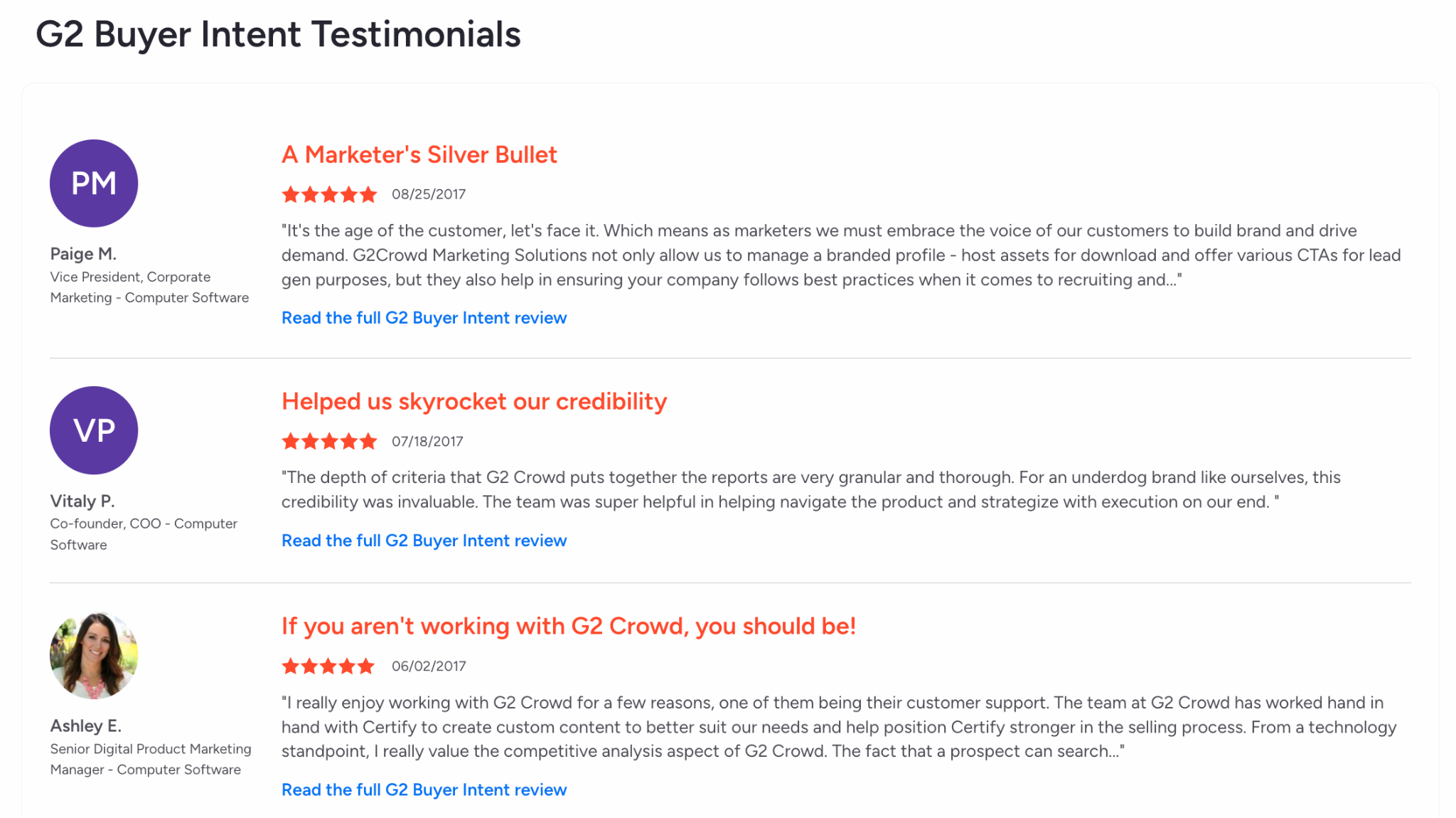
- 가장 먼저 my.G2에 로그인한 뒤 Marketing Content > Widgets > Testimonials 메뉴로 이동해 추천사 빌더를 열어주세요. 화면에서 Add Widget을 클릭한 다음, 위젯 제목을 입력하고 원하는 폰트와 브랜드 색상을 고르면 됩니다. 여기서 선택한 색상은 각 리뷰의 제목에 적용됩니다.
- 그다음엔 Choose Reviews를 누르고 마음에 드는 후기 옆의 Add this Review를 클릭해 화면에 띄울 리뷰를 고르고 코드를 복사할 차례입니다. 처음 시작할 때 막막하지 않도록 G2에서 기본으로 두 개를 추천해 주는데, 최대 20개까지 자유롭게 담을 수 있어요.
Pro Tip
별점 3점이나 4점짜리 후기를 전부 숨기지는 마세요! 우리 소프트웨어를 잘 쓰고 있으면서도 아쉬운 점을 솔직하게 적어준 고객들의 목소리도 함께 남겨두는 편이 좋습니다. 실제로 TrustRadius의 2026 리뷰 품질 보고서를 보면, 작성자의 직무 정보가 구체적으로 담겨 있고 실제 업무 방식과 결과를 생생하게 묘사한 리뷰일수록 잠재 고객이 구매를 결정하는 데 훨씬 더 큰 도움을 준다고 합니다.
- 다음 편집 화면으로 넘어가면 마우스로 리뷰 순서를 원하는 대로 끌어다 놓은 뒤 임베드 코드를 복사하고 변경 사항을 저장합니다. 개인적으로는 방문자가 그 페이지를 보면서 품을 법한 궁금증을 딱 풀어주는 후기들을 골라 배치하시는 걸 추천해요.
- 이제 복사한 코드를 Squarespace에 붙여넣어 볼까요? 리뷰를 띄우고 싶은 Squarespace 페이지를 열고 Edit을 클릭하세요. 후기가 들어갈 자리에 Add Block > Code를 차례대로 선택한 다음, 연필 아이콘을 눌러 블록 설정 창을 띄웁니다.
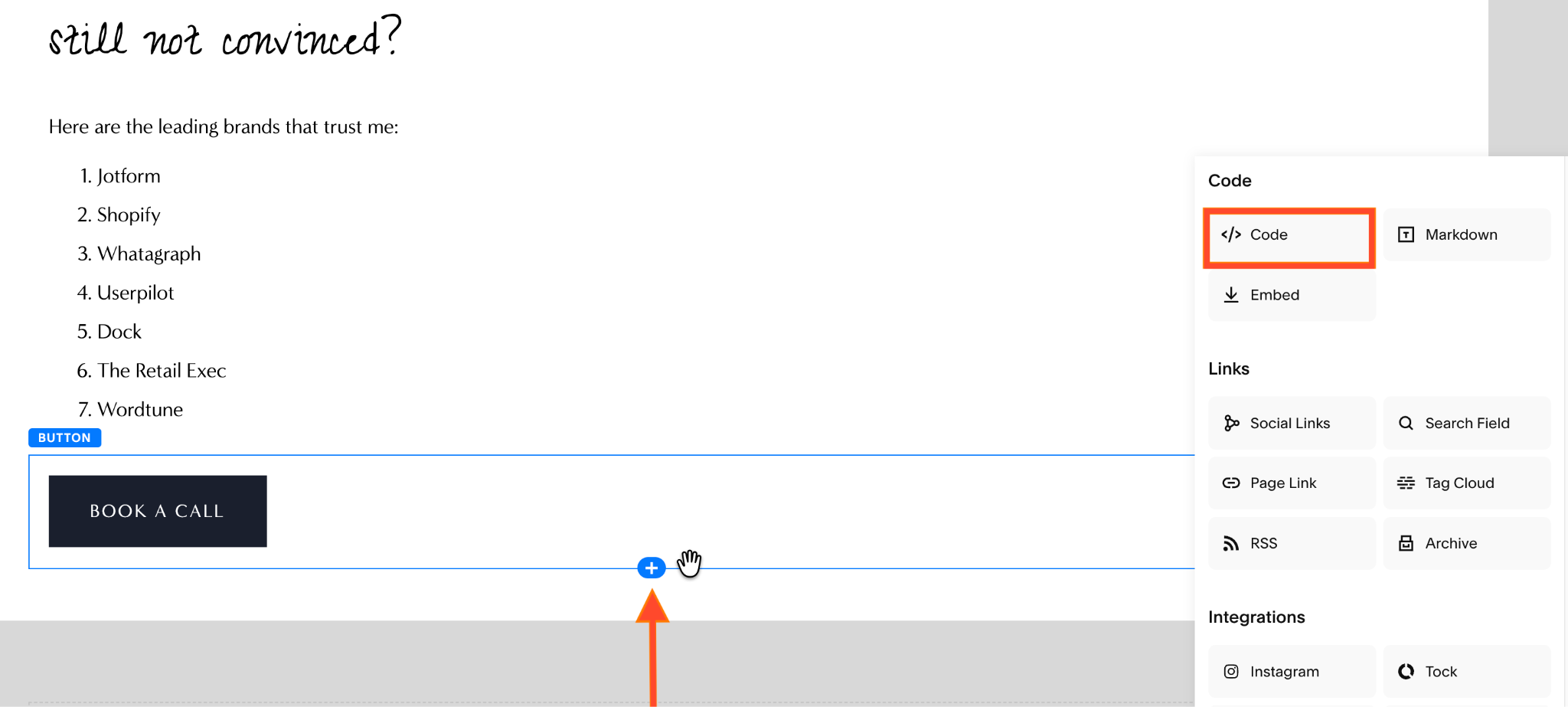
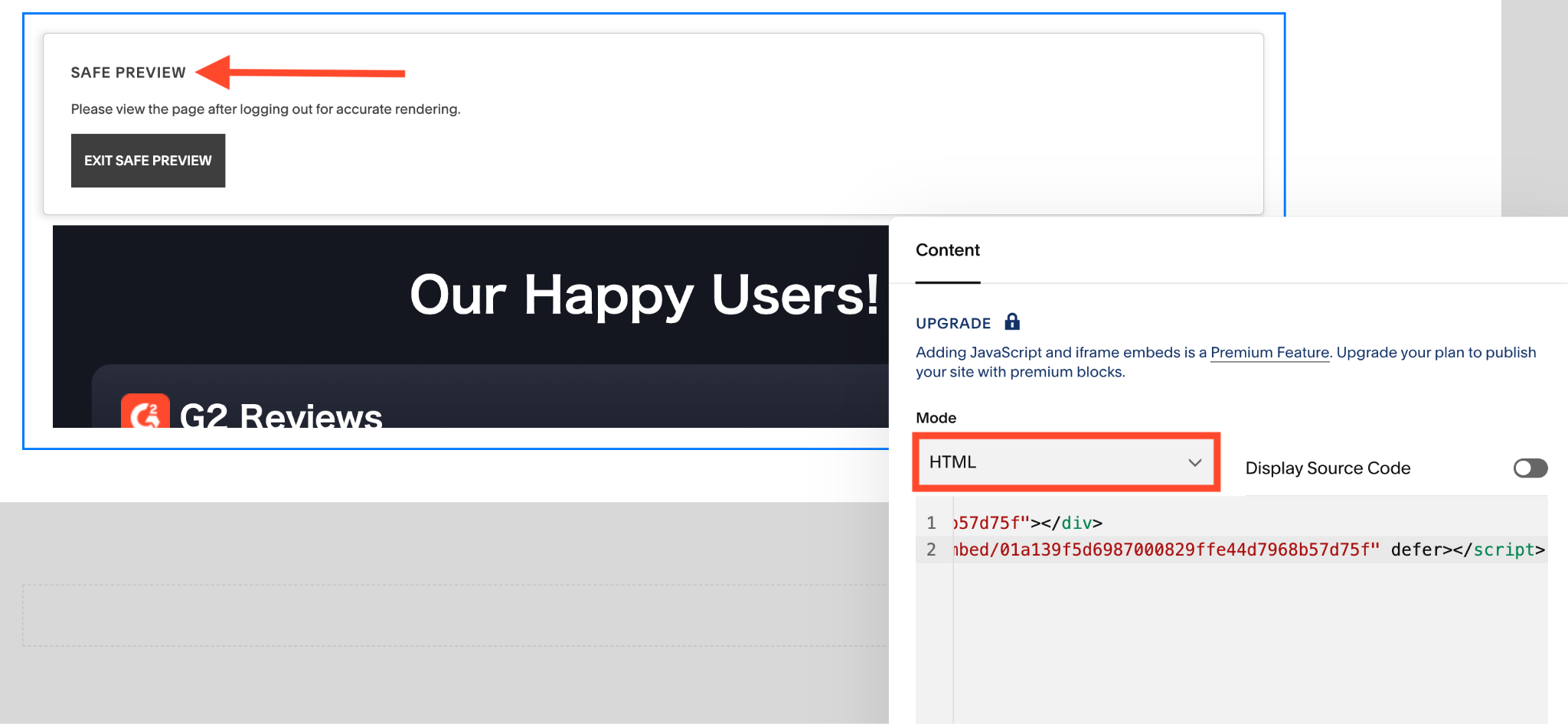
- 설정 창에서 HTML 모드를 선택한 상태로 준비해 둔 코드 스니펫을 붙여넣되, Display Source Code 옵션은 반드시 꺼두셔야 합니다. 이제 페이지를 저장하면 끝입니다. 만약 편집 화면에서 위젯이 바로 보이지 않는다면, Preview in Safe Mode를 눌러보시거나 아예 로그아웃한 상태에서 실제 페이지를 확인해 보세요.
G2 공식 문서에 안내된 추천사 위젯 설정 기능을 살펴보면 폰트나 리뷰 제목 색상, 노출 순서 정도는 바꿀 수 있지만, 그리드 레이아웃을 입맛대로 손볼 수 있는 본격적인 편집 기능은 빠져 있습니다. 게다가 화면에 보여줄 후기를 직접 하나하나 골라야 하는 방식이라, 나중에 새로운 리뷰가 올라오면 수동으로 다시 추가해 줘야 하죠. 물론 CSS를 건드려 위젯 크기를 조절하는 건 허용되지만, 이렇게 코드를 수정했다가 화면이 깨지거나 표시 오류가 생기더라도 G2 측에서 따로 기술 지원을 해주지는 않는다는 점은 미리 염두에 두셔야 합니다.
물론 이 기본 위젯도 작동은 잘하고 비용도 들지 않습니다. 하지만 달력에 알림까지 맞춰가며 주기적으로 리뷰를 동기화하지 않아도, 오늘 G2에 올라온 따끈따끈한 후기가 우리 홈페이지에 바로바로 반영되면 훨씬 편하지 않을까요? 그래서 제가 진짜로 추천하고 싶은 방법은 따로 있습니다.
두 번째 방법, 내 맘대로 꾸미는 무료 G2 리뷰 위젯 달기
픽셀 단위로 씨름하며 화면 크기를 맞출 필요 없이 스마트폰 화면에도 알아서 딱 맞게 조절되고, 새로운 후기 피드까지 자동으로 업데이트되길 원하신다면 Jform의 G2 리뷰 위젯 같은 호스팅 방식의 임베드 도구를 쓰시는 게 훨씬 나은 선택입니다.
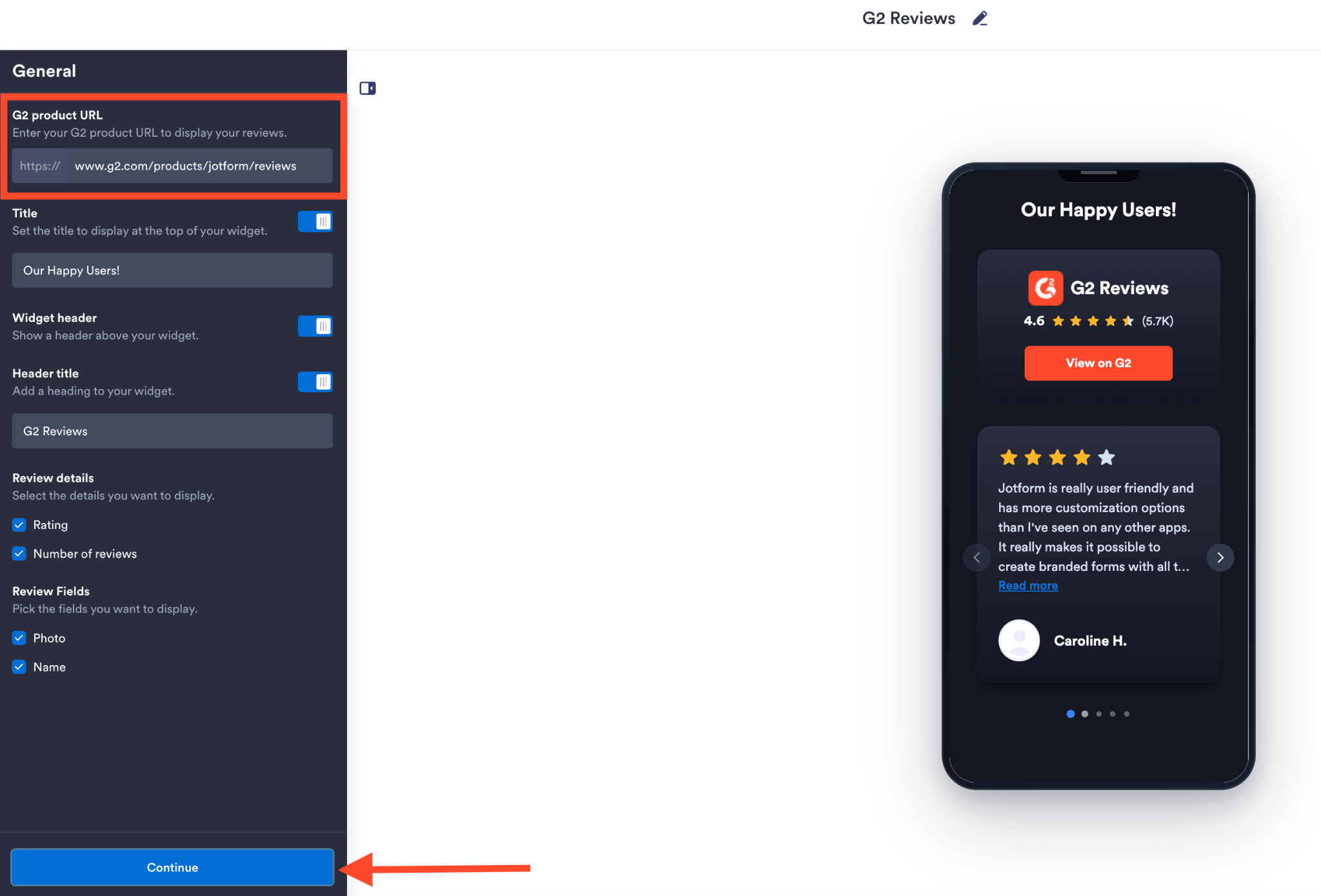
- 위젯 빌더를 열고 General 탭 아래에 있는 G2 product URL 입력란에 우리 제품의 G2 리뷰 페이지 주소를 붙여넣어 G2 제품 페이지를 연결해 줍니다. 바로 이 화면에서 위젯 제목을 바꾸거나 화면에 어떤 세부 정보를 보여줄지도 입맛대로 고를 수 있어요. 설정을 마쳤다면 Continue를 누르세요.
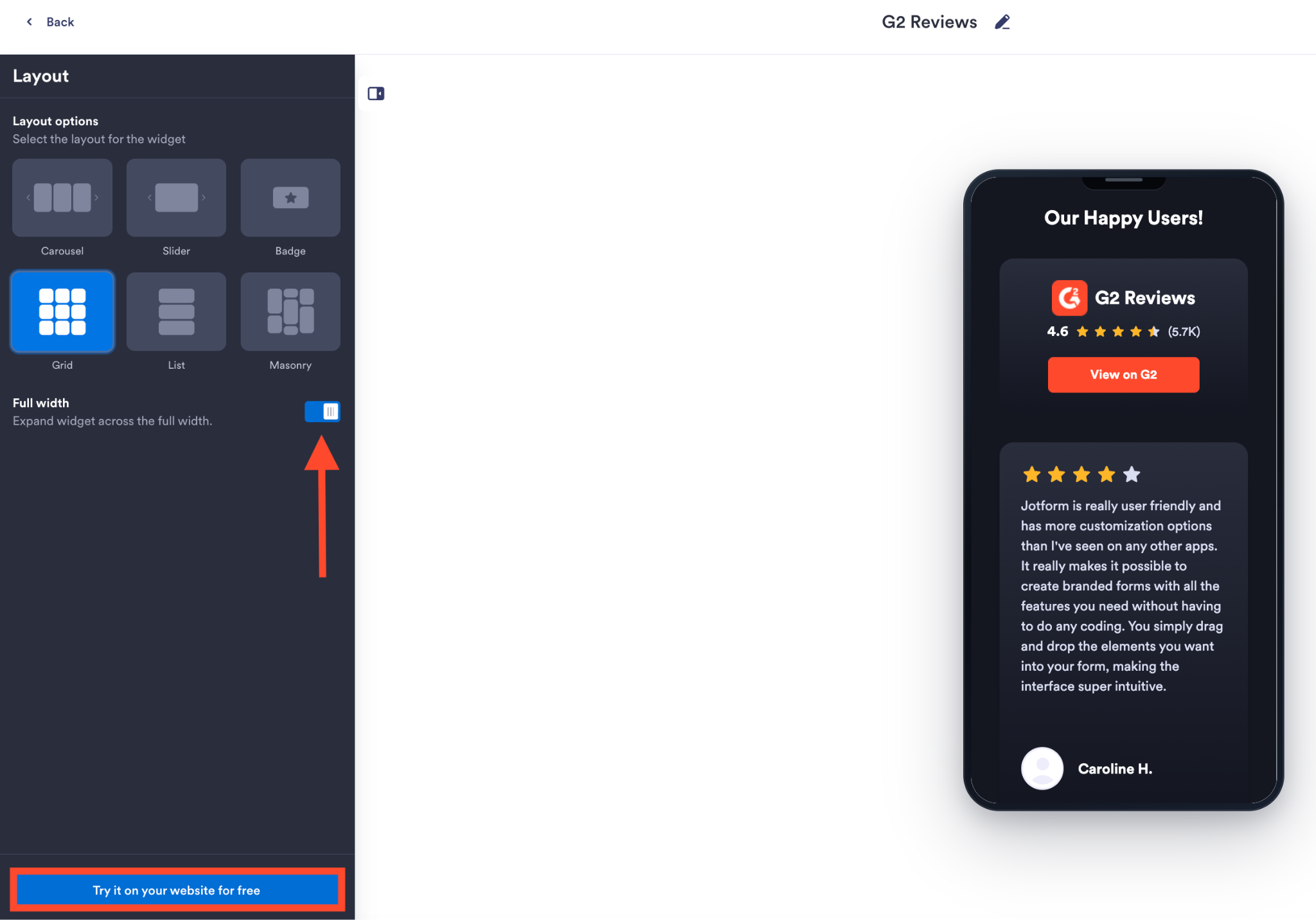
- 이어서 Styles 메뉴로 넘어가 다크 테마 적용 여부를 고르고, 버튼과 텍스트 색상, 클릭 유도 문구(CTA)를 손보며 위젯 디자인과 레이아웃을 내 사이트에 맞게 꾸며줍니다. 다시 한번 Continue를 눌러 원하는 레이아웃 형태를 선택하세요. 만약 위젯이 페이지의 빈 공간을 꽉 채우길 원한다면 Full width 옵션을 켜두시면 됩니다. 마음에 드는 모습이 완성되었다면 Try it on your website for free 버튼을 클릭하세요.
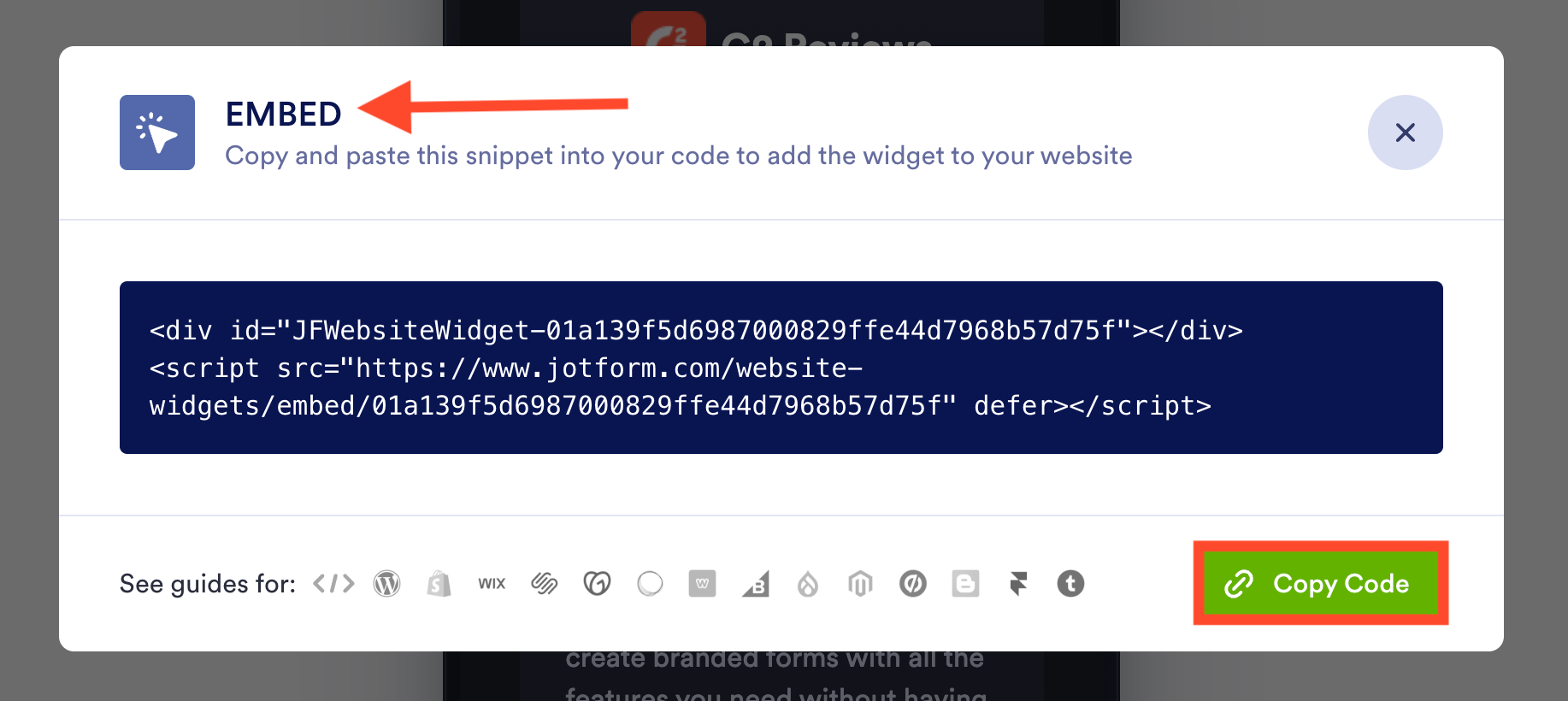
- 화면에 임베드 팝업 창이 뜨면 Copy Code를 눌러 임베드 코드를 복사하기만 하면 준비는 끝납니다.
- 이제 Squarespace 웹사이트로 이동해 위젯을 넣을 페이지를 열고 Edit을 누른 다음, Add Block > Code를 차례로 선택합니다. 블록 설정을 HTML로 맞추고 복사해 둔 코드 스니펫을 붙여넣되, Display Source Code 스위치는 꺼진 상태로 그대로 두세요.
- 마지막으로 변경 사항을 저장한 뒤 PC와 스마트폰에서 발행된 페이지가 각각 어떻게 보이는지 확인해 보세요. 위젯 안에 있는 View on G2 링크도 직접 눌러서 우리 제품 페이지로 정확히 연결되는지 점검해 주시면 좋습니다.
제가 직접 테스트해 볼 때도 그랬는데, Squarespace 요금제를 업그레이드하기 전이라도 ‘안전 미리보기(Safe Preview)’ 모드에서는 위젯이 정상적으로 보일 수 있습니다. 하지만 미리보기에서 보인다고 해서 실제 사이트에 그대로 발행할 수 있는 건 아닙니다. Squarespace에서 자바스크립트나 iFrame 임베드를 실제로 작동시키려면 반드시 코어(Core) 이상의 요금제를 써야 하거든요. 만약 이런 요금제 제한 때문에 지금 쓰는 플랫폼을 계속 써야 할지 고민이 되신다면, Jform에서 정리한 웹사이트 제작 가이드를 한번 읽어보시는 것도 좋은 방법입니다.
물론 지금 이 글을 Jform 블로그에서 읽고 계시니, Squarespace에 G2 리뷰를 추가하는 방법으로 제가 Jform을 추천하는 게 당연해 보일 수도 있습니다. 하지만 객관적으로 판단하실 수 있도록 두 가지 방법의 차이점을 솔직하고 투명하게 비교해 드릴게요.
- 첫 번째 방법은 마지막으로 my.G2에 로그인해서 직접 골라 담은 후기만 계속 머물러 있는 반면, Jform G2 리뷰 위젯은 새로운 후기가 올라올 때마다 자동으로 업데이트됩니다.
- 복잡하게 커스텀 CSS 코드를 짤 필요 없이 캐러셀이나 그리드 등 다양한 반응형 레이아웃을 입맛대로 골라 쓸 수 있고 모바일 미리보기도 바로바로 확인할 수 있습니다.
- 커스텀 폰트 토글을 꺼두기만 하면 내 웹사이트에서 쓰던 기존 서체를 그대로 적용할 수 있고, 디자인을 더 세밀하게 다듬고 싶을 때는 범위 지정(Scoped) CSS 기능도 활용할 수 있습니다.
- Styles 패널에 있는 스위치 하나만 끄면 Jform 로고를 깔끔하게 지울 수 있어서, 처음부터 우리 사이트 전용으로 직접 제작한 위젯처럼 자연스럽게 어우러집니다.
위젯 라이브러리만 있으면 훨씬 수월해지는 Squarespace 관리
지금까지 살펴본 G2 리뷰 위젯은 500개가 넘는 도구가 모여 있는 Jform 웹사이트 위젯 디렉터리의 수많은 기능 중 하나일 뿐입니다. 게다가 여기에 있는 모든 위젯은 원하는 대로 만들고, 코드를 복사해서 코드 블록에 붙여넣기만 하면 끝날 정도로 Squarespace에 추가하는 방법이 전부 똑같습니다.
한 번만 직접 해보시면 요령이 생겨서, 다음과 같은 다른 위젯들도 막힘없이 추가하실 수 있을 거예요.
- 뉴스레터 구독자를 모으거나 관심 있는 방문자를 데모 신청 양식으로 자연스럽게 안내할 때 딱 맞는 팝업 위젯
- 잠재 고객이 상담을 예약하기 전에 자주 물어보는 요금제나 초기 설정 관련 질문을 검색창에서 바로 찾아볼 수 있게 해주는 FAQ 위젯
- 신제품 출시나 웨비나를 앞두고 날짜만 지정해 두면 남은 시간을 알아서 계산해 보여주는 카운트다운 타이머 위젯
이미 Jform 양식을 쓰고 계신다면 Jotform-Squarespace 연동 기능을 통해 기존 양식들도 똑같이 간편하게 사이트에 심을 수 있습니다. 지금 바로 웹사이트 위젯 디렉터리를 둘러보시고, 우리 Squarespace 사이트에 필요한 기능들을 하나씩 든든하게 채워보세요.


Squarespace에 G2 리뷰 추가하기 관련 자주 묻는 질문(FAQ)
이메일이나 설문조사 답변, 전화 통화 등으로 받은 텍스트 형태의 추천사라면 페이지 편집기를 열고 Add Block > Quote를 차례로 클릭한 다음, 고객이 남긴 말과 작성자 정보를 직접 입력하면 됩니다. 별도의 외부 도구를 쓰지 않고도 Squarespace에 사회적 증거(소셜 프루프)를 넣기에 충분한 방법이죠.
하지만 고객 후기가 G2에 모여 있고 이를 일일이 손으로 복사해서 옮기고 싶지 않다면, Jform에서 Squarespace 전용 맞춤형 G2 위젯을 만들어 다는 편이 훨씬 간편합니다.
네, 물론 가능합니다! Jform의 무료 구글 리뷰 위젯을 활용하면 유료 Squarespace 리뷰 앱을 따로 쓰지 않고도 Jform 안에서 구글 후기를 손쉽게 관리하고 사이트에 띄울 수 있습니다.
이 글은 매달 나가는 앱 구독료를 내거나 화면이 깨지는 답답한 iframe 코드와 씨름하지 않고도, 검증된 고객 후기를 사이트에 깔끔하게 보여주고 싶은 B2B SaaS 기업, 테크 스타트업, 에이전시 및 엔터프라이즈 서비스 제공업체 등 모든 Squarespace 사용자를 위해 작성되었습니다.











코멘트 보내기: