# Jform MCP 서버: AI와 양식 빌더 연결

# Jform MCP 서버

AI 어시스턴트가 자연어 명령으로 Jform 양식을 만들고, 편집하고, 관리할 수 있도록 지원하세요. Jform의 강력한 양식 제작 기능을 선호하는 AI 기반 개발 도구에 자연스럽게 통합할 수 있습니다.

## How to Connect **ChatGPT** with Jform MCP

ChatGPT Claude Manus Others

**1****앱에서 Jform을 찾으세요**
Go to chatgpt.com/apps and search for “Jotform” in the official store.

**2****연결하기**
Select the Jform tile and click the [Connect](https://chatgpt.com/apps/jotform/asdk_app_6940945609248191a4986e5d23cb2529) button to link your accounts.

**3****액세스 권한 부여**
메시지가 표시되면 Jform 계정에 로그인하여 ChatGPT가 양식에 안전하게 액세스할 수 있도록 권한을 부여하세요.

**4****채팅 시작하기**
상태가 "연결됨"으로 표시되면 채팅에서 **@Jform**을 입력해 데이터 관리를 시작하세요.

Link ChatGPT to Jform MCP and get started instantly.

[Connect Now](https://chatgpt.com/apps/jotform/asdk_app_6940945609248191a4986e5d23cb2529)

**1****커넥터 열기**
Log in to Claude.ai, click your profile, and select “**Connectors**” from the menu.

**2****Jform 추가**
Search for “Jotform” in the partner library and click the [Connect](https://claude.ai/directory/connectors/aed7e2be-868e-4046-9e12-5c917b4e6b97) button.

**3****링크 보안 설정**
보안 Jform 로그인 창을 통해 연결을 승인하여 워크스페이스를 동기화하세요.

**4****토글 및 사용**
채팅 설정에서 Jform 커넥터가 "**켜짐**"으로 설정되어 있는지 확인한 후 제출 내역 조회를 시작하세요.

Link Claude to Jform MCP and get started instantly.

[Connect Now](https://claude.ai/directory/connectors/aed7e2be-868e-4046-9e12-5c917b4e6b97)

**1****커넥터 허브 방문하기**
[Manus](https://manus.im/app#settings/connectors)에 로그인한 뒤 대시보드에서 "커넥터" 또는 "앱" 탭으로 이동하세요.

**2****Jform 선택**
인증된 파트너 목록에서 공식 **Jform** 애플리케이션을 찾으세요.

**3****권한 승인**
"**연결**"을 클릭하고 Jform에 로그인하여 Manus가 양식 워크플로우와 상호작용할 수 있도록 권한을 부여하세요.

**4****즉시 자동화**
Jform 도구가 이제 활성화되었습니다. Manus에게 간단한 명령으로 양식 결과를 요약하거나 새 양식을 생성해 달라고 요청하세요.

**원격 MCP 사용**

https://mcp.jotform.com

## Jform MCP란 무엇인가요?

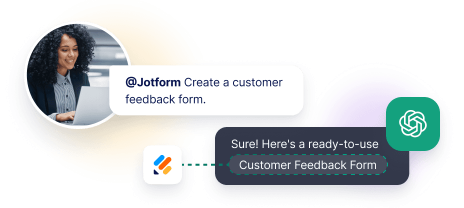
Jform MCP(모델 컨텍스트 프로토콜) 서버를 사용하면 **ChatGPT, Claude, Manus, Cursor**와 같은 AI 어시스턴트에서 간단한 대화형 명령으로 Jform을 직접 제어할 수 있습니다. 대시보드를 일일이 클릭하는 대신 AI에게 **"고객 피드백 양식 만들어줘" 또는 "이번 주 양식 제출 내역 보여줘"**라고 요청하면 즉시 결과를 얻을 수 있습니다.

### MCP 서버 구성

MCP를 사용하여 Jform의 강력한 양식 데이터 및 자동화 도구를 AI 워크플로우에 직접 통합하세요. 다음 단계에 따라 업계 최고의 플랫폼에서 Jform을 MCP 서버로 구성하세요.

**원격 서버 URL:**

https://mcp.jotform.com

이 주소로 MCP 지원 클라이언트를 연결해 AI 어시스턴트를 Jform에 연동하세요.
![Image 1: Automated tool creating a customer feedback form.](https://cdn.jotfor.ms/image/r/aHR0cHM6Ly9jZG4uam90Zm9yLm1zL3AvbWNwL2Fzc2V0cy9pbWctbWluL2hvbWVwYWdlL3doYXQtaXMtamYtbWNwLWZlYXR1cmVkLnBuZz92PTE=/what-is-jf-mcp-featured.png?w=40&t=1)
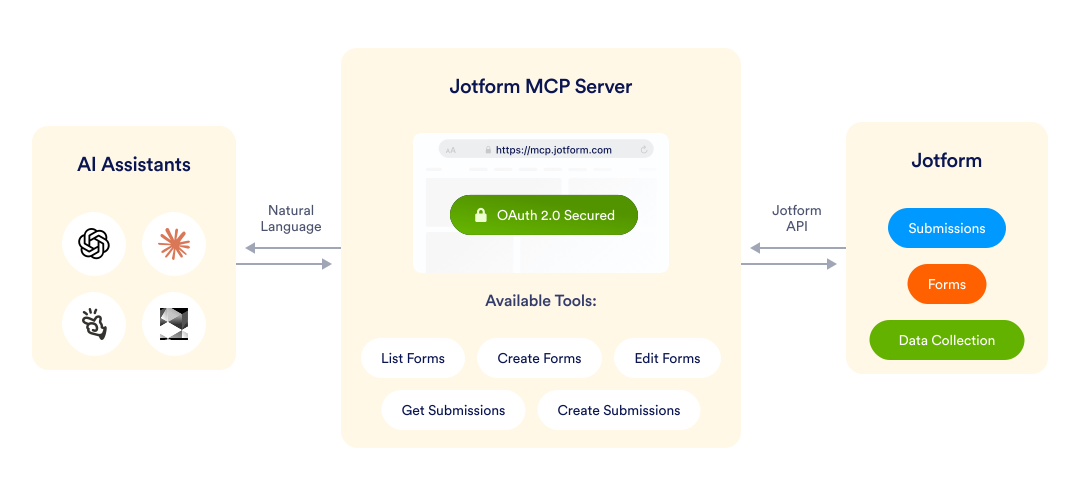
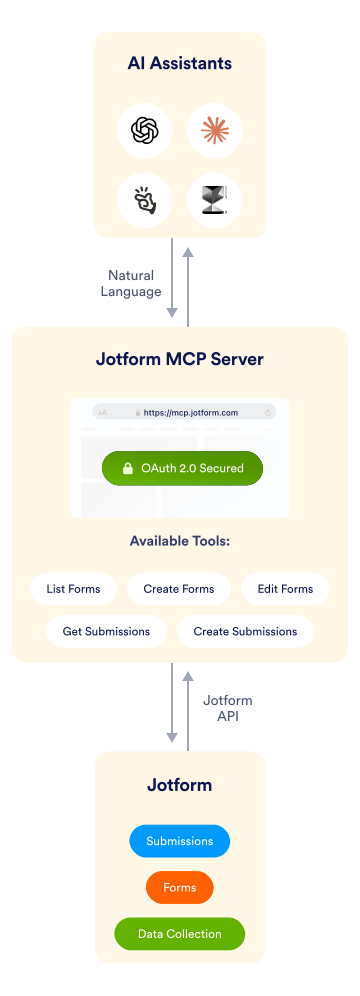
오픈 모델 컨텍스트 프로토콜(Model Context Protocol) 사양을 기반으로 구축된 Jform MCP 서버는 MCP 호환 클라이언트를 통해 양식과 제출 내역에 프로그래밍 방식으로 접근할 수 있도록 합니다. 이를 통해 다양한 AI 도구와 개발 환경 간의 원활한 상호 운용성을 보장하며, 어디서든 양식을 관리할 수 있습니다.

이 서비스는 실제 사용 패턴을 바탕으로 새로운 기능이 지속적으로 추가되며 적극적으로 유지 관리되고 있습니다. 더 많은 도구와 통합 기능이 곧 제공될 예정입니다.

![Image 2: MCP server diagram showing AI tools connecting to Jotform.](https://cdn.jotfor.ms/p/mcp/assets/img/homepage/mcp-server.svg)![Image 3: MCP server diagram showing AI tools connecting to Jotform.](https://cdn.jotfor.ms/p/mcp/assets/img/homepage/mcp-server-mobile.svg)

### Jform을 AI 도구에 연결하기

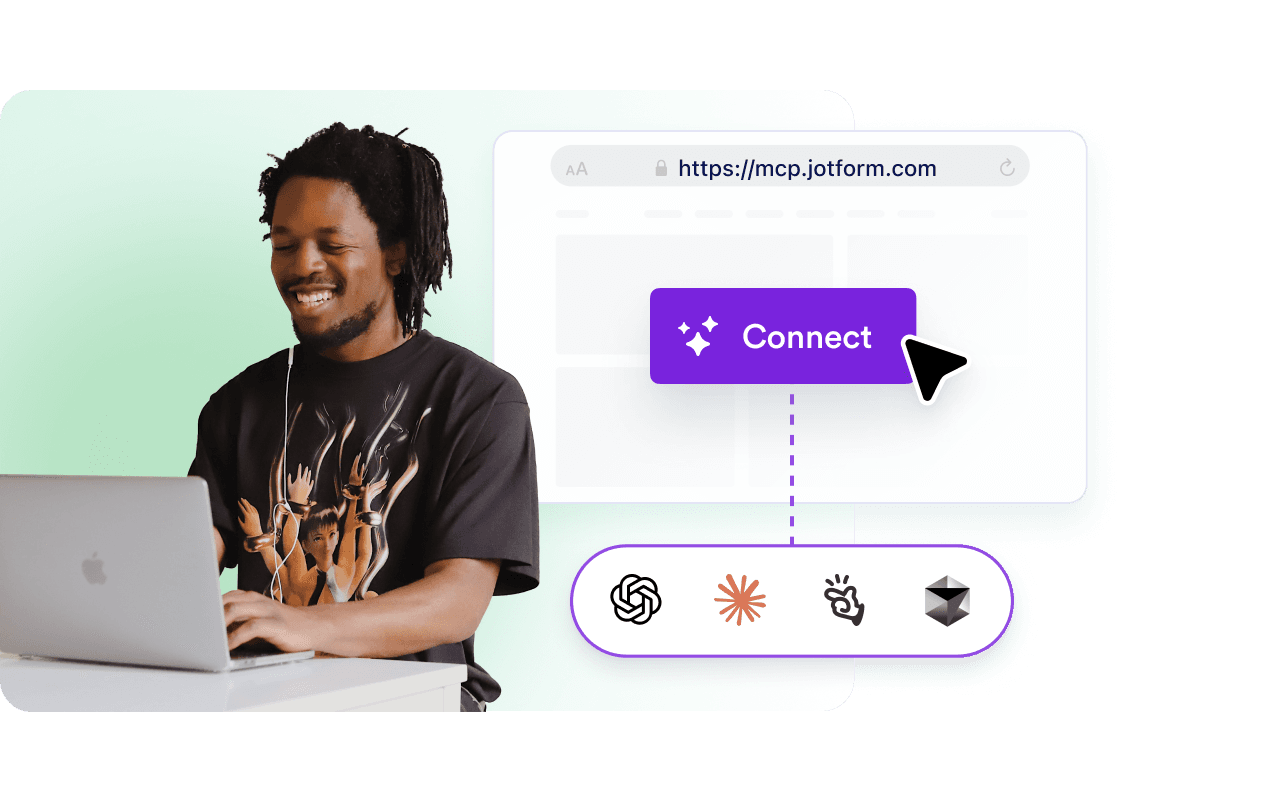
모델 컨텍스트 프로토콜(MCP)을 통해 Jform을 인기 있는 AI 어시스턴트 및 개발 환경과 통합하세요. MCP 호환 클라이언트를 **https://mcp.jotform.com**으로 연결하고, 연결을 승인한 후 대화형 AI 명령을 통해 양식 관리를 시작하세요. **ChatGPT, Claude, Manus, Cursor** 및 기타 **MCP 지원 플랫폼**과 호환됩니다.

![Image 4: Connect Jform to your AI Tools](https://cdn.jotfor.ms/image/r/aHR0cHM6Ly9jZG4uam90Zm9yLm1zL3AvbWNwL2Fzc2V0cy9pbWctbWluL2hvbWVwYWdlL2ZlYXR1cmUtMS5wbmc/dj0x/feature-1.png?w=40&t=1)

### 온라인 데이터 수집 및 양식 구축을 위한 MCP 서버

AI 기반 자동화로 온라인 양식을 만들고 관리하는 방식을 혁신하세요. Jform MCP 서버는 AI 어시스턴트와 Jform의 강력한 양식 제작 플랫폼을 연결해, 간단한 자연어 요청만으로 설문조사를 만들고 데이터를 수집하며 제출 내역을 조회하고 양식을 수정할 수 있도록 지원합니다 — 별도의 수동 탐색은 필요 없습니다.
![Image 5: MCP Server for online data collection and form building](https://cdn.jotfor.ms/image/r/aHR0cHM6Ly9jZG4uam90Zm9yLm1zL3AvbWNwL2Fzc2V0cy9pbWctbWluL2hvbWVwYWdlL2ZlYXR1cmUtMi5wbmc=/feature-2.png?w=40&t=1)

## 왜 Jform MCP를 사용해야 할까요?

AI 어시스턴트나 개발 환경을 벗어나지 않고 Jform 양식을 관리하세요. 시간을 절약하고 작업 전환을 줄이며, 자연어 명령으로 양식 워크플로우를 자동화할 수 있습니다.

사용할 수 있는 일반적인 명령어:

### 양식 관리

*   "이번 달에 생성된 모든 활성 양식 목록 보기"
*   "고객 리뷰를 수집할 새 피드백 양식 만들기"
*   "등록 양식을 복제하고 봄 이벤트용으로 이름을 변경하세요"
*   "90일 동안 업데이트되지 않은 모든 양식 보기"

### 제출물 분석

*   "상태가 대기 중인 양식 123의 제출 내역 보기"
*   "오늘의 설문조사 응답을 JSON으로 내보내기"
*   "이번 주에 몇 명이나 연락처 양식을 제출했나요?"
*   "채용 포털에서 완료되지 않은 모든 지원서를 가져오기"

### 개발 워크플로우

*   "양식 789에 이메일 유효성 검사 추가하기"
*   "지원 양식의 감사 메시지를 업데이트해 주세요."
*   "내 등록 양식의 필드 구조 보기"
*   "이전 이메일 템플릿을 사용하는 모든 양식 목록 보기"

### 팀 협업

*   "스탠드업 미팅을 위해 베타 가입 제출 내역 불러오기"
*   "프로덕션에서 아직 활성화된 테스트 양식 보기"
*   "4분기 캠페인 양식의 제출 건수 확인하기"

## Jform MCP로 할 수 있는 것

간단한 AI 명령으로 사용할 수 있는 다섯 가지 강력한 도구로 전체 양식 워크플로우를 제어하세요. 새 양식을 만들거나 제출 내역을 분석하거나 워크플로우를 자동화하는 등 Jform MCP는 개발 환경에 자연스럽게 통합됩니다.

| Tool | Description | 다음과 같은 경우에 사용하세요 |
| --- | --- | --- |
| 양식 목록 (form_list) | 양식 목록 가져오기 | 특정 양식을 찾고, 양식 상태를 확인하거나, 양식 목록을 점검하세요 |
| 양식 만들기 (create_form) | 처음부터 새로운 양식 만들기 | 설문조사를 시작하고 가입 양식을 만들거나, 새로운 데이터 수집 워크플로우를 시범 제작하는 등 다양한 작업을 수행할 수 있습니다. |
| 양식 편집 (edit_form) | 기존 양식 구조 및 설정 수정 | 필드 추가, 텍스트 수정, 로직 변경 또는 양식 설정 조정 |
| 제출물 생성 (create_submission) | 기존 양식에 제출하기 | 양식을 테스트하거나, 데이터를 가져오거나, QA를 위한 샘플 제출물을 생성하세요 |
| 제출물 가져오기 (get_submissions) | 양식 응답 조회 및 필터링 | 데이터를 분석하고, 응답을 내보내거나, 데이터 파이프라인과 통합하세요 |

**AI 어시스턴트로 다음 명령어를 사용해 보세요:**
*   "이번 달에 생성된 모든 양식 목록 표시"
*   "평점 필드가 포함된 고객 피드백 양식 만들기"
*   "양식 123에 이메일 필드 추가하기"
*   "내 연락처 양식의 대기 중인 제출 내역 보기"
*   "오늘의 설문조사 응답을 JSON으로 내보내기"

이 MCP는 지속적으로 유지 관리되고 있으며 더 많은 도구가 곧 추가될 예정입니다. 양식 분석, 템플릿 관리, 고급 워크플로우 자동화와 같은 새로운 기능에 대한 업데이트를 확인하세요.

## 기술 요구 사항

**요구 사항**
*   Jform 계정
*   MCP 지원 클라이언트(ChatGPT, Claude, Manus, Cursor 등)
*   각 사용자에 대한 일회성 OAuth 승인

**OAuth 연결**
Jform MCP 서버를 클라이언트에 추가하면 OAuth 동의 화면이 열려 Jform 데이터에 대한 연결을 승인할 수 있습니다. OAuth는 Jform 앱을 통해 진행되며, 모든 사용자가 처음 연결할 때 한 번 승인해야 합니다. Jform MCP 앱은 워크스페이스 관리자만 설치할 수 있습니다.

**승인된 MCP 클라이언트 보기**
*   Jform 대시보드에 로그인하세요.
*   내 계정 → 연결된 앱으로 이동하세요.
*   Jform MCP를 선택하세요.
*   오른쪽 패널에서 클라이언트를 선택하면 OAuth로 연결된 모든 MCP 클라이언트를 확인할 수 있습니다.

**특정 클라이언트의 OAuth 액세스 취소**
*   클라이언트 목록에서 제거하려는 클라이언트를 찾으세요.
*   해당 항목 옆의 더보기 메뉴(⋮)를 클릭하세요.
*   권한 해제를 선택하세요. 클라이언트의 액세스 권한이 즉시 해제됩니다.

Bearer 토큰 액세스는 지원되지 않으며, 모든 연결에는 OAuth 2.0이 필요합니다.

**속도 제한**
MCP 서버는 Jform REST API와 동일한 사용자당 API 제한을 따릅니다:

| 플랜 | 분당 요청 수 |
| --- | --- |
| 무료 | 60 |
| 엔터프라이즈 | 600 |

한도를 초과하면 서버는 Retry-After 헤더와 함께 HTTP 429 응답을 반환합니다.

## 자주하는 질문

### Getting Started

*    
#### MCP란 무엇인가요? MCP(모델 컨텍스트 프로토콜)는 AI 어시스턴트가 **외부 서비스 및 도구에 안전하게 연결**할 수 있도록 하는 개방형 표준입니다. 이를 통해 AI 어시스턴트는 Jform과 같은 애플리케이션과 표준화된 인터페이스를 통해 상호작용할 수 있으며, 기존 사용자 인터페이스 대신 **자연어 명령**을 사용하여 양식 생성, 데이터 수집, 제출물 관리를 제어할 수 있습니다.   
*    
#### Jform MCP를 사용하려면 코딩 지식이 필요할까요? Jform MCP를 사용하는 데 코딩 지식은 필요하지 않습니다. AI 어시스턴트에 자연어로 명령하면 되며, 마치 대화하듯 사용할 수 있습니다. 예를 들어 **"고객 피드백 양식 만들어줘"** 또는 **"오늘 제출 내역 보여줘"**라고 말하면 AI 어시스턴트가 기술적인 세부 사항을 처리합니다. 또한 개발자라면 MCP를 활용해 고급 자동화 및 통합 워크플로우를 구축할 수도 있습니다.   
*   
 
#### 어떤 AI 어시스턴트가 Jform MCP와 호환되나요? 

Jform MCP는 다음을 포함한 모든 MCP 호환 클라이언트와 함께 작동합니다:

    *   ChatGPT
    *   Claude Desktop - Anthropic의 데스크톱 앱
    *   Manus
    *   Cursor - AI 기반 코드 편집기

새로운 MCP 호환 클라이언트가 정기적으로 출시되고 있습니다. 사용 중인 도구가 모델 컨텍스트 프로토콜(Model Context Protocol) 표준을 지원한다면 Jform MCP에 연결할 수 있습니다.

*   
 
#### Jform MCP를 어떻게 시작할 수 있나요? 

시작하려면 몇 가지 단계만 거치면 됩니다:

    1.   Jform 계정(무료 또는 유료)이 있는지 확인하세요
    2.   ChatGPT나 Claude Desktop과 같은 MCP 호환 AI 어시스턴트를 설치하세요
    3.   Jform MCP 서버 URL(https://mcp.jotform.com)을 클라이언트 설정에 추가하세요
    4.   OAuth 인증 메시지가 표시되면 연결을 승인하세요

승인이 완료되면 대화형 명령을 통해 즉시 양식 관리를 시작할 수 있습니다.

### 요금제 및 플랜

*    
#### Jform MCP는 무료로 사용할 수 있나요? 네, Jform MCP 서버는 **완전히 무료로 사용**할 수 있으며, 기존 Jform 구독 외에 추가 비용은 없습니다. 현재 요금제의 제한 사항과 기능은 그대로 유지됩니다. 무료, 브론즈, 실버, 골드 또는 엔터프라이즈 요금제 중 어떤 요금제를 이용하시든 추가 비용 없이 MCP 서버에 액세스할 수 있습니다.   
*    
#### MCP 명령이 내 양식 제한에 포함되나요? 아니요, **MCP 서버 사용은 양식 제출 제한이나 양식 생성 제한에 포함되지 않습니다.** 다만, MCP를 통해 생성한 양식과 받은 제출물은 표준 Jform 플랜 제한을 따릅니다. MCP는 단순히 계정에 액세스하는 다른 방법일 뿐이며, 추가 용량이나 제한을 만들지 않습니다.   
*   
 
#### Jform MCP의 API 속도 제한은 어떻게 되나요? 

MCP 서버는 플랜에 따라 Jform의 표준 API 속도 제한을 따릅니다:

    *   **무료 및 유료 요금제:** 분당 60회 요청
    *   **엔터프라이즈 요금제:** 분당 600회 요청

한도를 초과하면 다시 요청할 수 있는 시점을 나타내는 Retry-After 헤더와 함께 HTTP 429 오류가 표시됩니다. 대부분의 사용자에게 이러한 한도는 일반적인 사용에 충분합니다.

### 보안 및 개인정보 보호

*    
#### Jform MCP는 안전한가요? 네, Jform MCP는 업계 표준인 **OAuth 2.0 인증을 사용해 안전한 연결을 보장합니다.** Jform 계정 정보는 MCP 클라이언트와 공유되지 않으며, 대신 Jform의 보안 OAuth 절차를 통해 액세스를 승인하게 됩니다. 어떤 클라이언트에 권한을 부여할지 완전히 제어할 수 있으며, Jform 계정 설정에서 언제든지 권한을 해제할 수 있습니다.   
*   
 
#### AI 어시스턴트 권한 및 액세스는 어떻게 관리하나요? 

액세스 관리를 완전히 제어할 수 있습니다. 연결된 AI 어시스턴트를 보고 관리하려면:

    1.   Jform 대시보드에 로그인하세요
    2.   내 계정 → 연결된 앱으로 이동하세요
    3.   "Jform MCP"를 선택하세요
    4.   "클라이언트"를 클릭하여 승인된 모든 연결을 확인하세요
    5.   각 클라이언트 옆의 더보기 메뉴(⋮)를 사용해 즉시 액세스 권한을 해제하세요

액세스를 취소하면 해당 AI 어시스턴트는 즉시 Jform 데이터에 대한 모든 권한을 잃게 됩니다.

*    
#### 규제 환경에서 데이터 프라이버시 고려 사항은 무엇인가요? The MCP server respects your account's compliance settings. HIPAA-protected data is only accessible when your account is on a HIPAA-enabled plan and you explicitly grant scopes that include protected health information objects.   
*    
#### MCP 연결을 해제하면 내 데이터는 어떻게 되나요? 클라이언트에서 MCP 액세스를 취소하면 해당 AI 어시스턴트는 더 이상 Jform 계정에 접근할 수 없지만, **양식과 제출 내역 데이터는 Jform 계정에 그대로 안전하게 유지됩니다.** MCP 연결을 해제해도 연결만 끊길 뿐, 기존 양식이나 데이터가 삭제되거나 수정되거나 영향을 받지는 않습니다.   

### 기술 관련 질문

*    
#### 온프레미스 또는 자체 호스팅 배포 옵션을 제공하나요? 특정 보안이나 규정 준수 요구 사항이 있는 엔터프라이즈 고객을 위해 로컬 서버 기능을 적극적으로 개발하고 있습니다. GitHub 토론을 확인하거나 엔터프라이즈 팀에 문의해 얼리 액세스 기회와 일정 업데이트를 받아보세요.   
*   
 
#### Jform MCP와 Jform API의 차이점은 무엇인가요? 

둘 다 Jform에 대한 프로그래밍 방식 액세스를 제공하지만, 서로 다른 목적으로 사용됩니다:

    *   **Jform API:** 맞춤형 통합을 구축하는 개발자를 위한 직접 REST API로, 코드 및 API 키 관리가 필요합니다.
    *   **Jform MCP:** AI 어시스턴트가 코딩 없이 Jform과 상호작용할 수 있도록 하는 자연어 인터페이스입니다. Jform API를 기반으로 하며, 대화형 명령을 통해 사용할 수 있습니다.

맞춤형 애플리케이션과 통합에는 API를 사용하세요. AI 기반 양식 관리 및 워크플로우 자동화에는 MCP를 사용하세요.

*    
#### Jform MCP 서버를 자체 호스팅할 수 있을까요? 현재 **Jform MCP는 https://mcp.jotform.com에서 클라우드 호스팅 서비스로만 제공됩니다.** 그러나 특정 보안 또는 규정 준수 사항 요구 사항이 있는 엔터프라이즈 고객을 위해 온프레미스 및 자체 호스팅 배포 옵션을 적극 개발하고 있습니다. 얼리 액세스 프로그램 및 출시 일정에 대한 자세한 내용은 엔터프라이즈 팀([enterprise@jotform.com](mailto:enterprise@jotform.com))으로 문의하세요.   
*    
#### Jform MCP는 오프라인에서 작동하나요? 아니요, **Jform MCP는 활성 인터넷 연결이 필요합니다.** Jform 서버와 통신하려면 AI 어시스턴트와 MCP 서버 모두 네트워크에 연결되어 있어야 합니다. 이를 통해 양식을 조회하고 제출을 생성하며, 데이터를 실시간으로 동기화할 수 있습니다. 따라서 Jform 계정의 최신 정보로 항상 작업할 수 있습니다.   

### 문제 해결

*   
 
#### "인증 실패" 오류가 발생하는 이유는 무엇인가요? 

인증 오류는 일반적으로 다음과 같은 경우에 발생합니다.

    1.   **OAuth 토큰이 만료되었습니다** - MCP 클라이언트에서 연결을 다시 승인하세요
    2.   **Jform에서 액세스 권한을 취소했습니다** - OAuth를 통해 MCP 연결을 다시 추가하세요
    3.   **Jform 세션이 만료되었습니다** - Jform에 로그인하고 연결을 새로고침하세요
    4.   **워크스페이스 관리자 제한:** 워크스페이스 관리자가 API 액세스를 비활성화했는지 확인하세요

해결 방법: 클라이언트에서 Jform MCP 연결을 제거한 다음, 다시 추가하고 OAuth 인증 절차를 완료하세요.

*   
 
#### HTTP 429 "요청이 너무 많습니다" 오류가 발생합니다. 어떻게 해야 하나요? 

이는 요금제의 API 요청 한도(무료 요금제는 분당 60회, 유료 요금제는 100회, 엔터프라이즈는 600회)를 초과했음을 의미합니다. 해결 방법은 다음과 같습니다:

    *   Retry-After 헤더에 지정된 시간까지 기다리세요
    *   명령 빈도를 줄이세요
    *   가능한 경우 여러 작업을 한 번에 처리하세요
    *   더 높은 한도를 이용하려면 유료 요금제로 업그레이드해 보세요

일상적인 사용 중에 속도 제한에 자주 도달한다면, 더 높은 한도를 제공하는 엔터프라이즈 옵션에 대해 Jform 지원팀에 문의하세요.

*   
 
#### AI 어시스턴트가 특정 양식을 찾을 수 없다고 합니다. 왜 그런가요? 

이는 일반적으로 다음과 같은 경우에 발생합니다:

    *   양식이 삭제되었거나 보관되었습니다
    *   양식에 접근할 권한이 없습니다(팀 워크스페이스의 경우)
    *   해당 양식은 현재 연결된 MCP 클라이언트와 다른 Jform 계정에 있습니다
    *   검색 필터가 너무 제한적입니다

다음 명령어를 사용해 보세요:

    *   "내 모든 양식 목록 보기" (전체 확인)
    *   "보관된 양식 보기"
    *   MCP 클라이언트 설정에서 연결된 Jform 계정을 확인하세요

더 보기