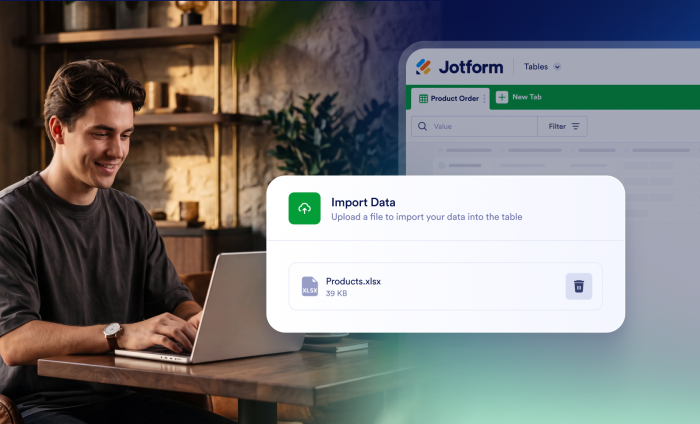
스프레드시트, 외부 도구, 여러 양식에 걸쳐 데이터를 관리하는 것은 번거로울 수 있습니다. Jform 테이블은 데이터를 한 곳으로 중앙 집중화하는 방법을 제공합니다. 하지만 과거에는 외부 데이터를 Jform 테이블로 옮기려면 새 테이블을 만들거나 기존 테이블에 행을 하나씩 복사하여 붙여넣어야 했습니다. 이제는 그렇지 않습니다.
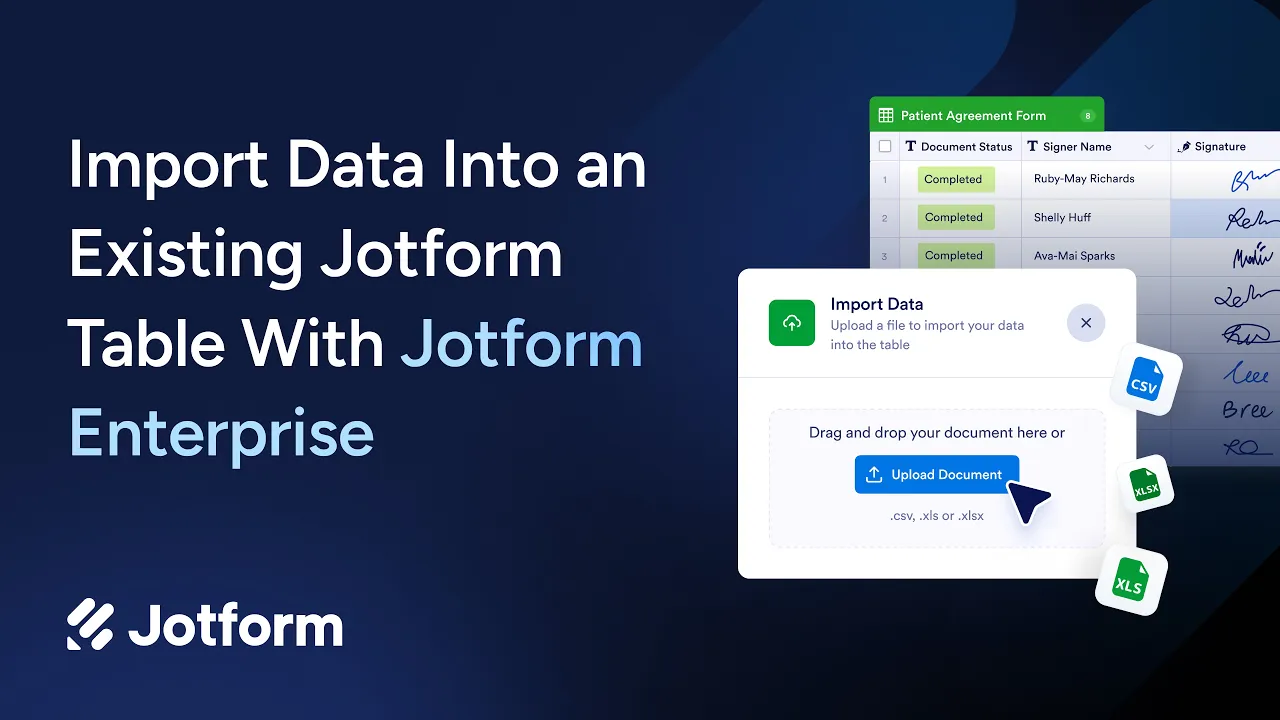
Jform의 새로운 데이터 가져오기 기능을 사용하면 이제 다른 소스의 데이터를 기존 Jform 테이블로 직접 원활하게 가져올 수 있습니다.

이 기능을 만든 이유
사용자는 복잡한 데이터 생태계를 관리합니다. 데이터가 외부 도구, 기존 스프레드시트 또는 다양한 Jform 양식에 있든 관계없이 이를 중앙 집중화하기 위해 번거로운 과정을 거칠 필요가 없습니다.
이 기능은 시간을 절약하고 데이터를 수동으로 복사하여 붙여넣을 때 발생하는 오류를 제거하며 설정된 테이블 구조를 그대로 유지하기 위해 만들어졌습니다.
이 기능의 활용 방법
이 새로운 기능은 단순한 파일 업로드 도구가 아닙니다. 데이터를 깔끔하게 유지하도록 설계된 지능형 매핑 시스템입니다. 이번 업데이트를 통해 다음을 수행할 수 있습니다.
- 손쉬운 데이터 병합: 외부 CSV 또는 Excel 파일을 활성 Jform 테이블로 직접 가져올 수 있습니다.
- 모든 열 지정: 수동으로 만든 사용자 지정 열뿐만 아니라 양식 필드 레이블에 의해 자동으로 생성된 열로 데이터를 가져옵니다.
- 열에 데이터 자동 일치: 시스템이 파일의 열 이름과 데이터 유형을 자동으로 확인하여 완벽하게 일치하는 항목을 제안합니다.
- 데이터 매핑 사용자 지정: 테이블에서 가져온 데이터가 들어가는 위치를 변경하고 싶으신가요? 데이터 가져오기를 완료하기 전에 데이터가 매핑되는 방식을 수동으로 조정할 수 있습니다.
- 데이터 미리보기: 데이터 가져오기를 완료하기 전에 가져온 데이터가 기존 테이블에서 어떻게 보일지 미리 확인하세요.
지원되는 필드 유형
데이터 무결성을 보장하기 위해 가져오기 도구는 다음을 포함한 다양한 필드 유형을 지원합니다.
- 성명, 이메일, 주소 및 전화번호
- 짧은 텍스트 및 긴 텍스트
- 날짜 및 숫자
- 드롭다운, 단일 선택 및 다중 선택
데이터 가져오기 기능을 찾고 사용하는 방법
사용해 볼 준비가 되셨나요? 몇 번의 클릭만으로 테이블로 데이터 가져오기를 할 수 있습니다. 따라 할 수 있는 단계별 가이드는 다음과 같습니다.
- 테이블 열기: 업데이트하려는 jform 테이블로 이동합니다.
- 메뉴 액세스: 테이블 탭의 컨텍스트 메뉴(탭 이름 옆에 있는 드롭다운 화살표 또는 점 3개)를 클릭합니다.
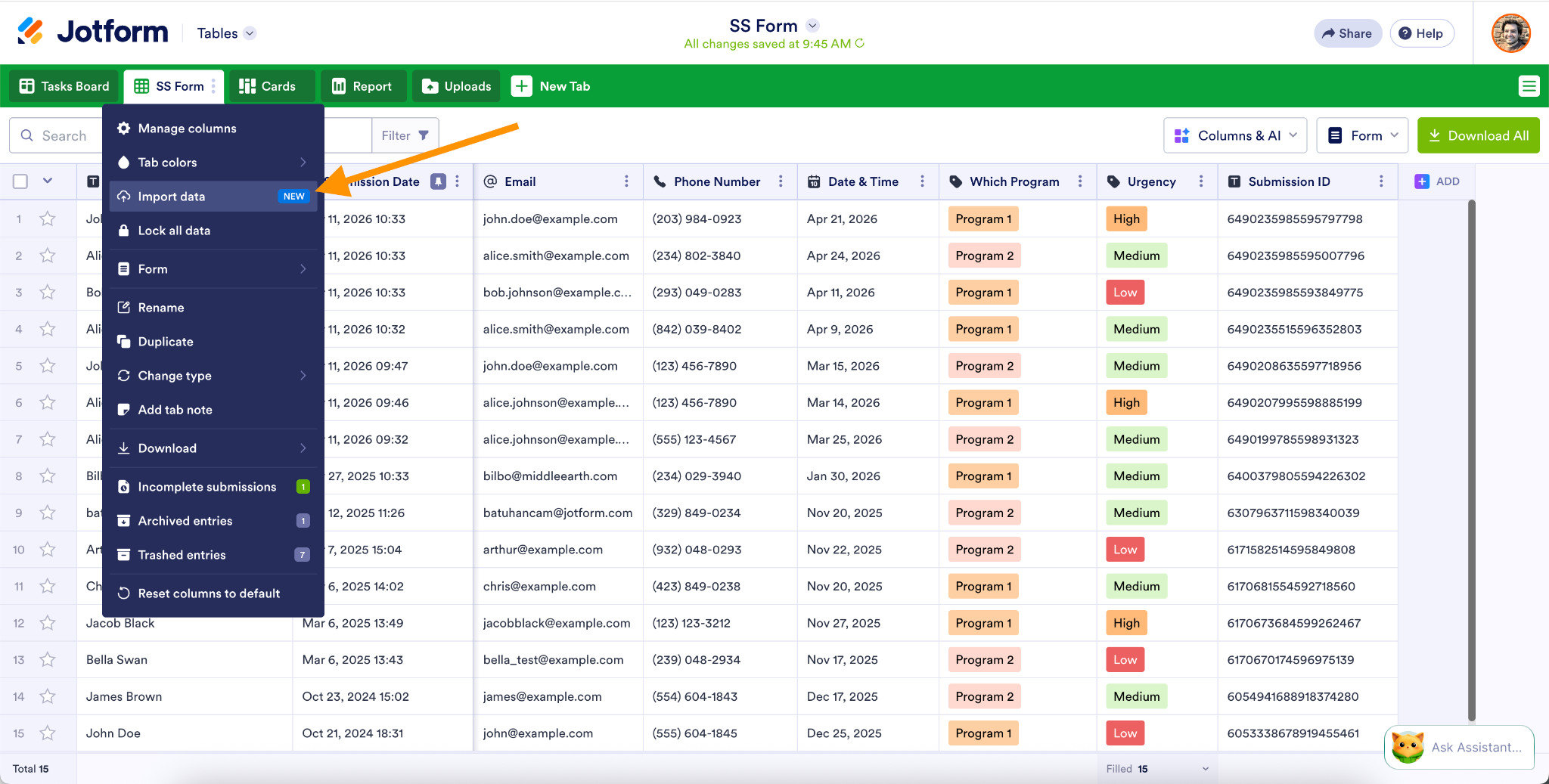
- 파일 업로드: 가져오기 옵션을 선택하여 CSV 또는 Excel 파일을 업로드합니다.
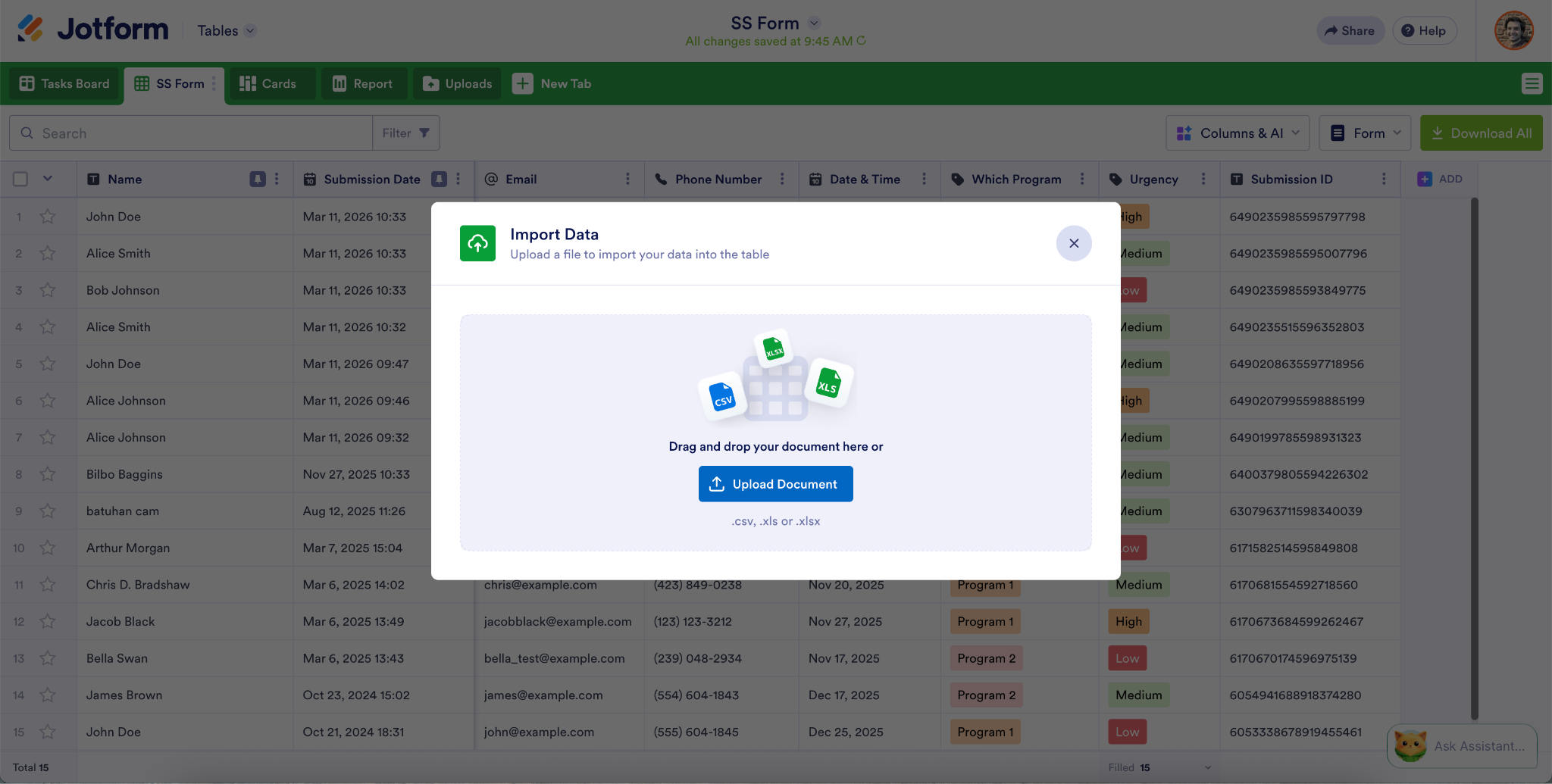
- 매핑 및 미리보기: 자동 일치된 열을 검토하고 매핑 변경에서 필요한 조정을 수행합니다. 미리보기를 확인하여 가져온 데이터가 올바르게 표시되는지 확인한 다음 데이터 가져오기를 클릭합니다.
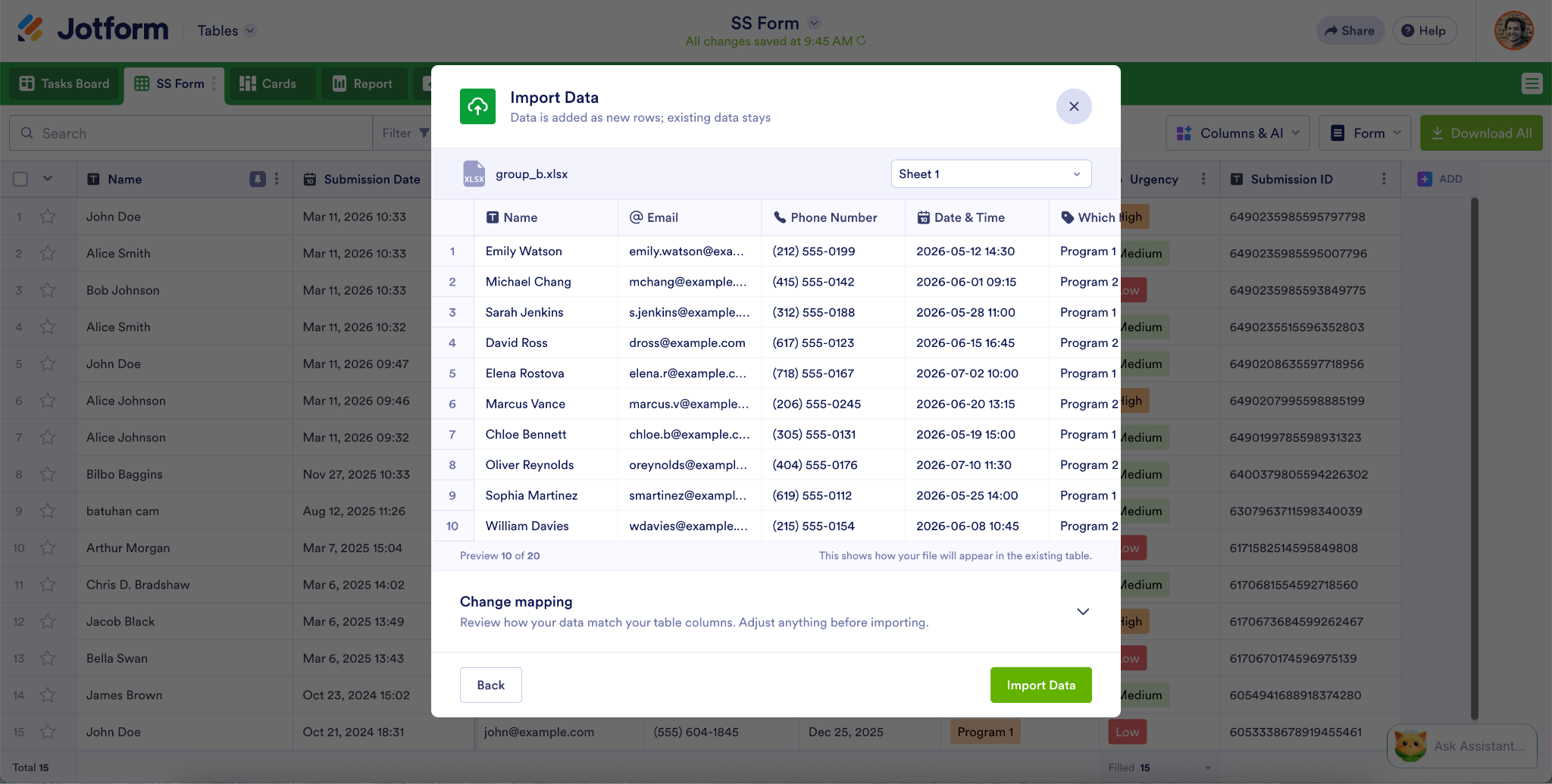
오늘 바로 데이터 워크플로를 간소화하세요
테이블을 다시 작성하고 데이터를 수동으로 복사하느라 시간을 낭비하지 마세요. 새로운 기존 테이블로 가져오기 기능을 사용하면 이제 비즈니스 속도만큼 빠르게 데이터를 이동할 수 있습니다.
실제로 확인해 볼 준비가 되셨나요? 지금 jform 엔터프라이즈 계정에 로그인하고 테이블 대시보드를 열어 몇 번의 클릭만으로 외부 파일을 병합하세요.




코멘트 보내기: