Jform은 세계에서 가장 인기 있는 수백 개의 플랫폼과 연동되어 조직이 시스템 간에 전환할 필요 없이 워크플로를 자동화할 수 있도록 지원합니다. 이제 교육자들은 이 목록에 Canvas를 추가할 수 있습니다.
Instructure의 Canvas는 북미 고등 교육에서 가장 널리 사용되는 학습 관리 시스템으로, 수백만 명의 학생과 교육자를 지원하고 있습니다. 이제 Jform은 Canvas와 직접 연동되어 학습이 시작되기 전에 발생하는 관리 업무를 자동화합니다.
이 연동은 많은 기관이 여전히 직면하고 있는 중요한 과제를 해결해 줍니다.
매 학기 수업이 시작되기 전에 학교는 수백, 수천 건의 등록을 처리합니다. 새로운 학습자가 지원서를 제출합니다. 직원은 교육을 등록합니다. 평생 교육 참가자는 과정을 신청합니다.
교사와 관리자는 Canvas 계정을 수동으로 생성하고, 학습자를 등록하고, 시스템 간에 정보를 이동해야 하는 경우가 너무 많습니다. 이제 Jform이 이 작업을 자동화합니다. 이를 통해 학교는 프로그램을 확장하는 동시에 교육자가 가장 중요한 가르침과 배움에 더 많은 시간을 집중할 수 있도록 지원합니다.
알고 계셨나요?
Instructure의 Canvas는 북미 고등 교육 시장의 선두주자로, 학생 등록 기준 50%의 시장 점유율을 차지하고 있습니다. 또한 미국 K-12 학교 전역에서 1,100만 명 이상의 학생과 교육자를 지원합니다.
이용 가능한 연동 작업
이 연동은 교육자가 수업을 시작하기 전에 수행하는 가장 일반적인 관리 작업 두 가지를 자동화합니다.
- 새 학생 생성: 양식을 제출하는 즉시 Canvas에서 새로운 학생 계정을 자동으로 생성합니다.
IT 티켓을 제출하고 승인을 기다리며 수동으로 학생 계정을 생성하는 대신, 이 연동은 누군가 공개된 온라인 양식을 제출하는 순간 안전하게 새로운 Canvas 사용자를 생성합니다. 외부 학습자는 즉시 액세스할 수 있으며 교직원은 관리 업무에 소비하는 시간을 줄일 수 있습니다.
- 과정에 사용자 등록: 양식 선택에 따라 기존 Canvas 사용자를 특정 과정에 자동으로 등록합니다.
학생, 교직원 및 직원을 포함한 기존 Canvas 사용자는 온라인 양식을 통해 특정 과정에 등록할 수 있습니다. 양식을 제출하면 연동을 통해 적절한 Canvas 과정에 자동으로 배정되어 명부를 수동으로 업데이트할 필요가 없으며, 모든 사람이 필요한 교육이나 과정에 더 빠르게 액세스할 수 있습니다.
활용 사례 및 이점
학생 온보딩부터 전문성 개발에 이르기까지 Jform의 Canvas 연동은 학습이 시작되기 전에 발생하는 많은 관리 작업을 자동화하는 데 도움이 됩니다. 다음은 학교와 대학에서 이 연동을 사용하여 워크플로를 간소화하고 학습자와 교직원의 경험을 개선할 수 있는 몇 가지 일반적인 방법입니다.
| 시나리오 | 작동 방식 | 이점 |
|---|---|---|
| 신규 사용자 온보딩 | 신입생, 평생 교육 참가자 또는 게스트 학습자가 등록 양식을 제출합니다. 연동을 통해 Canvas 계정이 자동으로 생성되므로 계정을 수동으로 설정할 필요가 없습니다. | Canvas에 대한 빠른 액세스 |
| 과정 등록 | 기존 Canvas 사용자가 온라인 양식을 통해 과정을 선택합니다. 양식을 제출하면 연동을 통해 해당 Canvas 과정에 자동으로 등록됩니다. | 과정에 대한 빠른 액세스 |
| 교직원 교육 | 직원은 온라인 양식을 사용하여 전문성 개발 또는 컴플라이언스 교육에 등록합니다. 기존 Canvas 사용자는 해당 Canvas 과정에 자동으로 등록됩니다. | 간소화된 교육 관리 |
| 수료증 및 평생 교육 프로그램 | 공개 등록 양식을 통해 처음 참여하는 참가자의 Canvas 계정을 생성하고 재방문 사용자를 선택한 과정에 등록합니다. | 관리 업무 부담 감소 |
| 대량 등록 관리 | 오리엔테이션, 학기 등록 또는 캠퍼스 전체 교육 이니셔티브 등 양식을 제출할 때마다 새 Canvas 계정이 자동으로 생성되거나 기존 사용자가 해당 과정에 등록됩니다. | 등록 피크 기간 동안의 손쉬운 확장 |
Jform의 Canvas 연동은 어떻게 설정하나요?
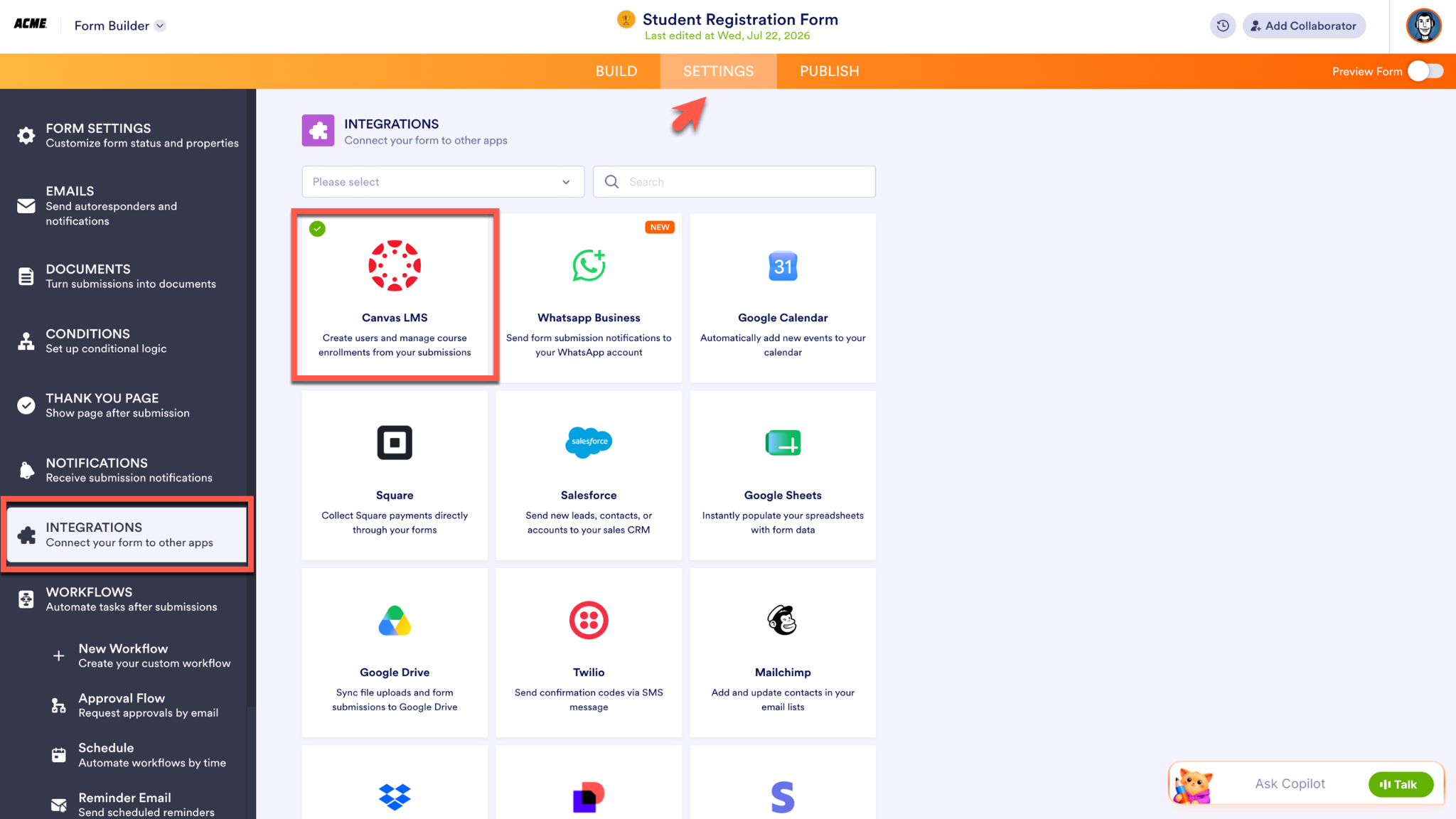
Jform과 Canvas를 연동하려면 양식 빌더의 설정에 액세스하여 왼쪽 메뉴에서 연동을 선택하고 Instructure의 Canvas를 검색합니다.
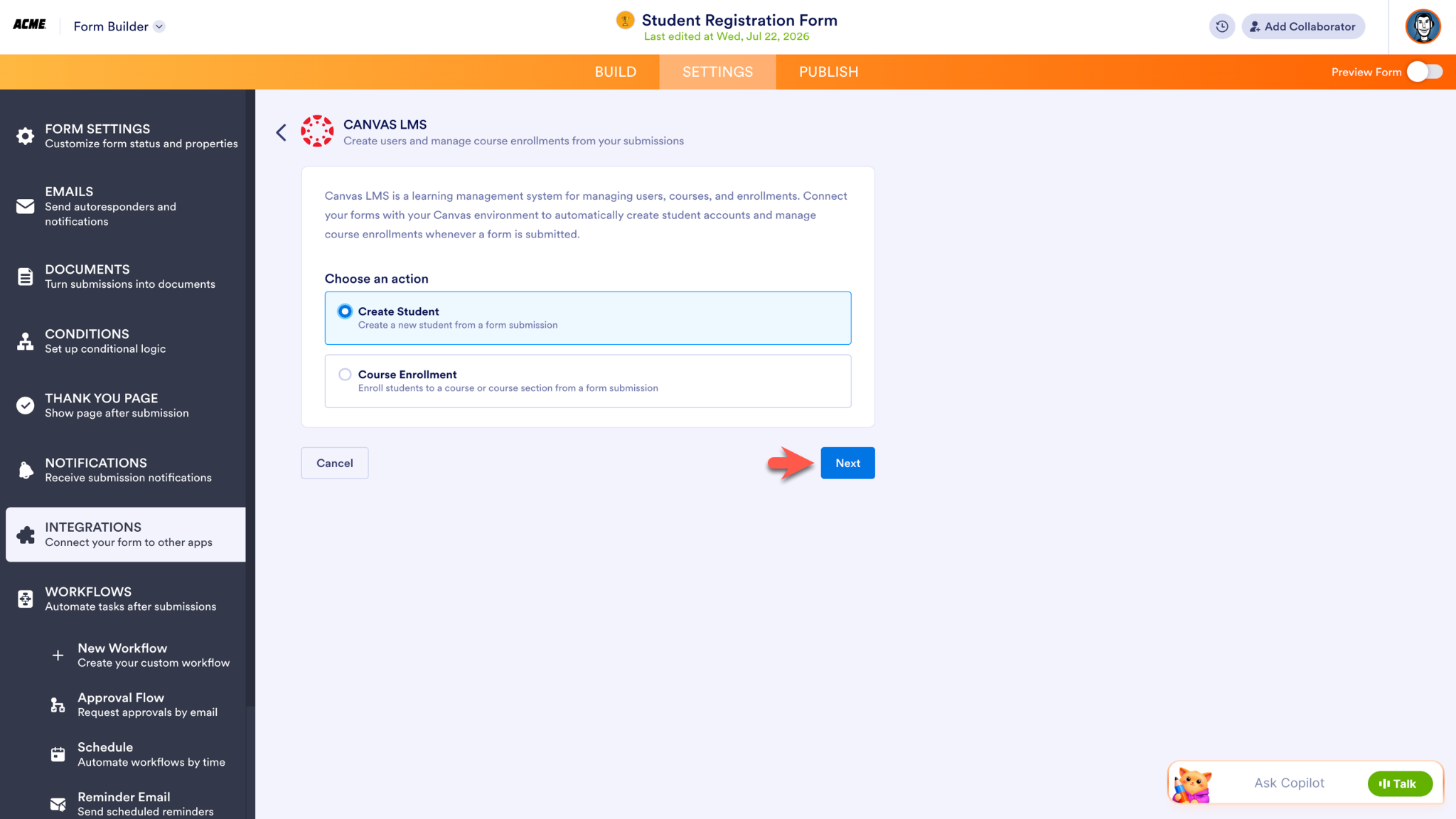
연동이 수행할 작업을 선택합니다: 학생 생성 또는 과정 등록. 설정 과정을 계속하려면 다음 버튼을 클릭합니다.
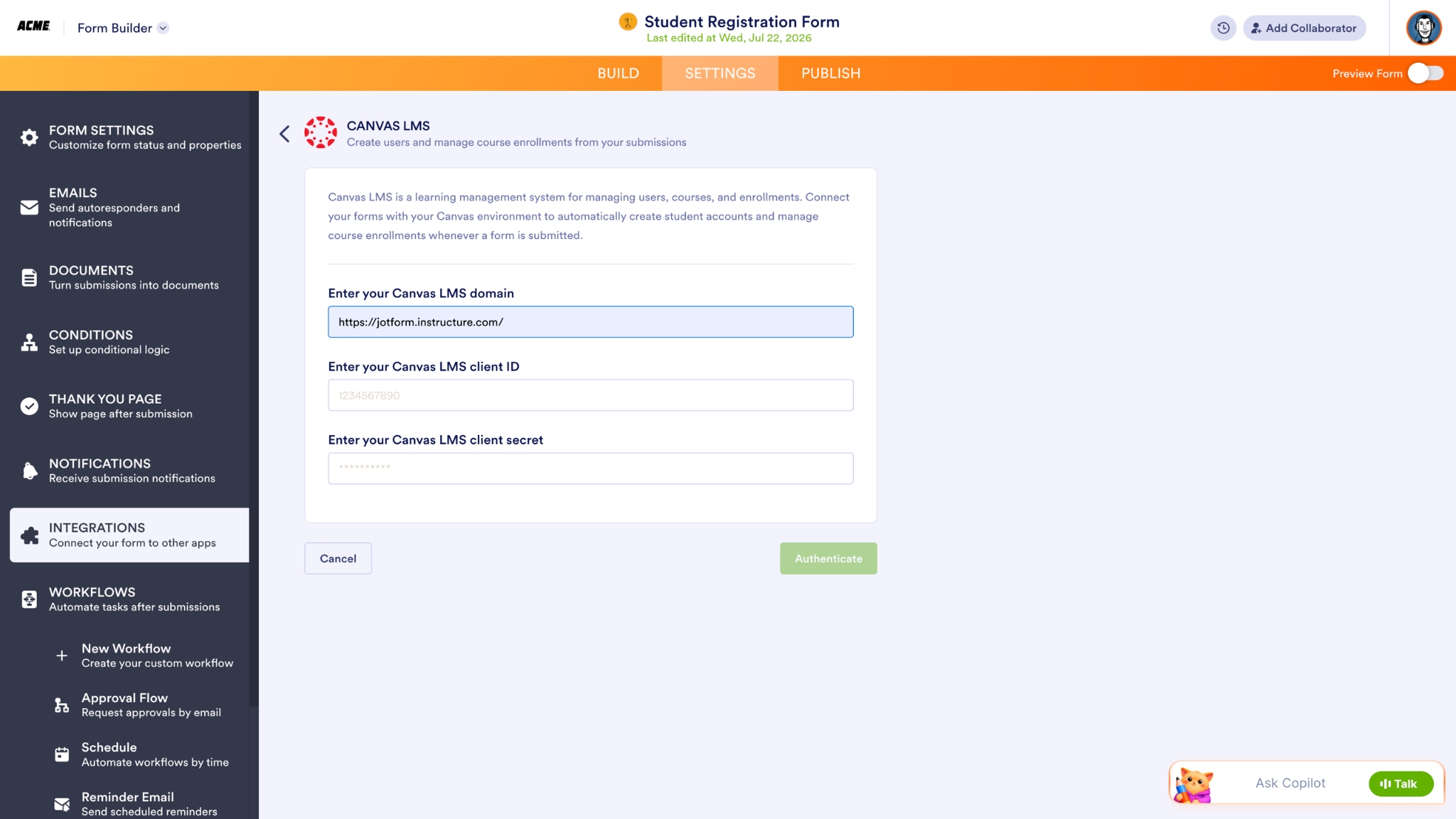
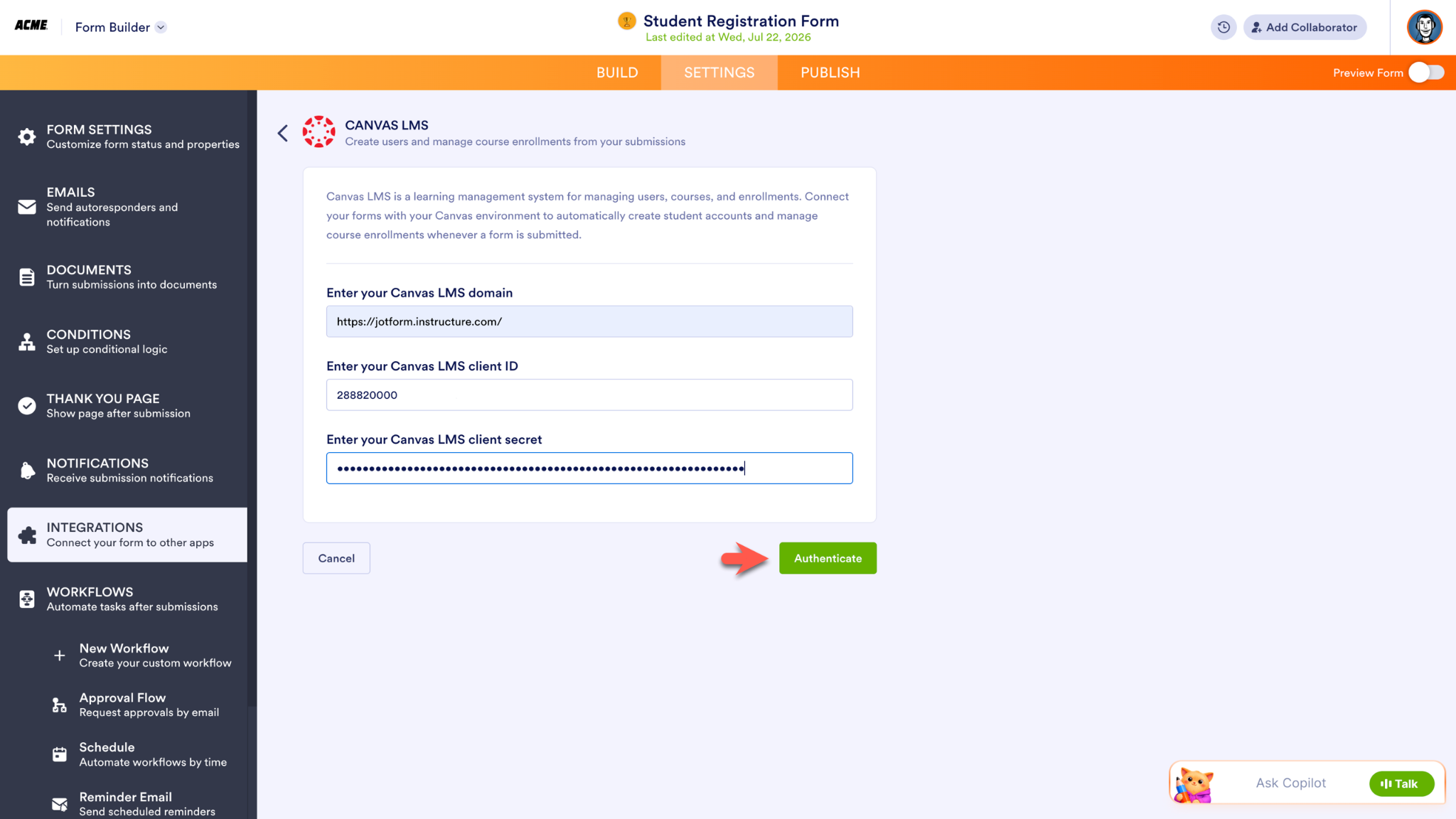
다음 화면에서는 학교의 Canvas LMS 도메인, Canvas LMS 클라이언트 ID, Canvas LMS 클라이언트 시크릿과 같은 특정 Canvas 계정 정보를 묻습니다. Canvas 계정에서 나머지 정보를 수집하기 전에 Canvas LMS 도메인을 입력하세요.
Canvas LMS 클라이언트 시크릿 및 Canvas LMS 클라이언트 ID에 액세스하려면 관리자로 Canvas 인스턴스에 로그인하여 관리자 메뉴로 이동합니다. 계정을 선택하고 개발자 키를 클릭한 다음 드롭다운에서 API 키를 선택합니다.
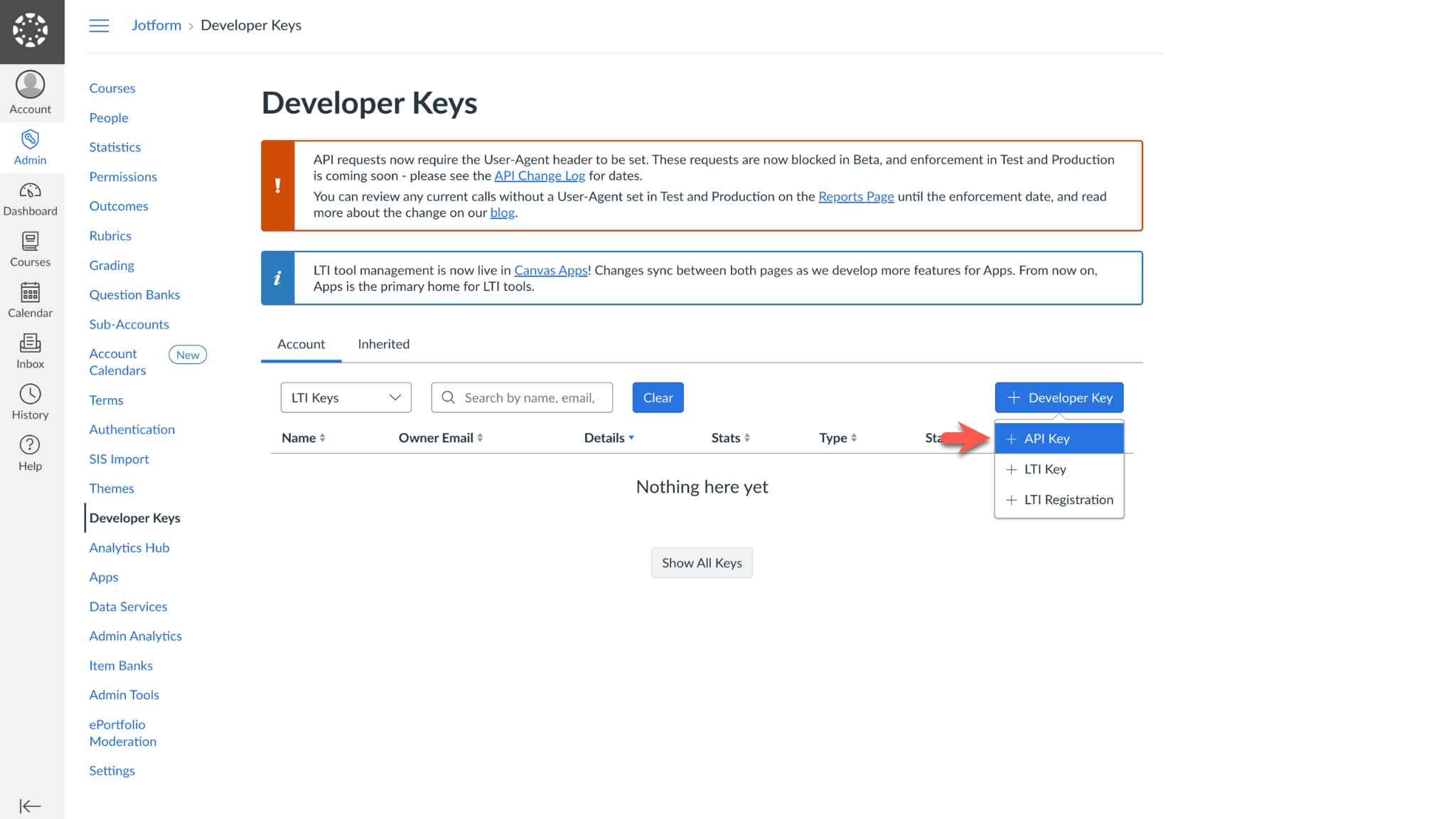
다음으로, **키 설정(Key Settings)**을 작성합니다. 기억하기 쉬운 연동 이름을 지정하세요. **리디렉션 URI(Redirect URIs)** 섹션에 https://secure.jotform.com/integration/oauth/callback을 입력합니다. **소유자 이메일(Owner Email)** 필드에 Canvas 계정과 연결된 이메일 계정을 입력합니다.
새 개발자 키에 대한 설정을 작성하는 동안 해당 키와 관련된 범위(Scope)를 제한하도록 선택할 수 있습니다. 범위 설정이 완료되면 **저장**을 클릭합니다.
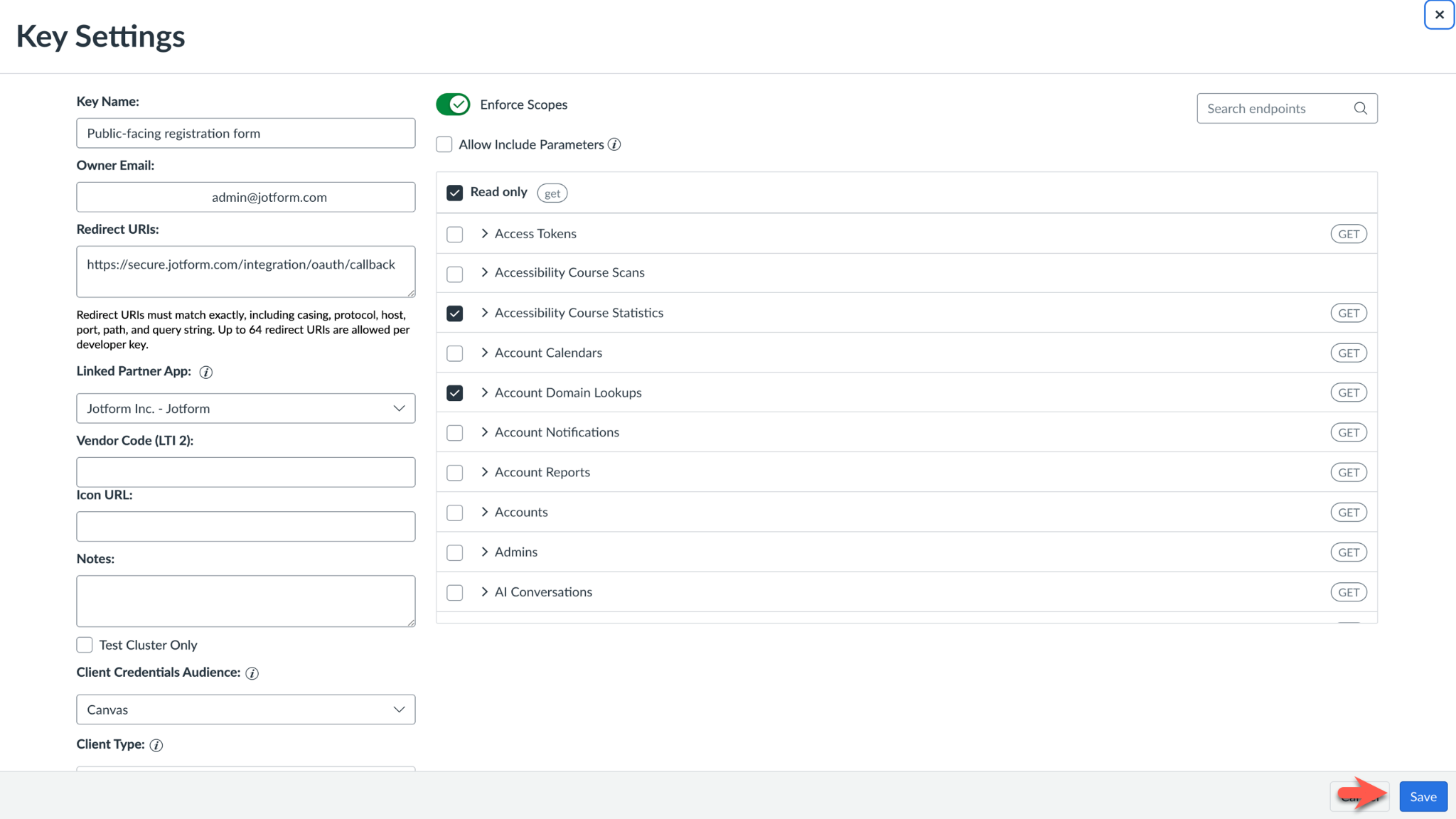
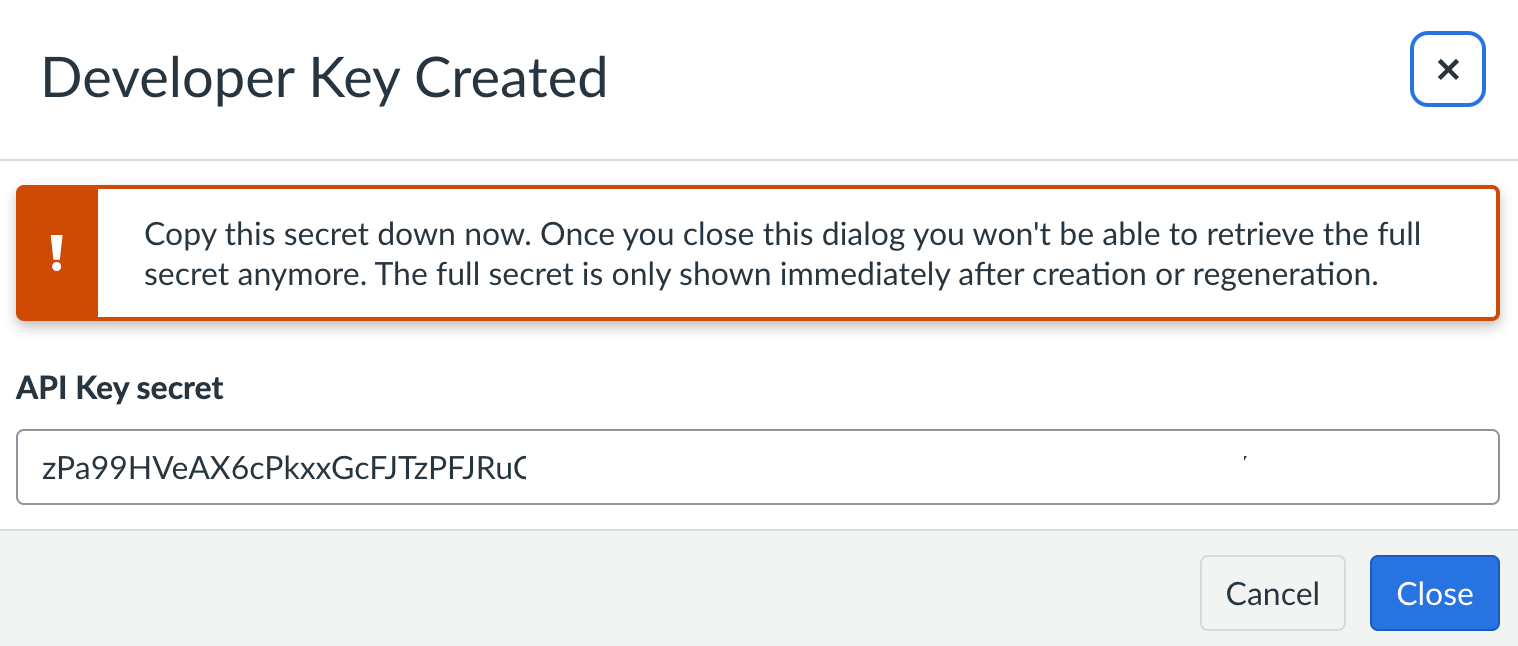
다음 화면에서는 개발자 키가 생성되었다는 메시지와 함께 Canvas LMS 클라이언트 시크릿이 표시됩니다. 클라이언트 시크릿을 복사하여 Jform Canvas 연동 설정 페이지에 바로 붙여넣거나, 다음 단계에서 Canvas LMS 클라이언트 ID를 가져올 때 새 시크릿을 생성할 수 있습니다.
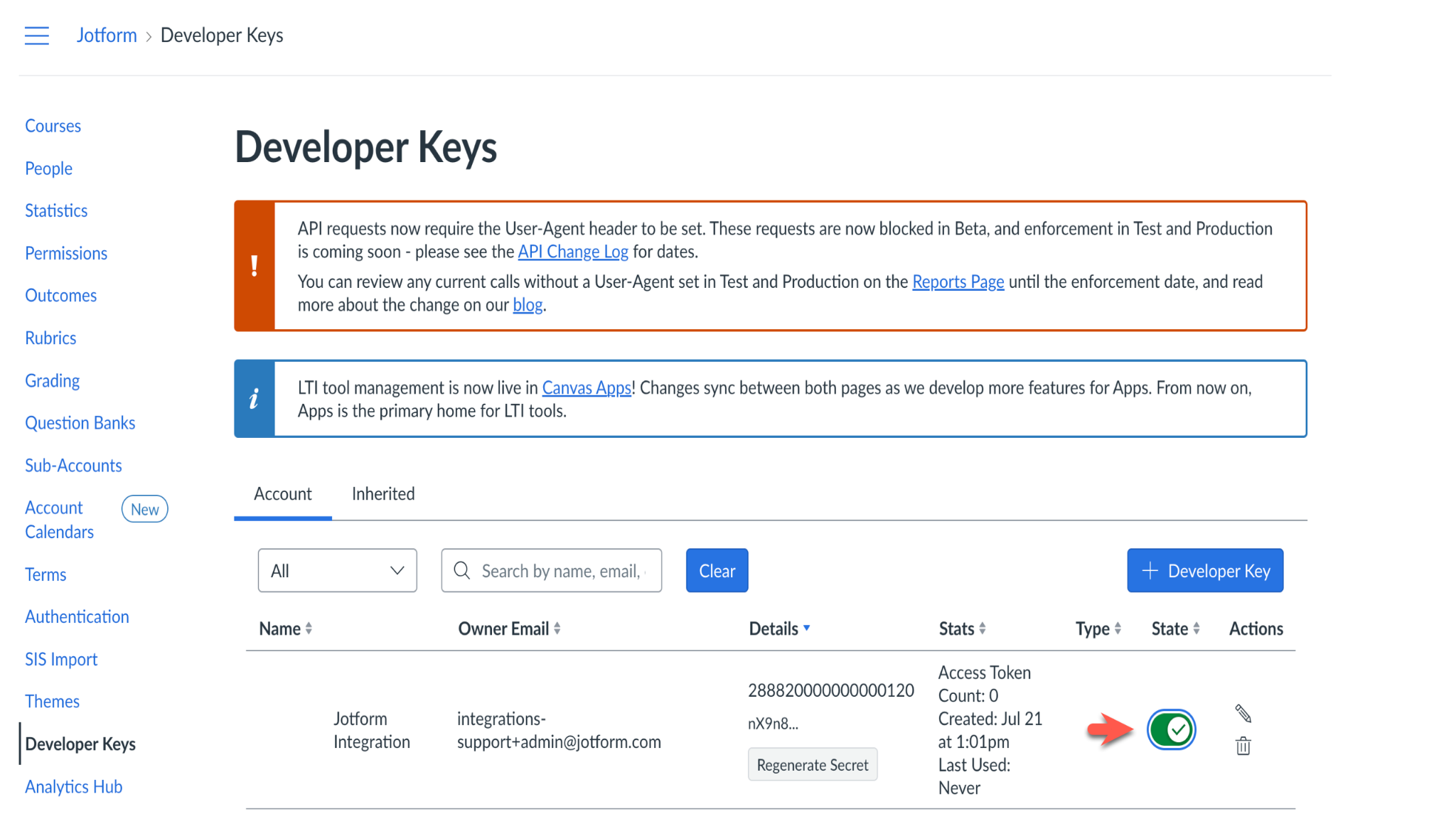
개발자 키가 생성되었다는 팝업을 닫으면 개발자 키 페이지로 다시 이동합니다. 연동을 설정하는 데 필요한 마지막 정보인 Canvas LMS 클라이언트 ID는 **세부 정보(Details)** 열에 나열된 숫자입니다.
여전히 Canvas LMS 클라이언트 시크릿을 복사하여 붙여넣어야 하는 경우, Jform 연동 설정 페이지로 돌아가기 전에 **시크릿 재생성(Regenerate Secret)** 버튼을 클릭하세요. 이 버튼은 **세부 정보** 열의 Canvas LMS 클라이언트 ID 아래에 있습니다. 다음으로 넘어가기 전에 **상태(State)** 버튼을 밀어 켜짐 위치로 변경합니다.
두 자격 증명을 Canvas LMS 도메인 아래에 있는 Jform 연동 설정에 붙여넣고 인증(Authenticate)을 클릭하여 연결을 완료합니다.
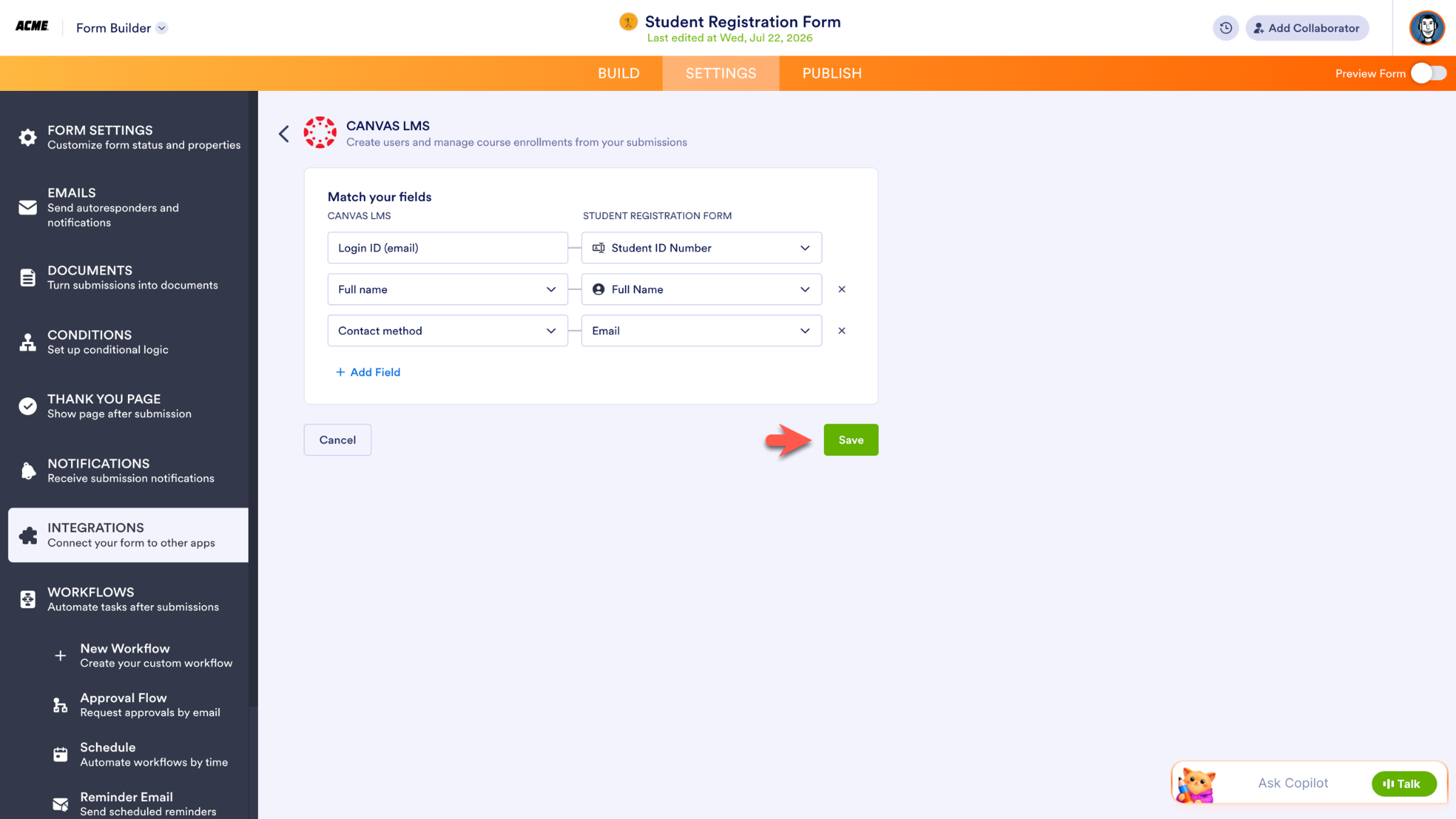
Canvas의 팝업 화면을 통해 연동이 승인되면 Jform 양식 빌더에서 필드를 매칭할 수 있습니다. 저장을 클릭하여 연동을 활성화합니다.
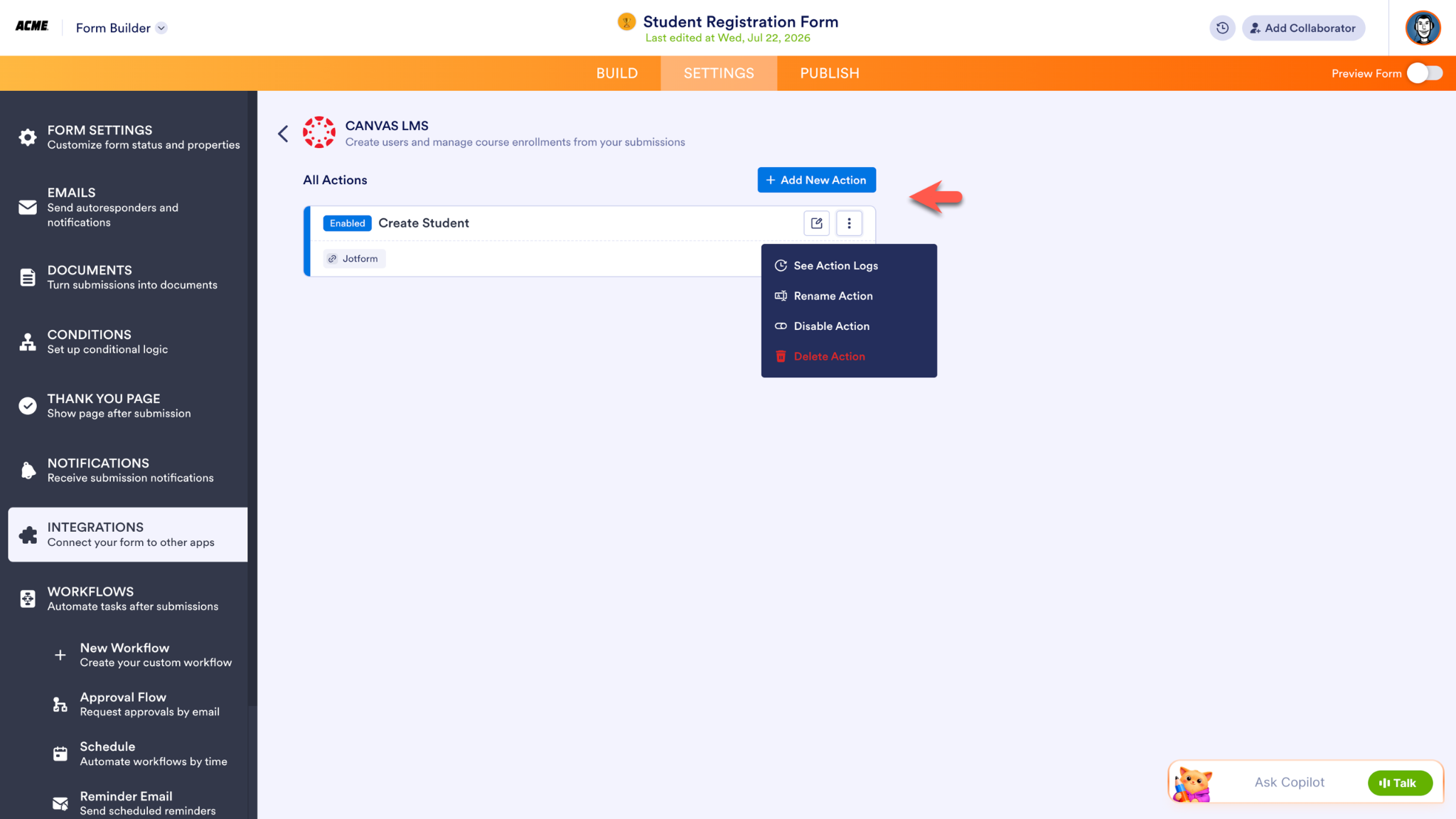
양식에 다른 작업을 추가하려면 다음 화면에서 새 작업 추가(Add New Action) 버튼을 클릭하세요. 연동을 편집하려면 연필 아이콘을 클릭합니다. 더 많은 옵션 메뉴(세로 점 3개 아이콘)를 통해 추가 작업에 액세스할 수 있습니다.
등록에서 학습까지
많은 기관에서 Canvas는 가르침과 배움의 중심입니다. Jform은 프로그램 지원서, 이벤트 신청서, 등록 양식 또는 직원 교육 요청 등 사용자가 로그인하기 전에 작성하는 양식을 연결하여 그 경험을 확장합니다.
Jform과 Canvas는 함께 학습 과정의 번거로움을 없애줍니다. 시스템 간에 정보를 옮기는 데 시간을 보내는 대신, 교육자는 학생을 지원하는 데 더 많은 시간을 할애할 수 있으며 학습자는 더 빨리 과정에 참여할 수 있습니다.










코멘트 보내기: