Key Takeaways
- 활성 서명 세션 중에 기존 서명을 클릭하고 변경을 선택하여 서명을 변경할 수 있습니다.
- 앞으로의 모든 문서에 대해 서명을 영구적으로 변경하려면 계정 프로필의 서명 탭으로 이동해야 합니다.
- 복잡한 설정 메뉴를 찾을 필요 없이 직관적이고 모바일 친화적인 서명 환경을 원하신다면 jform 서명을 사용해 보세요.
Docusign에는 몇 가지 독특한 점이 있습니다. 그중 하나는 원할 때마다 서명을 자유롭게 변경할 수 없다는 것입니다. Reddit과 Docusign의 커뮤니티 포럼은 “정말로 서명을 편집할 방법이 없나요?”라고 묻는 사용자들로 가득합니다. 이것만 보아도 이 문제가 얼마나 성가신지 알 수 있습니다. 하지만 걱정하지 마세요. 이 가이드에서는 docusign 서명 수정 방법을 알려드리며, 60초 안에 쉽게 서명을 바꿀 수 있습니다.
보너스로, 원할 때 언제든 서명을 변경할 수 있고 훨씬 더 직관적이며 모바일 친화적인 서명 환경을 제공하는 jform 서명도 함께 살펴보겠습니다.
1. Docusign 계정에서 기본 서명 변경하는 방법
Docusign에 가입하면 이름에 기반한 기본 서명이 생성됩니다. 나중에 서명을 변경하고 싶다면 다음 방법을 따르세요. 이 방법을 사용하면 앞으로의 모든 문서에 대한 서명이 업데이트됩니다.
1단계: 홈 화면 우측 상단에 있는 프로필 아이콘을 클릭합니다. 프로필 관리를 선택합니다.
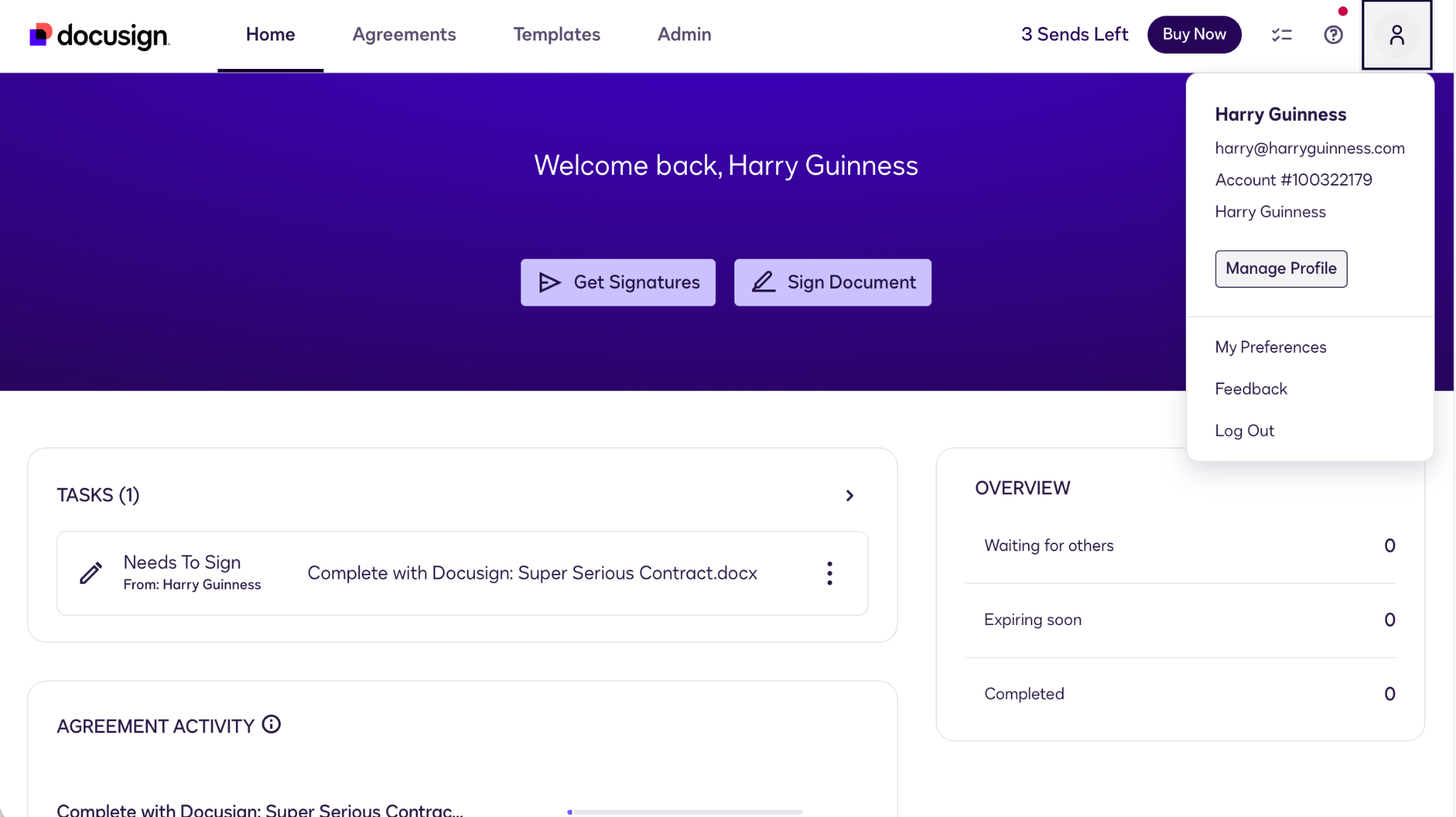
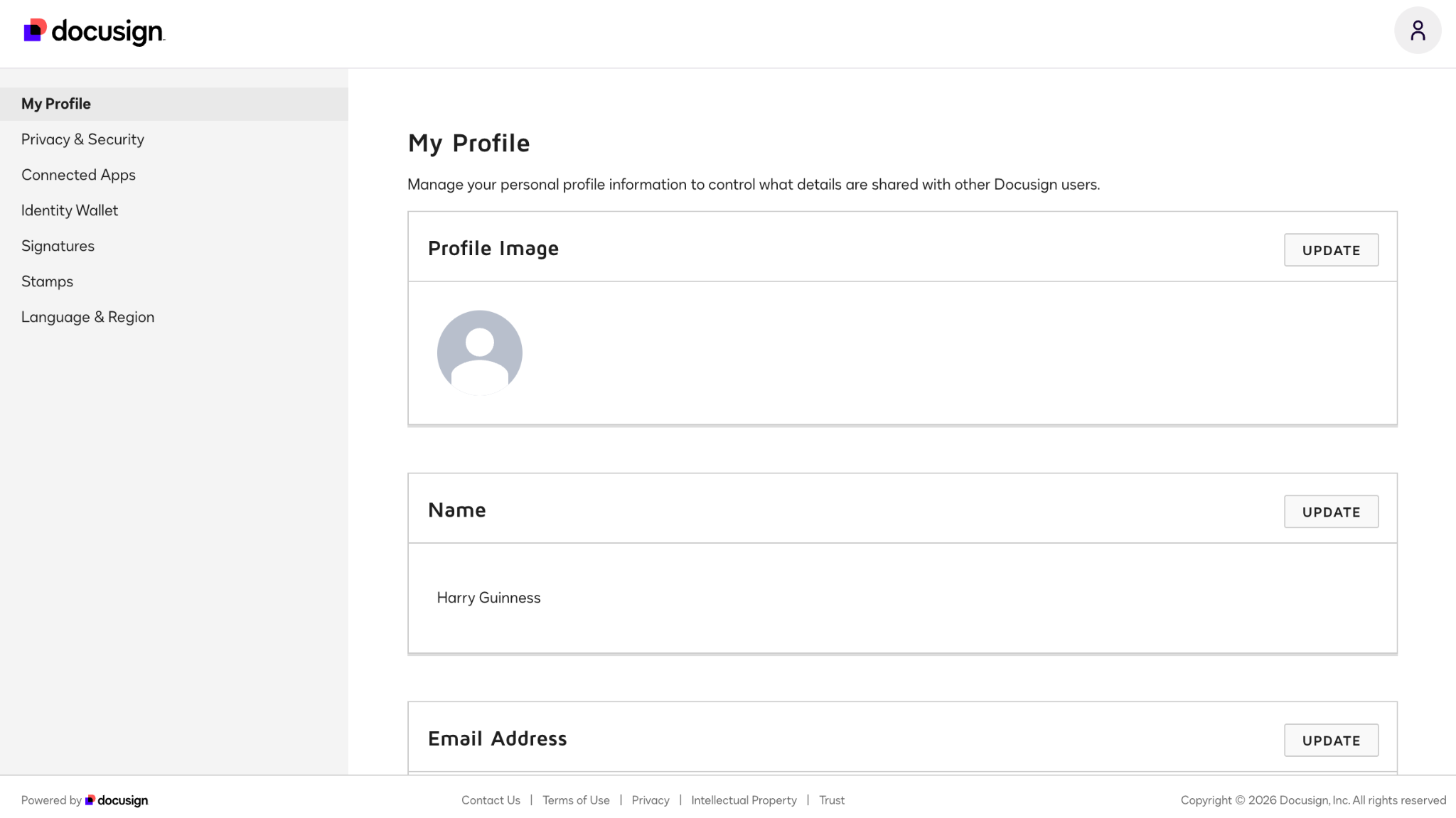
2단계: 사이드바에서 서명을 선택합니다.
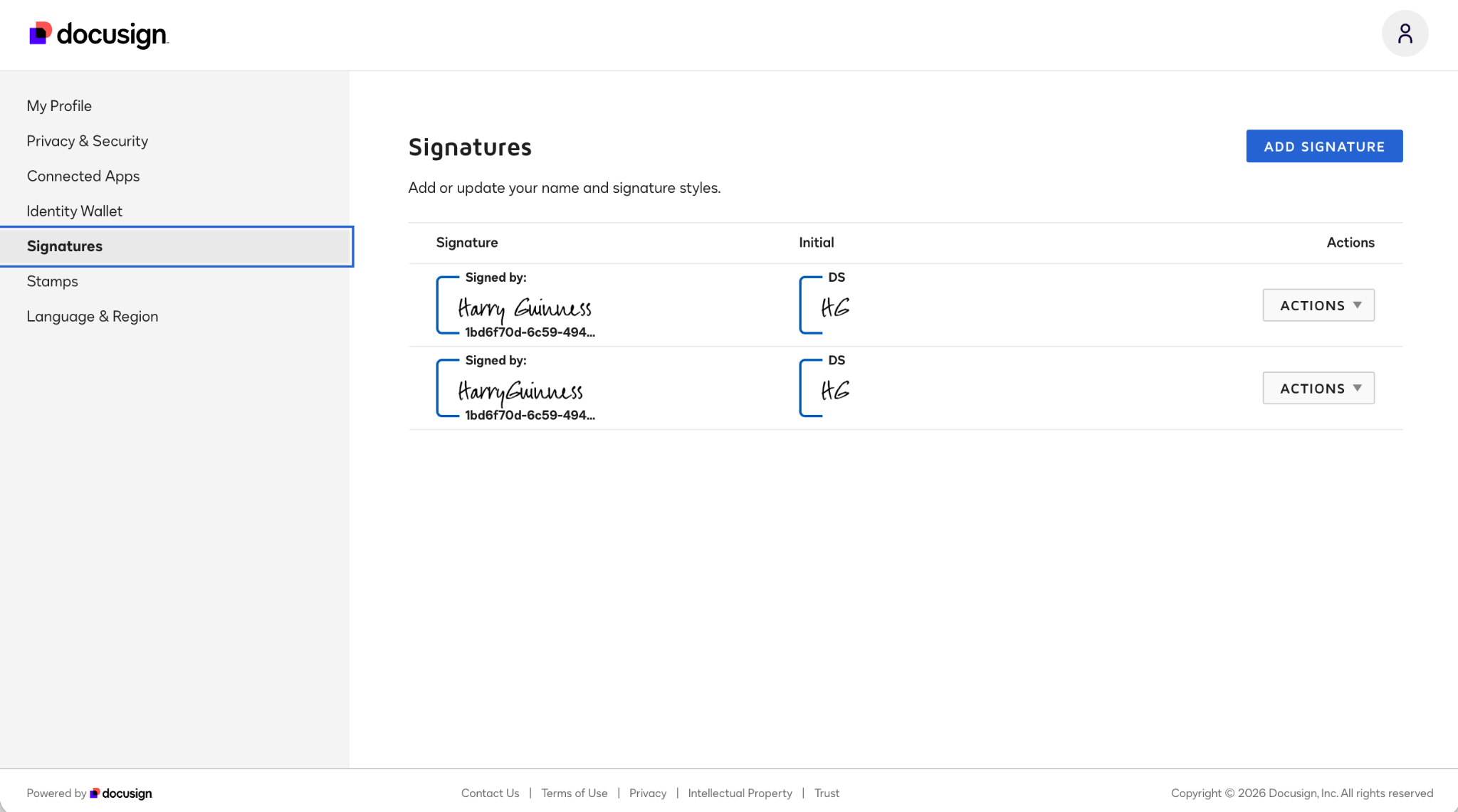
3단계: 새 서명을 추가하려면 서명 추가를 클릭합니다. 기존 docusign 서명 수정을 원한다면 작업 > 편집으로 이동합니다. (이전 서명을 삭제하려면 작업 > 삭제로 이동하면 됩니다.)
4단계: 새 서명을 만듭니다. Docusign의 기본 옵션 중에서 선택할 수 있습니다.
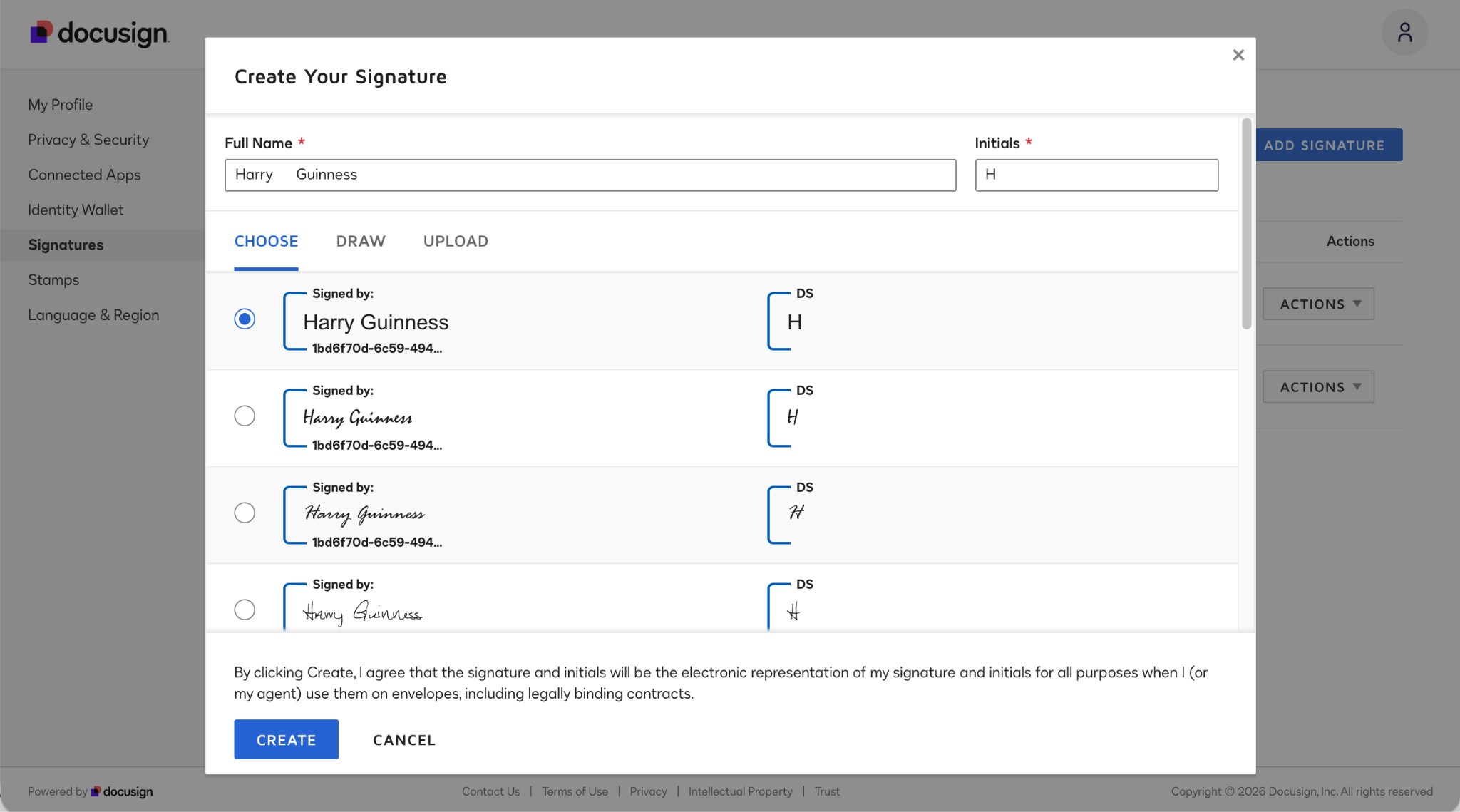
또는 트랙패드를 사용하여 실제 서명을 그리거나 서명 사진을 업로드할 수도 있습니다.
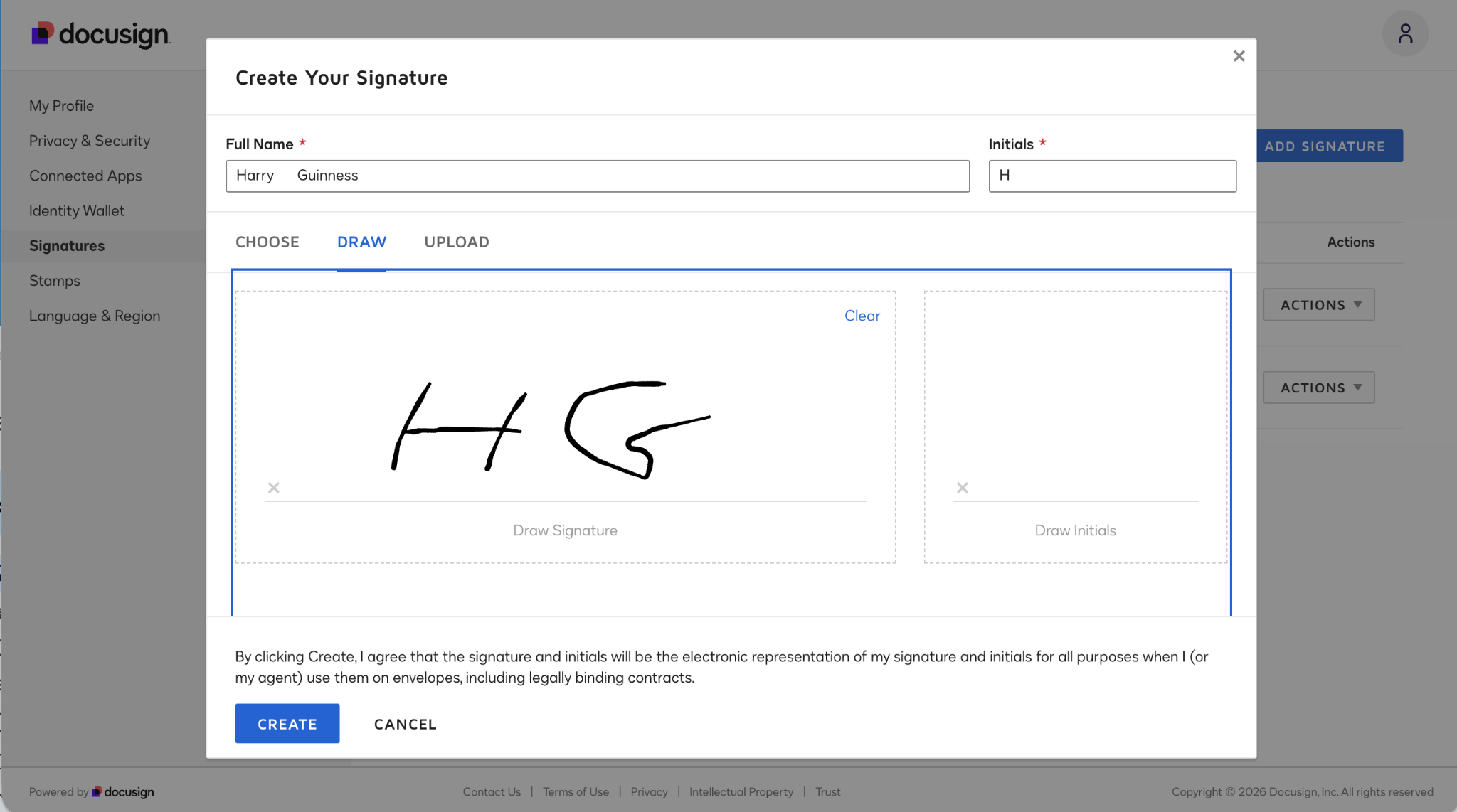
5단계: 완료되면 만들기를 클릭합니다. 이제 새 서명을 사용하여 문서에 서명할 수 있습니다.
2. 문서에 서명하는 동안 서명을 변경할 수 있나요?
간단히 말해, 할 수 없습니다. 불편하긴 하지만 Docusign 도움말 문서의 주장과는 달리 문서에 서명하는 동안 docusign 서명 수정을 쉽게 할 수 있는 방법은 없습니다.
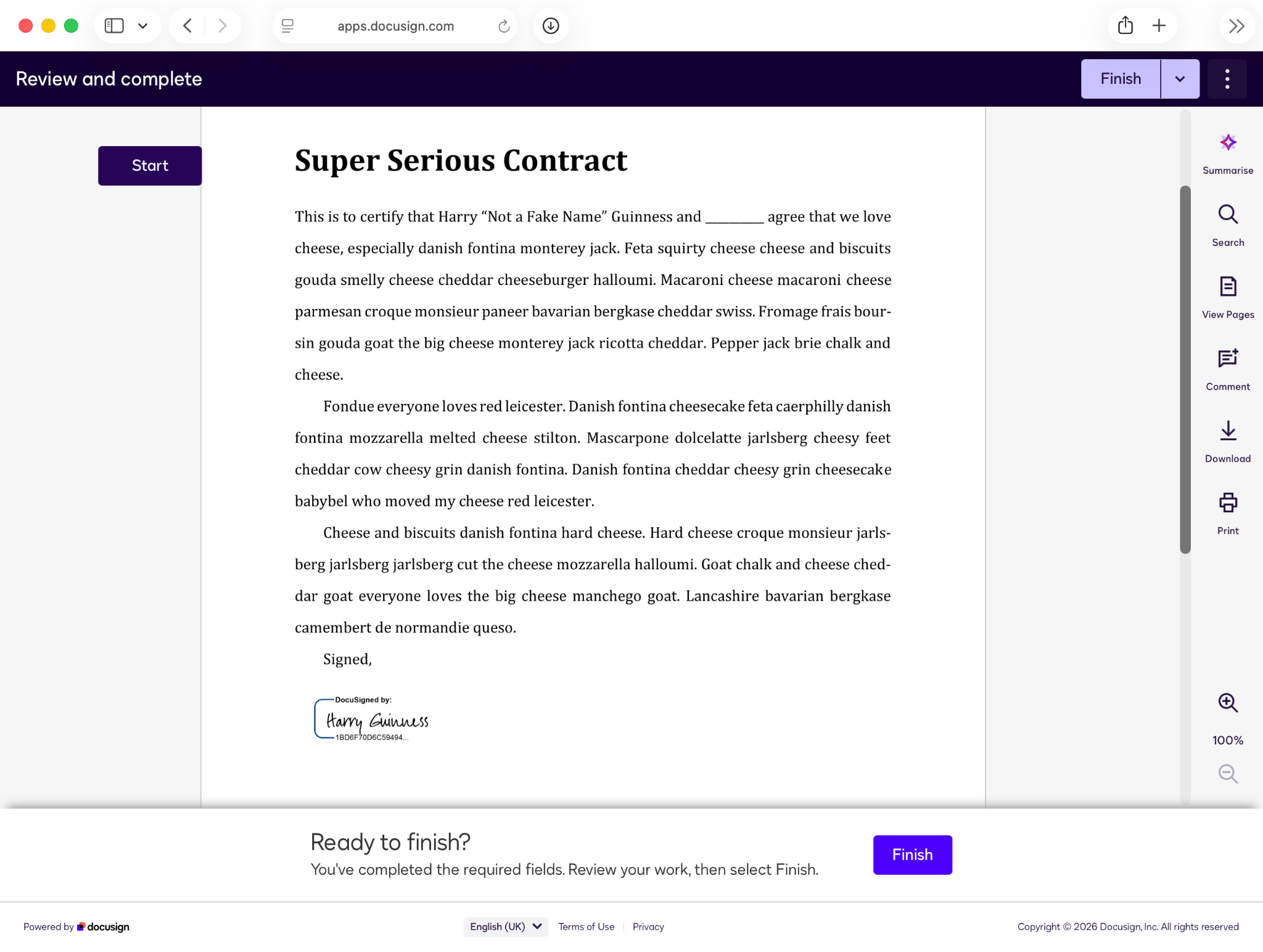
직접 테스트해 본 결과, 문서에 서명할 때 서명을 변경할 수 없었습니다. 일부 상황에서는 가능할지 모르지만, 두 개의 테스트 계정 간에 문서를 보내거나 실제 Docusign 계정을 사용할 때도 작동하지 않았습니다.
Docusign에서 서명을 변경할 수 없다고 밝힌 이유 중 일부는 다음과 같습니다.
- Docusign 계정이 없습니다.
- 모바일 앱을 사용하여 서명하고 있습니다.
- 대면 서명 세션으로 서명하고 있습니다.
- 더욱 안전한 형태의 디지털 서명으로 서명하고 있습니다.
- 서명 및 반환(Sign and Return) 기능을 사용하고 있습니다.
- 발송자가 수신자의 이름을 잠갔습니다.
아마도 마지막 이유가 가장 큰 원인일 것입니다. 계약서가 직접 전송된 경우, 발송자가 귀하의 이름과 이메일 주소를 잠갔을 가능성이 높습니다.
또한 왜 Docusign이 서명 변경을 이렇게 어렵게 만들었는지 궁금하시다면 계속해서 읽어보세요. 서명을 훨씬 더 쉽게 관리할 수 있는 앱을 살펴보겠습니다. (서명 변경에 신경 쓰지 않으신다면 Docusign에서 서명하는 방법에 대한 가이드를 확인해 보세요.)
더욱 스마트하고 마찰 없는 대안: jform 모바일 앱 사용해 보기
전자 서명을 변경하려는 데에는 여러 가지 이유가 있을 수 있습니다. 제공되는 기본 옵션이 마음에 들지 않을 수도 있고, 노트북 트랙패드나 마우스로 그린 서명이 지저분하고 비전문적으로 보일 수도 있습니다. 또는 불필요한 번거로움 없이 가끔 서명을 변경하고 싶을 수도 있습니다. 이런 경우 jform 모바일 앱이 적합한 도구가 될 수 있습니다.
jform 모바일 앱은 이동이 잦은 전문가를 위한 최신 솔루션입니다. 이를 통해 서명을 쉽게 생성하고 관리할 수 있습니다. 숨겨진 메뉴나 docusign 서명 수정이 불가능한 난감한 상황이 없으며 모든 것이 수월합니다.
jform 모바일 앱의 큰 장점 중 하나는 거의 모든 상황에서 서명을 받을 수 있다는 것입니다. 자신에게 직접 전송된(또는 jform 서명에 업로드된) 문서에 서명하고 원활한 대면 서명을 받을 수 있습니다. 고객이 함께 있는 경우 휴대폰이나 태블릿을 건네주어 서명하도록 하면 됩니다. 복잡한 호스트 관리자 설정이나 불편한 이메일 교환이 필요하지 않습니다.
마찬가지로 실제 종이 계약서가 있는 경우 스마트폰 카메라로 스캔하여 jform 모바일 앱으로 바로 가져올 수 있으며, 즉시 서명 가능한 동적 PDF로 변환됩니다.
또한 jform 모바일 앱에서는 jform 서명의 전체 워크플로우를 이용할 수 있습니다. 어디서나 문서를 추적하고, 고객이 서명하는 즉시 푸시 알림을 받으며, 장소나 상황에 구애받지 않고 전체 문서 파이프라인을 관리할 수 있습니다.
jform 서명에서 서명을 설정하고 관리하는 방법
Docusign과 달리 jform 서명 모바일 앱을 사용하면 문서에 서명하는 중에도 서명을 쉽게 설정하고 관리할 수 있습니다.
앱에 로그인하면 휴대폰 화면에 직접 서명하거나 이름을 입력하여 서명을 만들라는 메시지가 표시됩니다. 본인에게 가장 편한 방법을 선택하세요.
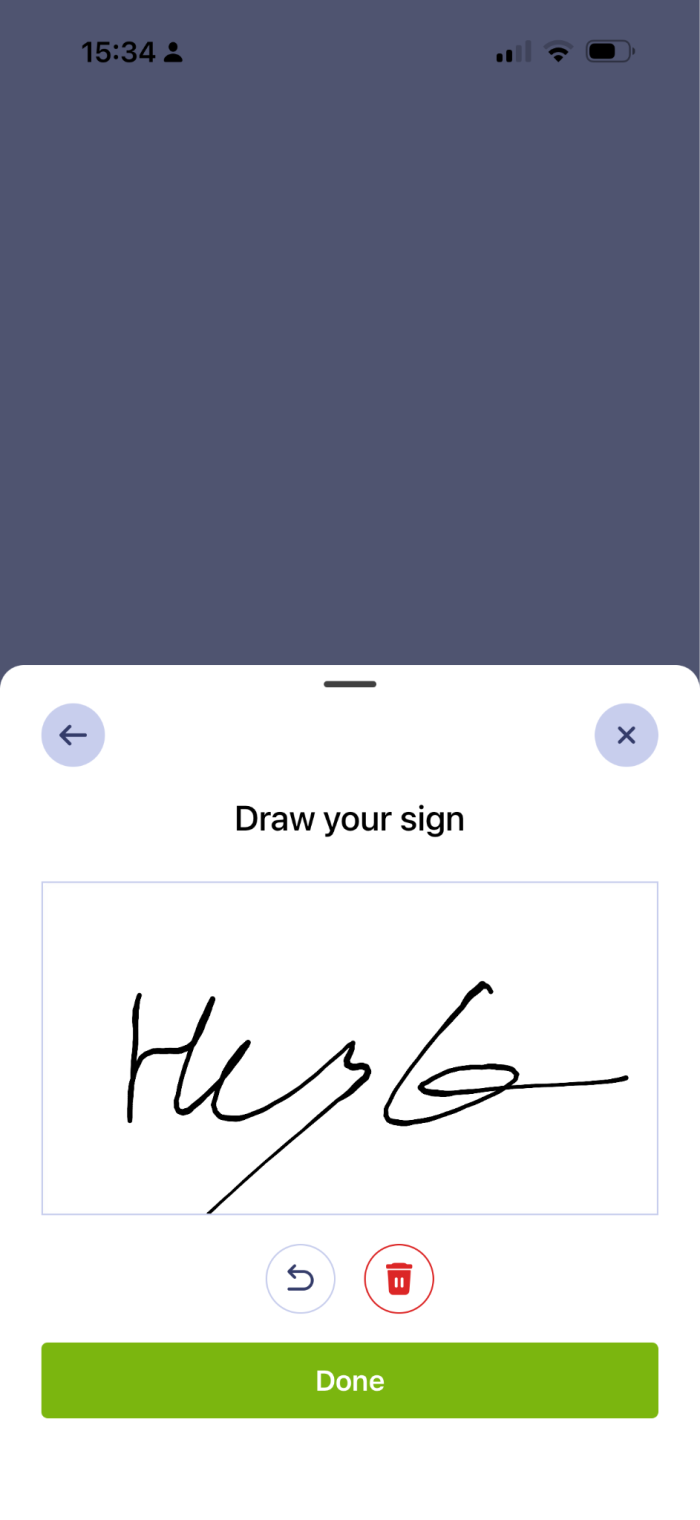
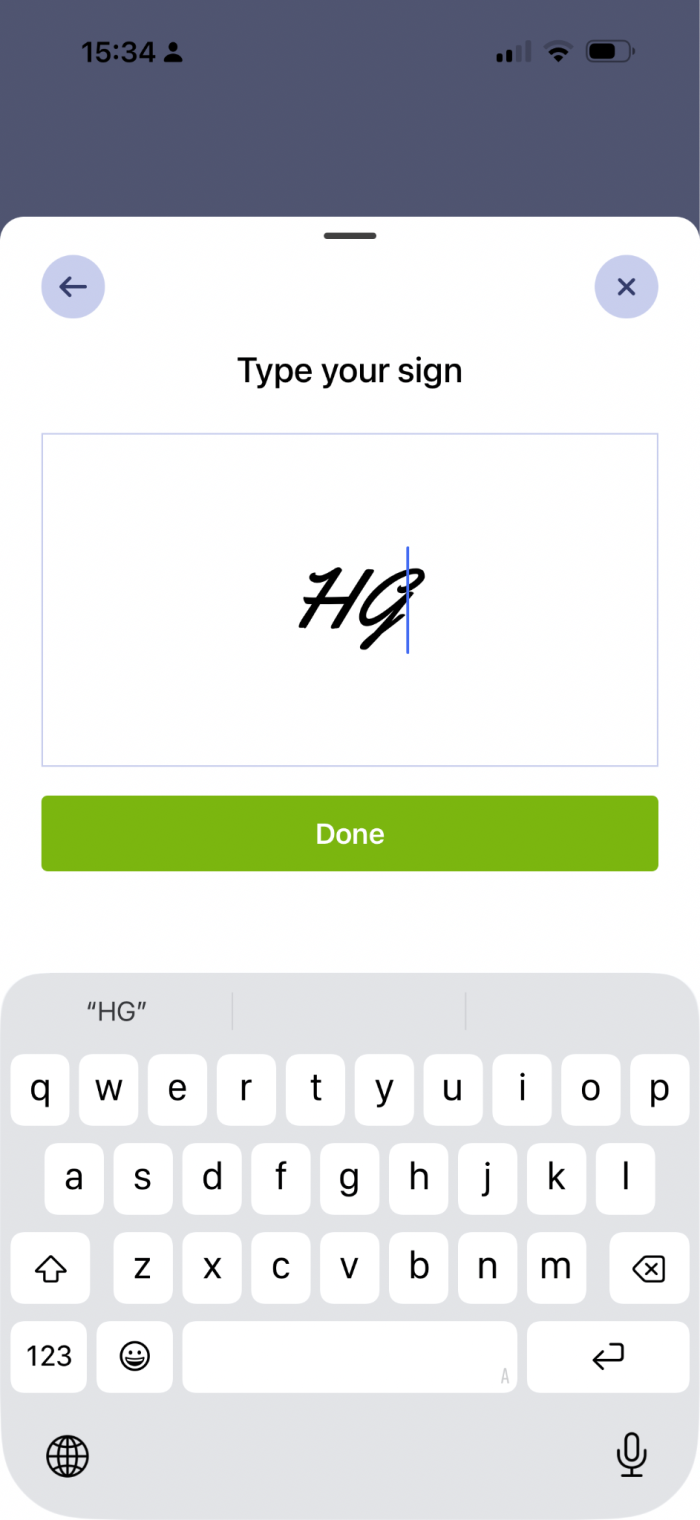
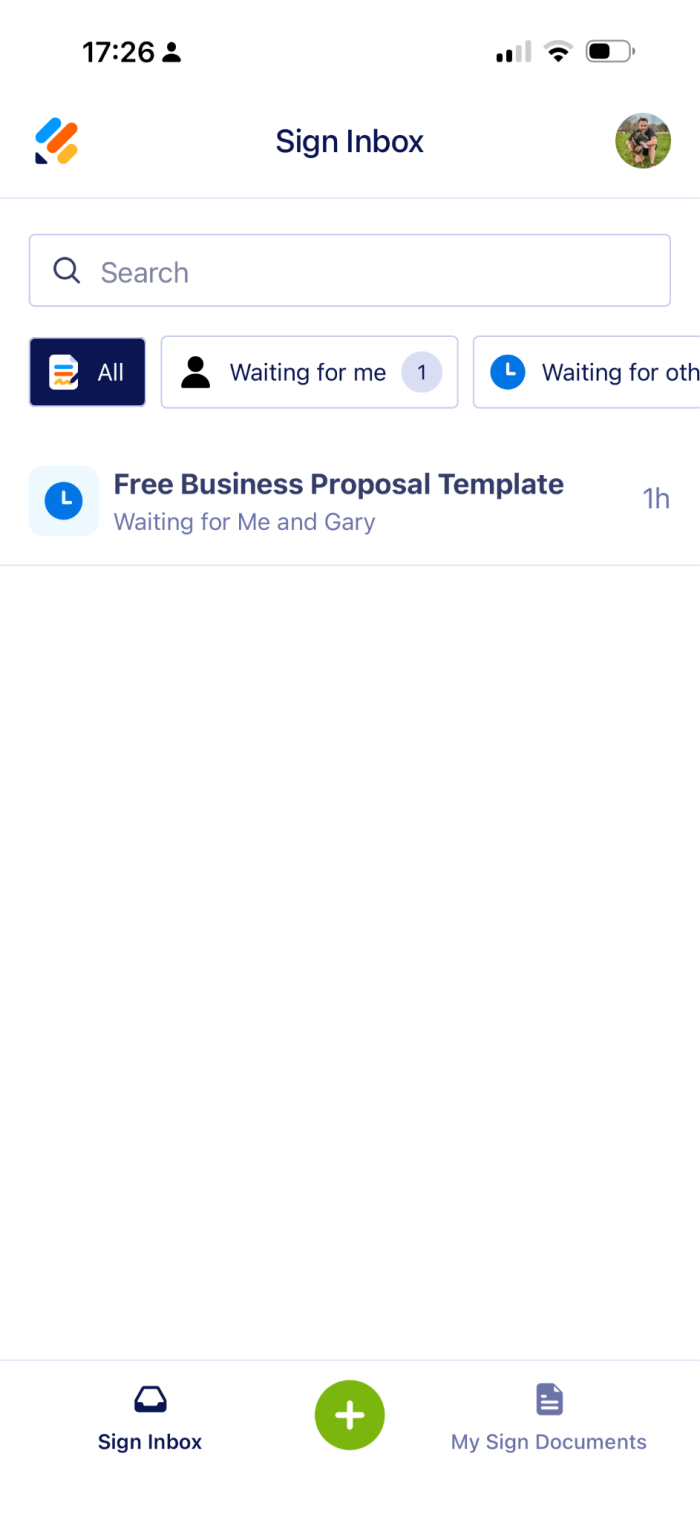
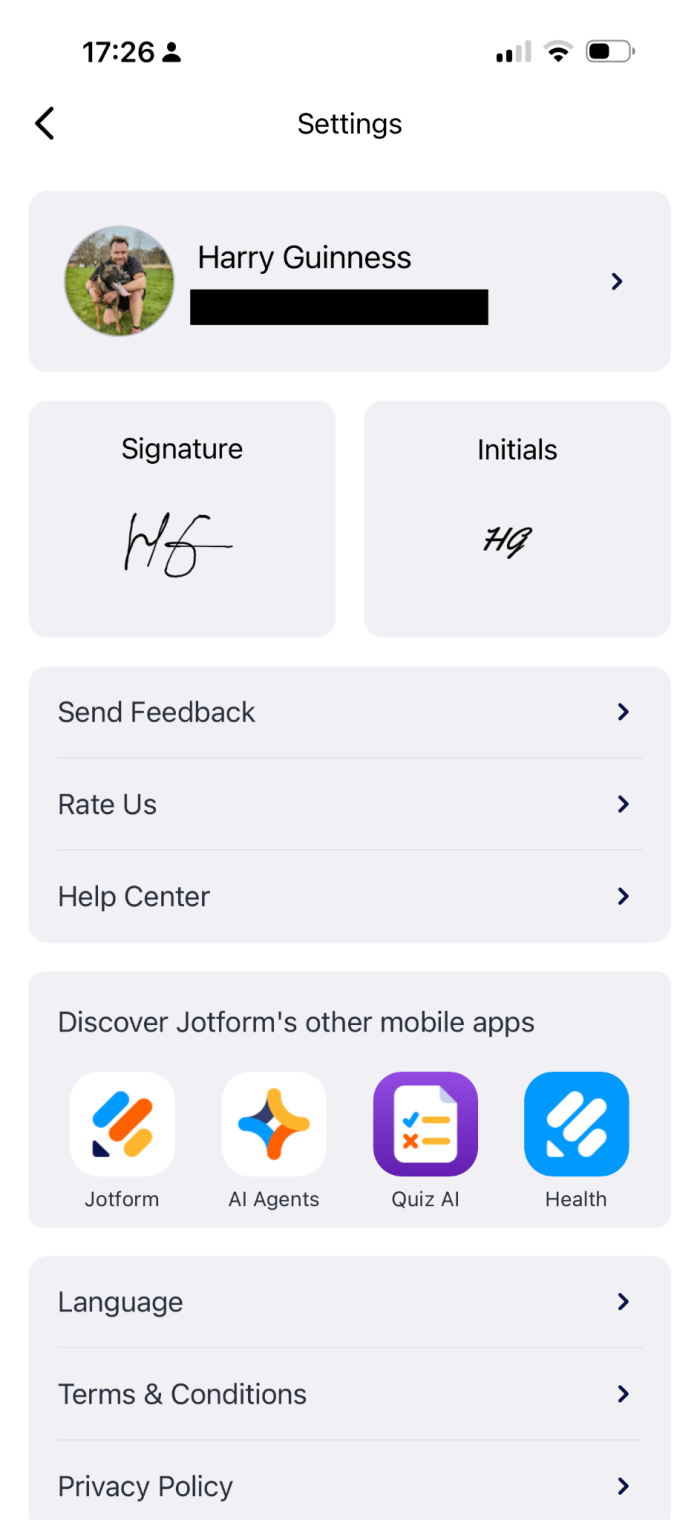
기본 서명을 변경하려면 화면 우측 상단의 프로필 사진을 탭하고 **서명**을 선택합니다. 새 서명을 그리고 **완료**를 탭합니다. 이제 이 서명이 기본 서명으로 설정됩니다.
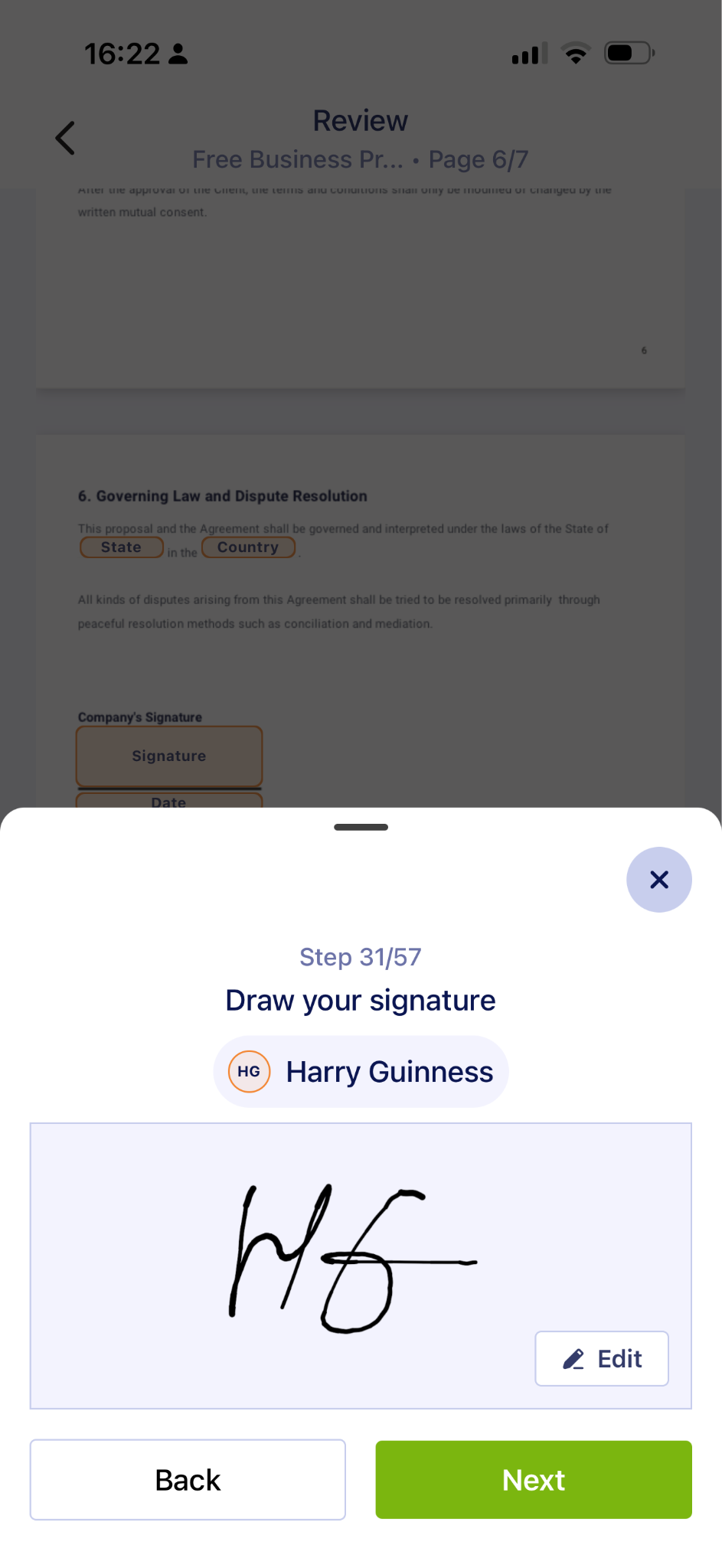
계약서에 서명할 때 서명을 변경하려면 편집을 탭하고 새 서명을 만드세요. 그게 전부입니다! 그런 다음 양식을 계속 작성하면 됩니다.
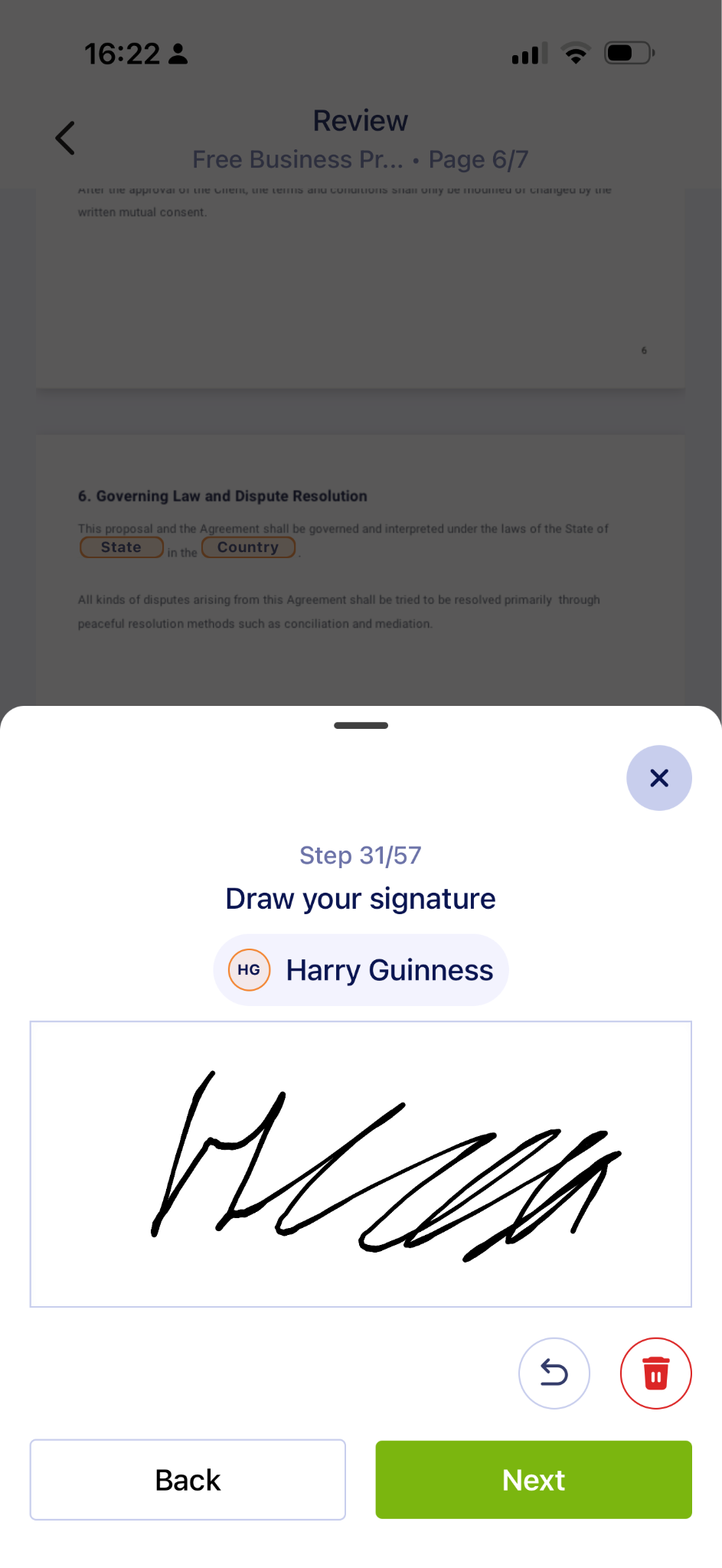
jform 서명 모바일 앱은 서명 변경을 쉽게 해줄 뿐만 아니라 무료로 시작할 수 있는 강력한 전문가용 도구입니다. 숨겨진 메뉴의 번거로움, docusign 서명 수정이 불가능한 것에 대한 짜증, 또는 일부 다른 Docusign 대안들이 가져오는 다른 문제들을 겪고 싶지 않다면 jform 서명 모바일 앱을 확인해 보세요.
Docusign 서명 수정에 대한 FAQ
docusign 서명 수정을 하려면 프로필 아이콘을 클릭한 다음 프로필 관리, 서명을 차례로 클릭합니다. 변경하려는 서명에서 작업 메뉴를 클릭하고 편집을 선택합니다. 이름, 서명 또는 이니셜을 업데이트하고 만들기를 클릭합니다. 기본 스타일에서 새 서명을 선택하거나, 직접 그리거나, 손글씨 서명 이미지를 업로드하여 선택할 수 있습니다.
아니요, 문서 작성을 완료한 후에는 Docusign 서명을 업데이트할 수 있는 방법이 없습니다. 문서가 봉인되면 발송자를 포함하여 아무도 편집할 수 없습니다. 문서가 완료되지 않은 경우 발송자에게 무효화하고 새 버전을 보내달라고 요청하세요.
발송자가 허용하는 경우 다른 사람에게 계약서를 전달하여 서명하게 할 수 있습니다. 서명하는 동안 마침 옆에 있는 화살표를 클릭한 다음 다른 사람에게 할당을 클릭합니다. 새 서명자의 이름과 이메일 주소를 추가합니다. 수신자를 할당하는 이유도 제공할 수 있습니다.
프로필 관리로 이동한 다음 서명을 선택합니다. 서명을 만들거나 편집하고 업로드를 선택합니다. 최대 파일 크기는 200KB이며 JPEG, GIF, PNG 또는 비트맵 파일이어야 합니다. 서명뿐만 아니라 이니셜 이미지도 함께 업로드해야 합니다.
이 문서는 현재 Docusign을 사용 중이지만 UI의 불편함을 겪고 있거나 기존 전자 서명 플랫폼의 비용 구조에 부담을 느끼는 전문가, 프리랜서 및 중소기업 소유자를 위한 것입니다.











코멘트 보내기: