
지난 분기 매출, 에콰도르의 경제 상황, 대체 에너지원 도입, 또는 기타 대규모 데이터 세트에 대해 길게 글을 쓸 수도 있습니다. 하지만 단 하나의 통계나 트렌드도 단일 차트만큼 독자들의 기억에 오래 남지는 않을 것입니다.
시각화는 숫자에 생명을 불어넣습니다. 신문 편집자인 아서 브리즈번(Arthur Brisbane)은 “그림을 사용하라. 그것은 천 마디 말의 가치가 있다”라고 말했다고 합니다. 차트, 특히 데이터에서 결론을 도출하는 데 도움이 되는 대화형 차트는 그 이상의 가치가 있습니다.
그 어느 때보다 데이터를 시각화하기가 쉬워졌습니다. Google 스프레드시트에서 차트를 만들거나 Excel에서 스파크라인을 사용하여 대화형 피벗 테이블을 만들 수 있습니다. Tableau 또는 Power BI와 같은 데이터 플랫폼을 사용하여 데이터를 분석하고 그래프로 나타내거나, ChatGPT 또는 이와 유사한 AI 도구에 데이터를 넘겨 해독하고 시각화할 수 있습니다. 또는 Jform과 같은 플랫폼을 사용하여 한곳에서 데이터를 수집하고 시각화할 수도 있습니다.


최고의 AI 기반 데이터 시각화 도구는 이를 통해 달성하고자 하는 목표에 따라 다릅니다. 수천 개의 데이터 포인트를 해독하는 데 가장 적합한 도구가 프레젠테이션용 이미지를 빠르게 만들거나 데이터를 수집하고 차트로 만드는 데도 가장 적합한 도구인 것은 아닙니다.
다음은 특정 데이터 시각화 작업에 맞게 구축된 AI 기반 데이터 시각화 도구 베스트 6입니다.
| Tool | Best for | Standout features | Pricing |
|---|---|---|---|
 Jform |
단일 플랫폼에서 데이터 수집 및 시각화 |
데이터를 바탕으로 차트가 포함된 프레젠테이션을 자동으로 생성하는 리포트 빌더 |
양식 5개까지 무료, 유료 플랜 월 $34부터 |
 Julius AI |
대화형 설문조사 |
AI 인사이트, 스마트 추천 |
무료 – 월 $83 |
 ChatGPT |
데이터에서 시사점 및 차트를 빠르게 확보 |
클릭 한 번으로 생성된 그래프 다운로드 |
짧은 대화는 무료, 유료 플랜 월 $8부터 |
 Microsoft Power BI |
그래프와 텍스트가 포함된 상세 보고서 작성 |
친숙한 Microsoft Office 스타일의 인터페이스 |
사용자당 월 $14부터 |
 Tableau |
광범위한 데이터베이스 및 데이터 레이크의 데이터를 그래프로 표현 |
데스크탑 앱을 통해 오프라인에서 데이터 시각화 |
데스크탑 기본 기능 무료, 유료 플랜 월 $75부터 |
 Polymer |
스프레드시트나 데이터 세트를 자동으로 차트 및 그래프로 변환 |
AI 생성 그래프에 대한 자세한 내용을 확인할 수 있는 ‘AI로 설명(Explain with AI)’ 버튼 |
14일 무료 평가판, 유료 플랜 월 $50부터 |
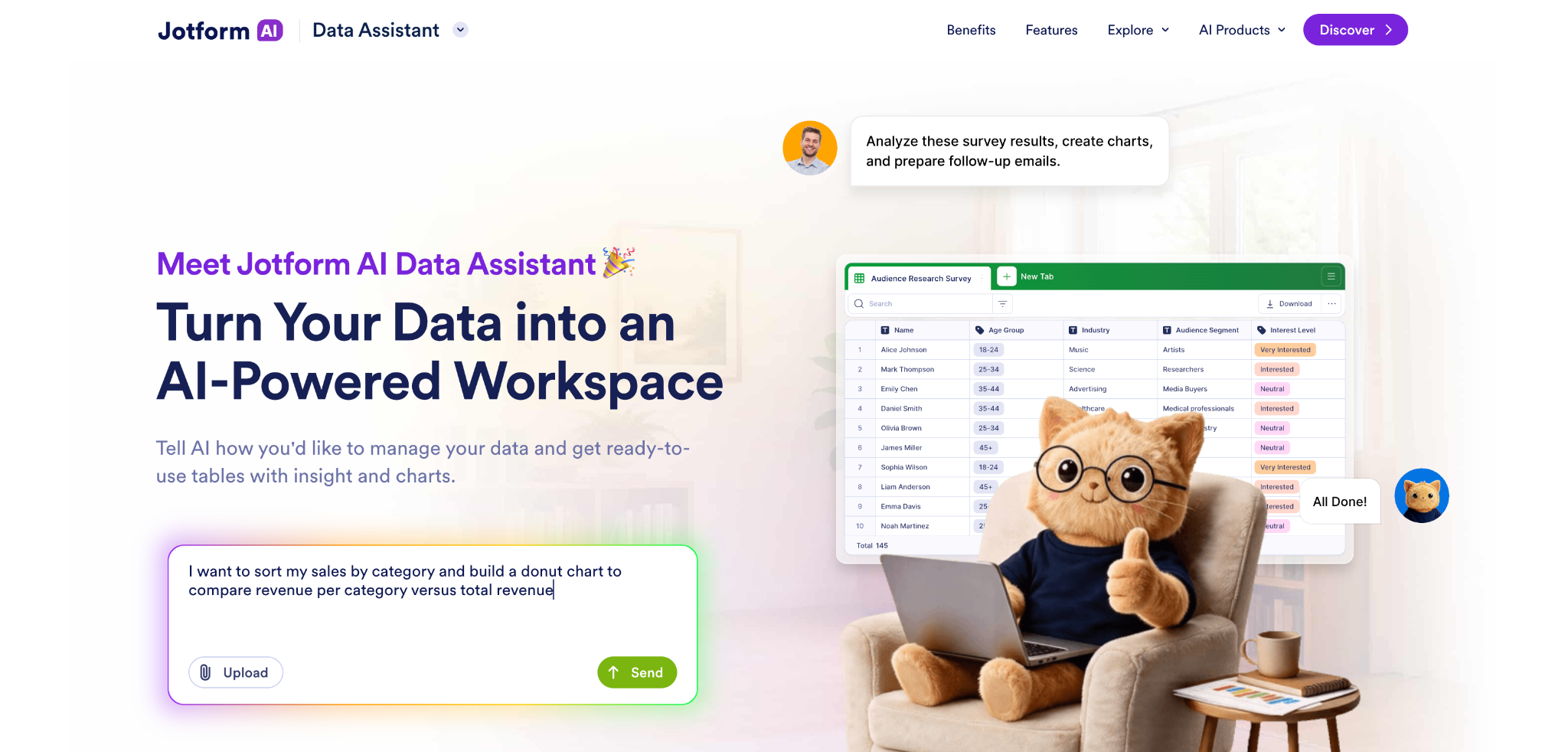
Jform
선정 이유: 동일한 플랫폼에서 데이터를 수집하고 시각화할 수 있는 기능
주요 장점
- 양식 및 설문조사에서 데이터를 수집하여 테이블에 저장하고, 동일한 플랫폼에서 AI 기반 도구로 분석합니다.
- jform 테이블 내의 Jform AI 데이터 어시스턴트를 사용하여 데이터를 심층적으로 분석합니다.
- jform 리포트 빌더를 사용하여 데이터에서 차트가 포함된 프레젠테이션을 자동으로 만듭니다.
주요 단점: Jform은 양식 및 설문조사 데이터를 위해 구축되었으므로 AI 기반 데이터 도구는 소규모 데이터 세트에 맞게 설계되었습니다. 더 큰 규모의 세트는 전용 데이터 분석 플랫폼에서 처리하는 것이 좋습니다.
Jform은 단순히 데이터를 수집하는 것 이상의 기능을 제공합니다. 데이터에서 빠른 인사이트를 얻고 그 결과를 팀과 공유하는 데에도 동일하게 유용합니다. Jform을 만들거나 Jform 설문조사를 사용하여 데이터 수집에 필요한 질문을 작성하는 것부터 시작해 보세요.
피드백 양식, 이벤트 등록 페이지, 입사 지원서, 주문 양식, 검사 워크플로, 업무 또는 지원 요청 양식 등 거의 모든 것을 Jform에서 만들 수 있습니다. 수집한 데이터는 데이터에서 세부 정보를 찾는 데 도움이 되는 AI가 내장된, 스프레드시트처럼 사용하기 쉬운 데이터베이스인 jform 테이블로 자동 전송될 수 있습니다. 설문조사 데이터를 분석하는 가장 빠른 방법인 jform 양식 분석을 통해 설문조사 결과를 자동으로 확인할 수 있습니다.
다른 Jform 도구를 사용해 양식 결과나 Shopify 스토어의 판매 결과, Zendesk의 고객 지원 데이터, Salesforce의 고객 세부 정보 등 기타 데이터를 작업할 수도 있습니다. 데이터를 jform 리포트 빌더로 가져와 결과를 공유 가능한 프레젠테이션에 포함된 차트로 자동 변환해 보세요. 또는 Jform AI 차트 생성기(AI Chart Generator)로 데이터를 가져와 모든 스프레드시트의 데이터를 기반으로 막대, 원형 및 도넛형 차트를 만들 수 있습니다.
Jform AI 데이터 어시스턴트(AI Data Assistant)에는 모든 양식의 데이터를 분석하는 강력한 기능이 가득합니다. “이번 달에 매출이 가장 높았던 제품은 무엇인가요?”와 같이 Shopify 판매 스프레드시트에 대해 묻고 싶다면, AI 데이터 어시스턴트가 데이터를 보여주는 그래프를 생성할 수 있으며 이는 이미지로 다운로드할 수 있습니다. 예상과 다른 결과가 나온다면 일상적인 언어로 된 후속 질문을 통해 결과를 다듬을 수 있습니다. 제 테스트에서는 수천 행에 달하는 10년 치 전체 판매 데이터보다는 규모가 작은 데이터 세트(예: 몇 달 치의 이커머스 판매 데이터)에서 가장 잘 작동했습니다. 데이터를 빠르게 그래프와 핵심 요약으로 변환해 주는 가장 쉬운 데이터 시각화 도구 중 하나입니다.
요금제
양식 최대 5개 및 월간 제출 100회까지 무료, 양식 25개 및 월간 제출 1,000회가 포함된 브론즈 플랜은 월 $34부터
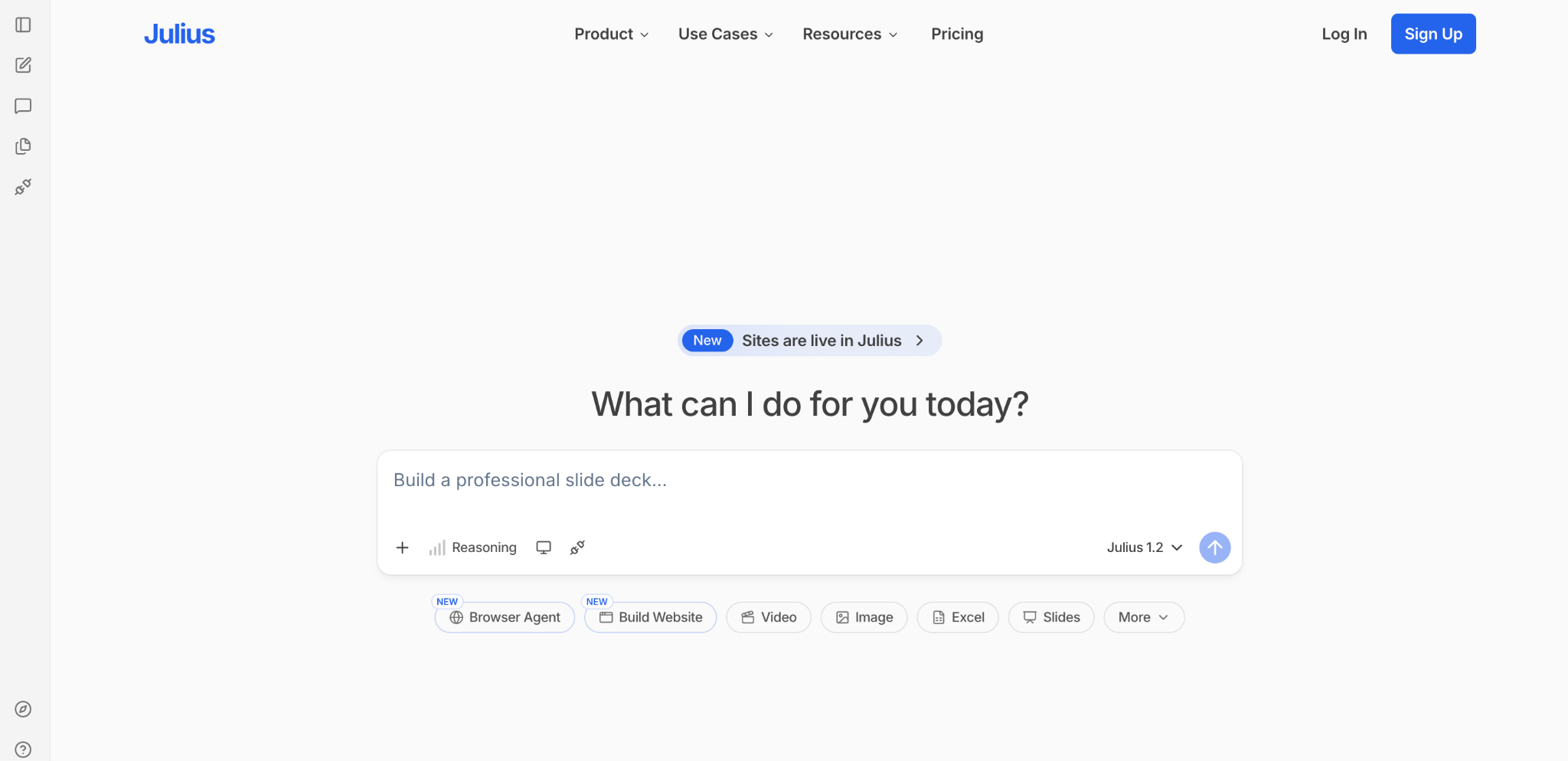
Julius AI
선정 이유: 채팅을 통해 데이터를 분석, 그래프화 및 시연할 수 있는 기능
주요 장점
- 대규모 데이터 세트에 ChatGPT 스타일의 상호 작용을 사용합니다.
- 데이터를 바탕으로 그래프, 비디오, 프레젠테이션, 스프레드시트를 만듭니다.
- BigQuery 및 Snowflake와 같은 데이터 웨어하우스, MySQL 또는 Postgres와 같은 데이터베이스, Google Sheets 또는 SharePoint와 같은 앱, Google 또는 Meta Ads에 연결합니다.
주요 단점: 스프레드시트 및 기타 데이터 파일을 수동으로 정리하거나 편집할 수 있는 인터페이스가 없습니다.
Julius AI는 빅데이터를 위한 ChatGPT와 같습니다. 텍스트 프롬프트 외에는 어떠한 입력도 필요 없이 가장 규모가 큰 데이터 작업을 처리할 수 있는 채팅 중심의 데이터 분석 도구입니다. 따라서 다른 대부분의 데이터 시각화 도구에 비해 학습 곡선이 낮으며, ChatGPT가 지원하는 것보다 더 큰 데이터 세트에서 작업할 수 있는 강력한 기능을 제공합니다. ChatGPT는 512MB의 데이터 세트 제한이 있는 반면, Julius AI는 한 번에 최대 32GB의 데이터를 처리할 수 있습니다.
스프레드시트를 가져오거나 Julius AI를 데이터베이스, 데이터 웨어하우스, Google Sheets 등의 앱, OneDrive 및 SharePoint Excel 파일, Google 또는 Meta Ads에 연결할 수 있습니다. 스프레드시트를 업로드하면 오른쪽에 검토용으로 즉시 열리고, 왼쪽에는 대화형 채팅이 표시됩니다. 세부 정보를 심층적으로 분석하고, 빠른 답변을 찾고, 데이터를 시각화하기 위해 질문을 던져 보세요.
제가 5,000건의 이커머스 주문 세트를 분석했을 때, Julius AI는 1분도 채 안 되어 가장 많이 팔린 카테고리와 총수익, 장바구니 크기가 가장 큰 주문 유형을 알려주었고, 동시에 해당 데이터를 보여주는 그래프를 생성했습니다. 후속 질문을 통해 그래프를 제 브랜드 색상으로 변경하고, 일반적인 통계 방법으로 트렌드를 찾기 위한 유의성 검정을 수행하고, 이 모든 것을 프레젠테이션으로 만들 수 있었습니다. 개발자와 데이터 팀은 Julius를 사용하여 Python, SQL 및 R 쿼리를 생성하여 데이터 작업 속도를 높이거나 전문적인 데이터 분석 기능을 위한 라이브러리 및 패키지를 설치할 수 있습니다.
ChatGPT의 한계에 부딪혀 대규모 데이터 세트를 위한 AI 기반 데이터 분석 및 시각화를 사용하고 싶다면 Julius AI가 적합한 도구입니다.
요금제
일일 크레딧 및 제한된 기능 무료, 월 2,000 크레딧, 최첨단 AI 모델, 무제한 차트 및 내보내기 옵션이 포함된 플러스 플랜은 월 $20부터
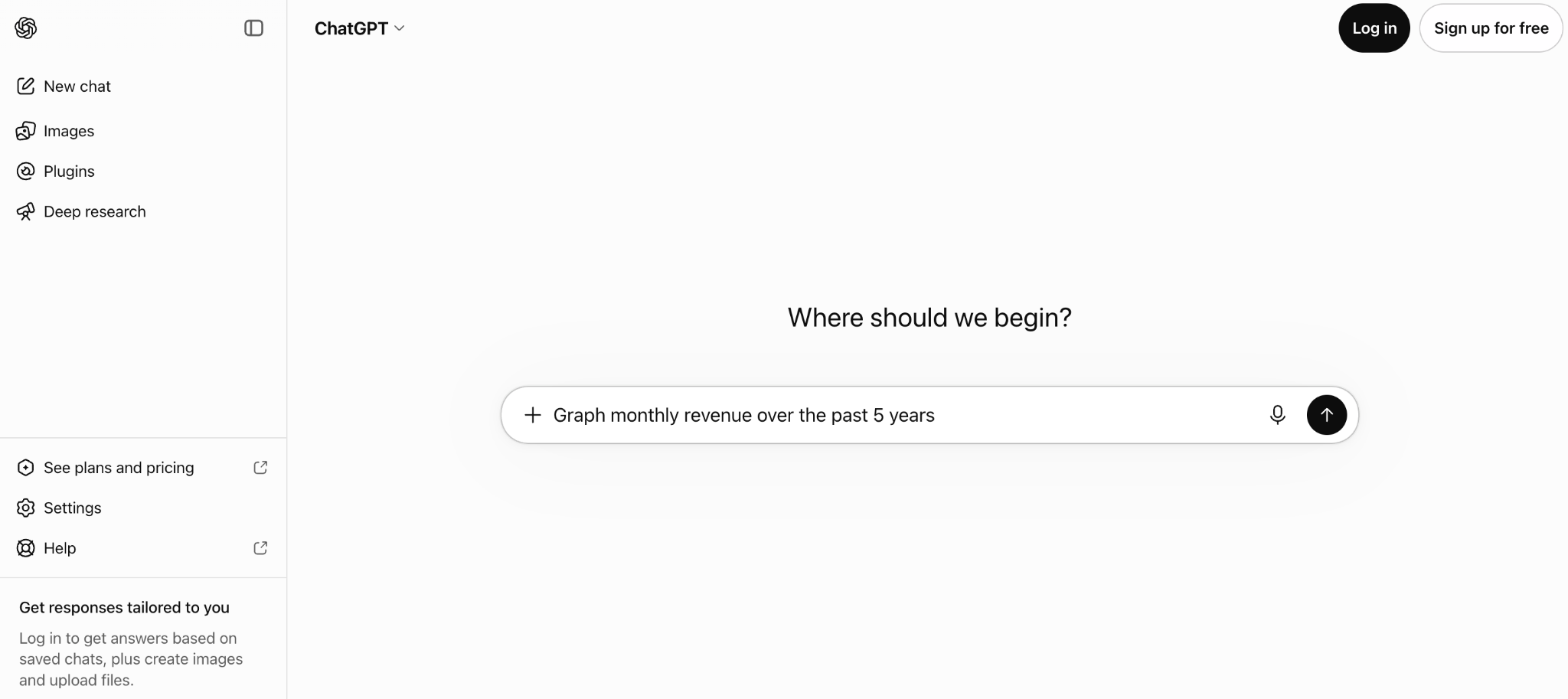
ChatGPT
선정 이유: 무료로 데이터에서 핵심 요약과 차트를 빠르게 얻을 수 있는 기능
주요 장점
- 선도적인 AI 챗봇을 사용하여 데이터를 빠르게 파악합니다.
- 다른 프로젝트에서 사용할 수 있도록 그래프와 데이터 하위 집합을 다운로드합니다.
- 일일 제한이 있지만 무료 플랜을 사용하여 데이터를 분석하고 그래프를 생성합니다.
주요 단점: 용량이 큰 파일로는 작업할 수 없으며, 대화가 길어질 경우 응답 정확도가 떨어질 가능성이 있습니다.
전 세계에 AI와 대화하는 방법을 알려준 챗봇인 ChatGPT는 질문에 답하는 것만큼이나 데이터 시각화에도 유용합니다. 데이터 스프레드시트를 업로드하거나 플러그인을 사용하여 외부 데이터에 연결하여 대화를 시작한 다음, ChatGPT에 원하는 것은 무엇이든 물어보세요.
무료 버전에서도 ChatGPT는 대부분의 소규모 비즈니스에서 사용하는 데이터 세트를 처리할 수 있습니다. Julius AI에서 사용한 것과 동일한 스프레드시트를 ChatGPT에 업로드하여 비슷한 답변을 얻을 수 있었습니다. 응답이 조금 더 느려서 매출이 가장 높은 카테고리와 주문당 평균 품목 수를 찾고 이를 막대 차트로 그리는 데 12초가 걸렸으며, 유의성 검정과 트렌드 분석을 실행하는 데 16초가 걸렸습니다. 또한 무료 플랜은 첫 번째 요청 이후 이미지나 프레젠테이션을 만들지 못했는데, 이는 ChatGPT 유료 플랜에서 처리할 수 있는 부분입니다.
Julius AI를 사용하기에는 다소 과할 수 있는 소규모 데이터 세트와 빠른 답변의 경우, ChatGPT는 자연어 쿼리를 사용하여 방대한 데이터 속에서 원하는 정보를 빠르게 찾는 방법입니다. 데이터를 중심으로 조사하고 계획을 세우기 위해 다른 ChatGPT 대화를 사용하고 있다면 모든 것을 한곳에 보관하는 데 특히 유용합니다.
요금제
짧은 쿼리 및 대화는 무료, 더 많은 메시지와 이미지 생성이 포함된 Go 플랜은 월 $8부터, 고급 추론 모델과 더 복잡한 이미지 생성이 포함된 플러스(Plus) 플랜은 월 $20부터
Microsoft Power BI Copilot
선정 이유: 대화형 그래프와 서식이 지정된 핵심 요약을 Office 스타일의 편집기에서 결합한 상세한 보고서
주요 장점
- Excel, Azure, SQL Server 및 SharePoint를 포함한 Microsoft 에코시스템에서 데이터를 가져옵니다.
- Microsoft Office 스타일의 인터페이스를 사용하여 데이터와 상호 작용합니다.
- 서식이 지정된 텍스트, 대화형 그래프 및 여러 페이지의 데이터로 상세한 보고서를 작성합니다.
주요 단점: 무료 플랜의 제한된 기능, 유료 플랜은 기업용으로만 제공되며 회사 이메일 주소로 가입해야 함
Microsoft Power BI는 사무실 내에 데이터 기반 문화를 조성하도록 설계된 제품군입니다. Power BI는 Office와 매우 유사합니다. Excel이나 PowerPoint에 익숙하다면 드래그 앤 드롭 편집기, 서식 도구 모음 및 Microsoft Teams에서 채팅할 수 있는 옵션이 있는 Power BI를 편안하게 사용할 수 있습니다.
간단한 차트나 그래프가 필요한 경우라면 Excel이나 PowerPoint(또는 Jform과 같은 더 간단한 플랫폼)의 도구로 충분할 것입니다. Microsoft Power BI는 더 큰 데이터 세트를 위해 구축되었습니다. Excel 또는 CSV 파일, OneLake 데이터 레이크, SQL 또는 Azure 서버에서 데이터를 가져올 수 있습니다. 데이터를 그래프로 시각화하고, 데이터 하위 집합을 스프레드시트로 내보내며, 아래에 자동으로 그래프를 생성하는 피벗 테이블 스타일의 행렬을 사용하여 데이터 세트를 심층적으로 분석할 수 있습니다. 작업 속도를 높이기 위해 Power BI의 Copilot과 채팅하여 핵심 요약을 찾고 AI로 그래프를 자동으로 생성할 수 있습니다.
보고서는 Power BI를 사용하는 핵심적인 이유입니다. 텍스트 상자를 끌어다 놓고 PowerPoint에서처럼 서식을 지정한 다음 그래프 주변에 세부 정보를 배치하세요. 데이터에서 세부 정보를 찾은 다음 그래프로 스토리를 전달하는 도구로, Microsoft 중심의 사무실에 적합한 엔드투엔드 데이터 시각화 플랫폼입니다.
요금제
데모 기능 테스트는 무료, Power BI 보고서를 게시하고 공유하는 Power BI Pro는 연간 결제 시 사용자당 월 $14부터, 데이터 분석 및 Copilot 사용이 포함된 Microsoft Fabric 플랜은 팀당 월 약 $262.80
Tableau
선정 이유: 컴퓨터에서 오프라인으로 데이터를 분석하거나 클라우드에서 대규모 데이터 세트에 대한 공동 작업
주요 장점
- 다양한 데이터베이스 및 데이터 레이크와 통합합니다.
- Tableau Pulse 및 에이전트를 통해 데이터를 선제적으로 모니터링하여 이상 징후가 있을 때 Slack으로 알림을 받을 수 있습니다.
- 내장된 AI를 사용하여 가장 큰 규모의 데이터 세트를 심층적으로 분석합니다.
주요 단점: 이 목록에 있는 다른 도구보다 훨씬 비싸며, 주로 엔터프라이즈 사용 사례에 맞게 설계되었습니다.
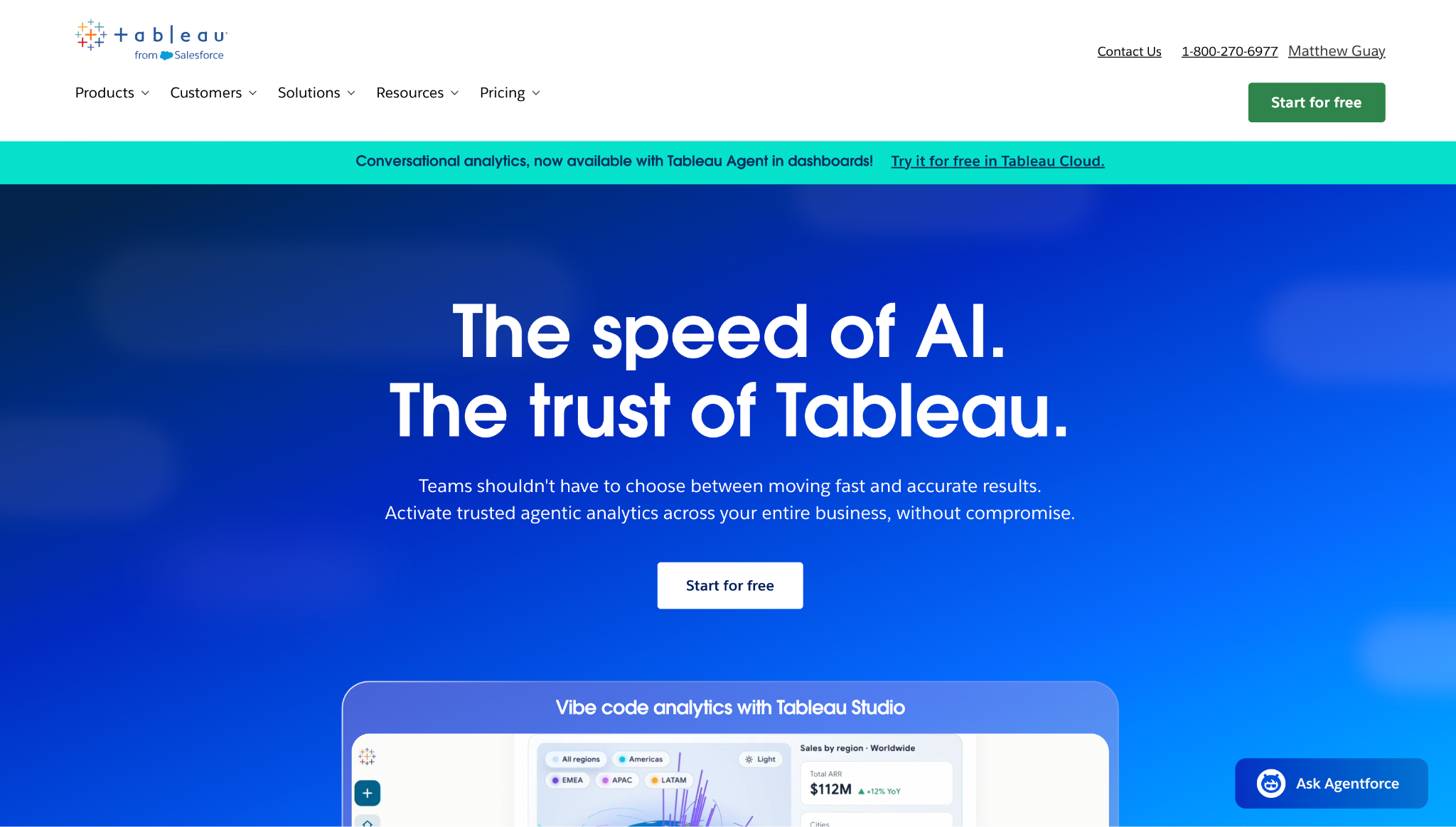
시장에 처음 출시된 데이터 시각화 플랫폼 중 하나인 Tableau를 사용할 때는 여러 옵션이 있습니다. 컴퓨터에서 실행할 수 있는 무료 버전을 다운로드하거나, 회사의 서버에서 실행하거나, 구독을 통해 온라인으로 사용할 수 있습니다. 20년 이상 데이터 분석의 중추적인 역할을 해왔으며, 최신 버전에는 대화형 그래프를 작성하고, 데이터에서 질문에 답을 하며, Slack에서 팀과 공유할 수 있는 그래프 및 차트를 생성하는 AI가 포함되어 있습니다.
Tableau는 Oracle 및 MongoDB 데이터베이스부터 Snowflake, BigQuery, Databricks, Alibaba Data Lake에 이르기까지 55개 이상의 데이터 소스에 연결할 수 있습니다. 또는 Dropbox, OneDrive, Box에서 개별 파일을 가져올 수도 있습니다. Microsoft Power BI의 도구와 유사한 도구를 사용하여 데이터를 바탕으로 그래프를 작성하고, 필터를 추가하여 대화형 시계열을 만들고, 시청자가 원하는 내용을 표시하도록 그래프를 업데이트하게 하며, 텍스트와 기타 세부 정보를 추가하여 전체 스토리를 전달할 수 있습니다.
Tableau는 가장 규모가 큰 데이터 세트를 위해 구축되었습니다. Power BI는 데이터 행 수가 20억 개로 제한되지만, Tableau는 데이터 레이크에 의존하지 않고도 더 큰 데이터베이스로 확장할 수 있습니다. 서버가 처리할 수 있는 범위 내에서만 제한을 받기 때문에 방대한 양의 데이터를 분석하고 시각화할 때 데이터 팀이 가장 먼저 찾는 도구입니다. 또한 상세한 그래프 작성 도구를 사용하면 데이터 세트에서 얻은 인사이트를 공유할 때 데이터 시각화 모범 사례를 쉽게 준수할 수 있습니다.
요금제
데이터 분석 및 시각화는 무료, Tableau Cloud의 경우 연간 결제 시 사용자당 월 $75부터
Polymer
선정 이유: 스프레드시트, 연동 및 데이터 세트에서 그래프와 핵심 요약이 포함된 대시보드를 자동으로 구축하는 기능
주요 장점
- 데이터에서 인사이트를 자동으로 찾습니다.
- AI 리서치를 바탕으로 자신의 생각을 반영하도록 그래프나 핵심 요약을 편집합니다.
- 그래프와 데이터 테이블을 팀에 직접 프레젠테이션합니다.
주요 단점: 단일하고 작은 그래프나 핵심 요약을 원할 경우 기본 대시보드 결과가 다소 부담스러울 수 있습니다.
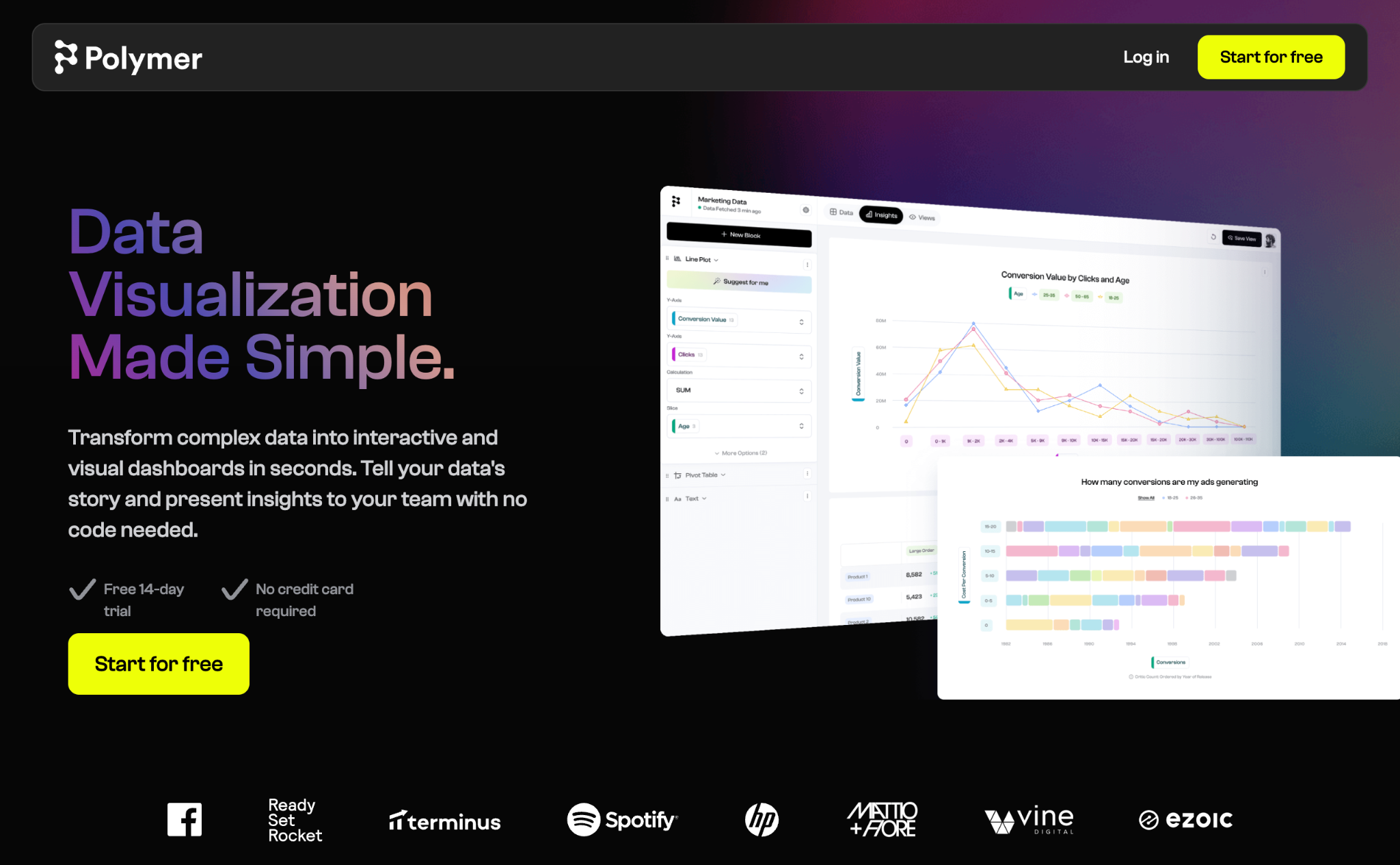
Polymer는 테스트할 때 저를 가장 놀라게 한 도구입니다. 데이터 시각화 작업을 자동으로 모두 수행하여 현재 사용할 수 있는 최고의 AI 차트 작성 도구 중 하나입니다.
데이터가 저장된 소프트웨어에 연결하는 것으로 시작하세요. 기본적으로 Google Sheets, Google Analytics, Google Ads 또는 Facebook Ads 연결, Excel 또는 CSV 파일 업로드, API 추가를 지원합니다. 하지만 Shopify, Zendesk, Jira, Linear, Airtable, Google BigQuery, Dropbox도 지원하며 앞으로 더 많은 지원이 추가될 예정입니다. 저는 스프레드시트를 업로드하는 것으로 시작했는데, 이 도구는 그래프, 테이블, 인사이트가 포함된 데이터에 대한 질문으로 대시보드를 빠르게 구축했습니다.
바로 거기서부터 심층 분석을 시작할 수 있습니다. 데이터를 필터링하거나, 새 차트를 추가하거나, Polymer가 생성한 위젯을 편집할 수 있습니다. 또는 차트에서 AI로 설명(Explain with AI) 버튼을 클릭하여 데이터에 대한 상세 분석을 확인할 수도 있습니다. (예를 들어, 제 샘플 판매 데이터 세트에서 Polymer는 “전자제품이 뷰티 제품보다 월등한 성과를 냅니다”라고 설명했습니다.) 그런 다음 지역별로 분류된 비교 수익을 표시하도록 필터링할 수 있습니다. AI에서 제공한 세부 정보를 출발점으로 삼아 설명을 편집한 뒤 팀에 프레젠테이션할 수 있습니다.
Polymer는 데이터를 그래프와 핵심 요약으로 변환하는 가장 빠른 방법의 하나입니다. 번거로운 작업 없이도 데이터 시각화의 주요 이점을 누릴 수 있습니다.
요금제
Polymer 데이터 시각화의 경우 14일 무료 평가판 제공, 데이터 커넥터당 하나의 계정으로 모든 데이터 커넥터가 포함되고 채팅 대화당 10개의 응답이 제공되는 스타터(Starter) 플랜은 월 $50부터
올바른 AI 데이터 시각화 도구를 선택하는 방법
데이터 시각화 도구를 결정할 때는 평소에 작업하는 데이터의 양, 선호하는 상호 작용 모델, 예산 등 여러 요소를 고려해야 합니다.
대규모 데이터 세트를 다루는 엔터프라이즈와 기업은 인사이트를 도출하고 차트와 데이터로 상세한 보고서를 작성하는 데 Microsoft Power BI 또는 Tableau가 매우 유용하다는 것을 알게 될 것입니다. 하지만 스프레드시트에서 다양한 차트와 시각화를 빠르게 생성할 수 있는 도구를 원한다면, 데이터 시각화 모범 사례를 따르는 Polymer가 그 역할을 할 수 있습니다. 작은 데이터 세트의 경우 ChatGPT의 데이터 시각화 도구를 사용할 수 있으며, 더 큰 데이터베이스에는 Julius AI가 가장 적합합니다.
데이터 시각화란 무엇인지 이제 막 배우기 시작한 팀이라면, Jform의 올인원 도구 모음을 통해 AI로 데이터를 쉽게 시각화할 수 있습니다. Jform 양식과 Jform 설문조사를 통해 데이터를 수집하고, jform 테이블에서 이를 구성하며, Jform의 AI Data Assistant와 이에 대해 채팅할 수 있습니다. 그런 다음 Jform의 AI 차트 생성기(AI Chart Generator)로 시각화물을 만들거나, AI 생성 프레젠테이션을 위해 jform 리포트 빌더를 사용할 수 있습니다. Jform 도구를 사용하는 것은 데이터를 수집하고 팀에 프레젠테이션하는 간단한 방법이며, AI가 모든 단계에서 도움을 줍니다.
AI 데이터 시각화 도구 관련 FAQ
AI 기반 데이터 시각화를 위한 최고의 도구는 사용자의 필요에 따라 다릅니다.
일부 AI 데이터 시각화 도구는 기존 플랫폼에 내장되어 있습니다. Microsoft Power BI 및 Tableau의 AI는 내장된 도구와 결합하여 그래프를 만들고 데이터를 심층적으로 분석합니다. Julius AI는 채팅 중심의 AI 데이터 시각화 도구를 제공하며, Polymer는 대시보드와 그래프를 자동 생성합니다. ChatGPT를 포함한 일부 다목적 도구도 AI 시각화에 유용하며, Jform의 다양한 도구는 양식과 설문조사에서 정보를 수집하고 AI로 이를 시각화할 수 있습니다.
예. 전용 AI 데이터 시각화 도구인 Julius AI나 범용 도구인 ChatGPT, Claude와 같은 많은 생성형 AI 도구는 데이터로 차트와 그래프를 만들 수 있습니다. 스프레드시트를 업로드하거나 데이터 테이블을 AI 채팅에 붙여넣은 다음 챗봇에게 데이터에서 인사이트를 찾고 이를 차트와 그래프로 만들도록 요청할 수 있습니다. 후속 질문을 통해 결과를 다듬거나 시각화의 테마를 다시 설정할 수도 있습니다.
Midjourney와 같은 이미지 생성 AI 모델도 그래프를 만들 수 있지만, 데이터 분석용이 아니라 사진 및 일러스트레이션을 만들기 위해 설계되었기 때문에 그래프가 정확하지 않을 가능성이 높습니다.
ChatGPT는 채팅에서 공유하거나 스프레드시트에서 업로드하거나 앱 연동에서 가져온 데이터를 바탕으로 효과적으로 데이터 시각화를 생성할 수 있습니다. 데이터에 대한 인사이트를 요청하고, 데이터를 다듬으며, 그래프와 차트를 생성하여 데이터를 시각화할 수 있습니다. ChatGPT에서 이미지를 다운로드하여 원하는 방식으로 사용할 수 있습니다.
ChatGPT는 비교적 작은 데이터 세트로 제한되고 무료 플랜에서는 응답 및 이미지 생성 횟수에 제한이 있지만, 무료로 AI 데이터 시각화를 빠르게 생성할 수 있는 효과적인 도구입니다.
AI 데이터 시각화 도구는 어떻게 구현되느냐에 따라 정확도가 달라질 수 있습니다. 최고의 AI 데이터 시각화 도구는 Jform의 AI 차트 생성기(AI Chart Generator) 또는 Microsoft Power BI 플랫폼과 같은 맞춤형 그래프 작성 도구를 사용하여 데이터에서 직접 차트를 구축합니다. ChatGPT와 같은 다른 도구들은 코드를 작성하여 데이터를 그래프로 나타냅니다. 이러한 접근 방식은 데이터 시각화의 정확성을 유지합니다.
그래도 AI 환각(hallucinations) 오류가 없는지 확인하기 위해 그래프와 핵심 요약을 다시 한번 교차 검증해야 합니다. 또한 채팅 대화당 몇 가지 질문만 해야 합니다. 길고 상세한 세션에서는 정확도가 떨어질 수 있습니다.
Jform에는 양식 응답과 관련된 데이터를 그래프로 나타내는 자동화된 양식 분석부터 독립형 AI 데이터 시각화 도구인 Jform AI 차트 생성기 및 Jform AI Data Assistant에 이르기까지 데이터를 시각화할 수 있는 다양한 도구가 있습니다. 이러한 도구들은 Jform에서 수집되거나 스프레드시트에서 업로드된 데이터를 그래프로 그릴 수 있으며, AI Data Assistant는 AI 채팅 대화에서 직접 데이터에 대한 질문에 답변하고, 핵심 요약을 생성하며, 데이터 시각화를 다듬을 수 있습니다.
이 기사는 스프레드시트나 BI 도구에 많은 시간을 할애하지 않고도 스프레드시트, 양식 제출, 설문조사 결과, 고객 피드백 또는 비즈니스 기록을 명확한 차트, 대시보드, 시각적 보고서 및 데이터 요약으로 변환해야 하는 소규모 비즈니스 소유자, 마케터, 운영 팀, 설문조사 및 연구 팀, 분석가, 교육자, 비영리 단체 및 관리자를 위한 것입니다.













코멘트 보내기: