비즈니스를 운영하면서 가장 좋아하는 부분은 무엇인가요? 복잡한 법률 용어인가요?
아마 아닐 겁니다. 우리 대부분은 실제로 관심을 가지는 일에 하루를 보내고 웹사이트에 흥미로운 업데이트를 몇 가지 적용하는 것을 더 선호합니다. 하지만 그렇다고 해서 GDPR, 캘리포니아 소비자 프라이버시법(CCPA), 글로벌 전자 프라이버시 규정과 같은 법률 문제에서 벗어날 수 있는 것은 아닙니다.
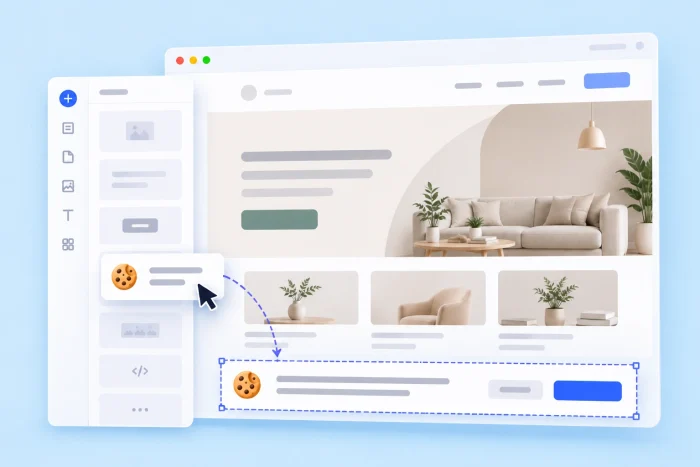
이러한 규정을 준수하는 첫걸음은 쿠키 동의 배너를 설정하는 것입니다. 이는 웹사이트 방문자에게 여러분이 그들의 개인정보를 중요하게 생각한다는 것을 보여줍니다. 그렇다면 웹사이트 디자인을 망치거나 하루 종일 시간을 낭비하지 않고 어떻게 배너를 설정할 수 있을까요?
Wix에서는 세 가지 옵션을 선택할 수 있습니다. Wix 자체 대시보드에서 제공하는 동의 배너, 유료 동의 관리 앱, 그리고 한 번 구성하여 사이트에 추가하는 무료 임베드 위젯입니다. 이 문서에서는 각 옵션의 실제 장점과 설정 방법에 대해 설명합니다.
옵션 1: 기본 Wix 규정 준수, 개인정보 보호 및 쿠키 배너 사용하기
Wix에서 웹사이트를 제작했다면, 쿠키 동의 알림을 추가하는 가장 빠른 방법은 Wix 대시보드에서 제공하는 동의 배너를 사용하는 것입니다. Wix는 Usercentrics와 파트너십을 맺고 이 배너를 만들었으며 기본 버전은 무료입니다.
1단계: 사이트 대시보드의 설정 아래에 있는 규정 준수, 개인정보 보호 & 쿠키로 이동한 다음, 쿠키 동의 배너 추가 옆의 사이트에 추가를 클릭합니다. Usercentrics 정보를 검토하고 동의 및 추가를 클릭합니다.
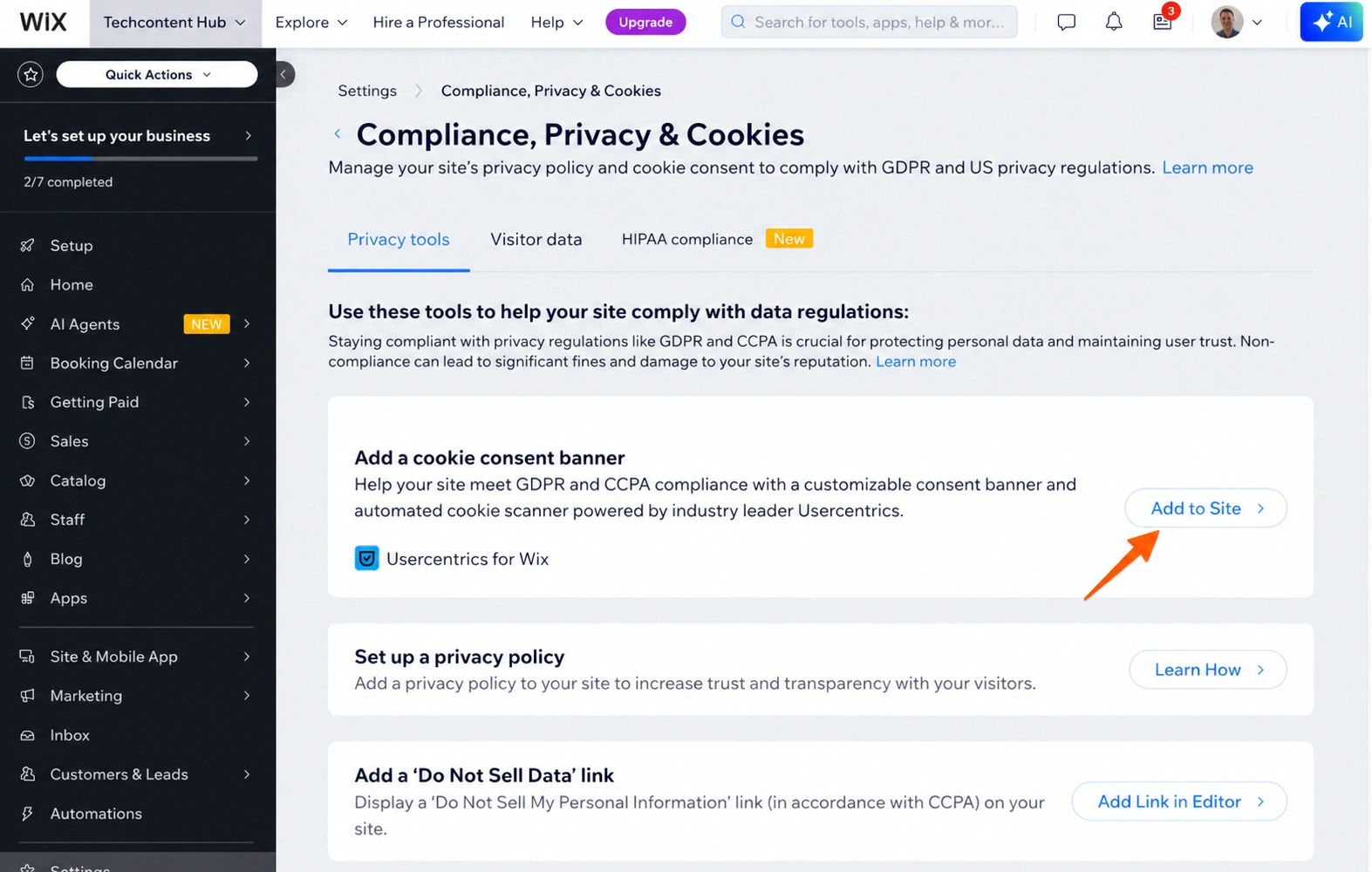
2단계: 웹사이트 검사를 실행합니다. 이 검사는 사이트의 Wix 및 타사 구성 요소와 각각 사용하는 쿠키 유형을 나열하므로, 방문자에게 실제로 동의를 구하는 내용이 무엇인지 알 수 있습니다. 이 검사는 매월 실행할 수 있습니다.
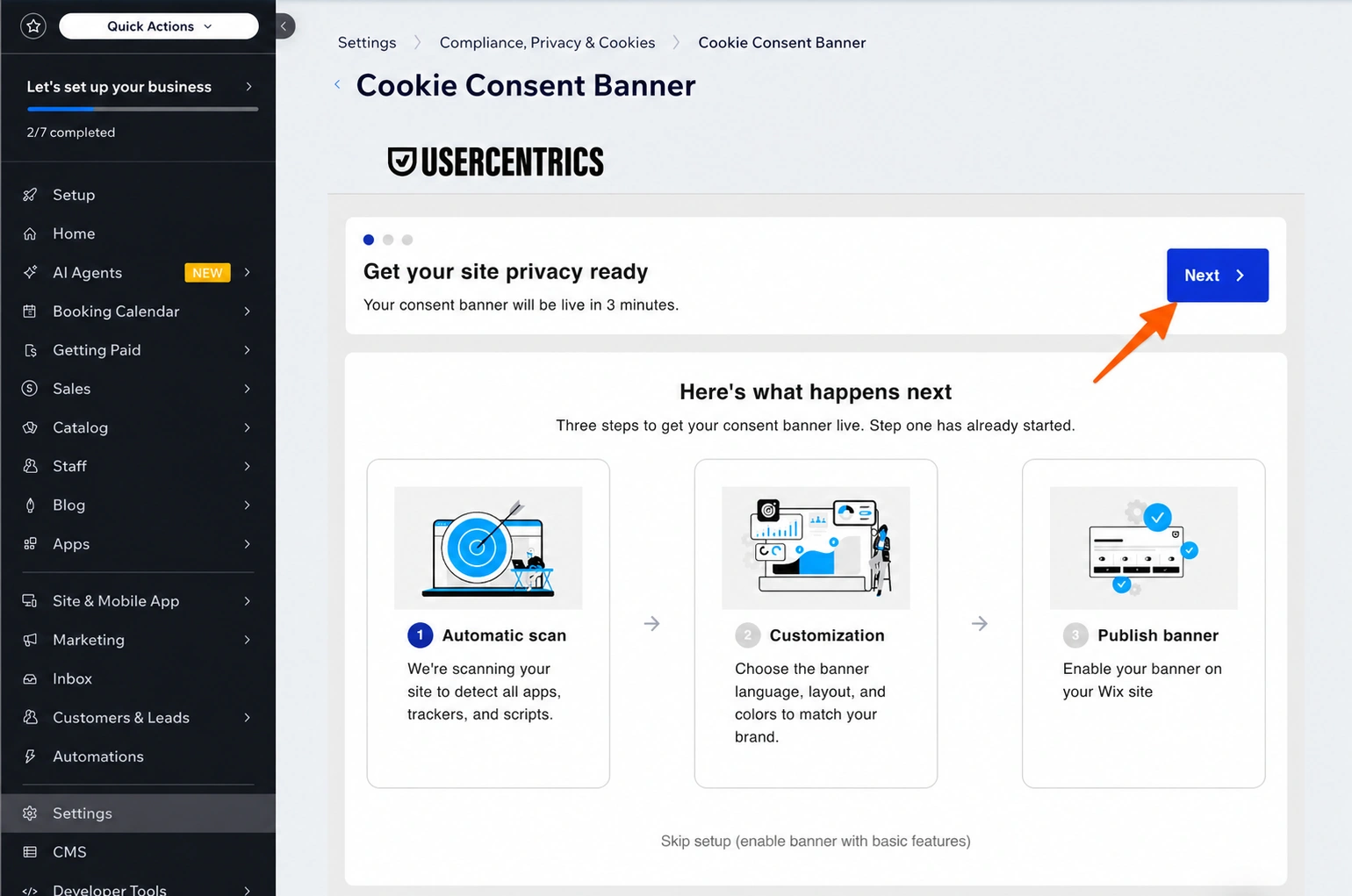
3단계: 배너의 모양과 텍스트를 사용자 지정하고 개인정보 처리방침에 연결합니다.
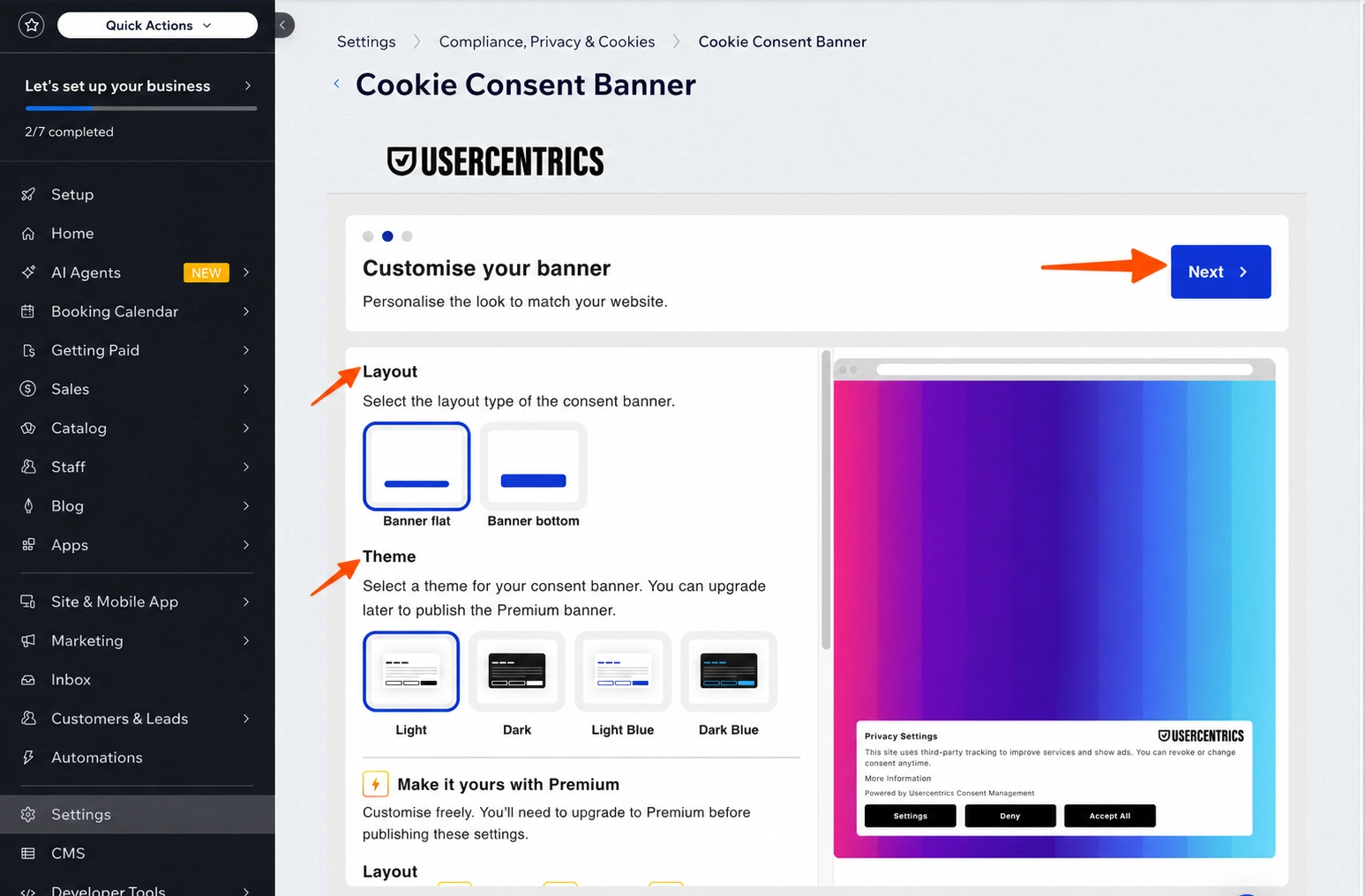
4단계: 배너 표시 토글을 켜서 활성화합니다. 활성화되면 동의 로그(Consent Log)에 방문자의 선택이 기록됩니다. 해당 데이터를 내보낼 수 있습니다.
단점: 이 옵션에는 두 가지 한계가 있습니다. 첫 번째는 무료 요금제입니다. 기본 배너는 작동하지만, 사용자 지정 텍스트, 번역, 개인정보 트리거 배치 및 법률 문서 링크는 유료 Usercentrics 플랜에서만 사용할 수 있습니다. 배너에 브랜드의 디자인과 톤앤매너를 반영하려면 이러한 기능이 필요합니다.
두 번째는 적용 범위입니다. 이 배너는 방문자가 동의할 때까지 필수적이지 않은 쿠키와 스크립트를 보류합니다. 하지만 Wix는 Wix 앱 마켓의 타사 앱을 제어할 수 없으며, 사용자 지정 코드는 직접 분류해야만 올바르게 처리된다고 명시하고 있습니다. 즉, 동의가 가장 필요한 트래킹(앱 마켓 앱 및 사용자 지정 코드)은 여러분이 직접 분류하고 확인해야 하는 부분입니다.
옵션 2: 프리미엄 Wix 앱 마켓 개인정보 보호 앱 설치하기
무료 배너의 기능이 부족할 때 선택할 수 있는 다음 일반적인 단계는 Wix 앱 마켓에서 전용 동의 관리 플랫폼을 사용하는 것입니다. 이러한 앱은 기본 배너보다 더 많은 항목을 추적합니다.
1단계: Wix 앱 마켓을 열고 디자인 요소(Design Elements)를 클릭합니다. 그런 다음 개인정보 및 보안(Privacy & Security)을 선택합니다. 또는 “cookie consent(쿠키 동의)”를 검색해도 됩니다. 목록에서 CookieYes, Usercentrics와 같은 옵션을 볼 수 있습니다.
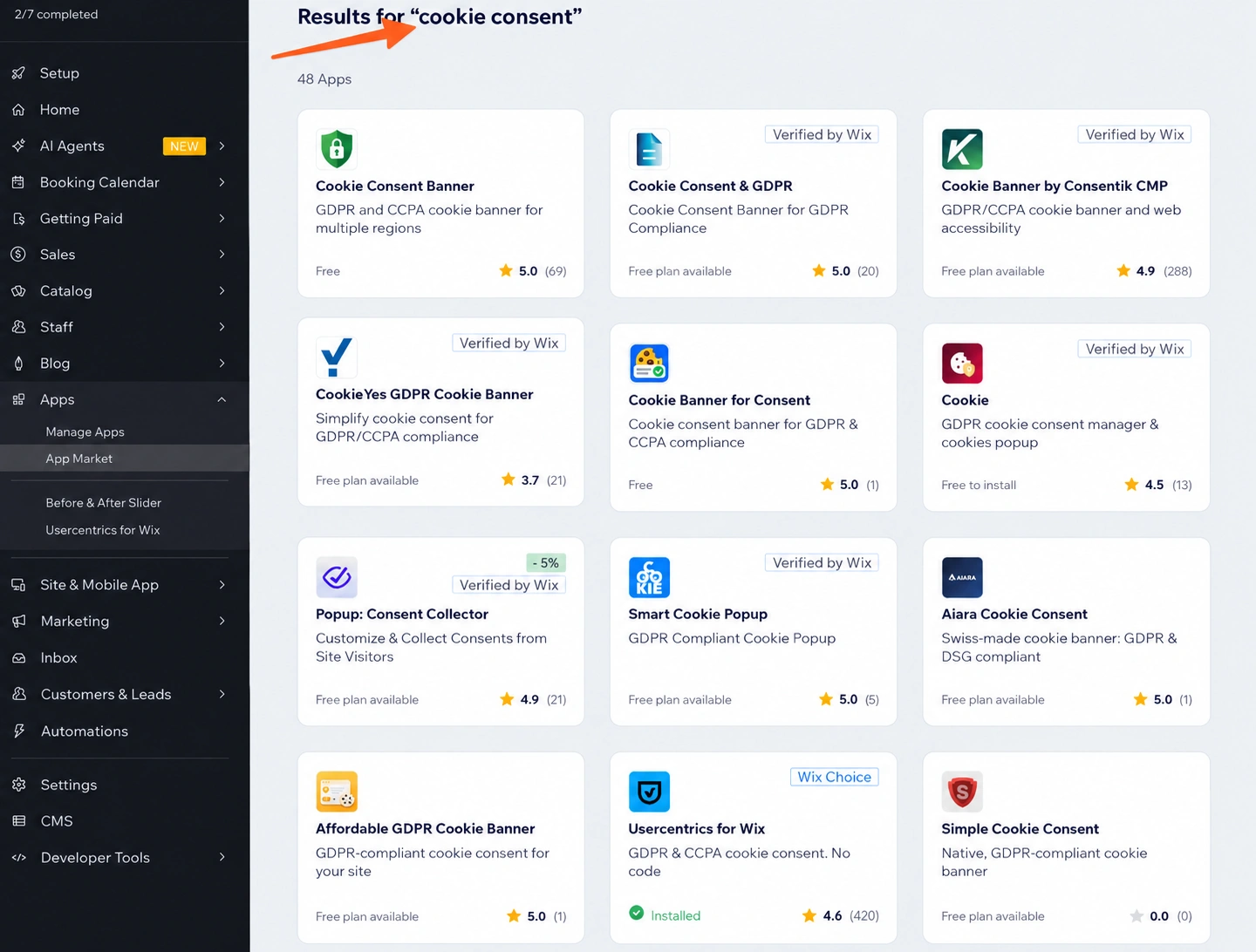
2단계: 앱을 설치하고 검사를 실행합니다. 앱은 사이트의 쿠키 목록을 작성하고 카테고리별로 분류하여 동의가 필요한 항목을 결정할 수 있도록 도와줍니다.
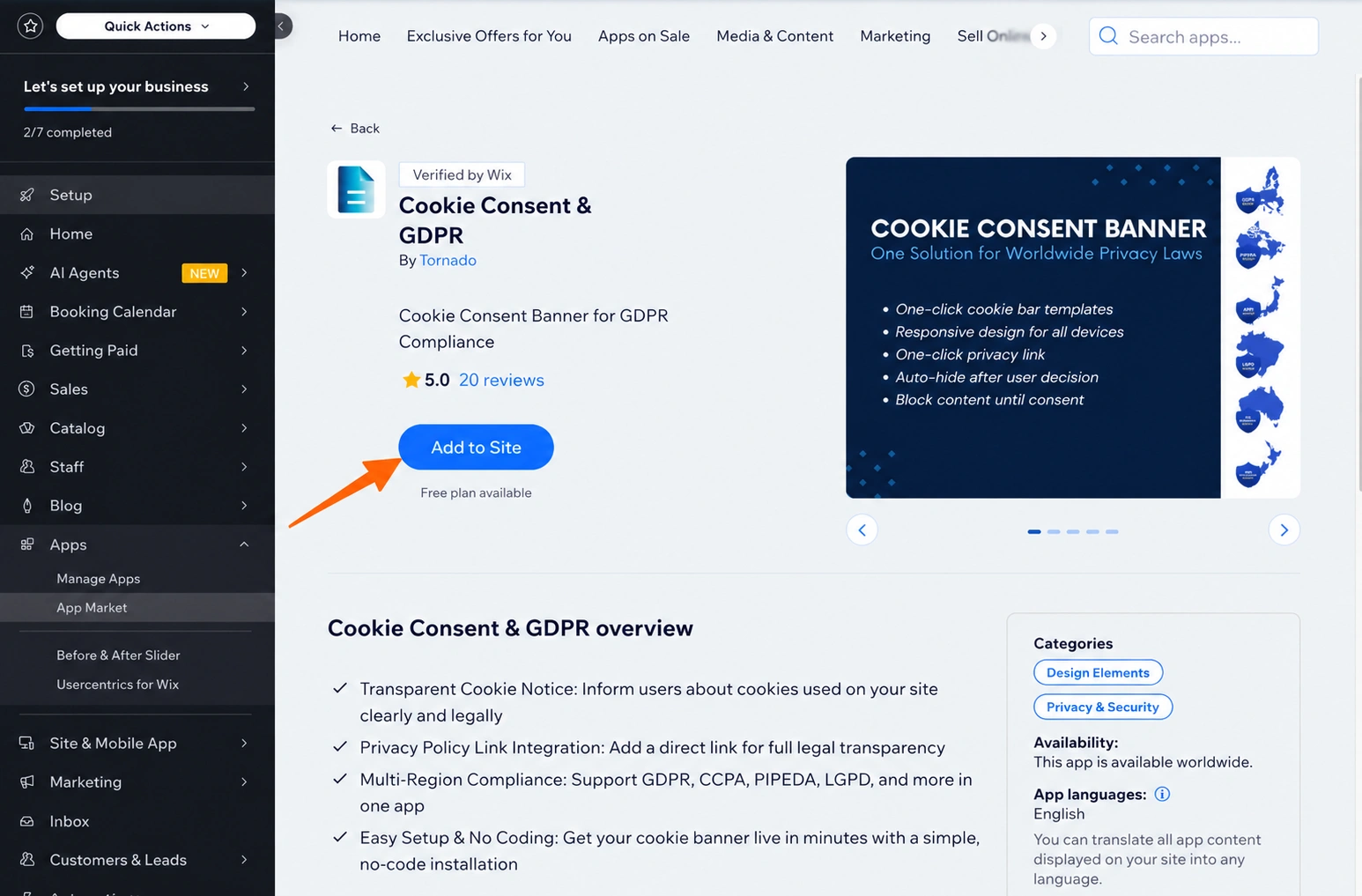
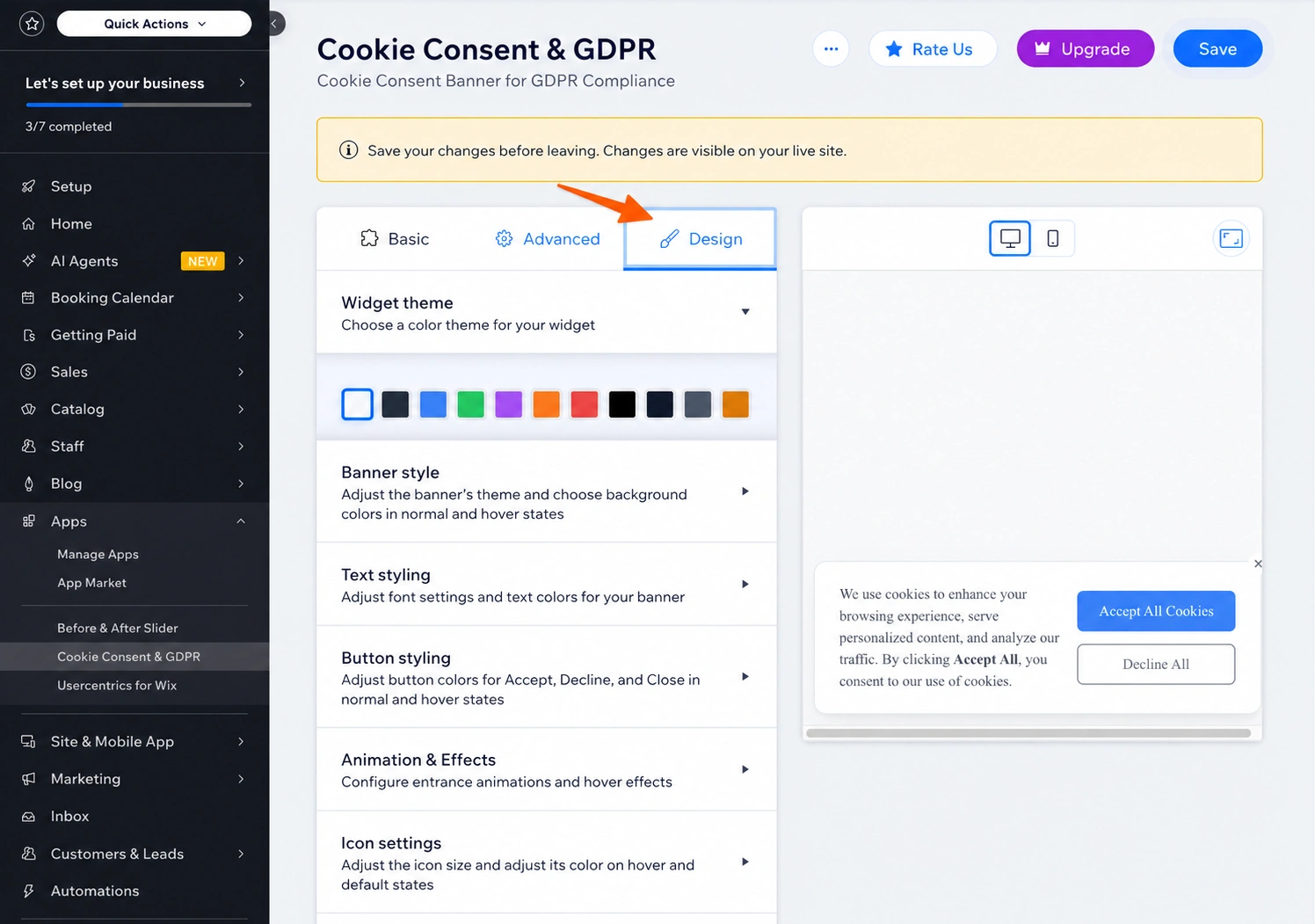
3단계: 앱 대시보드에서 배너 스타일을 지정하고 게시한 후, 실제 사이트에서 확인합니다.
단점: 이 옵션은 가격이 단점이 될 수 있으며, 무료 요금제는 보이는 것만큼 많은 기능을 제공하지 않습니다. CookieYes는 무료 플랜을 월 5,000회 페이지 뷰, 검사당 100페이지로 제한하며, 유료 플랜은 도메인당 월 10달러에서 55달러입니다. 가장 높은 요금제에 가입하지 않으면 배너에 CookieYes 브랜드가 남습니다.
옵션 3: 무료 맞춤형 쿠키 동의 위젯 추가 (권장)
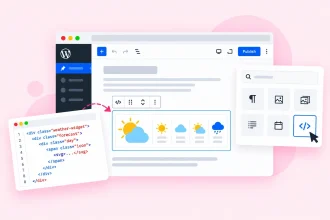
브랜드에 어울리고 월별 요금이 부과되지 않는 배너를 원하신다면, Jform 쿠키 동의 위젯이 최선의 선택입니다. 시각적으로 뛰어난 도구에서 제작한 후 임베드 코드를 복사하여 Wix에 붙여넣기만 하면 됩니다. 사용자 지정 기능은 특정 요금제에 제한되지 않으며, Jform 계정이 있다면 무료로 사용할 수 있습니다.
1단계: 쿠키 동의 위젯을 열고 방문자가 관리할 수 있는 카테고리를 선택합니다: 필수(Necessary), 분석(Analytics), 마케팅(Marketing) 또는 기본 설정(Preferences). 필수적이지 않은 카테고리는 방문자가 동의(opt in)할 때까지 비활성화 상태로 유지됩니다.
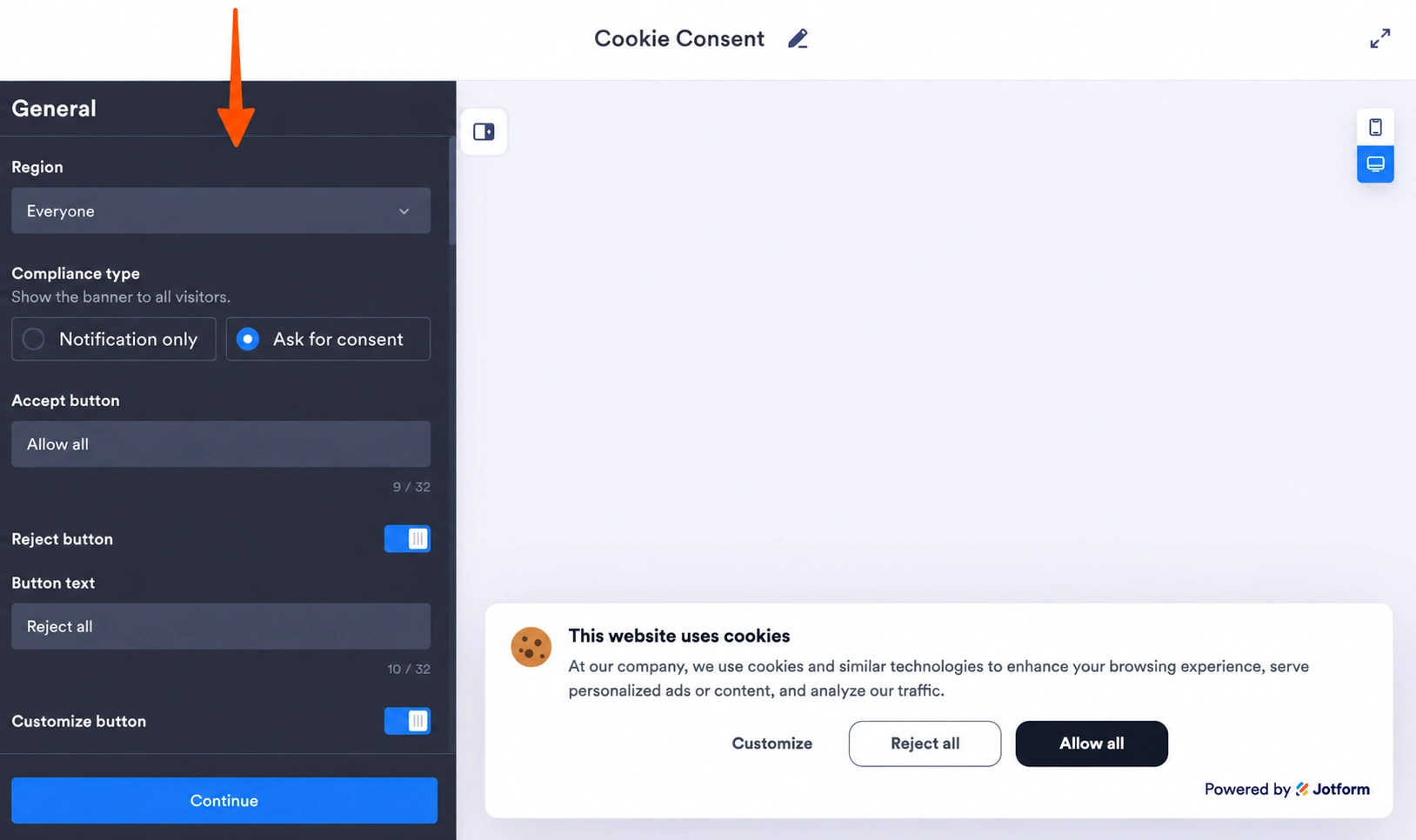
2단계: 웹사이트에 맞게 메시지, 색상, 위치 및 레이아웃을 사용자 지정합니다. 이 문서에서 언급한 다른 두 옵션은 이와 같은 사용자 지정 시 비용이 청구됩니다.
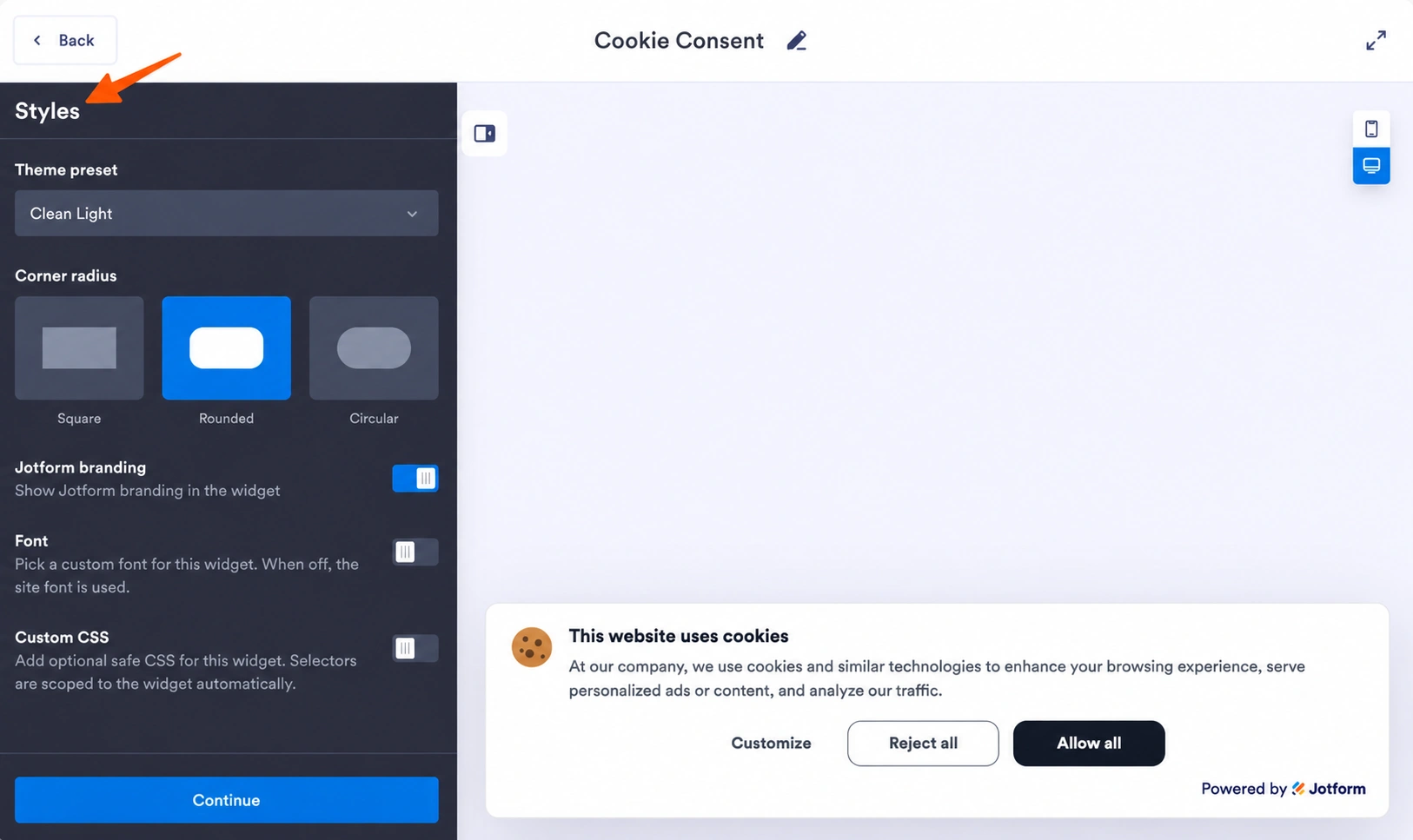
3단계: 생성된 임베드 코드를 복사합니다. Wix의 설정으로 이동하여 개발 및 연동(Development & Integrations) 아래의 사용자 지정 코드(Custom Code)를 선택하고 사이트 전체에 표시되도록 배너를 모든 페이지에 추가합니다.
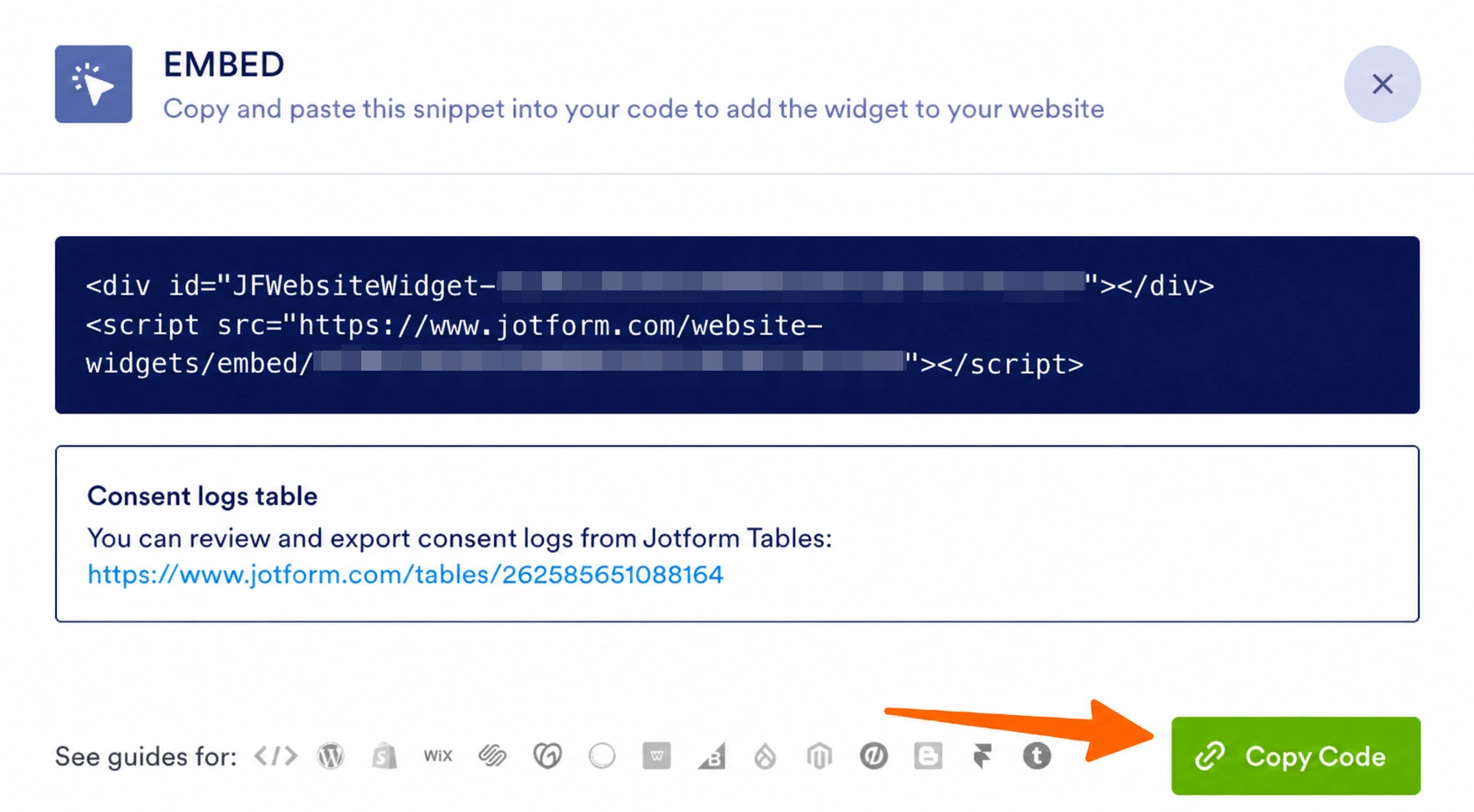
참고: Wix에서 사용자 지정 코드를 사용하려면 도메인이 연결되어 게시된 사이트가 필요하며, 도메인을 연결하려면 유료 Wix 플랜이 필요합니다.
쿠키 동의 배너 적용 범위: 위젯 카테고리 아래에 추가한 스크립트는 방문자가 해당 카테고리를 허용할 때만 실행됩니다. 동의 내역은 타임스탬프 및 카테고리 선택 항목과 함께 기록되며, Jform 테이블을 사용하여 검토하거나 내보낼 수 있습니다. 이 위젯은 비동기적으로 로드되고 jQuery에 의존하지 않으므로 페이지 속도에 미치는 영향이 최소화됩니다.
Wix 자체 마케팅 연동 및 앱 마켓 앱을 통해 연결된 분석 및 마케팅 태그는 위젯의 설정이 아닌 Wix의 동의 설정에 따라 실행됩니다. Google Analytics가 위젯에 붙여넣기 방식이 아니라 Wix를 통해 연결되어 있는 경우, 해당 분류를 그대로 유지하세요.
스마트한 서버리스 위젯으로 Wix 사이트의 성능을 한 차원 높이세요
쿠키 배너는 웹사이트 제작자가 자주 간과하는 몇 가지 작은 기능 중 하나입니다. Jform의 위젯 디렉토리를 통해 이러한 기능을 빠짐없이 챙길 수 있으며, 모든 위젯은 제가 여기서 설명한 것과 같은 방식으로 작동합니다. 즉, 제작하고 임베드 코드를 복사하여 Wix에 추가하기만 하면 됩니다.
다음은 익숙한 Wix 문제를 해결하는 데 유용한 몇 가지 Jform 위젯입니다:
- 연령 확인(Age Verification) 위젯은 재방문자를 기억하는 브랜드 프롬프트로 연령 제한 콘텐츠를 차단합니다. 주류, 보조제 또는 기타 정부 규제 대상 품목을 판매하는 경우 유용합니다.
- 접근성(Accessibility) 위젯을 사용하면 방문자가 대비, 텍스트 크기, 간격 및 모션을 조정할 수 있습니다. 이러한 요소는 귀하가 방문자의 개인정보를 중요하게 여기는지 확인하는 사람들에게 동일하게 중요한 문제입니다.
- 맨 위로 가기(Back to Top) 위젯은 스크롤이 긴 Wix 페이지에 부드럽게 상단으로 이동하는 버튼을 제공합니다. 이 가이드에서 버튼을 추가하는 방법을 자세히 다루었습니다.
예산은 배너를 위한 월별 구독이 아니라 마케팅과 운영에 사용되어야 합니다. Jform을 사용하면 쿠키 동의 배너를 한 번 제작하여 임베드한 후 다시 좋아하는 업무에 집중할 수 있습니다.
이 문서는 반복적인 앱 마켓 수수료를 지불하거나 유연하지 않은 기본 배너를 처리할 필요 없이 글로벌 개인정보 보호법(GDPR 및 CCPA 등)을 준수해야 하는 Wix 사이트 소유자, 온라인 스토어, 대행사 및 블로거를 위한 것입니다.









코멘트 보내기: