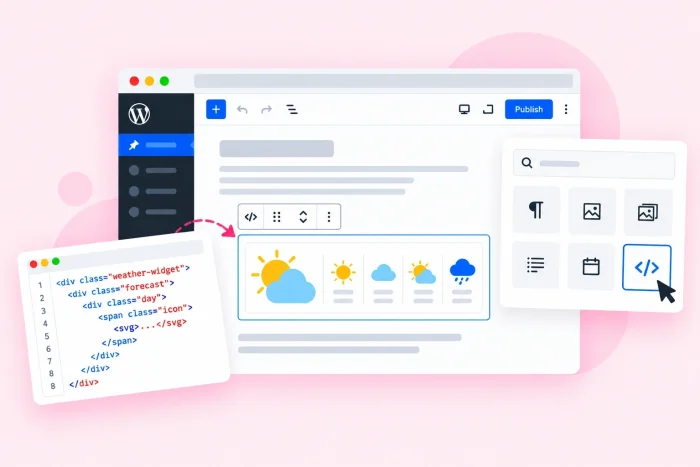
관광청, 야외 행사장, 숙박·서비스 업체는 모두 웹사이트에 지역 날씨 정보를 추가하면 도움이 됩니다. 여행객과 행사 참석자는 예약하기 전에 일기예보를 확인하는 경우가 많습니다. 별도의 날씨 앱을 열어야 하는 번거로움을 덜어 주도록 날씨 정보를 페이지에 바로 넣어 보세요.
워드프레스 사이트를 운영 중이라면 편집기에 기본 날씨 블록이 없다는 점을 이미 알고 계실 수 있습니다. 하지만 워드프레스 날씨 위젯을 사용하면 예약 정보 바로 옆을 포함해 사이트 어디에나 일기예보를 배치할 수 있습니다. 그러면 고객이 탭이나 앱을 오가지 않고도 방문 계획을 세울 수 있습니다.
워드프레스 날씨 위젯은 두 가지 방법으로 추가할 수 있습니다. 워드프레스 플러그인 디렉터리에서 날씨 플러그인을 설치하거나, 별도의 도구에서 맞춤 설정한 무료 위젯을 페이지에 붙여 넣어 삽입하는 방법입니다.
지역 업체 운영자, 관광 사이트 관리자, 블로거 등 API 키 등록 없이 워드프레스에 날씨 위젯을 추가하고 싶은 분이라면 이 가이드에서 다양한 방법을 확인할 수 있습니다. 먼저 플러그인부터 살펴보겠습니다.
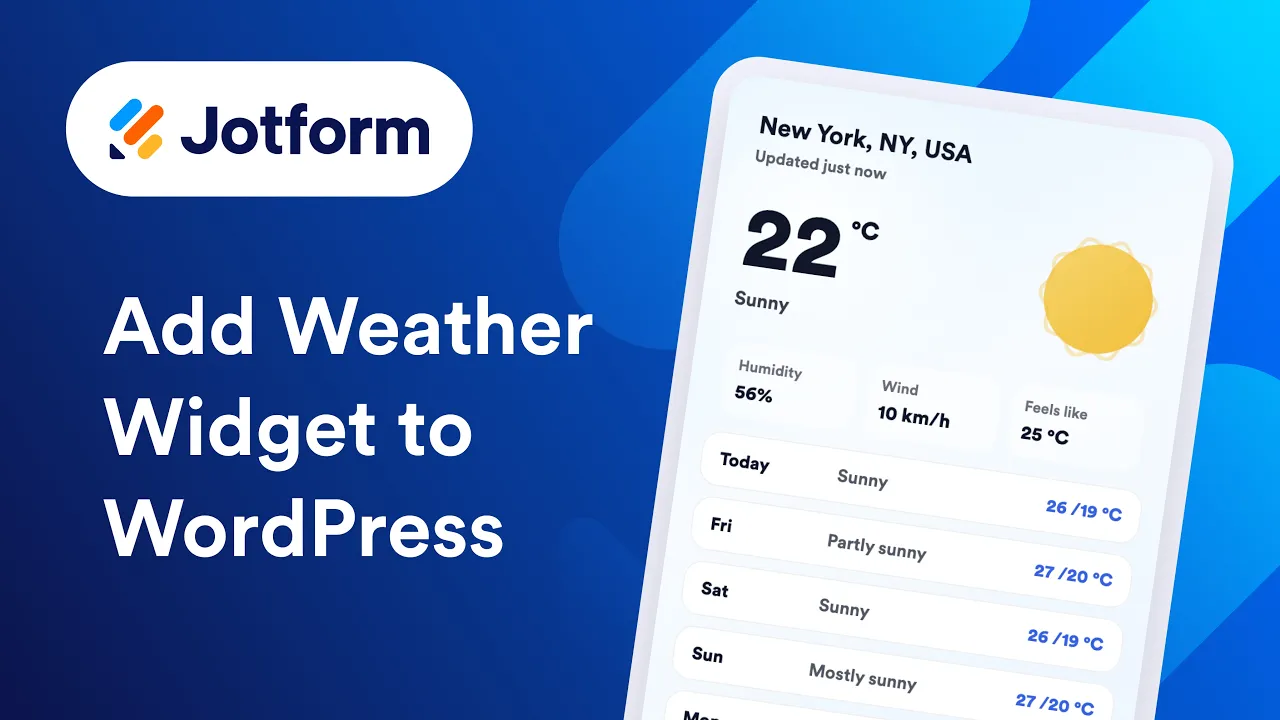

방법 1: 워드프레스 날씨 플러그인 설치하기
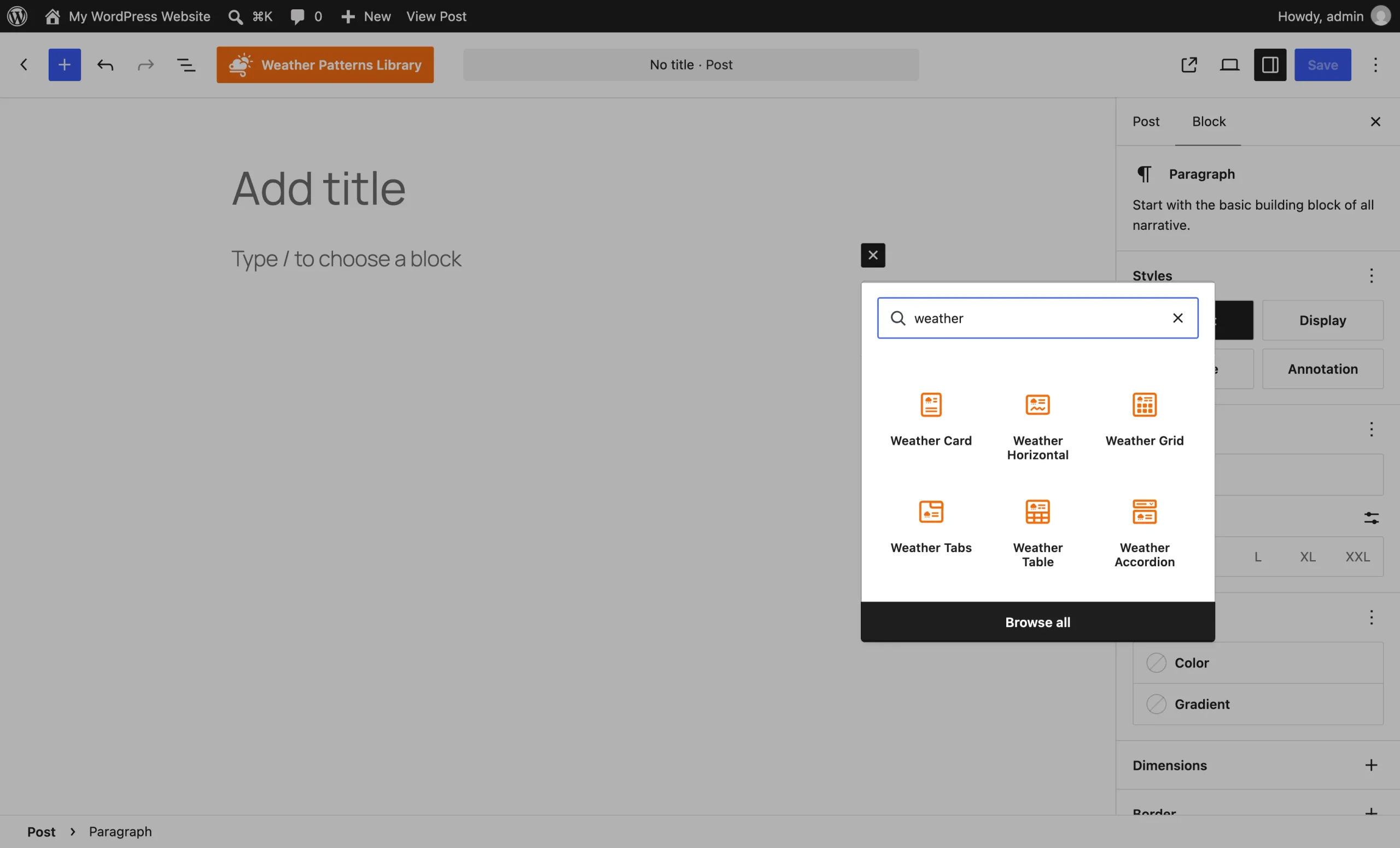
최고의 워드프레스 플러그인을 설치하려면 기본 플러그인 디렉터리에서 Location Weather, wp-forecast 등 다양한 옵션을 찾아볼 수 있습니다. 플러그인은 워드프레스 대시보드와 통합되므로 워드프레스 사용법을 이미 알고 있다면 사이트의 다른 요소와 같은 곳에서 일기예보도 관리할 수 있습니다.
단점은 무료 워드프레스 날씨 플러그인이라도 자체적으로 날씨 데이터를 제공하지 않는다는 점입니다. 워드프레스 날씨 위젯이 일기예보를 표시하려면 OpenWeather 같은 제공업체에서 API 키를 등록하고 플러그인 설정에서 구성해야 할 수 있습니다. 이러한 무료 키에는 일일 요청 한도가 있으며, 이런 플러그인의 무료 버전은 스타일 옵션이 부족하고 페이지 로딩 속도를 늦출 수 있으며 여러 기능을 유료 업그레이드용으로 제한해 두는 경우가 많습니다.
그래도 대시보드에서 일기예보를 관리하고 싶다면 플러그인으로 워드프레스에 날씨 위젯을 추가하는 방법은 다음과 같습니다.
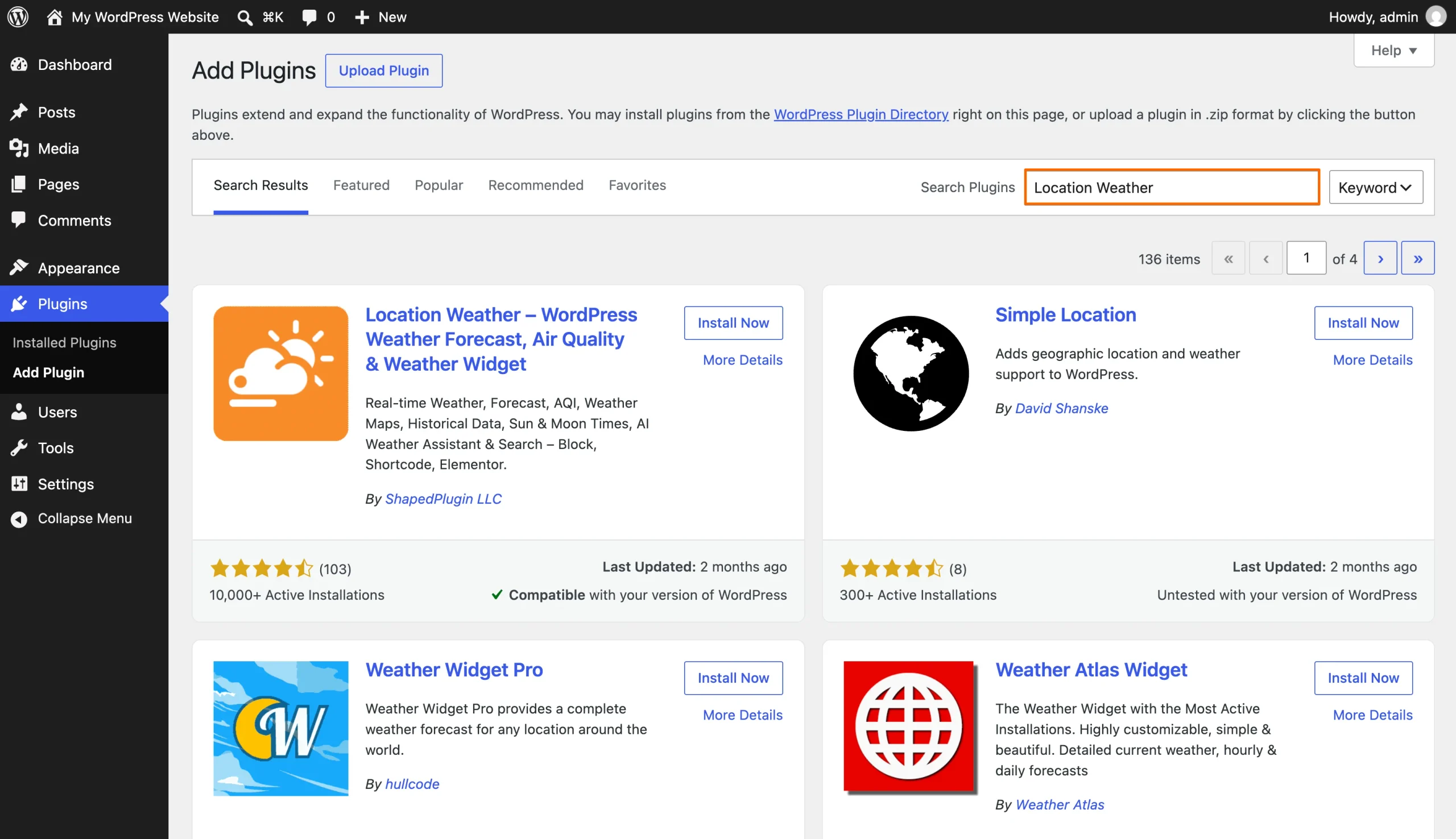
- 플러그인 설치: 워드프레스 대시보드에서 플러그인으로 이동한 다음 Location Weather 같은 날씨 플러그인을 검색합니다. 지금 설치를 클릭한 후 활성화를 클릭합니다.
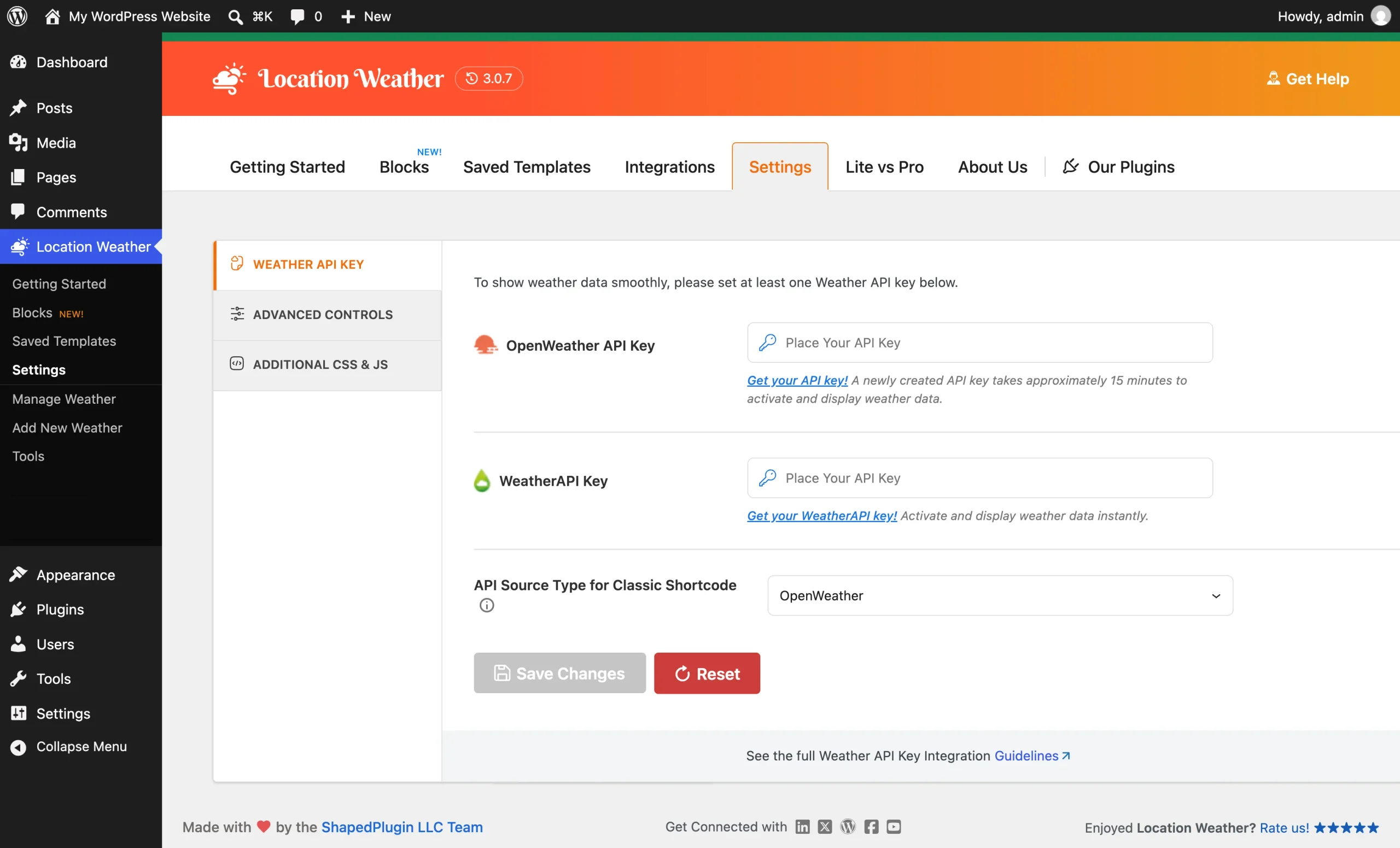
- API 키 추가: 대시보드에 새로 생긴 플러그인 메뉴 항목을 열고 설정으로 이동한 다음 OpenWeather 같은 제공업체에서 발급받은 무료 API 키를 붙여 넣습니다. 기본 위치와 온도 단위를 설정한 후 저장합니다.
- 사이트에 일기예보 추가: 블록 편집기에서 페이지를 열고 플러그인의 날씨 블록을 추가하거나 숏코드를 붙여 넣은 다음 업데이트를 클릭합니다. 사이드바나 푸터에 배치하려면 대시보드 사이드바에서 외모로 이동한 다음 위젯을 선택하고 해당 위치에 추가합니다.
방법 2: 무료 날씨 위젯 사용하기(추천)
페이지 로딩 속도를 늦출 수 있는 플러그인을 추가하거나 API 키를 생성하는 기술적인 번거로움을 겪고 싶지 않다면 짧은 임베드 코드로 추가하는 Jform 날씨 위젯 같은 호스팅형 위젯이 더 간편한 선택입니다. 무료로 사용할 수 있으며 위치를 선택하고 일기예보 스타일을 지정한 다음 임베드 코드를 워드프레스 기본 사용자 정의 HTML 블록에 붙여 넣기만 하면 설정이 끝납니다.
Jform으로 워드프레스에 일기예보 위젯을 추가하는 방법은 다음과 같습니다.
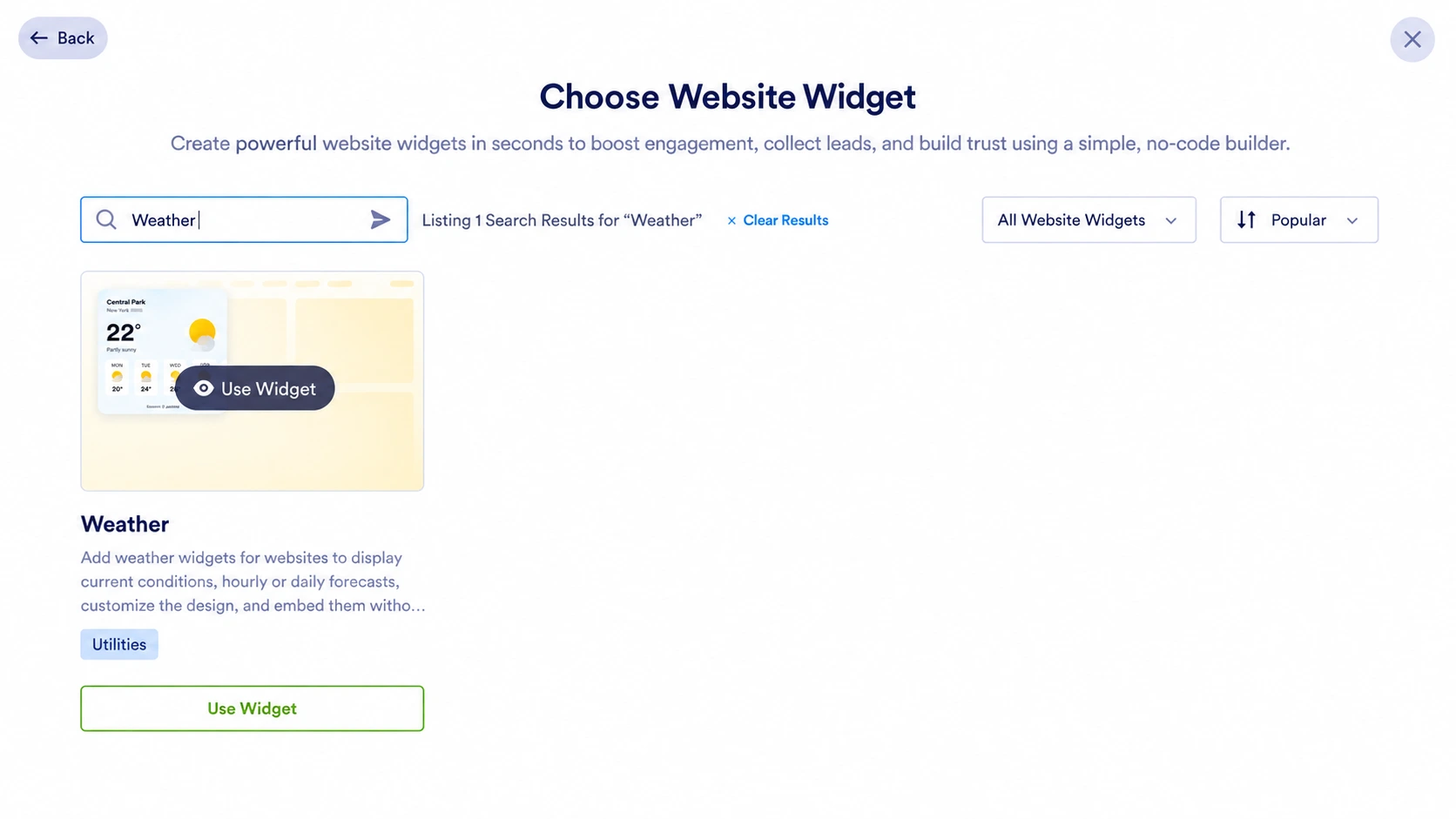
- 위젯 만들기: Jform 워크스페이스 페이지에서 만들기를 클릭하고 웹사이트 위젯을 선택한 다음 “날씨”를 검색하고 위젯 사용을 클릭합니다.
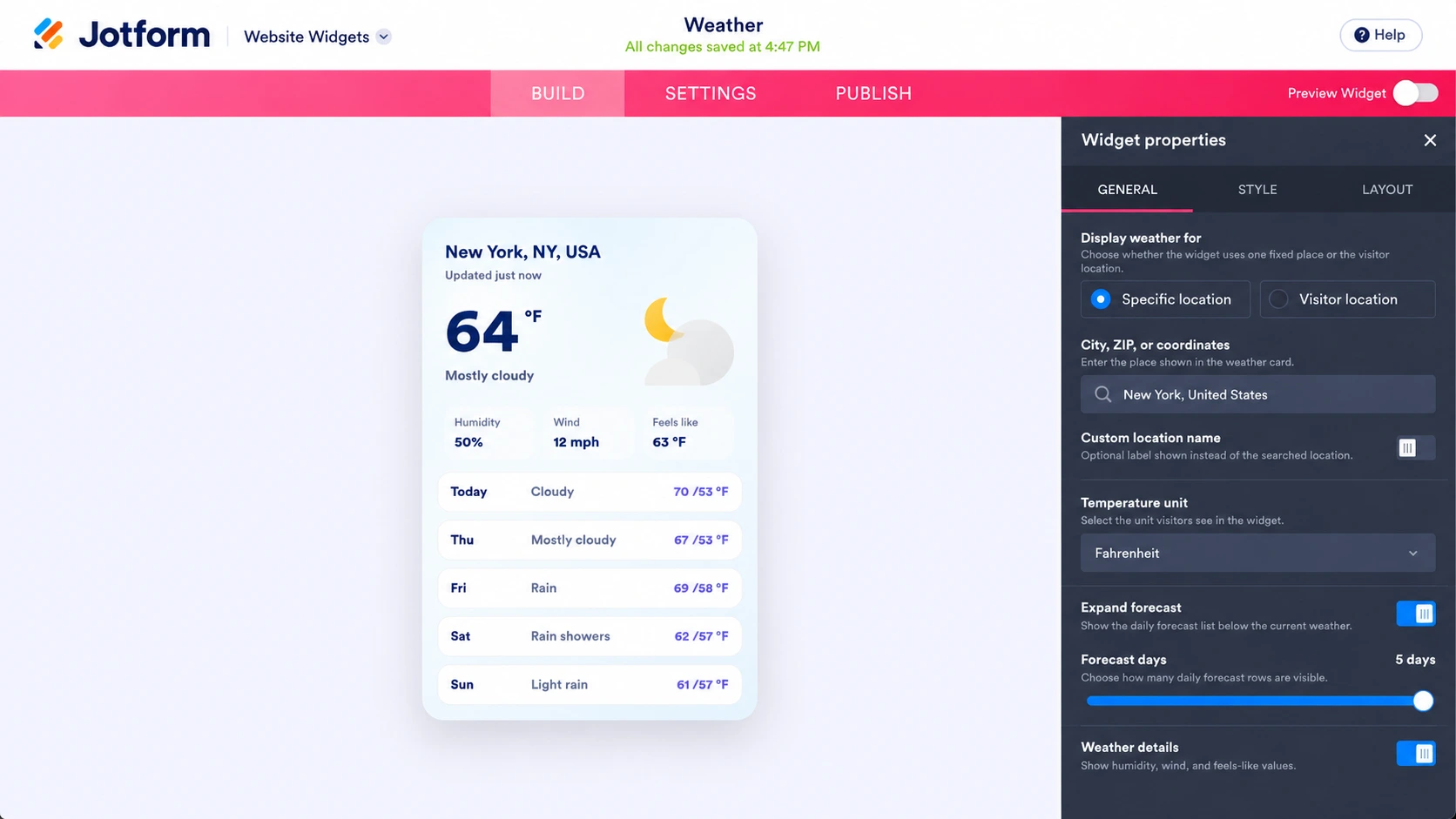
- 위치 및 스타일 설정: 위젯 속성의 일반 탭에서 도시, 우편번호 또는 좌표를 입력합니다. 또는 방문자 위치를 선택해 각 방문자에게 해당 지역의 일기예보가 표시되도록 할 수도 있습니다. 화씨 또는 섭씨를 선택합니다. 스타일 탭에서 날씨 템플릿 레이아웃(시간별, 일별, 상세, 현재 날씨, 기온만 표시)을 선택하고 테마에 맞게 색상을 조정합니다. 레이아웃 탭에서는 원하는 대로 카드 너비를 변경할 수 있습니다.
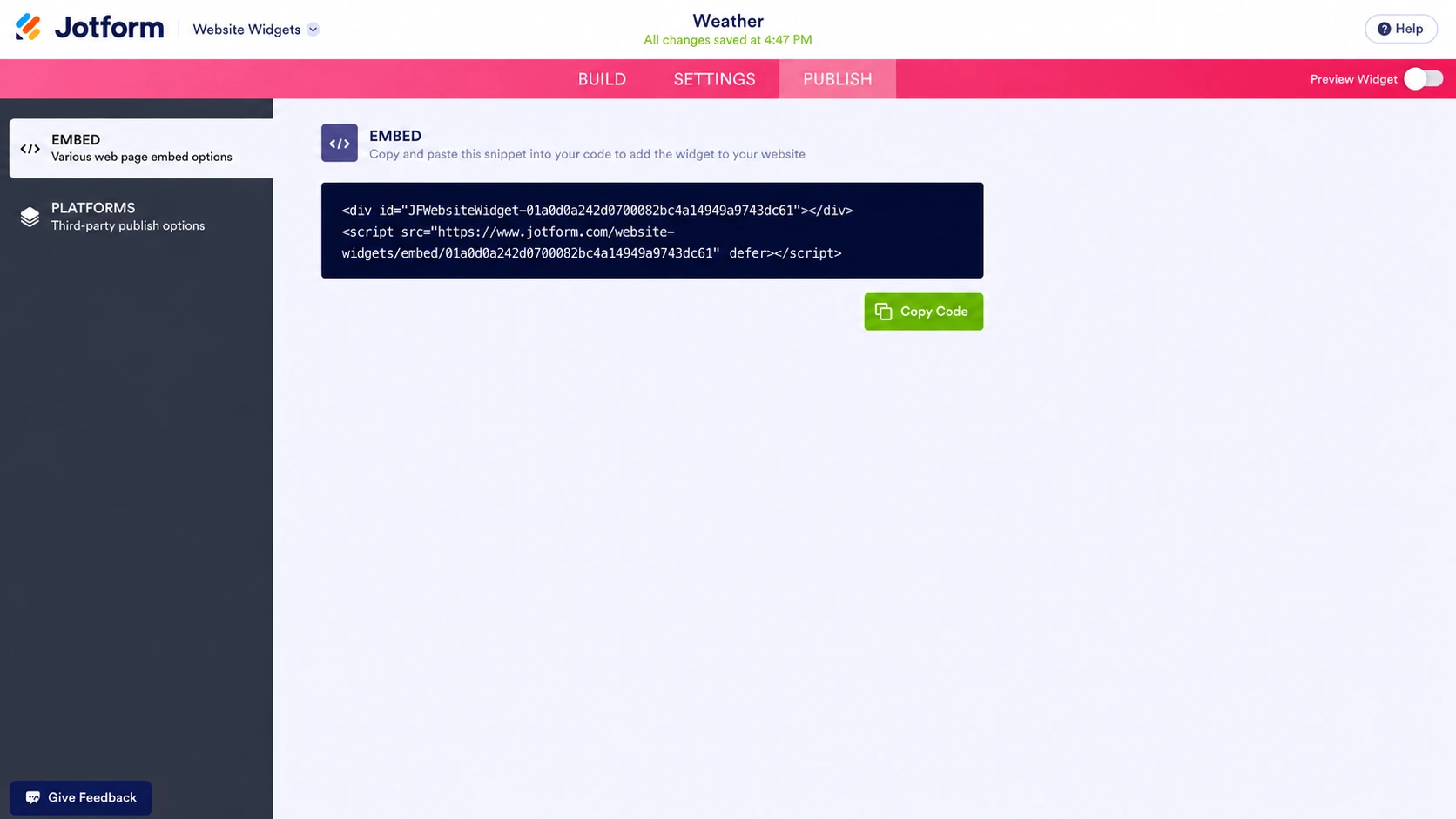
- 게시 및 삽입: 상단의 게시를 클릭하고 임베드 코드를 복사합니다. 워드프레스에 날씨를 삽입하려면 워드프레스 블록 편집기에서 페이지를 열고 사용자 정의 HTML 블록을 추가한 다음 HTML 편집을 클릭하여 코드를 붙여 넣고 업데이트를 클릭합니다.
이 위젯은 워드프레스 사이트가 아닌 Jform 서버에서 실행되므로 플러그인이 필요 없으며 사이트 속도에도 영향을 주지 않습니다.
Jform 날씨 위젯을 웹사이트에 삽입하면 다음과 같이 표시됩니다.
스마트한 노코드 위젯으로 워드프레스 사이트 강화하기
활성화된 워드프레스 플러그인 수를 최소한으로 유지하는 것은 사이트 속도와 보안 측면에서 좋은 방법입니다. 플러그인이 늘어날수록 업데이트하고 관리해야 할 소프트웨어도 늘어나기 때문입니다. 플러그인이나 API 키가 필요 없는 Jform 웹사이트 위젯 같은 임베드형 도구는 지역 업체 사이트에 기능을 추가하는 더 스마트한 방법입니다. 또한 Jform의 무료 웹사이트 위젯 디렉터리에는 다음을 포함해 150개 이상의 위젯이 있습니다.
- 모든 페이지에 떠 있는 전화 걸기 버튼. 일기예보를 확인하는 방문자가 한 번의 탭으로 바로 전화해 예약할 수 있습니다
- 전화보다 간단한 질문을 보내는 쪽을 선호하는 고객을 위한 WhatsApp 채팅 버튼
- 다가오는 행사, 대회 또는 시즌 개장을 알리는 카운트다운 타이머
이 위젯들은 모두 날씨 위젯과 동일한 사용자 정의 HTML 블록으로 삽입할 수 있습니다. 예약이나 문의도 함께 받고 있다면 Jform 워드프레스 양식을 활용해 일기예보와 같은 페이지에서 고객이 바로 연락하도록 할 수 있습니다. 지금 디렉터리를 둘러보고 사이트에 부족한 기능을 추가해 성능 저하 없이 사이트 기능을 개선해 보세요.
이 글은 사이트 속도를 떨어뜨리지 않으면서 방문자에게 실시간 지역 일기예보를 보여 주고 싶은 지역 업체(레스토랑, 행사장, 골프장, 호텔), 관광 웹사이트, 워드프레스를 사용하는 블로거를 위한 글입니다.













코멘트 보내기: