
결혼식 참석 여부 회신(RSVP) 마감일이 일주일쯤 지났을 때, 예식장이나 케이터링 업체에서 최종 하객 수와 메뉴별 주문 수량을 알려달라는 연락이 옵니다. 그런데 이모는 참석한다고 문자를 보내셨고, 대학 동기는 단톡방에서 주차장을 물어보며 온다고 했고, 몇몇 분은 식사 메뉴를 고르지 않은 채 답장을 보내왔습니다. 결국 문자와 카톡, 회신 목록을 일일이 대조해 가며 혹시 빠뜨린 사람은 없는지 노심초사하게 되죠.
직접 결혼식을 준비하든 주변 커플을 돕고 있든, 하객들이 웨딩 웹사이트나 모바일 청첩장에서 바로 참석 여부를 남기도록 해보세요. 모바일 청첩장 참석여부 응답을 한곳에 모아 관리하면 업체에 최종 인원을 전달하기 전에 누가 오는지, 또 누구에게 확인 연락을 돌려야 할지 한눈에 파악할 수 있습니다.
이번 글에서는 웨딩 웹사이트에 참석 여부 회신 양식을 만드는 방법부터 실시간으로 들어오는 응답을 반영해 하객 명단을 최신 상태로 관리하는 노하우까지 차근차근 알아보겠습니다.
참석 여부를 파악할 때 어떤 항목을 받아야 할까요?
- 당일 접수대 명단과 좌석 배치도 작성은 물론 업체와 원활하게 소통하려면 하객 이름을 가장 먼저 정확히 파악해야 합니다.
- ‘참석’과 ‘불참’ 중 하나로 참석 여부를 명확하게 선택하도록 구성하세요.
- 예식장과 식사 준비에 필요한 최종 인원을 계산하려면 총 참석 인원수를 함께 물어봐야 합니다.
- 누구와 함께 오는지 헷갈리지 않게 좌석을 배정할 수 있도록 동반인 이름도 미리 받아두는 것이 좋습니다.
- 코스 요리가 나오는 예식이나 피로연, 가족 식사 자리를 준비한다면 사전 식사 메뉴 선택 항목이 꼭 필요합니다.
- 하객의 안전을 지키고 주방에서 미리 대비할 수 있게 식이 제한 사항이나 알레르기 여부를 사전에 확인하세요.
- 예식 전 안내 문자를 보내거나 막바지에 변경 사항을 공지할 때 요긴하게 쓰이도록 연락처 정보를 남겨달라고 요청하세요.
- 이미 답변을 마친 사람과 다시 연락해 봐야 할 사람을 구분하려면 회신 상태가 한눈에 보여야 합니다.
웨딩 웹사이트 및 모바일 청첩장 참석여부 확인·관리 6단계
The Knot, Joy, Zola처럼 결혼 준비에 필요한 기능을 한데 모아둔 올인원 웨딩 웹사이트 빌더에는 대부분 하객 명단 관리 기능과 연동되는 온라인 결혼식 참석 여부 확인 도구가 기본으로 들어 있습니다. 하객이 사이트에서 참석 여부를 남기면 명단에 자동으로 반영되기 때문에, 답변을 일일이 엑셀이나 스프레드시트에 옮겨 적지 않아도 됩니다.
예를 들어 무료로 웨딩 웹사이트를 만들고 참석 여부를 관리할 수 있는 The Knot은 다음과 같은 순서로 이용하면 됩니다.
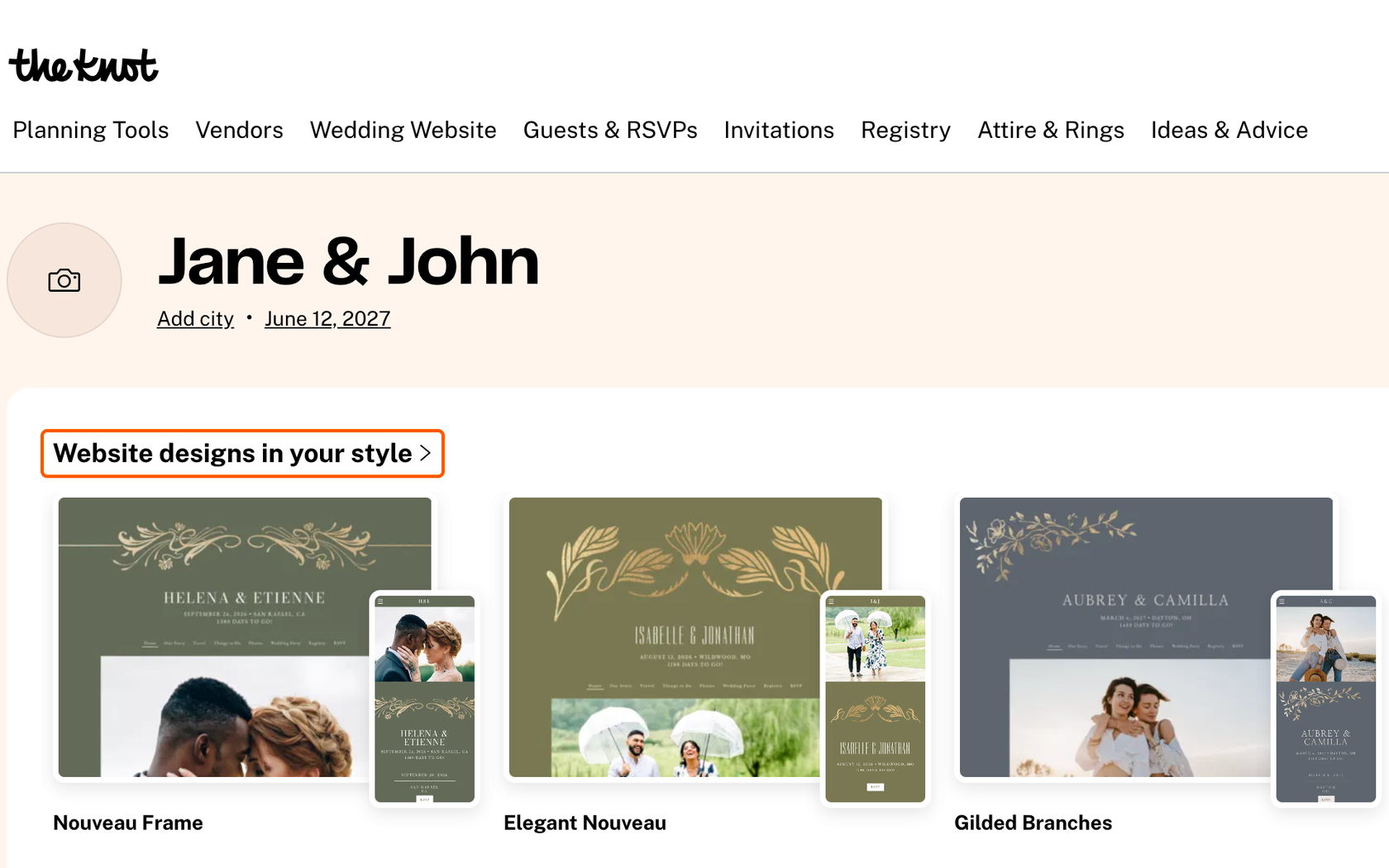
- 가장 먼저 The Knot에 가입해 마음에 드는 디자인을 고른 뒤 웨딩 웹사이트를 만들고 게시해야 합니다. 사이트가 공개된 상태여야만 하객들이 참석 여부를 남길 수 있으니, 청첩장에 링크를 넣기 전에 먼저 게시를 마쳐두세요.
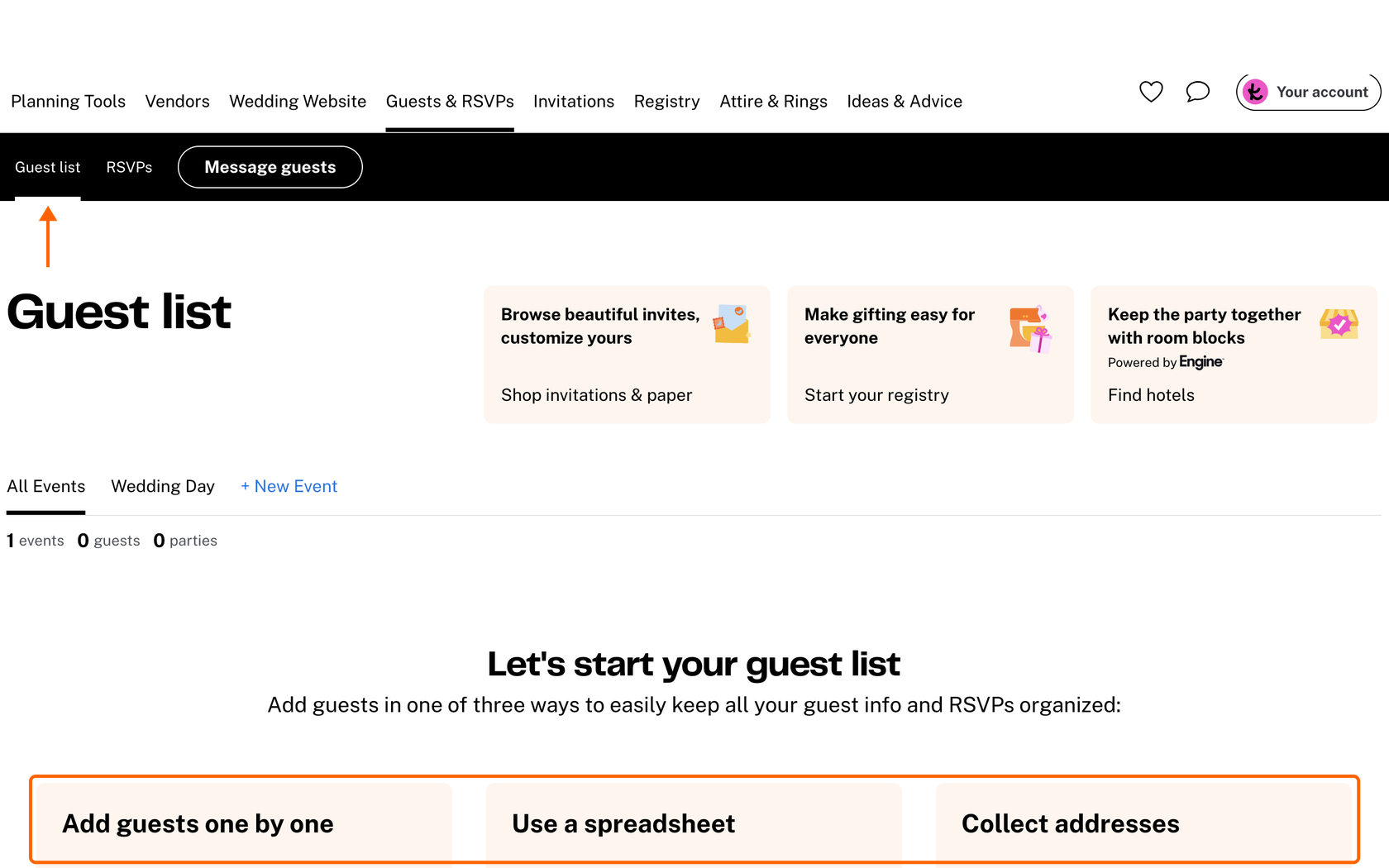
- 다음으로 Close Website를 누르고 Guests & RSVPs 탭의 Guest List로 이동해 명단에 초대할 하객을 추가합니다. 한 명씩 직접 입력해도 되고, 정리해 둔 스프레드시트 파일을 불러오거나 Collect Address 링크를 공유해 하객이 직접 주소를 입력하게 할 수도 있습니다. 명단에 올리면 ‘초대됨(invited)’ 상태로 표시되지만 The Knot에서 하객에게 따로 알림을 보내지는 않으므로, 청첩장을 돌리기 전에 마음 편히 명단부터 완성할 수 있습니다.
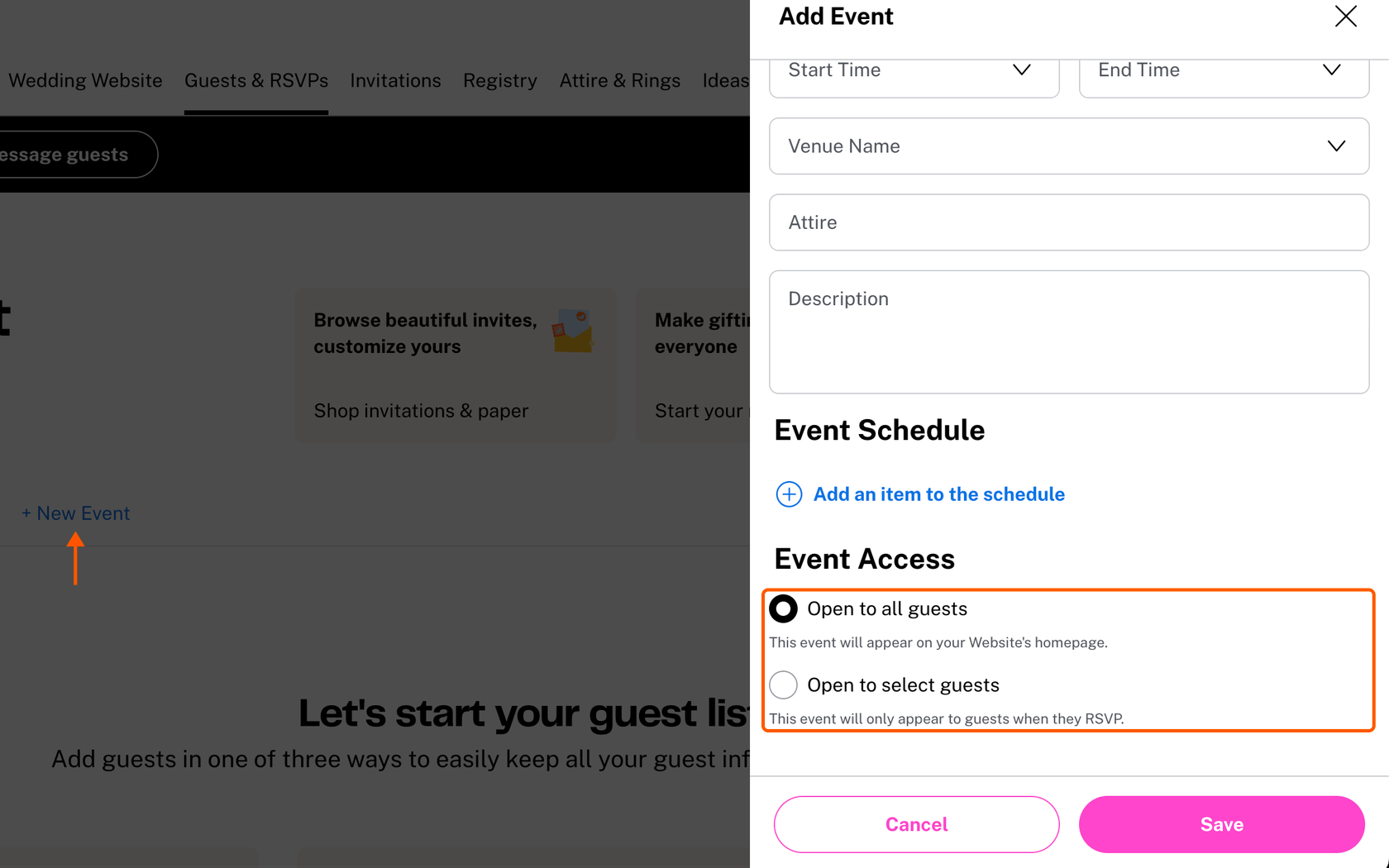
- 본식 외에 사전 가족 식사나 피로연, 다음 날 브런치 모임 등이 있다면 Guest List에서 + New Event를 눌러 세부 일정을 따로 등록해 보세요. 모든 하객에게 일정을 공개하려면 Open to all guests를 선택하고, 특정 인원에게만 참석 여부를 묻고 싶다면 Open to select guests로 설정하면 됩니다. 이렇게 일정을 구분해 두면 본식 하객 수와 별도의 식사 모임 인원을 섞이지 않게 따로 집계할 수 있어 편리합니다.
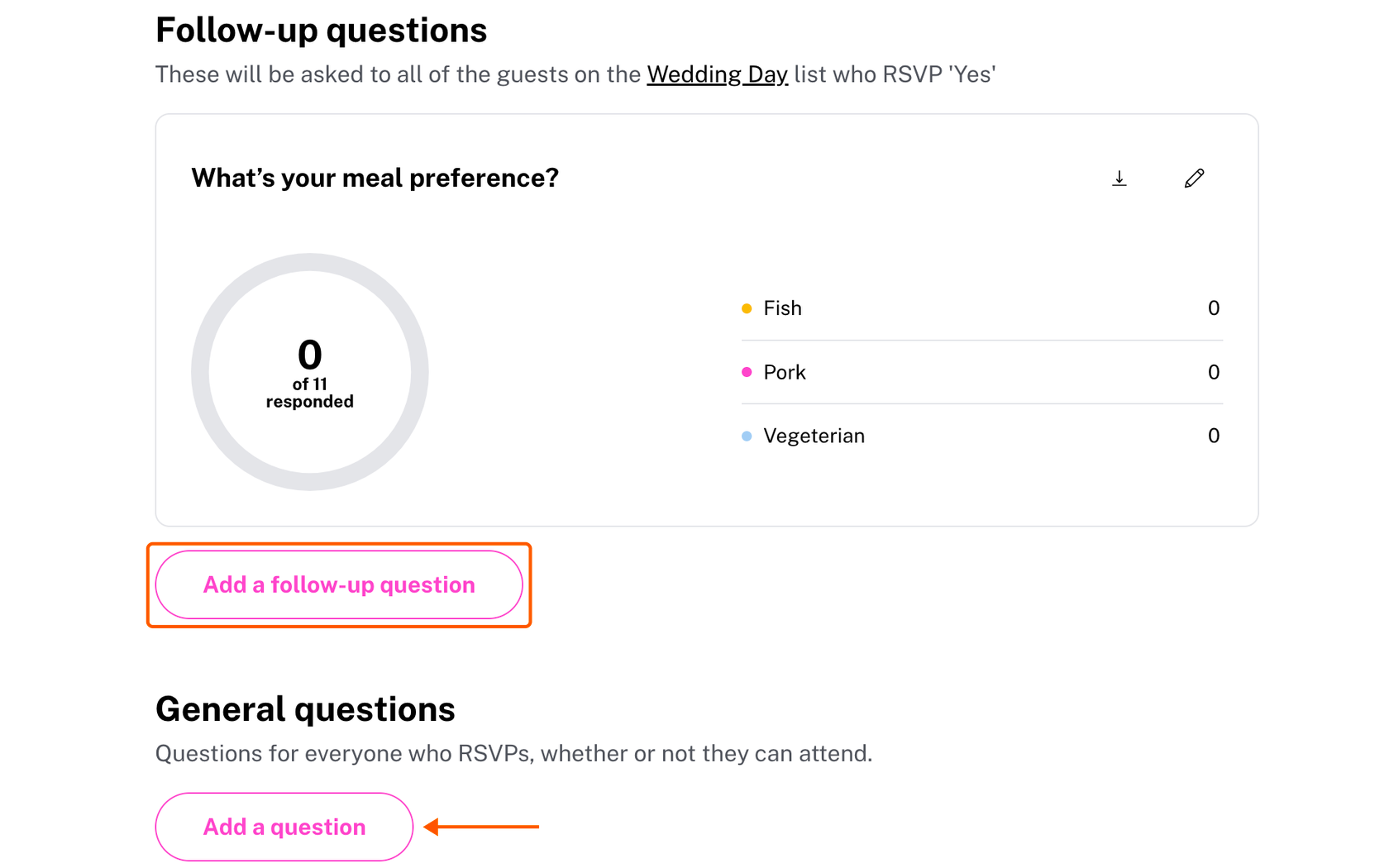
- 같은 화면에서 Edit RSVP settings를 눌러 회신 가능한 대상을 지정하고 온라인 참석 여부 기능을 활성화합니다. 사전에 등록한 하객만 답변하게 하려면 Guest list only를, 웹사이트에 방문한 사람이라면 누구나 참석 여부를 남기고 명단에 자동으로 추가되게 하려면 Public을 고르세요. Guest list only로 설정하면 초대장에 적힌 인원에 대해서만 답변할 수 있어서, 예정에 없던 동반인이 갑자기 늘어나는 상황을 막을 수 있습니다. 마지막으로 하객들이 사이트에서 응답할 수 있게 Visibility를 켜고 Save를 누르면 설정이 끝납니다.
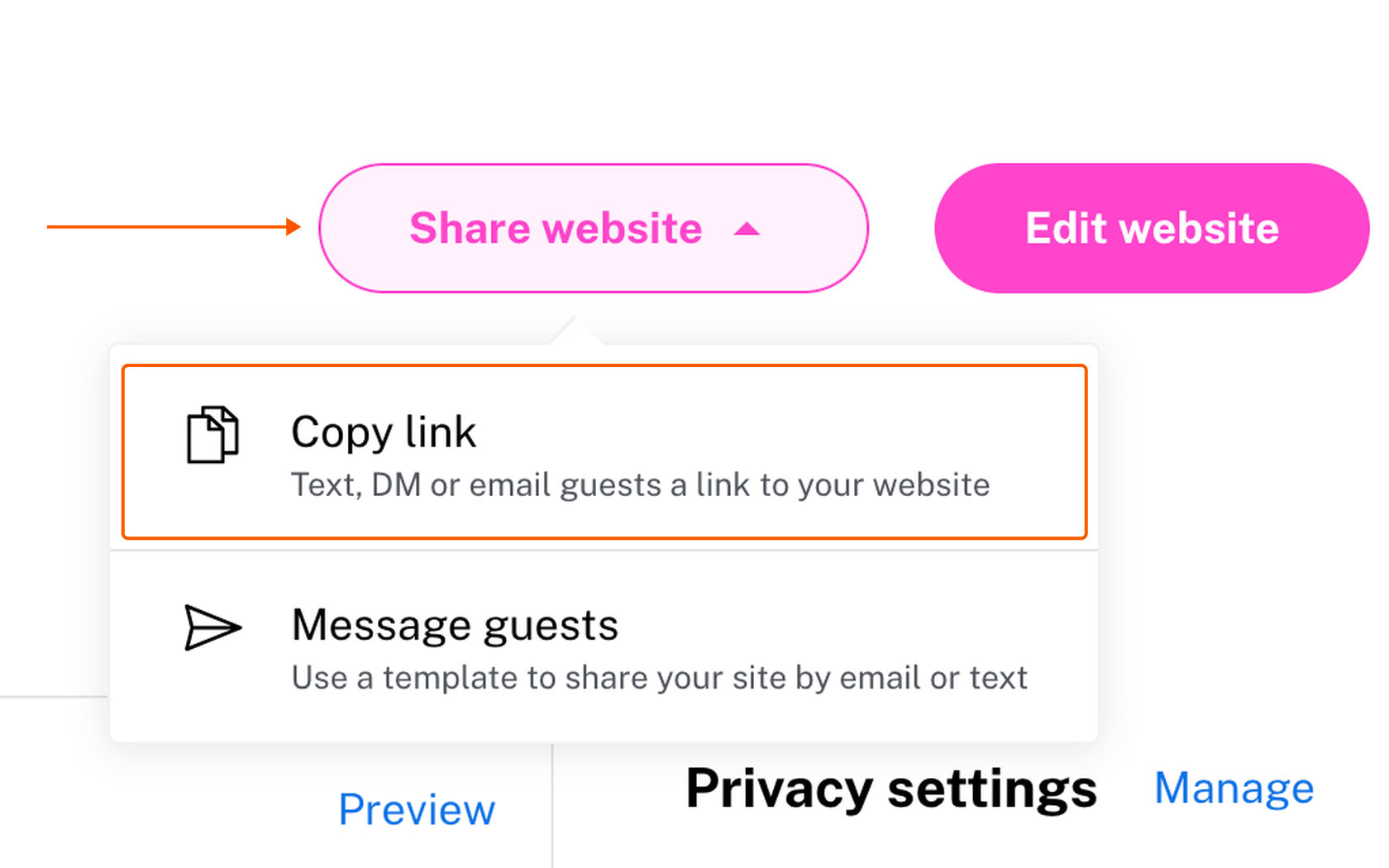
- 이제 Wedding Website 탭에서 Share website와 Copy link를 차례로 눌러 웹사이트 링크를 공유하고 회신 현황을 확인할 차례입니다. 복사한 링크는 문자나 카카오톡, 이메일로 보내도 되고 종이 청첩장에 인쇄해 넣어도 좋습니다. 하객이 답변을 남길 때마다 이메일 알림이 오고 명단도 알아서 업데이트됩니다. 다만 The Knot에서는 마감 전 자동 알림을 보내주지 않으므로, 아직 답이 없는 하객에게는 Message guests 기능으로 직접 확인 연락을 돌리세요.
웨딩 웹사이트 한곳에서 모든 것을 해결할 때는 기본 내장된 참석 여부 확인 기능이 무척 편리하지만, 플랫폼에서 제공하는 기본 기능 외에 세부 설정이 필요할 때는 아쉬움이 남을 수밖에 없습니다. 예를 들어 The Knot에서는 참석 여부 확인 질문을 객관식이나 단답형으로만 만들 수 있고, 양식을 다른 외부 사이트에 가져다 쓸 수 없으며, 미회신 하객에게 보내는 리마인더도 일일이 수동으로 발송해야 합니다. 더 다양한 질문 유형이 필요하거나 어떤 웹사이트 및 모바일 청첩장에든 자유롭게 붙일 수 있는 양식을 원한다면, 전문 양식 빌더를 사용하는 편이 온라인 참석 여부를 훨씬 더 유연하게 관리할 수 있는 방법입니다.
결혼식 및 모바일 청첩장 참석여부 관리에 Jform이 더 좋은 이유
하객들에게 물어볼 내용이 기본 질문만으로 충분하다면 웨딩 웹사이트에 내장된 기능으로도 불편함이 없을 겁니다. 하지만 질문 형태를 자유롭게 바꾸고 싶거나 특정 플랫폼에 얽매이지 않는 양식이 필요하다면 훨씬 더 유연하게 활용할 수 있는 Jform을 추천합니다. Jform의 결혼식 참석 여부 확인 도구를 활용하면 참석 확인용 양식이나 앱을 먼저 만든 뒤, 웨딩 웹사이트에 삽입하거나 카카오톡 등 하객들이 보기 편한 곳 어디든 공유할 수 있습니다. 모든 응답은 Jform 계정에 안전하게 저장되기 때문에, 결혼을 준비하다가 중간에 웹사이트 빌더나 모바일 청첩장 업체를 바꾸더라도 기존 양식과 소중한 하객 응답이 사라질 걱정이 없습니다.
온라인으로 참석 여부를 간편하게 취합하고 싶다면 아래의 결혼식 참석 확인 양식 및 앱 템플릿으로 시작해 보세요.
- 참석 여부와 우편 주소는 물론 하객별 식사 메뉴와 축하곡 신청까지 한꺼번에 받고 싶을 때는 결혼식 참석 여부 확인 양식(Wedding RSVP Form)이 제격입니다.
- 참석 여부와 메인 요리 선택 항목만 간결하게 물어보고 싶다면 식사 메뉴 선택 포함 참석 확인 양식(RSVP with Meal Choice Form)으로 부담 없이 시작할 수 있습니다.
- 결혼식 참석 확인 앱(Wedding RSVP App)을 활용하면 참석 여부 양식에 예식장 안내와 웨딩 선물 목록(레지스트리) 링크까지 한곳에 담아 전달할 수 있습니다.
- 하객들이 스마트폰 등 어떤 기기에서든 쉽게 열어 참석 여부와 식이 제한 사항을 남기길 원한다면 모바일 청첩장 앱(Wedding Invitation App)을 활용해 보세요.
마음에 드는 템플릿을 골랐다면, 다음 순서에 따라 Jform으로 온라인 참석 여부를 손쉽게 관리해 보세요.
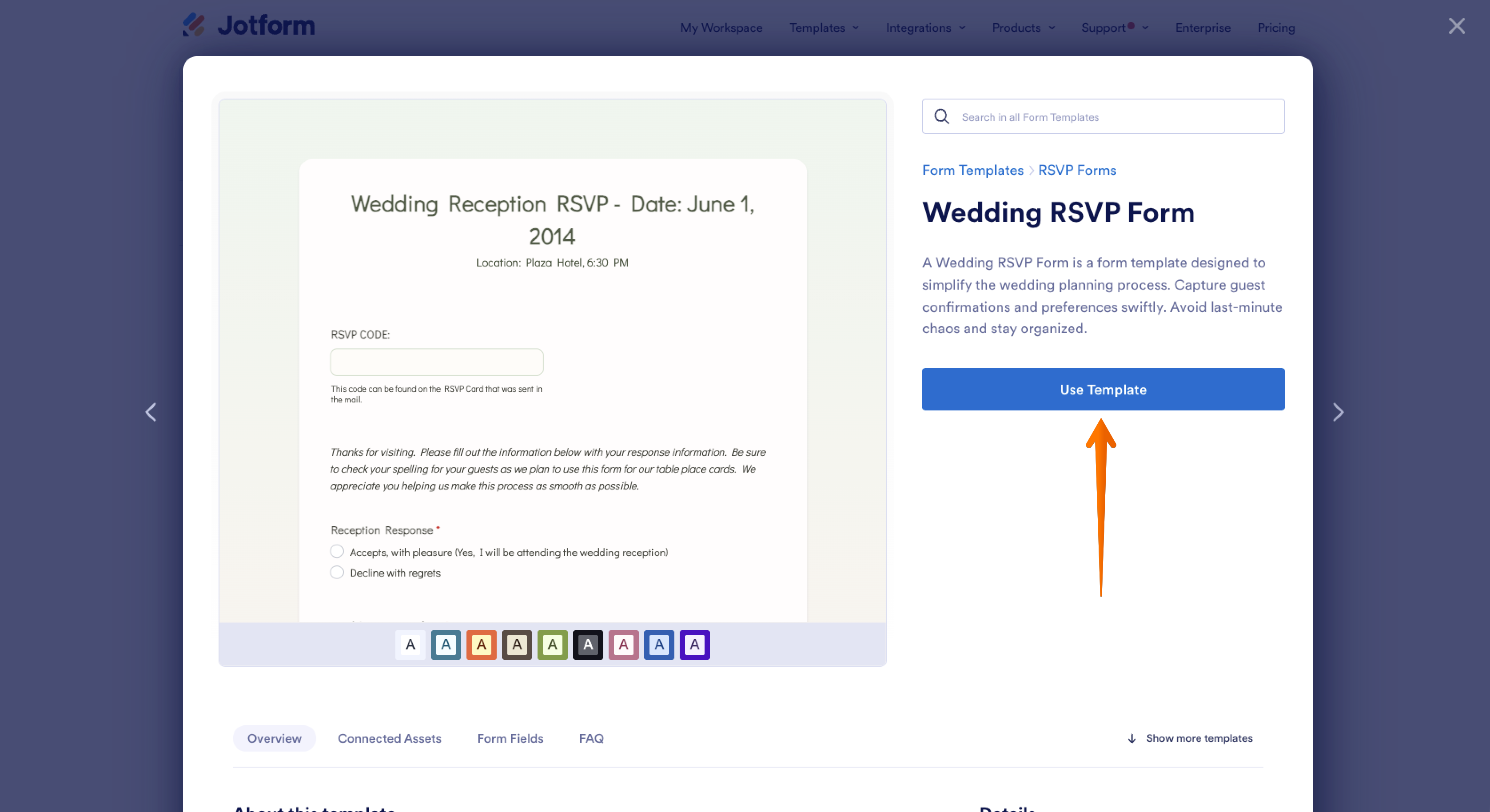
- 먼저 원하는 결혼식 참석 확인 양식이나 앱을 고른 다음 Use Template을 눌러 템플릿으로 제작을 시작합니다. 기본 결혼식 참석 확인 양식(Wedding RSVP Form) 템플릿에는 이미 참석 여부, 최대 6명까지의 식사 메뉴 선택, 신청곡 입력 칸이 다 갖춰져 있어서, 처음부터 질문을 일일이 만들 필요 없이 우리 예식에 맞게 내용만 살짝 다듬으면 됩니다.
Pro Tip
원하는 구성을 글로 설명해서 바로 만들고 싶다면 Jform AI에 프롬프트를 입력해 양식을 생성할 수도 있습니다. 예를 들어 “하객 성함과 참석 여부, 메인 요리 선택(치킨, 연어, 채식), 식이 제한이나 알레르기 여부, 동반인 이름, 이메일 주소, 신청곡을 물어보는 결혼식 참석 확인 양식을 만들어 줘”라고 입력해 보세요.
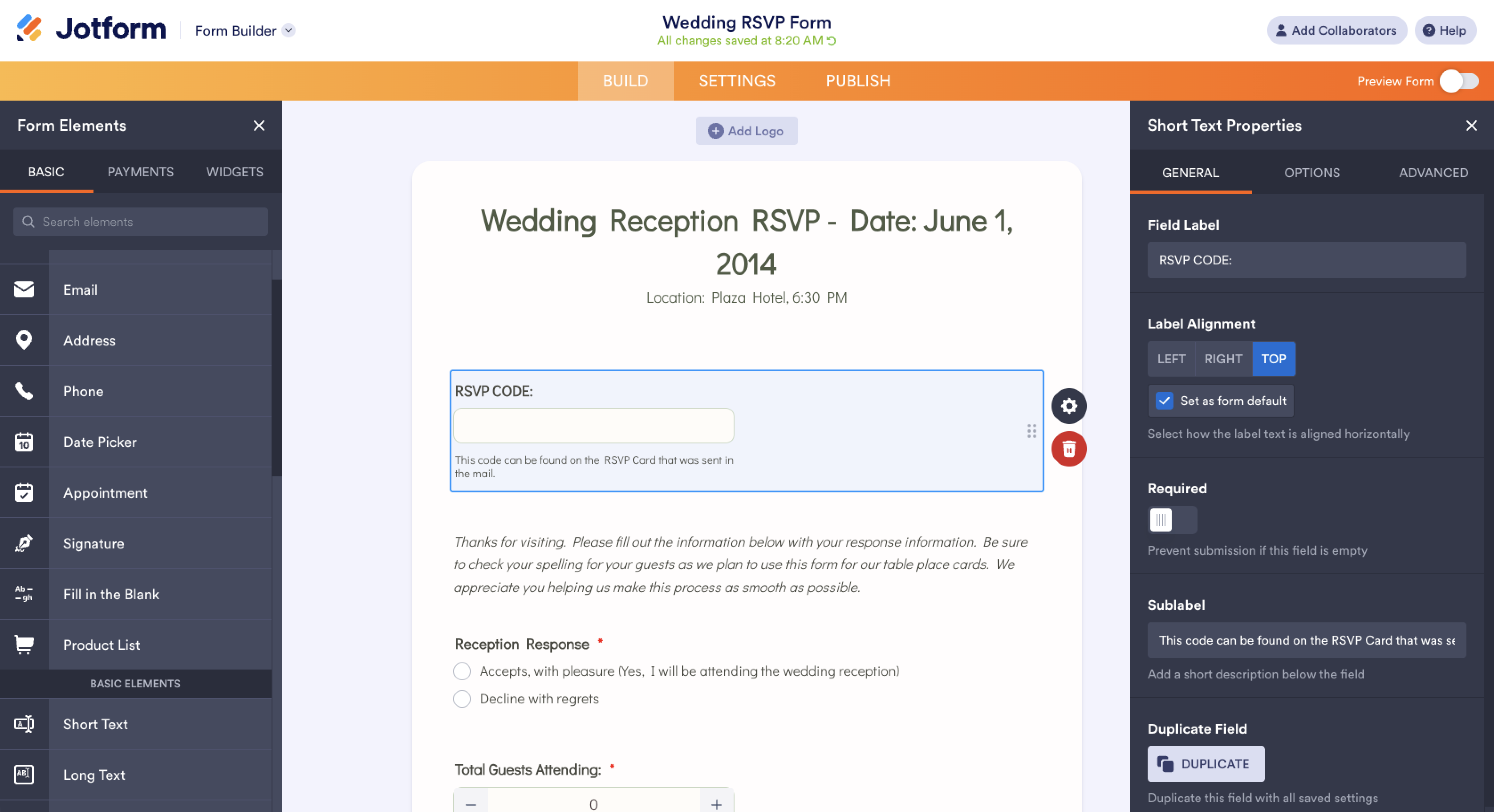
- 양식 빌더 화면으로 이동하면 예식 상황에 맞춰 필요한 입력 필드를 자유롭게 추가하거나 수정, 삭제할 수 있습니다. 동반인 이름이나 알레르기 등 식이 제한 사항을 적는 칸을 넣고, 예식 임박해서 변동 사항이 생겼을 때 바로 연락할 수 있도록 전화번호나 이메일 주소 입력란도 추가해 두세요. 식사 메뉴는 드롭다운이나 객관식 필드로 만들어 두면 하객들의 답변이 예식장 식사 코스와 정확히 일치하게 정리됩니다.
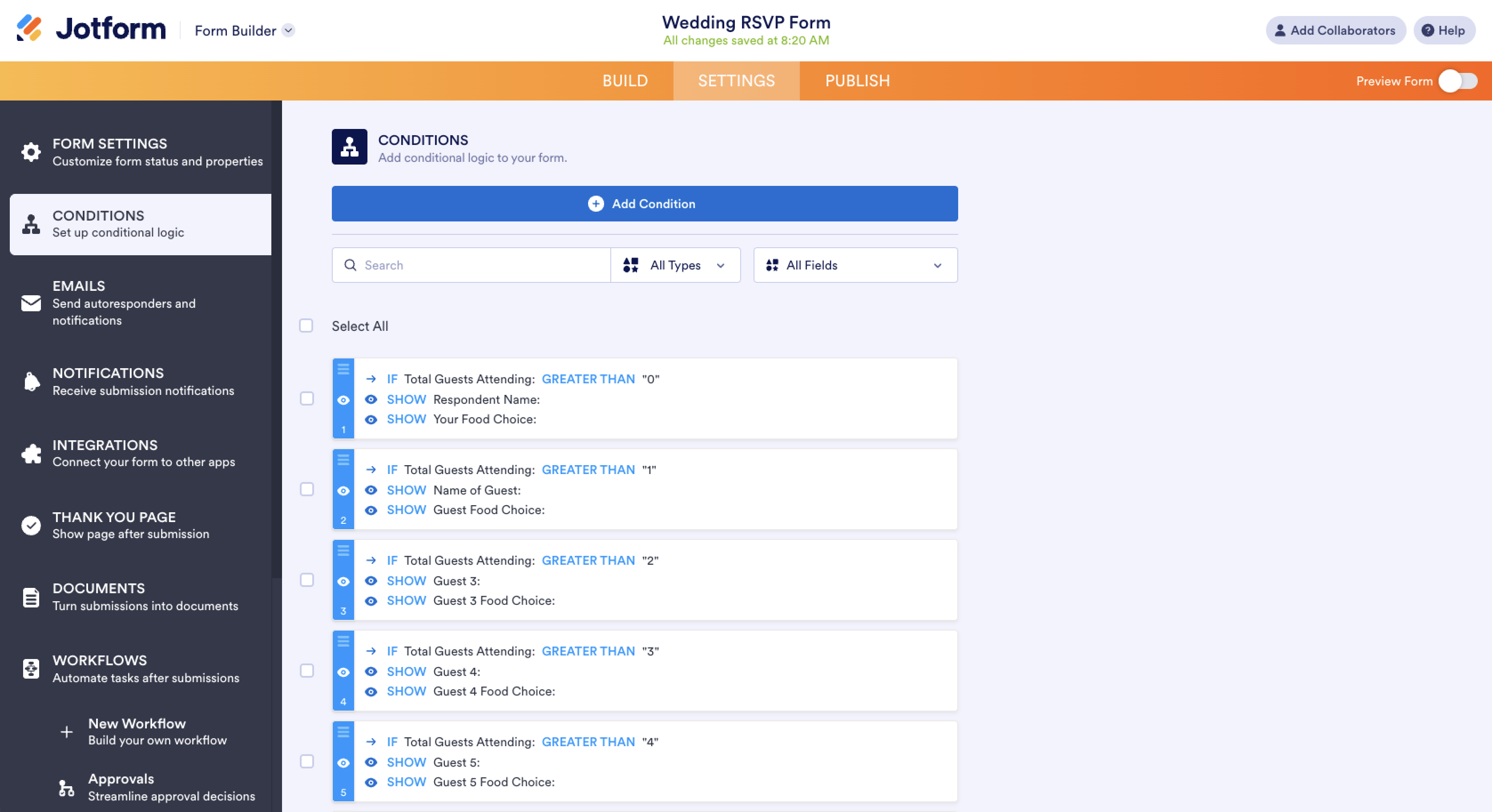
- 상단 메뉴의 Settings에서 Conditions로 들어가 Show/Hide Field를 선택해 응답에 따라 질문이 달라지도록 조건부 로직을 설정해 보세요. 하객이 Attending(참석)을 골랐을 때만 식사 메뉴와 동반인 질문이 나타나도록 규칙을 걸어두는 것입니다. 이렇게 하면 아쉽게 불참하는 하객은 몇 초 만에 간단히 회신을 마칠 수 있고, 오지 않는 분들의 메뉴 선택이 식사 인원 집계에 섞여 들어가는 일도 깔끔하게 막을 수 있습니다.
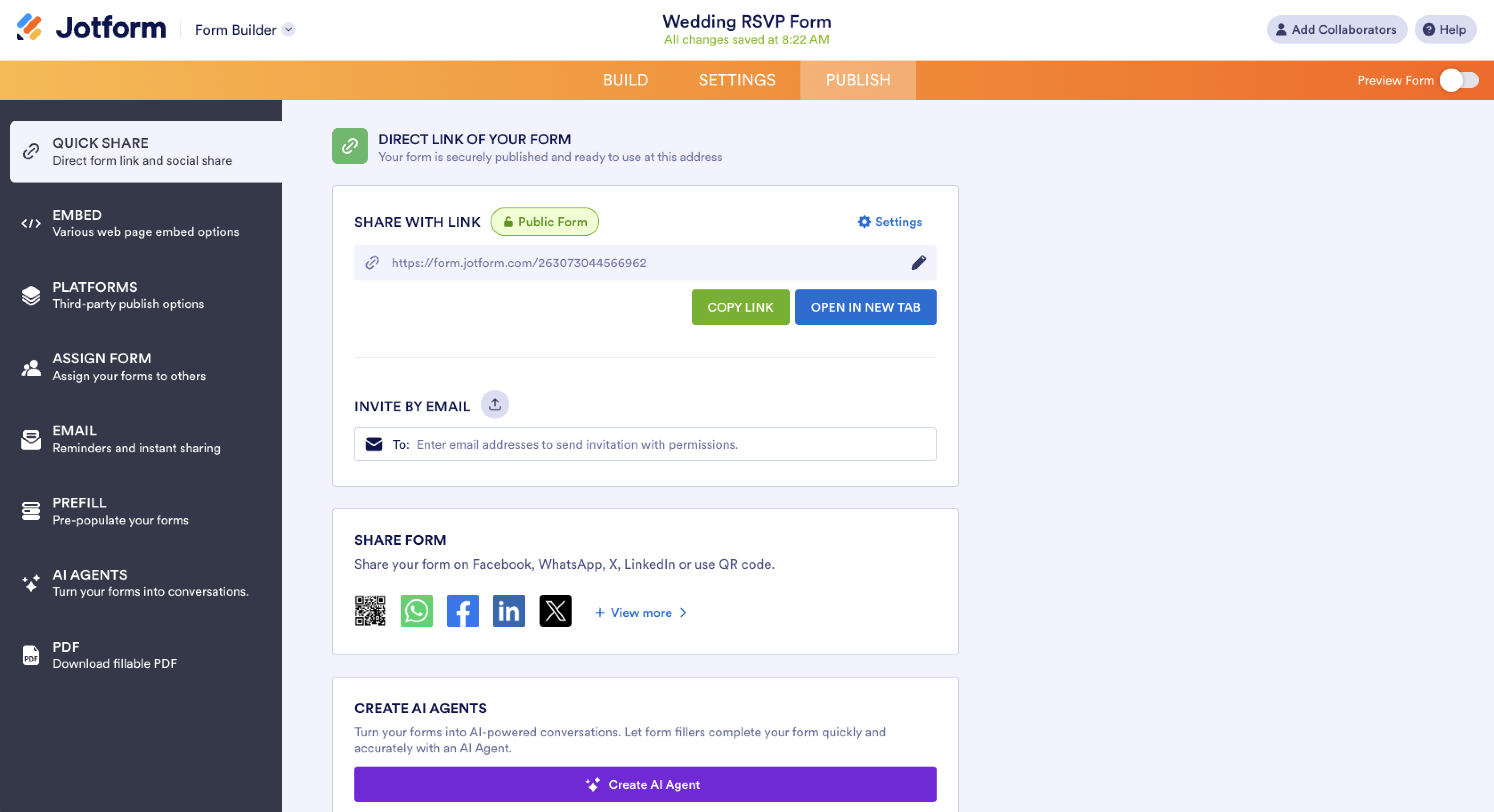
- 완성된 양식은 Publish 탭에서 링크나 임베드 코드를 복사해 웨딩 웹사이트나 모바일 청첩장에 연결하면 됩니다. Wix나 Squarespace처럼 사용자 지정 HTML 삽입을 지원하는 플랫폼을 쓰고 있다면 임베드 코드를 그대로 붙여넣어 하객들이 페이지를 벗어나지 않고 바로 답변하게 할 수 있습니다. 반대로 The Knot처럼 외부 코드 삽입이 안 되는 곳에서는 사이트 내 텍스트 블록이나 버튼에 양식 링크를 걸어주면 됩니다. 물론 링크를 문자나 카카오톡, 이메일로 직접 보내도 좋고, 종이 청첩장에 참석 여부 회신 안내 문구와 함께 결혼식 QR 코드를 인쇄해 넣어도 편리합니다.
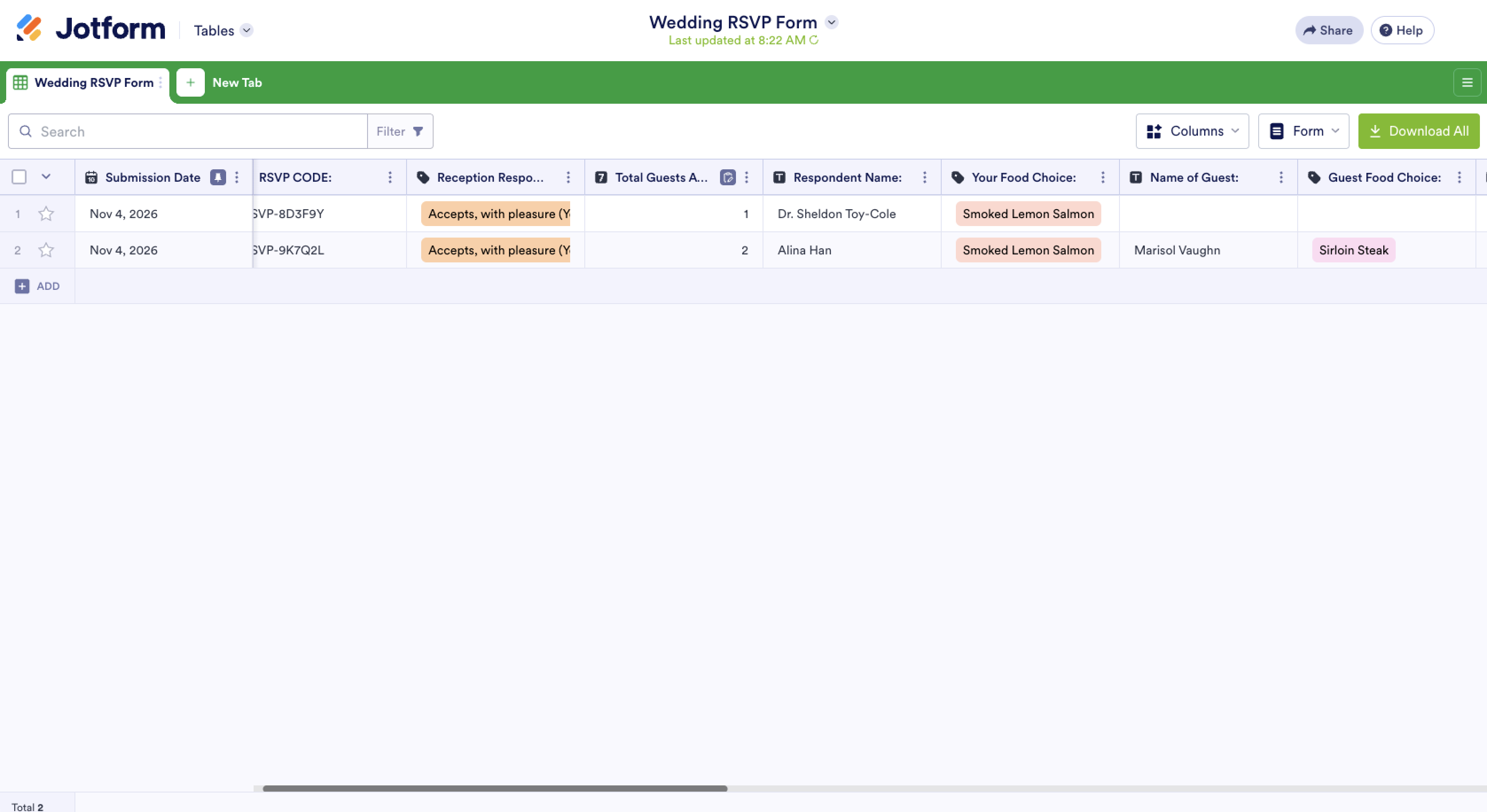
- 하객이 제출한 답변은 jform 테이블에 새로운 행으로 차곡차곡 쌓이기 때문에, 별도의 작업 없이도 하객 명단과 회신 현황을 한눈에 파악하고 관리할 수 있습니다. 참석 여부로 필터를 걸어 오시는 분들을 확인하거나, 식사 메뉴별로 정렬해 요리 수량을 세어보고, 연회장 측에 연락하기 전에 알레르기 등 식이 제한 사항별로 응답을 묶어 볼 수도 있습니다. 아직 답을 주지 않은 하객이 누구인지 찾고 싶다면 별도 탭에 전체 초대 명단을 불러온 뒤 지금까지 들어온 회신 내역과 비교해 보세요.
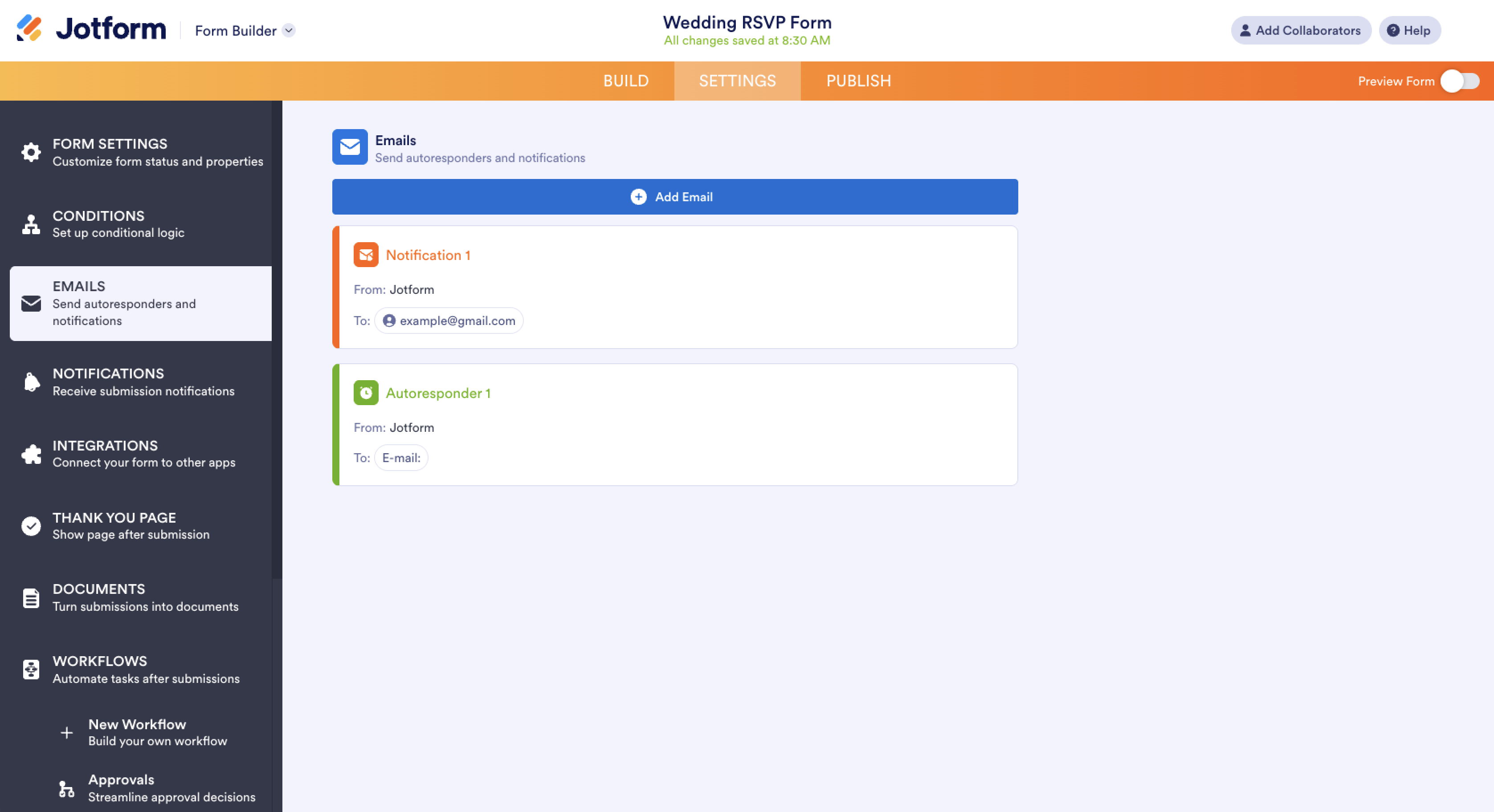
- 하객이 회신을 남길 때마다 실시간으로 소식을 받아보려면 Settings의 Emails 메뉴에서 이메일 알림 기능을 켜두세요. 이와 함께 응답을 마친 하객에게 예식장 주소와 예식 시간 같은 주요 안내 사항을 담아 회신 완료 확인 메일을 자동으로 보내주는 자동 응답(Autoresponder)을 설정해 두면 더욱 세심하게 안내할 수 있습니다.
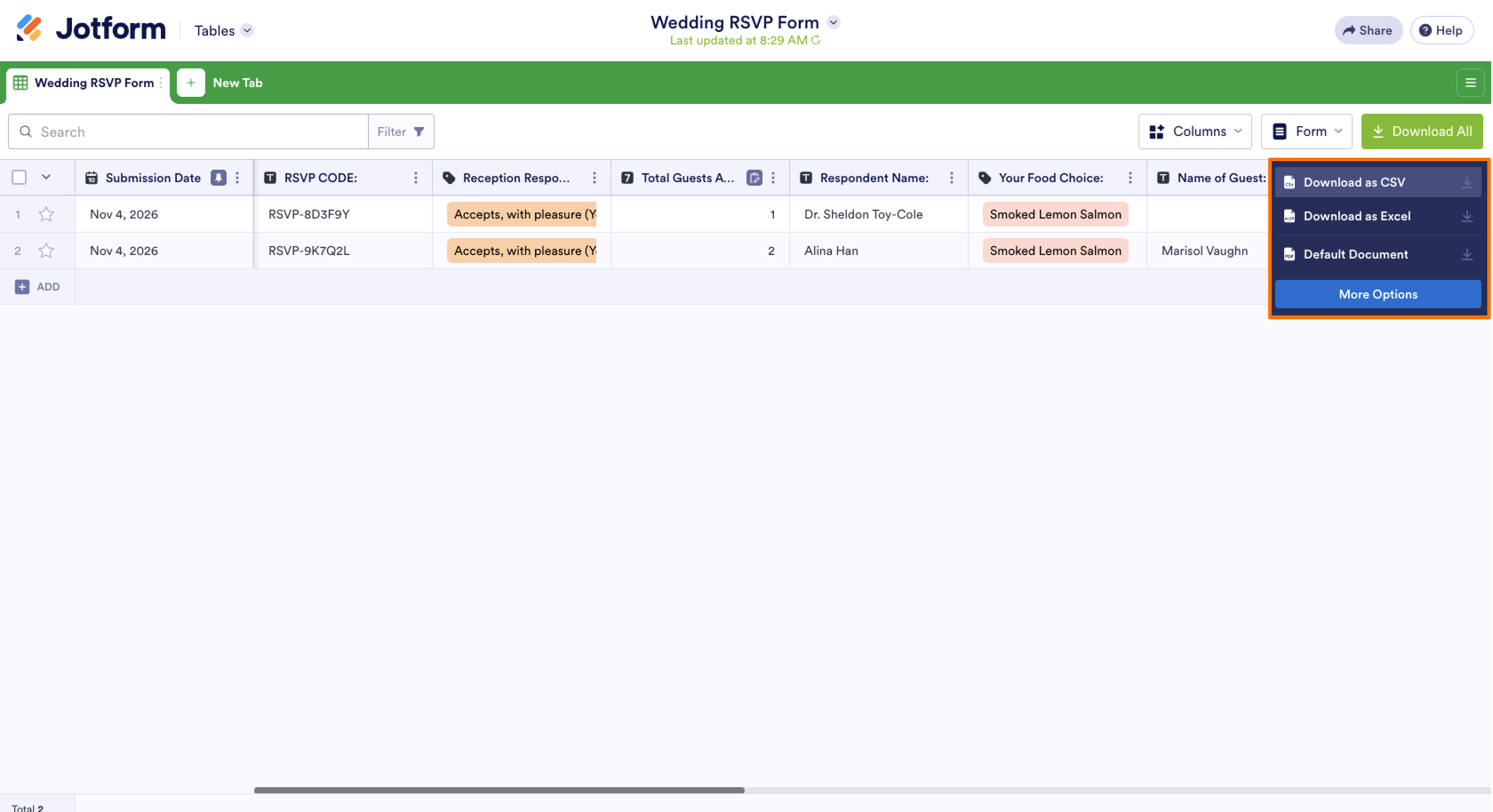
- 예식장이나 연회 업체에 최종 인원을 전달할 때가 되면 테이블 데이터를 Excel이나 CSV 파일로 내려받아 업체 공유용 참석자 명단 시트로 바로 추출할 수 있습니다. 식음료 담당자에게는 메뉴별 집계 수량을 그대로 넘겨주고, 정리된 참석자 명단은 하객 좌석 배치도를 짜는 기초 자료로 활용해 보세요.
하객들이 예식과 관련된 모든 안내를 한곳에서 편하게 확인하길 원한다면, jform 앱을 사용해 참석 확인 양식과 결혼식 상세 정보를 스마트폰에서 바로 열 수 있는 하나의 앱으로 묶어보세요. 결혼식 참석 확인 앱(Wedding RSVP App) 템플릿에는 참석 여부 양식은 물론 예식장 안내와 선물 목록 링크가 기본으로 들어 있습니다. 여기에 웨딩 앱 빌더를 활용하면 오시는 길 지도나 예식일까지 남은 날짜를 보여주는 디데이 카운트다운, 식순 안내까지 자유롭게 덧붙일 수 있습니다. 앱을 통해 제출된 모바일 청첩장 참석여부 응답 역시 다른 답변들과 마찬가지로 Jform 계정에 함께 차곡차곡 저장됩니다.
하객 한 분 한 분의 회신은 예식장에 전달할 보증 인원과 연회장에서 준비할 식사 수량으로 직결되기 때문에, 참석 여부를 파악하는 일은 행사 기획 및 준비에서 빼놓을 수 없는 핵심 과정입니다. 모든 응답을 한곳에 모아 체계적으로 관리하면 문자 메시지나 연락 내역을 일일이 뒤적거릴 필요 없이 예식 업체의 질문에 언제든 빠르고 정확하게 답할 수 있습니다.
지금 Jform에서 나만의 결혼식 참석 확인 양식이나 앱을 만들어 웨딩 웹사이트나 청첩장에 연결하고, 모든 하객의 회신 내역을 하나의 대시보드에서 깔끔하게 정리해 보세요.
웨딩 웹사이트 및 모바일 청첩장 참석여부 확인에 대해 자주 묻는 질문
회신 마감일 일주일 전쯤에 아직 답변을 보내지 않은 하객이 누구인지 명단을 먼저 확인해 보세요. 그리고 해당 하객들에게 마감 일정과 참석 확인 양식 링크를 담아 문자나 카카오톡, 이메일로 짧고 정중한 안내 메시지를 보내면 됩니다. 그 이후에도 미처 답을 주지 못한 분들이 있다면 신랑 신부나 양가 부모님이 직접 안부 전화를 드려 최종 참석 여부를 확인하는 것이 좋습니다.
하객이 청첩장을 열자마자 바로 답변을 남길 수 있도록 디지털 청첩장 안에 참석 확인 양식 링크나 QR 코드를 넣어두세요. 이메일이나 메신저로 청첩장을 보낼 때도 Jform의 Publish 탭에서 양식 링크를 복사해 함께 공유할 수 있습니다. 이렇게 들어온 모든 답변은 jform 테이블에 자동으로 저장되므로, 온라인으로 받은 모바일 청첩장 참석여부 응답과 종이 청첩장을 통해 연락받은 내역을 한곳에서 나란히 비교하며 관리할 수 있습니다.












코멘트 보내기: