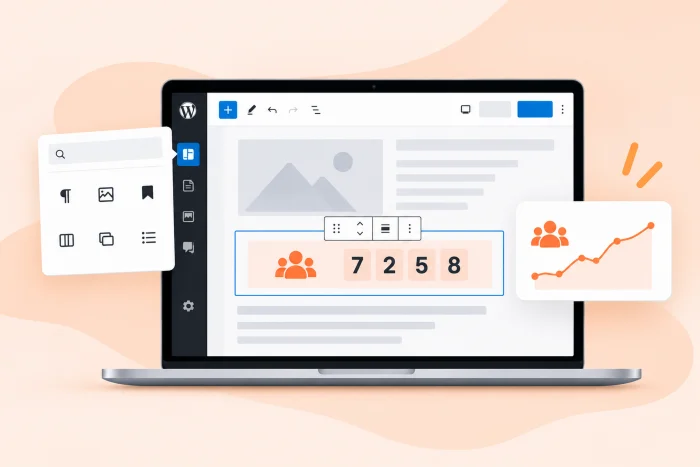
방문자 카운터는 단순한 눈요기가 아닙니다. 이는 사람들이 자신이 무엇을 할지 결정하기 위해 다른 사람들이 무엇을 하고 있는지 살펴본다는 개념인 사회적 증거(Social Proof)로 작용합니다. 높은 수치를 기록한 카운터는 신규 방문자에게 사이트가 활발하게 운영되고 있으며 다른 사람들도 이곳에서 시간을 보낼 가치가 있다고 생각한다는 것을 알려주므로, 방문자가 사이트에 더 오래 머물 가능성을 높여줍니다.
또한 카운터는 소속감을 형성할 수도 있습니다. 웹 브라우징은 주로 혼자 하는 활동인데, 다른 사람들도 이 사이트를 방문했다는 사실을 확인하면 방문자는 자신이 어떤 그룹의 일원이 된 듯한 느낌을 받게 됩니다. 반대의 경우도 마찬가지입니다. 트래픽이 적은 사이트의 경우 낮은 방문자 수는 사이트가 방치된 것처럼 느끼게 할 수 있으므로, 카운터를 추가하기 전에 먼저 트래픽 데이터를 확인해 보세요.
워드프레스 기본 편집기에는 방문자 수 블록이 포함되어 있지 않지만, 다음 세 가지 방법으로 추가할 수 있습니다.
이 가이드에서는 세 가지 방법을 모두 다루며 각 방법의 장단점을 함께 살펴봅니다.
옵션 1: 워드프레스 방문자 카운터 플러그인 설치하기
대부분의 워드프레스 사용자와 마찬가지로, 가장 먼저 플러그인 디렉터리로 이동해 WP Visitor Statistics나 Post Views Counter 같은 도구를 검색하게 될 것입니다. 이는 꽤 합리적인 출발점입니다. 수많은 최고의 워드프레스 플러그인들과 마찬가지로 코딩이 전혀 필요하지 않으며, 대시보드를 벗어나지 않고도 모든 설정을 완료할 수 있기 때문입니다.
하지만 이 방식에는 몇 가지 단점이 있습니다.
- 자체 사이트에서 추적이 이루어집니다: 모든 조회수가 워드프레스 데이터베이스에 기록됩니다. 소규모 블로그라면 차이를 느끼지 못하겠지만, 방문자가 많은 사이트나 저가형 호스팅 요금제를 사용하는 경우에는 부담이 될 수 있습니다. 또한 지속적으로 업데이트하고 보안을 유지해야 하는 플러그인이 하나 더 늘어나는 셈입니다.
- 무료 버전은 기능이 제한적일 수 있습니다: 예를 들어, Post Views Counter의 무료 버전은 각 게시물의 조회수를 보여주지만, 사이트 전체의 총합을 보려면 Pro 버전으로 업그레이드해야 합니다. WP Visitor Statistics는 프런트엔드 카운터, 위젯 및 쇼트코드 기능을 Pro 사용자에게만 제공합니다.
그럼에도 플러그인이 가장 적합하다고 생각된다면, 다음과 같은 방법으로 Post Views Counter 같은 플러그인을 설정할 수 있습니다.
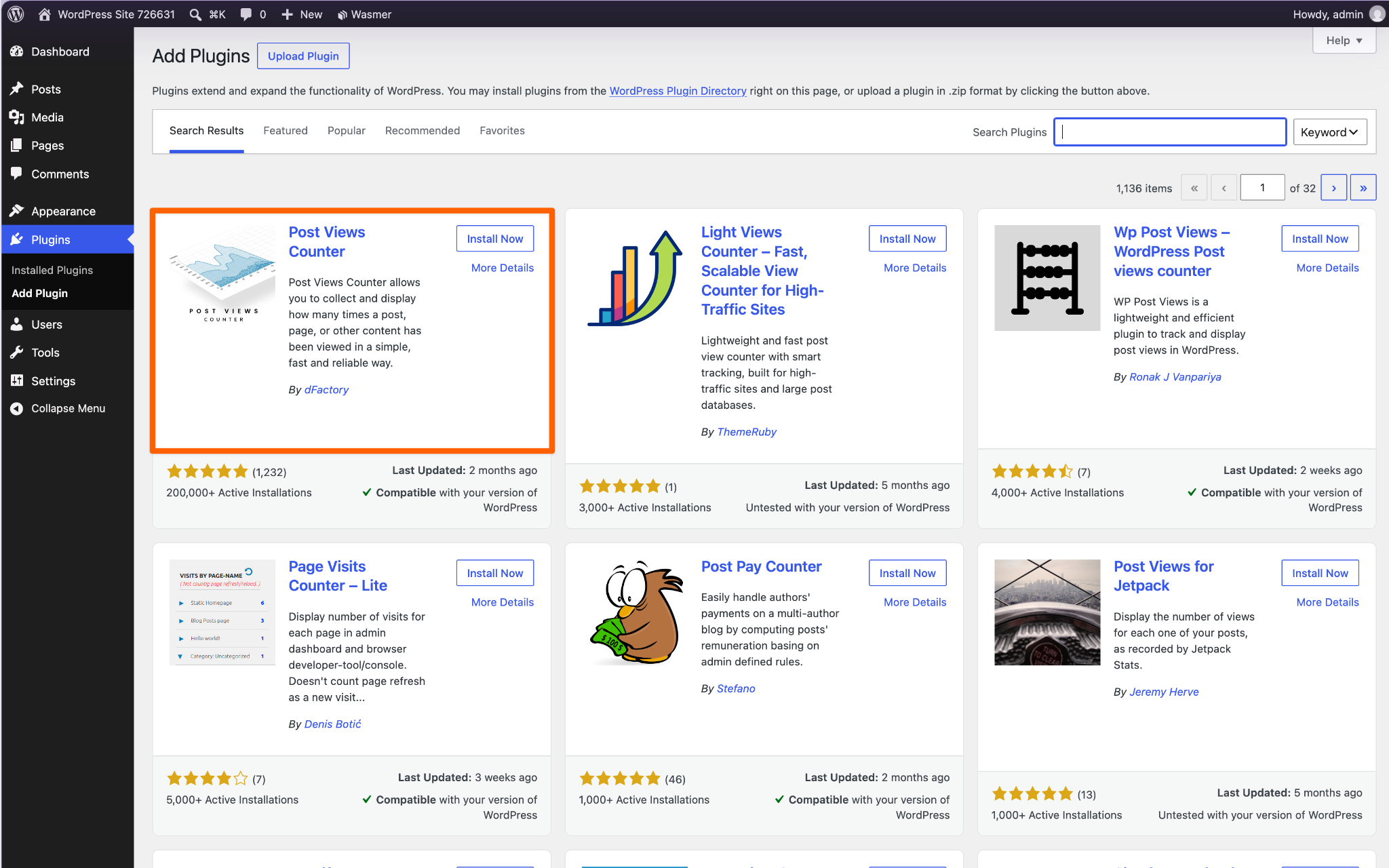
1단계: 플러그인 설치 및 활성화하기. 워드프레스 대시보드에서 플러그인(Plugins) > 새 플러그인 추가(Add New Plugin)로 이동합니다. “Post Views Counter”를 검색한 다음 지금 설치(Install Now)와 활성화(Activate)를 차례로 클릭합니다.
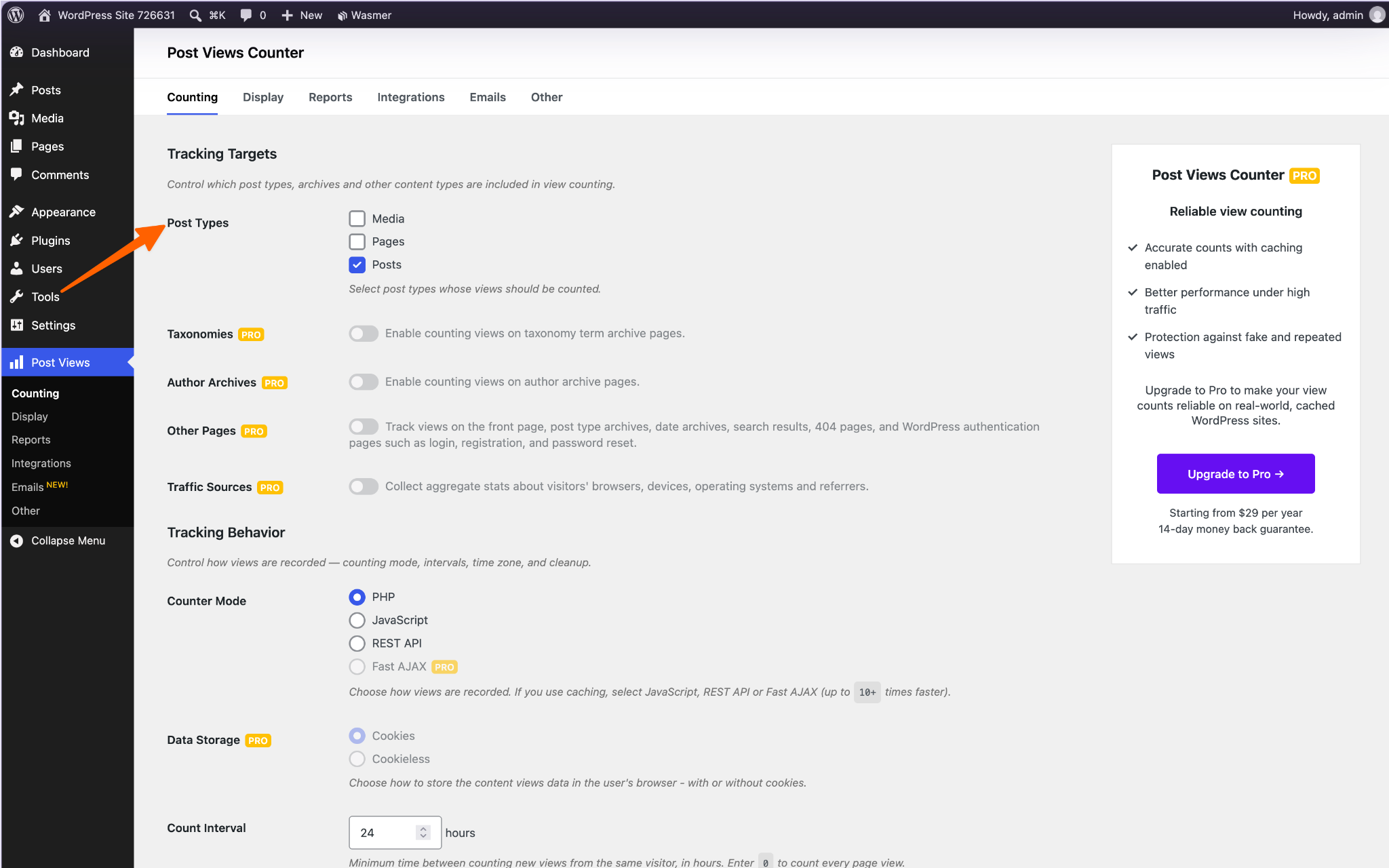
2단계: 집계할 대상 선택하기. Post Views Counter 설정을 열고 게시물, 페이지 등 추적하려는 콘텐츠를 선택합니다. 본인의 방문으로 인해 수치가 부풀려지지 않도록 봇과 로그인한 사용자는 제외하세요.
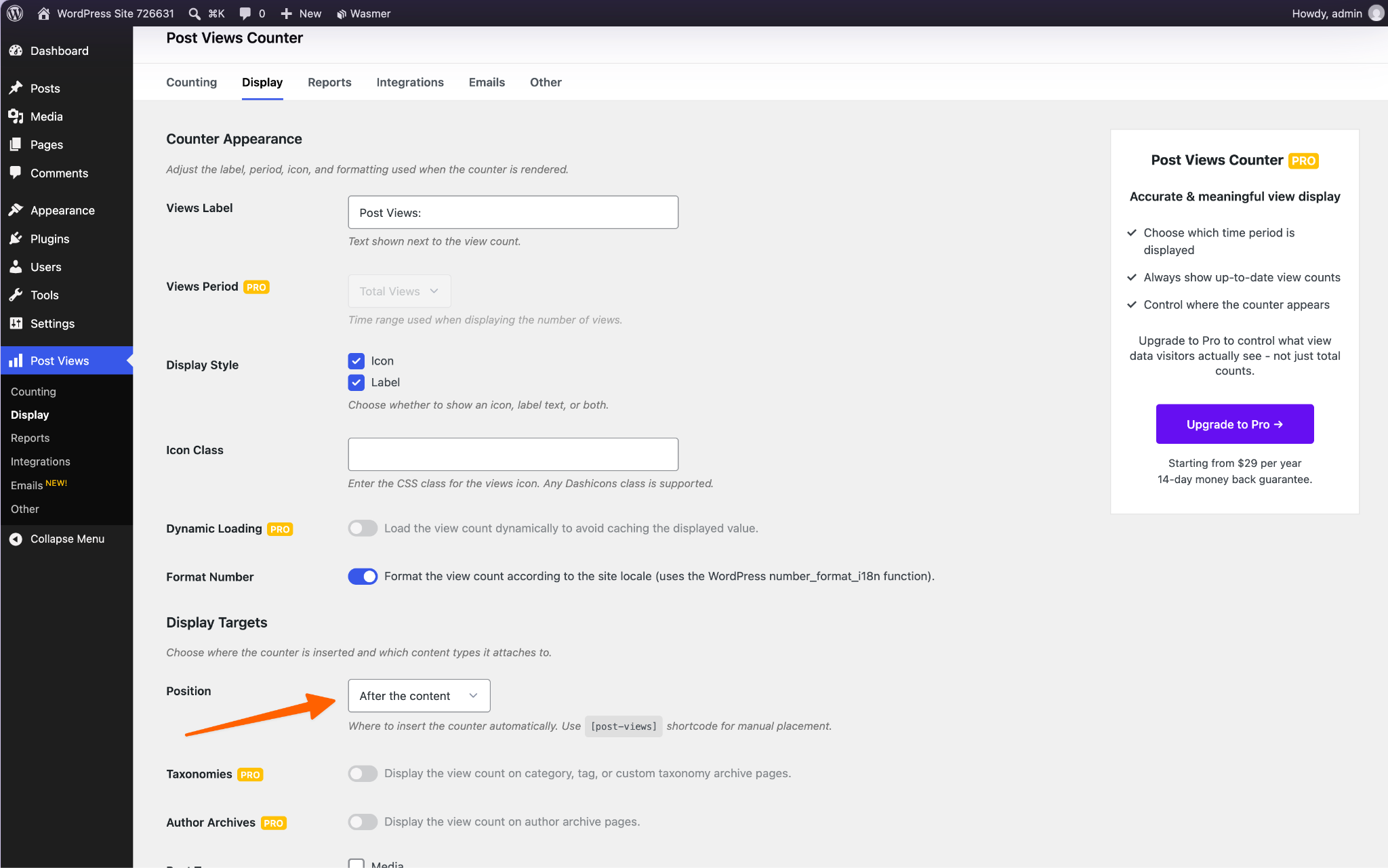
3단계: 카운터 표시하기. 표시 설정에서 카운터를 콘텐츠 앞에 표시할지, 뒤에 표시할지 선택합니다. 원하는 위치에 직접 배치하려면 해당 위치에 Post Views 블록이나 [post-views] 쇼트코드를 추가하세요.
옵션 2: 무료 방문자 카운터 위젯 사용하기(추천)
워드프레스 데이터베이스를 깔끔하게 유지하는 것이 중요하다면, 타사 HTML 임베드를 사용하는 것이 더 나은 방법입니다. 무언가를 설치하는 대신 페이지에 짧은 코드 조각을 붙여넣기만 하면 다른 곳에서 집계가 이루어집니다. 무료로 제공되는 Jform 방문자 카운터 위젯이 바로 이러한 방식으로 작동하며, 옵션 1에서 언급된 두 가지 단점을 모두 해결해 줍니다.
- Jform 서버에서 추적을 처리합니다. 조회수가 사이트 외부에서 기록되므로 워드프레스 데이터베이스에 아무런 부담을 주지 않으며, 추가로 플러그인을 업데이트할 필요도 없습니다.
- 무료로 더 많은 기능을 이용할 수 있습니다. 오늘, 이번 주, 이번 달 또는 전체 기간의 페이지 조회수나 순 방문자 수를 표시할 수 있습니다. 또한 카드형(Cards), 인라인(Inline), 미니(Mini), 세로형(Vertical)의 네 가지 레이아웃 중에서 선택할 수 있습니다.
사이트에 위젯을 추가하는 방법은 다음과 같습니다.
1단계: 지표 선택하기. 방문자 카운터 위젯 페이지를 열고 표시할 카운터를 추가합니다. 각 카운터에 대해 기간을 선택하고, 페이지 조회수와 순 방문자 수 중 하나를 고른 뒤 제목을 입력합니다.
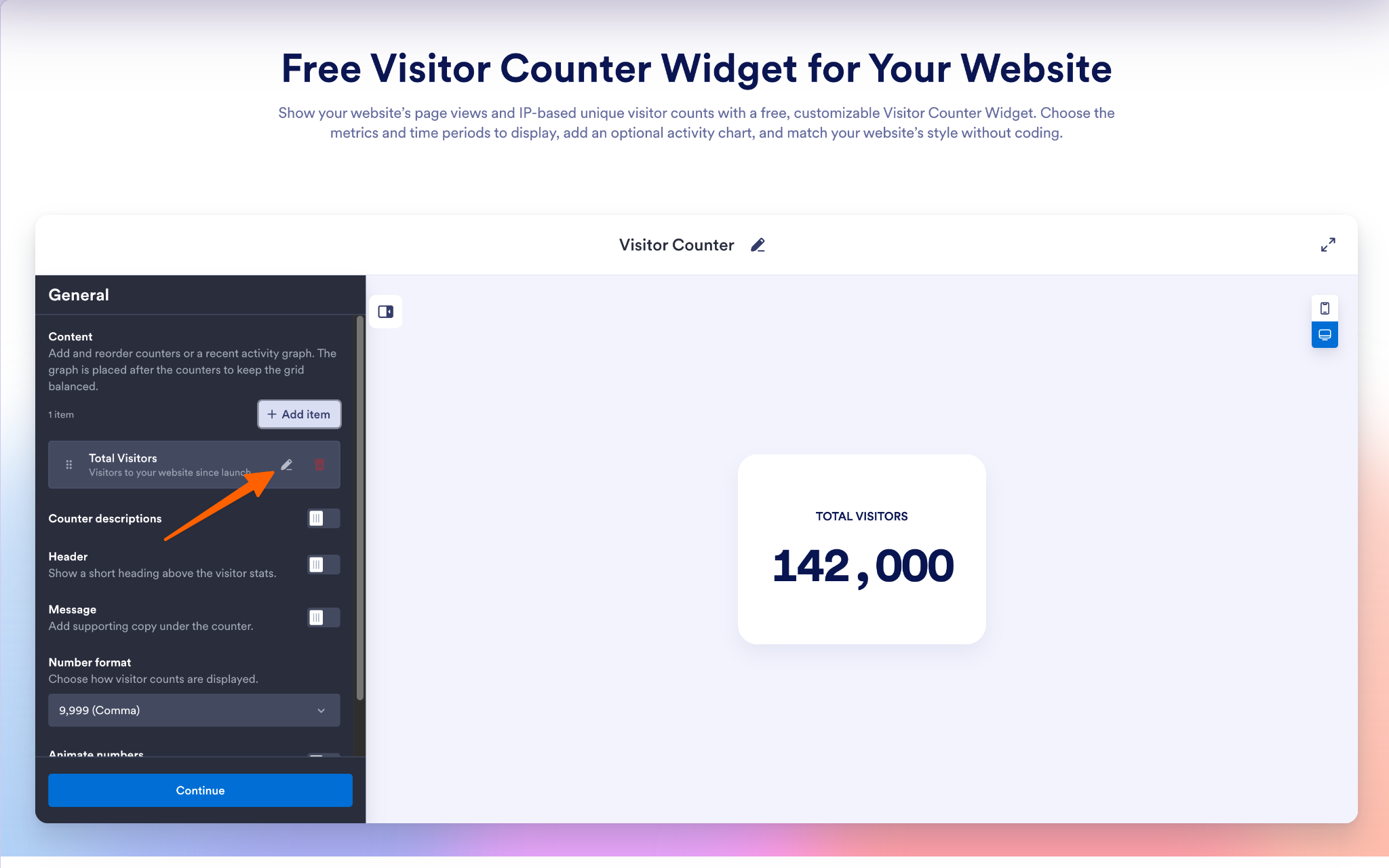
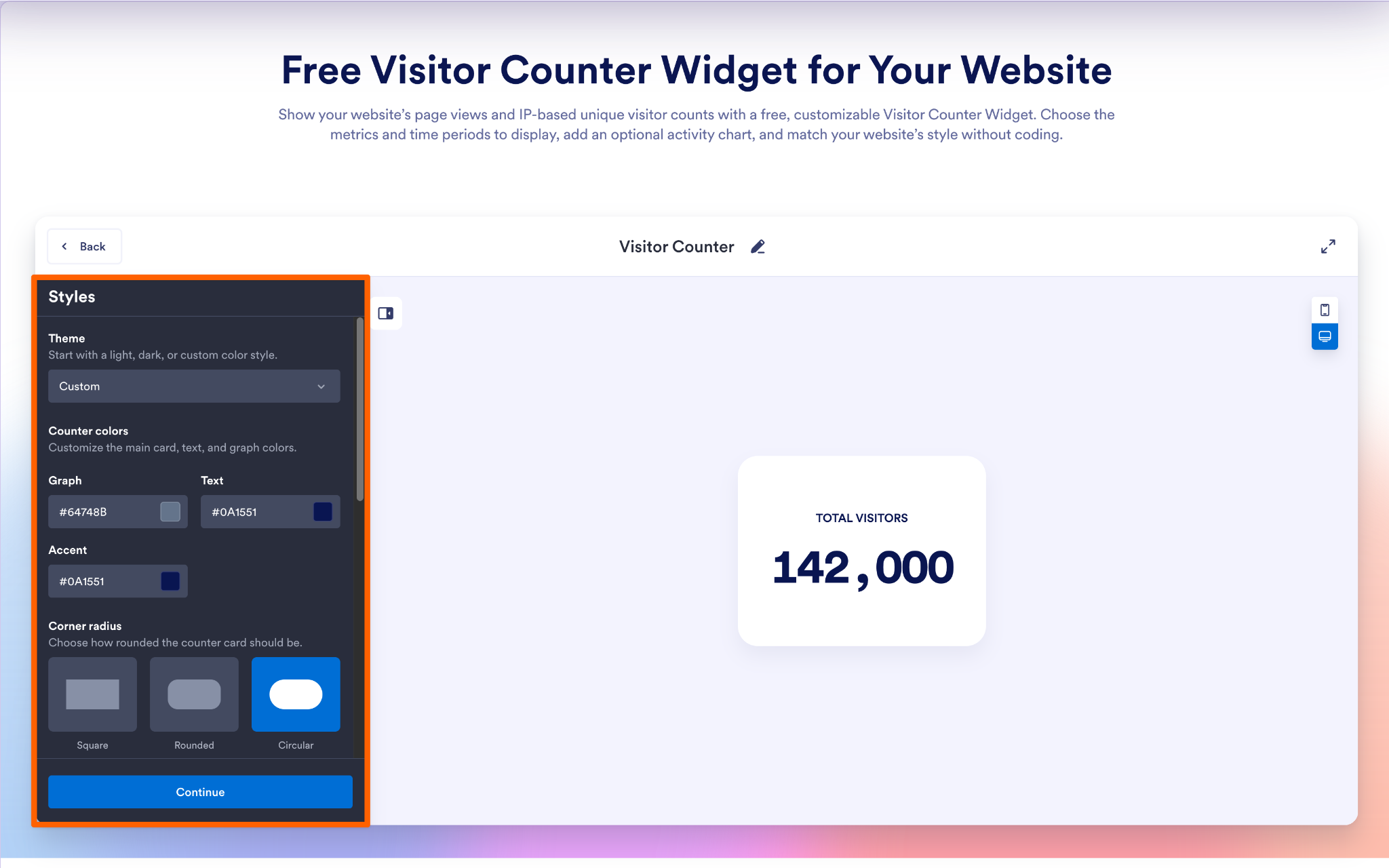
2단계: 카운터 맞춤 설정하기. 레이아웃을 선택한 다음 사이트 디자인에 맞게 색상, 간격 및 숫자 형식을 조정합니다. 다른 카운터에서 전환하는 경우, 전체 기간 페이지 조회수가 0에서 다시 시작하지 않도록 시작 값을 설정할 수 있습니다.
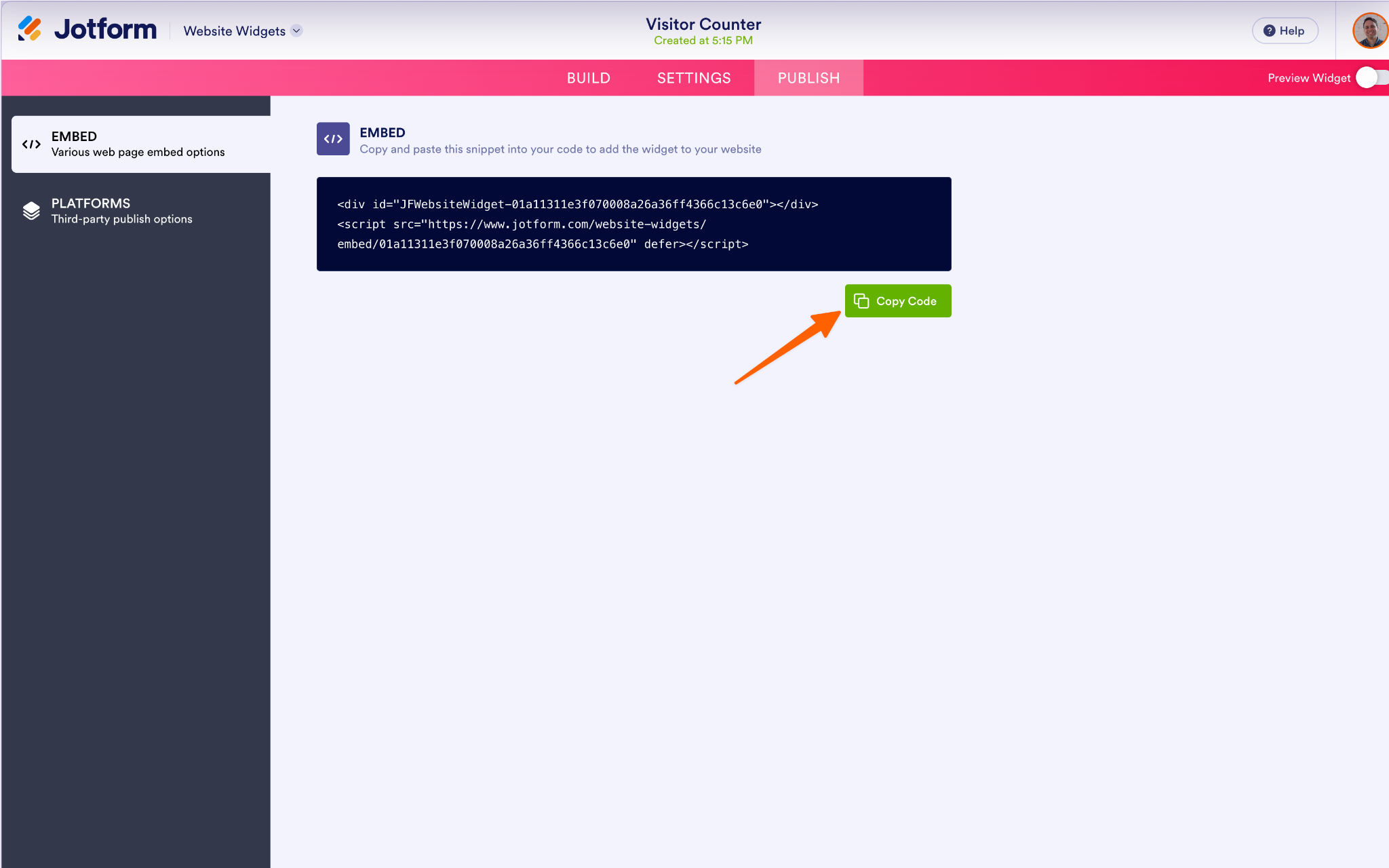
3단계: 워드프레스에 임베드하기. 웹사이트에서 무료로 사용해 보기(Try It on Your Website for Free)를 클릭하고 임베드 코드를 복사합니다. 워드프레스에서 카운터를 표시할 페이지나 게시물을 열고 사용자 정의 HTML 블록(Custom HTML block)을 추가한 뒤 코드를 붙여넣습니다. 업데이트(Update) 또는 공개(Publish)를 클릭한 다음 페이지를 열어 카운터를 확인하세요. 블록 편집기가 처음이라면 기본 사항을 다루는 워드프레스 사용 방법 가이드를 참고해 보세요.
순 방문자 수는 IP 주소를 기반으로 추정되므로, 해당 수치는 정확한 인원수가 아닌 근사치로 참고하시기 바랍니다.
옵션 3: 맞춤형 PHP 조회수 카운터 코딩하기
개발자이거나 플러그인 또는 외부 서비스에 의존하고 싶지 않다면, 테마에 조회수 카운터를 직접 구축할 수 있습니다. 차일드 테마(자식 테마)의 functions.php 파일에 짧은 PHP 스크립트를 추가하면 됩니다. 게시물이 로드될 때마다 스크립트는 포스트 메타(post meta)라고도 불리는 사용자 정의 필드에 해당 게시물과 함께 저장된 숫자에 1을 더합니다.
시작하기 전에 다음 두 가지 주의사항을 확인하세요.
- 차일드 테마에서 작업하기: 부모 테마의 파일을 직접 수정하면 다음 테마 업데이트 시 작성한 코드가 모두 사라집니다.
- 사이트 백업하기: 백업을 해두면 문제가 발생하더라도 빠르게 복구할 수 있습니다.
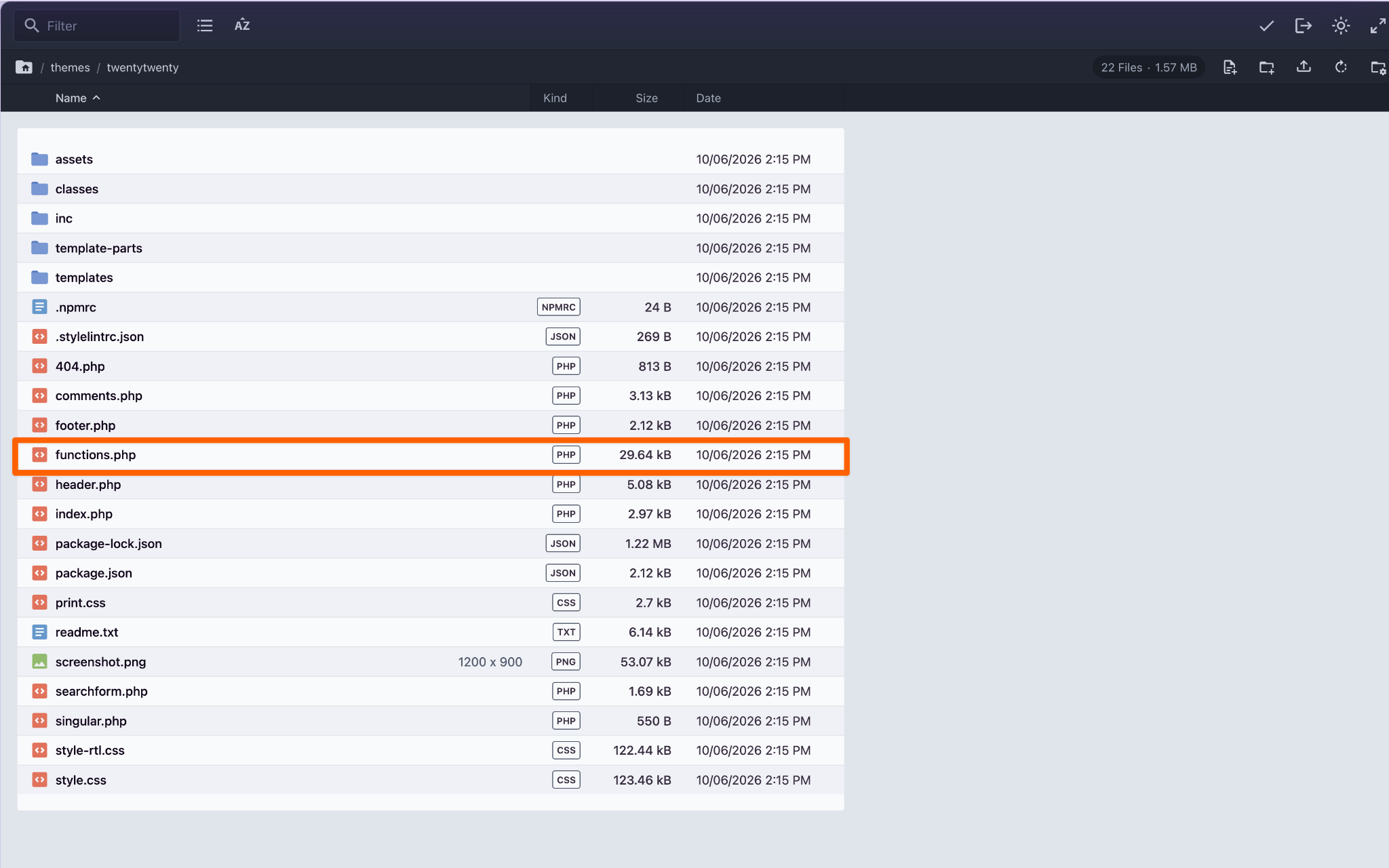
1단계: 차일드 테마의 functions.php 파일 열기. 워드프레스 대시보드가 아닌 호스팅 업체의 파일 관리자나 FTP 클라이언트를 사용하세요. 실수로 인해 대시보드 접속이 차단되더라도 파일에 계속 접근할 수 있습니다.
2단계: 추적 코드 추가하기. 파일 맨 아래에 다음 코드를 붙여넣습니다. 이 코드는 개별 게시물과 페이지의 조회수를 집계하며, 본인의 방문으로 인해 수치가 부풀려지지 않도록 로그인한 사용자는 건너뜁니다.
function my_track_post_views() {
	if ( ! is_singular() || is_user_logged_in() ) {
		return;
	}
	$post_id = get_queried_object_id();
	$views   = (int) get_post_meta( $post_id, 'my_view_count', true );
	update_post_meta( $post_id, 'my_view_count', $views + 1 );
}
add_action( 'wp_head', 'my_track_post_views' );
3단계: 조회수 표시하기. 첫 번째 코드 뒤에 이 두 번째 스니펫을 추가합니다. 이 코드는 쇼트코드를 생성하므로, 어떤 게시물이나 페이지에서든 쇼트코드 블록에 [view_count]를 입력해 사용할 수 있습니다.
function my_view_count_shortcode() {
	$views = (int) get_post_meta( get_the_ID(), 'my_view_count', true );
	return '<p class="view-count">' . esc_html( number_format_i18n( $views ) ) . ' views</p>';
}
add_shortcode( 'view_count', 'my_view_count_shortcode' );
이 방식은 타사 도구를 피할 수 있지만, 그에 따른 단점도 있습니다.
- 여전히 서버에 부담이 가해집니다: 옵션 1의 플러그인과 마찬가지로 모든 조회수가 워드프레스 데이터베이스에 기록됩니다.
- 한 번의 실수로 사이트가 먹통이 될 수 있습니다: functions.php 파일에서 세미콜론이나 괄호 하나만 누락되어도 치명적인 PHP 오류가 발생하여 파일을 수정할 때까지 사이트가 오프라인 상태가 될 수 있습니다.
- 캐싱으로 인해 수치가 왜곡될 수 있습니다: 페이지 캐싱 플러그인을 사용하는 경우 캐시된 페이지는 이 코드를 건너뛰므로 일부 조회수가 집계되지 않습니다.
스마트한 노코드 위젯으로 워드프레스 사이트 강화하기
방문자 카운터는 작은 요소이지만, 이를 추가하는 방식은 중요합니다. 설치하는 모든 플러그인은 사이트가 로드하고, 업데이트하고, 보안을 유지해야 하는 코드를 추가하므로 신중하게 선택하는 것이 좋습니다. Jform 방문자 카운터 위젯과 같은 임베드형 도구를 사용하면 데이터베이스에 부담을 주지 않으면서도 사회적 증거를 확보할 수 있습니다.
플러그인으로 추가하고 싶은 다른 기능들도 마찬가지입니다. Jform은 동일한 방식으로 임베드할 수 있는 150개 이상의 무료 웹사이트 위젯을 제공합니다. 몇 가지 예시는 다음과 같습니다.
- 구글 리뷰(Google Reviews): 방문자 수와 함께 고객 피드백을 표시하여 신뢰도를 한층 더 높여줍니다.
- 맨 위로 이동(Back to Top): 독자가 클릭 한 번으로 긴 게시물의 맨 위로 바로 이동할 수 있게 해줍니다.
- 자주 묻는 질문(FAQ): 검색 가능한 아코디언 메뉴 형태로 자주 묻는 질문에 대한 답변을 제공할 수 있습니다.
물론 워드프레스 양식을 임베드할 때처럼 플러그인이 적합한 도구인 경우도 있습니다. 그런 경우에는 그만한 가치를 충분히 해내는 플러그인을 선택하기만 하면 됩니다.
웹 서핑은 대개 혼자 하는 활동이지만, 방문자 카운터는 새로 찾아온 모든 방문자에게 이곳에 많은 사람이 함께하고 있음을 알려줍니다. 트래픽 수치를 자랑할 준비가 되었다면 무료 Jform 방문자 카운터 위젯을 사용해 사이트가 마땅히 누려야 할 사회적 증거를 더해 보세요.
이 글은 사이트 백엔드 속도를 저하시키지 않으면서 방문자 수를 통해 사회적 증거와 활발한 활동을 보여주고자 하는 워드프레스 기반의 블로거, 포트폴리오 제작자, 커뮤니티 사이트 및 소규모 비즈니스를 위해 작성되었습니다.










코멘트 보내기: