
핵심 요약
- Canvas LMS 강좌에 등록하는 방법은 두 가지가 있습니다. 비밀 URL과 참여 코드를 사용하여 직접 등록하거나, 강사가 사용자를 Canvas 강좌에 직접 추가하는 방법입니다.
- 강사가 사용자를 Canvas 강좌에 추가하면 초대 이메일을 받게 됩니다.
- Canvas LMS 강좌에 참여할 수 없는 경우, 담당 강사나 조직의 IT 팀에 문의하세요.
- 교육 기관 및 기타 조직에서는 Jform을 사용하여 Jform 양식에서 Canvas 계정 생성 및 Canvas 강좌 등록을 자동화할 수 있습니다.
소속 기관의 Canvas 계정으로부터 초대 이메일을 받았거나, 수업에 자동으로 참여할 수 있는 참여 코드가 포함된 Canvas 비밀 URL이 있는 경우에만 Canvas 강좌에 등록할 수 있습니다. 또한 이 두 가지 방법 중 하나를 사용하여 강좌에 등록하려면 소속 기관에서 직접 추가해 준 Canvas LMS 학생 계정이 필요합니다.
Canvas LMS는 온라인 학습과 수업 참여를 지원하는 가장 인기 있는 에듀테크 도구 중 하나입니다. 학생은 이를 통해 온라인 수업을 신청하고, 토론에 참여하며, 슬라이드 및 기타 수업 자료를 확인하고, 퀴즈를 풀고, 과제를 제출하며, 성적 및 완료한 과정을 확인할 수 있습니다. 이는 학생을 위한 셀프 서비스 시스템이라기보다는 학교, 대학 및 직장에서 수업 참여자를 통제할 수 있도록 중앙 집중식 제어 기능을 갖춘 수강 관리 소프트웨어로 구축되었습니다.
강사인 경우 학생을 초대하거나, 수업용 Canvas 비밀 URL을 활성화하거나, Jform 양식과 같은 우회 방법을 사용하여 강좌 등록 프로세스를 자동화해야 합니다.
다음은 Canvas LMS 강좌에 등록하는 방법과, 강사가 Canvas LMS 강좌에 학생을 추가하거나 학생 스스로 등록하도록 설정하는 데 필요한 모든 정보입니다.
참여 코드 또는 비밀 URL을 사용하여 Canvas 강좌에 등록하는 방법
Canvas LMS 강좌에 등록하는 가장 쉬운 방법은 Canvas에서 참여 코드가 포함된 비밀 URL이라고 부르는 강좌의 다이렉트 링크를 사용하는 것입니다. 교육 기관이나 조직에서 organization.edu/enroll/AB1CD2와 같은 형태의 링크를 공유했다면 이를 사용하여 강좌에 등록할 수 있습니다.
Canvas 강좌에 등록하려면 브라우저에서 링크를 열고 Canvas 계정으로 로그인하세요. 해당 링크에서 로그인하면 자동으로 Canvas 강좌에 등록됩니다.
또는 링크를 클릭할 때 이미 Canvas 계정에 로그인되어 있는 경우, 대신 강좌에 등록할 수 있는 옵션이 표시됩니다. 계속하려면 강좌에 등록(Enroll in Course) 버튼을 클릭하세요.
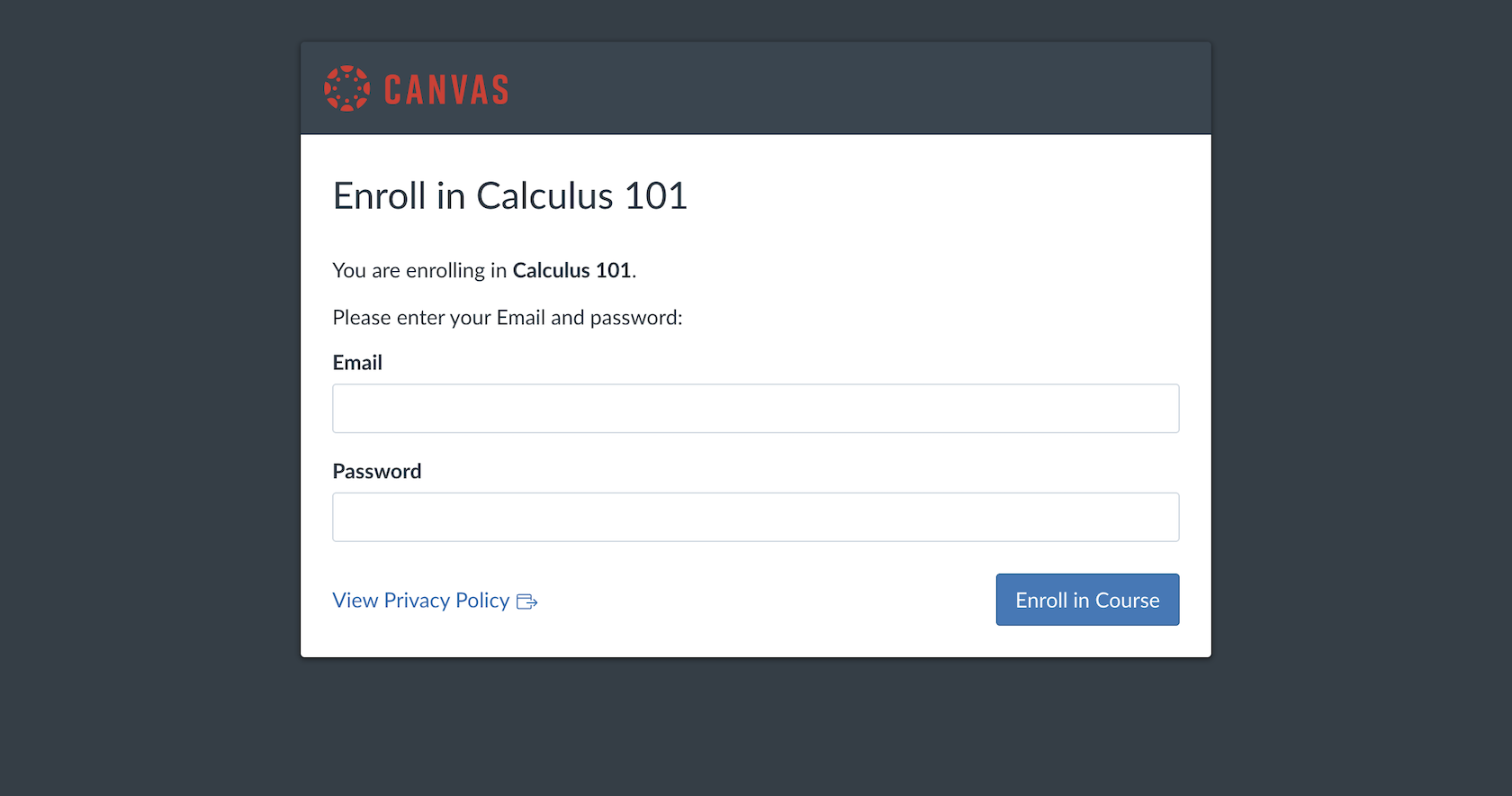
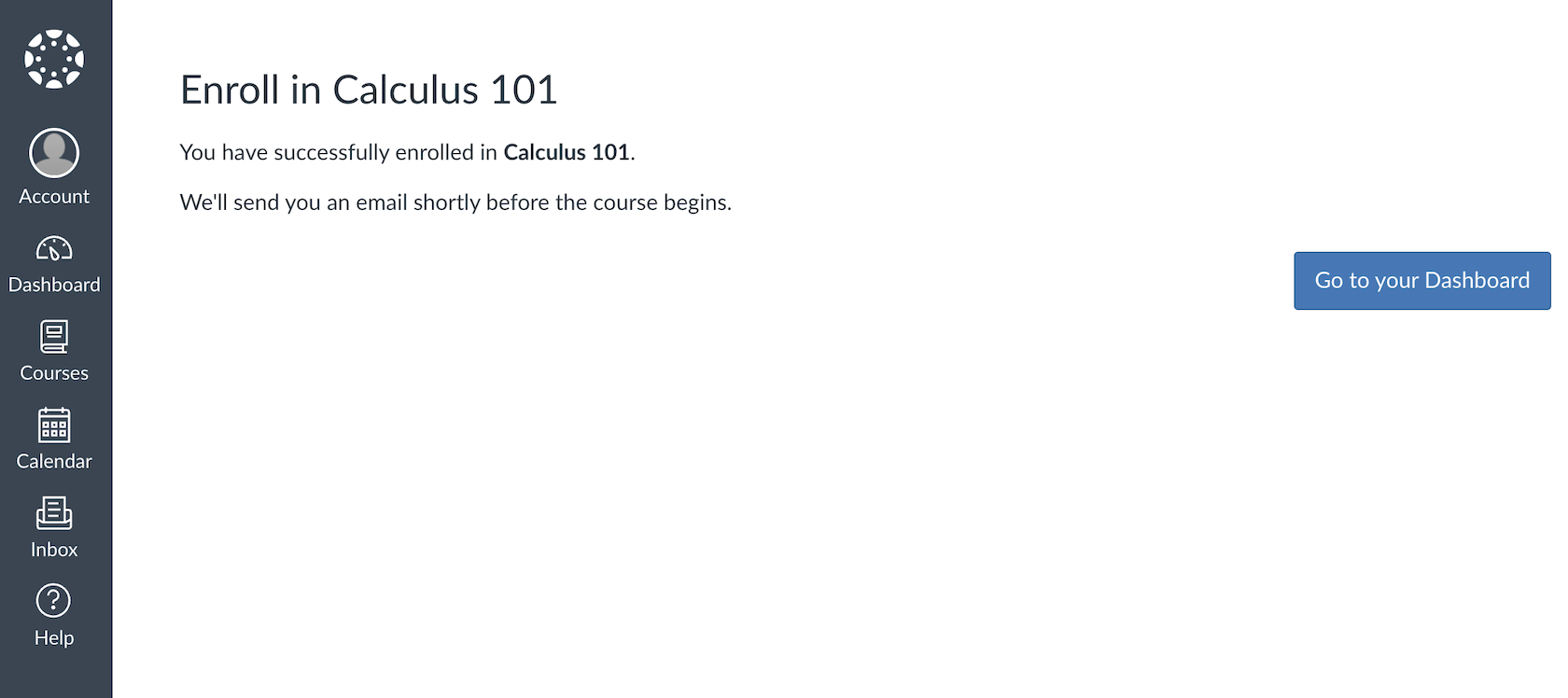
수업이 이미 시작된 경우 강좌 콘텐츠가 표시될 수 있습니다. 수업이 아직 시작되지 않았거나 강좌 자료가 게시되지 않은 경우에도 등록 상태는 유지되며, 수업에 참여할 시간이 되면 Canvas에서 이메일을 보내드립니다.
Canvas 계정이 없는 경우 IT 팀이나 담당 강사에게 문의하여 소속 조직의 Canvas 계정에 사용자를 추가해 달라고 요청해야 합니다. 그런 다음 Canvas 링크를 통해 강좌에 등록할 수 있습니다.
Canvas LMS 강좌 초대 수락 방법
Canvas 강좌에 참여하는 보다 일반적인 방법은 이메일 초대를 이용하는 것입니다. 일반적으로 강사가 강좌에 사용자를 추가한 후, 학생 포털이나 기타 수강 신청 양식을 통해 등록한 후, 또는 교무처 담당자가 수업에 사용자를 추가할 때 Canvas 강좌 참여 초대 이메일을 받게 됩니다. 어떤 경우든 강좌에 참여하는 절차는 동일합니다.
초대 이메일을 받으면 시작하기(Get Started) 버튼(또는 유사한 버튼. 디자인과 문구는 소속 기관에 따라 맞춤 설정되어 있을 수 있음)을 클릭하세요.
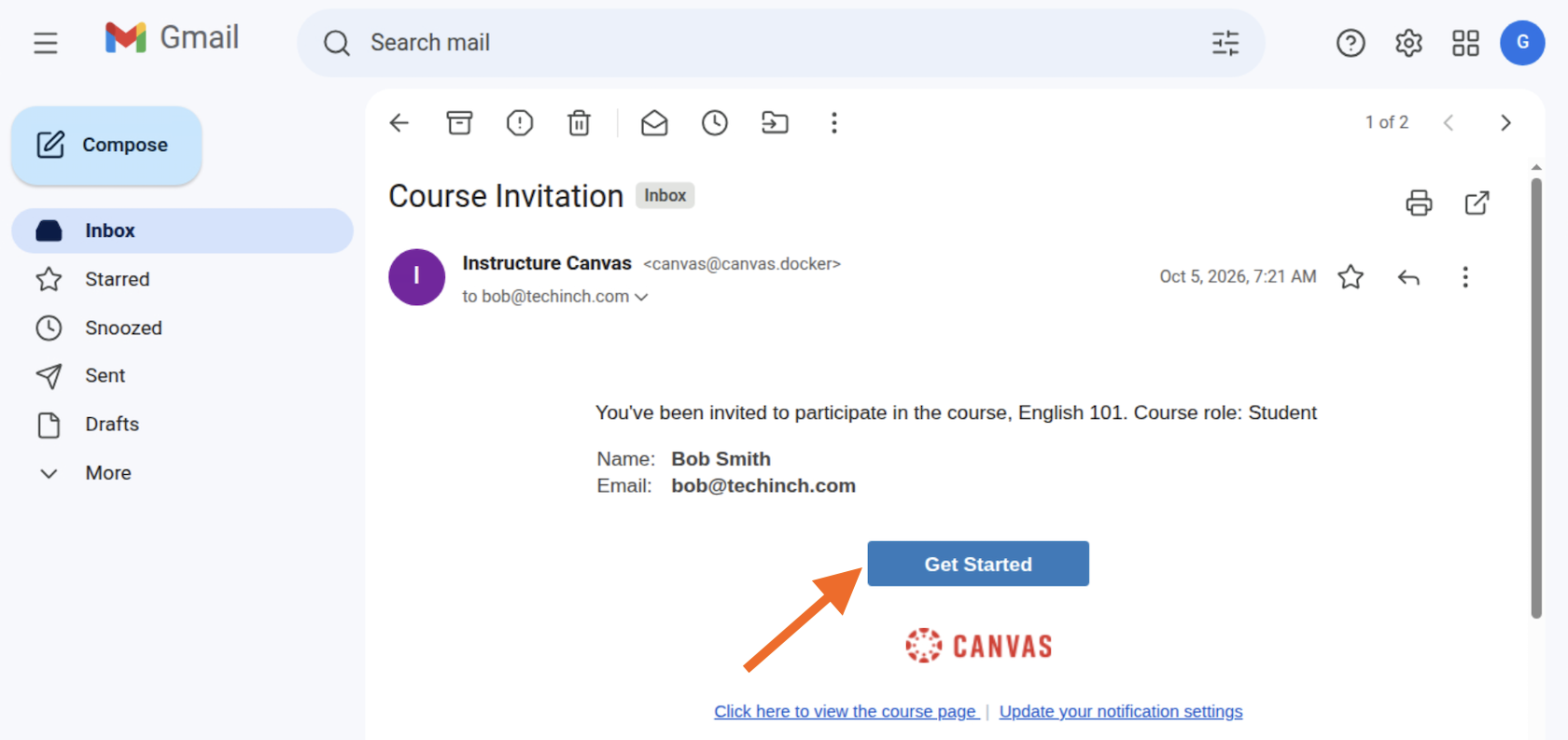
버튼을 클릭한 후에는 Canvas LMS 계정으로 로그인해야 합니다. 사용자 이름과 비밀번호를 입력하고 로그인하면 강좌 등록이 확정됩니다.
이전에 Canvas LMS 계정이 없었던 경우, 계정을 설정하고 수업에 등록하려면 비밀번호를 추가해야 합니다.
강좌가 이미 게시되고 수업이 시작된 경우 수업, 과제 등에 대한 세부 정보가 포함된 강좌 미리보기가 표시될 수 있습니다. 이 경우 오른쪽 상단에 있는 이 강좌에 참여(Join This Course) 버튼을 클릭하세요.
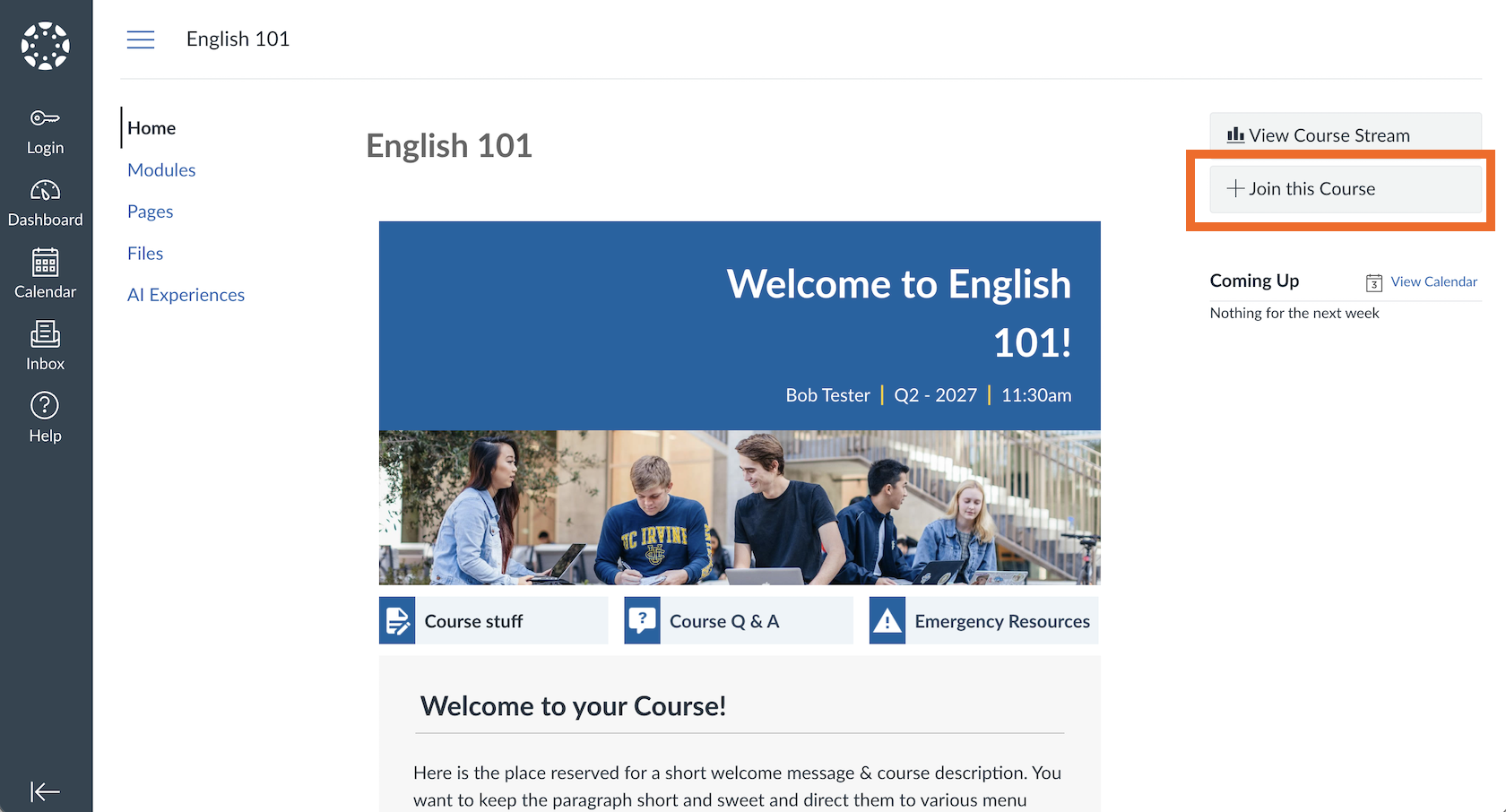
반면, 강좌가 아직 열리지 않았거나 미리보기가 없는 경우에는 강좌 설명만 표시됩니다. 계속하려면 강좌에 등록(Enroll in Course) 버튼을 클릭하세요.
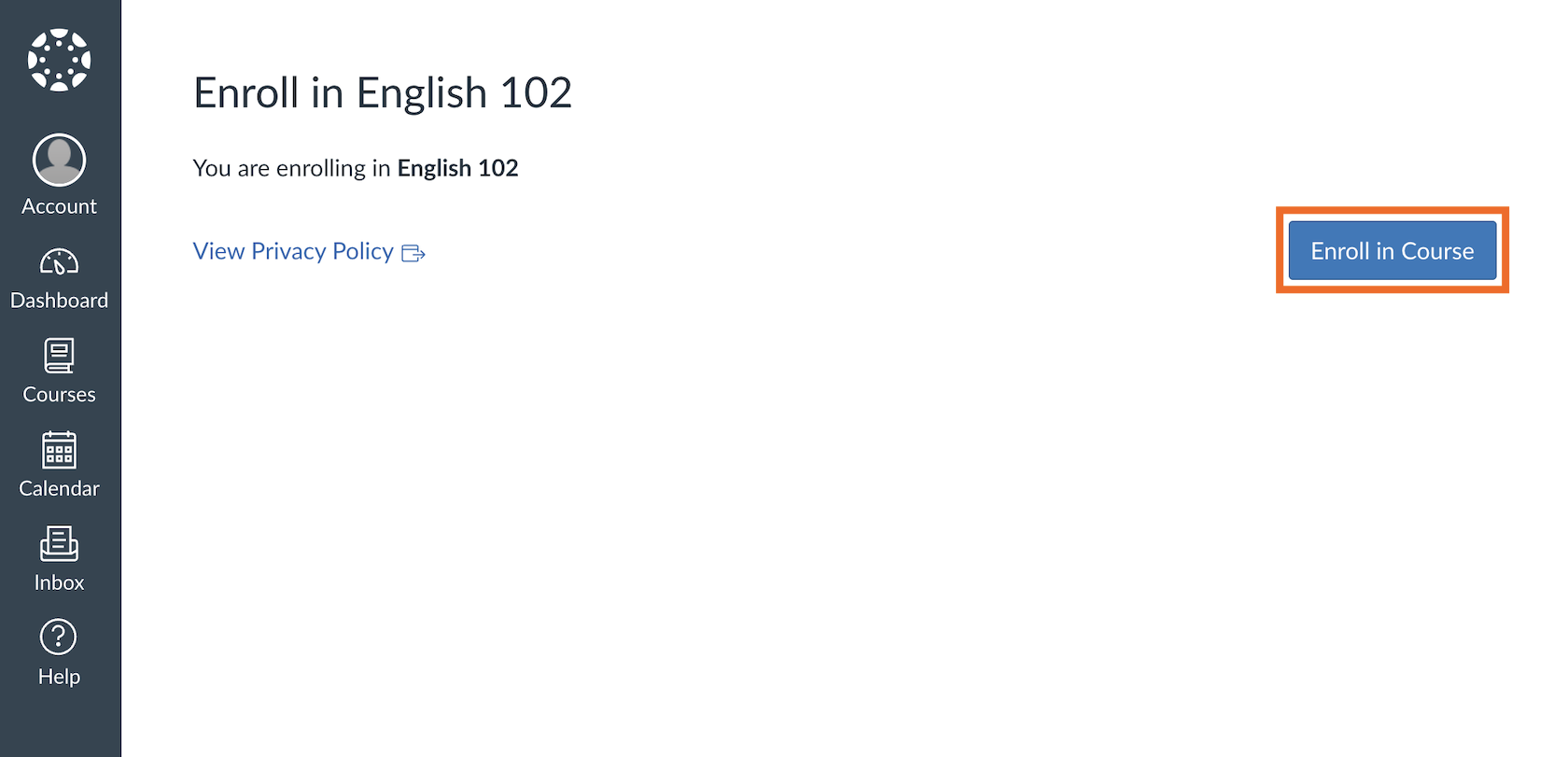
이미 Canvas LMS에 로그인되어 있는 경우 즉시 강좌에 추가됩니다. 그렇지 않은 경우 초대를 수락하려면 Canvas에 로그인해야 합니다. Canvas를 처음 사용하는 경우, 초대 링크에서 계정을 설정하고 초대를 수락하기 위해 비밀번호를 입력하라는 메시지가 표시됩니다.
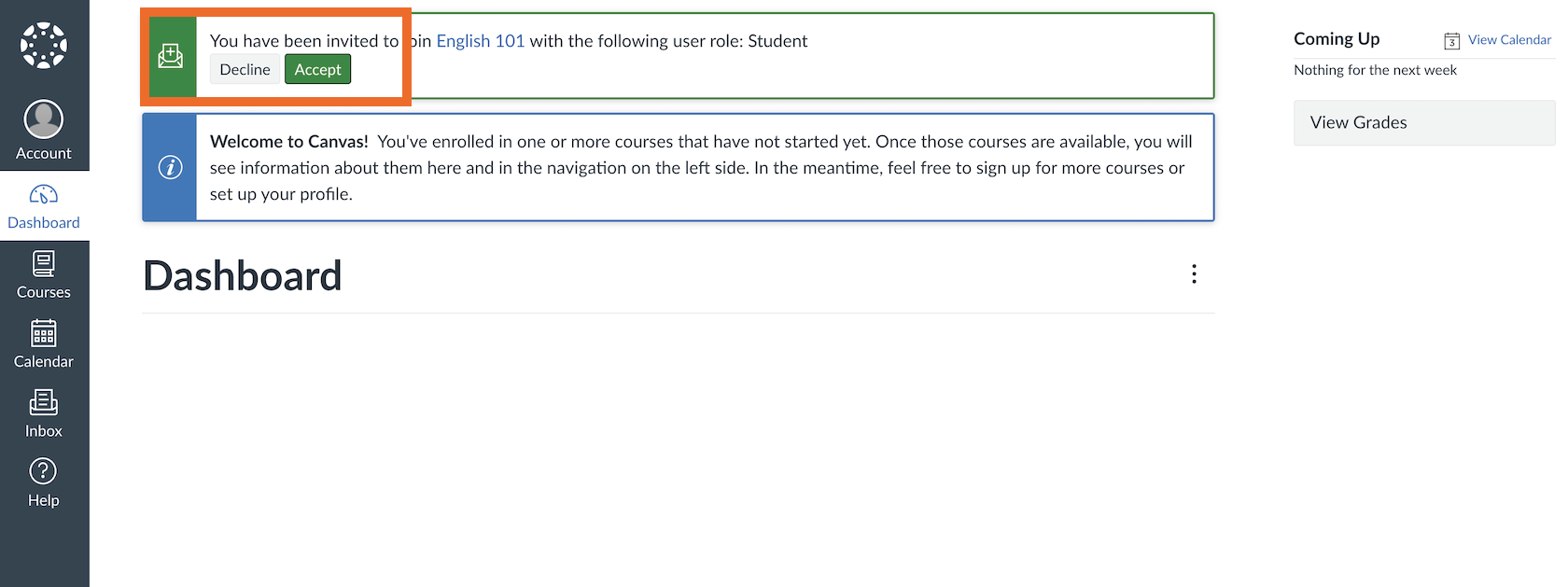
또는 강좌 참여 초대를 받았을 때 이미 Canvas LMS에 접속해 있는 경우, 이메일 받은편지함을 열지 않고도 초대를 수락할 수 있습니다. Canvas LMS 대시보드에서 수락(Accept) 버튼을 클릭하기만 하면 강좌에 등록됩니다.
학교에서 Canvas LMS 강좌 등록을 통제하는 경우는 어떻게 하나요?
기본적으로 교사 및 기타 Canvas LMS 관리자만이 학생을 Canvas 강좌에 등록할 수 있습니다. 학교에서 강좌 등록을 통제하는 경우, 수업에 참여할 수 있는 유일한 방법은 소속 조직의 기본 강좌 등록 절차를 따르는 것입니다.
일반적으로 대부분의 교육 기관은 기존의 학생 포털이나 교무처 시스템과 함께 Canvas LMS를 사용합니다. 소속 조직의 표준 수강 신청 절차를 확인한 다음, 포털이나 교무처를 통해 수강하려는 수업에 등록하세요.
교수나 강사가 수강 신청을 승인하면 등록 정보가 Canvas와 동기화되어 새로운 학생으로 추가됩니다. 수업에 로그인하고 등록을 수락할 수 있는 초대 이메일이나 참여 코드가 포함된 Canvas 비밀 URL을 받게 됩니다. 강좌 시작 날짜를 반드시 확인하세요. 강좌가 게시되고 학기가 시작되기 전까지는 강좌 자료에 액세스할 수 없습니다.
여전히 강좌에 액세스할 수 없는 경우, 소속 조직의 이러닝 또는 IT 지원팀에 문의하여 Canvas 계정이 생성되었는지 확인하고 강좌 등록을 위해 추가 단계가 필요한지 알아보세요.
강사용: Canvas LMS 수업을 개설하여 강좌 등록을 받는 방법
강사가 학생을 수업에 등록하는 기본 방법은 이메일 주소, Canvas 로그인 ID 또는 SIS ID를 사용하여 강좌에 학생을 수동으로 추가하거나, 관리자 또는 교무처 담당자가 학생을 자동으로 추가하도록 하는 것입니다. 자율 등록이 허용된 강좌의 경우, Canvas 비밀 URL과 참여 코드를 활성화하여 학생들이 스스로 등록하도록 할 수 있습니다.
그렇게 하려면 IT 관리자가 자체 등록 옵션을 활성화해야 합니다. Canvas LMS 관리자 계정으로 로그인하고 왼쪽 사이드바에서 조직 전체 관리자(Admin) 창을 연 다음 설정(Settings)을 선택하세요.
거기에서 자체 등록 허용(Allow Self-Enrollment) 설정 옆에 있는 모든 강좌에 대해(For Any Courses) 옵션을 선택하여 교육 기관 전체에서 자율 등록을 허용합니다.
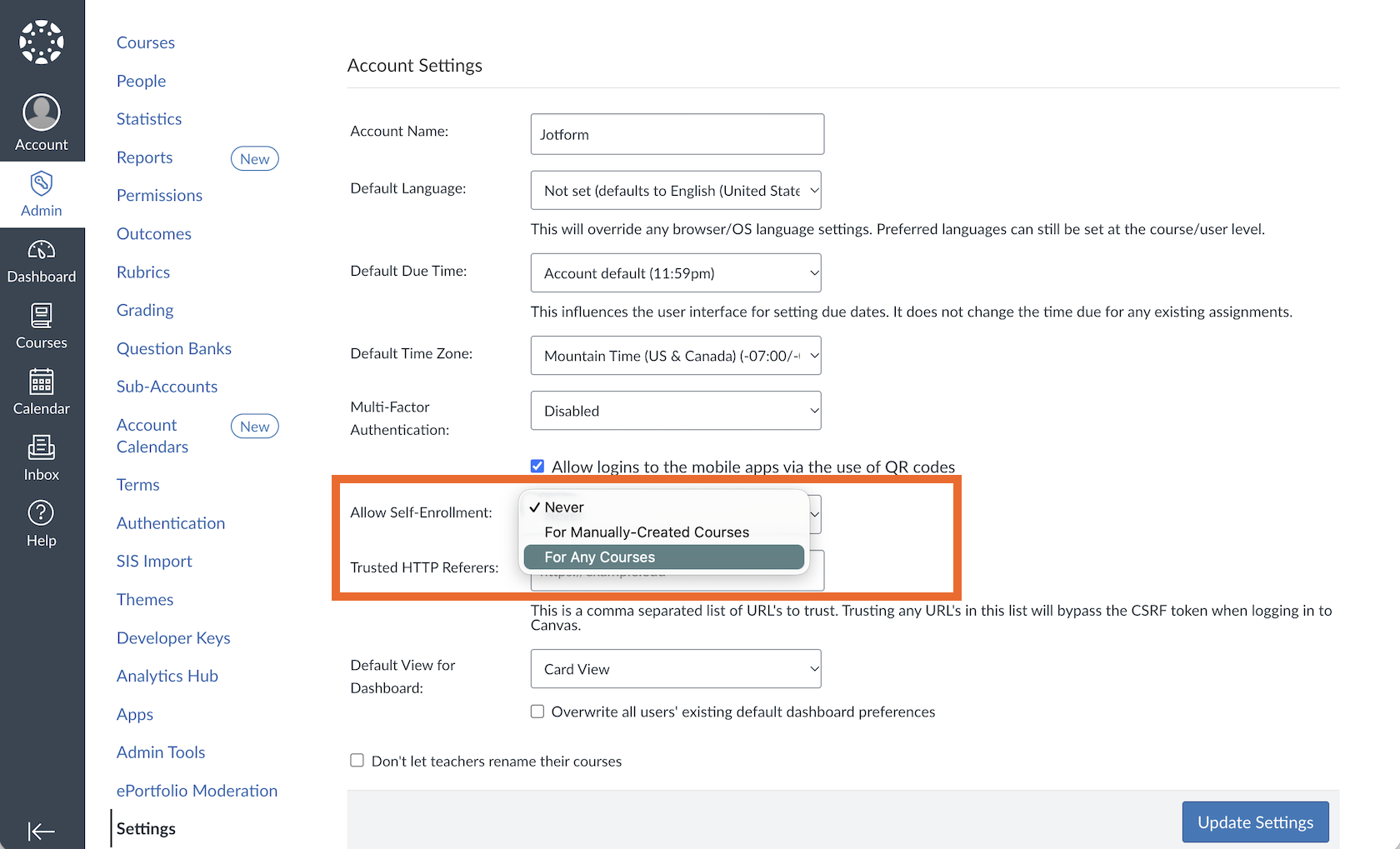
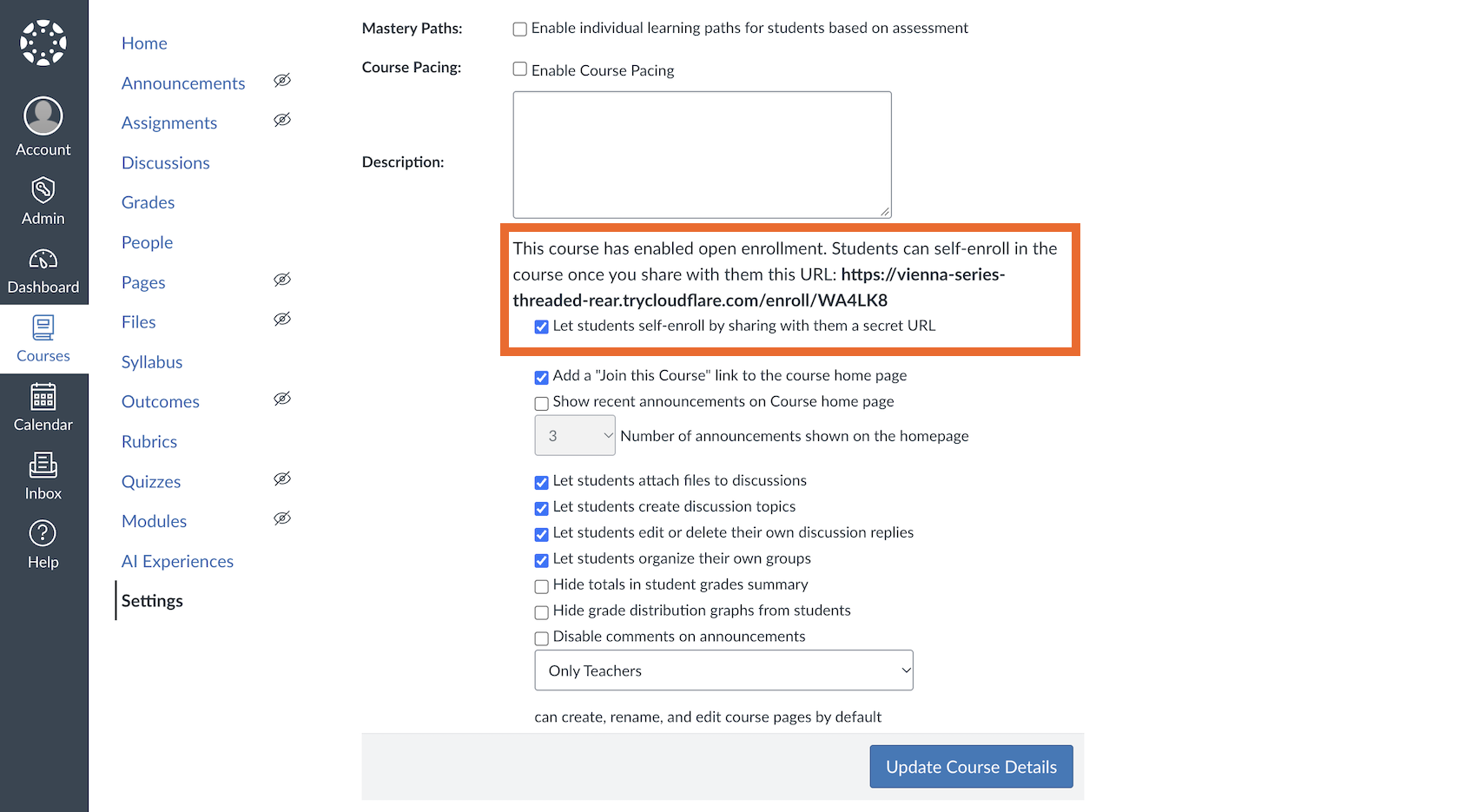
이 작업이 완료되면 모든 강좌에서 자체 등록을 활성화할 수 있습니다. Canvas 강좌 설정을 열고 하단 근처까지 아래로 스크롤한 다음 비밀 URL을 공유하여 학생이 자체 등록하도록 허용(Let Students Self-Enroll by Sharing with Them a Secret URL)을 체크하세요. 또한 강좌 홈페이지에 “이 강좌에 참여” 링크 추가(Add a “Join This Course” Link to the Course Home Page)를 체크하여 등록 절차를 간소화할 수도 있습니다.
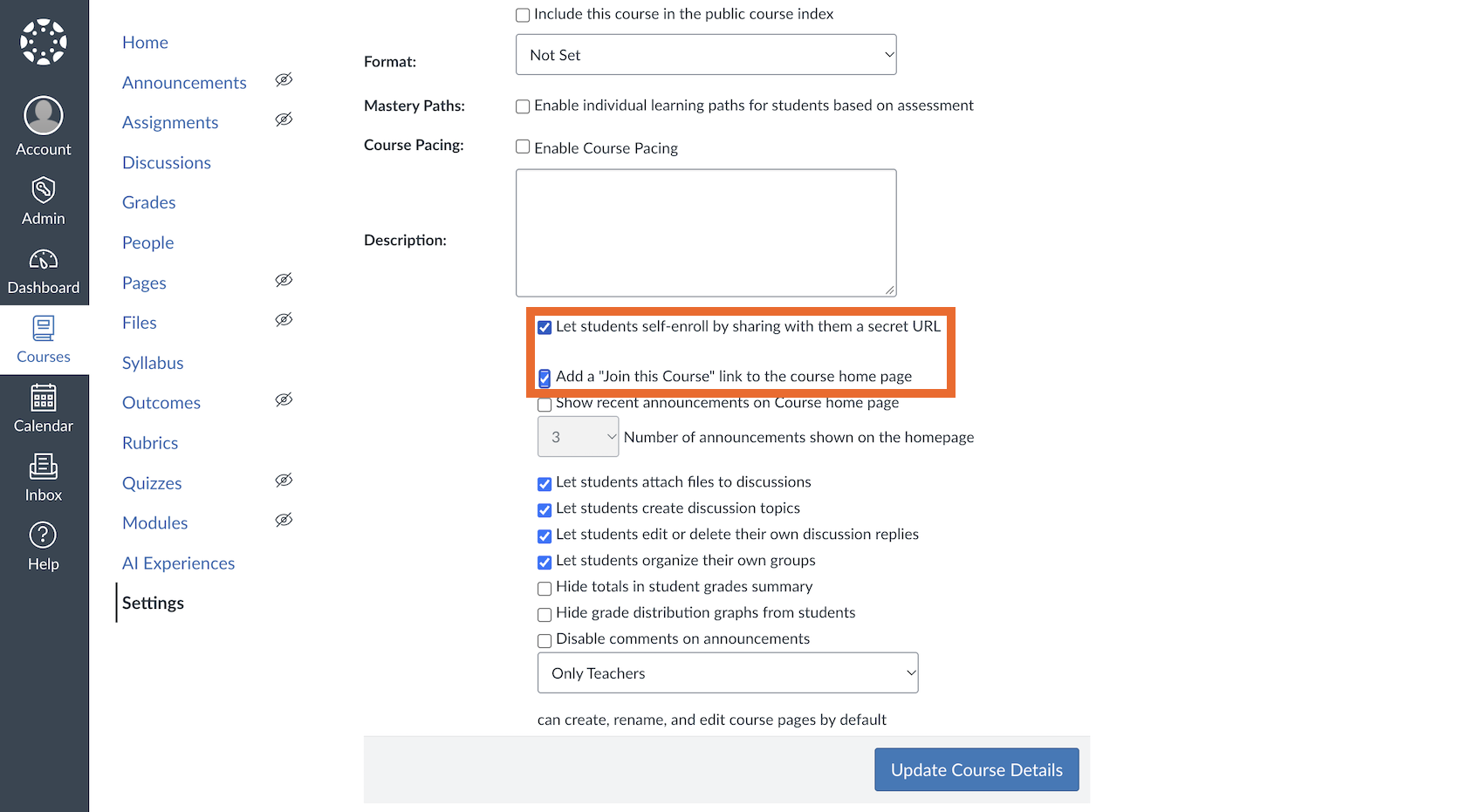
강좌 세부 정보 업데이트(Update Course Details) 버튼을 클릭하여 설정을 저장합니다. 페이지가 다시 로드되면 예비 학생들과 복사하여 공유할 수 있는 비밀 코드가 포함된 공유 URL이 표시됩니다.
학교용: Jform으로 Canvas LMS 강좌 등록 자동화하기
학생을 강좌에 수동으로 추가하는 작업은 지루하고 오류가 발생하기 쉬우며, 행정 직원과 강사가 학생을 지원하는 데 쓸 수 있는 시간을 빼앗습니다. Jform의 교육용 양식으로 Canvas 강좌 등록 절차를 자동화하면 새로운 Canvas LMS 계정을 생성하고 학생을 Canvas 강좌에 자동으로 추가할 수 있어 등록 절차가 크게 간소화됩니다.
이 과정은 모든 Jform 양식에 내장된 Jform의 Canvas by Instructure 통합 기능에서 시작됩니다. 처음부터 새로 시작하거나 학생 온보딩, 강좌 등록 또는 (직장 내 교육 강좌에 Canvas를 사용하는 경우) 교육 신청 양식용 템플릿을 사용하여 새로운 Jform 교육용 양식을 만드세요.
그런 다음 Jform을 Canvas와 통합하려면 양식의 설정(Settings)을 열고 통합(Integrations)을 선택한 후 Canvas LMS를 검색하여 이러닝 플랫폼을 Jform 양식에 연결하세요. 학생을 수동으로 추가하거나 Canvas와 다른 에듀테크 플랫폼 간에 데이터를 복사하여 붙여넣을 필요 없이, 신입생을 위한 Canvas 계정을 생성하거나 기존 학생을 강좌에 등록하도록 통합을 설정할 수 있습니다.


Jform의 Canvas 통합 기능과 데이터 수집을 간소화하는 내장 기능은 Canvas LMS에서 학생 등록을 효율화하는 가장 좋은 방법 중 하나입니다. 또한 Jform의 교육 기관을 위한 50% 할인 혜택을 통해 자격을 갖춘 교육 기관은 매우 합리적인 비용으로 Jform 양식을 사용하여 온보딩 절차를 간소화할 수 있습니다. 아울러 동일한 플랫폼을 사용하여 학생 설문조사를 진행하고, 이벤트 참가 신청을 받고, 학기 내내 필요한 기타 모든 데이터를 수집할 수 있습니다.
Canvas 강좌 등록에 관한 자주 묻는 질문(FAQ)
학생인 경우 소속 기관의 교사, 교수, 강사 또는 기타 관리자로부터 Canvas LMS 참여 코드를 받아야 합니다. Canvas 참여 코드는 수업마다 고유하며, 기본적으로 비활성화되어 있고 강사가 공유하기 전까지는 숨겨져 있습니다. 담당 수업 강사에게 Canvas 참여 코드를 문의하세요.
Canvas LMS 교사 또는 관리자 계정이 있는 강사인 경우, 강좌 설정에서 학생들과 공유할 Canvas 참여 코드를 찾을 수 있습니다. 강좌의 설정(Settings)을 열고 비밀 URL을 공유하여 학생이 자체 등록하도록 허용(Let Students Self-Enroll by Sharing with Them a Secret URL)을 체크한 다음 강좌 세부 정보 업데이트(Update Course Details) 버튼을 클릭하세요. 페이지가 새로고침되면 Canvas 참여 코드 URL을 복사할 수 있습니다.
Canvas 비밀 URL은 강사와 관리자가 비밀 URL을 공유하여 학생이 자체 등록하도록 허용(Let Students Self-Enroll by Sharing with Them a Secret URL) 옵션을 활성화할 때 Canvas LMS가 수업을 위해 생성하는 고유 링크입니다. 이 URL은 https://university.edu/enroll/AB1CD2와 같이 교육 기관의 Canvas 사이트 주소 뒤에 /enroll/과 영숫자로 된 참여 코드가 이어지는 형태입니다.
등록한 후에도 Canvas 강좌가 표시되지 않는다면 아직 수업이 시작되지 않았다는 의미입니다. 예를 들어 다음 주 월요일에 시작하는 수업에 참여한 경우, 수업이 시작되는 다음 주 월요일까지는 강좌(Courses) 대시보드에 표시되지 않습니다.
강좌 등록은 열려 있지만 아직 수업이 시작되지 않은 수업에 참여할 때는 등록 후 강좌가 시작되기 직전에 Canvas LMS에서 이메일을 보낼 것이라는 안내와 함께 등록 완료 메시지가 표시됩니다. 해당 이메일을 받으면 Canvas 내에서 강좌를 볼 수 있습니다. 그렇지 않은 경우 담당 강좌 강사 또는 소속 조직의 IT 관리자에게 문의하여 추가 지원을 받으세요.
네. 비밀 URL과 참여 코드가 있더라도 Canvas 강좌에 등록하려면 Canvas 계정이 있어야 합니다. Canvas 강좌에 참여하도록 직접 초대를 받은 경우, 이메일의 초대 링크에서 Canvas 계정을 만들고 강좌에 등록할 수 있습니다.
Canvas LMS 계정이 없는데 비밀 URL을 통해 Canvas 강좌에 등록하고 싶다면 강사나 관리자에게 연락하여 Canvas LMS에서 학생 계정을 만들어 달라고 요청하세요. 그러면 링크를 통해 Canvas 강좌에 등록할 수 있습니다.
네, Jform Canvas 통합 기능이 적용된 Jform 양식은 Canvas LMS 계정에서 새로운 학생 계정을 생성하고 계정이 있는 학생을 Canvas 강좌에 등록하는 작업을 모두 수행할 수 있습니다. 강사나 관리자는 Jform 양식을 제작하고 Jform을 Canvas와 통합해야 합니다. 그러면 학생들은 Jform 양식을 사용하여 Canvas 계정을 만들고 Canvas 강좌에 등록할 수 있습니다.
이 글은 Canvas 강좌에 참여해야 하지만 참여 코드, 강좌 초대, 학교 수강 신청 시스템 또는 등록 링크 중 무엇을 사용해야 할지 확실하지 않은 학생, 직원, 평생 교육 학습자 및 외부 교육 참가자를 위한 안내서입니다.













코멘트 보내기: