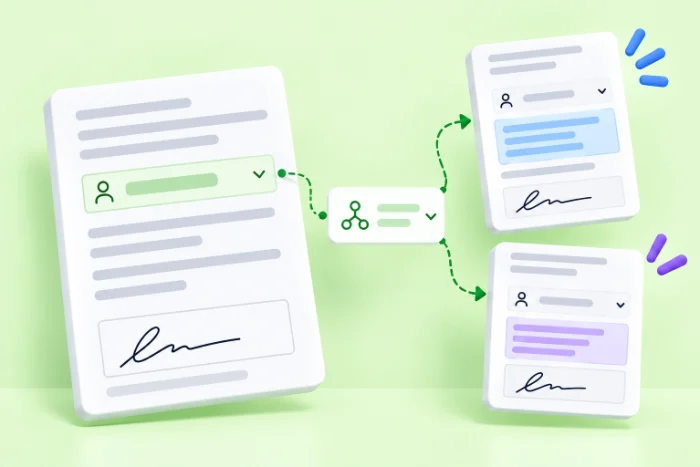
중요한 문서를 발송했을 때 서명자가 자신에게 해당되지 않는 가격 필드나 약관을 억지로 읽게 하는 것은 가장 피하고 싶은 일입니다. 이것이 바로 계약서에 동적 필드를 사용할 때 얻을 수 있는 장점입니다. 해당 필드는 적용될 때만 표시되므로 서명 프로세스가 더 명확하고 빠르며 오류가 발생할 확률이 줄어듭니다.
Docusign은 동적 필드를 지원하지만, 새 문서를 생성하는지 또는 기존 PDF를 수정하는지에 따라 처리 방식이 다릅니다. 어느 쪽이든 Docusign의 조건부 로직 규칙을 알아야 합니다. 이 문서에서는 Docusign 동적 필드가 포함된 계약서를 작성하는 두 가지 프로세스에 대해 간략히 설명합니다. 또한 이러한 필드를 PDF에 통합하는 방법도 보여 드리겠습니다.
더 간단한 워크플로와 서명자를 위한 더 나은 PDF 환경을 원하신다면 대신 Jform 서명을 고려해 보세요. 이 문서의 끝부분에서 Jform의 간단한 조건부 로직 프로세스에 대해 자세히 알아볼 수 있습니다.
1. Microsoft Word 자리 표시자 사용
새 계약서를 작성하는 경우 조건부 로직을 적용하는 한 가지 방법은 Microsoft Word 문서에 특수 코드와 필드 태그를 직접 입력하는 것입니다. 이는 가변 정보를 위한 “자리 표시자” 역할을 합니다.
Docusign은 이 특수 구문을 읽고 이를 사용하여, 이미 입력된 정보로 필드를 채우는 것을 포함해 다양한 작업을 수행할 수 있는 맞춤형 계약서를 만듭니다. 서명자는 이 코드를 전혀 볼 수 없으며, 백그라운드에서만 작동합니다.
핵심은 올바른 구문을 아는 것입니다. 태그는 계약 준비(Agreement Preparation), Docusign Gen 또는 CLM과 같은 Docusign 제품 및 설정에 따라 다릅니다.
이 방법을 사용한다고 해서 서명 중 서명자의 동작에 반응하여 변경되는 계약서가 생성되는 것은 아니라는 점에 유의해야 합니다. 이 방식은 서명을 위해 발송할 수 있는 문서의 관련 버전을 작성할 수 있도록만 해줍니다.
예를 들어, 캘리포니아에 있는 당사자와 새 계약을 체결하는 경우 Microsoft 자리 표시자를 사용하여 Docusign에서 해당 주에만 관련된 특정 약관, 공개 또는 조항을 포함하는 문서를 생성하도록 할 수 있습니다. Docusign에 이러한 유형의 로직을 추가하면 어떤 점이 유용할까요? 여러 문서를 만들 필요 없이 하나의 문서를 만들어 현재 요구 사항에 따라 지속적으로 조정할 수 있습니다.
캘리포니아주 전용 조항의 경우 Docusign은 사용할 수 있는 구문에 대해 다음 예시를 제공합니다.
{{ if StateOfResidence = ‘California’ }}
캘리포니아 거주자를 위한 조항.
{{ end if }}
이 경우 발신자인 여러분이 “거주 주(State of Residence)” 필드에 캘리포니아를 입력하면 생성된 계약서에 캘리포니아 거주자를 위한 특별 조항이 포함됩니다.
짐작하시겠지만 Microsoft 자리 표시자를 사용하는 것이 동적 필드를 처리하는 가장 쉬운 방법은 아닙니다. 다음 옵션을 사용하면 수동 입력을 건너뛰고 대신 자동화된 솔루션을 활용할 수 있습니다.
2. Docusign 템플릿 어시스턴트 사용
Word용 Docusign 템플릿 어시스턴트(Docusign Template Assistant)는 동적 문서 템플릿을 만드는 데 사용할 수 있는 Microsoft Word 추가 기능입니다. Microsoft 마켓플레이스에서 구매할 수 있습니다.
이 추가 기능을 설치하면(브라우저 버전이 아닌 데스크톱 Microsoft Word 필요) Word에서 문서를 준비하여 Docusign에 업로드할 수 있습니다. 다시 말씀드리지만, 이 방법을 사용한다고 해서 서명자가 서명할 때 동적으로 변경되는 문서가 생성되는 것은 아닙니다. 관련 정보를 문서에 설정하고 그에 따라 생성할 수 있도록만 해줍니다.
Docusign 템플릿 어시스턴트를 사용한 프로세스의 개요는 다음과 같습니다.
- Word에서 원본 문서를 만듭니다. 문서에 가능한 모든 변형을 포함하고, 각각의 대체 버전 섹션을 고유한 제목을 가진 별도의 단락으로 만듭니다.
- Docusign 템플릿 어시스턴트를 엽니다.
- 발신자 필드를 만듭니다. 이 필드는 이 템플릿에서 새 계약이 생성될 때마다 관련 정보를 수집하는 데 사용됩니다. 청구 주기, 월별/연간 금액, 거주 주 등 사용될 것으로 예상되는 변형에 대한 필드를 포함하세요.
- 조건부 로직 규칙을 추가합니다. 특정 조건에서 콘텐츠를 표시하거나 숨기는 등 구현하려는 규칙을 추가하려면 템플릿 어시스턴트의 조건부 콘텐츠/규칙 도구를 사용하세요. 어시스턴트가 모든 구문을 대신 처리하므로 사용자가 직접 코딩할 필요가 없습니다.
- 필요한 경우 동적 테이블**을 추가합니다.** 대체 버전에 다른 수의 옵션이 필요한 경우(예: 각각 고유한 지불 일정이 있는 월별 및 분기별 청구 섹션) 각 사례의 데이터에 맞게 자동으로 조정되는 동적 테이블을 만들어야 합니다.
- 두 개 이상의 버전을 미리 봅니다. 템플릿 어시스턴트 미리 보기 기능을 사용하여 몇 가지 버전을 확인하고, 올바른 정보가 표시되는지, 비어 있는 제목, 잘못 배치된 서명 블록 또는 기타 문제가 없는지 검증합니다.
- 템플릿을 Docusign에 업로드합니다. 업로드한 후에는 향후 사용할 수 있도록 템플릿으로 저장하기만 하면 됩니다. 해당 템플릿에서 새 계약을 시작할 때마다 Docusign은 올바른 정보가 포함된 계약서를 생성할 수 있도록 발신자 필드를 채우라는 메시지를 자동으로 표시합니다.
Pro Tip
Docusign 동적 필드를 사용하면 문서의 길이가 변경될 수 있으며, 때로는 주요 필드의 위치가 변경될 수도 있습니다. 서명 블록 및 날짜, 필수 계약 요소와 같은 특정 필드가 항상 올바른 텍스트 마커와 일치하도록 하려면 자동 배치(Autoplace) 기능을 사용하세요. 이 기능은 새로 생성된 문서의 어느 곳에 표시되든 일치하는 텍스트가 있는 필드를 자동으로 고정해 줍니다.
Docusign에서 업로드된 PDF에 조건부 필드를 추가하는 방법
이 시점에서 이미 업로드된 PDF로 작업하는 경우 Docusign에 로직을 어떻게 추가할 수 있는지 궁금하실 수 있습니다. 네, 서명 중에 필드가 변경되도록 PDF 위에 대화형 필드를 겹쳐 놓는 것은 가능합니다. 하지만 PDF의 기본 텍스트는 실시간으로 변경할 수 없으며 작성 가능한 필드만 변경할 수 있다는 점에 유의하세요.
예를 들어, 서명자가 구매하는 제품의 배송을 원한다고 표시하는 경우 배송지 주소 필드를 표시하는 방법은 다음과 같습니다.
- 문서에 서명자가 필요로 하는 정보에 대한 레이블을 추가합니다. 이 경우에는 다음과 같이 추가합니다.
주문 처리 방식: _________
배송지 주소: ____________
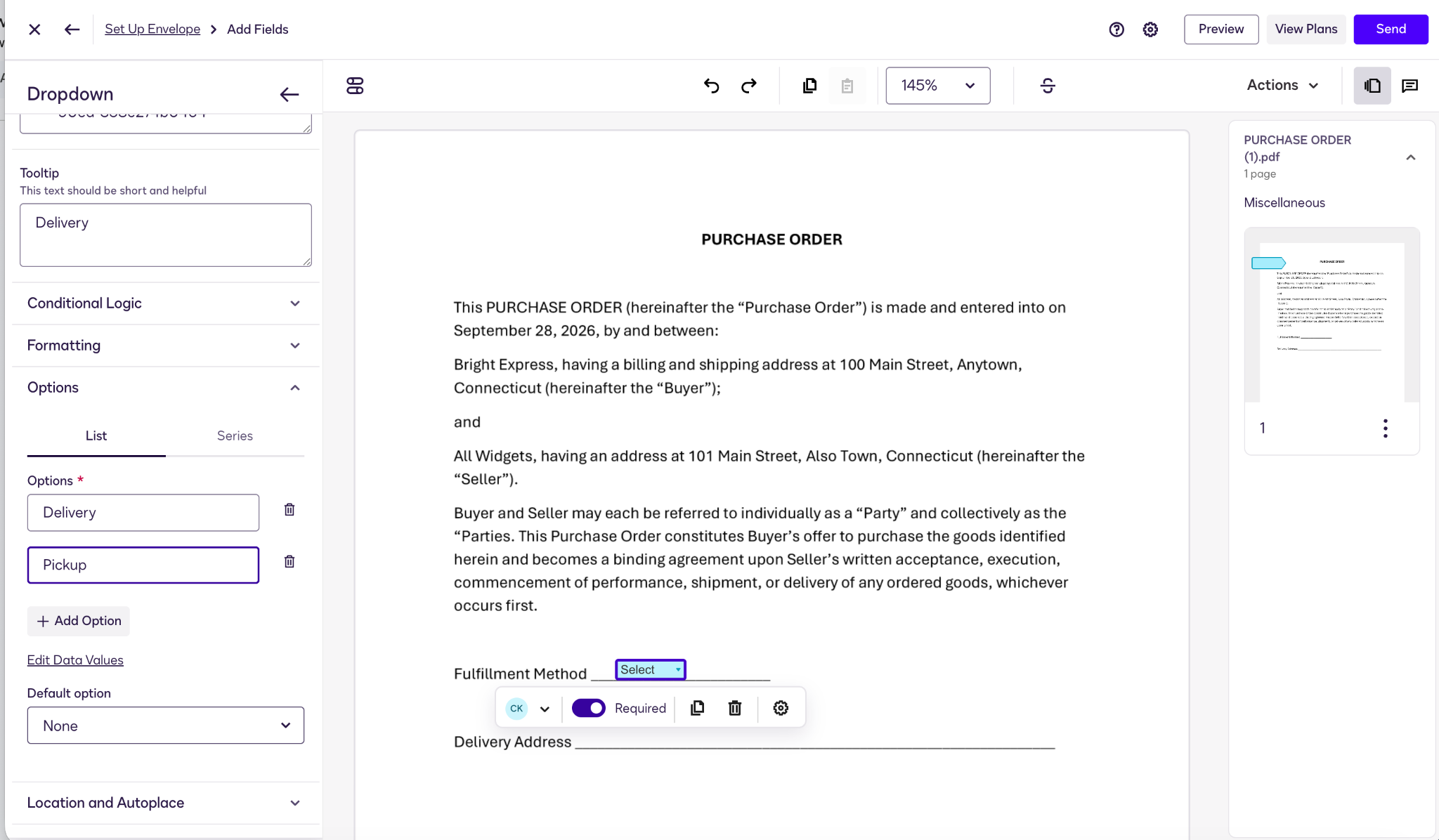
- Docusign에서 새 봉투를 시작합니다. PDF를 업로드하고 수신자를 추가한 다음 필드 추가 화면으로 계속 진행합니다. 위의 조건부 질문의 경우 드롭다운 필드를 “주문 처리 방식” 옆의 공간으로 드래그하여 적절한 서명자에게 할당합니다. “배송” 및 “픽업” 옵션을 추가합니다.
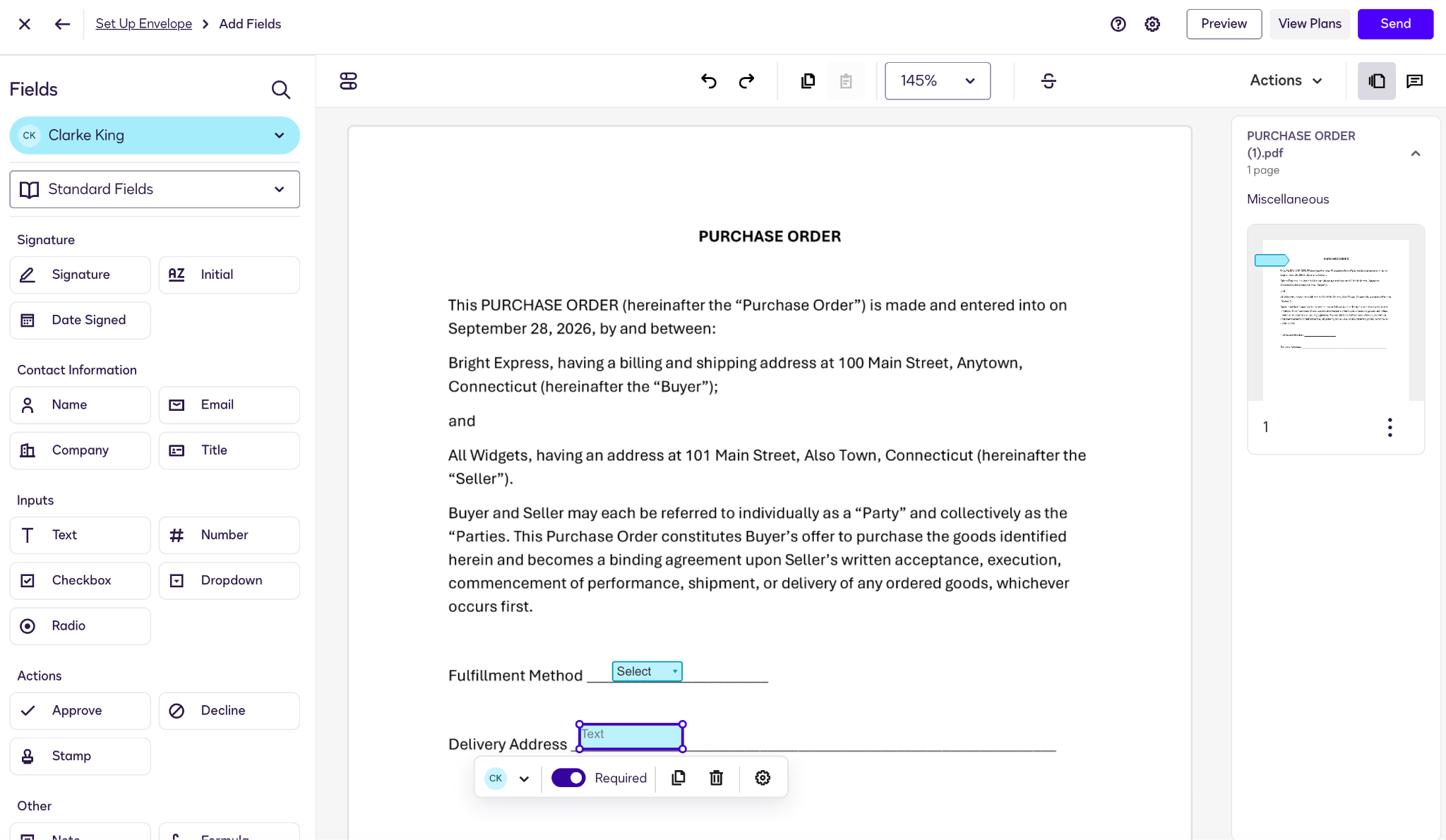
- 텍스트 필드를 “배송지 주소” 옆의 빈 공간으로 드래그하여 위와 동일한 서명자에게 할당합니다.
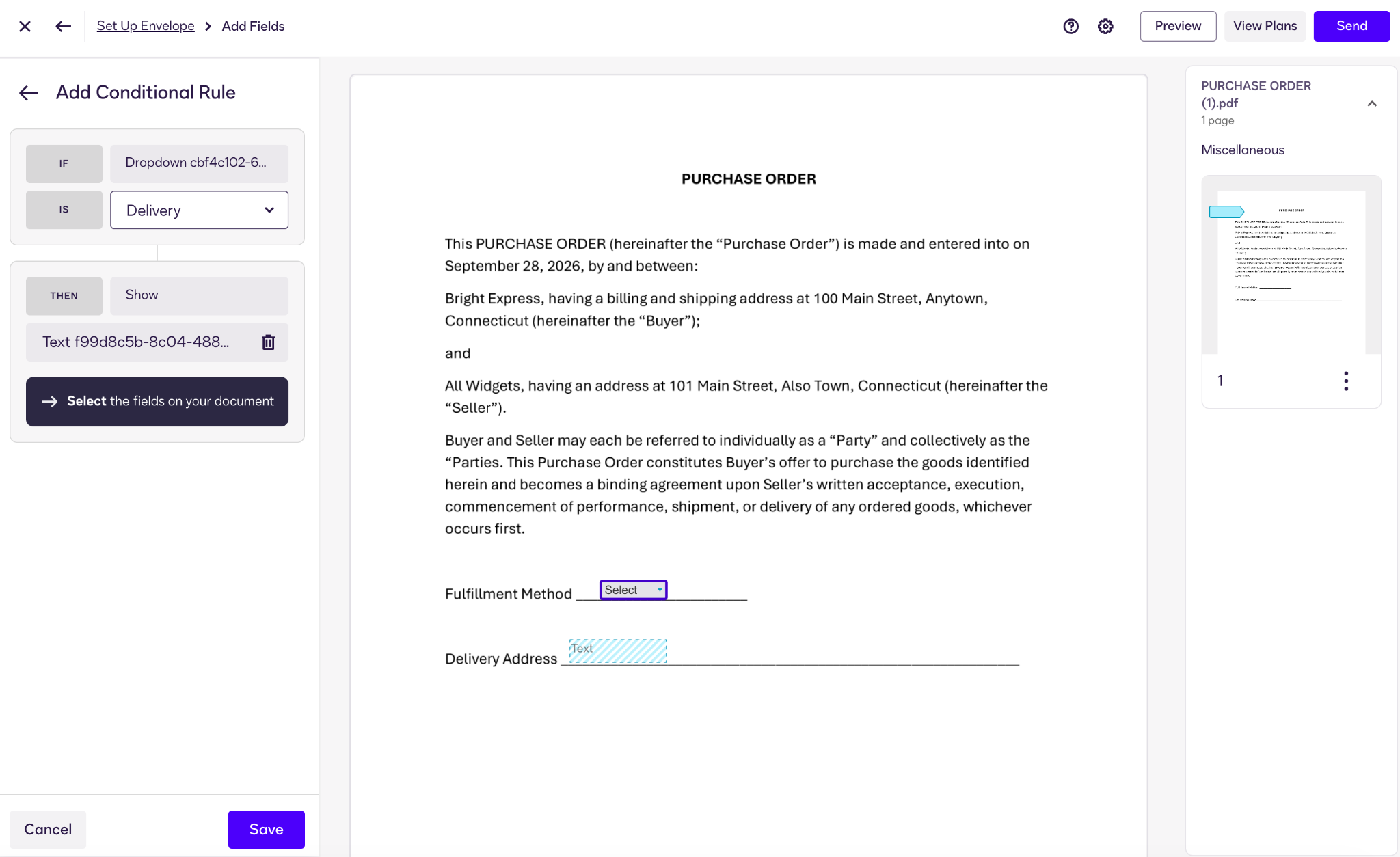
- 조건부 규칙을 만듭니다. 배송/픽업 트리거 필드를 클릭하고 **필드 속성** 패널에서 **조건부 로직**을 엽니다. **규칙 만들기**를 선택하고 주문 처리 방식이 “배송”인 경우 대화형 주소 필드가 표시되도록 구성합니다.
- 문서를 미리 보고 조건부 규칙을 올바르게 따르는지 확인합니다.
기본 PDF 텍스트는 변경할 수 없으므로 서명자에게는 계속 “배송지 주소” 텍스트가 표시되지만 드롭다운에서 “픽업”을 선택한 경우 채울 필드는 없다는 점을 기억하세요.
Pro Tip
PDF에 추가 서명이 필요할 수 있는 경우(예: 관리자 승인) 동적 필드를 사용하는 대신 Docusign에서 조건부 라우팅을 설정해야 합니다. 이 기능은 원본 문서에서 수집된 데이터에 대한 응답으로 라우팅을 자동으로 변경합니다.
PDF 땜질은 이제 그만 — jform 서명으로 계약을 자동화하세요
사후에(이미 PDF 단계에 있을 때) 조건부 로직을 적용하는 것은 특히 계약의 맥락에서 이상적이지 않습니다. PDF의 가장 큰 매력 중 하나는 항상 원본 형식을 유지하고 쉽게 변경할 수 없다는 것입니다. 서명하려는 PDF에 대화형 필드를 겹쳐 놓으면 변경을 유도하게 되고 계약에 대한 막판 질문이 생길 수 있습니다.
위의 지침에서 알 수 있듯이 Docusign에서는 동적 데이터로 계약서를 작성하는 것이 쉽지 않습니다. 더 나은 대안은 jform 서명을 사용하는 것입니다. 이미 생성된 PDF를 수신되는 데이터로 수정하는 대신, Jform은 생성하기 전에 필요한 서명자 데이터를 수집하고 서명할 준비가 된 완벽하고 깔끔한 PDF로 변환할 수 있는 원활한 워크플로우를 제공합니다.
프런트엔드 양식 및 백엔드 서명이라는 jform 서명의 접근 방식이 더 나은 경험을 제공하는 이유는 다음과 같습니다.
- 데이터 캡처 및 계약 생성이 별도로 처리됩니다. 필요에 따라 계산을 수행하거나 답변을 검증하기 위해 조건부 로직을 사용하는 Jform 스마트 양식에서 가변적인 계약 정보를 수집합니다. 그런 다음 jform 서명은 해당 결과를 기존 계약에 자동으로 매핑하여 서명할 준비가 된 세련된 PDF를 생성합니다. PDF를 땜질할 필요가 없으며 워크플로우가 간단하고 자동화되어 있습니다.
- 서명자에게 완벽한 모바일 경험을 제공합니다: 서명자가 모바일 장치에서 대화형 필드를 찾기 위해 PDF 내부를 핀치, 스크롤, 확대/축소하도록 요구하는 대신, Jform은 직관적인 동적 웹 인터페이스(jform 서명 모바일)를 사용할 수 있도록 합니다. 서명자는 빠르고 쉽게 정보를 추가한 다음 모든 필수 항목이 포함된 완성된 PDF를 받을 수 있습니다.
계약에 있어서 Jform은 훨씬 더 많은 것을 제공합니다. 이 온라인 계약서 작성기에는 거의 모든 사용 사례를 다루는 수백 개의 무료 계약서 템플릿이 있으며, 몇 분 만에 전문적인 계약서를 작성하는 데 도움이 되는 AI 계약서 생성기도 있습니다. 또한 Jform의 계약 관리 소프트웨어를 활용하여 서명 프로세스의 속도를 높이고 원활하게 진행할 수 있습니다. 자동 이메일 알림, 기한 알림, 공유 작업 공간 및 승인 흐름을 통해 모든 단계에서 계약을 완벽하게 관리할 수 있습니다.



관심이 생기셨나요? Jform을 통한 프로세스가 얼마나 쉬운지 알아보려면 계속 읽어보세요.
jform 서명으로 동적 계약을 자동화하는 방법
이 예제에서는 배송 계약서를 작성해 보겠습니다.
- Jform 양식 빌더에서 계약의 가변 항목에 대한 모든 질문이 포함된 일반 온라인 양식을 만듭니다.
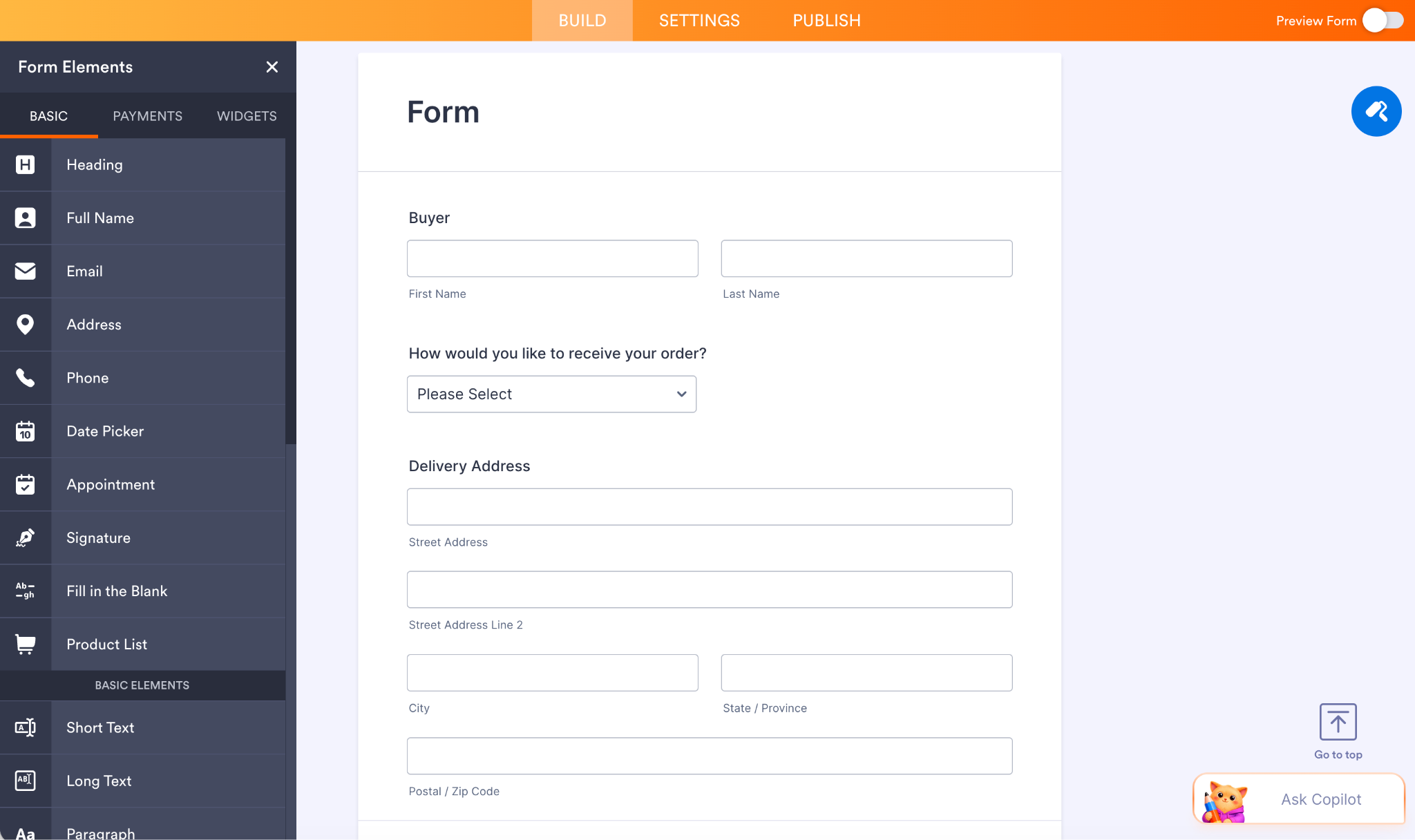
- 다음 단계는 특정 요구 사항에 따라 다릅니다.
- 구매 수량에 따른 총 금액을 계약서에 반영하려면 왼쪽 메뉴의 위젯 탭으로 이동하여 양식 계산 위젯을 추가합니다.
- 사용자의 응답에 따라 계약서에서 특정 필드를 숨기거나 표시하려면(이 경우처럼), 상단의 설정 탭으로 이동하여 왼쪽의 조건을 클릭합니다. 필드 표시/숨기기를 선택하여 주문 처리 방식으로 배송이 선택되지 않은 경우 배송지 주소 필드를 숨깁니다. 필요에 따라 규칙을 구성합니다.
양식에서 사용할 수 있는 다른 조건부 로직 유형도 있습니다.
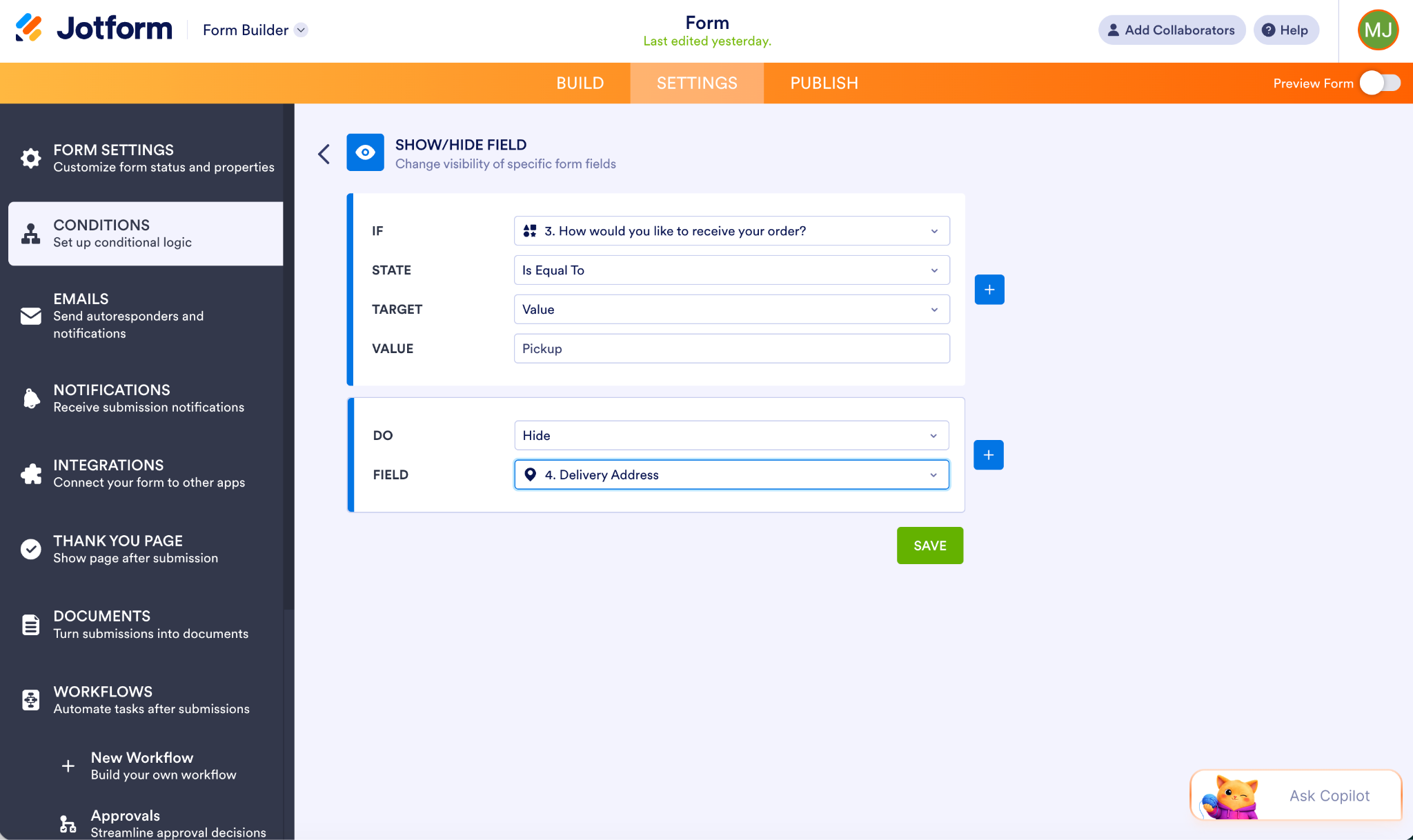
- 우측 상단의 양식 미리보기를 클릭하여 규칙이 올바르게 작동하는지 확인합니다.
- 양식의 설정에서 양식에 대한 jform 서명을 활성화합니다. 문서를 보낼 대상이 서명할 문서를 받을 수 있도록 jform 서명 자동화를 설정합니다(예: 이메일 필드를 사용하거나 직접 할당).
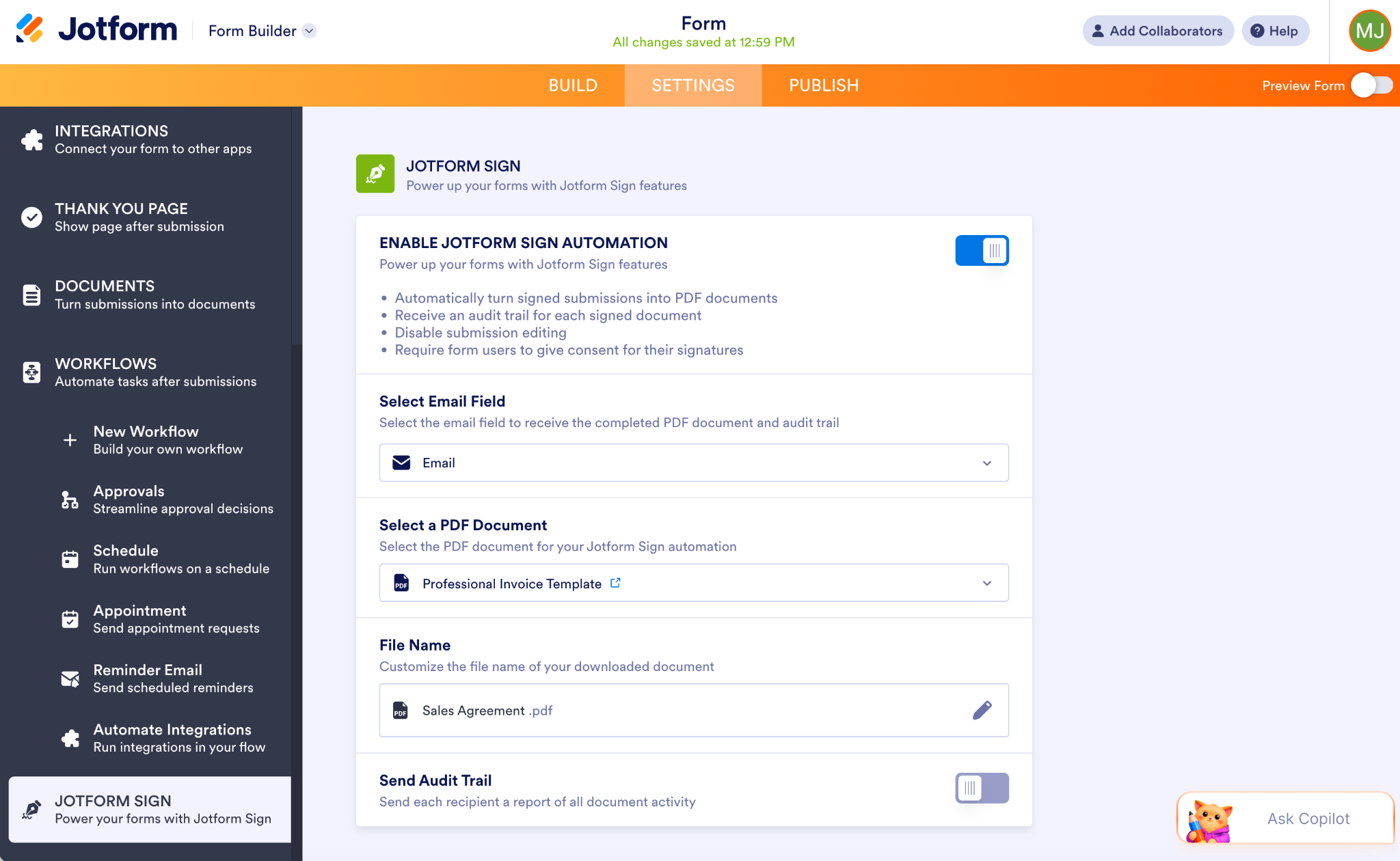
- 양식 링크 또는 서명 요청을 해당 특정 사람에게 보냅니다. 질문에 답하면 양식이 지시에 따라 조정된 다음 서명 단계로 진행됩니다.
jform 서명은 사용 가능한 가장 간단한 Docusign 대안 중 하나로 돋보이며, 수천 명의 사용자로부터 일관되게 G2에서 높은 점수를 받고 있습니다. 여기에서 jform 서명과 Docusign의 기능을 비교할 수 있습니다.
무료로 시작할 수 있으므로 첫 번째 계약을 맺는 데 아무런 장애물이 없습니다. 방대한 jform 서명 템플릿 라이브러리를 확인하고 오늘 jform 서명을 사용해 보세요.
Docusign 동적 필드에 대한 FAQ
예, Docusign의 다른 숫자 또는 데이터 필드에서 입력한 내용을 기반으로 값을 계산할 수 있습니다. 계산을 자동으로 처리하는 수식 필드(Formula Fields)라는 내장 도구가 있습니다.
조건부 필드가 작동하지 않는 데에는 여러 가지 이유가 있을 수 있습니다. 규칙이 잘못된 트리거 필드에 연결되어 있거나 관련 필드가 서로 다른 두 사람에게 할당되어 있거나 사용 중인 논리가 충돌하기 때문일 수 있습니다. 또한 원하는 작업에 조건부 라우팅과 같은 다른 기능이 필요할 수도 있습니다.
이 문서에서는 엄격한 PDF 제한으로 인해 좌절감을 느끼는 운영 관리자 및 HR 전문가를 대상으로 복잡한 계약서(특정 조항이나 필드가 특정 사람에게만 적용되는 경우)를 작성하려는 방법에 대해 설명합니다.
AS ALWAYS, CONSULT AN ATTORNEY BEFORE RELYING ON ANY INFORMATION ON THIS PAGE. THE CONTENT ABOVE IS FOR INFORMATIONAL PURPOSES ONLY. JFORM IS NOT PROVIDING LEGAL, FINANCIAL OR OTHER ADVICE.











코멘트 보내기: