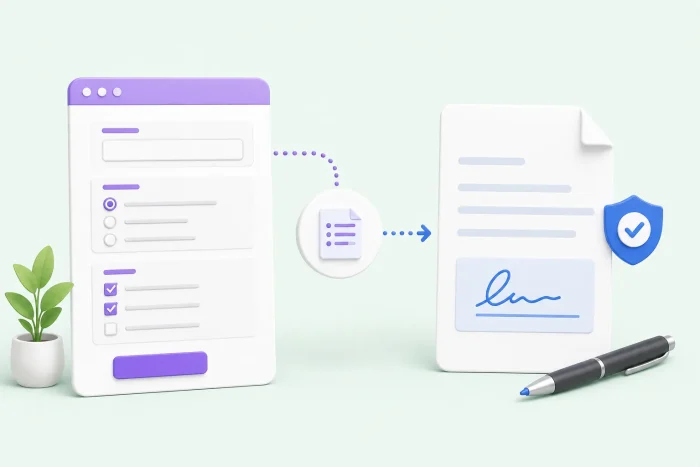
기본적인 데이터 수집 도구인 Google 설문지는 사용자가 설문조사, 양식, 투표, 퀴즈 등에 대한 응답을 수집할 수 있도록 도와줍니다. 데이터를 구조화된 형식으로 수집하여 Google 스프레드시트에 자동으로 저장합니다. 전자서명 도구인 SignNow는 사용자가 온라인으로 문서에 서명할 수 있게 해주며, 합의서와 계약서를 생성합니다.
이 두 가지 솔루션을 함께 사용하면 유용한 워크플로우를 구축할 수 있습니다.
이 글에서는 Google 설문지와 SignNow를 연결하는 방법을 자세히 알아보겠습니다. 또한, 워크플로우를 간소화할 수 있도록 전자서명 도구가 기본 내장된 양식 빌더인 Jform도 함께 소개해 드립니다.


Google 설문지와 SignNow를 연결하는 방법
Google 설문지와 같은 양식 빌더를 SignNow와 같은 전자서명 도구에 연결하면 데이터 수집과 온라인 서명이 필요한 프로세스를 자동화할 수 있습니다. 예를 들어, 이벤트 참가자가 Google 설문지를 통해 등록하면 해당 정보가 SignNow로 전송되어 참가자가 서명할 면책 동의서가 생성됩니다. 마찬가지로 고객이 Google 설문지에서 서비스 요청서를 작성하면, SignNow가 서비스 계약서를 생성하여 서명을 받을 수 있도록 고객에게 전송할 수 있습니다.
하지만 Google 설문지는 SignNow와의 기본 연동 기능을 제공하지 않습니다. 그렇다고 해서 두 도구를 연결할 수 없는 것은 아닙니다. 다음 섹션에서 두 도구를 연결하는 몇 가지 방법을 소개해 드리겠습니다.
시작하기 전에 아직 Google 계정과 SignNow 계정이 없다면 먼저 계정을 생성해 주세요. 참고로 SignNow는 기본적으로 유료 도구이지만, 7일 무료 체험판을 제공합니다.
방법 1: Google Form Signature by SignNow 사용하기
SignNow의 Google Form Signature 기능을 사용하면 Google 설문지에서 생성한 문서에 서명할 수 있습니다. 단, Google 설문지는 전자서명을 기본 지원하지 않으므로 먼저 양식을 PDF로 변환해야 합니다. 변환이 완료되면 해당 PDF를 SignNow에 업로드할 수 있으며, 수신자는 문서를 열어 서명을 추가한 후 다시 회신할 수 있습니다.
이 기능이 SignNow의 모든 기능을 Google 설문지와 자동으로 연결해 주는 것은 아니지만, 서명을 수집하는 용도로는 충분히 활용할 수 있습니다.
SignNow의 Google Form Signature 기능을 사용하는 방법은 다음과 같습니다.
- 서명이 필요한 양식을 엽니다.
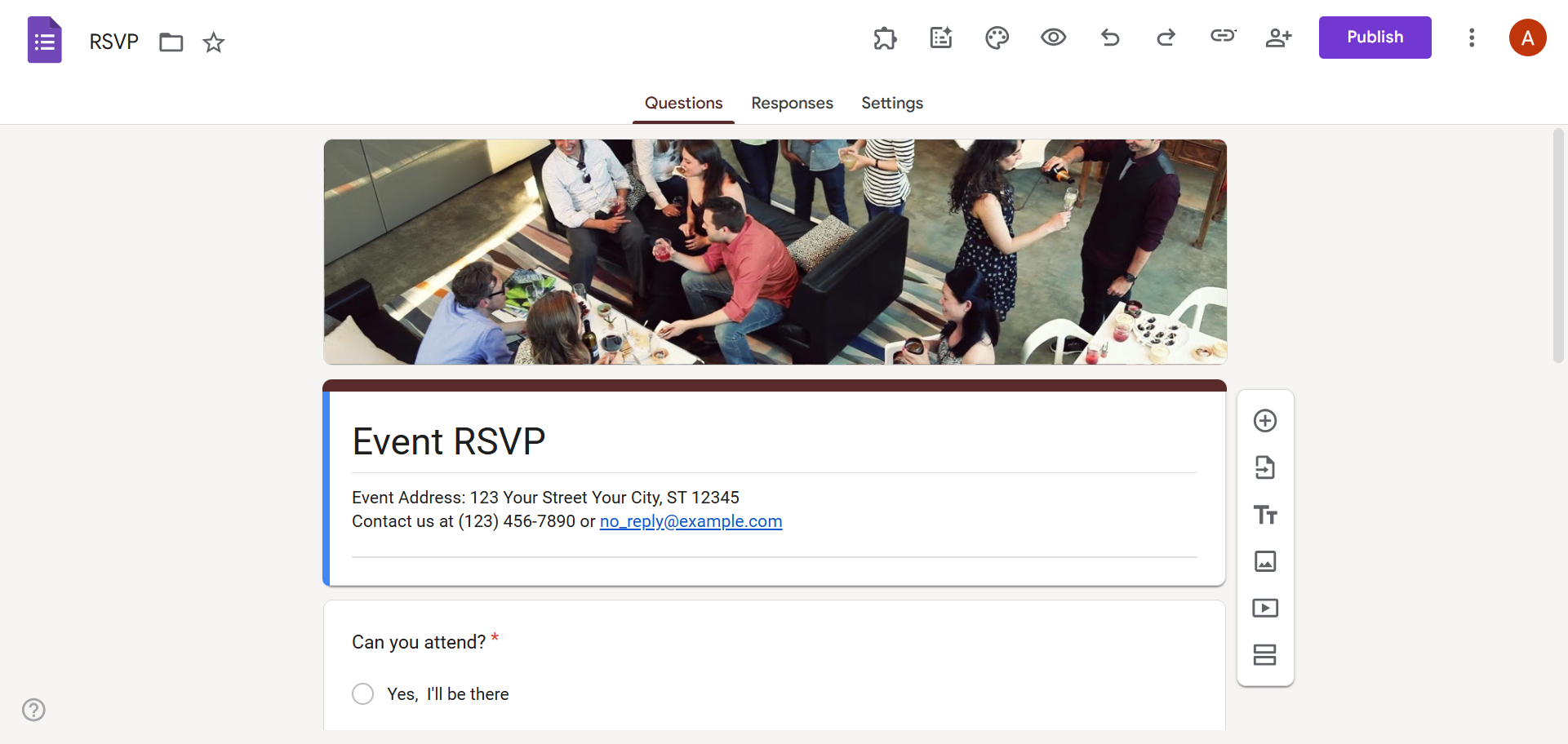
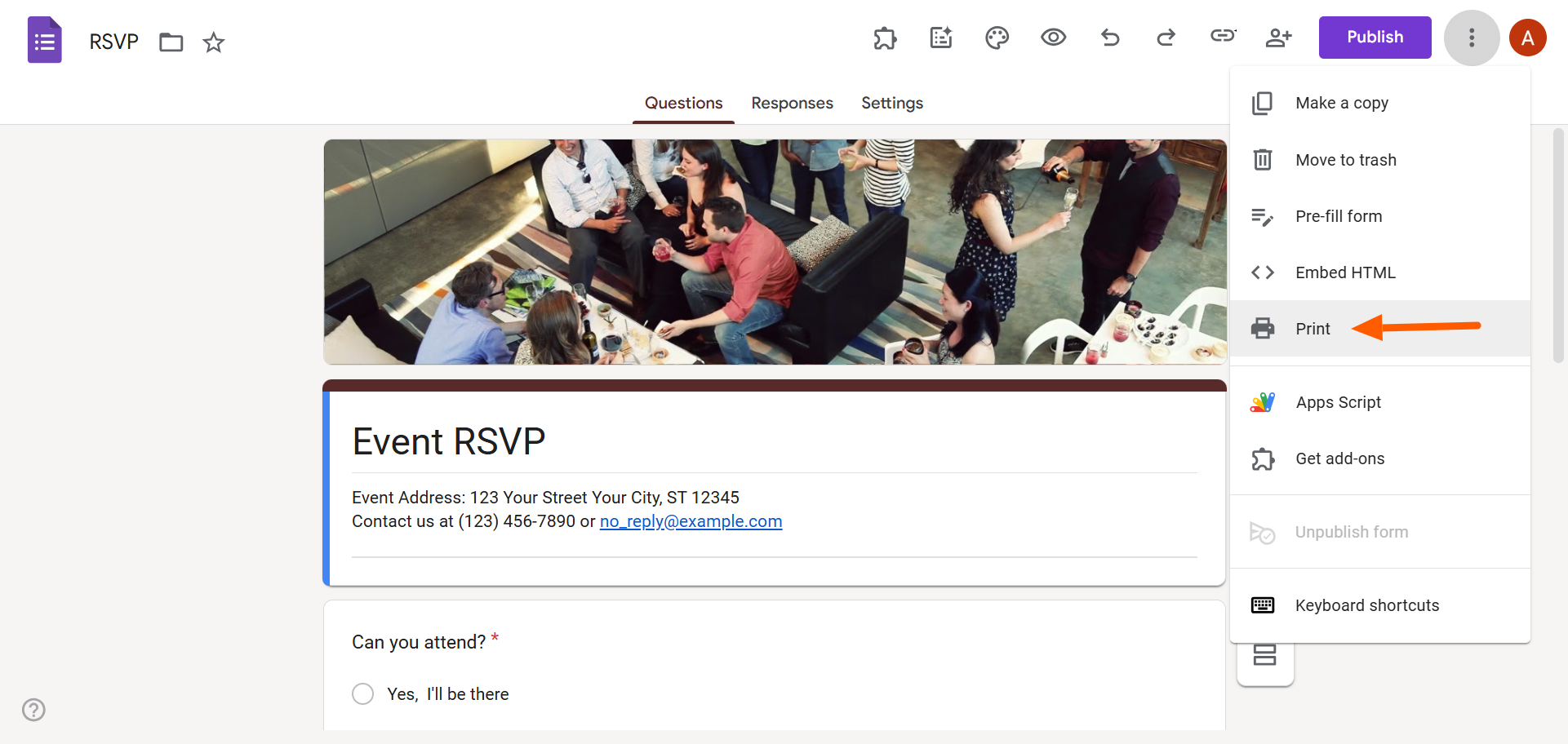
- 오른쪽 상단의 점 3개 아이콘을 클릭하고 인쇄(Print)를 선택합니다.
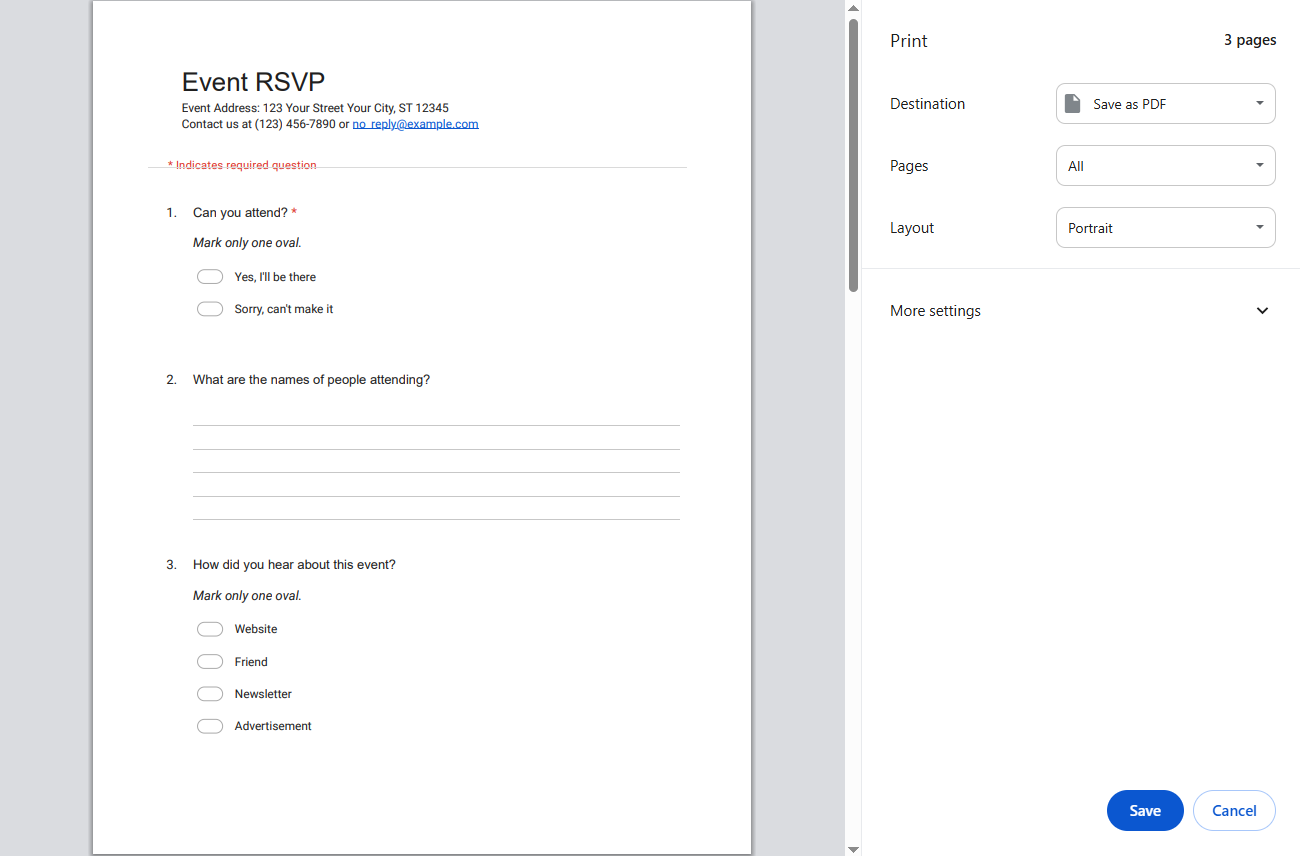
- PDF로 저장(Save as PDF)을 선택한 후 저장(Save)을 클릭하여 기기에 PDF 파일을 저장합니다.
- SignNow에서 Documents(문서)로 이동하여 Get Documents Signed(문서 서명 받기)를 클릭합니다.
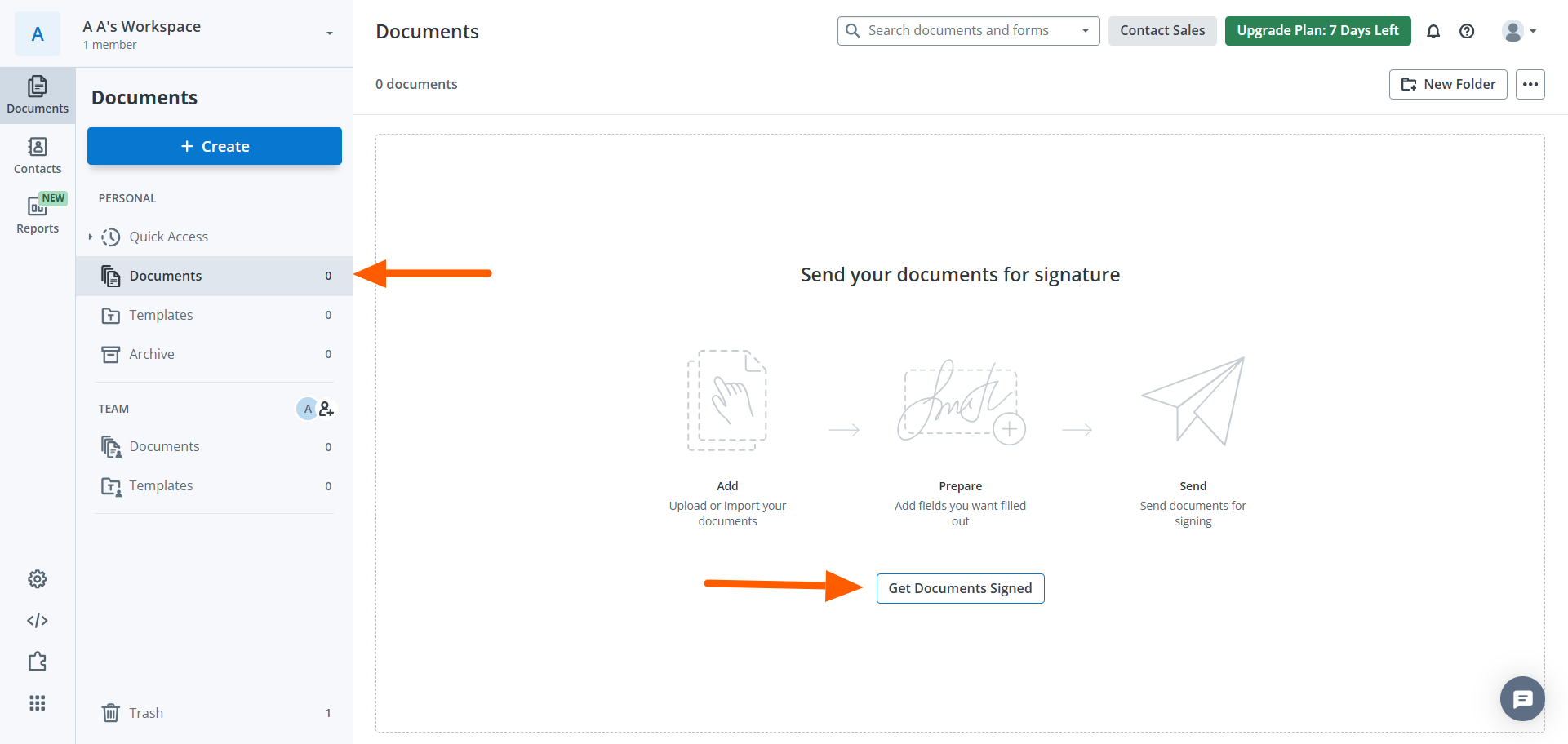
- Upload(업로드)를 선택하고 양식의 PDF를 업로드합니다. 그러면 SignNow에서 해당 PDF 파일이 열립니다.
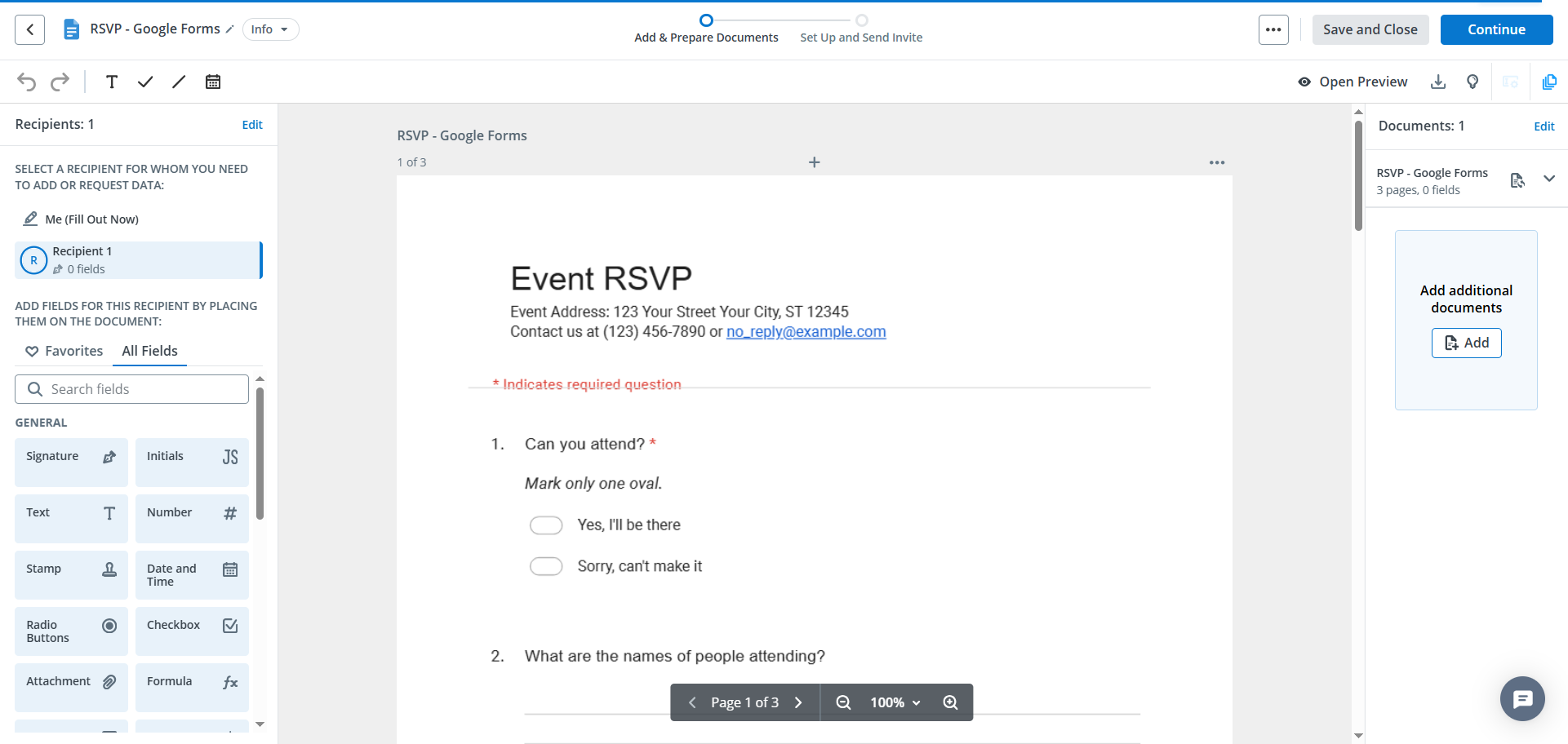
- Signature(서명)를 클릭한 후, Signature 필드를 드래그하여 양식의 원하는 위치에 놓습니다.
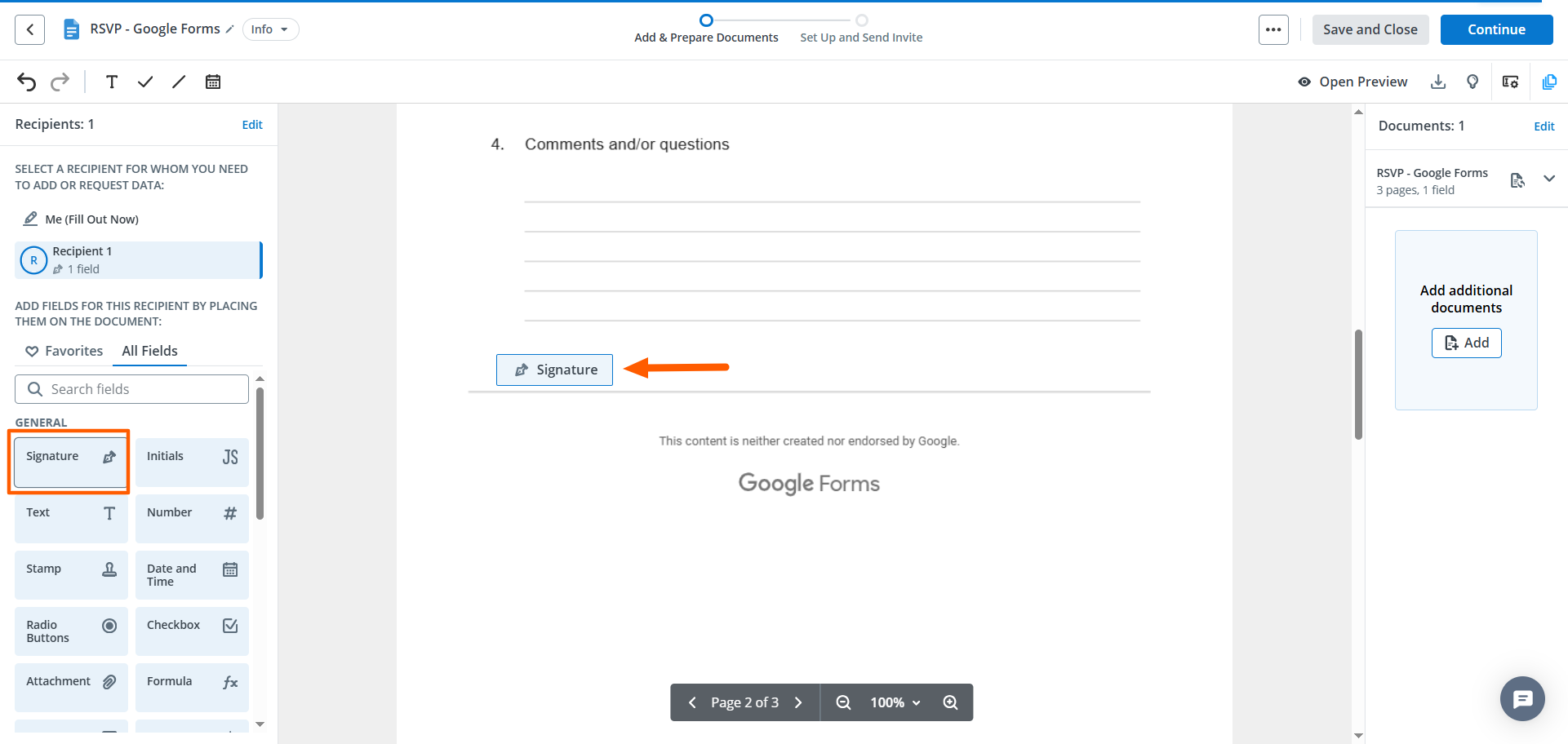
- Continue(계속)를 클릭합니다.
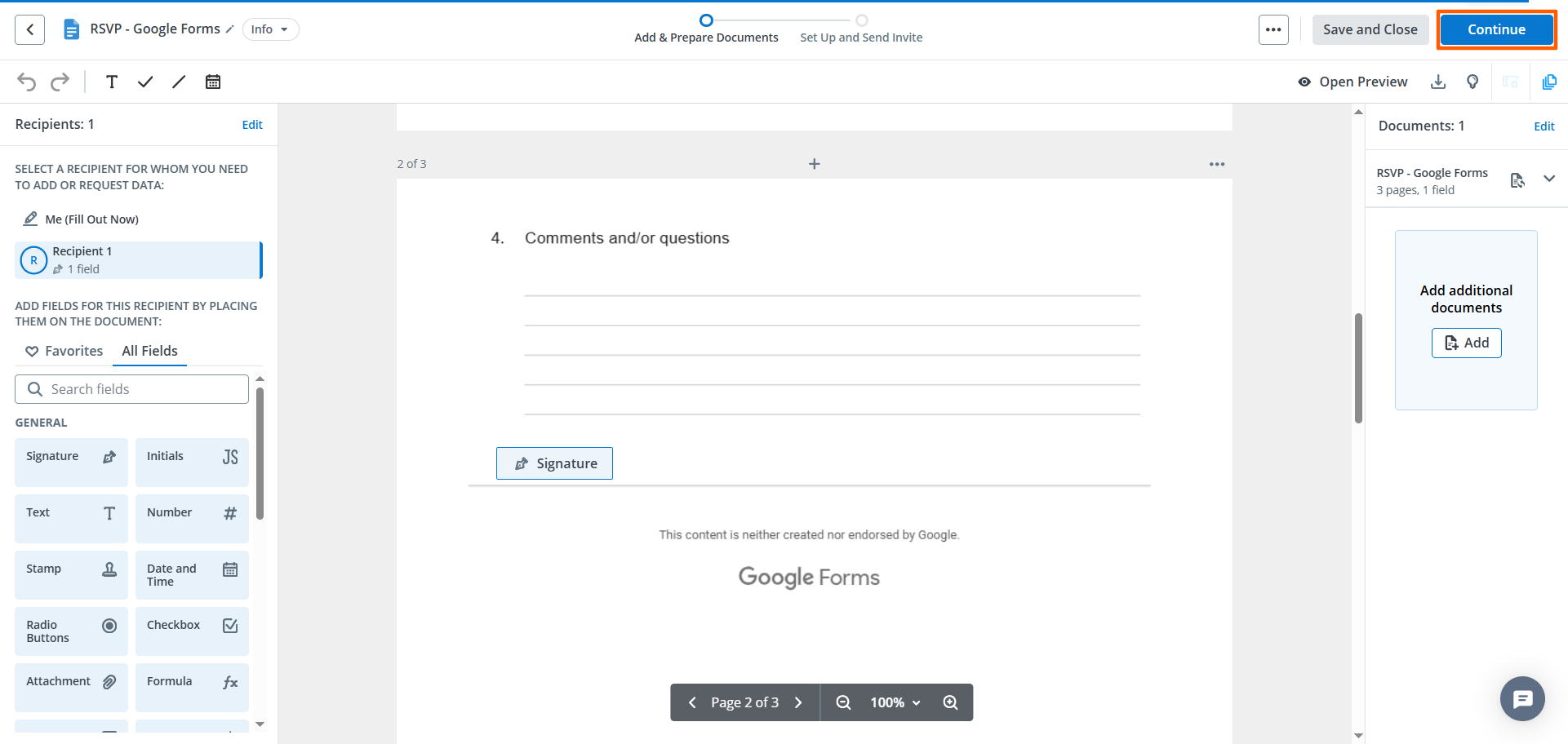
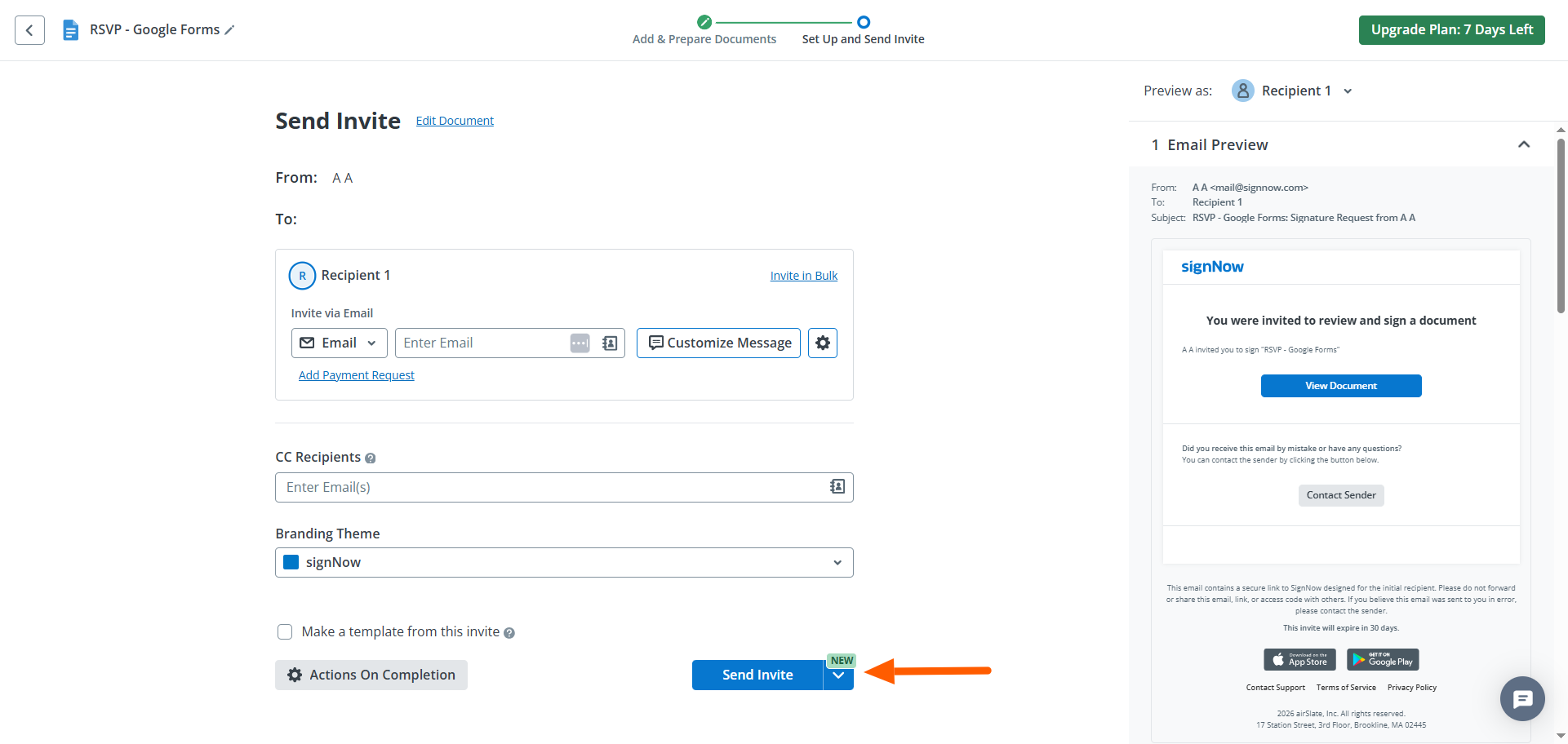
- Recipient(수신자) 아래에 세부 정보를 입력한 후 Send Invite(초대장 보내기)를 클릭합니다.
방법 2: 타사 연동 도구 사용하기
Zapier나 Make와 같은 타사 연동 도구를 사용하면 서로 다른 애플리케이션(이 경우 Google 설문지와 SignNow)을 연결하는 프로세스를 간소화할 수 있습니다.
연동 도구는 트리거 및 액션(trigger-and-action) 방식으로 작동합니다. 즉, 워크플로우에 특정 트리거(예: 새로운 Google 설문지 응답 수신)를 지정하고, 해당 트리거의 결과로 실행되어야 하는 특정 액션(예: SignNow를 통해 서명 요청 문서 전송)을 정의하는 것입니다.
노코드(no-code) 도구이긴 하지만, 타사 솔루션을 사용하려면 어느 정도 고급 기술 지식이 필요합니다. 때로는 연동 과정이 까다로울 수 있으며, 제대로 작동하도록 문제를 해결해야 할 수도 있습니다.
다음은 Zapier를 사용하여 Google 설문지에 전자서명을 추가하는 방법이며, 이어서 Make를 사용하는 방법도 별도로 안내해 드리겠습니다. 먼저 Zapier 계정을 생성해야 합니다.
Zapier를 통해 Google 설문지와 SignNow를 연결하는 방법
Google 스프레드시트에 연결된 Google 설문지가 필요합니다. 또한 SignNow 템플릿도 준비되어 있어야 합니다.
- Zapier의 Google 설문지–SignNow 연동 페이지로 이동합니다.
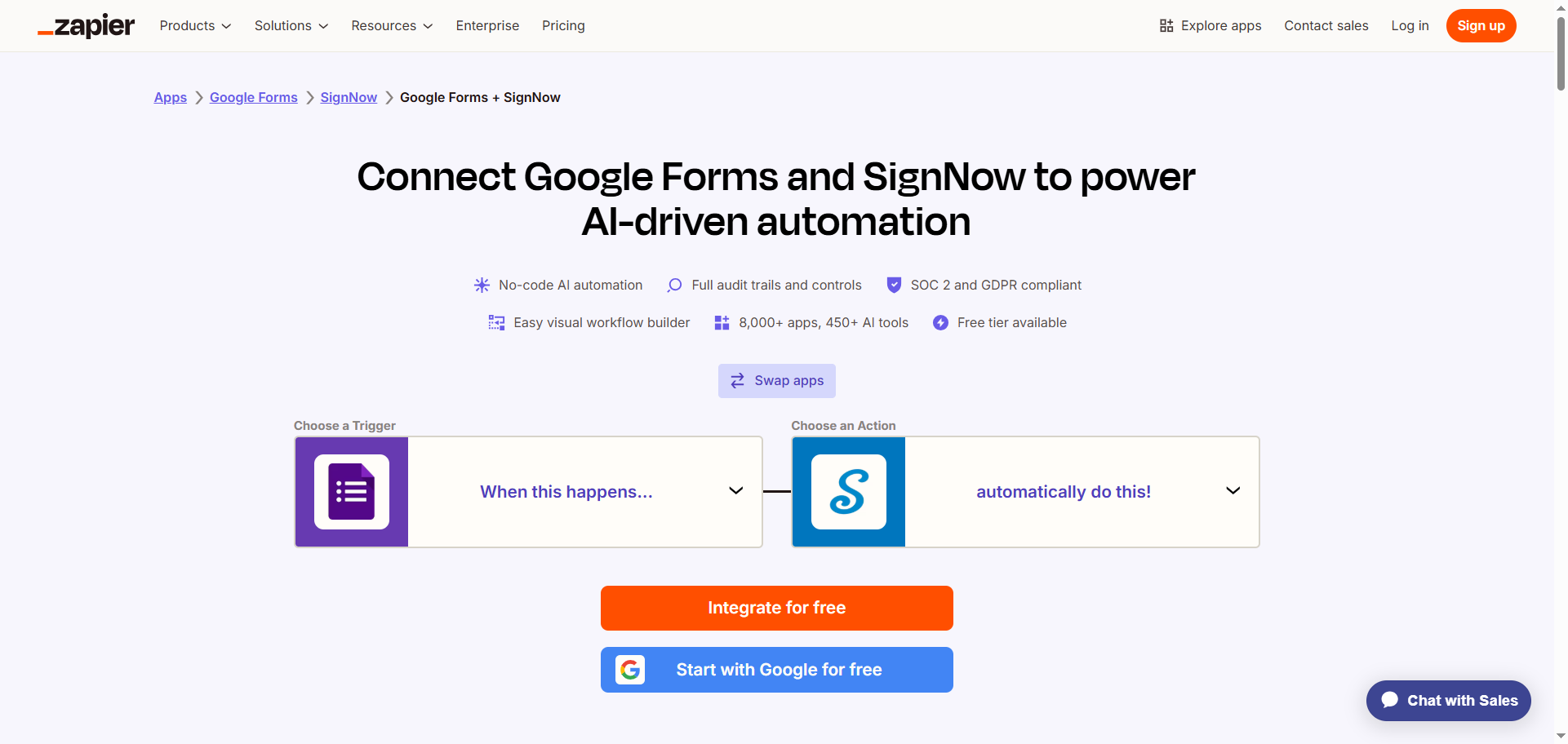
- 드롭다운 메뉴를 사용하여 구성하려는 트리거와 액션을 선택합니다. Zapier는 여러 가지 기본 옵션을 제공합니다. Swap Apps(앱 전환)를 클릭하여 트리거가 발생하는 위치를 바꿀 수도 있습니다.
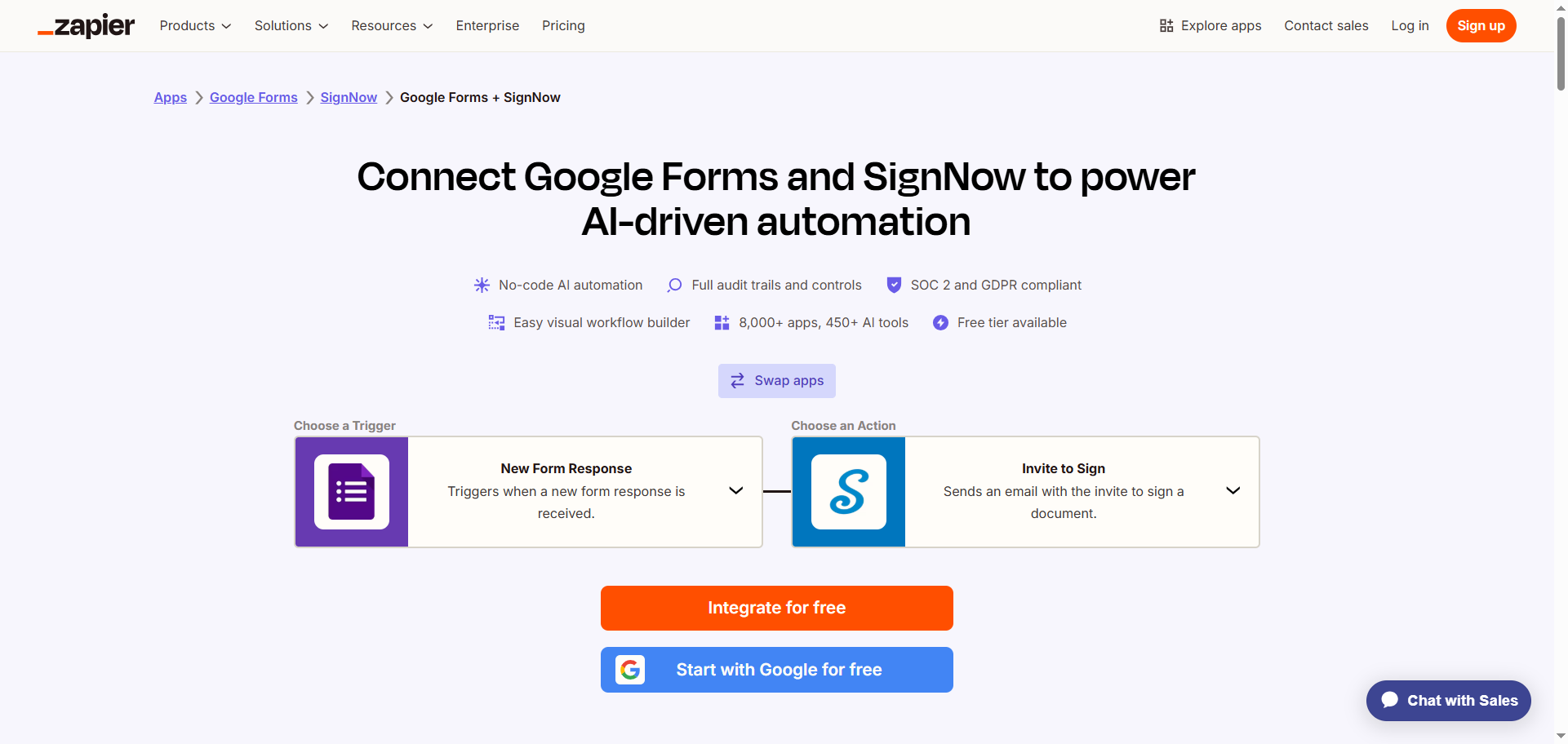
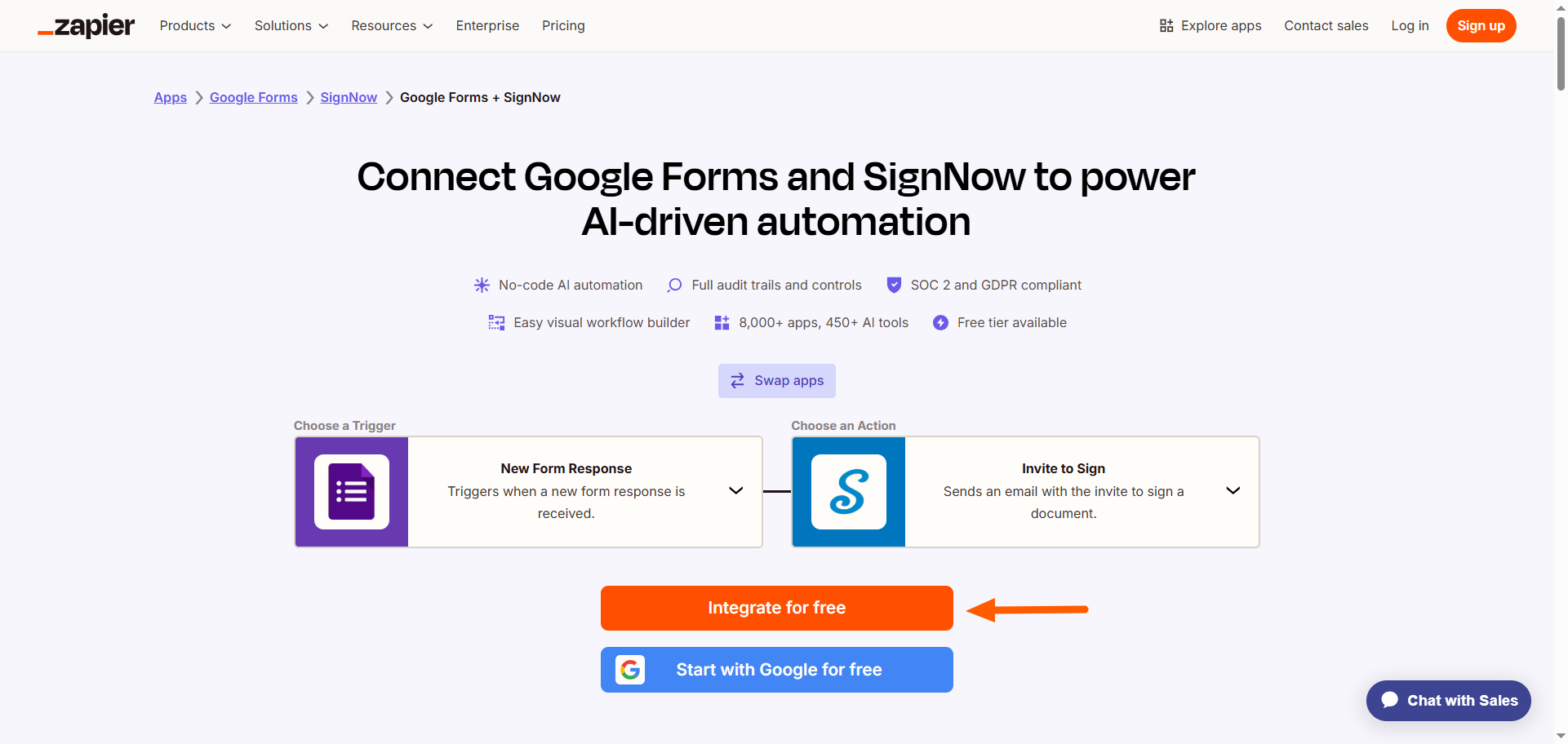
- Integrate for Free(무료로 연동하기)를 클릭하고 Zapier 계정에 로그인합니다.
- Google 설문지 계정을 Zapier에 연결합니다. Sign In(로그인)을 클릭하고 화면의 안내를 따릅니다. 로그인한 후에는 연결을 구성하고 테스트합니다. 이 단계에서는 연결이 올바르게 작동하는지 확인하기 위해 몇 번의 시행착오를 거칠 수 있습니다.
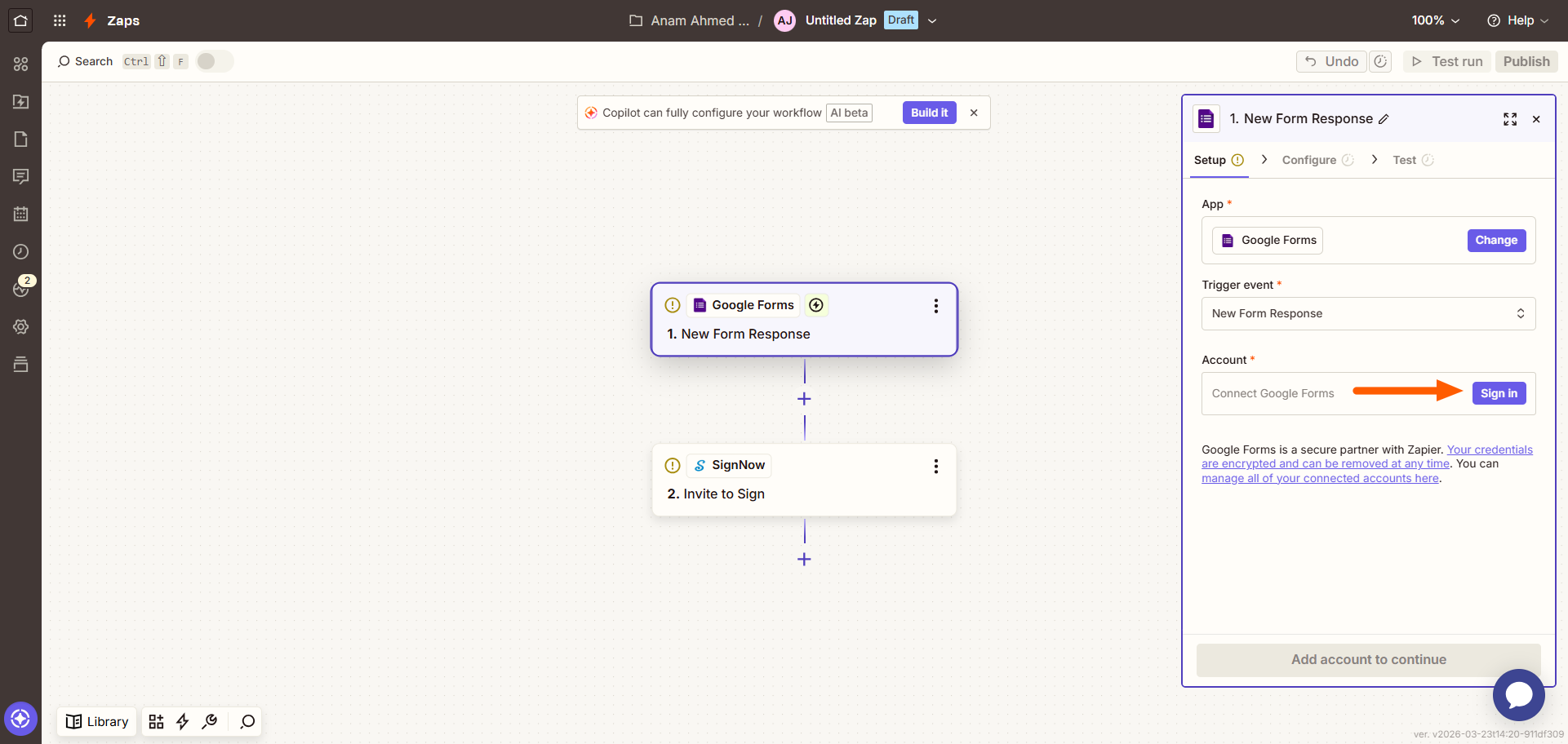
- SignNow를 클릭합니다.
- SignNow 계정을 Zapier에 연결합니다. Sign In(로그인)을 클릭하고 화면의 안내를 따릅니다. 로그인한 후에는 연결을 구성하고 테스트합니다. 마찬가지로 이 단계에서도 연결이 제대로 작동하는지 확인하기 위해 몇 번의 시행착오가 필요할 수 있습니다.
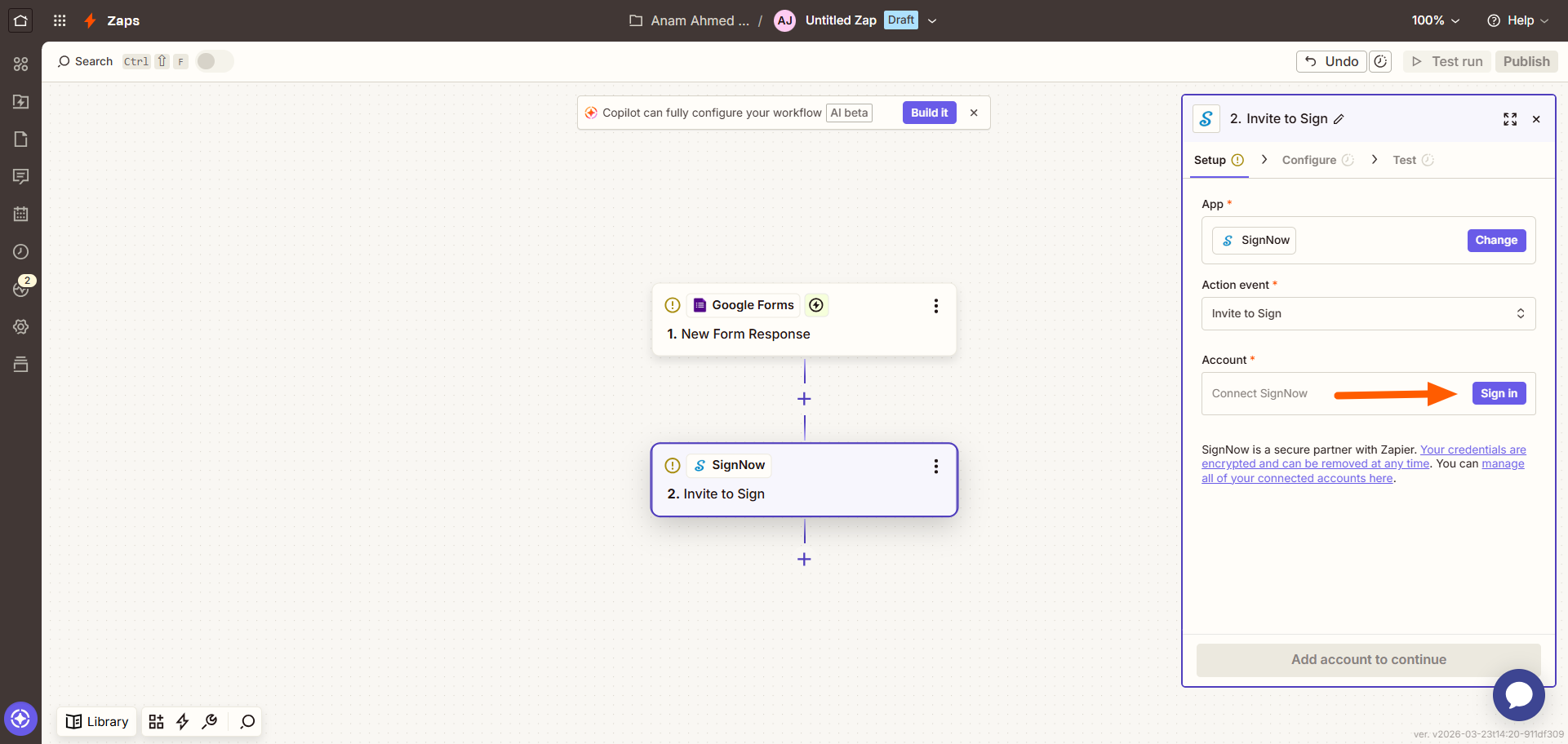
- Turn on Zap(Zap 켜기)을 클릭합니다. 이제 Zapier를 통해 Google 설문지 트리거가 발생하면 SignNow 액션이 실행됩니다.
Make를 통해 Google 설문지와 SignNow를 연결하는 방법
Make 계정, Google 스프레드시트에 연결된 Google 설문지, 그리고 SignNow 템플릿이 필요합니다.
- Make의 SignNow–Google 설문지 연동 페이지로 이동합니다.
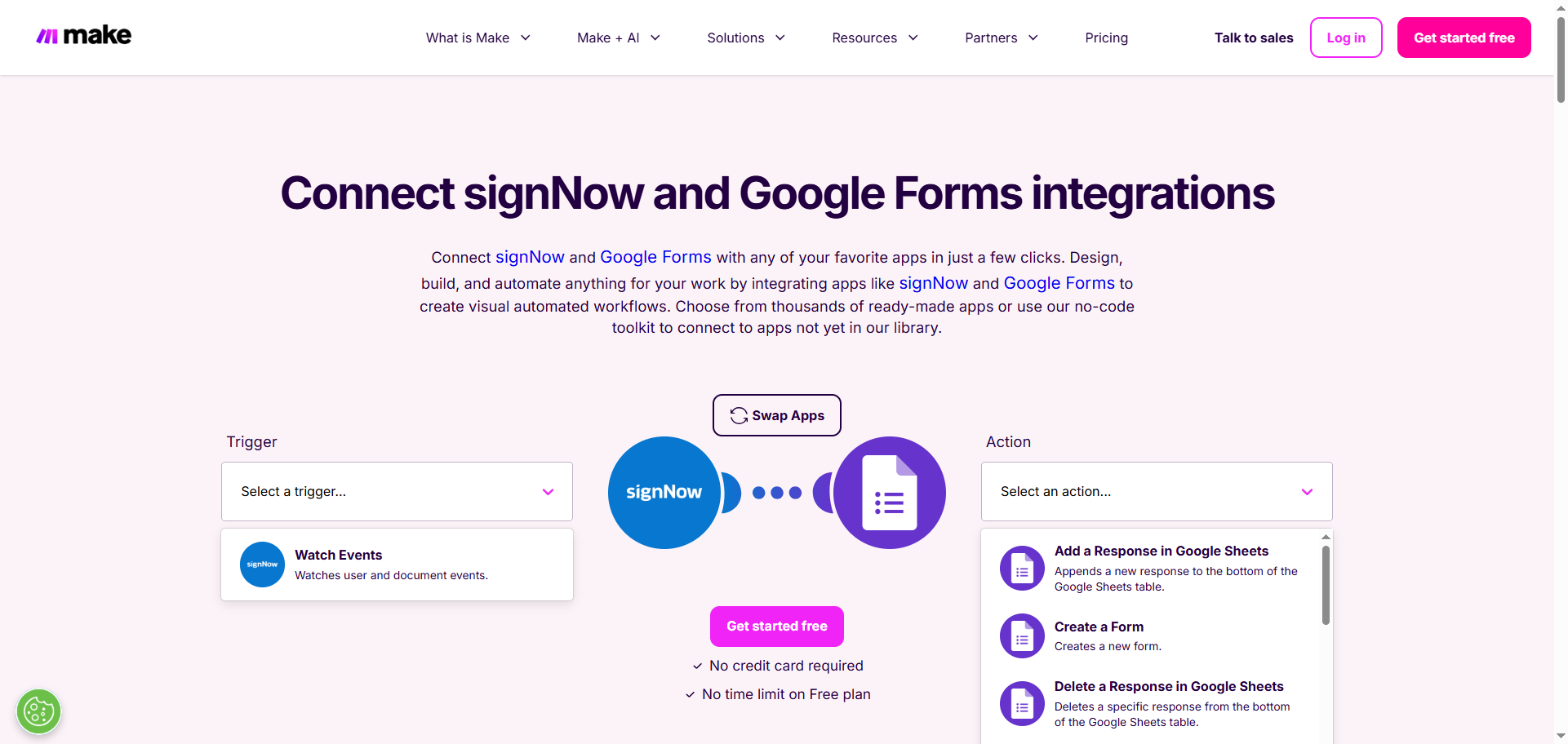
- 드롭다운 메뉴를 사용하여 구성하려는 트리거와 액션을 선택합니다. Make 역시 기본 옵션을 제공합니다. Swap Apps(앱 전환)를 클릭하여 트리거가 발생하는 위치를 바꿀 수 있습니다.
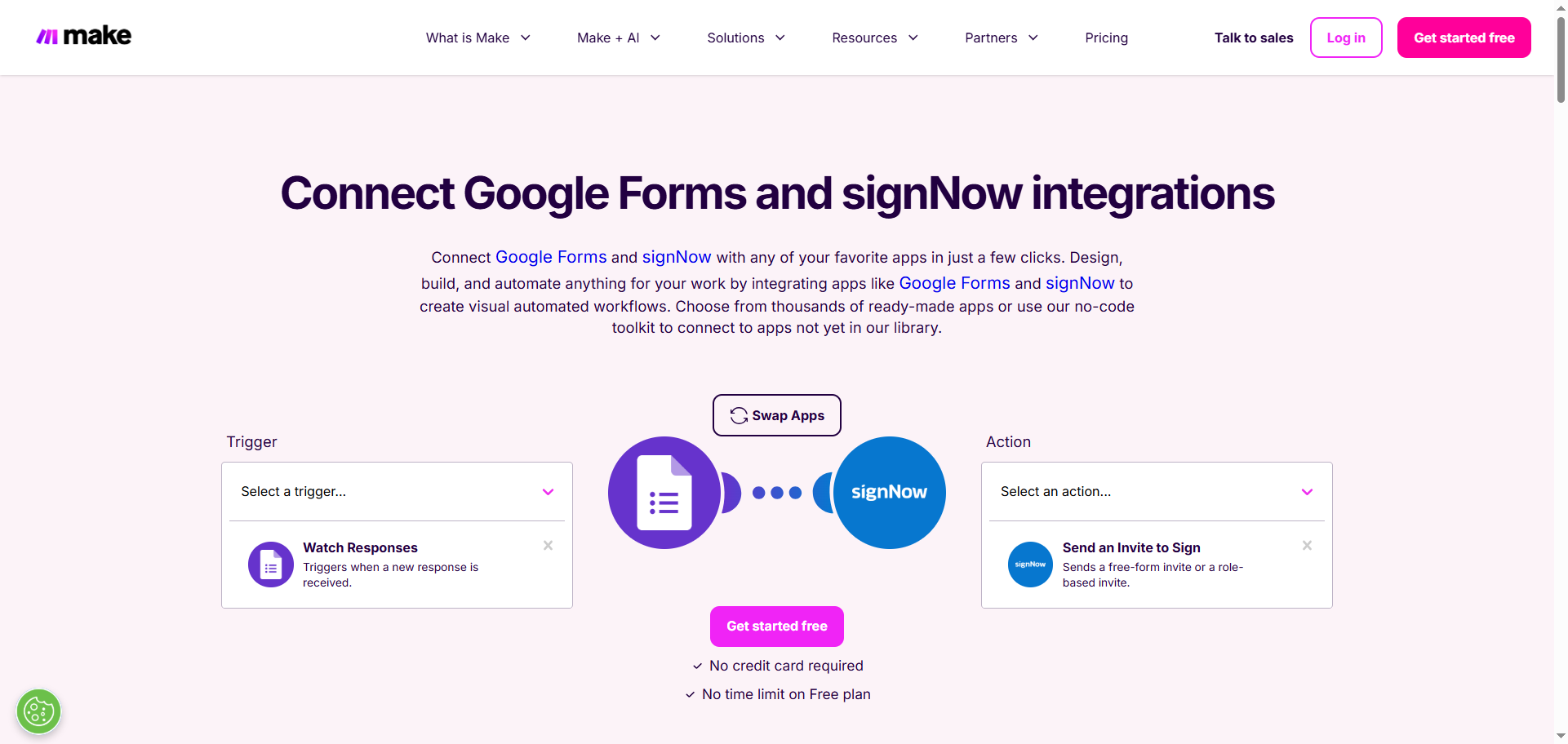
- Get Started Free(무료로 시작하기)를 클릭하고 Make 계정에 로그인합니다.
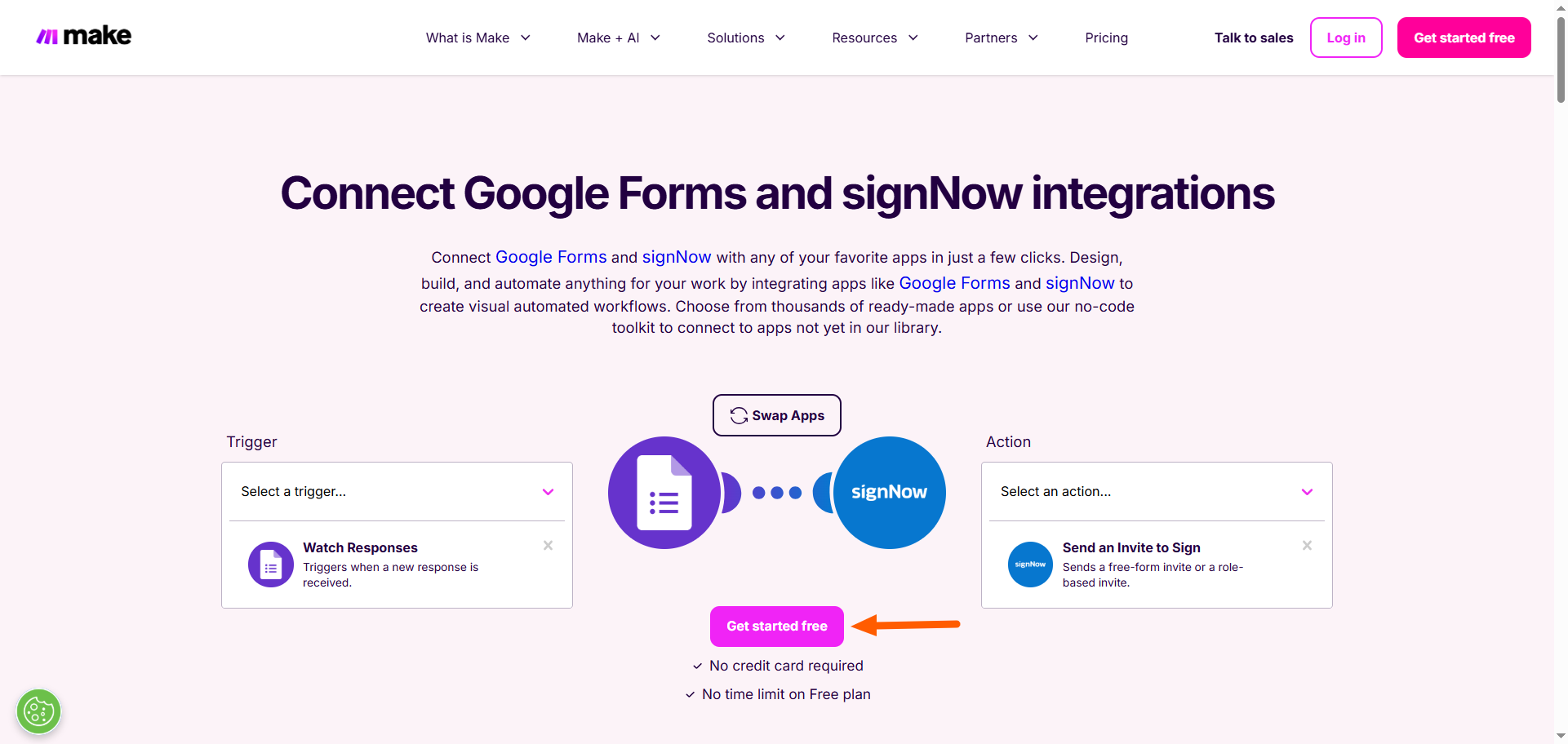
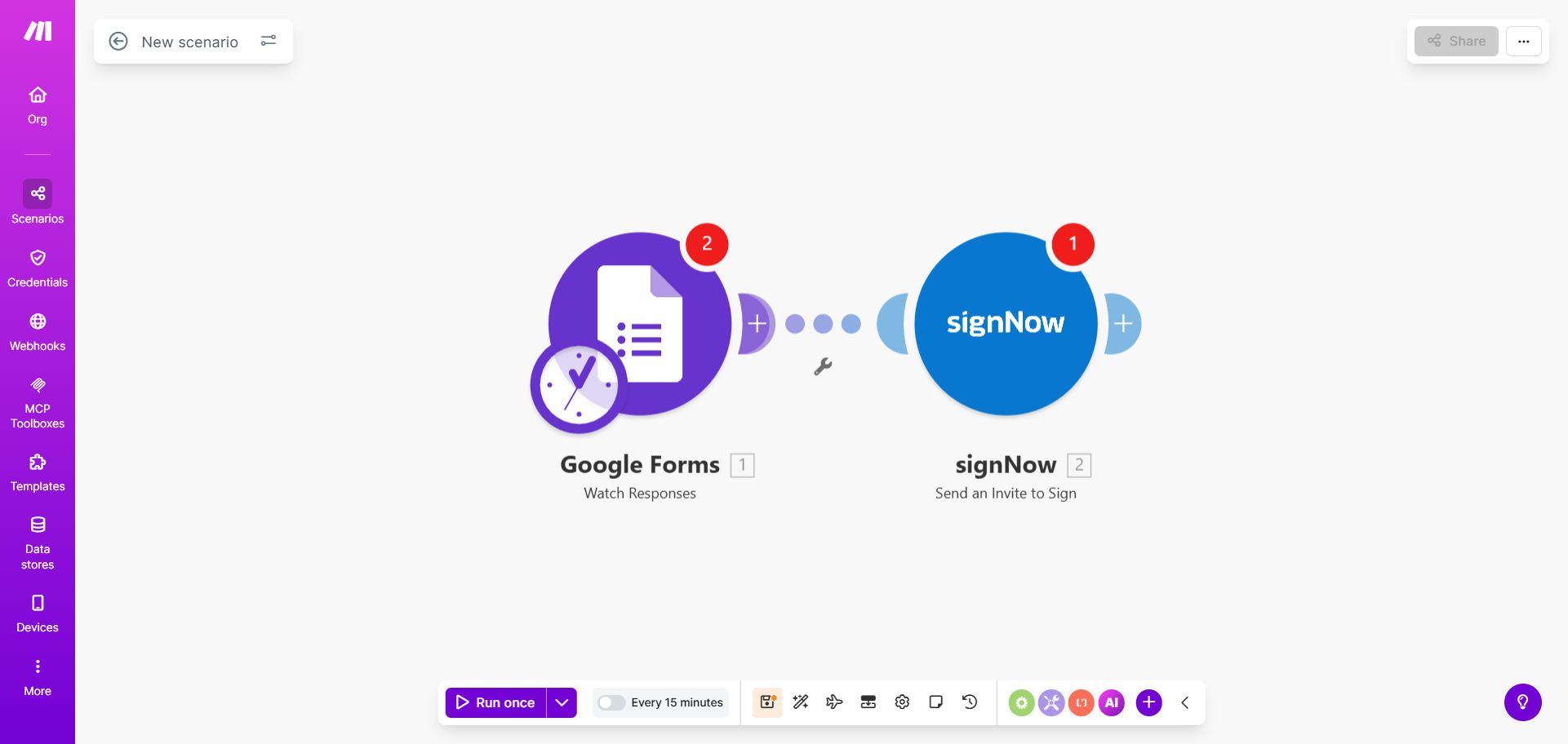
- Google Forms(Google 설문지)를 클릭합니다.
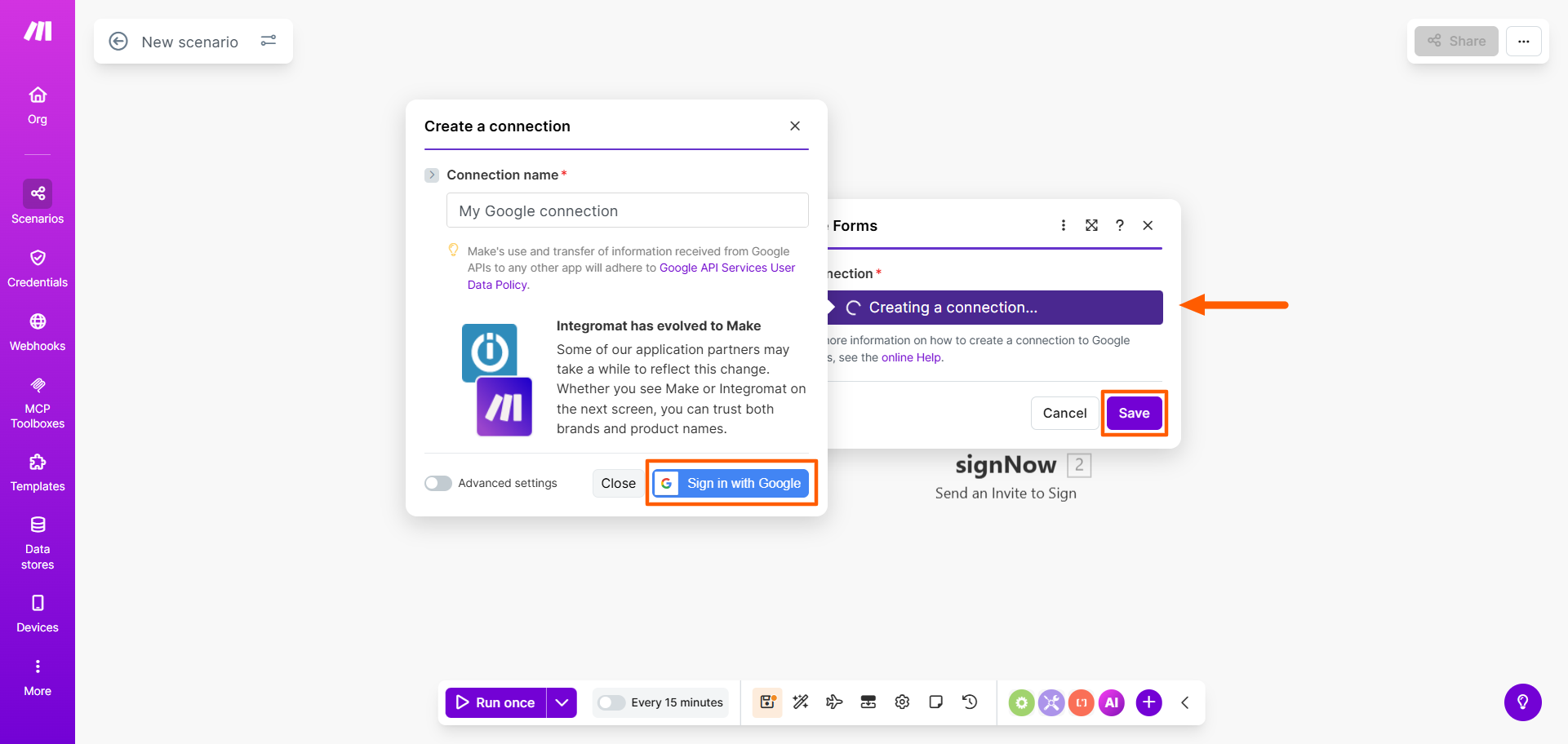
- Create a Connection(연결 생성)을 클릭한 후 Sign In with Google(Google 계정으로 로그인)을 클릭합니다. Google 계정에 연결되면 Save(저장)를 클릭합니다. 참고로 Make에서는 Google 설문지가 편집 모드일 때의 URL인 Google 설문지 ID(Google Forms ID)를 입력해야 합니다.
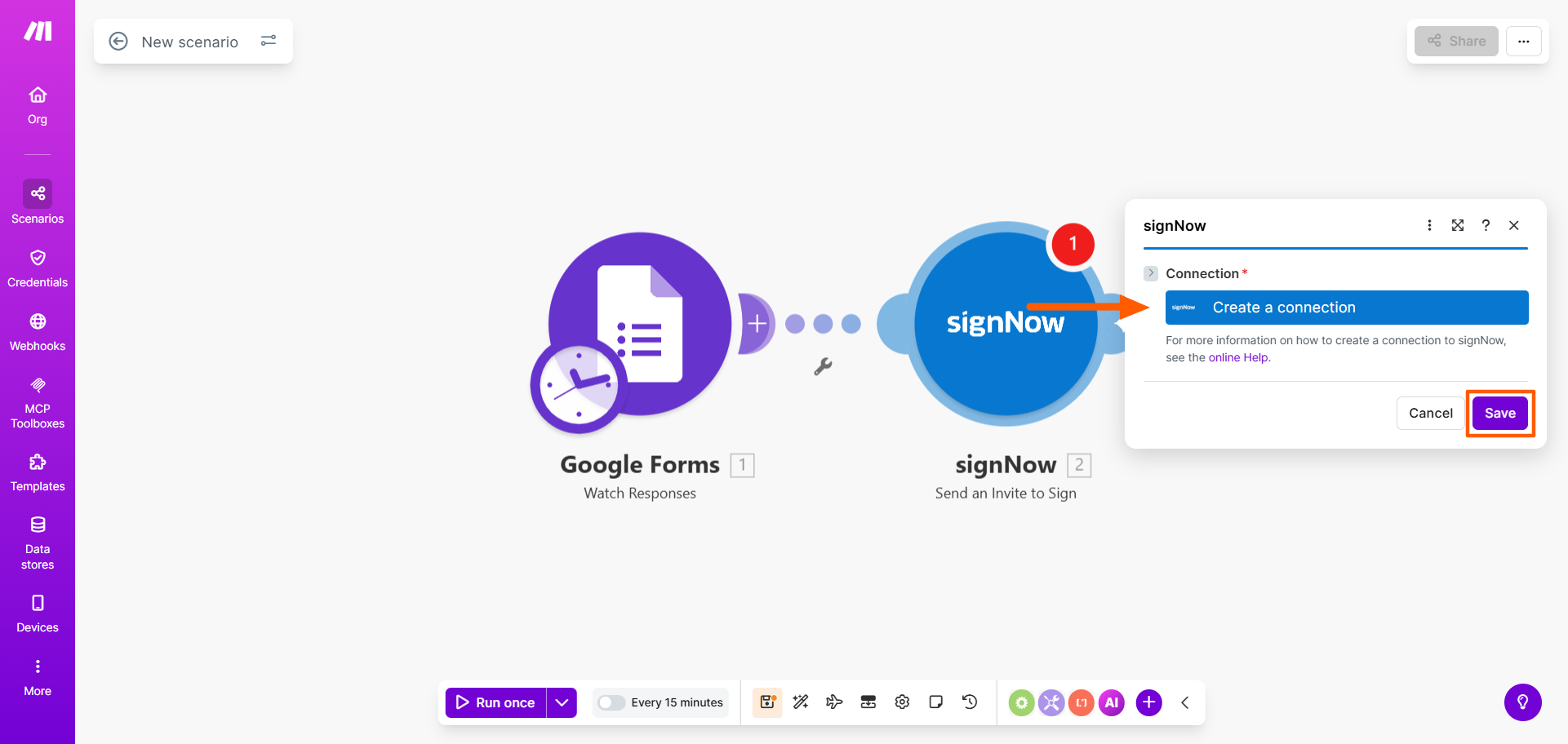
- SignNow를 클릭합니다. Create a Connection(연결 생성)을 클릭하여 SignNow 계정에 연결한 후 Save(저장)를 클릭합니다.
- Run Once(한 번 실행)를 클릭하고 필요에 따라 수정합니다.
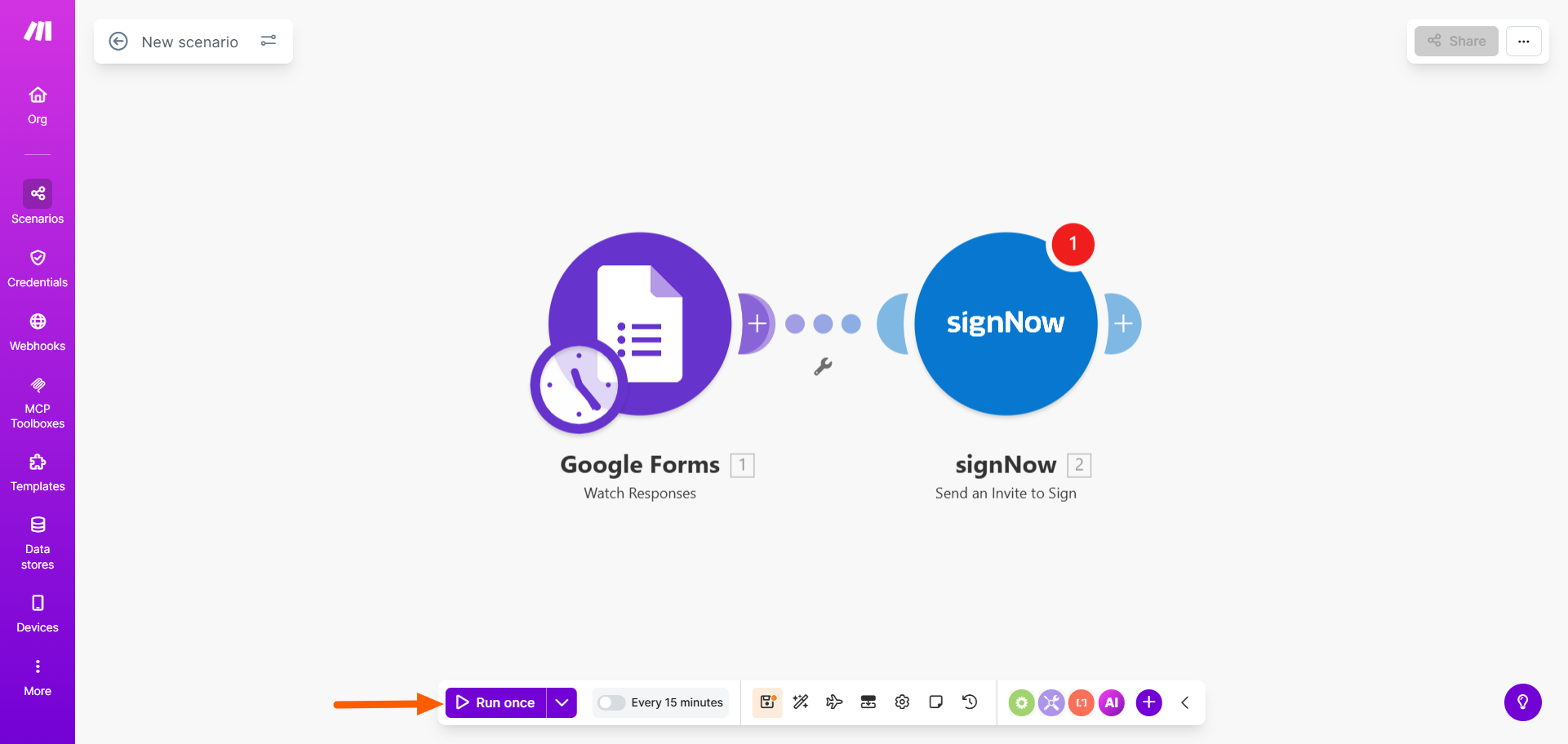
- 시나리오 실행 방식이 만족스러우면 Turn On(켜기)을 클릭합니다. 이제 Google 설문지 트리거가 발생하면 SignNow 액션이 실행됩니다.
Jform 서명으로 양식에 전자서명을 추가하는 방법
Google 설문지와 SignNow를 연동하려고 하면 쉽고 간소화된 솔루션이 없어 답답함을 느낄 수 있습니다. 양식의 PDF 파일을 사용하거나 타사 연동 도구 사용법을 배워야만 하는 한계가 있으며, 두 가지 옵션 모두 직관적이거나 빠르지 않습니다.
선도적인 전자서명 소프트웨어이자 SignNow 대안인 Jform 서명을 만나보세요. 전자서명 기능이 기본으로 내장되어 있어 별도의 우회 방법이나 타사 도구가 전혀 필요하지 않습니다.
사용자들이 양식 및 전자서명을 위해 Jform 서명을 선택하는 이유는 다음과 같습니다:
- 내장된 전자서명 기능: 사용자는 Jform 서명을 통해 어떤 기기에서든 단 몇 분 만에 문서를 생성 및 공유하고 전자서명을 받을 수 있습니다.
- 수백 가지의 문서 템플릿: Jform 서명은 임대차 계약서, 일반 계약서, 청구서 등 수많은 활용 사례에 맞는 1,000개 이상의 문서 템플릿을 제공합니다.
- 드래그 앤 드롭 사용자 인터페이스: 양식에서 필요한 위치에 서명 필드를 끌어다 놓기만 하면 됩니다. 또한 양식 빌더에서 Jform의 모든 템플릿을 맞춤 설정할 수 있습니다.
- 다중 워크플로우: 서명 가능한 문서를 여러 사람에게 여러 번 쉽게 보낼 수 있습니다. 필요한 워크플로우를 구축하기만 하면 되며, 서명 가능한 문서를 웹사이트 등에 임베드할 수도 있습니다.
- 수십 가지의 연동 기능: Jform 서명은 인기 있는 여러 클라우드 스토리지 솔루션과 연동되므로 서명된 문서에 쉽게 액세스할 수 있습니다.
- 데이터 관리 솔루션: Jform 서명은 Jform 테이블과 연결되어 양식을 통해 들어오는 데이터를 추적, 관리 및 정리할 수 있습니다.
어떻게 작동하는지 확인해 보고 싶으신가요? 무료 Jform 계정을 생성하고 다음 두 가지 방법 중 하나를 사용하여 양식에 전자서명을 추가해 보세요.
방법 1: Jform 서명 템플릿 사용하기
Jform 서명은 서명 가능한 문서를 위한 수백 가지 템플릿을 제공합니다. 사용하고 싶은 템플릿을 선택하고 필요에 맞게 맞춤 설정하기만 하면 됩니다. 양식 빌더를 타사 도구와 연결하는 것보다 훨씬 간편합니다.
다음 단계를 따라 해보세요:
- Jform 서명 템플릿 갤러리로 이동합니다. 템플릿을 둘러보고 사용할 템플릿을 선택합니다.
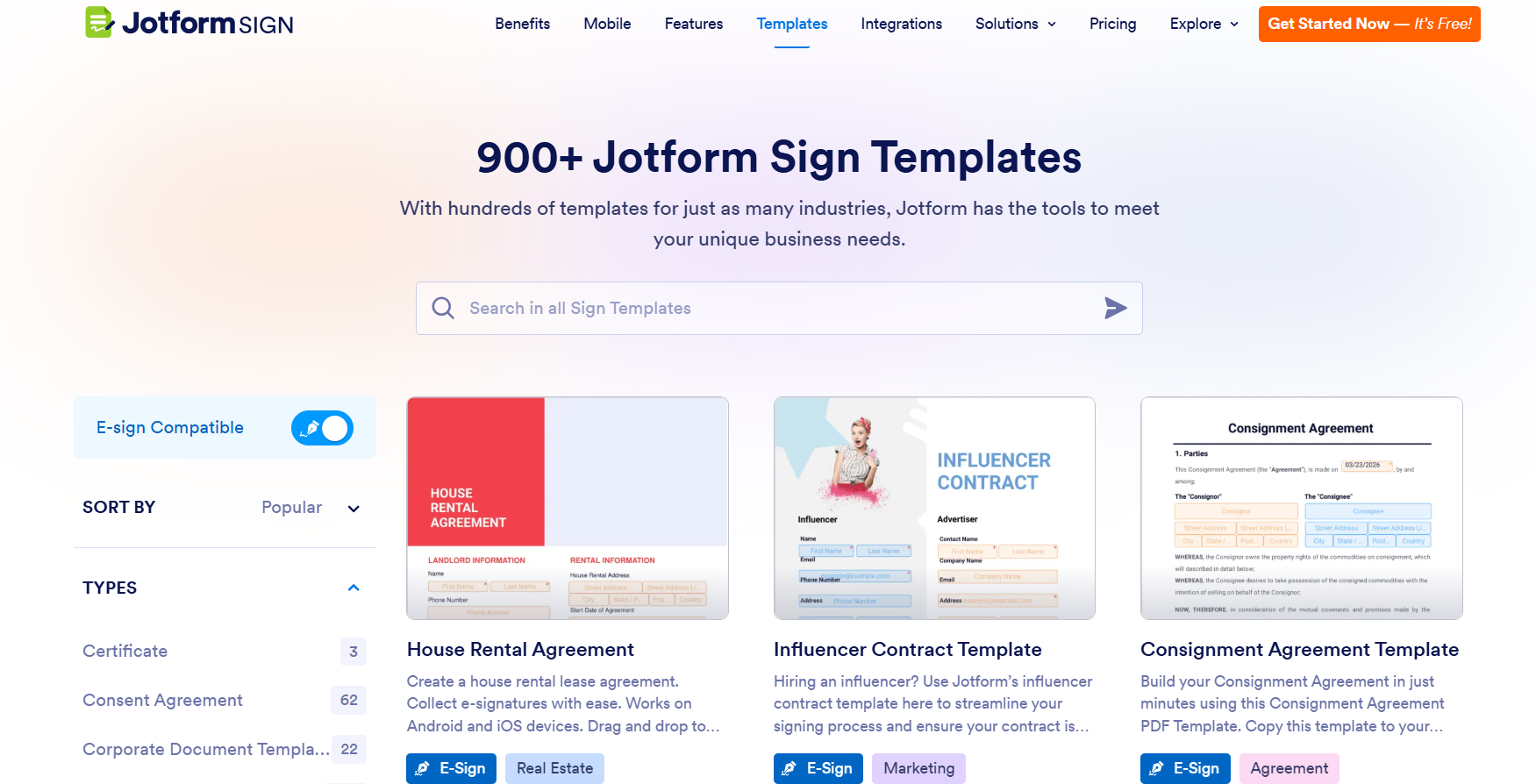
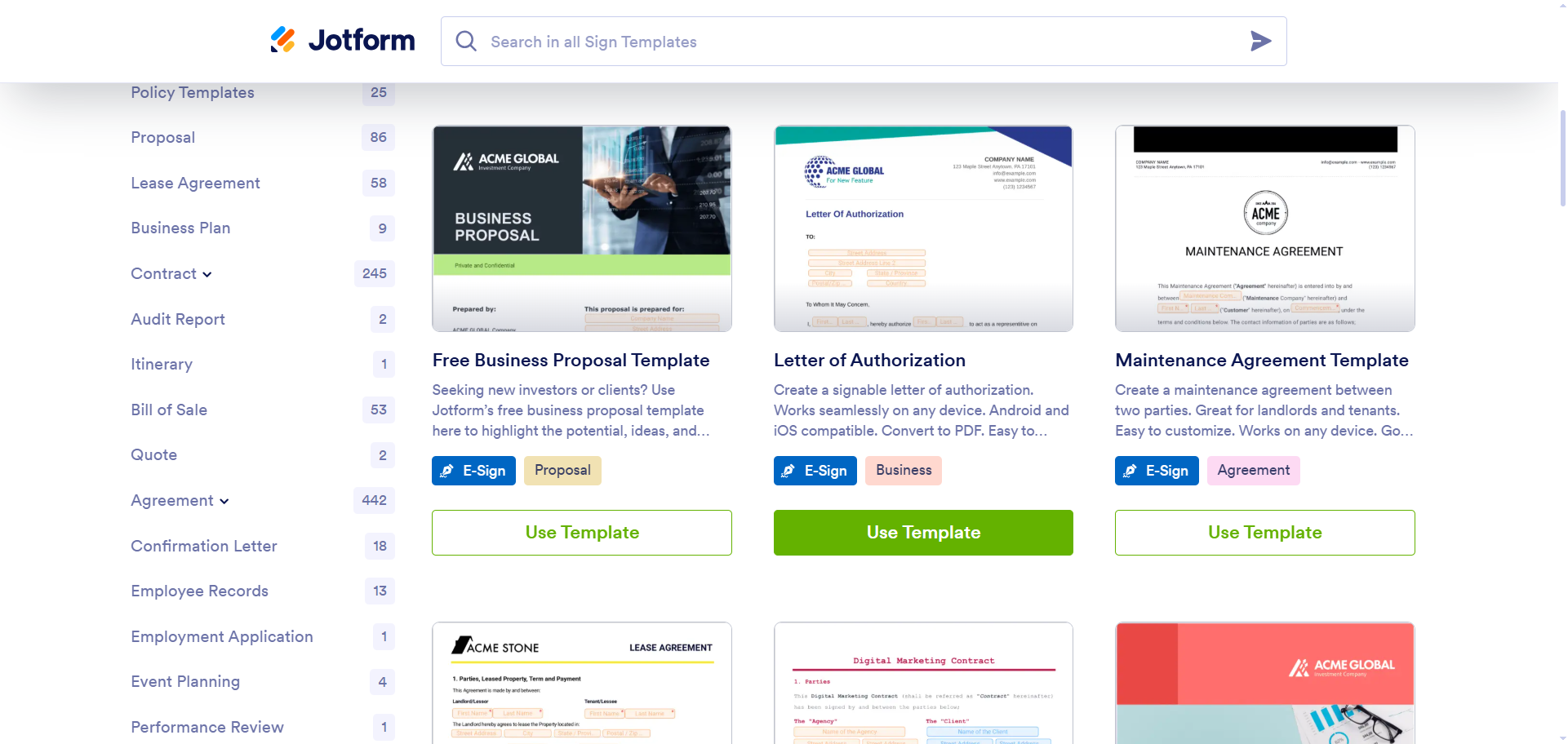
- Use Template(템플릿 사용)을 클릭합니다. Jform이 서명 빌더에서 템플릿을 엽니다.
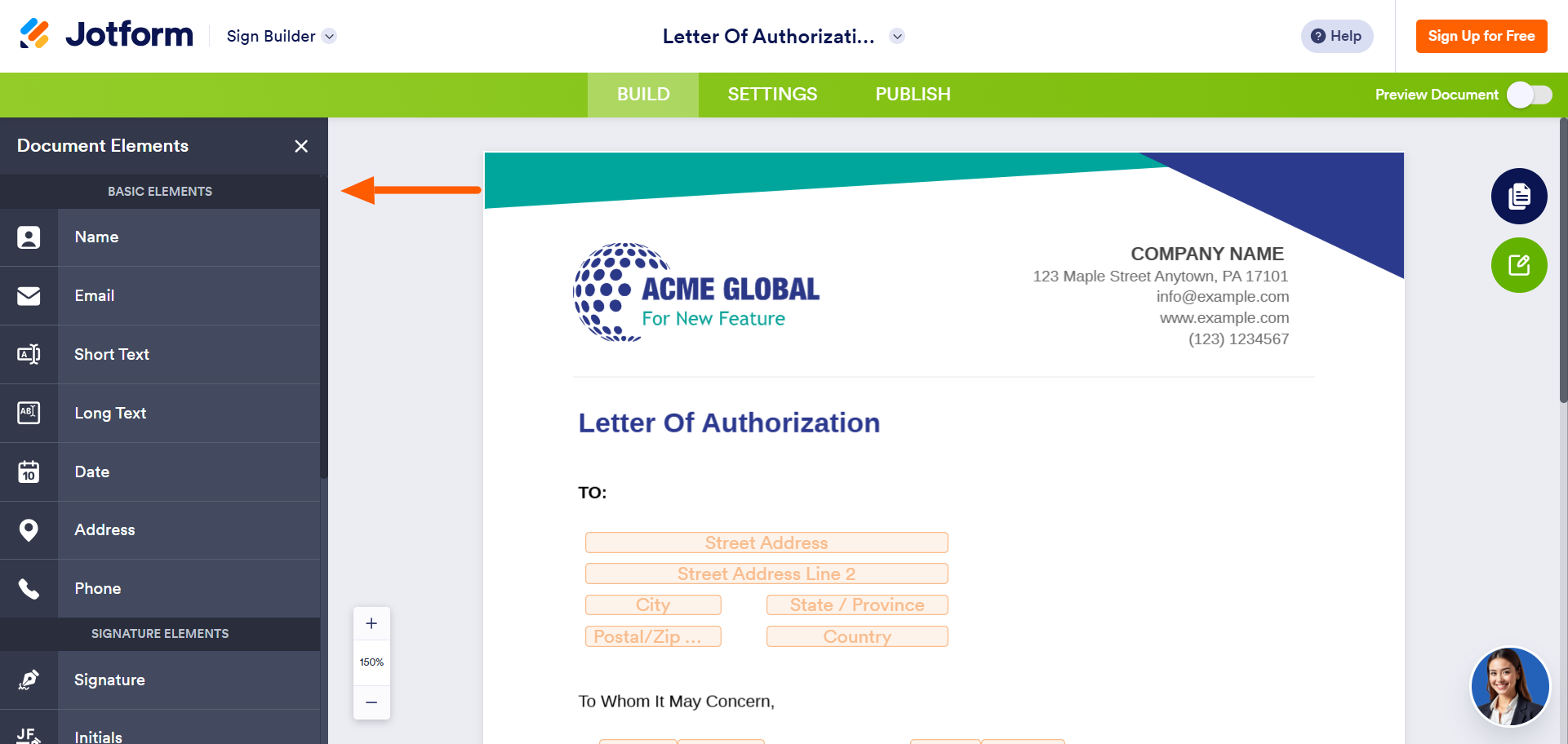
- Elements(요소) 메뉴에서 제공하는 도구를 사용하여 템플릿을 맞춤 설정합니다. 텍스트를 편집하고, 섹션을 이동하고, 필드를 추가하는 등 다양한 작업을 할 수 있습니다.
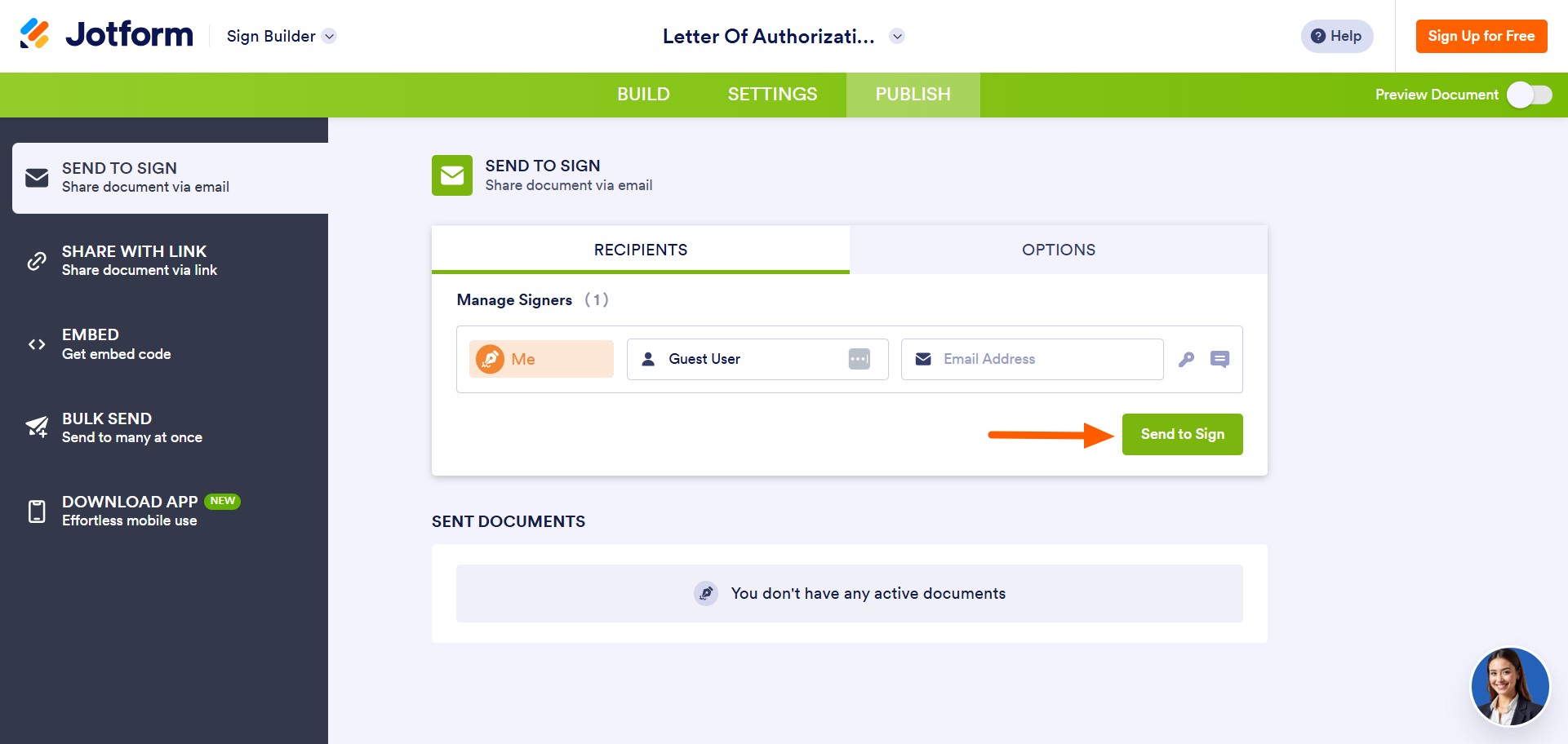
- Publish(게시) 탭을 클릭하고 Recipients(수신자) 아래에 세부 정보를 입력합니다.
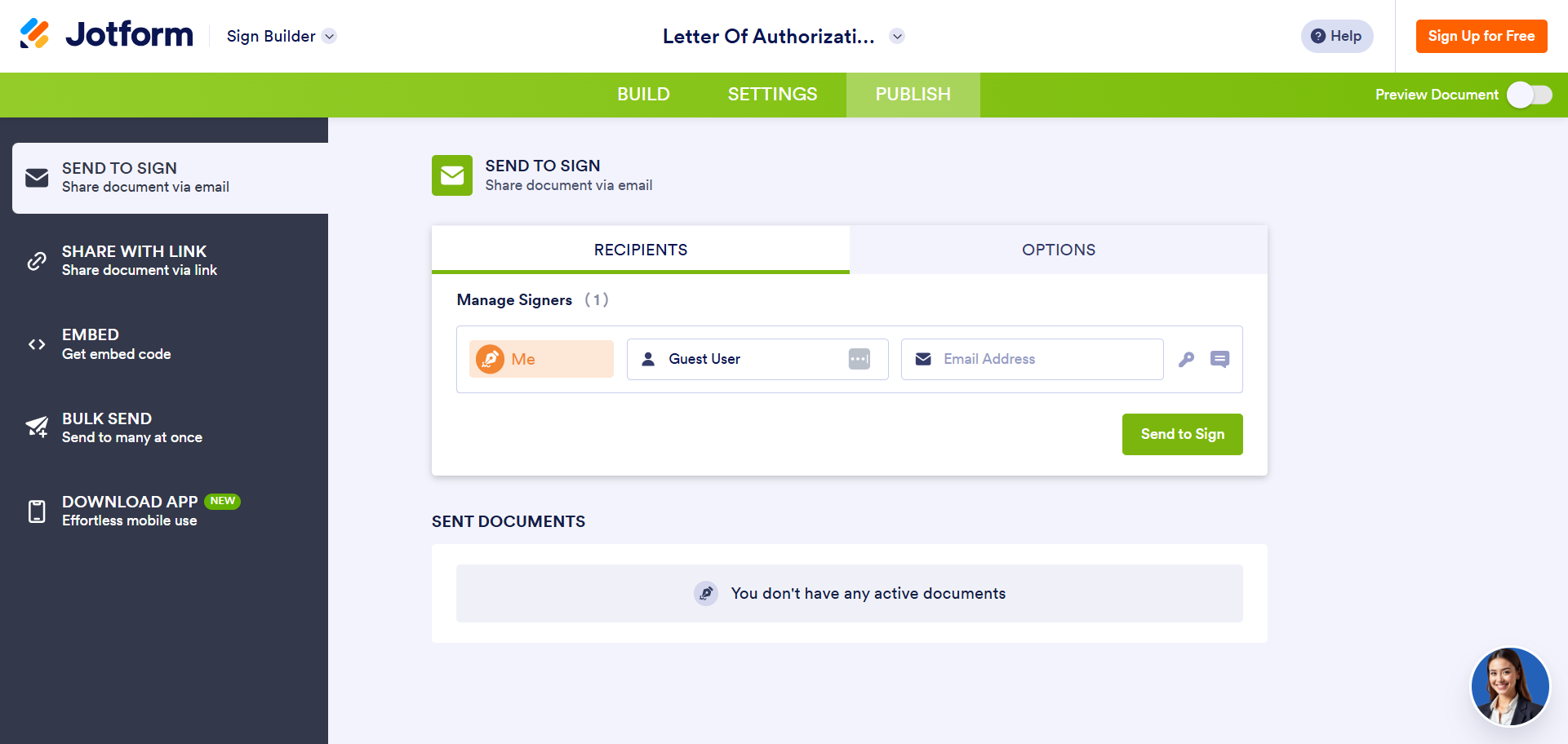
- Send to Sign(서명 요청 보내기)을 클릭합니다.
방법 2: 양식에 전자서명 추가하기
Jform 서명 템플릿을 사용하고 싶지 않다면, Jform에서 직접 양식을 새로 만들거나 이미 만들어 둔 양식을 사용할 수 있습니다. 그런 다음 양식에 전자서명 필드를 추가하고 서명 자동화를 활성화하면 됩니다.
다음 단계를 따라 해보세요:
- Jform에서 서명 필드가 필요한 양식을 엽니다.
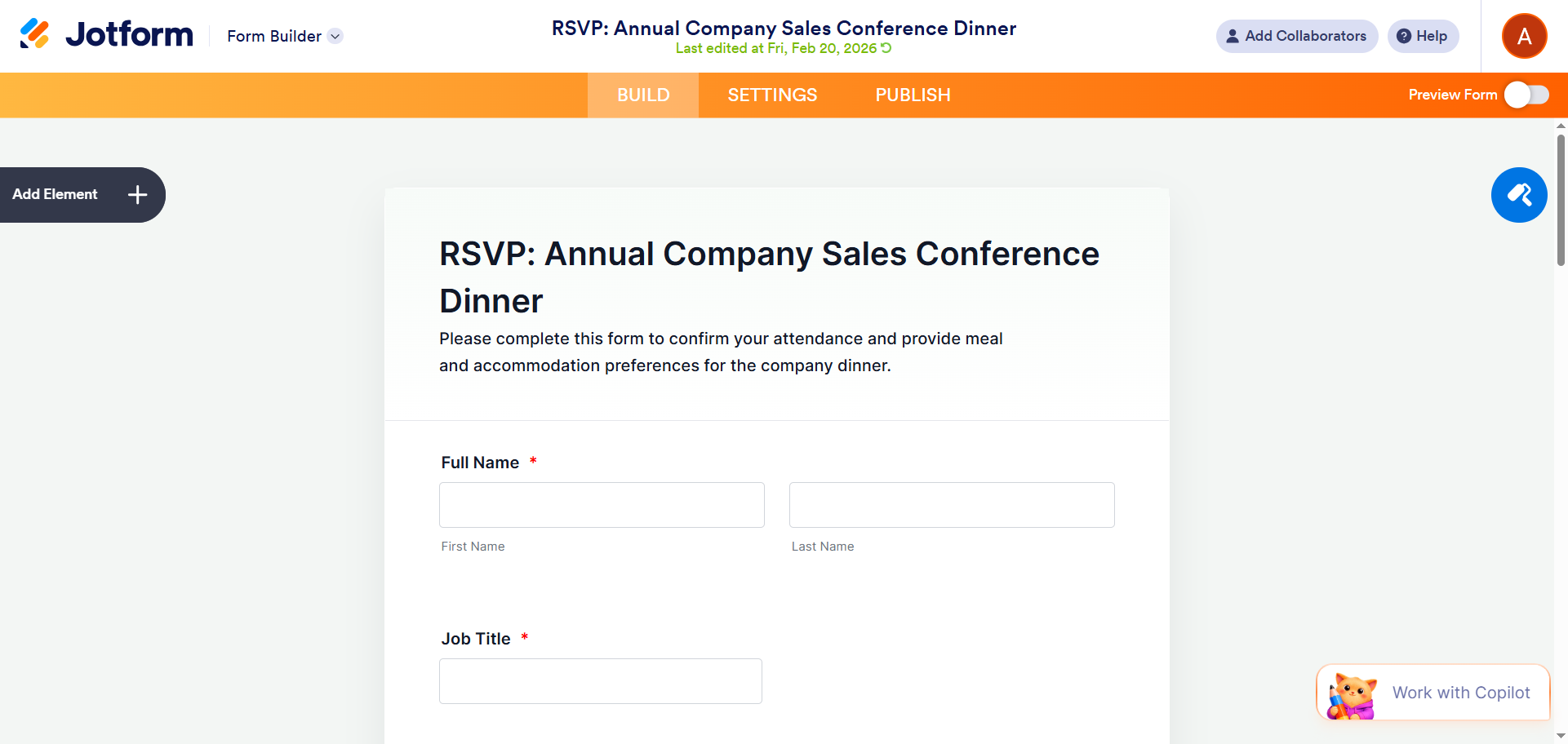
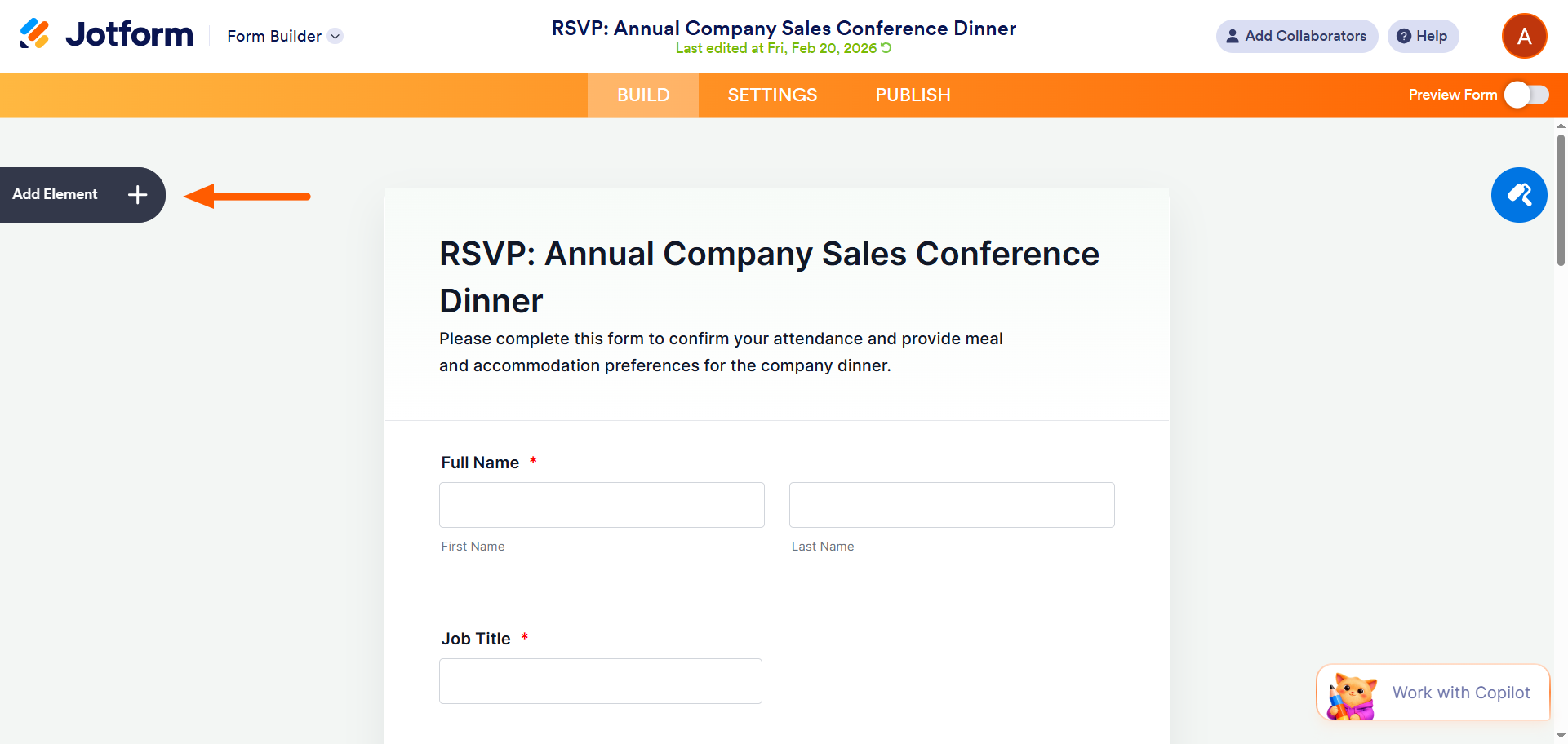
- Add Element(요소 추가)를 클릭합니다.
- Signature(서명)를 클릭하고 양식의 원하는 위치로 필드를 끌어다 놓습니다.
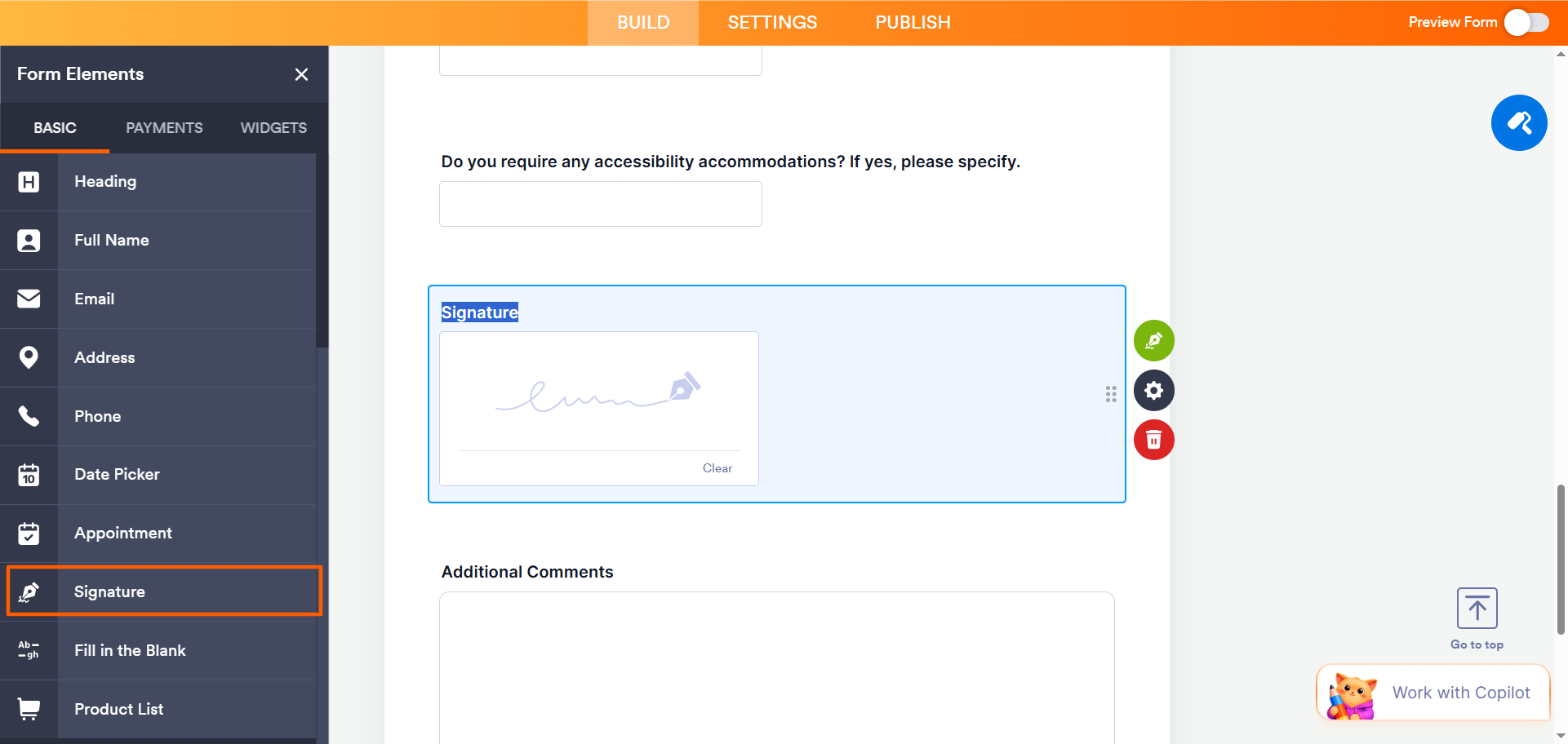
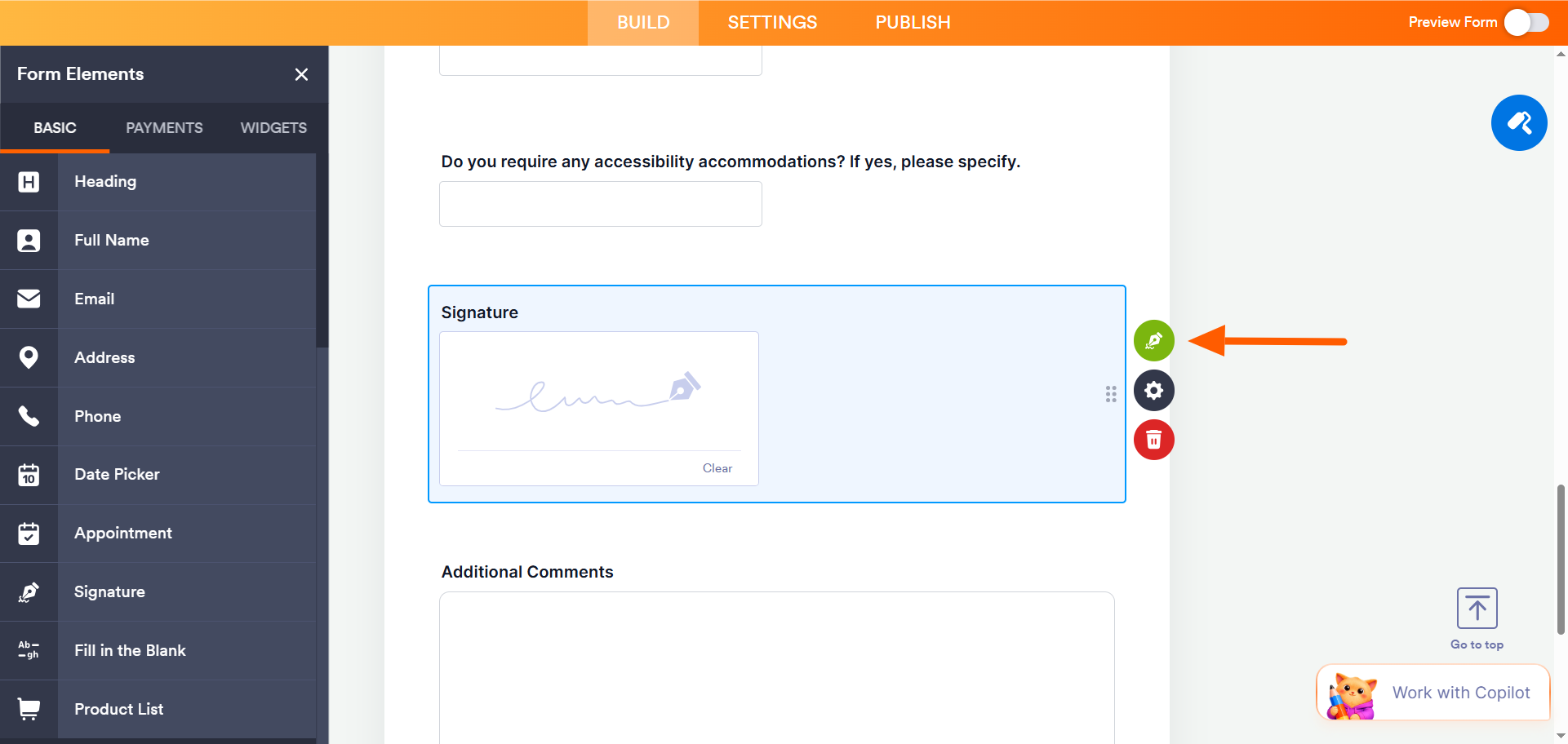
- Signature(서명) 필드 옆에 있는 Sign Automation(서명 자동화) 아이콘(초록색 펜 모양)을 클릭합니다.
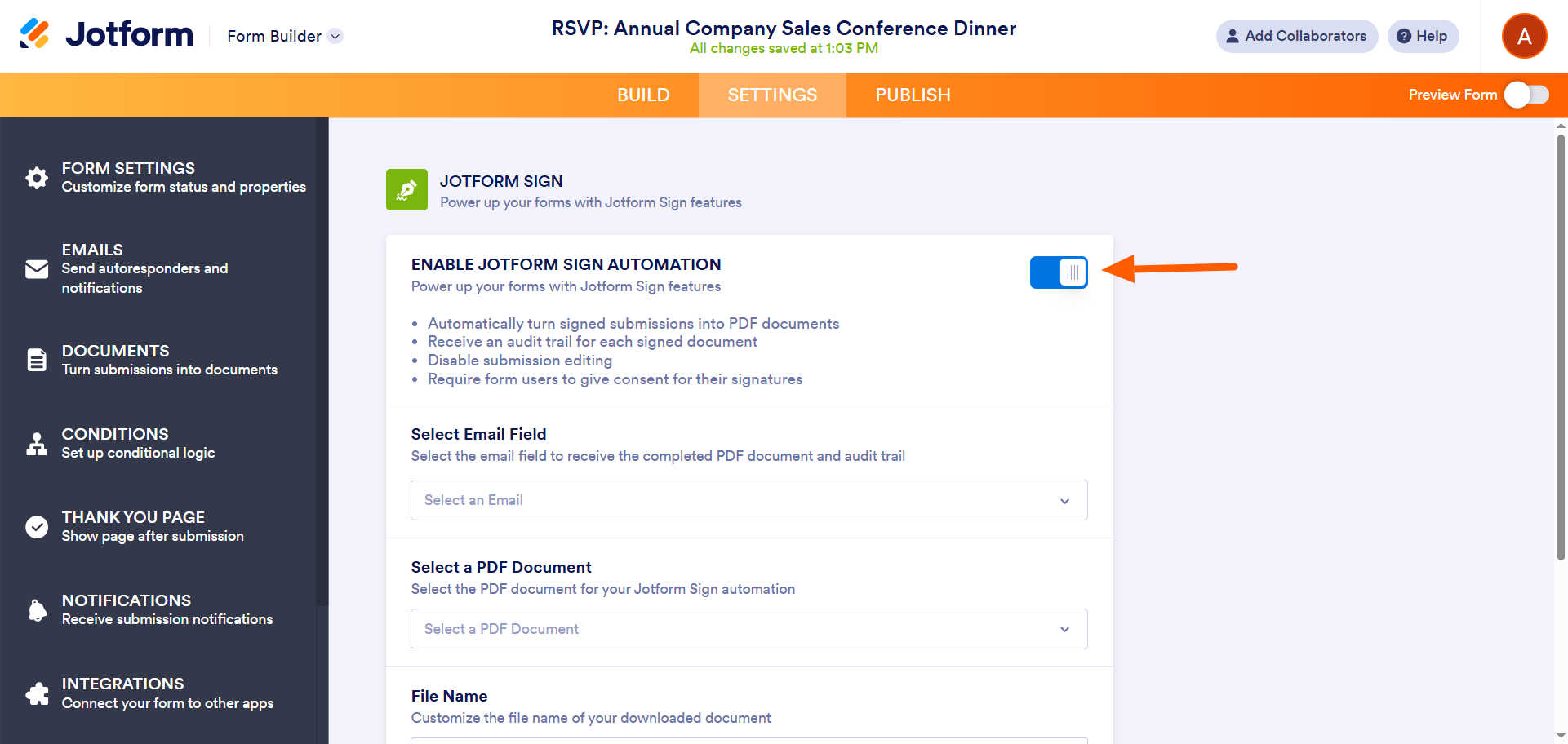
- Enable Jform Sign Automation(Jform 서명 자동화 활성화) 토글을 On(켜기)으로 전환합니다.
이것으로 완료되었습니다. 보시다시피 Jform 서명은 사용하기가 매우 쉽습니다. Jform 서명 템플릿으로 작업하든, 양식에 서명 자동화 기능이 있는 서명 필드를 추가하든 그 과정은 간단하고 빠르며 직관적입니다.
Jform과 SignNow 연동하기
Jform의 고급 양식 제작 기능은 마음에 들지만 전자서명을 위해 SignNow를 계속 사용하고 싶다면, Zapier를 통해 Jform을 SignNow와 연동할 수 있습니다. 이 과정을 시작하기 전에 SignNow 계정과 템플릿이 필요합니다:
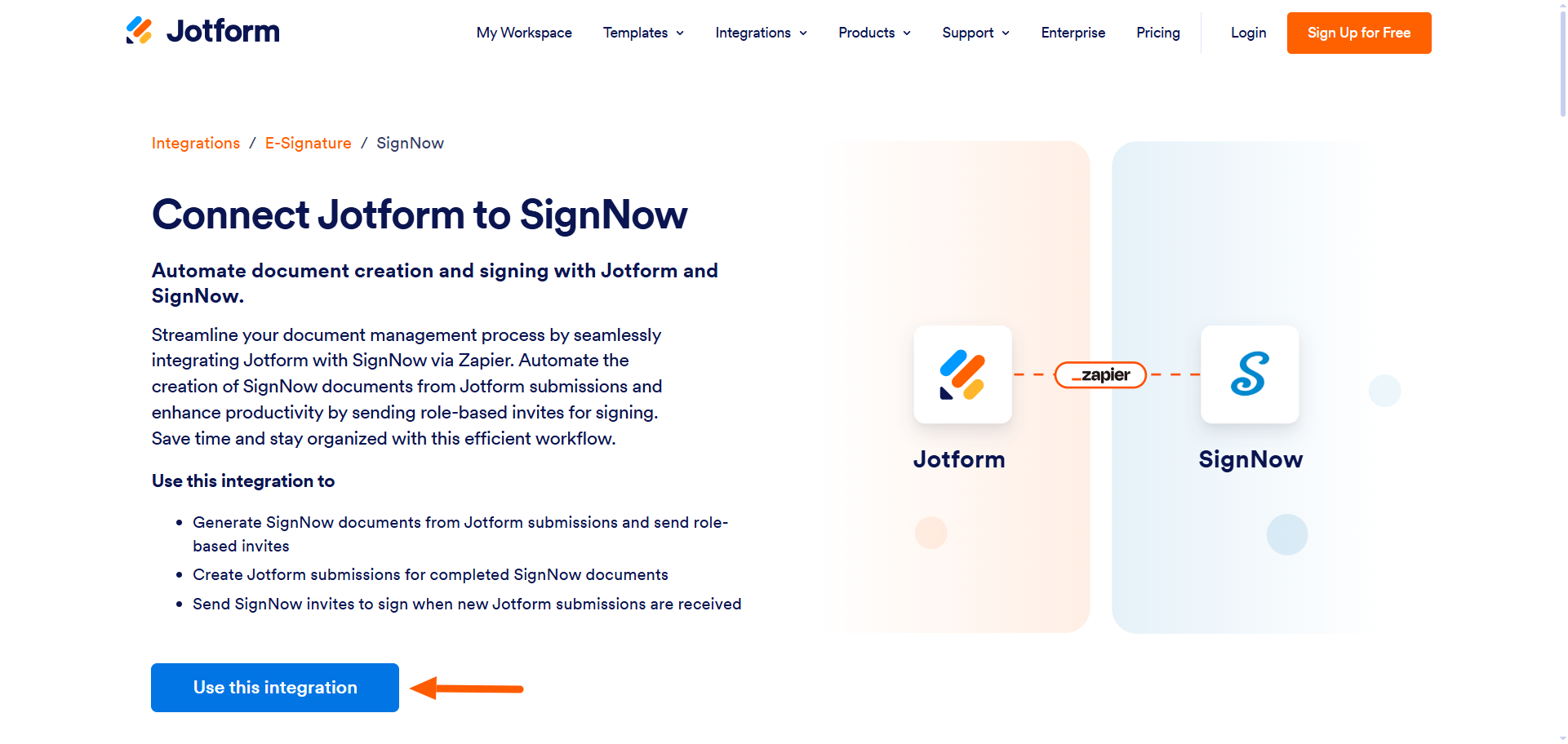
- Jform–SignNow 연동 페이지로 이동합니다.
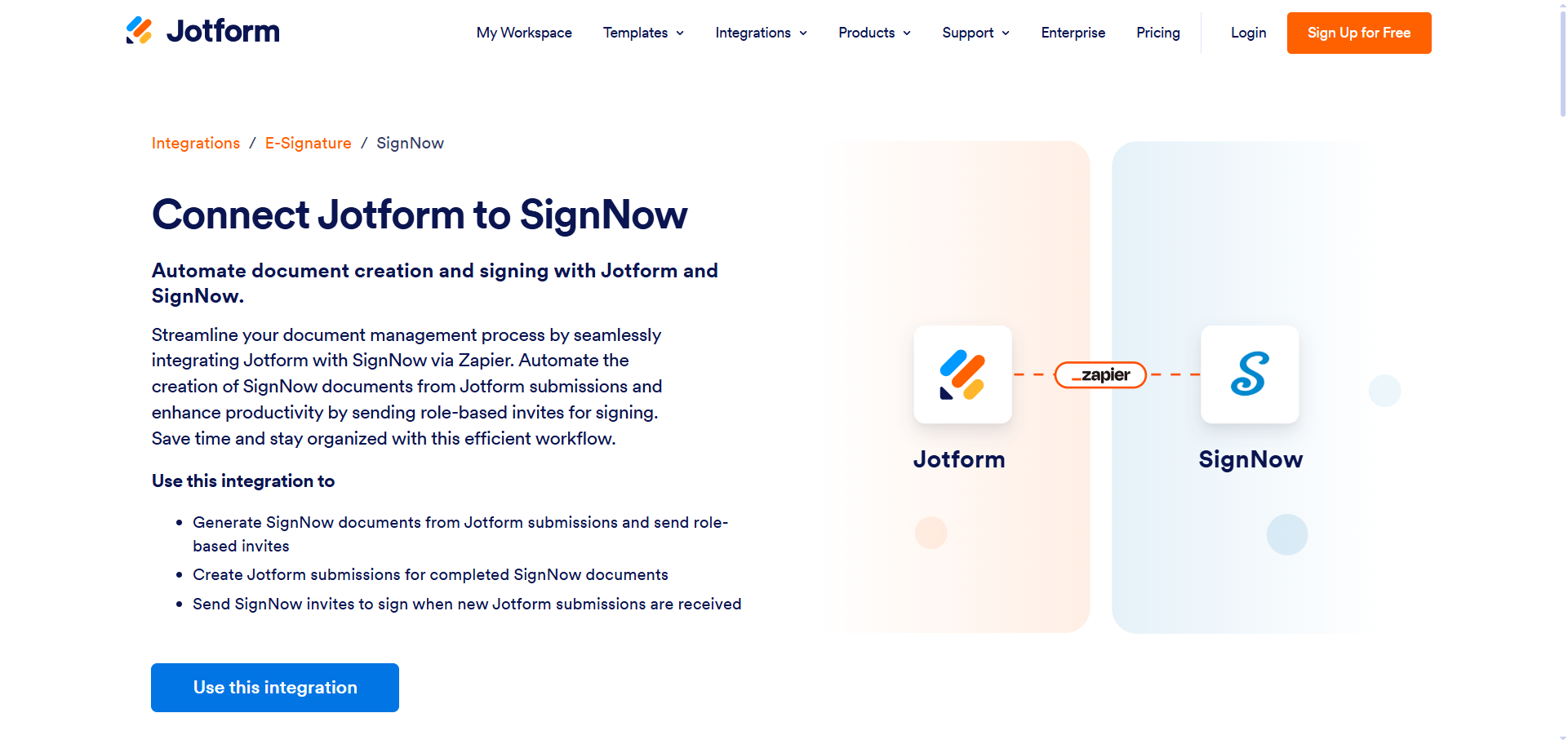
- Use This Integration(이 연동 사용하기)을 클릭합니다.
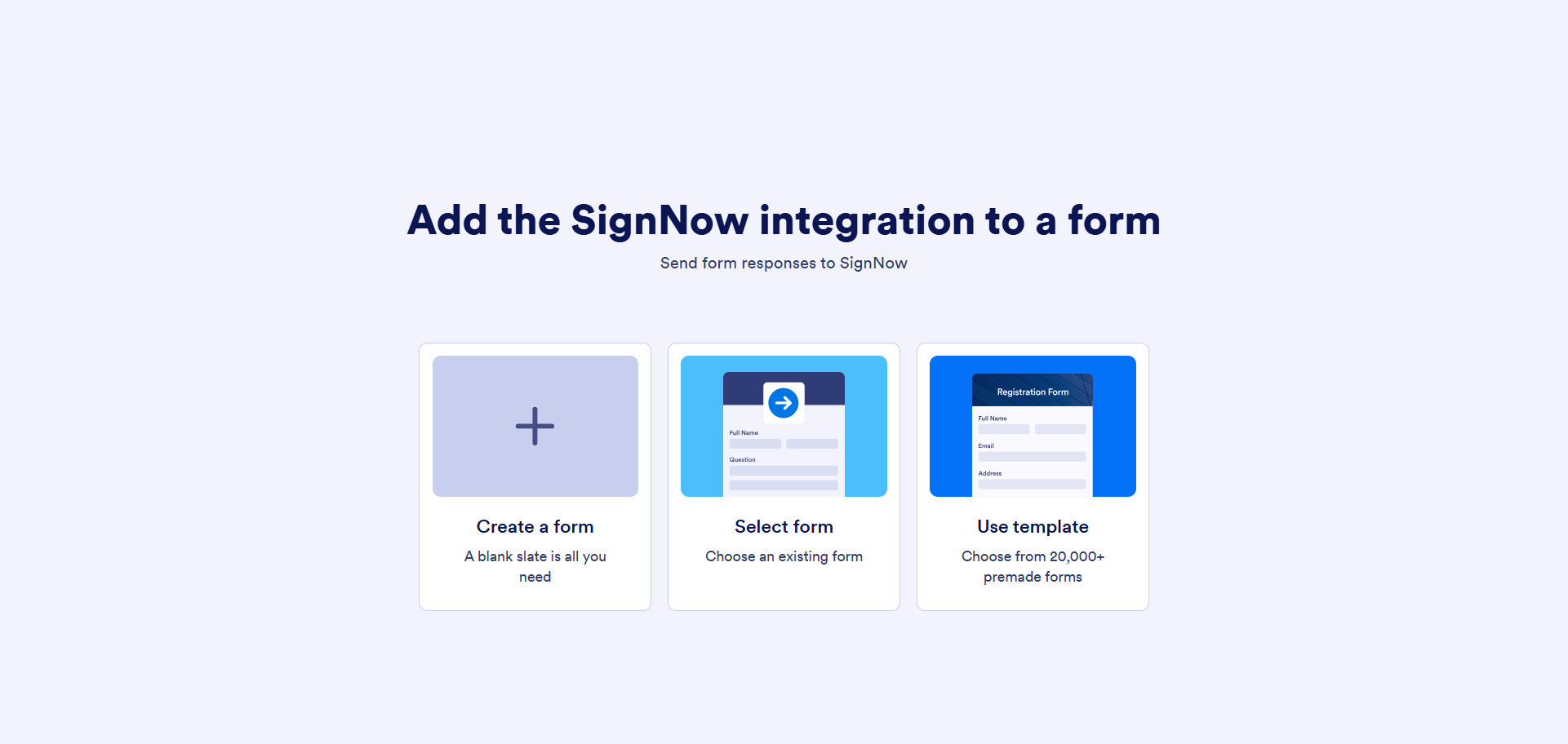
- 사용할 양식의 유형을 선택합니다.
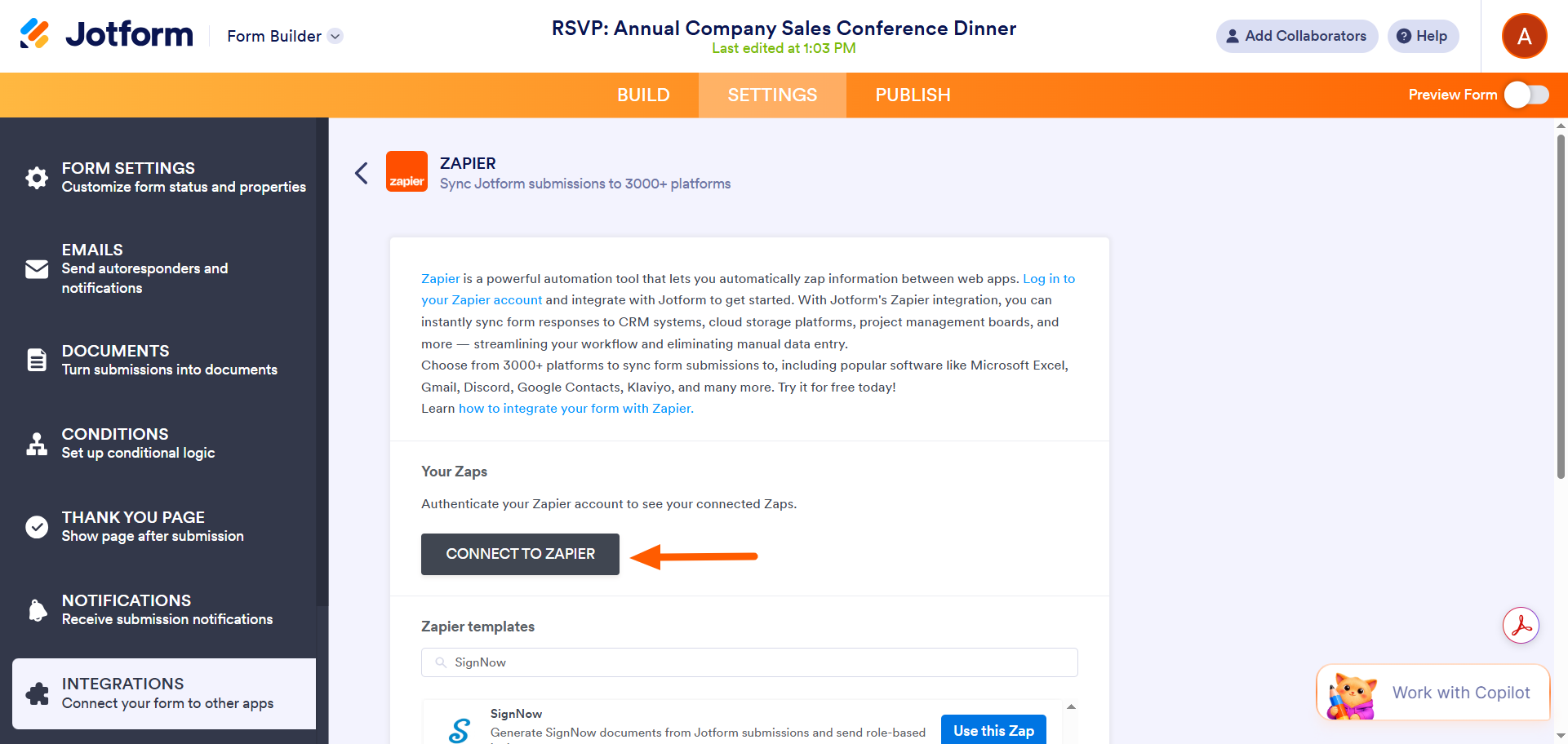
- Connect to Zapier(Zapier에 연결)를 클릭하고 연결 권한을 승인합니다.
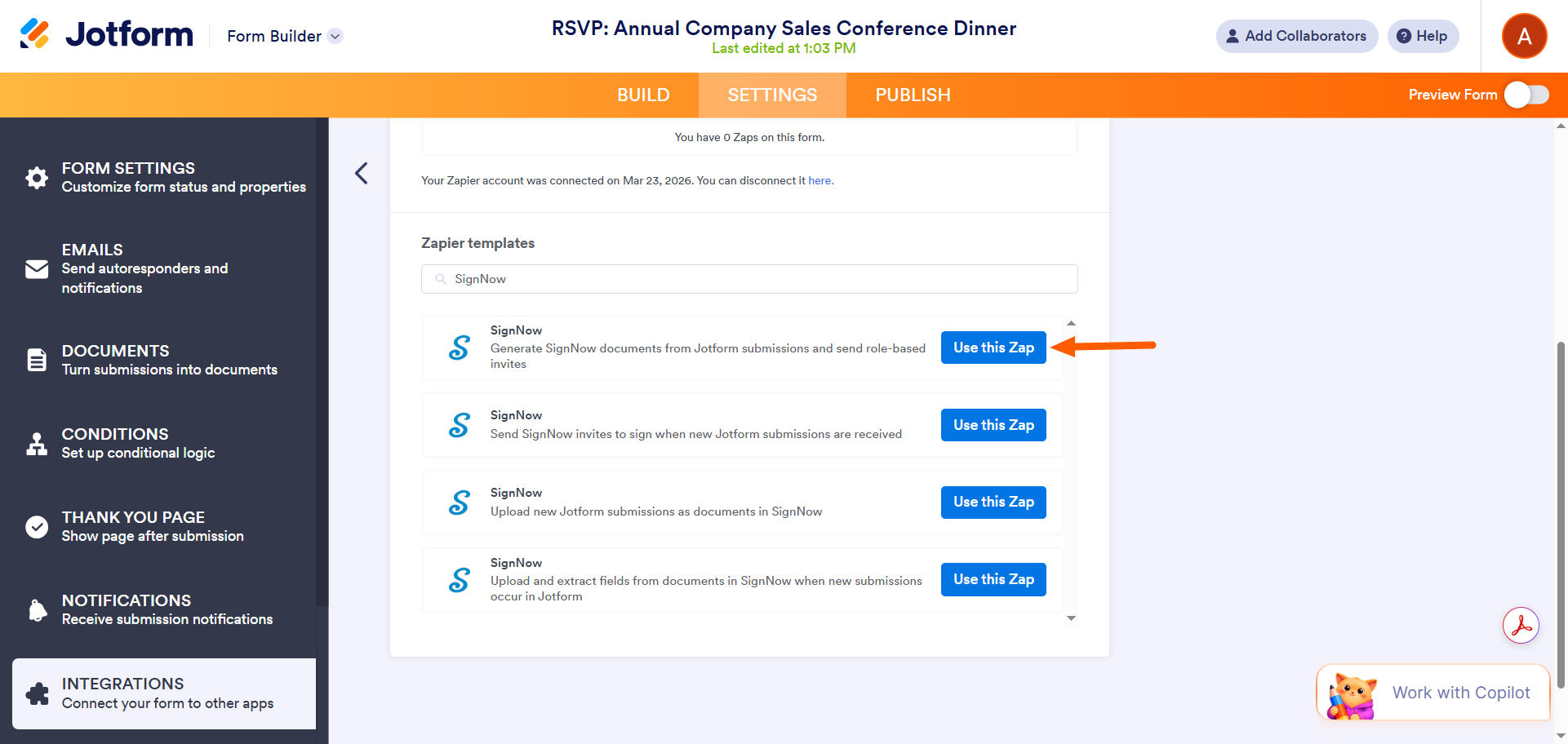
- 아래로 스크롤하여 SignNow용 Zapier 템플릿을 확인합니다. 원하는 템플릿을 선택하고 Use This Zap(이 Zap 사용하기)을 클릭합니다.
- 생성하려는 연동에 맞게 Zap을 구성합니다. Jform과 SignNow에 로그인하라는 메시지가 표시될 수 있습니다. 필요한 권한을 승인해 주세요.
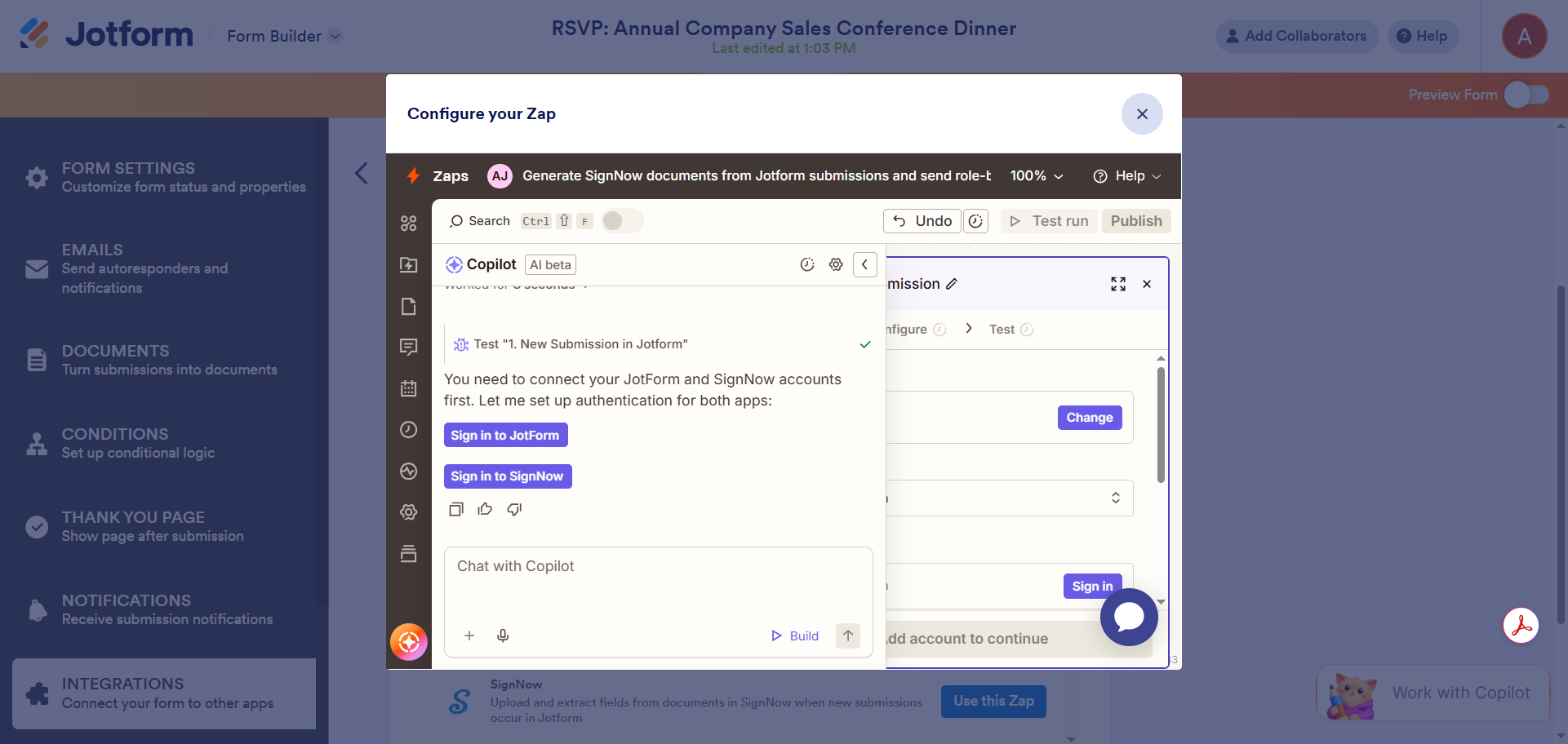
- Zap 구성을 성공적으로 마쳤다면 Turn on Zap(Zap 켜기)을 클릭합니다. 이것으로 완료되었습니다. Jform이 SignNow에 연결되었습니다.
이 모든 전자서명 양식 옵션 중 어떤 것을 선택해야 할까요?
Google 설문지를 사용하는 경우, SignNow와 연동할 수 있는 기본 내장 솔루션이 없습니다. 하지만 Google 설문지를 PDF로 변환하여 SignNow에 업로드한 다음, PDF에 서명 필드를 추가할 수는 있습니다. 또한 Zapier나 Make와 같은 타사 솔루션을 사용하여 Google 설문지와 SignNow를 연결할 수도 있습니다. 시스템 설정이 다소 까다로울 수 있고 약간의 시행착오를 겪을 수도 있지만, 연결 자체는 가능합니다.
하지만 모든 사람이 우회적인 방법이나 타사 도구를 사용할 기술적 노하우나 시간을 가지고 있는 것은 아닙니다. 온라인 양식에 전자서명을 추가할 수 있는 간편하고 직관적인 솔루션을 찾고 있다면 Jform 서명이 가장 좋은 선택입니다.
사용하기 쉬운 내장 전자서명 도구가 있으므로 추가 단계를 거칠 필요가 없습니다. Jform 서명을 사용하면 전자서명 문서 템플릿을 사용하여 드래그 앤 드롭 도구로 맞춤 설정하거나, Jform에서 만든 모든 양식에 서명 자동화 기능이 포함된 서명 필드를 추가할 수 있습니다.
단 몇 번의 클릭만으로 복잡한 과정 없이 원하는 결과를 얻을 수 있습니다. Jform과 함께 SignNow를 사용하는 데 관심이 있다면 Zapier를 사용하여 두 도구를 연동할 수 있습니다.
온라인 양식에 전자서명을 추가하는 방법에는 여러 가지 옵션이 있습니다. 다양한 가능성을 탐색해 보고 여러분의 요구 사항에 가장 잘 맞는 방법을 찾아보세요.
Send my document for signature
File type is not allowed.
Maximum file size limit exceeded. (5MB)
문제가 발생했습니다.
AS ALWAYS, CONSULT AN ATTORNEY AND/OR OTHER APPLICABLE PROFESSIONALS BEFORE RELYING ON ANY INFORMATION ON THIS PAGE. THE CONTENT ABOVE IS FOR INFORMATIONAL PURPOSES ONLY. JFORM IS NOT PROVIDING LEGAL, TAX, FINANCIAL OR OTHER ADVICE.
이 글은 Google 설문지와 SignNow를 사용하는 웹사이트 운영자, 소상공인, 워크플로우 자동화에 관심이 많은 분들을 비롯하여 양식 전반에서 전자서명을 수집하고 관리하는 과정을 간소화하고자 하는 모든 분을 위해 작성되었습니다.













코멘트 보내기: