
블로거, 마케터, 교육자 또는 크리에이티브 전문가라면 잠재 고객의 참여를 유도하는 데 동영상이 얼마나 중요한지 알고 계실 것입니다. 실제로 동영상이 포함된 웹페이지는 방문자의 평균 체류 시간이 6분으로, 동영상이 없는 페이지의 4.3분에 비해 훨씬 더 깁니다. 이것이 바로 수많은 워드프레스 사용자가 웹사이트에 유튜브 동영상을 임베드하는 이유입니다.
워드프레스에 단일 유튜브 동영상을 임베드하는 것은 쉽지만, 전체 채널 피드나 재생 목록과 같은 동적 갤러리를 삽입하는 것은 복잡할 수 있습니다. 이를 위한 방법에는 서드파티 플러그인 사용, 가벼운 무료 위젯 사용, 기본 블록을 사용하여 수동으로 정적 갤러리 만들기 등 세 가지 옵션이 있습니다.
이 글에서는 세 가지 옵션을 모두 다루고 워드프레스 유튜브 갤러리를 임베드하는 방법을 정확히 보여드리겠습니다. 이 글을 끝까지 읽고 나면, 방문자가 더 오랜 시간 동안 콘텐츠에 참여하도록 웹사이트를 완벽하게 준비할 수 있을 것입니다.
옵션 1: 워드프레스 유튜브 갤러리 플러그인 설치
대부분의 사용자는 본능적으로 워드프레스 기본 플러그인 디렉터리에서 웹사이트에 유튜브 갤러리를 임베드하는 데 도움이 되는 도구를 검색하기 시작합니다. Smash Balloon의 YouTube Feed Pro, EmbedPress, Feeds for YouTube, GS YouTube Gallery 등 사용 가능한 다양한 플러그인 옵션이 있습니다. (다른 작업을 위한 최고의 워드프레스 플러그인은 여기에서 확인하세요.)
이러한 플러그인들은 워드프레스용으로 특별히 제작되었다는 장점이 있지만, 몇 가지 단점도 존재합니다. 경우에 따라 플러그인을 사용하기 위해 구글 클라우드 콘솔(Google Cloud Console)에서 유튜브 데이터 API 키를 생성해야 하는데, 이는 꽤 복잡한 과정일 수 있습니다.
게다가 많은 플러그인이 프리미엄(Freemium) 결제 모델을 채택하고 있어 무료 버전은 매우 제한적입니다. 기본 그리드 레이아웃과 같은 특정 기능을 사용하지 못하거나 워터마크를 제거하지 못할 수도 있습니다. 또한 워드프레스에 너무 많은 플러그인이 설치되어 있으면 사이트 속도가 느려지고 보안에 영향을 미칠 수 있습니다. 따라서 플러그인은 주의해서 사용하는 것이 좋습니다.
이 방법을 선택하기로 마음먹었다면, 유튜브 갤러리 플러그인을 사용하여 워드프레스에 유튜브 재생 목록을 임베드하는 방법은 다음과 같습니다.
- 워드프레스 대시보드로 이동하여 **플러그인**을 클릭합니다. “YouTube gallery”를 검색하고 사용 가능한 옵션에서 사용할 플러그인을 선택합니다. 프롬프트에 따라 설치합니다. 정확한 설치 지침은 사용하는 플러그인에 따라 다를 수 있습니다.
많은 플러그인을 무료로 사용할 수 있지만, 유료 워드프레스 요금제에서만 사용할 수 있다는 점을 염두에 두세요.
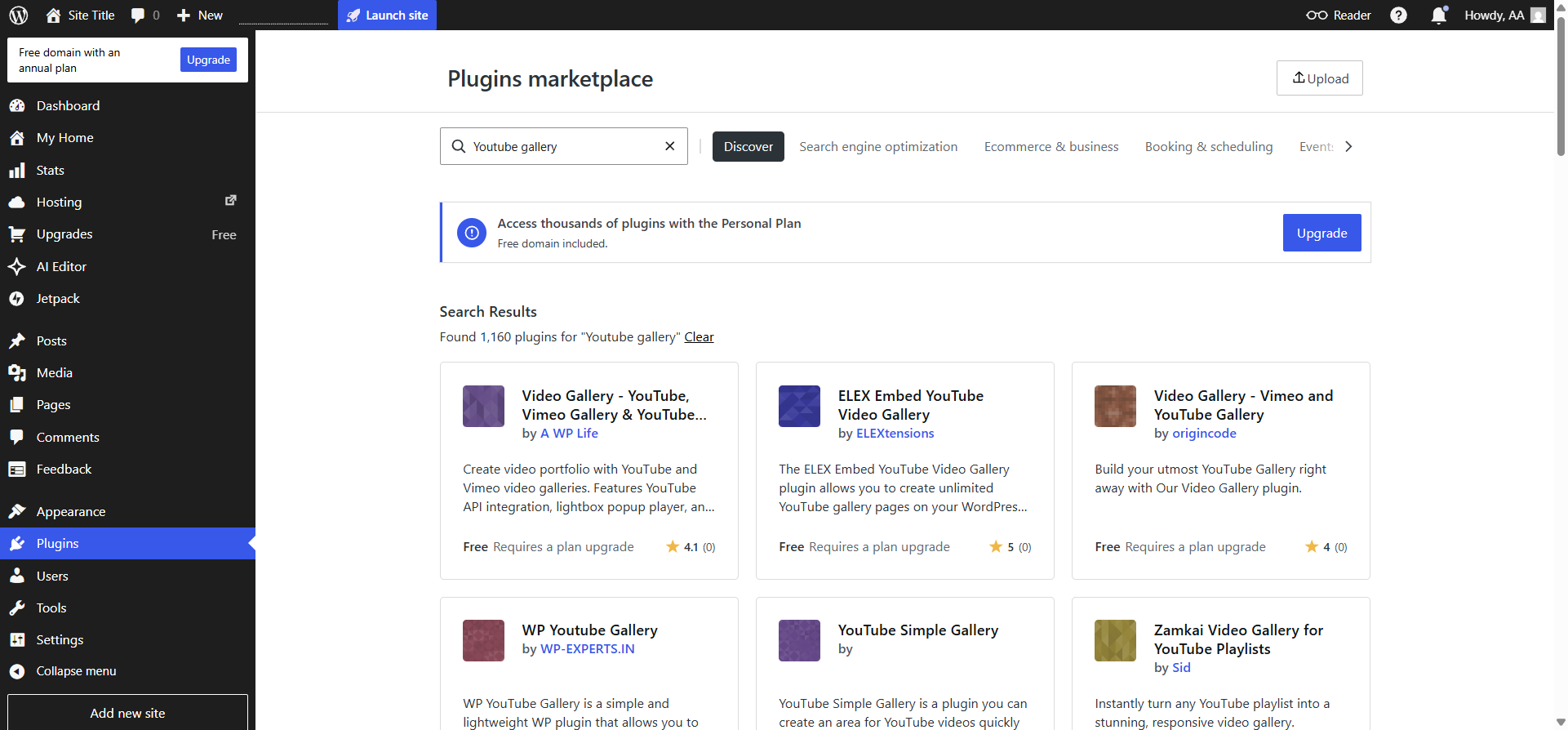
- 설치가 완료되면 워드프레스 대시보드에서 플러그인을 엽니다. 새 갤러리를 만드는 옵션을 선택합니다. 일부 플러그인은 재생 목록, 채널 또는 특정 동영상에서 갤러리를 만들 수 있도록 지원합니다.
- 갤러리 소스로 **재생 목록**을 선택합니다. 이 단계에서 유튜브 재생 목록 URL, 재생 목록 ID 또는 유튜브 API 키를 입력해야 합니다. 대부분의 플러그인에서는 열 수, 재생 옵션 및 썸네일 크기와 같은 갤러리 설정을 사용자 지정할 수 있습니다. 갤러리를 저장합니다.
- 사용하는 플러그인에 따라 전용 워드프레스 블록이나 숏코드를 사용하여 선택한 웹페이지에 갤러리를 추가할 수 있습니다.
Pro Tip
플러그인을 사용하여 워드프레스에 유튜브 채널 피드를 추가하는 것은 간단한 과정이 아닙니다. 워드프레스가 처음이고 도구 사용에 대한 몇 가지 팁과 전략을 확인하고 싶다면 “워드프레스 사용 방법” 가이드를 확인해 보세요. 이 심층 가이드에서는 워드프레스 플러그인 선택 및 설치부터 테마와 양식을 통한 사이트 개선까지 모든 것을 다룹니다.
옵션 2: 무료 유튜브 갤러리 위젯 사용(권장)
API 키를 생성하거나 프리미엄 플러그인 기능에 비용을 지불하지 않고도 고도로 사용자 정의가 가능하고 자동 동기화되는 비디오 그리드를 찾고 있다면 무료 외부 위젯을 사용해 보세요. 특히 Jform 유튜브 갤러리 위젯은 사용하기 쉽고 코딩이나 API 키가 필요 없으며 완전히 무료이므로 탁월한 선택입니다.
위젯은 워드프레스 외부에서 콘텐츠를 처리하므로 워드프레스 데이터베이스를 불필요하게 차지하지 않습니다. 위젯에 채널이나 재생 목록 URL을 붙여넣고 레이아웃을 구성한 다음 색상을 사용자 정의하기만 하면 됩니다. 그런 다음 기본 워드프레스 사용자 정의 HTML 블록을 사용하여 위젯을 쉽게 임베드할 수 있습니다.
Jform의 무료 워드프레스 비디오 갤러리 위젯을 사용하는 방법은 다음과 같습니다.
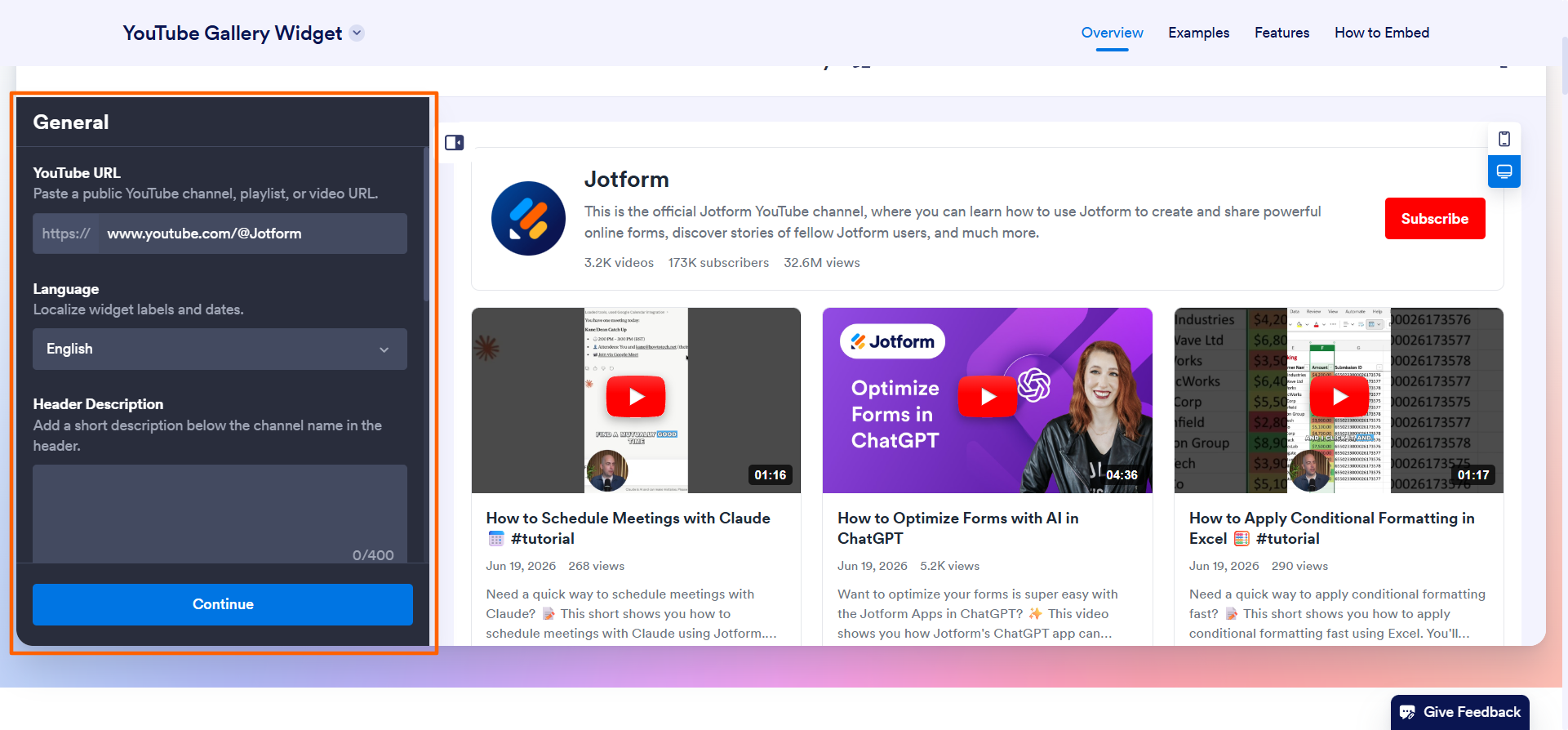
- Jform 유튜브 갤러리 위젯 페이지를 방문하여 왼쪽의 위젯 설정 상자에 유튜브 갤러리 URL을 붙여넣거나 입력합니다. 원하는 언어를 선택하고 헤더 설명을 추가한 후 아래로 스크롤하여 추가 설정을 확인합니다. 계속을 클릭합니다.
- 레이아웃을 선택하고, 헤더 세부 정보를 조정하고, 열과 행 수를 지정하고, 웹사이트나 브랜드에 맞는 색상을 선택하여 유튜브 갤러리를 사용자 정의합니다. 아래로 스크롤하여 모든 사양을 선택합니다.
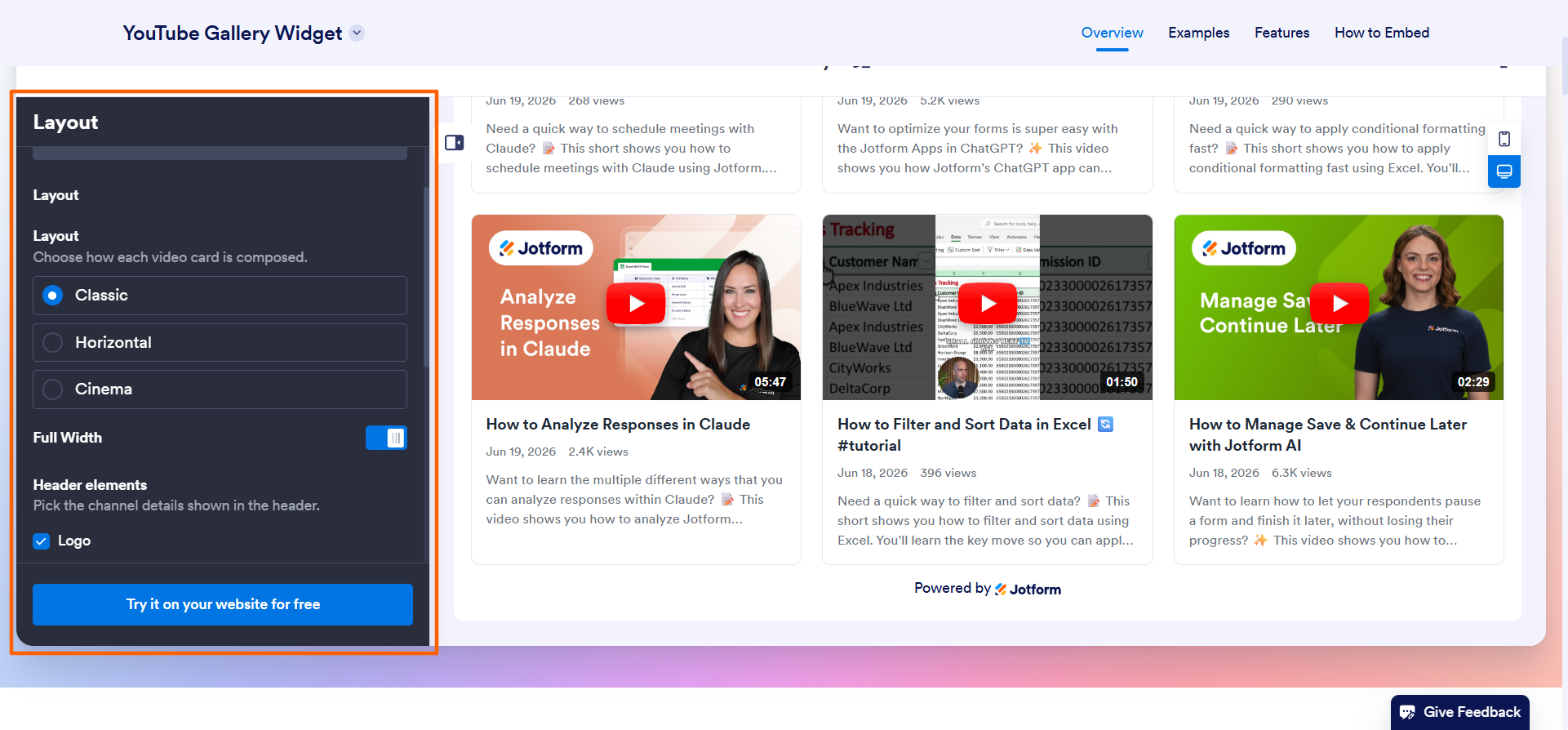
- 웹사이트에서 무료로 사용해 보기(Try it on your website for free)를 클릭합니다. Jform은 위젯에 대한 임베드 코드를 제공합니다. 코드 복사(Copy Code)를 클릭하여 임베드 코드를 복사합니다. 코드를 받으려면 Jform에서 가입하거나 로그인하라는 메시지가 표시됩니다.
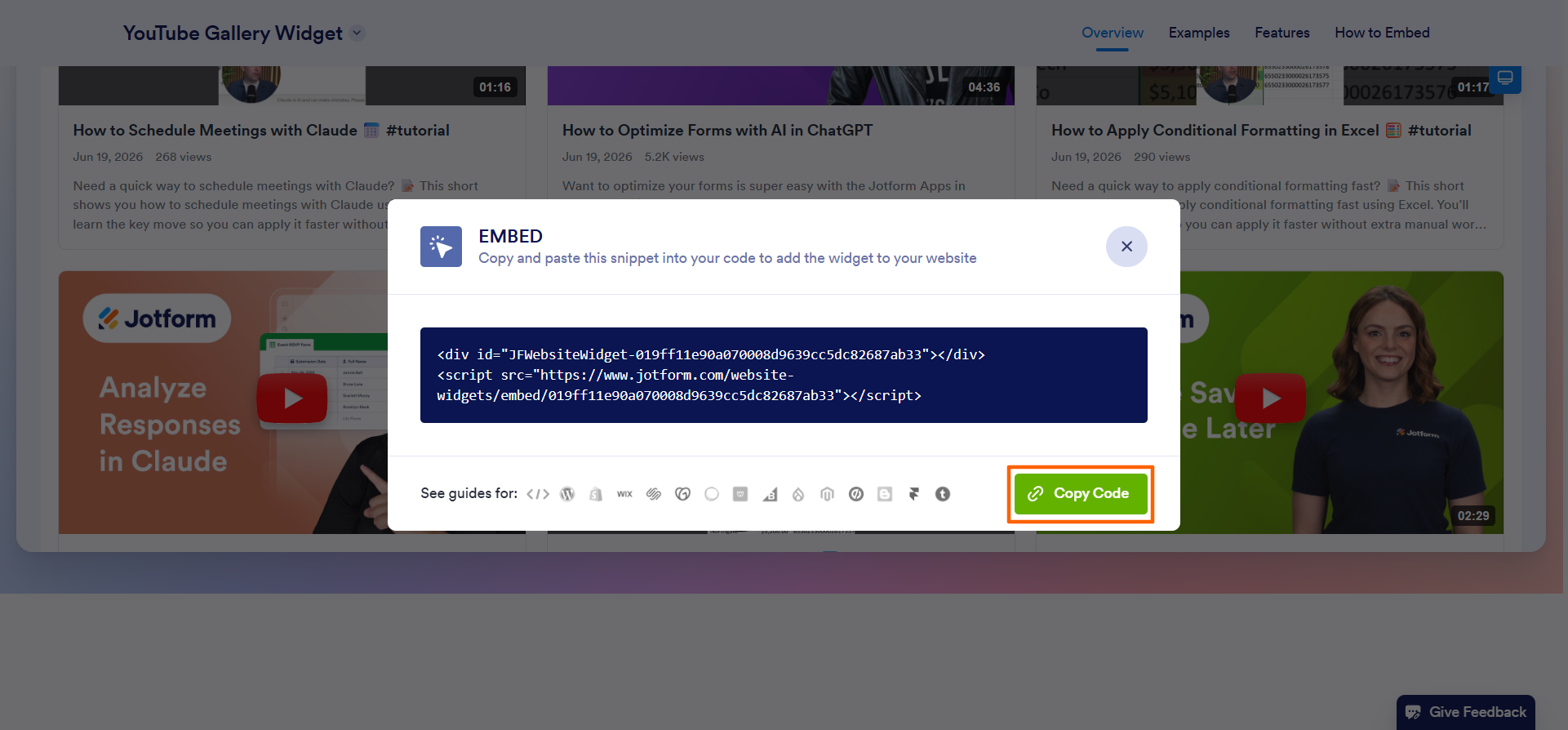
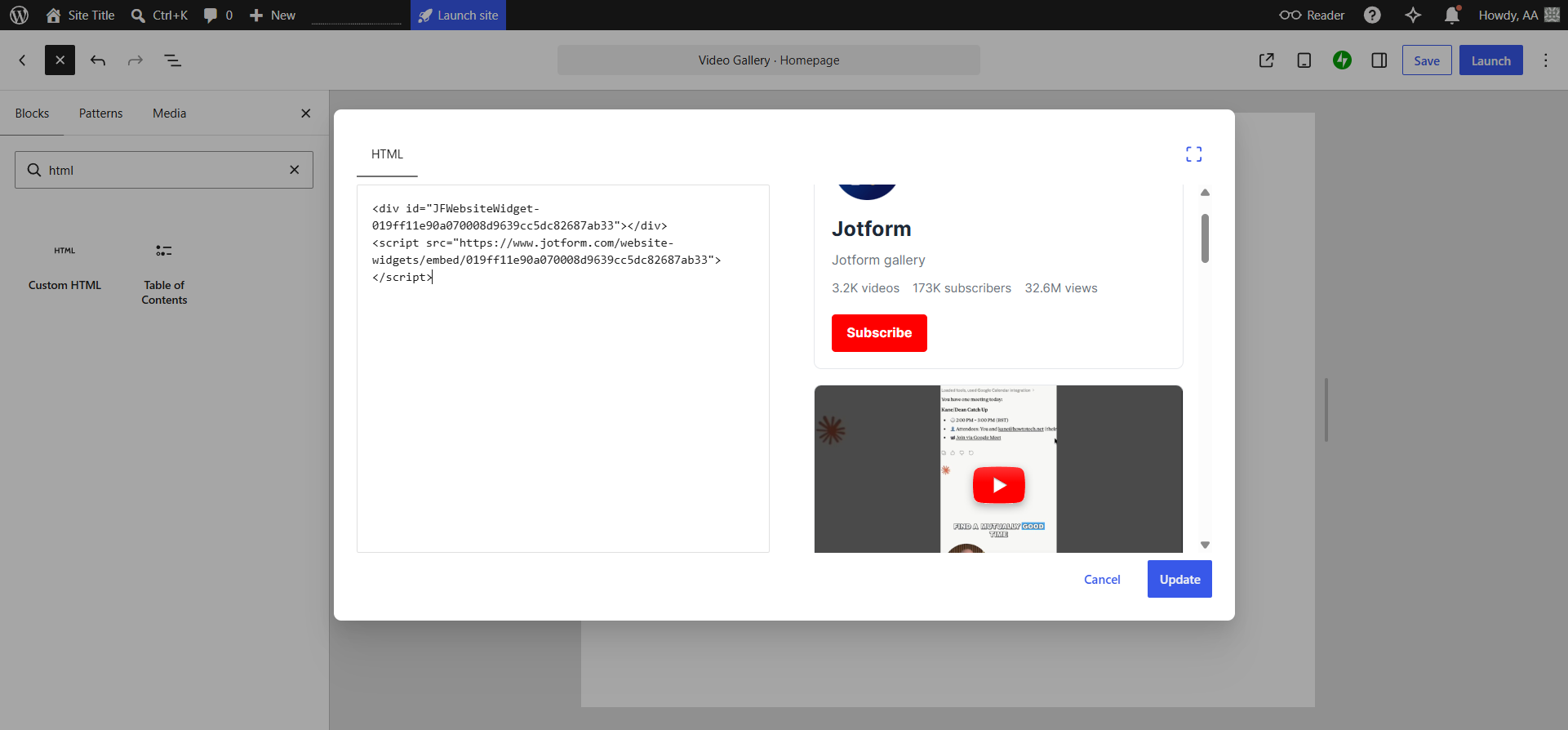
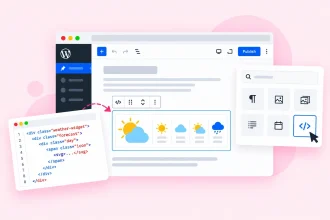
- 워드프레스 사이트로 이동하여 **블록 삽입기**에서 **사용자 정의 HTML 블록**을 추가합니다. 위젯 임베드 코드를 HTML 블록에 붙여넣습니다. **업데이트**를 클릭합니다. 워드프레스가 맞춤형 Jform 유튜브 갤러리 위젯을 워드프레스 사이트에 자동으로 삽입합니다.
옵션 3: 워드프레스 기본 블록을 사용하여 정적 갤러리 만들기
서드파티 플러그인이나 외부 위젯을 사용하고 싶지 않다면, 다음으로 좋은 해결책은 기본 구텐베르크(Gutenberg) 블록을 사용하여 워드프레스에 갤러리를 만드는 것입니다.
하지만 유튜브 블록은 갤러리가 아닌 단일 유튜브 동영상만 지원한다는 점을 알아두어야 합니다. 즉, 수동으로 열 블록을 추가하고 각 열에 단일 유튜브 블록을 삽입한 다음, 각 비디오의 개별 URL을 각 유튜브 블록에 붙여넣어야 합니다. 말할 필요도 없이 이것은 번거로운 수동 작업입니다.
이 옵션은 또한 완전히 정적인 갤러리를 생성한다는 점을 명심하세요. 유튜브에 새 동영상이 업로드되어도 개별 블록이 자동으로 업데이트되지 않습니다. 새 동영상이 게시될 때마다 갤러리를 수동으로 업데이트해야 합니다.
워드프레스 블록을 사용하여 정적 갤러리 형태로 워드프레스에 유튜브 채널 피드를 임베드하는 방법은 다음과 같습니다.
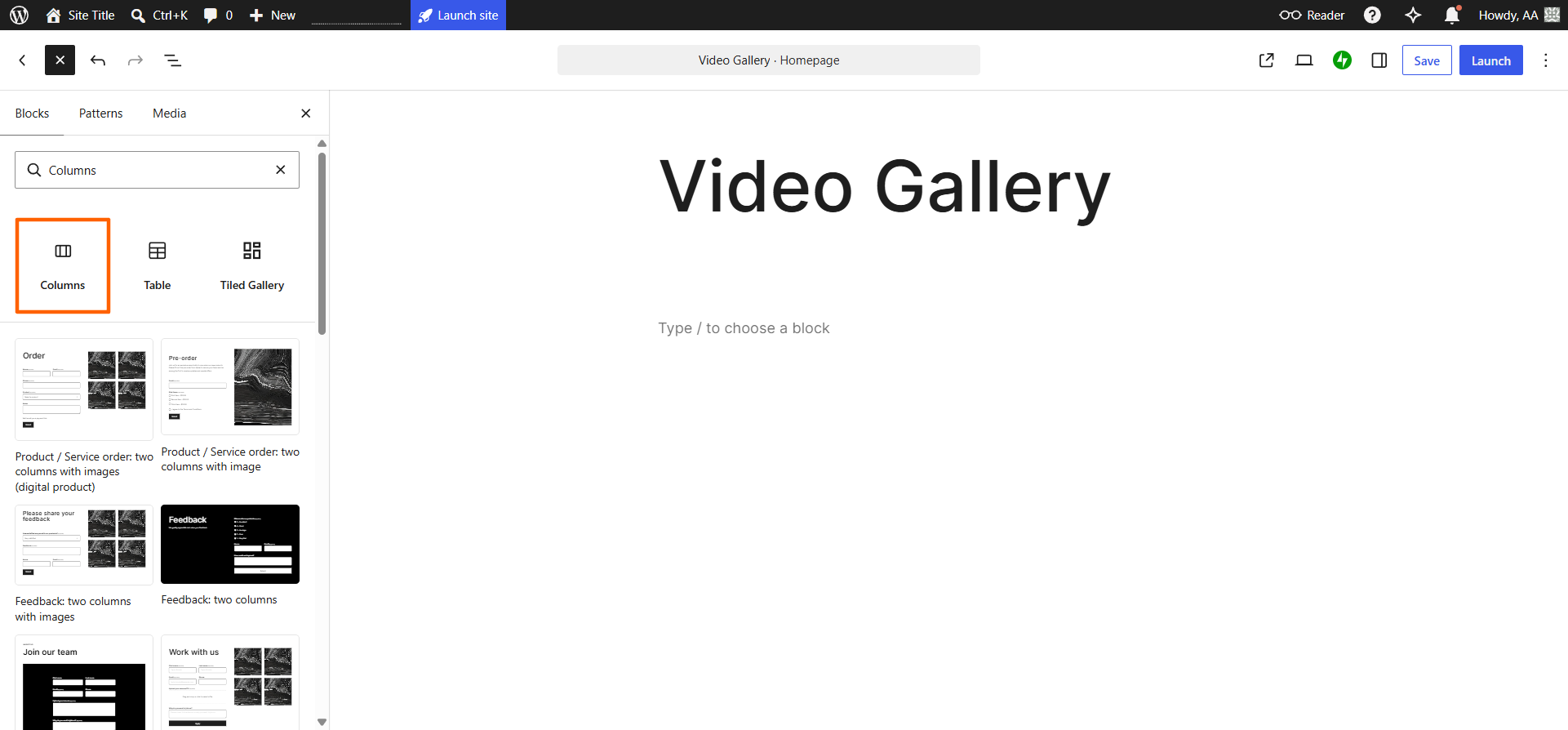
- **블록 삽입기**에서 **열** 블록을 검색하여 워드프레스 사이트에 삽입합니다. 각 행에 원하는 열의 수를 지정합니다.
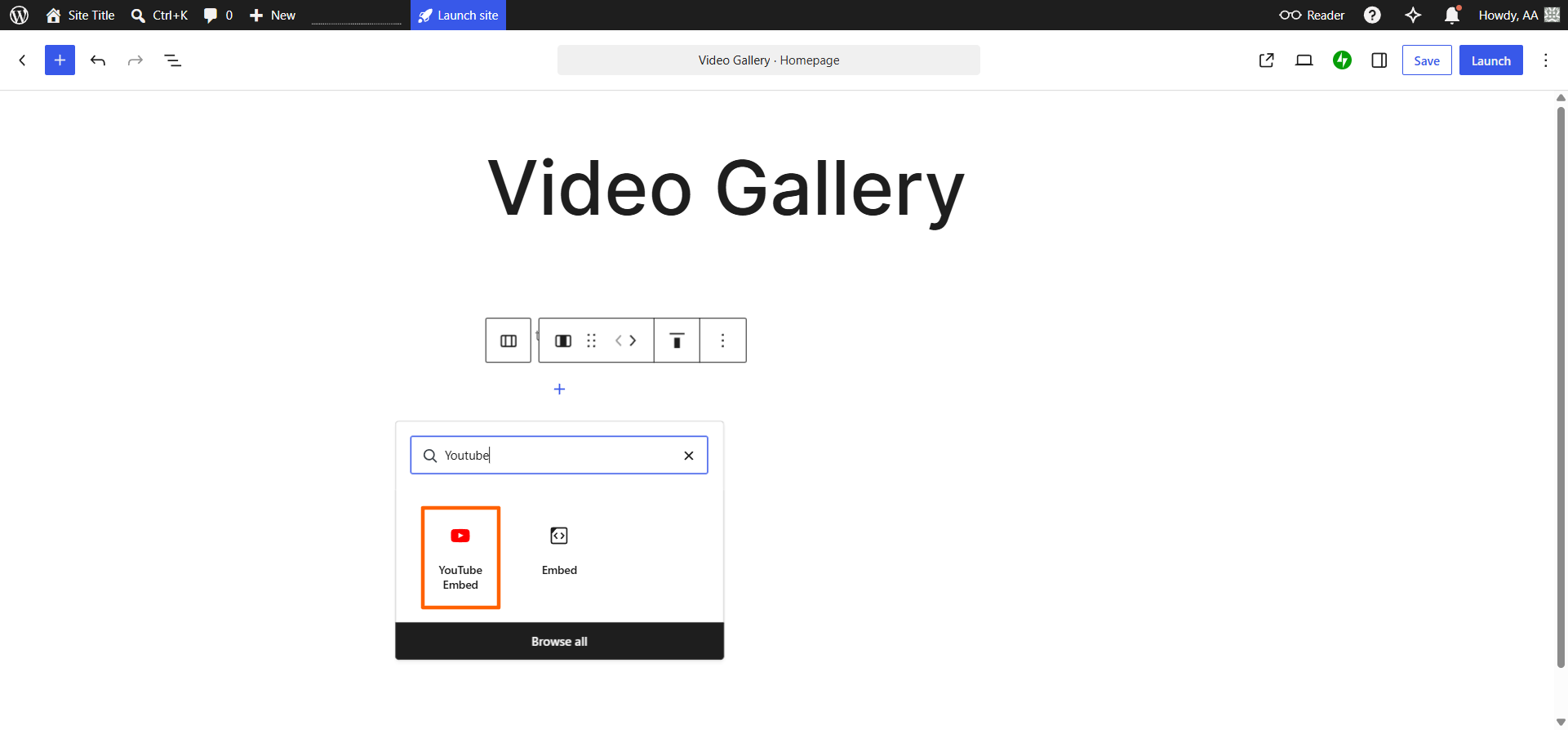
- 첫 번째 열에서 + 버튼을 선택하고 팝업 블록 삽입기에서 유튜브 블록을 검색한 다음, 열에 유튜브 임베드 블록을 추가합니다.
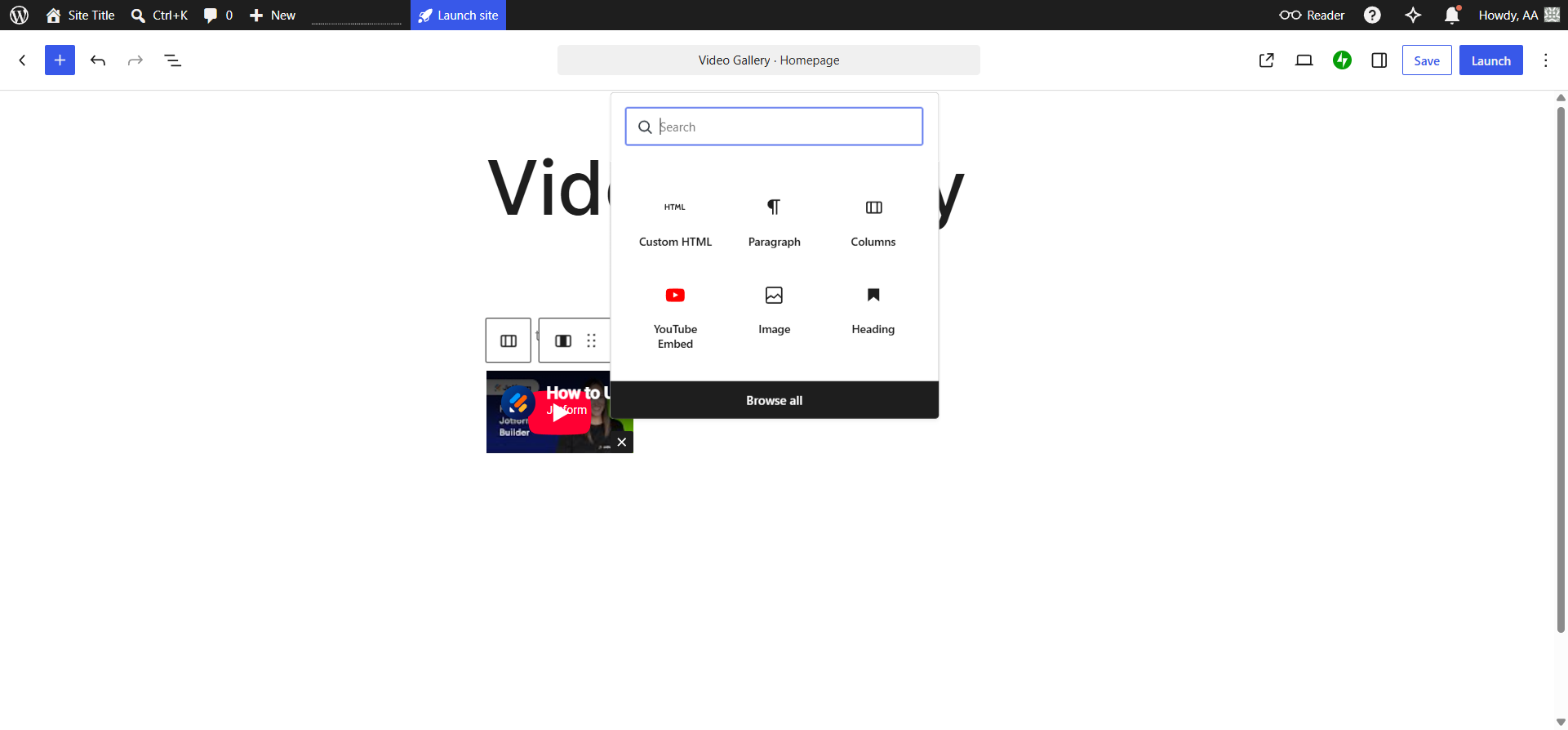
- 임베드하려는 유튜브 동영상 URL을 복사하여 워드프레스의 유튜브 블록에 붙여넣습니다. 임베드(Embed)를 클릭하여 워드프레스에 동영상을 표시합니다.
- 이 과정을 반복하여 나머지 열에 동영상을 추가합니다. 요구 사항에 맞는 워드프레스 유튜브 그리드 블록이 완성될 때까지 필요에 따라 열과 행을 더 추가합니다.
스마트한 노코드 위젯으로 워드프레스 사이트 개선하기
사이트의 속도와 보안을 보호하려면 워드프레스 플러그인 사용을 최소한으로 유지해야 합니다. 이것이 바로 Jform 유튜브 갤러리 위젯과 같은 외부의 서버리스(serverless) 도구를 사용하는 것이 탁월한 선택인 이유입니다.
이 위젯을 사용하면 서버에 부담을 주지 않고 워드프레스에 리치 미디어를 추가할 수 있습니다. 게다가 무료이고 사용하기 쉬우며 복잡한 코딩이나 API 키가 필요하지 않습니다. 그뿐만 아니라 이 위젯은 수동 작업을 줄여주므로 새 동영상이 게시될 때마다 업데이트할 필요 없이 웹사이트에 라이브 갤러리를 구축할 수 있습니다.
유튜브 갤러리 위젯 외에도 Jform은 워드프레스 사이트를 향상시킬 수 있는 다양한 다른 무료 웹사이트 위젯을 제공합니다. 예를 들어, 구글 리뷰 위젯(Google Reviews Widget)은 고객 피드백을 보여주고 신뢰를 구축하는 데 도움이 되며, 맨 위로 가기 위젯(Back to Top Widget)은 고객이 사이트를 더 쉽게 탐색할 수 있도록 도와줍니다. 또한 Jform의 워드프레스 양식을 사용하여 연락처 페이지의 리드 정보 등 웹사이트 방문자로부터 데이터를 수집할 수도 있습니다.
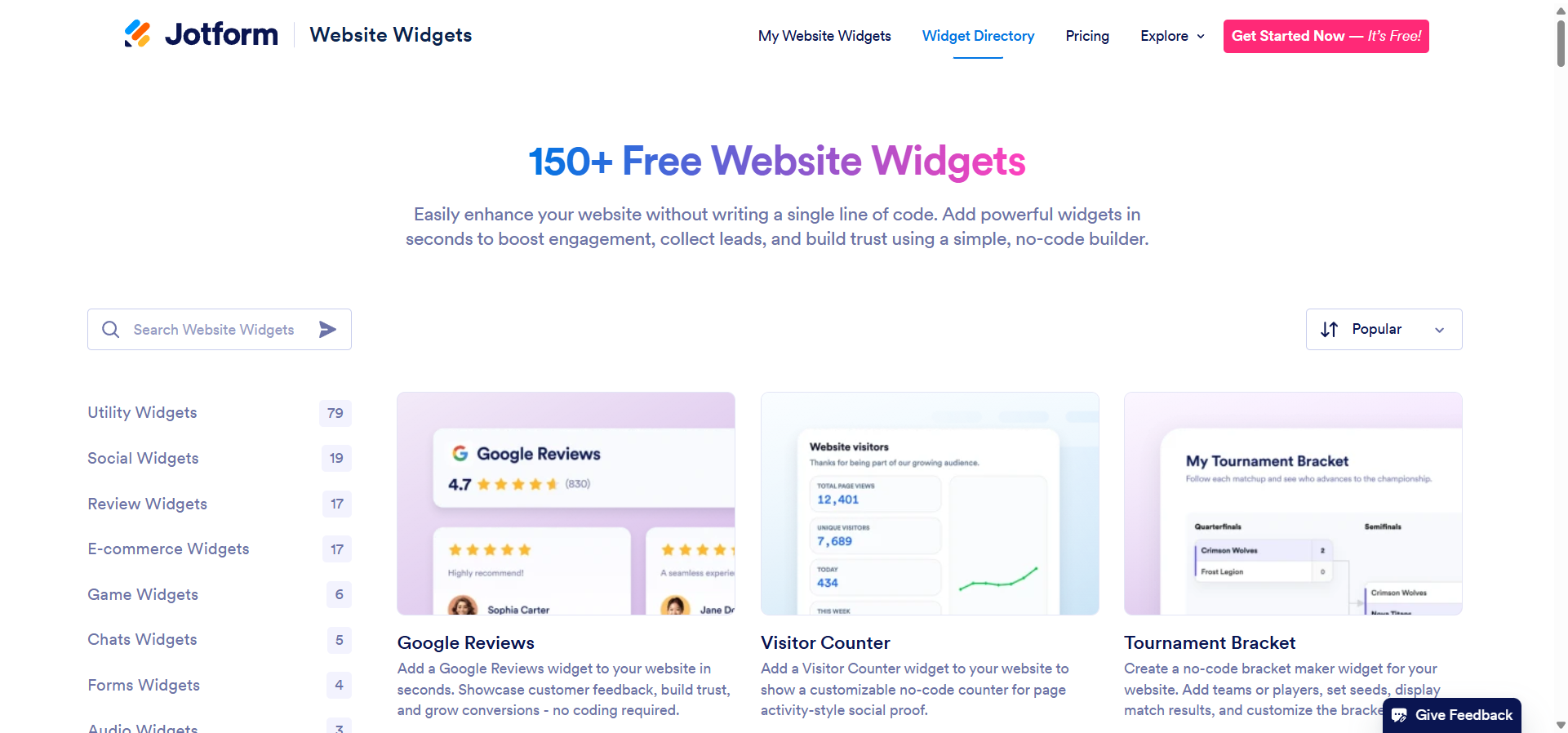
무료 웹사이트 위젯부터 수천 개의 온라인 양식에 이르기까지 Jform이 제공하는 기능을 살펴보고 웹사이트를 개선하는 동시에 참여도를 높이는 방법을 알아보세요.
이 글은 사이트 속도를 늦추거나 복잡한 API 구성을 다루지 않고 동적인 유튜브 동영상 그리드를 보여주고 싶은 워드프레스를 사용하는 블로거, 교육자, 포트폴리오 제작자 및 마케터를 위한 것입니다.












코멘트 보내기: