잘 구성된 맞춤형 Shopify FAQ 섹션은 고객이 Shopify 스토어의 결제 페이지에 도달하기 전에 발생할 수 있는 마찰을 줄이는 데 도움이 됩니다. 배송, 반품, 제품, 결제, 사이즈 및 주문 정책에 대한 일반적인 질문에 답하는 데 사용할 수 있으며, 쇼핑객이 스스로 답변을 찾을 수 있도록 하여 반복적인 고객 지원 요청을 줄여줍니다.
Shopify 테마는 테마 편집기를 통해 사용자 지정하여 전용 자주 묻는 질문 섹션을 구성할 수 있는 섹션과 블록을 제공합니다. 예를 들어, 무료 FAQ 아코디언 Shopify 테마는 질문과 답변을 배치하는 데 유용할 수 있습니다. 하지만 Shopify는 검색 가능한 질문과 풍부한 임베디드 콘텐츠를 갖춘 보편적인 기본 FAQ 시스템을 제공하지는 않습니다. 더 고급화된 FAQ를 만들려면 FAQ 앱이나 위젯이 필요합니다.
다음은 이 두 가지 방법을 사용하여 스토어에 맞춤형 Shopify FAQ 섹션을 추가하여 Shopify에서 판매를 지원하는 방법입니다.

옵션 1: 전용 Shopify FAQ 앱 설치하기
접이식 FAQ Shopify 콘텐츠를 추가하는 일반적인 방법은 FAQ 앱을 설치하는 것입니다. Shopify 앱 스토어에는 스토어프론트에 고급 FAQ 기능을 추가할 수 있는 다양한 도구가 있습니다. HelpCenter 및 HelpLab FAQ Page와 같은 앱이 일반적인 옵션이지만, 선택할 수 있는 다른 많은 앱도 있습니다.
아래 단계에서는 전용 앱을 사용하여 Shopify에 FAQ 페이지를 추가하는 방법을 안내해 드립니다.
1단계: Shopify 앱 스토어 열기
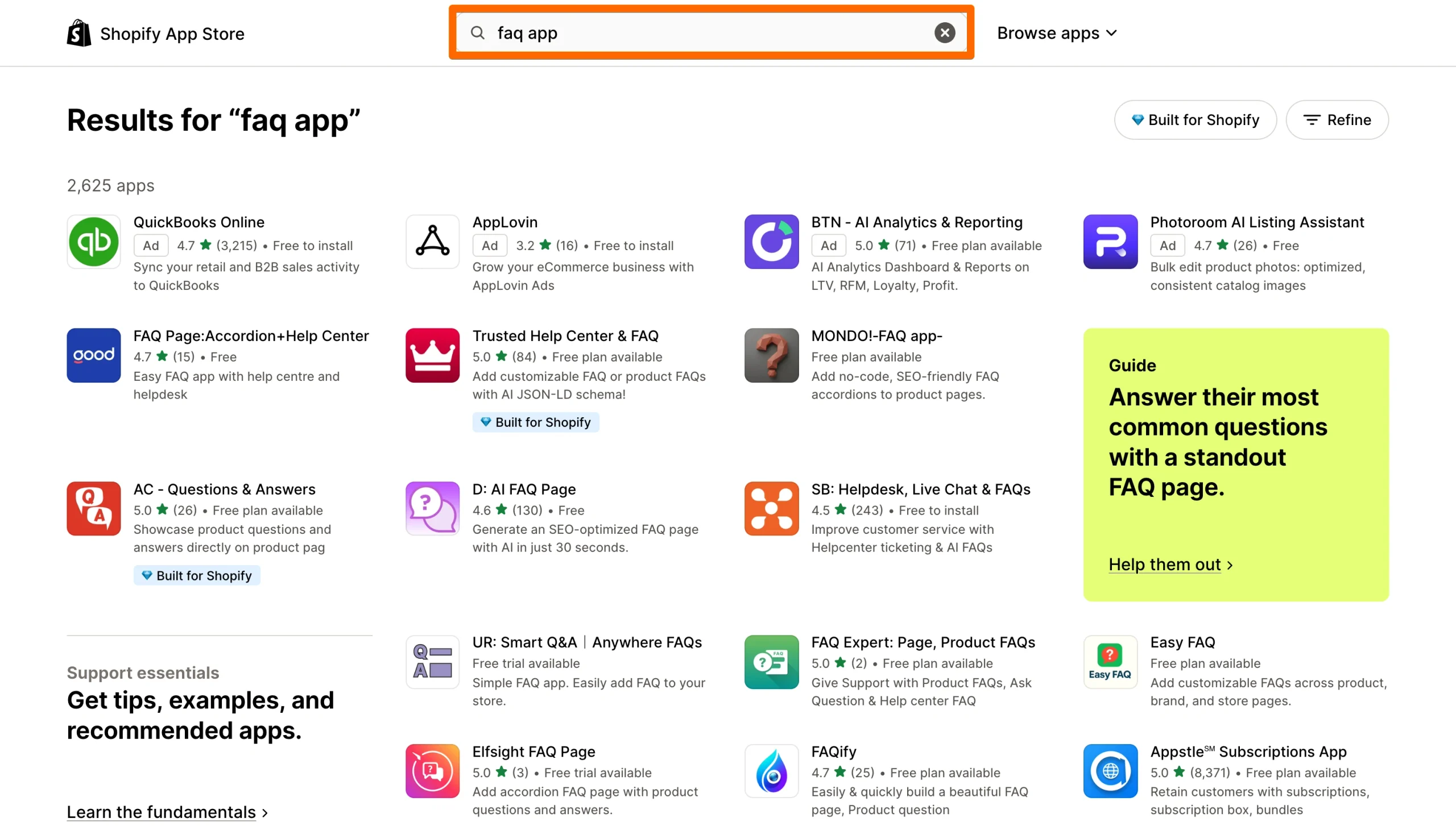
Shopify 관리자 화면으로 이동하여 Shopify 앱 스토어를 엽니다. “FAQ 앱”을 검색하고 결과를 살펴봅니다. 사용자 리뷰를 읽고 스토어에 가장 적합한 옵션을 찾을 때까지 사용 가능한 옵션들을 비교해 보세요. 무료 앱을 계속 사용하거나 유료 버전을 선택하여 추가 기능을 잠금 해제할 수 있습니다.
2단계: 앱 설치 및 구성하기
앱을 결정했다면 설치하세요. 앱의 설정 프로세스에 따라 콘텐츠와 리치 미디어를 추가합니다. 많은 FAQ 앱에서 아코디언 섹션, 검색창, 카테고리 필터, 제품별 FAQ를 만들 수 있는 시각적 편집기를 제공합니다. 일부 앱은 답변 내에 이미지와 동영상도 지원합니다. 리치 미디어를 추가하면 사용자 경험을 향상할 수 있으므로 다양한 콘텐츠를 지원하는 앱을 선택하세요.
3단계: 스토어에 FAQ 추가하기
앱에서 스토어에 추가하는 방법을 단계별로 자세히 알려줍니다. 페이지를 게시하기 전에 데스크톱과 모바일에서 확인하세요.
4단계: 질문과 답변 추가하기
마지막으로, 앱을 사용하여 스토어에 질문과 답변을 추가합니다. 동영상이나 이미지 등 원하는 리치 미디어도 포함하세요.
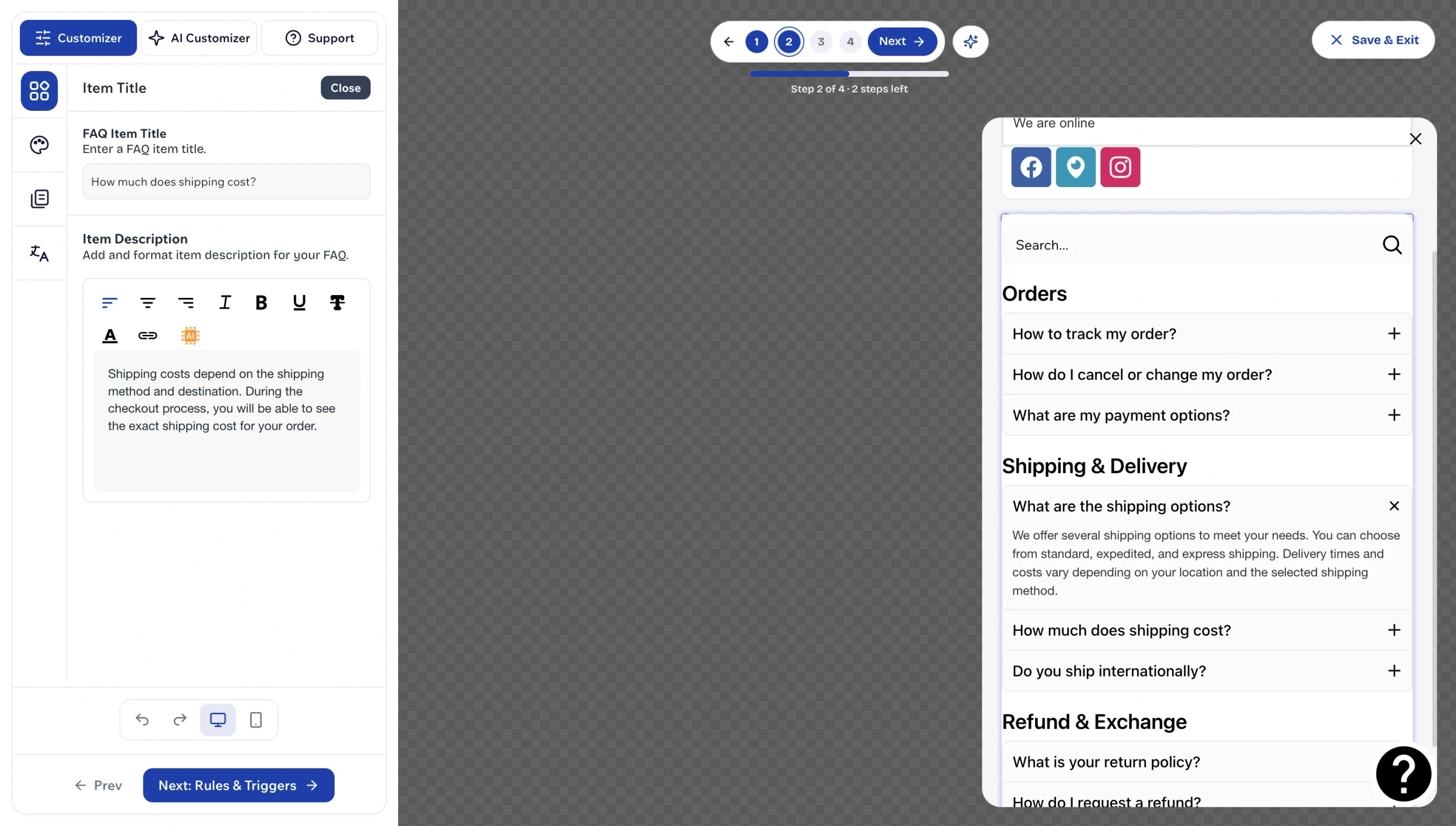
FAQ 앱을 추가하는 것은 간단해 보이지만, 이 접근 방식에는 몇 가지 주요 문제가 있습니다. FAQ 앱은 실시간 검색창과 아코디언 콘텐츠를 구동하기 위해 스토어프론트에 무거운 자바스크립트를 주입합니다. 스크립트가 많은 다른 앱을 실행 중인 경우, 시스템이 비대해져 코어 웹 바이탈(Core Web Vitals)이 저하될 수 있습니다.
또 다른 문제는 전형적인 미끼 상품(bait and switch)이라는 점입니다. Shopify 앱 스토어에 있는 많은 “무료” 앱은 사용자를 유인한 다음 액세스할 수 있는 기능을 제한합니다. 유료 구독으로 업그레이드하지 않으면 스토어프론트에 앱 브랜딩을 유지하거나, 질문을 약 15개로 제한하거나, 더 높은 요금제에서만 다국어 지원을 허용하는 경우도 있습니다.
옵션 2: 무료로 제공되는 맞춤형 FAQ 위젯 추가하기
Jform FAQ 위젯은 훌륭한 Shopify FAQ 앱 대안입니다. FAQ 인프라를 직접 구축할 필요 없이 질문과 리치 텍스트 답변을 만들고, 링크와 미디어를 추가하고, 레이아웃을 선택하고, 디자인을 사용자 지정하고, 임베드 코드를 생성할 수 있습니다.
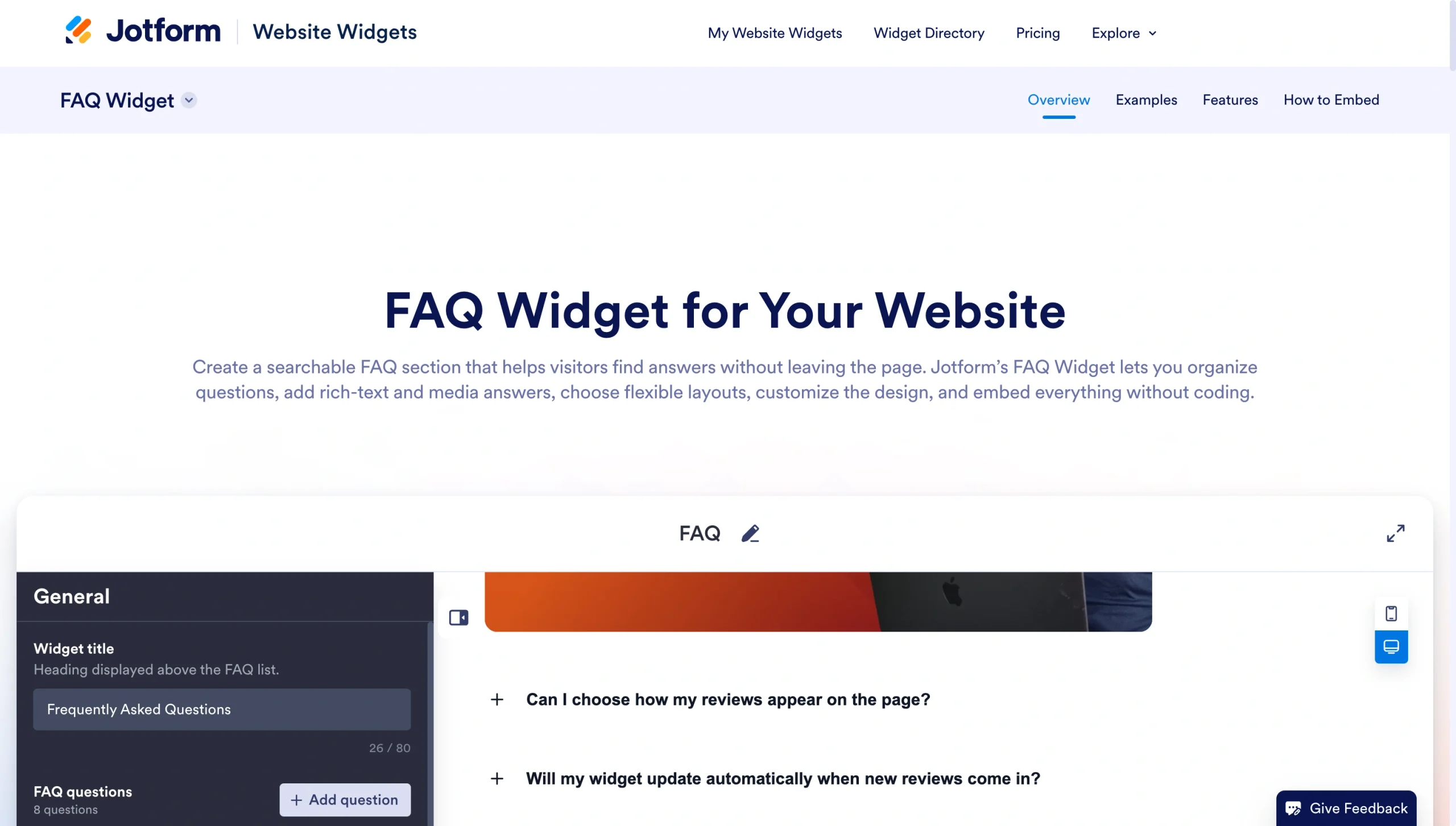
이 위젯은 다단 레이아웃, 목록 또는 아코디언을 지원합니다. 검색창을 추가할 수도 있습니다.
Jform FAQ 위젯을 추가하는 방법은 다음과 같습니다.
1단계: FAQ 위젯 만들기
Jform FAQ 위젯을 열고 질문과 답변을 추가합니다. 고객이 가장 자주 묻는 질문들을 해결하여 고객 지원 요청을 줄이고 더 원활한 쇼핑 경험을 제공하세요.
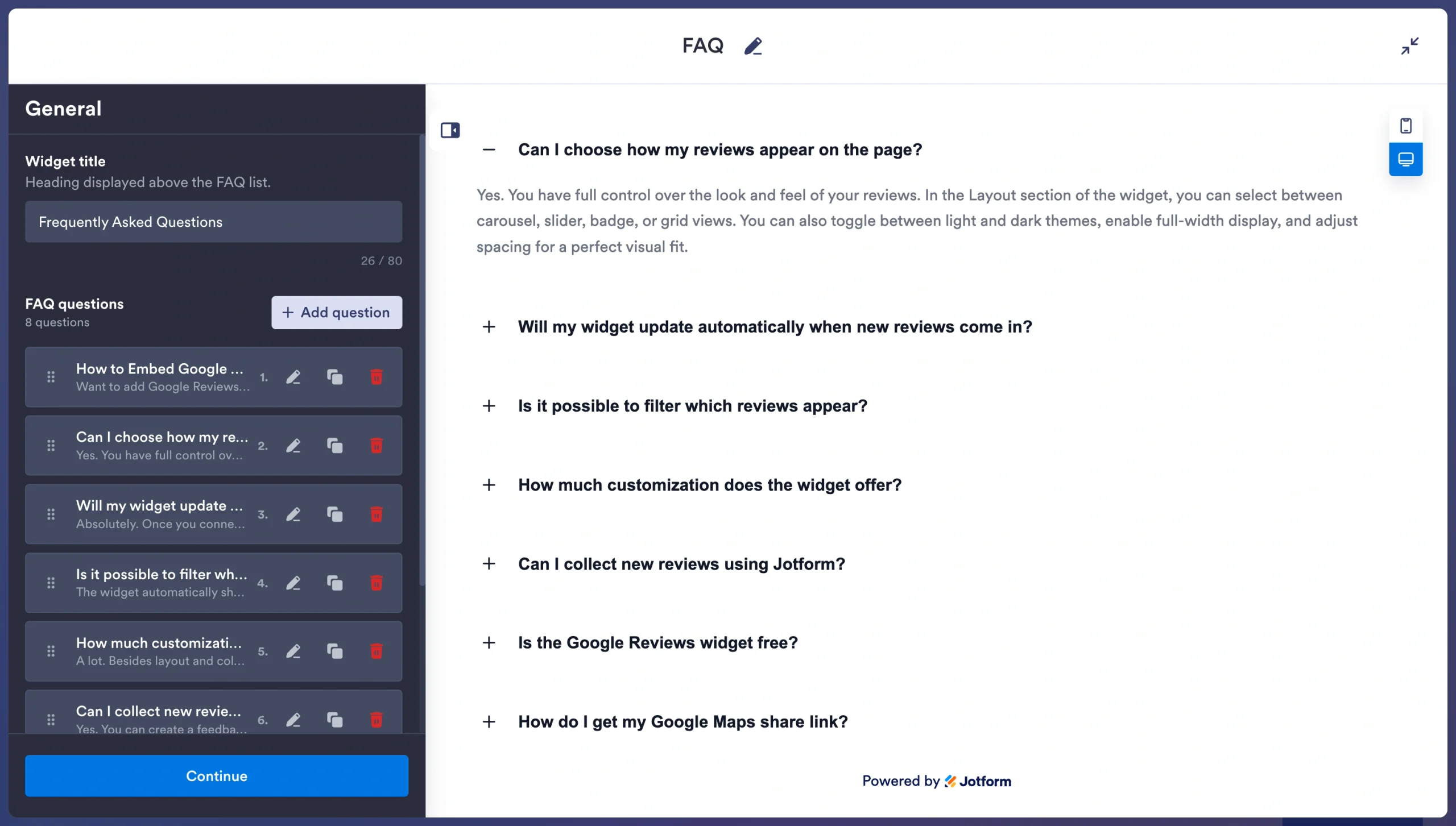
2단계: 디자인 사용자 지정하기
Jform을 사용하면 테마에 맞게 FAQ 섹션의 디자인과 레이아웃을 쉽게 사용자 지정할 수 있습니다. 아코디언은 공간을 절약할 수 있으며, 목록이나 다단 레이아웃은 FAQ를 더 쉽게 훑어볼 수 있게 해줍니다. 색상, 간격, 아이콘, 검색 설정 및 질문 동작과 같은 요소를 사용자 지정할 수 있습니다. 또한 이미지 및 동영상 URL을 추가할 수도 있습니다.
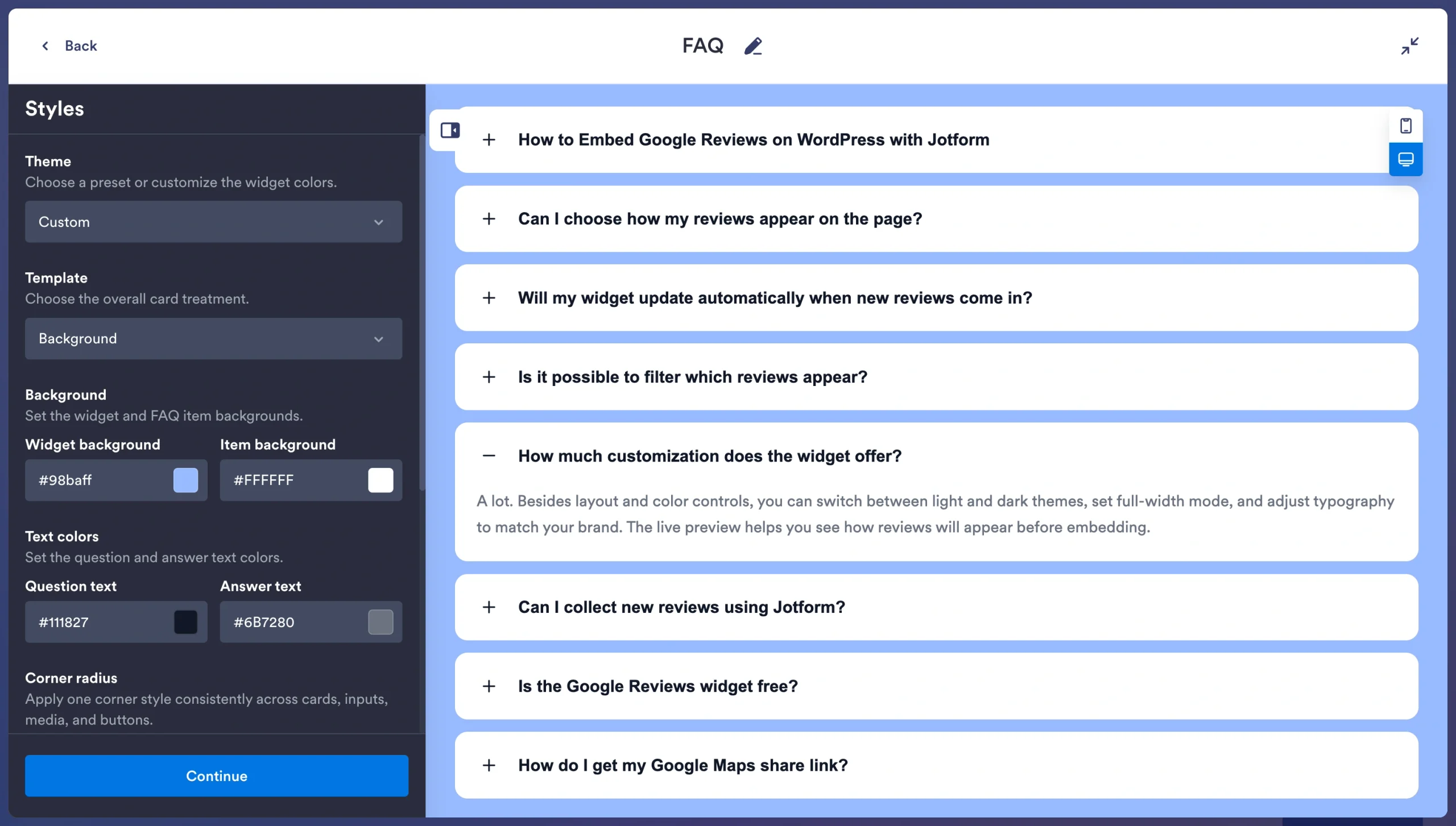
3단계: Shopify에 FAQ 임베드하기
마지막으로 FAQ 위젯을 임베드해야 합니다. Shopify에서는 Custom Liquid 블록에 사용자 지정 위젯 코드를 붙여넣거나 테마에 내장된 접이식 콘텐츠 블록을 사용하여 이 작업을 수행할 수 있습니다.
페이지를 게시하기 전에 미리 확인해 보세요. 데스크톱과 모바일에서 FAQ를 확인하여 모든 콘텐츠가 올바르게 표시되는지 확인합니다.
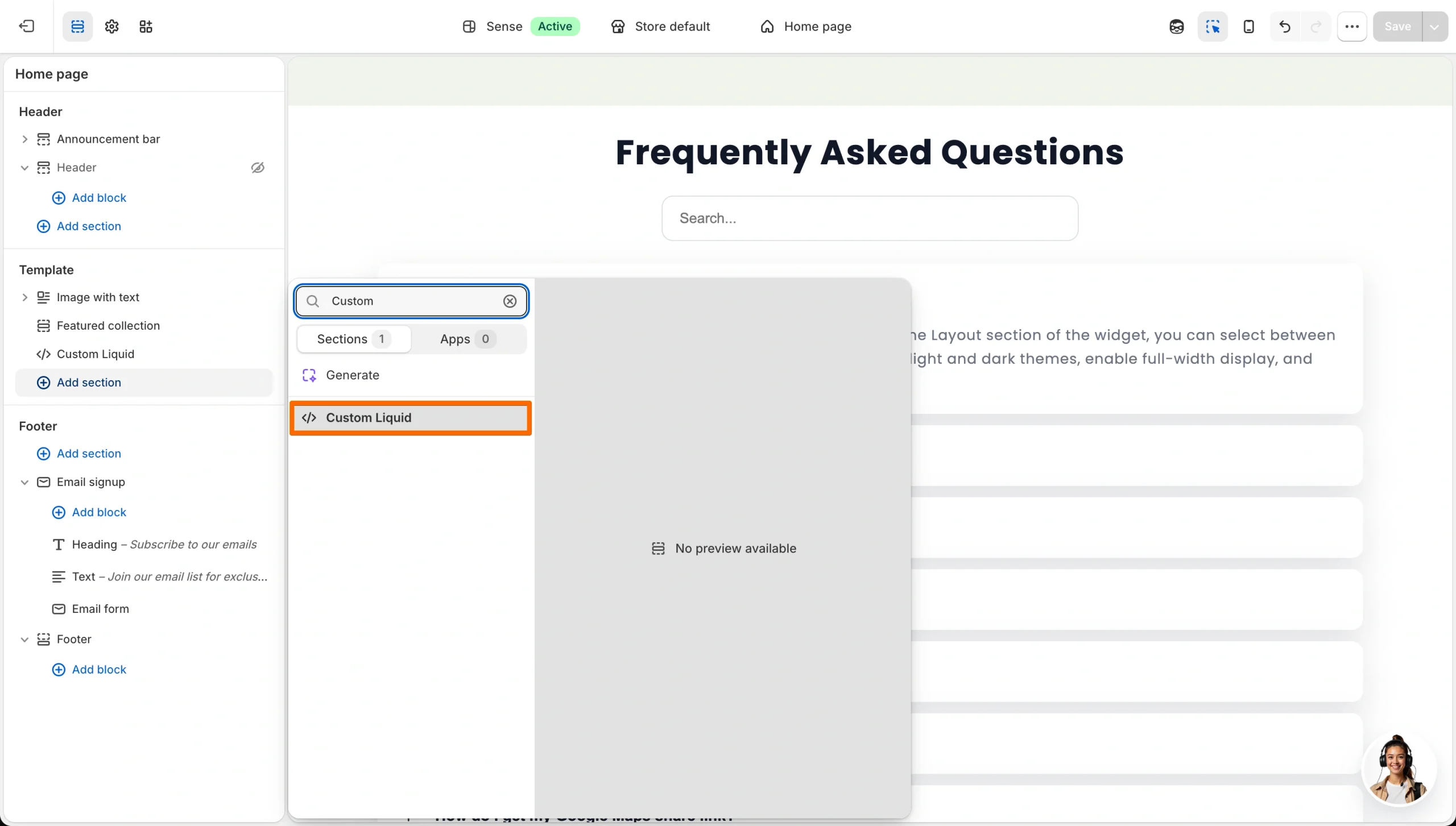
이 방법은 빠르고 쉽습니다. Jform이 위젯을 호스팅하고, Shopify는 임베드를 통해 이를 표시합니다. 즉, Shopify 계정에 다른 앱을 추가하여 시스템이 비대해지는 것을 방지할 수 있습니다.
스마트한 서버리스 위젯으로 Shopify 스토어의 성능을 강화하세요
자주 묻는 질문 섹션은 Shopify 스토어프론트를 개선하는 한 가지 방법일 뿐입니다. Jform은 양식 기반 워크플로를 위한 전용 Jotform-Shopify 연동과 함께 150개 이상의 무료 웹사이트 위젯을 제공하며, 이 중 상당수는 Shopify 스토어에 훌륭한 추가 기능이 될 수 있습니다.
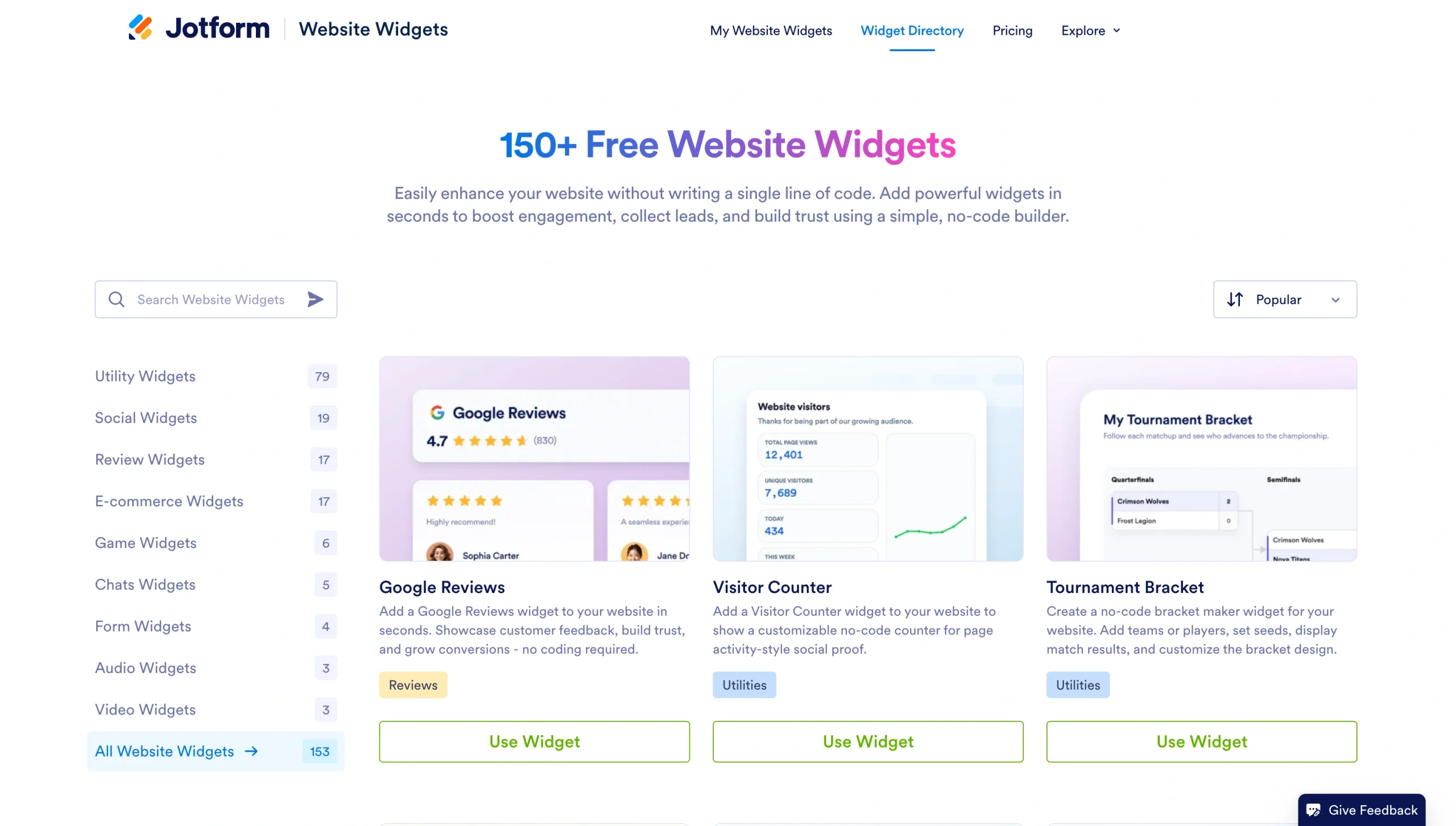
예를 들어, Jform의 Google 리뷰 위젯을 사용하면 제품이나 브랜드에 대한 리뷰를 쉽게 받을 수 있습니다. 접근성 위젯은 방문자에게 더 편안한 브라우징 옵션을 제공하며, 카운트다운 타이머 위젯은 할인 판매나 기간 한정 혜택에 대한 긴박감을 조성합니다.
Shopify 예산은 제품 소싱, 광고, 신규 고객 확보 등 비즈니스를 성장시키는 활동에 지원되어야 합니다. 무료 FAQ 위젯을 사용하면 추가 비용이나 시스템 비대화 없이 FAQ 앱의 이점을 누릴 수 있습니다. 지금 Jform의 위젯을 살펴보고 Shopify 스토어의 수준을 한 단계 높여보세요.
이 문서는 페이지 속도를 늦추거나 반복적인 앱 스토어 수수료를 지불하지 않고도 검색 가능하고 아름답게 디자인된 FAQ 아코디언을 표시하여 고객 지원 티켓을 줄이고자 하는 Shopify 스토어 소유자, 드롭쉬퍼 및 이커머스 관리자를 위한 것입니다.











코멘트 보내기: