
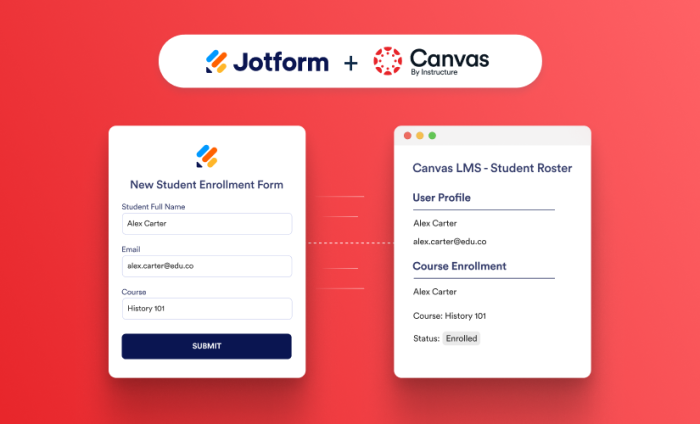
Jform은 세계에서 가장 인기 있는 수백 개의 플랫폼과 연동되어 조직이 시스템을 전환하지 않고도 워크플로우를 자동화할 수 있도록 지원합니다. 이제 교육자를 위한 새로운 연동 기능이 추가됩니다.
인스트럭처(Instructure)의 캔버스(Canvas)는 북미 고등 교육 시장의 선두주자로, 학생 등록 수 기준 50%의 시장 점유율을 차지하고 있습니다. 또한 미국 전역의 K-12 학교에서 1,100만 명 이상의 학생과 교육자를 지원하고 있습니다.
Jform의 새로운 Canvas 연동은 본격적인 학습이 시작되기 전에 발생하는 행정 업무를 자동화합니다.
매 학기, 학교는 수업이 시작되기 전에 수백, 수천 건의 등록을 처리합니다. 신입생은 지원서를 제출하고, 교직원은 전문성 개발 교육에 등록하며, 평생 교육 참가자는 코스를 신청합니다.
교사와 관리자가 수동으로 Canvas 계정을 만들고, 학습자를 등록하고, 시스템 간에 정보를 이동해야 하는 경우가 너무 많습니다. 이제 Jform이 이러한 작업을 자동화합니다. 이를 통해 학교는 프로그램을 확장할 수 있으며, 교육자는 가장 중요한 가르침과 배움에 집중할 수 있는 더 많은 시간을 확보할 수 있습니다.
사용 가능한 연동 작업
이 연동 기능은 수업이 시작되기 전에 반드시 완료해야 하는 가장 일반적인 두 가지 행정 작업을 자동화합니다.
- 신규 학생 생성: 양식 제출 즉시 Canvas에 새로운 학생 계정을 자동으로 생성합니다.
이제 관리자는 IT 지원 요청을 제출하고, 승인을 기다리고, Canvas에서 수동으로 학생 계정을 만들 필요가 없습니다. 누군가 공개된 온라인 등록 양식을 제출하는 순간 연동 시스템이 새로운 Canvas 사용자를 안전하게 생성합니다. 학생들은 즉시 시스템에 접근할 수 있으며, 교직원들은 행정 업무에 들이는 시간을 줄일 수 있습니다.
- 코스에 사용자 등록: 기존 Canvas 사용자가 양식에서 선택한 항목에 따라 특정 코스에 자동으로 등록되도록 합니다.
기존 Canvas 계정이 있는 사용자가 온라인 양식을 통해 특정 코스에 등록하면, 연동 기능이 자동으로 해당 사용자를 적절한 Canvas 코스에 배치하여 수동으로 명단을 업데이트할 필요를 없애고 모든 사람이 필요한 교육이나 코스워크에 더 빠르게 접근할 수 있도록 합니다.
활용 사례 및 이점
Jform의 Canvas 연동은 학교와 대학이 학습을 원활하게 유지하기 위한 행정 업무를 자동화하도록 지원합니다. 학생, 교수진, 또는 교직원을 지원하는 모든 교육 경험 전반에서 연동 기능을 통해 워크플로우를 간소화하고 수작업을 줄일 수 있습니다. 교육 기관에서 이 기능을 활용할 수 있는 몇 가지 일반적인 방법은 다음과 같습니다.
| Scenario | How it works | Benefit |
|---|---|---|
|
신규 사용자 온보딩 |
신입생, 평생 교육 참가자 또는 게스트 학습자가 등록 양식을 제출합니다. 연동 기능이 자동으로 이들을 위한 Canvas 계정을 생성하여 수동으로 계정을 설정할 필요가 없습니다. |
더 빠른 Canvas 접근성 |
|
코스 등록 |
기존 Canvas 사용자가 온라인 양식을 통해 코스를 선택합니다. 양식을 제출하면 연동 기능이 자동으로 해당 Canvas 코스에 등록합니다. |
더 빠른 코스 접근성 |
|
교수진 및 교직원 교육 |
교직원은 온라인 양식을 통해 전문성 개발 또는 규정 준수 교육에 등록합니다. 기존 Canvas 사용자는 적절한 Canvas 코스에 자동으로 등록됩니다. |
교육 행정 간소화 |
|
자격증 및 평생 교육 프로그램 |
공개 등록 양식을 통한 제출은 처음 참가하는 사람을 위한 Canvas 계정을 생성하고, 기존 사용자는 선택한 코스에 등록합니다. |
행정 업무량 감소 |
|
대량 등록 관리 |
오리엔테이션, 학기 등록, 또는 캠퍼스 전체 교육 프로그램 등 어떤 목적이든 모든 양식 제출은 자동으로 새로운 Canvas 계정을 생성하거나 기존 사용자를 적절한 코스에 등록합니다. |
등록 집중 기간 동안의 손쉬운 확장 |
양식 빌더에서 Jform의 Canvas 연동을 어떻게 설정하나요?
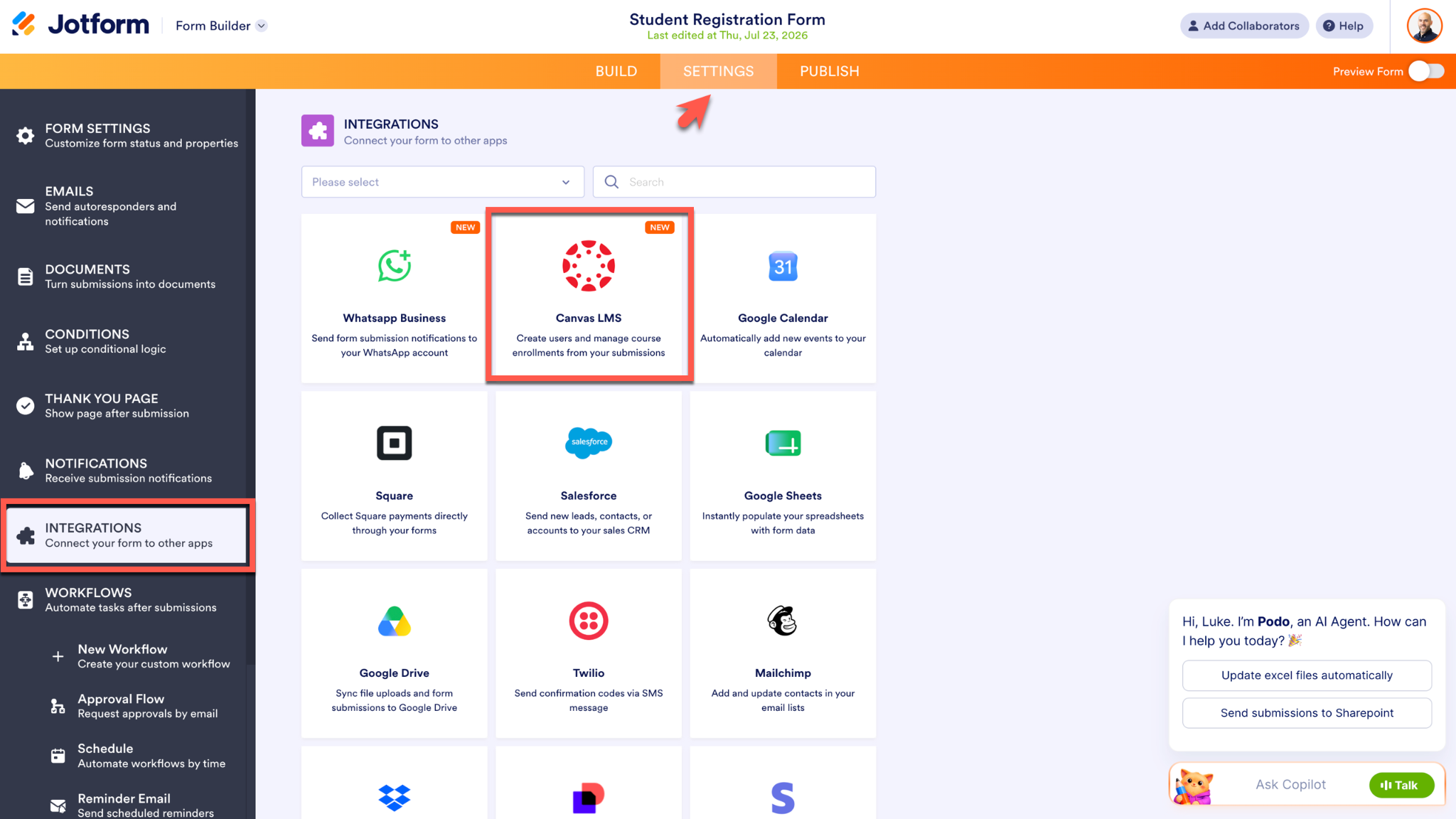
Jform과 Canvas를 연동하려면 양식 빌더의 **설정**에 접속하여 왼쪽 메뉴에서 **연동**을 클릭한 다음 Canvas by Instructure를 검색하세요.
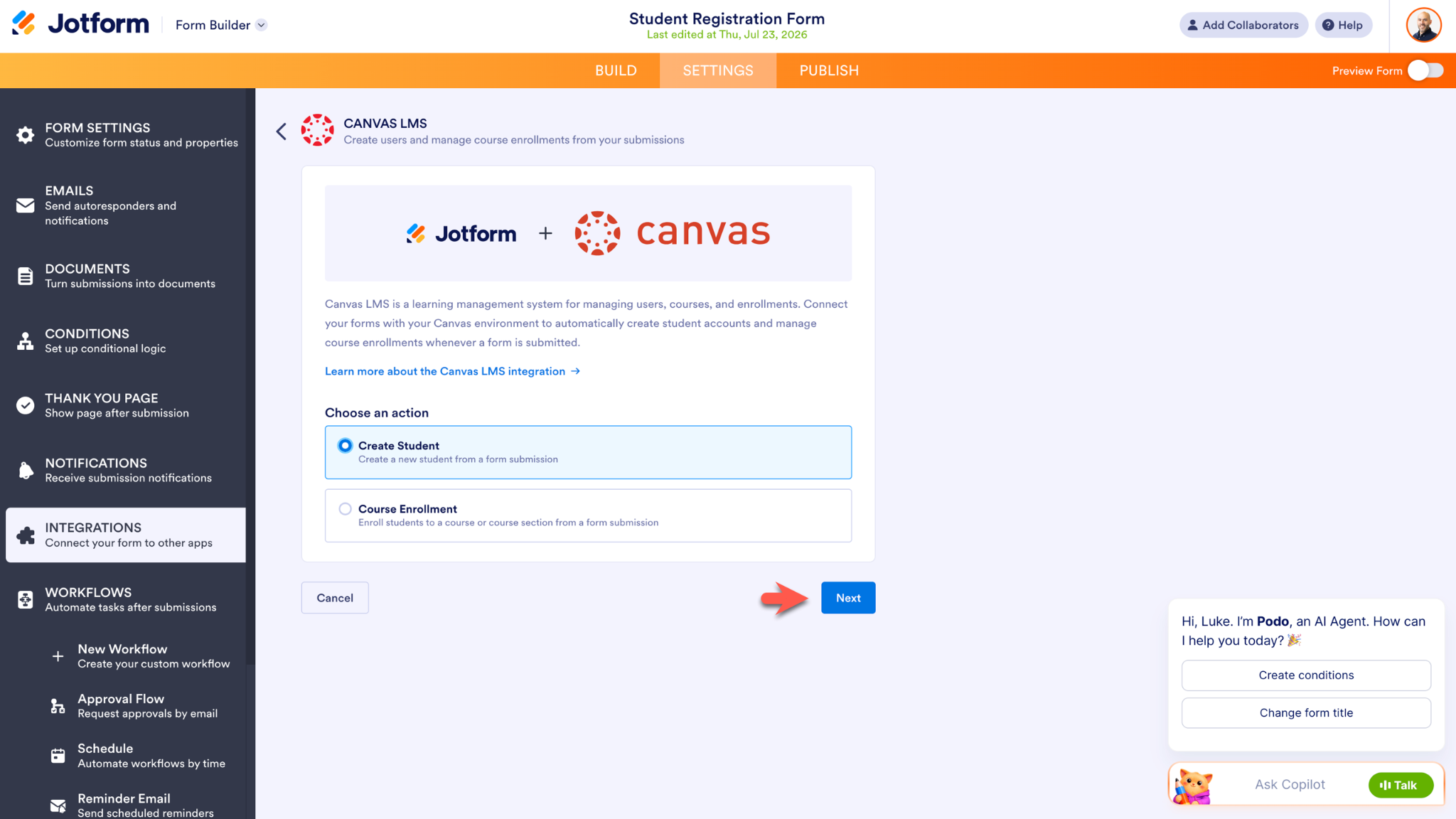
연동 기능이 수행할 작업을 선택하세요: 학생 생성(Create Student) 또는 코스 등록(Course Enrollment). 다음 버튼을 클릭하여 설정 프로세스를 계속 진행합니다.
다음 화면에서는 학교의 Canvas LMS 도메인, Canvas LMS 클라이언트 ID, Canvas LMS 클라이언트 시크릿 등 구체적인 Canvas 계정 정보를 요청합니다. Canvas 계정에서 나머지 정보를 가져오기 전에 먼저 Canvas LMS 도메인을 입력하세요.
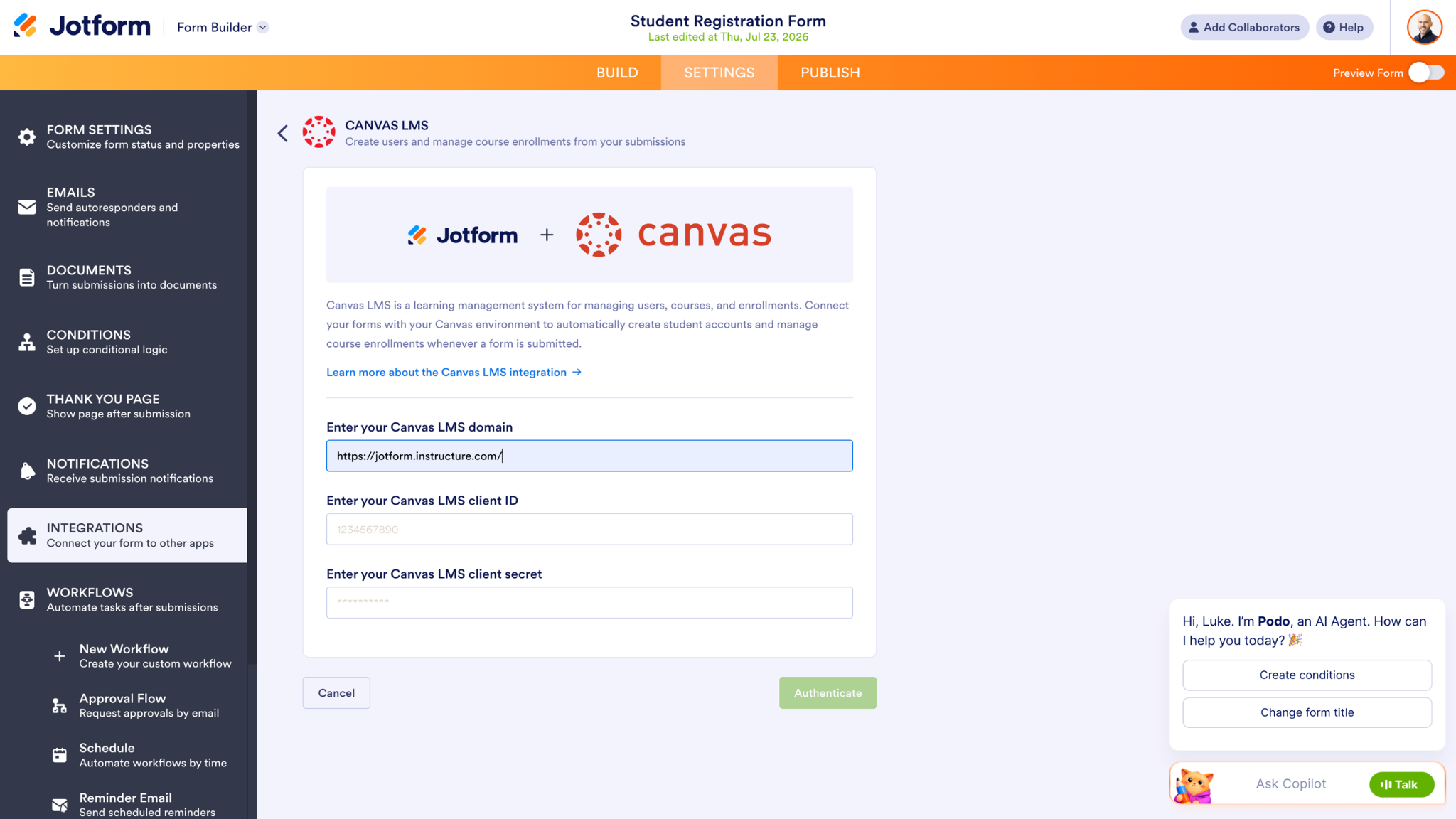
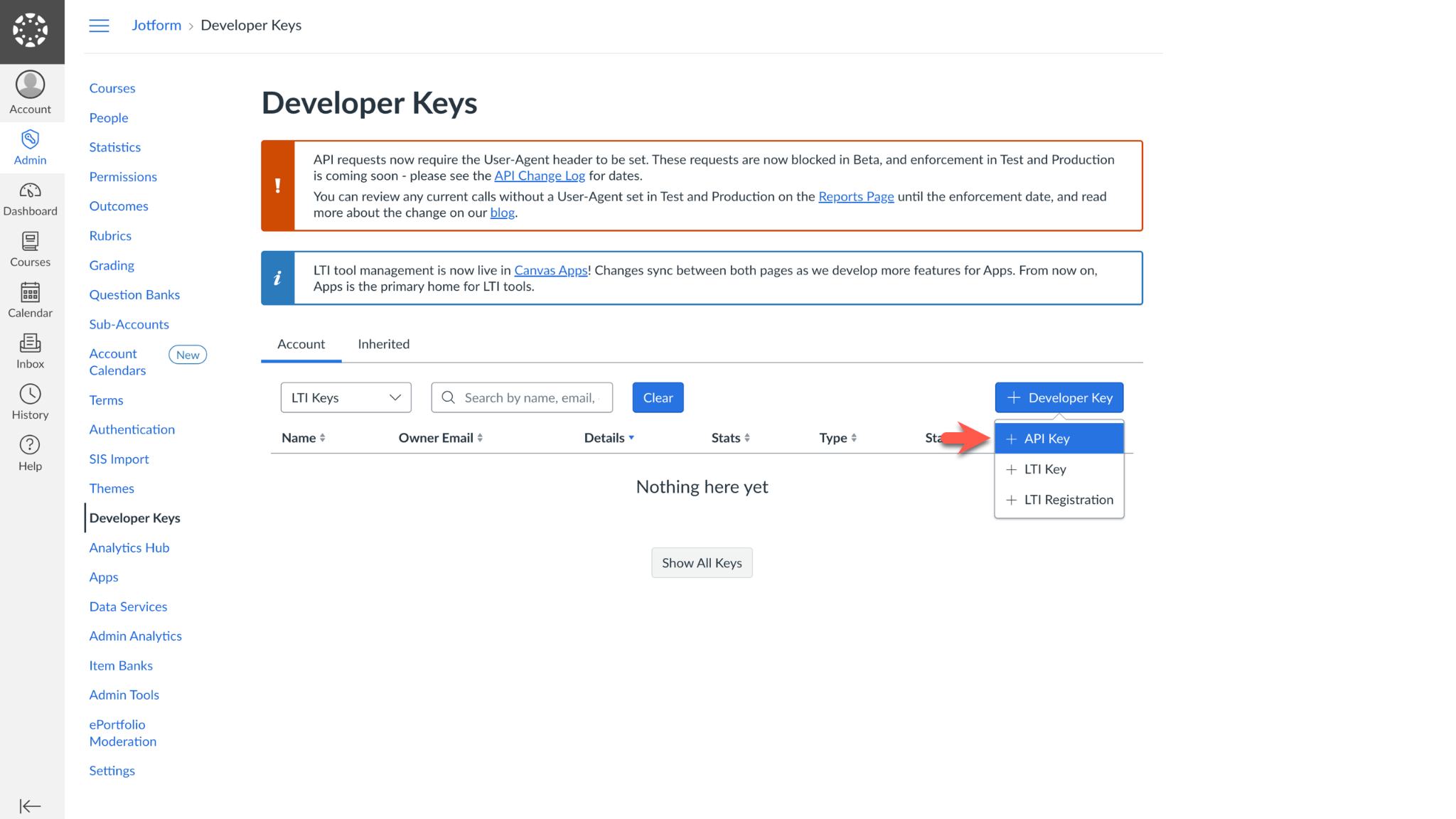
Canvas LMS 클라이언트 시크릿 및 Canvas LMS 클라이언트 ID에 접근하려면, 관리자 권한으로 Canvas에 로그인한 후 관리자(Admin) 메뉴로 이동하세요. 계정을 선택하고 개발자 키(Developer Key)를 클릭한 다음, 드롭다운 메뉴에서 API 키(API Key)를 선택합니다.
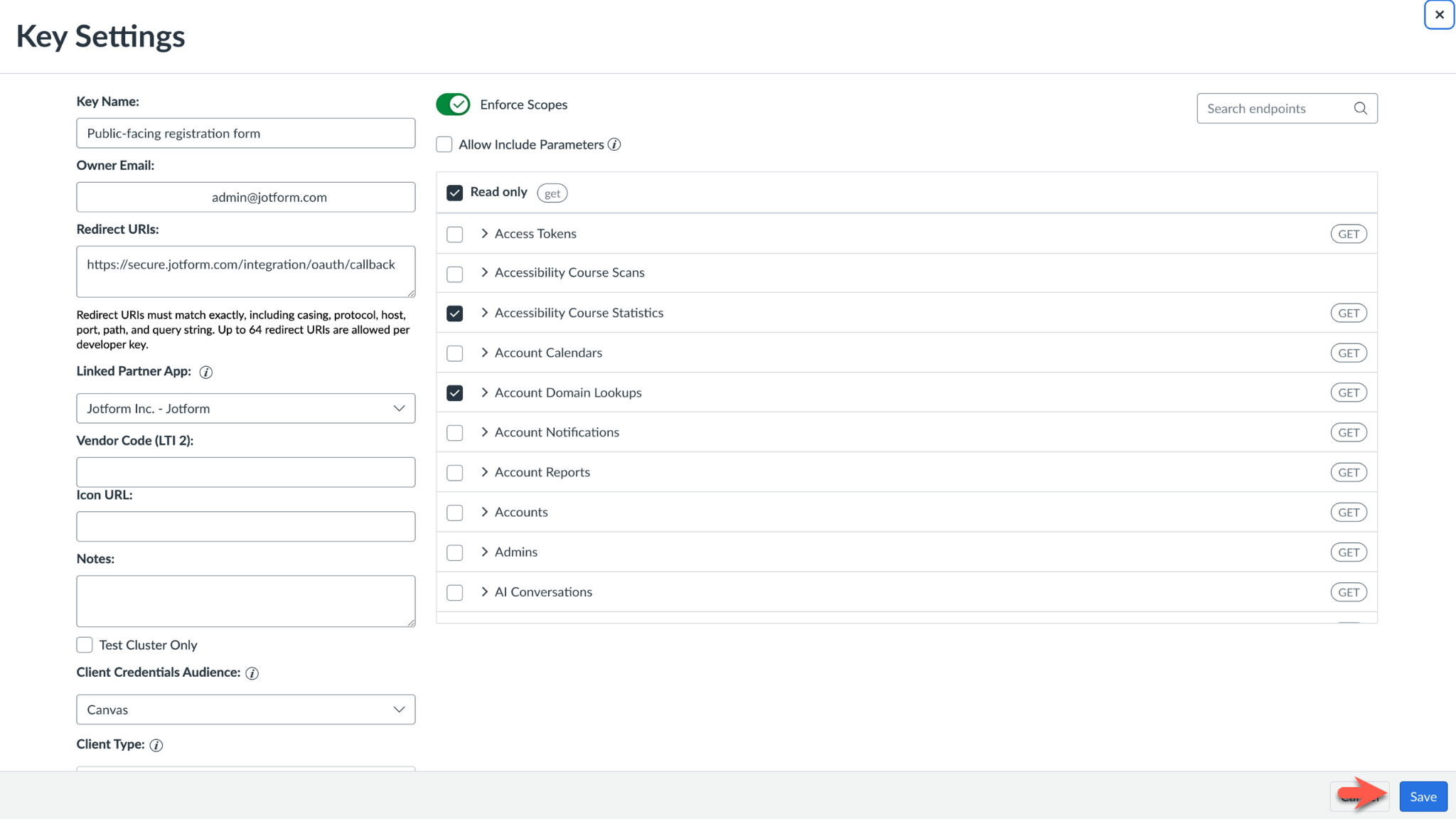
다음으로 키 설정(Key Settings)을 작성합니다. 연동 기능에 기억하기 쉬운 이름을 지정하세요. 리디렉션 URI(Redirect URIs) 섹션에 https://secure.jotform.com/integration/oauth/callback 을 입력합니다. 소유자 이메일(Owner Email) 필드에는 Canvas 계정과 연결된 이메일 주소를 입력하세요.
새 개발자 키에 대한 설정을 작성하는 동안 해당 키와 관련된 권한(Scopes)을 제한할 수 있습니다. 권한 설정이 완료되면 저장(Save)을 클릭하세요.
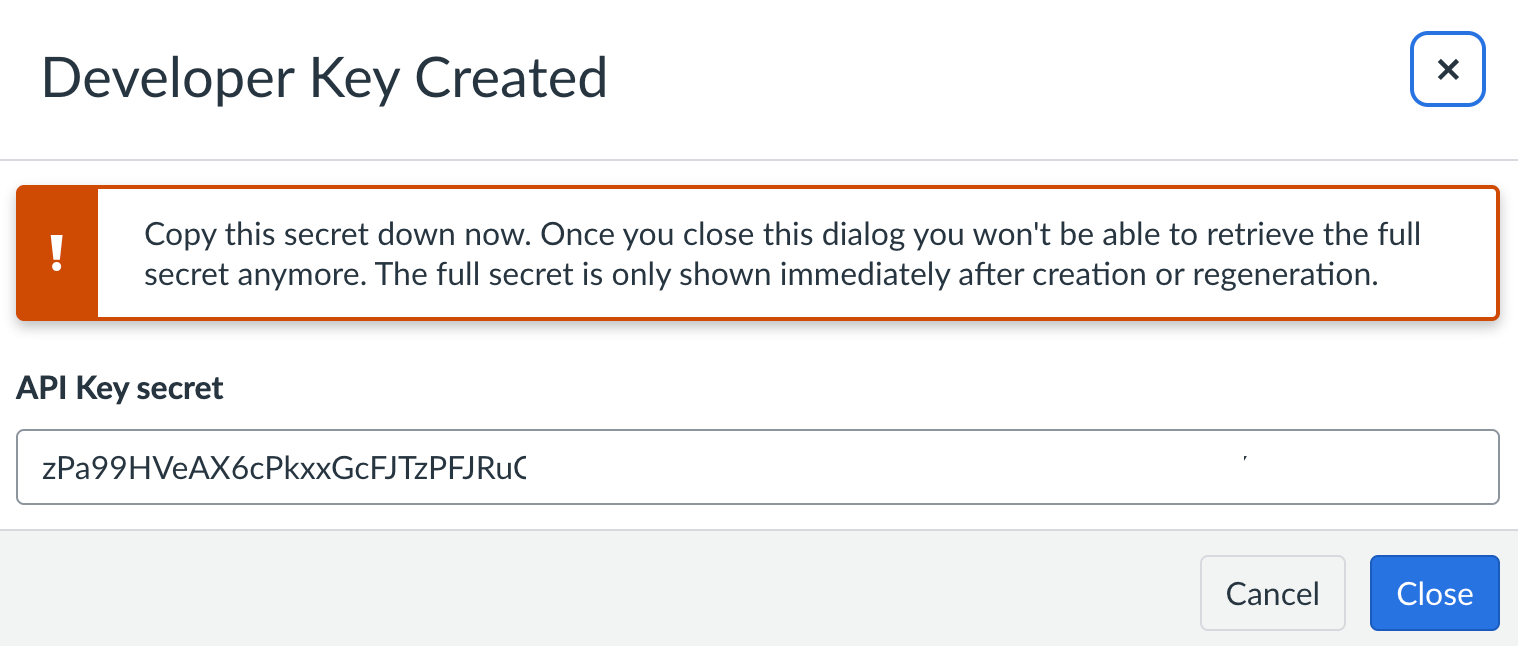
다음 화면에서는 개발자 키가 생성되었다는 메시지와 함께 Canvas LMS 클라이언트 시크릿이 표시됩니다. 이 클라이언트 시크릿을 복사하여 Jform의 Canvas 연동 설정 페이지에 바로 붙여넣거나, 다음 단계에서 Canvas LMS 클라이언트 ID를 검색할 때 새로운 시크릿을 생성할 수 있습니다.
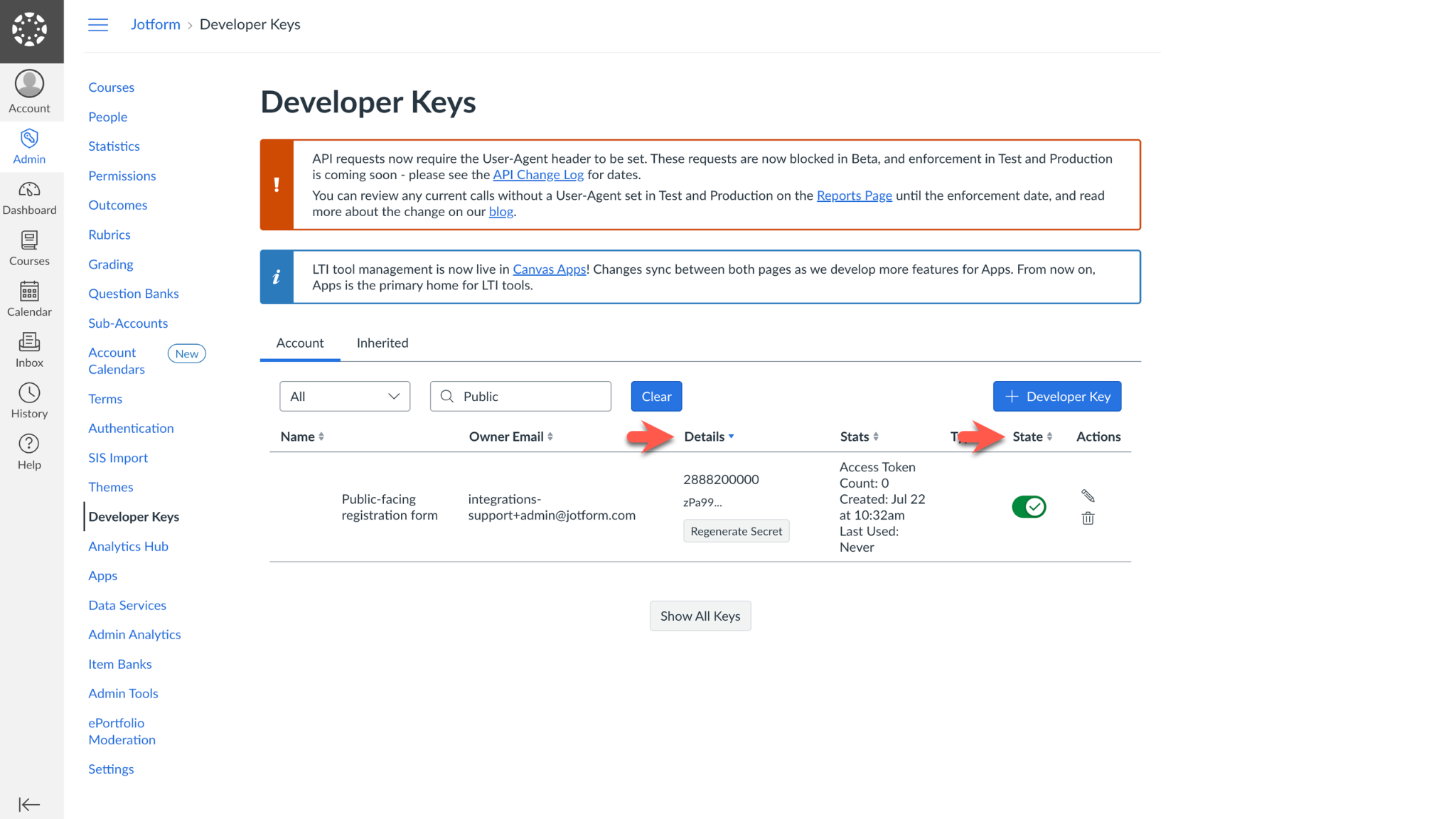
‘개발자 키 생성됨(Developer Key Created)’ 팝업을 닫으면 개발자 키 페이지로 다시 돌아갑니다. 연동 설정에 필요한 마지막 정보인 Canvas LMS 클라이언트 ID는 세부 정보(Details) 열에 나열된 숫자입니다.
아직 Canvas LMS 클라이언트 시크릿을 복사하여 붙여넣지 않았다면, Jform 연동 설정 페이지로 돌아가기 전에 시크릿 재생성(Regenerate Secret) 버튼을 클릭하세요. 이 버튼은 세부 정보 열의 Canvas LMS 클라이언트 ID 아래에 있습니다. 다음 단계로 넘어가기 전에 상태(State) 버튼을 켜짐 위치로 밉니다.
복사한 두 자격 증명을 Jform 연동 설정의 Canvas LMS 도메인 아래에 붙여넣고, 인증(Authenticate)을 클릭하여 연결을 완료합니다.
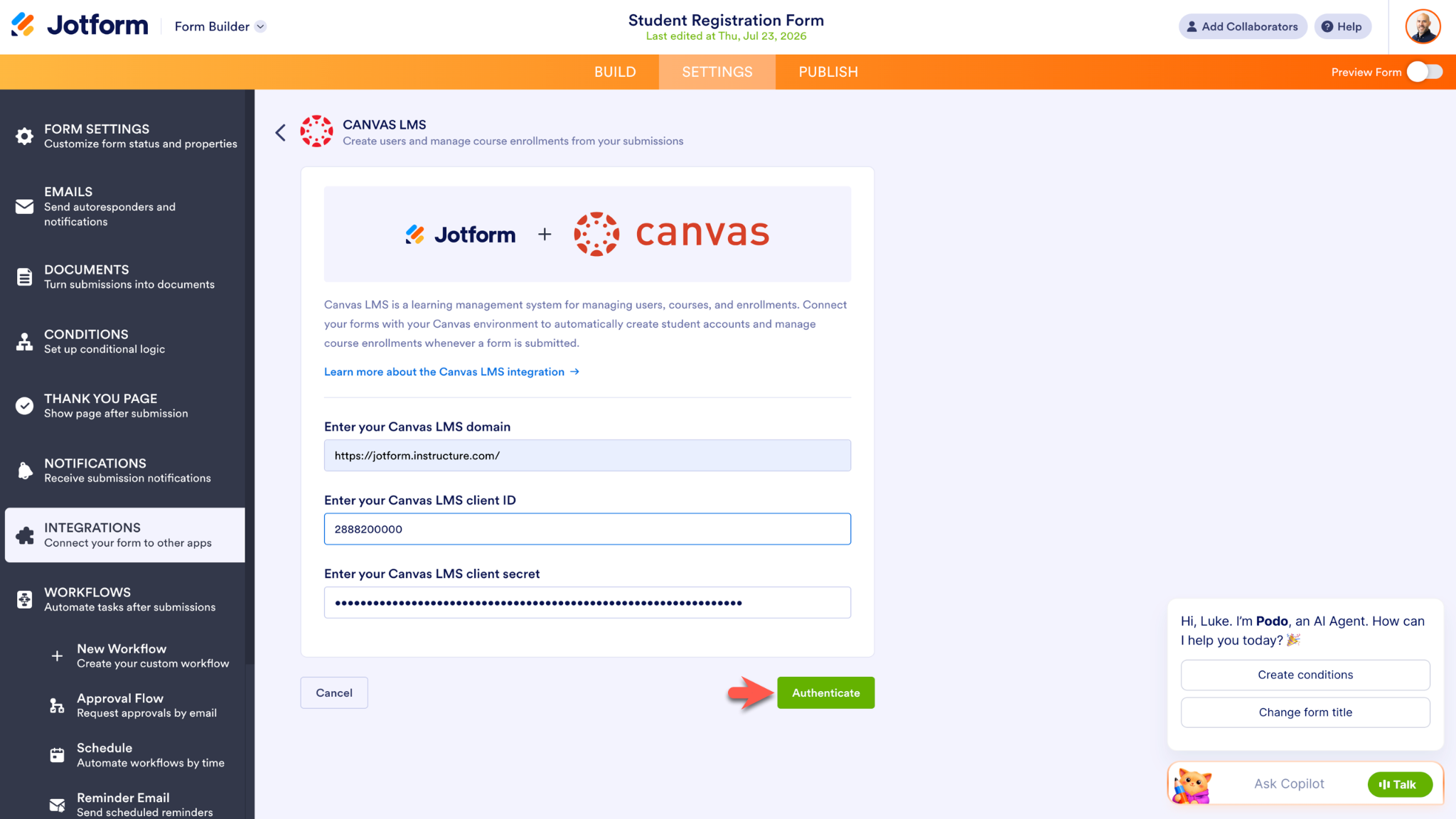
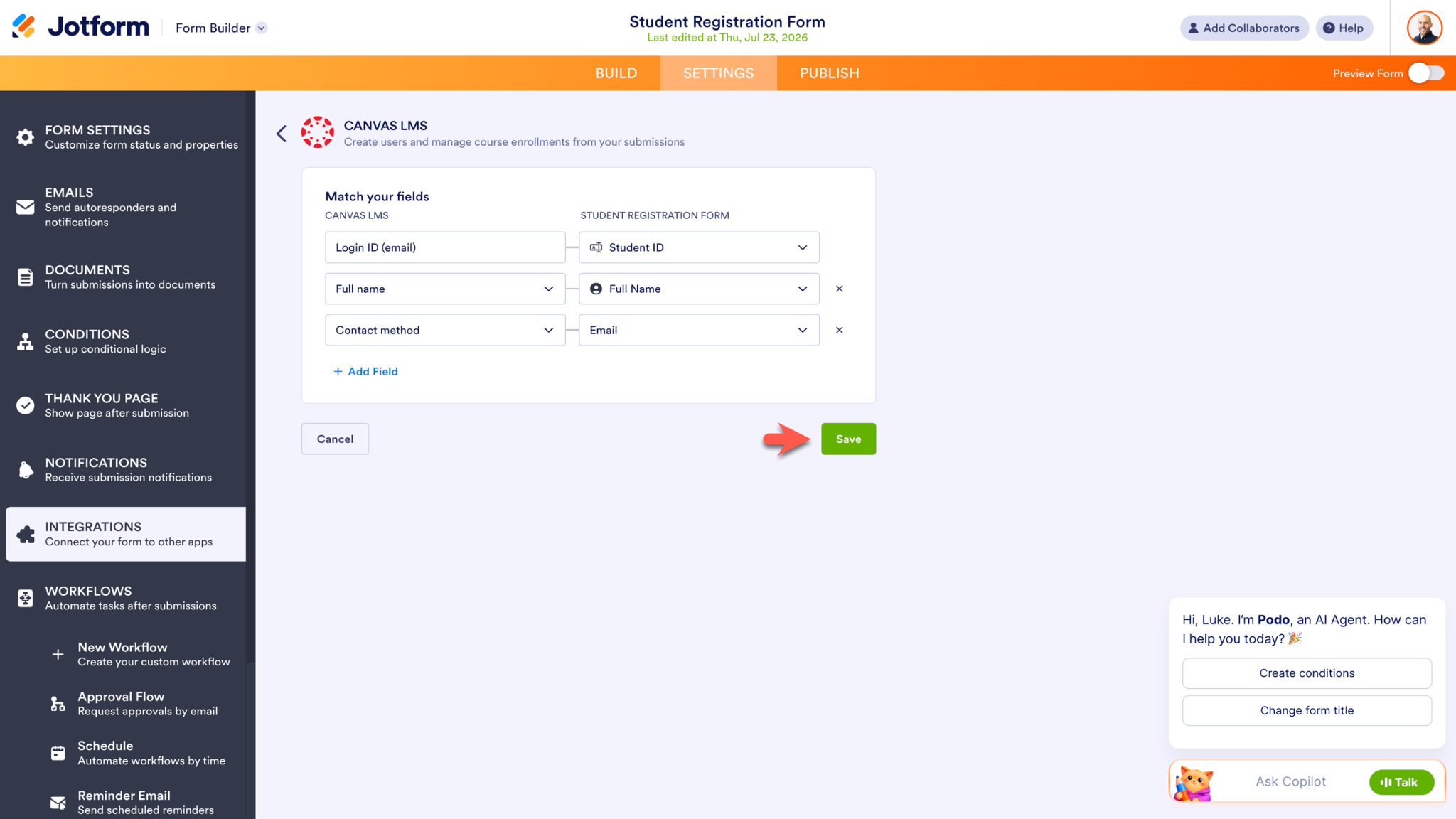
Canvas에서 팝업 화면이 나타나 권한 부여를 요청합니다. 연동을 승인한 후, Jform 양식 빌더에서 양식 필드와 Canvas 필드를 연결할 수 있습니다. 저장(Save)을 클릭하여 연동을 활성화하세요.
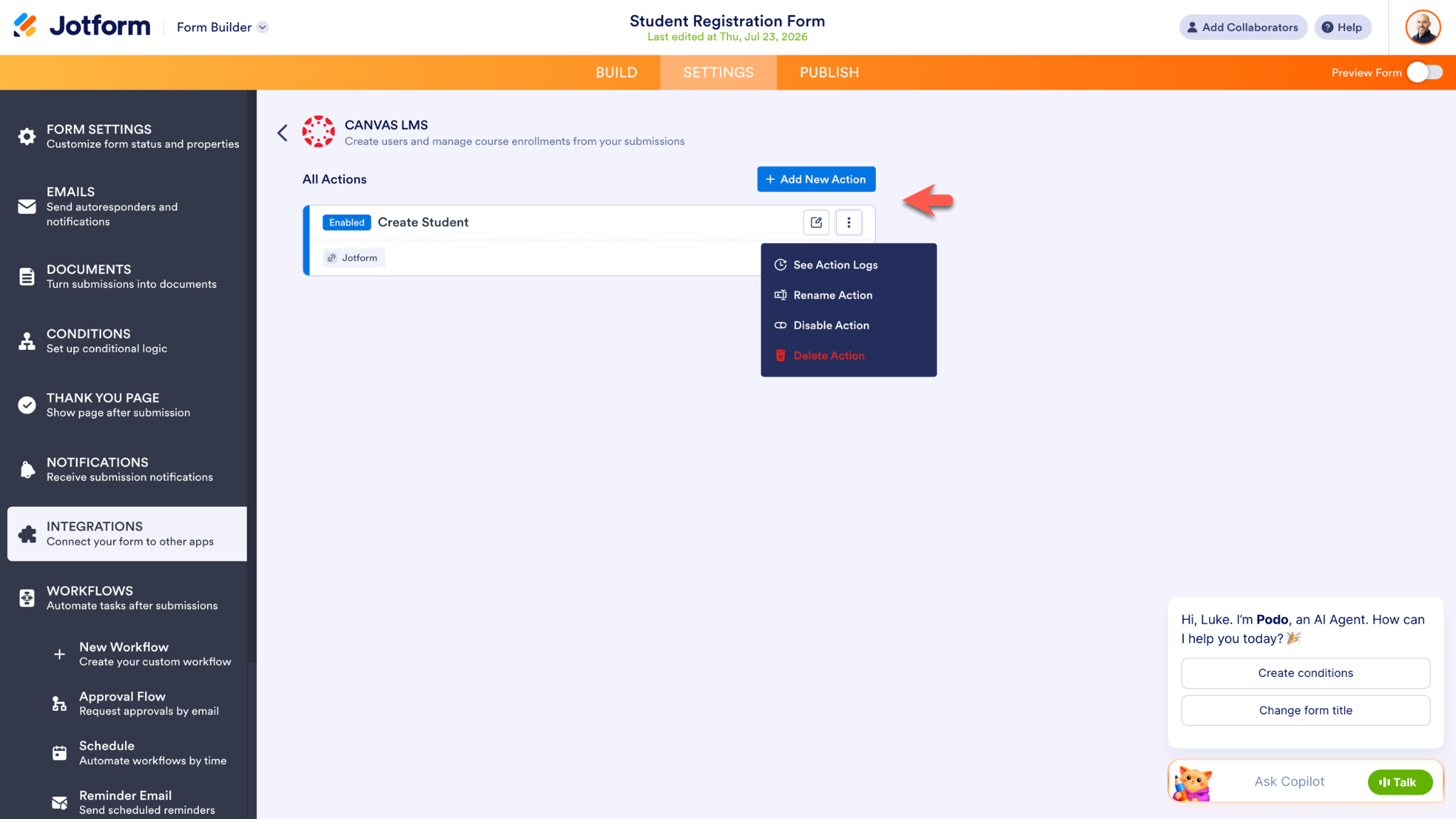
양식에 다른 작업을 추가하려면 다음 화면에서 새 작업 추가(Add New Action) 버튼을 클릭하세요. 연동을 편집하려면 연필 아이콘을 클릭합니다. 세로 점 3개 모양의 추가 옵션 메뉴를 통해 더 많은 옵션에 접근할 수 있습니다.
워크플로우 빌더에서 Jform의 Canvas 연동을 어떻게 설정하나요?
Jform 워크플로우에 Canvas 연동을 직접 추가할 수도 있습니다. 이를 통해 각 Canvas 작업이 발생하는 시점을 보다 효과적으로 제어할 수 있습니다. Canvas를 승인, 이메일, 조건부 로직 및 기타 워크플로우 요소와 연결하여 학교에 맞는 프로세스를 구축할 수 있습니다.
예를 들어, 관리자가 Canvas에 새 학생 기록을 생성하기 전에 이를 승인해야 한다고 가정해 보겠습니다. 먼저 등록 양식으로 승인 워크플로우를 생성하여 시작하세요.
워크플로우 빌더의 페이지 왼쪽에서 요소 추가(Add Element)를 클릭하고 워크플로우 요소(Workflow Elements) 메뉴에서 연동(Integrations) 탭을 선택합니다. Canvas 연동을 클릭하여 워크플로우에 추가하거나 워크플로우에 직접 드래그 앤 드롭하세요.
![[replace with actual description]](https://www.jotform.com/blog/wp-content/uploads/2026/07/image-688.png)
다음으로, 연동을 트리거할 단계에 Canvas를 연결합니다. 클릭하여 연동을 추가한 경우, 워크플로우의 승인(Approval) 요소에 자동으로 연결됩니다. Canvas 요소를 드래그 앤 드롭한 경우, 승인 요소 위로 마우스를 가져가 가장자리에 나타나는 파란색 더하기 기호를 클릭한 채로 드래그하여 Canvas 요소로 흐름 선을 연결하세요.
![[replace with actual description]](https://www.jotform.com/blog/wp-content/uploads/2026/07/image-687.png)
Canvas가 제자리에 위치하면 Canvas 워크플로우 요소에서 설정 완료(Complete Settings) 버튼을 클릭하여 연동을 구성합니다. 사용하려는 Canvas 작업을 선택한 다음, 화면의 안내에 따라 Canvas 계정을 연결하고 작업을 구성하세요.
아직 Canvas를 Jform에 연결하지 않았다면 학교의 Canvas LMS 도메인, 클라이언트 ID 및 클라이언트 시크릿이 필요합니다. Canvas 개발자 키를 생성하고 해당 자격 증명을 가져오려면 이전 섹션의 단계를 따르세요.
Canvas 계정을 인증한 후, 적절한 Jform 양식 필드와 해당하는 Canvas 필드를 연결하고 설정을 저장하세요.
![[replace with actual description]](https://www.jotform.com/blog/wp-content/uploads/2026/07/image-689.png)
이제 Canvas는 더 큰 교육 워크플로우의 일부가 될 수 있습니다. 학교는 수강 신청을 접수하고 승인을 위해 전달한 다음, 승인된 학습자를 올바른 Canvas 코스에 자동으로 등록할 수 있습니다.
Canvas 작업 전후에 일어날 일을 구성하기 위해 요소를 계속 추가하고 연결해 보세요. 그 결과 등록부터 수강 신청까지 더 많은 프로세스를 관리할 수 있는 연결된 워크플로우가 만들어지며 관리자는 수작업에서 벗어날 수 있습니다.
등록에서 학습까지
많은 교육 기관에 있어 Canvas는 필수적입니다. Jform은 프로그램 신청서, 이벤트 가입 또는 등록 양식 등 학습자가 작성한 양식의 정보를 Canvas로 자동 전송합니다.
Jform과 Canvas가 함께 학습으로 가는 길의 마찰을 제거합니다. 시스템 간에 정보를 이동하는 데 시간을 쏟는 대신, 교육자는 학생을 지원하는 데 더 많은 시간을 할애할 수 있고 학습자는 더 일찍 코스워크에 참여할 수 있습니다.






코멘트 보내기: