웹사이트에 자주 묻는 질문(FAQ)을 추가하면 방문자에게 일반적인 질문에 대한 답변을 제공하여 필요한 정보를 빠르게 찾을 수 있도록 돕습니다. 또한 FAQ는 검색 엔진과 AI 도구가 사람들이 묻는 질문을 이해하고, 노출하며, 명확한 답변을 제공하는 데 도움을 줍니다.
하지만 사람인 독자와 봇 모두에게 이점을 제공하려면 웹사이트에 FAQ가 올바르게 구현되어야 합니다. 눈에 보이지 않는 FAQ용 스키마 코드를 포함하면 구조화된 데이터 계층이 추가되어 도구가 콘텐츠를 해석하는 데 도움이 됩니다. 또한 질문 레이아웃을 사람들이 읽기 쉽고 매력적으로 만들어야 합니다.
이는 워드프레스 사용자에게 하나의 과제가 됩니다. 이 플랫폼에는 FAQ를 위한 전용 기본 블록이 없는데, 어떻게 읽기 쉬운 FAQ 섹션을 표시하면서 동시에 필요한 JSON-LD 코드를 추가할 수 있을까요?
여러분에게는 두 가지 선택지가 있습니다.
- 봇과 사람의 요구 사항을 동시에 해결하는 구텐베르크 FAQ 블록용 Yoast나 Rank Math 같은 SEO 플러그인을 사용합니다.
- 무료의 가벼운 서버리스 위젯을 사용하고 백엔드와 프런트엔드 작업을 분리하여 스키마를 수동으로 처리합니다.
언뜻 보면 첫 번째 옵션이 더 바람직해 보일 수 있지만, 아래에서 살펴보듯이 몇 가지 단점이 있습니다. 이 글에서는 두 가지 방식으로 워드프레스에 FAQ 스키마를 추가하는 방법을 안내해 드리니, 여러분의 웹사이트에 적합한 옵션을 결정해 보세요.

옵션 1: 전용 워드프레스 FAQ 블록 플러그인 설치하기
FAQ에 대한 SEO와 시각적 요구 사항을 모두 해결하기 위해, 많은 사용자가 워드프레스 리포지토리에서 Yoast, Rank Math, FAQ Schema Ultimate와 같은 타사 SEO 또는 FAQ 전용 플러그인을 활용합니다.
이 방법을 사용하려면 대시보드에서 (클릭 시 확장 및 축소되는) FAQ 아코디언 구조를 구축하기 위해 서버에 새로운 소프트웨어를 설치해야 한다는 점을 유의하세요.
또한 플러그인은 때때로 해결하는 문제보다 더 많은 문제를 일으키기도 합니다. 플러그인은 사이트 전체에 무거운 CSS와 JavaScript를 추가하는 경향이 있어 페이지 렌더링 속도를 늦출 수 있습니다. 일부 플러그인은 엄격한 디자인 제한이 있어 프런트엔드를 원하는 대로 사용자 지정하는 데 방해가 될 수 있으며, 이는 웹사이트 스타일의 일관성을 떨어뜨릴 수 있습니다. 게다가 많은 플러그인이 부분 유료화(Freemium) 비즈니스 모델을 사용하므로, 색상 사용자 지정이나 라이브 검색 표시줄과 같은 특정 기능을 사용하려면 비싼 요금을 지불해야 합니다.
그럼에도 불구하고 일부 사용자는 이러한 제한을 어쩔 수 없는 절충안으로 여깁니다. 이 방법을 시도해 보고 싶다면, 플러그인을 사용하여 워드프레스에 구텐베르크 FAQ 구조화된 데이터 블록을 추가하는 방법은 다음과 같습니다.
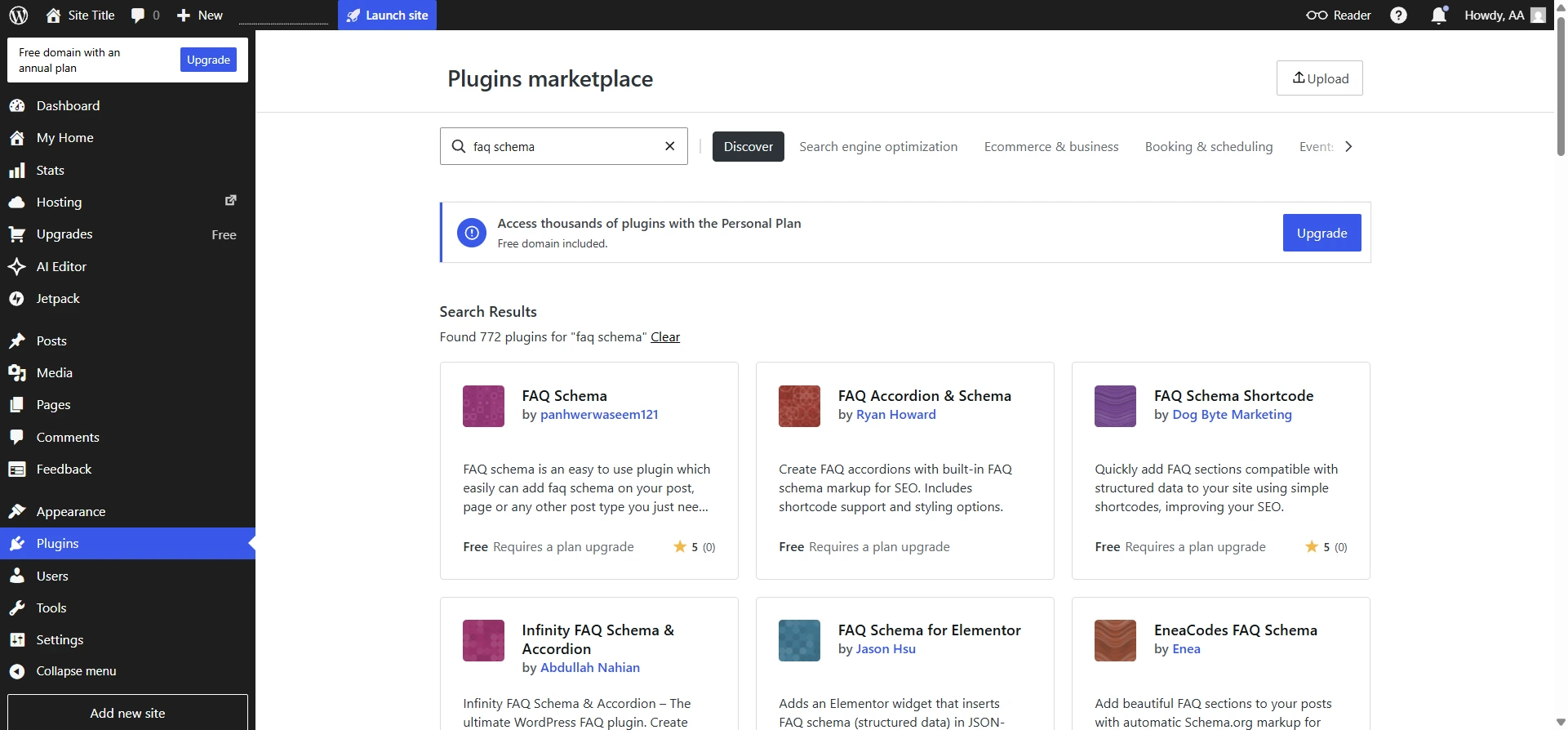
- FAQ 스키마 플러그인 설치하기: 워드프레스 대시보드로 이동하여 플러그인(Plugins)을 클릭합니다. “FAQ 스키마(FAQ schema)”를 검색하고 사용 가능한 결과에서 설치할 플러그인을 선택합니다.
화면의 안내에 따라 FAQ 스키마 플러그인을 설치하고 활성화합니다. 정확한 설치 지침은 사용하는 특정 플러그인에 따라 다릅니다. 많은 플러그인이 무료로 제공되지만, 유료 워드프레스 요금제에서만 사용할 수 있다는 점을 염두에 두세요.
- FAQ 추가하기: FAQ 콘텐츠를 추가하려는 페이지로 이동합니다. 사용한 플러그인에 따라 페이지에 FAQ 블록을 추가하거나 플러그인의 FAQ 필드에 질문과 답변을 입력할 수 있습니다.
- FAQ 스키마 활성화하기: 일부 플러그인은 FAQ 스키마 유형을 자동으로 적용합니다. 다른 플러그인의 경우, 스키마 유형으로 FAQ를 직접 선택해야 합니다.
새로 추가된 콘텐츠를 검토하여 방문자가 읽기 편한지 확인하세요.
옵션 2: 수동 스키마 및 무료 FAQ 위젯 추가하기 (권장)
Rank Math 또는 Yoast FAQ 블록의 대안을 찾고 있다면 이 방법을 시도해 보세요. 눈에 보이지 않는 워드프레스 FAQ 스키마를 수동으로 추가하고(또는 추가 플러그인 설치를 피하기 위해 이미 사용 중인 SEO 플러그인을 통해 추가), 시각적인 FAQ 아코디언을 위해 안정적인 외부 호스팅 위젯을 사용합니다.
Jform FAQ 위젯은 프런트엔드 솔루션을 위한 훌륭한 무료 옵션입니다. 방문자를 위해 세련되고 검색 가능한 시각적 아코디언을 제공하며, 서식을 서버 외부에서 완벽하게 처리하므로 페이지 렌더링 시간에 영향을 주지 않습니다.
Jform FAQ 위젯을 사용하는 방법은 다음과 같습니다.
- FAQ 질문 및 답변 추가하기: Jform FAQ 위젯 페이지로 이동하여 위젯 설정에 FAQ 질문과 답변을 추가합니다. 질문을 재구성하고, 답변에 링크나 이미지를 추가하고, 필요에 따라 질문을 삭제할 수 있습니다. 계속(Continue)을 클릭합니다.
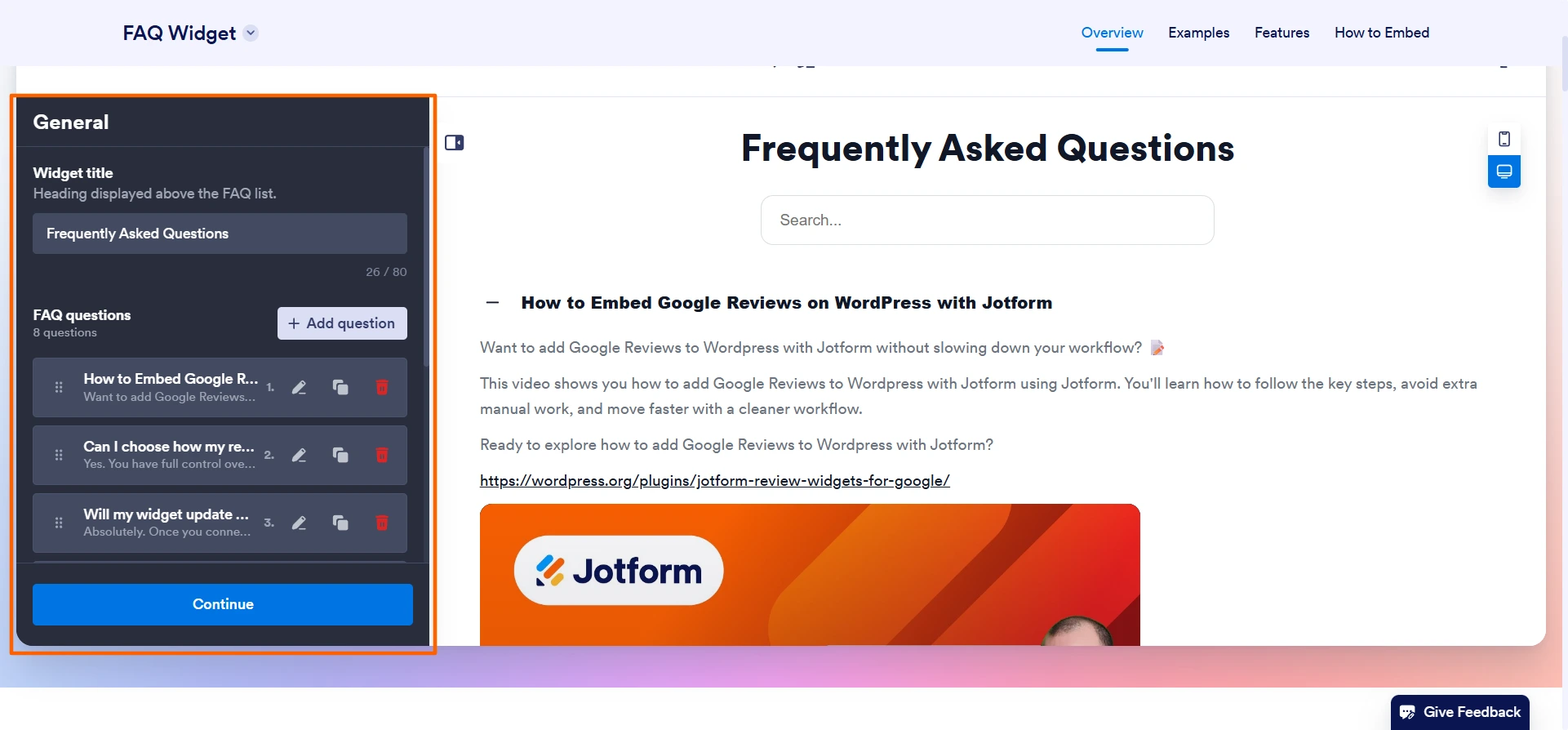
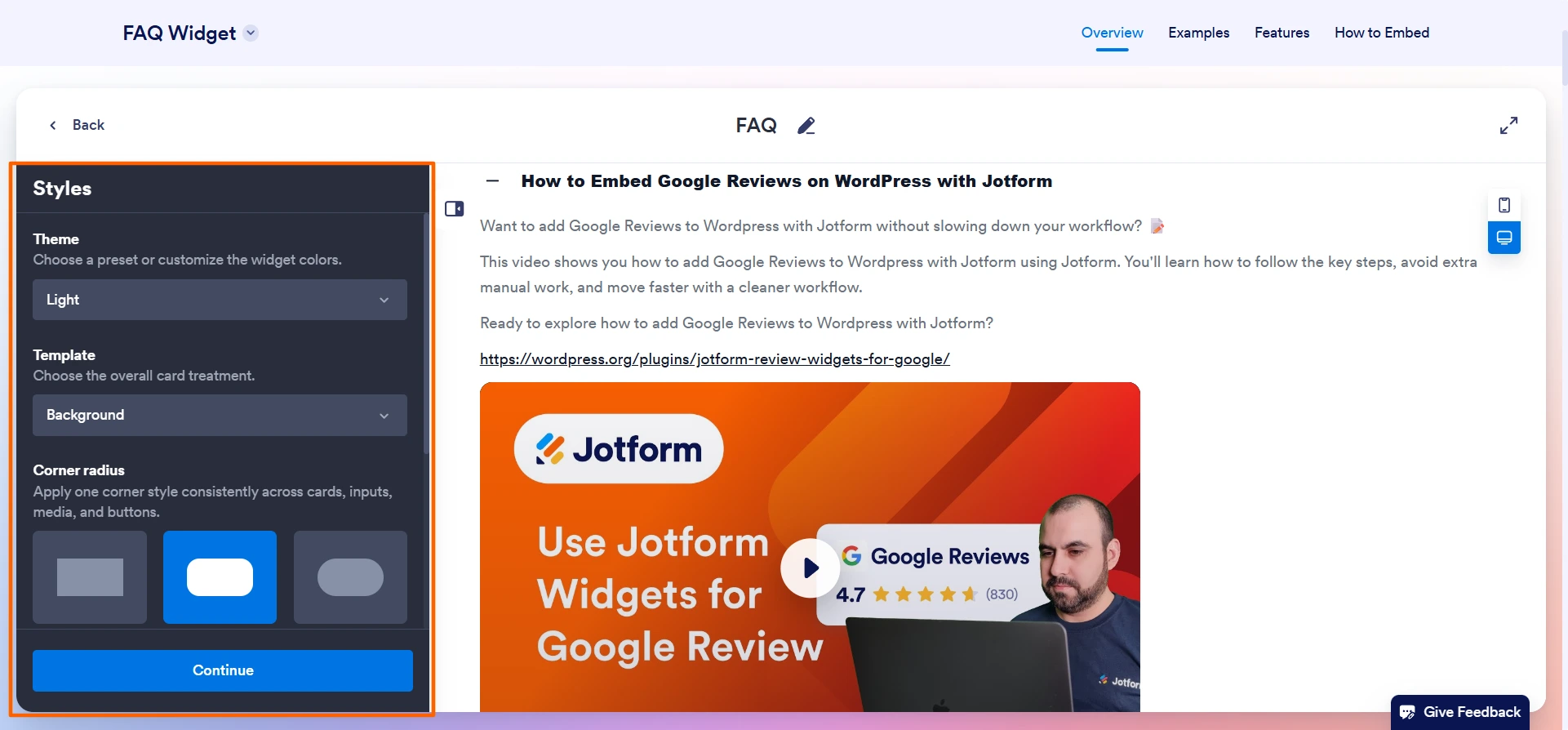
- 레이아웃 및 스타일 사용자 지정하기: Jform을 사용하면 테마, 템플릿, 모서리 반경, 글꼴, 아코디언 위치, 아코디언 레이아웃 등을 선택할 수 있어 FAQ에 대한 탁월한 시각적 제어가 가능합니다. 사이트 속도를 늦출 수 있는 프리미엄 워드프레스 플러그인 업그레이드 없이도 라이브 검색 표시줄을 추가할 수 있습니다.
아래로 스크롤하여 원하는 모든 설정을 지정하고 FAQ 섹션을 사용자 지정합니다.
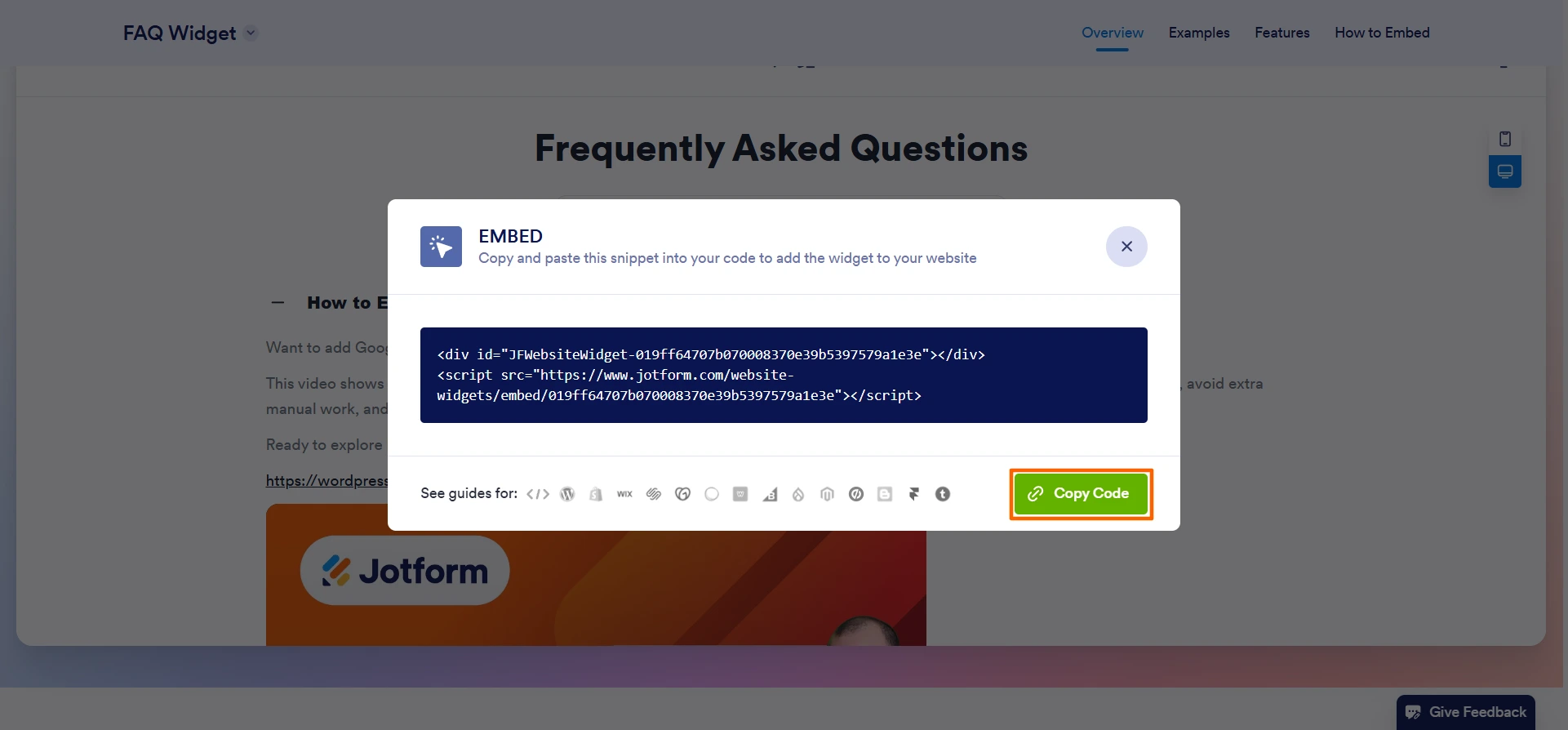
- 위젯 임베드 코드 복사하기: FAQ 사용자 지정을 완료하면 웹사이트에서 무료로 사용해 보기(Try it on your website for free)를 클릭합니다. Jform에서 FAQ 위젯용 임베드 코드를 제공합니다. 코드 복사(Copy Code)를 클릭하여 임베드 코드를 복사합니다. 코드를 얻기 위해 Jform 가입 또는 로그인 메시지가 표시될 수 있습니다.
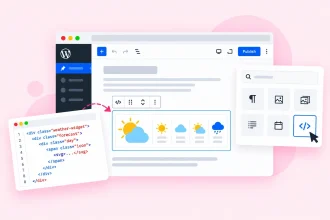
- 워드프레스에 임베드 코드 붙여넣기: 워드프레스 사이트로 이동하여 FAQ를 추가하려는 페이지의 블록 삽입기(Block Inserter)에서 사용자 정의 HTML(Custom HTML) 블록을 추가합니다. FAQ 위젯 임베드 코드를 HTML 블록에 붙여넣습니다. 업데이트(Update)를 클릭합니다. 워드프레스가 사용자 지정 Jform FAQ 위젯을 워드프레스 사이트에 자동으로 삽입합니다.
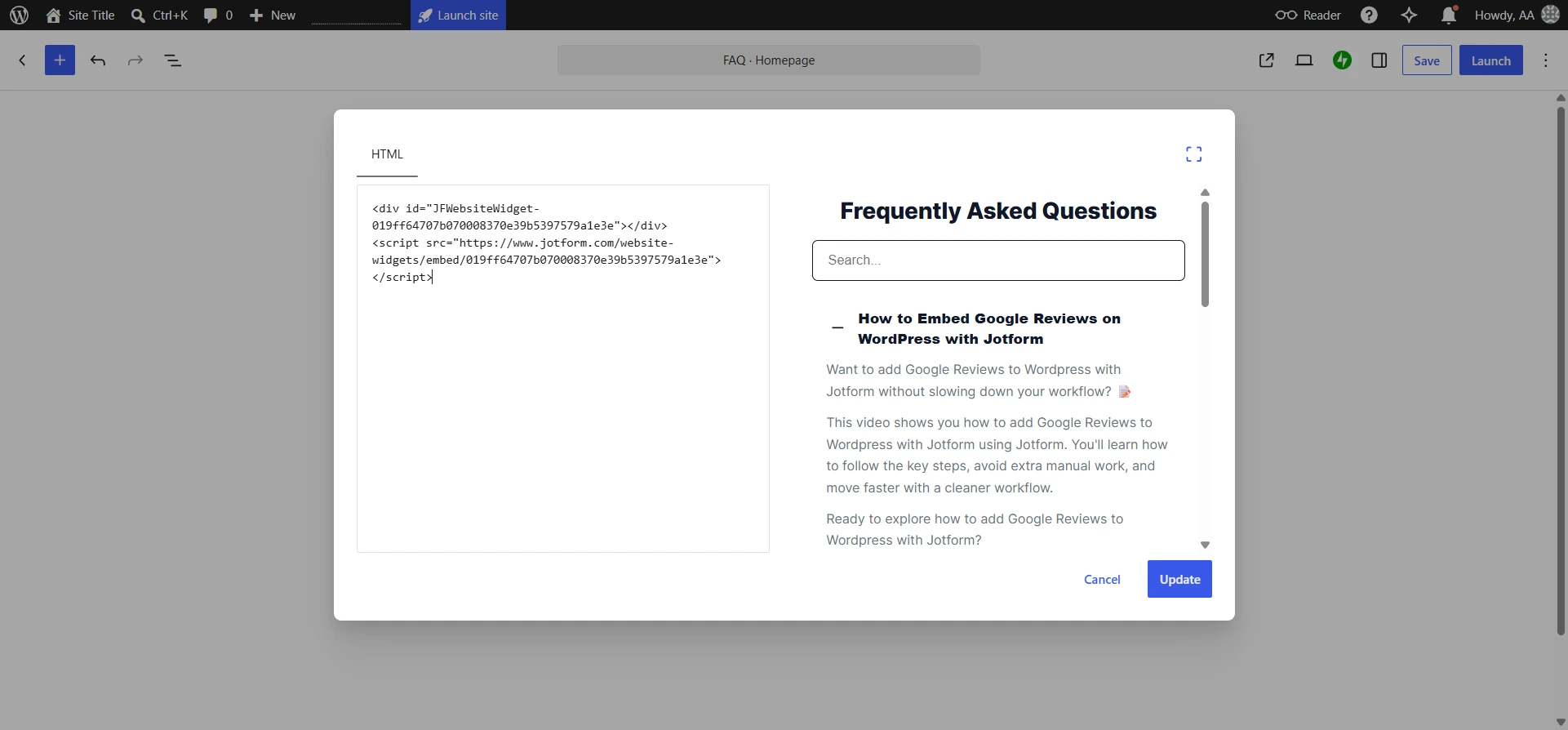
이 위젯 임베드 과정을 완료한 후에는 수동으로 또는 기존 플러그인을 사용하여 보이지 않는 스키마 코드를 반드시 추가하세요.
스마트한 서버리스 위젯으로 워드프레스 사이트 강화하기
워드프레스에 FAQ를 추가하는 것은 결코 쉬운 일이 아닙니다. 특히 봇이 크롤링할 수 있고 사람인 방문자도 편하게 읽을 수 있도록 하려면 더욱 그렇습니다. 매끄럽고 상호작용이 가능한 웹사이트 방문자 경험을 제공하려면 Jform FAQ 위젯이 필요합니다.
무거운 플러그인에 의존하는 것보다 FAQ 백엔드를 프런트엔드와 분리하는 것이 더 현명한 전략입니다. 대신 수동으로 FAQ 스키마를 추가하고 Jform FAQ 위젯과 같이 무료로 제공되는 외부 호스팅 도구를 사용하세요. 이 도구는 시각적인 프런트엔드를 강화하고 워드프레스 아키텍처를 가볍게 유지해 줍니다. 이렇게 하면 웹사이트 방문자에게 FAQ가 표시되는 방식과 워드프레스에 구조화된 데이터가 구현되는 방식을 더 세밀하게 제어할 수 있습니다.
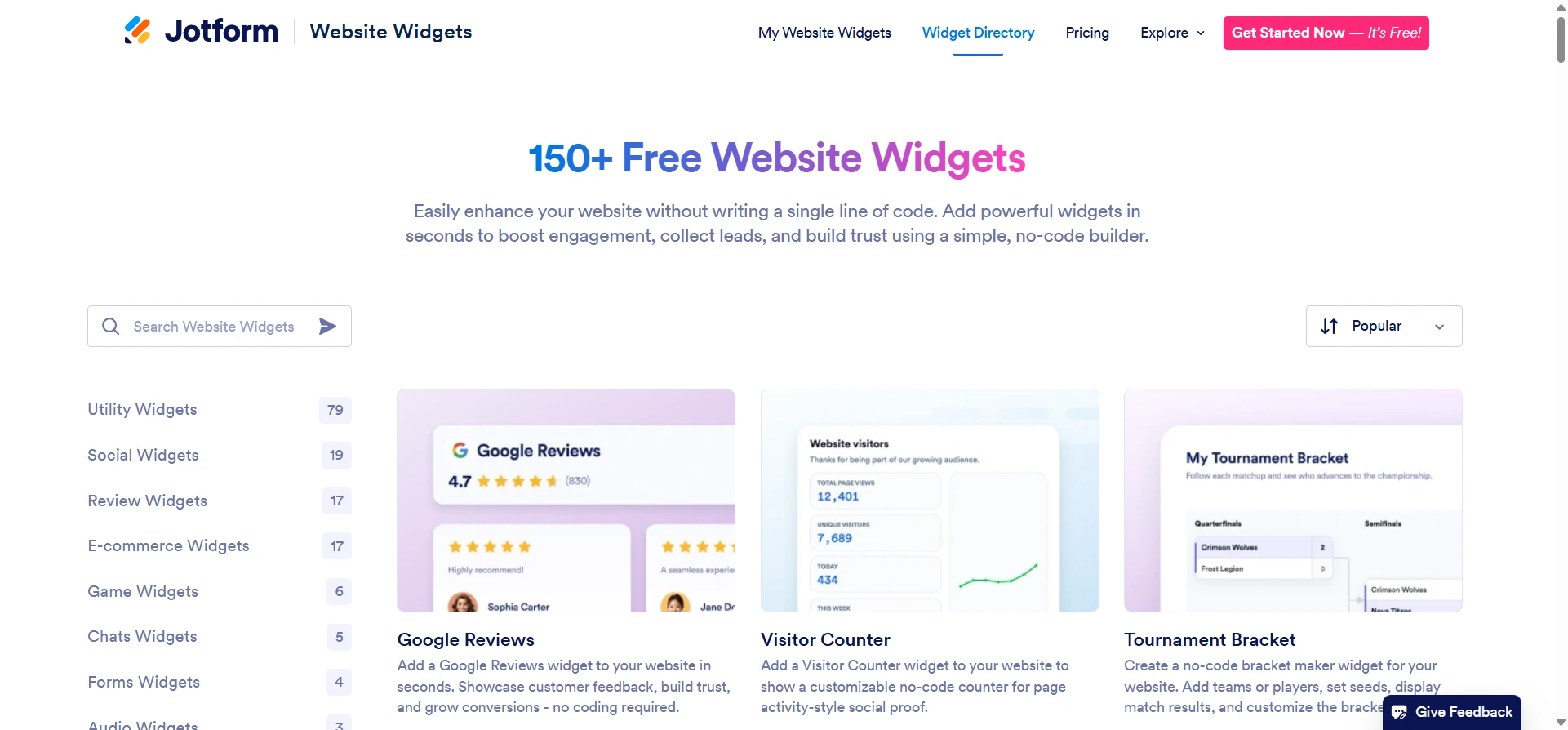
Jform이 제공하는 것은 Jform FAQ 위젯만이 아닙니다. 사이트에 기능을 쉽게 추가하는 데 사용할 수 있는 150개 이상의 무료 웹사이트 위젯도 제공합니다. 예를 들어, 날씨 위젯(Weather Widget)은 현재 현지 기상 조건을 표시하고, 접근성 위젯(Accessibility Widget)은 모든 방문자에게 더 편안한 브라우징 경험을 선사합니다.
또한 연락처 페이지, 주문 페이지, 리드 마그넷 페이지 등에서 워드프레스 양식을 사용하여 웹사이트 사용자로부터 데이터를 수집할 수도 있습니다. 게다가 Jform은 워드프레스와 기본적으로 연동되므로, 브랜딩 자산, 사용자 지정 양식 필드 및 결제 프로세서 연동을 통해 워드프레스 양식을 한층 강화할 수 있습니다.
무엇보다도 Jform은 무료로 시작할 수 있습니다. 지금 바로 플랫폼을 살펴보고, 프런트엔드와 백엔드를 분리하면서 워드프레스에 FAQ 스키마를 추가하는 것이 얼마나 쉬운지 확인해 보세요.
이 문서는 프런트엔드 시각적 디자인을 깔끔하고 가볍게 유지하면서 FAQ에 대한 Google 리치 스니펫을 얻고자 하는 워드프레스 사이트 소유자, SEO 전문가 및 콘텐츠 마케터를 위한 것입니다.












코멘트 보내기: