
실제 고객이 남긴 후기만큼 잠재 고객에게 믿음을 주는 것도 없죠. 우리 비즈니스와 서비스가 얼마나 믿을 만하고 가치 있는지 가장 확실하게 보여주니까요.
Wix 웹사이트에 Google 리뷰를 가져와서 이런 신뢰도를 높이고 싶다면 약간의 요령이 필요합니다. Wix 자체적으로는 Google 리뷰를 바로 불러오는 기본 기능이 없거든요. 하지만 걱정하지 마세요. 우회해서 깔끔하게 연동할 수 있는 방법이 몇 가지 있습니다. 지금부터 Wix 웹사이트에 Google 리뷰를 추가하는 방법을 하나씩 차근차근 알려드릴게요.


첫 번째 방법, Wix 전용 앱 활용하기
Wix 사이트에 Google 리뷰를 다는 가장 손쉬운 방법은 전용 앱을 쓰는 것입니다.
복잡한 코딩을 전혀 몰라도 돼서 아주 편하지만, 앱이 제공하는 모든 기능을 제대로 쓰려면 유료 요금제를 결제해야 하는 경우가 많습니다. Wix 웹사이트 빌더에서 설정하는 순서는 다음과 같습니다.
- 먼저 Wix 대시보드에서 앱(Apps) > Wix 앱 마켓(Wix App Market)을 차례대로 클릭해 마켓 페이지로 이동합니다. 여기서 내 사이트에 필요한 다양한 기능을 더해주는 앱들을 한눈에 둘러볼 수 있습니다.
- 검색창에 ‘Google reviews’를 입력해 리뷰 연동 앱을 찾아보세요. Wix에 Google 리뷰를 삽입할 수 있는 여러 앱이 검색될 텐데, 내 사이트에 가장 잘 맞는 앱을 하나 골라주시면 됩니다.
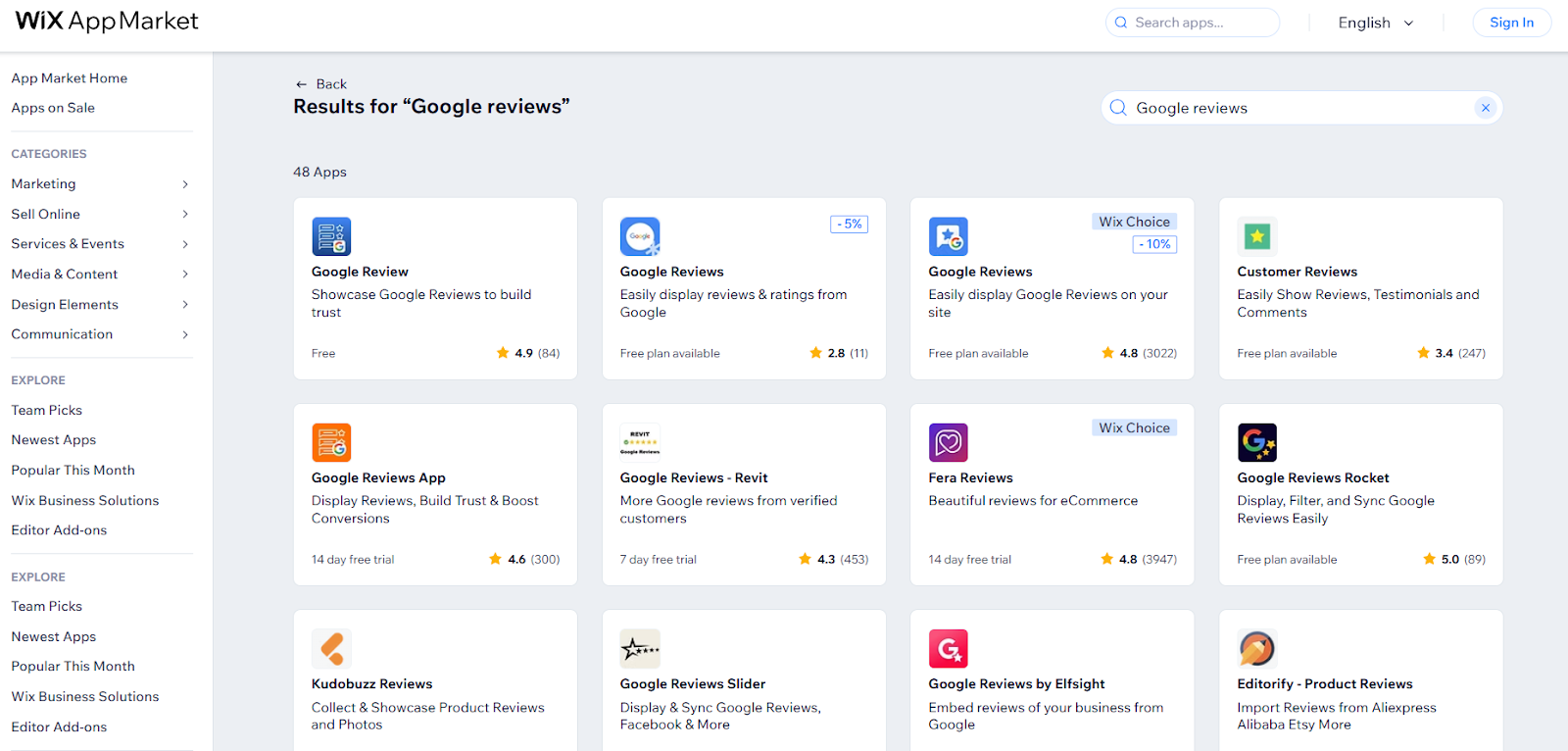
- 마음에 드는 앱을 내 사이트에 추가한 뒤 설치와 기본 설정을 마무리해 주세요. 무료로 쓸 수 있는 앱도 있지만, 특정 기능을 쓰려면 유료 결제가 필요한 앱도 있으니 선택하신 앱의 요금 정책을 미리 확인해 두시는 것이 좋습니다.
이 방법이 좋은 이유
Wix 앱 마켓에 있는 전용 앱으로 Google 리뷰를 띄우면 이런 점들이 특히 편리합니다.
- Wix와 매끄럽게 호환되도록 만들어진 앱이라서, 전문적인 개발 지식이 없어도 코딩 없이 누구나 쉽게 다룰 수 있습니다.
- 처음 한 번만 설정해 두면 새로운 후기가 올라올 때마다 알아서 동기화되므로 일일이 수동으로 업데이트할 번거로움이 없습니다.
- 대부분 리뷰가 보여지는 레이아웃을 내 입맛에 맞게 꾸밀 수 있어서 기존 웹사이트의 분위기나 디자인 톤앤매너를 해치지 않고 자연스럽게 녹여낼 수 있습니다.
두 번째 방법, 무료 Google 리뷰 위젯 활용하기

마켓플레이스에서 유료 앱을 결제하는 게 부담스럽다면, Wix에 붙일 수 있는 외부 Google 리뷰 위젯을 쓰는 것도 좋은 대안입니다. 리뷰 연동이라는 한 가지 목적에 충실한 도구들로, 무료인 데다 코딩을 몰라도 아주 간편하게 쓸 수 있거든요.
가장 대표적인 도구로는 널리 쓰이는 양식 빌더 플랫폼인 Jform에서 제공하는 Jform Google 리뷰 위젯이 있습니다. 이 위젯을 비롯해 수백 가지의 유용한 위젯을 사용하려면 Jform 계정이 필요한데요. 아직 계정이 없더라도 무료로 금방 가입할 수 있습니다.
Jform Google 리뷰 위젯을 연결하는 과정은 다음과 같습니다.
- 먼저 위젯 페이지에 접속해 내 비즈니스 프로필이나 Google 지도 링크를 연결한 뒤 위젯 디자인을 입맛에 맞게 꾸며주세요. 우리 브랜드와 웹사이트 분위기에 잘 어우러지도록 레이아웃과 색상, 전체적인 스타일을 고르면 됩니다.

- 설정을 마치면 Jform Google 리뷰 위젯이 자동으로 만들어 주는 임베드 코드를 복사합니다. 코드를 다뤄본 적이 없어도 전혀 걱정할 필요 없이, 화면에 뜬 코드를 그대로 복사하기만 하면 됩니다.

- 이제 Wix 에디터로 돌아와 요소 추가(Add Elements) > 코드 삽입(Embed Code) > 인기 임베드(Popular Embeds) 메뉴로 이동한 다음, 방금 복사해 둔 위젯 임베드 코드를 붙여넣어 웹사이트에 위젯을 심어주면 끝입니다. 생각보다 훨씬 간단하죠!
이 방법이 유용한 이유
Wix로 만든 사이트에 Jform 같은 외부 Google 리뷰 위젯을 쓰면 특히 다음 세 가지 면에서 만족도가 높습니다.
- 슬라이더나 캐러셀, 배지 등 다양한 레이아웃 옵션을 고를 수 있어서 웹사이트 어느 위치에 배치하든 리뷰가 깔끔하고 멋스럽게 자리 잡습니다.
- Jform 위젯은 기본으로 제공되어 추가 비용이 전혀 들지 않기 때문에 예산과 고정 지출을 꼼꼼히 챙겨야 하는 비즈니스에 큰 보탬이 됩니다.
- 위젯이 알아서 코드를 만들어 주니까, 전문 기술 없이도 그저 복사해서 붙여넣기만 하면 될 만큼 적용 과정이 아주 단순합니다!
Pro Tip
Google 리뷰로 방문자의 마음을 얻었다면, 이제 실제 행동으로 자연스럽게 이어지게 만들어 보세요. Wix용 Jform 앱을 활용해 우리 브랜드에 맞춘 문의 양식이나 예약, 주문서를 달아두면 방문자가 곧바로 문의를 남기거나 서비스를 예약하고 결제까지 마칠 수 있습니다.
세 번째 방법, Wix 웹사이트에 직접 수동으로 올리기
외부 도구를 전혀 쓰지 않고 Wix 웹사이트에 Google 리뷰를 추가하는 방법이 궁금하신가요? 아직 쌓인 후기가 많지 않거나, 가장 마음에 드는 몇 가지 후기만 직접 골라서 보여주고 싶다면 수동으로 올리는 방법을 택할 수 있습니다.
당장 작업하기는 쉽지만, 자동으로 연동되지 않다 보니 앞으로도 계속 직접 손보며 관리해 주어야 합니다. 직접 올리는 방법은 다음과 같습니다.
- 먼저 Google에 올라온 후기들을 쭉 읽어보면서, 우리 비즈니스의 강점을 잠재 고객에게 가장 잘 보여줄 수 있는 베스트 리뷰를 몇 가지 추려냅니다.
- 웹사이트에 올릴 수 있도록 고른 후기 내용을 텍스트로 복사하거나 화면을 캡처해 주세요. 이때 작성자 이름이 함께 보이도록 가져오면 훨씬 더 진짜 후기 같은 믿음을 줄 수 있습니다.
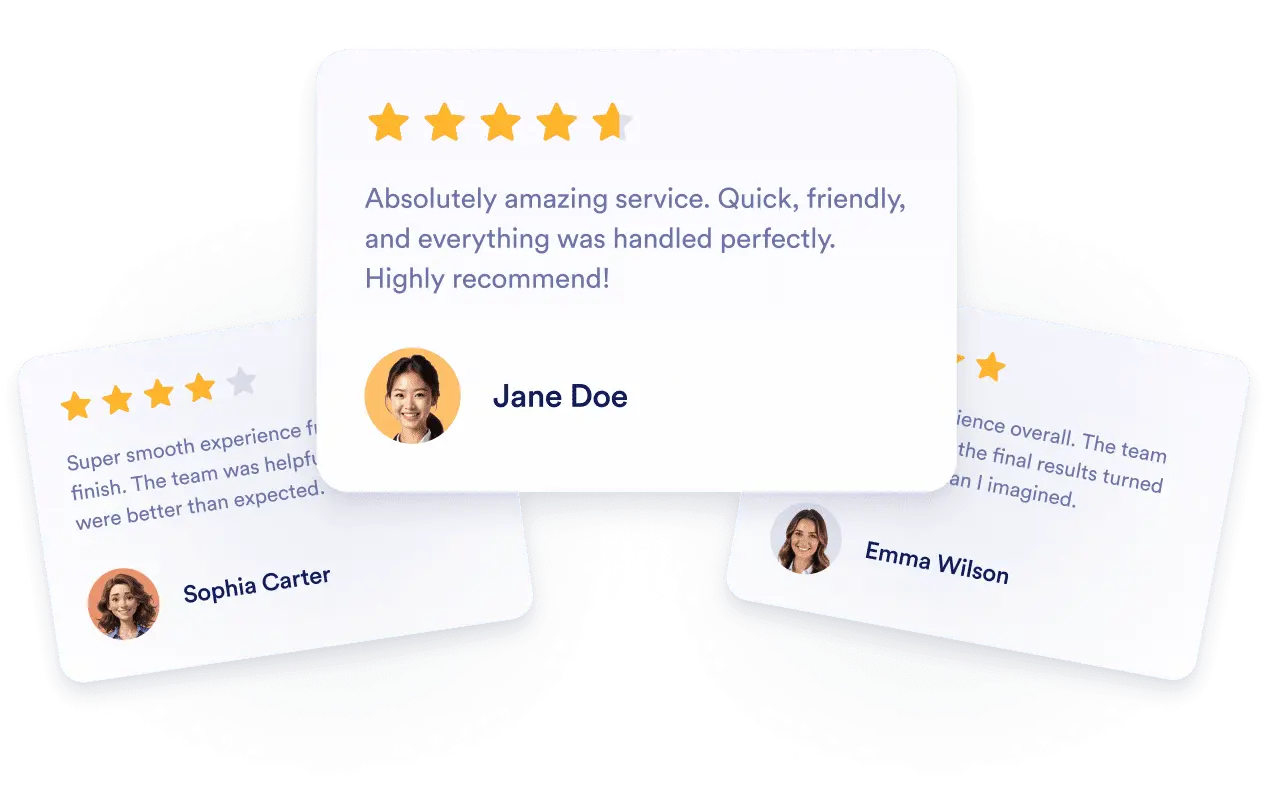
- 이제 Wix 에디터를 열어 준비한 텍스트나 캡처 이미지를 원하는 위치에 직접 배치해 주세요. 나중에 새로 자랑하고 싶은 좋은 후기가 생기면 잊지 말고 주기적으로 바꿔주시는 것이 좋습니다.
이 방법의 장점
손이 조금 많이 가긴 하지만, Wix 사이트에 Google 리뷰를 일일이 직접 올리는 방식도 비즈니스 상황에 따라 꽤 괜찮은 선택이 될 수 있습니다. 구체적인 장점은 이렇습니다.
- 우리 제품이나 서비스의 매력을 가장 잘 보여주고 잠재 고객의 시선을 확 끌 수 있는 알짜배기 후기만 직접 골라서 배치할 수 있습니다.
- 외부 유료 앱을 결제할 필요 없이 직접 올리고 수정하는 시간만 들이면 되므로 유지 비용이 전혀 나가지 않습니다.
- Google과 실시간으로 연동되지 않기 때문에, 혹시라도 악성 리뷰나 불만 섞인 후기가 올라오더라도 내 웹사이트에 그대로 노출될 일이 없어 브랜드 이미지를 안전하게 지킬 수 있습니다.
네 번째 방법, Wix 웹사이트에 Google 지도 삽입하기
구구절절한 후기 전문을 다 띄우기는 부담스럽고, 방문자에게 신뢰를 줄 수 있도록 우리 매장의 별점만 은근슬쩍 보여주고 싶다면 Wix 웹사이트에 Google 지도를 넣는 방법도 있습니다.
다만 이 방식을 쓰면 화면에 별점이 바로 나타나지는 않습니다. 방문자가 지도 위의 핀을 클릭해야 미리보기 카드에서 별점을 확인할 수 있고, 환경에 따라서는 별점이 아예 표시되지 않을 수도 있다는 점은 미리 염두에 두세요.
Wix 사이트에 Google 지도를 넣는 순서는 다음과 같습니다.
- Wix 에디터의 요소 추가(Add Elements) > 문의 & 양식(Contacts & Forms) 메뉴로 들어가서 기본 제공되는 Google 지도 연동 기능을 선택합니다.
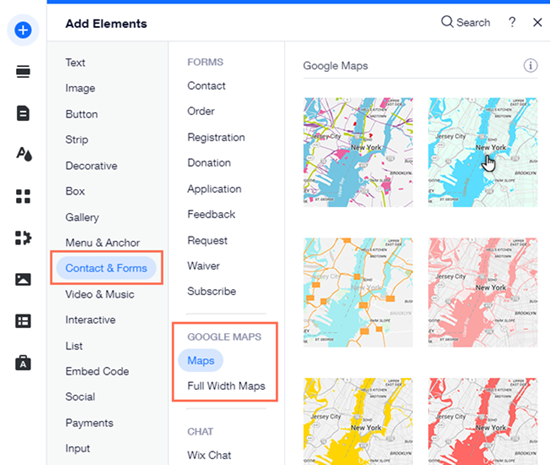
- 지도가 내가 원하는 모습으로 화면에 딱 맞게 표시되도록 확대/축소 비율과 보기 방식 등 세부 설정을 맞춰주세요.
- 브랜드와 웹사이트 분위기에 어울리는 지도 디자인을 고르고 눈에 잘 띄는 핀 모양을 선택합니다. 방문자가 핀을 직접 클릭해야 미리보기 카드에서 별점을 볼 수 있는 구조이니, 가급적 시선을 확 끄는 핀을 고르는 것이 좋습니다.
Pro Tip
방문자가 굳이 클릭하지 않아도 웹사이트 화면에서 별점이 한눈에 큼지막하게 보이길 원한다면, 이 방법 대신 Wix 앱 마켓에 있는 전용 앱을 설치해 쓰셔야 합니다.
이 방법이 잘 맞는 경우
앞서 살펴본 세 가지 연동 방식이 내 상황과 조금 안 맞는다면, 이렇게 Google 지도를 활용하는 편이 오히려 더 나을 수 있습니다. 그 이유는 다음과 같습니다.
- 웹사이트에 후기 글 전체를 구구절절 띄우기는 싫지만 방문자에게 믿음은 주고 싶을 때, 깔끔하게 별점만 보여주는 좋은 대안이 됩니다.
- Wix 자체에 내장된 Google 지도 기능을 그대로 쓰기 때문에 외부 도구나 위젯을 따로 찾거나 번거롭게 수동 작업을 할 필요가 없습니다.
- 실제 매장을 운영하고 있다면 온라인 방문자에게 찾아오는 길을 안내하는 동시에 별점으로 신뢰까지 쌓을 수 있어 오프라인 비즈니스에 딱 맞습니다.
똑똑한 무료 위젯으로 Wix 웹사이트 업그레이드하기
실제 이용객들의 목소리로 탄탄한 신뢰를 쌓고 싶다면, Wix 웹사이트에 Google 고객 리뷰를 달아두는 것만큼 확실한 방법도 없습니다.
비록 Wix 자체에서 기본으로 지원하는 리뷰 연동 기능은 없지만, Jform의 Google 리뷰 위젯을 쓰면 고민을 아주 쉽게 해결할 수 있습니다. 다루기 쉽고 내 사이트에 맞게 디자인을 마음껏 바꿀 수 있는 데다, 무엇보다 평생 무료로 쓸 수 있으니까요.
여기에 더해, Jform에는 Wix 웹사이트의 활용도를 한층 더 끌어올려 줄 다양한 무료 웹사이트 위젯이 준비되어 있습니다. 방문자와 자연스럽게 대화를 나누며 양식 작성을 도와주는 AI 챗봇 위젯도 꼭 한번 살펴보세요.
Jform이 제공하는 다채로운 위젯들을 둘러보고, 내 Wix 웹사이트를 얼마나 손쉽게 한 단계 업그레이드할 수 있는지 직접 경험해 보세요.
이 글은 Wix 웹사이트에 Google 리뷰를 달아 고객의 신뢰를 얻고 전환율과 지역 검색 노출(로컬 SEO)을 높이고자 하는 소상공인, 동네 매장 및 서비스 업체, 프리랜서, 요식업 및 숙박업 대표님, 온라인 쇼핑몰 운영자, 그리고 마케터분들을 위해 작성되었습니다.











코멘트 보내기: