

Microsoft는 소프트웨어 업계를 개척한 대표 기업으로, 전 세계 수많은 기업이 데이터 및 문서 관리를 위해 Microsoft의 생산성 솔루션에 의존하고 있습니다.
시중에 다양한 업계 솔루션이 나와 있지만, 금융이나 의료처럼 규제가 엄격한 산업군의 대기업 및 전통적인 기업들 사이에서는 여전히 Microsoft가 가장 선호되는 선택지입니다.
하지만 양식 제출 데이터를 이러한 시스템으로 가져오려면 복잡하거나 수동적인 작업이 필요한 경우가 많습니다.
이 문제를 해결하기 위해, Microsoft Excel 및 Microsoft SharePoint와의 새로운 기본 연동을 발표하게 되어 매우 기쁩니다.


이제 SharePoint에 파일과 PDF를 저장하는 것은 물론, 양식 제출 데이터를 Excel 통합 문서 및 테이블로 자동 전송할 수 있습니다.
따라서 비즈니스에서 Microsoft를 핵심적으로 애용하고 계신다면, 이번 연동 기능은 여러분을 위한 완벽한 소식입니다. 😉
이 새로운 연동 기능은 원활한 Microsoft 데이터 워크플로우를 구축하는 동시에 엄청난 시간을 절약하도록 도와줄 것입니다.
| Microsoft Excel 및 SharePoint를 위한 데이터 흐름 | |
|---|---|
| 이전 | 이후 |
| 수동으로 CSV/XLS 파일 내보내기 | Excel로 데이터 자동 동기화 |
| 첨부 파일을 하나씩 업로드 | SharePoint로 파일 즉시 전송 |
| 폴더를 생성하고 문서를 수동으로 정리 | 최소한의 노력으로 체계적이고 확장 가능한 워크플로우 구축 |
각 연동이 어떻게 작동하는지 자세히 살펴보겠습니다.
Microsoft Excel로 양식 제출 데이터를 실행 가능한 데이터로 전환하기
Excel에서 데이터, 워크플로우, 보고서 및 협업을 관리하는 분들을 위해 맞춤 설계된 새로운 연동 기능은 다음과 같은 작업을 수행합니다.
- 새로운 제출 데이터를 워크시트 또는 테이블의 행으로 자동 추가
- 새로운 워크시트/테이블을 생성하거나 기존 항목에 데이터 추가
- 양식 필드를 Excel 열에 직접 매핑
- 연동 설정 중에 기존 양식 제출 데이터를 Excel로 전송
그 결과 실시간으로 데이터가 정리되며 더 이상 수동으로 작업할 필요가 없습니다.
Excel 연동 사용 방법
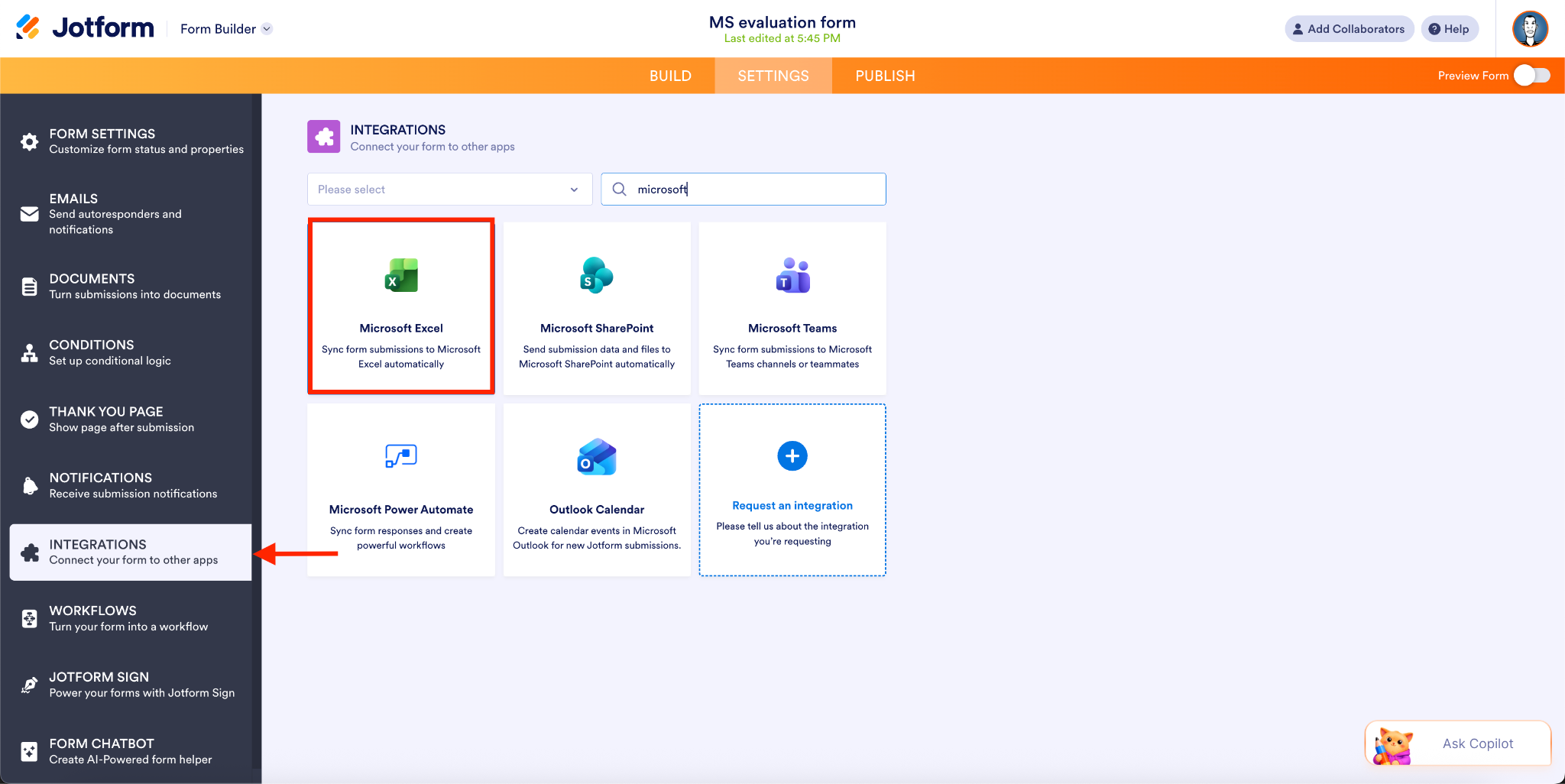
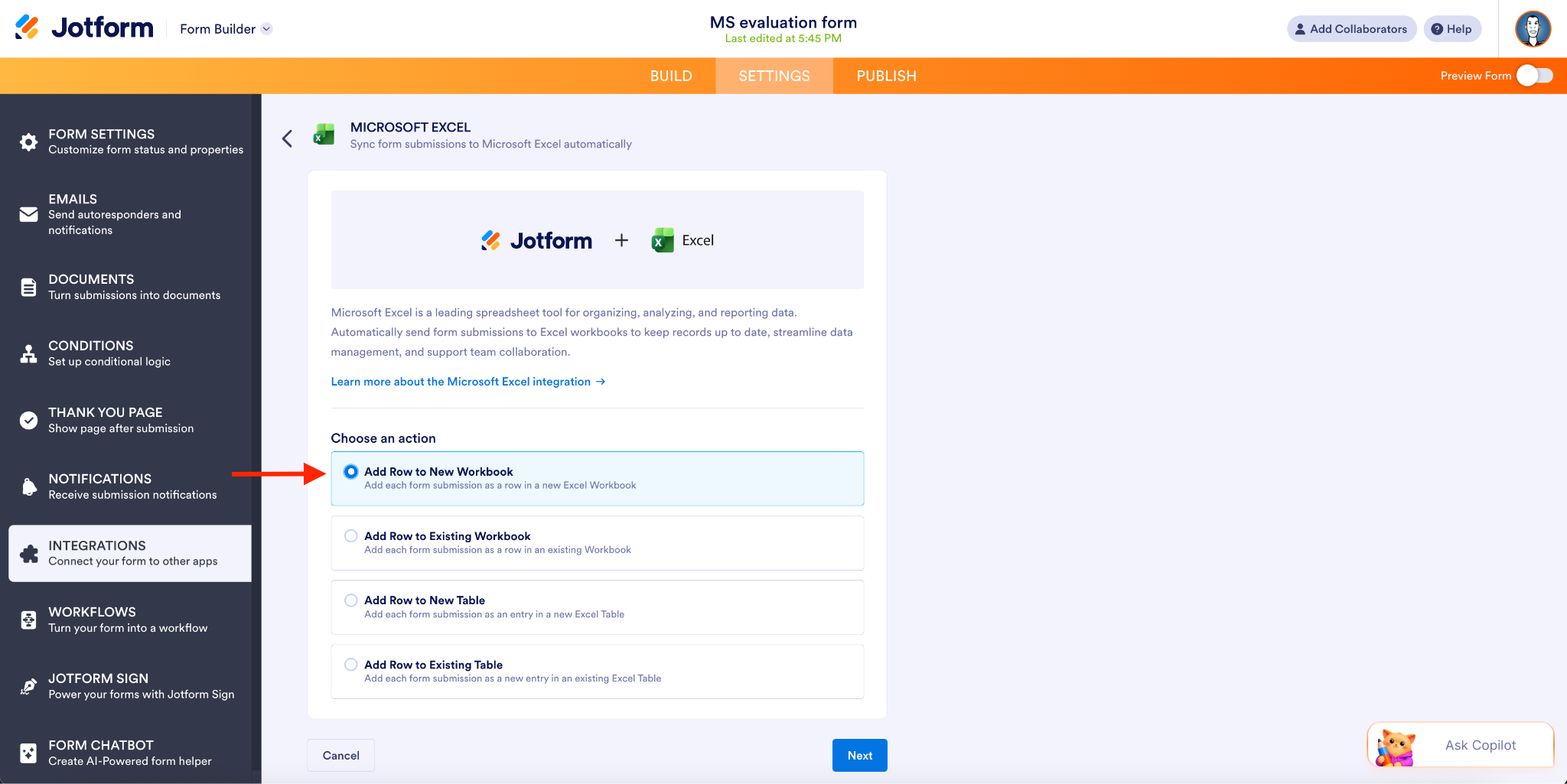
- 양식 빌더에서 Microsoft Excel 연동에 액세스하여 Excel용 양식을 만들 수 있습니다. Excel 계정에 대한 작업(새 통합 문서, 기존 통합 문서, 새 테이블 또는 기존 테이블)을 선택하세요.
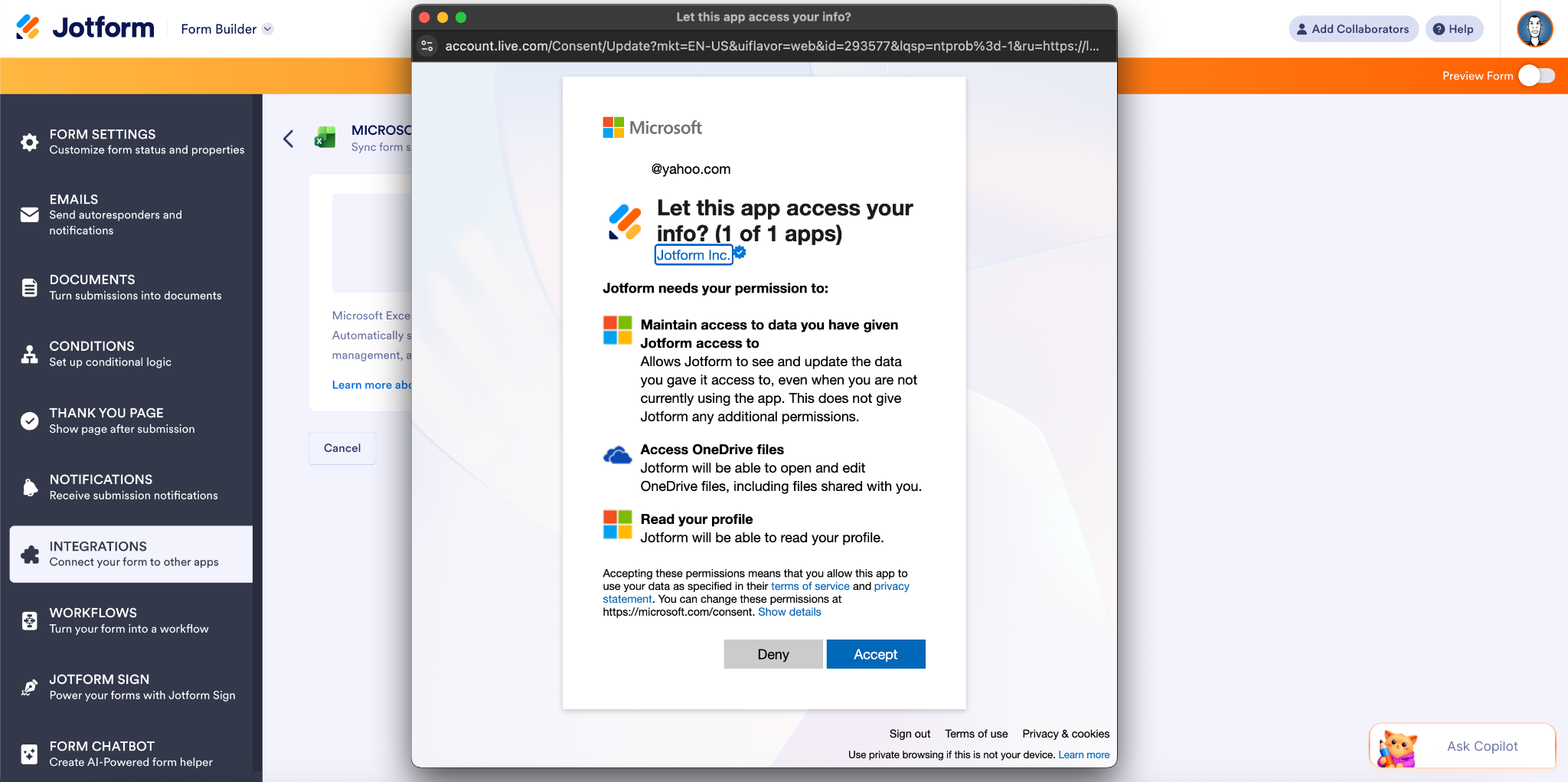
- 다음 화면에서 Microsoft 계정을 인증합니다.
- 새 통합 문서를 생성하기 위해 폴더/통합 문서 이름, 워크시트 이름 및 열을 지정합니다. (기존 통합 문서에 추가하는 경우, 이 단계에서 양식 필드를 Excel 열에 매핑하고 제출 데이터 자동 동기화를 시작하게 됩니다.)
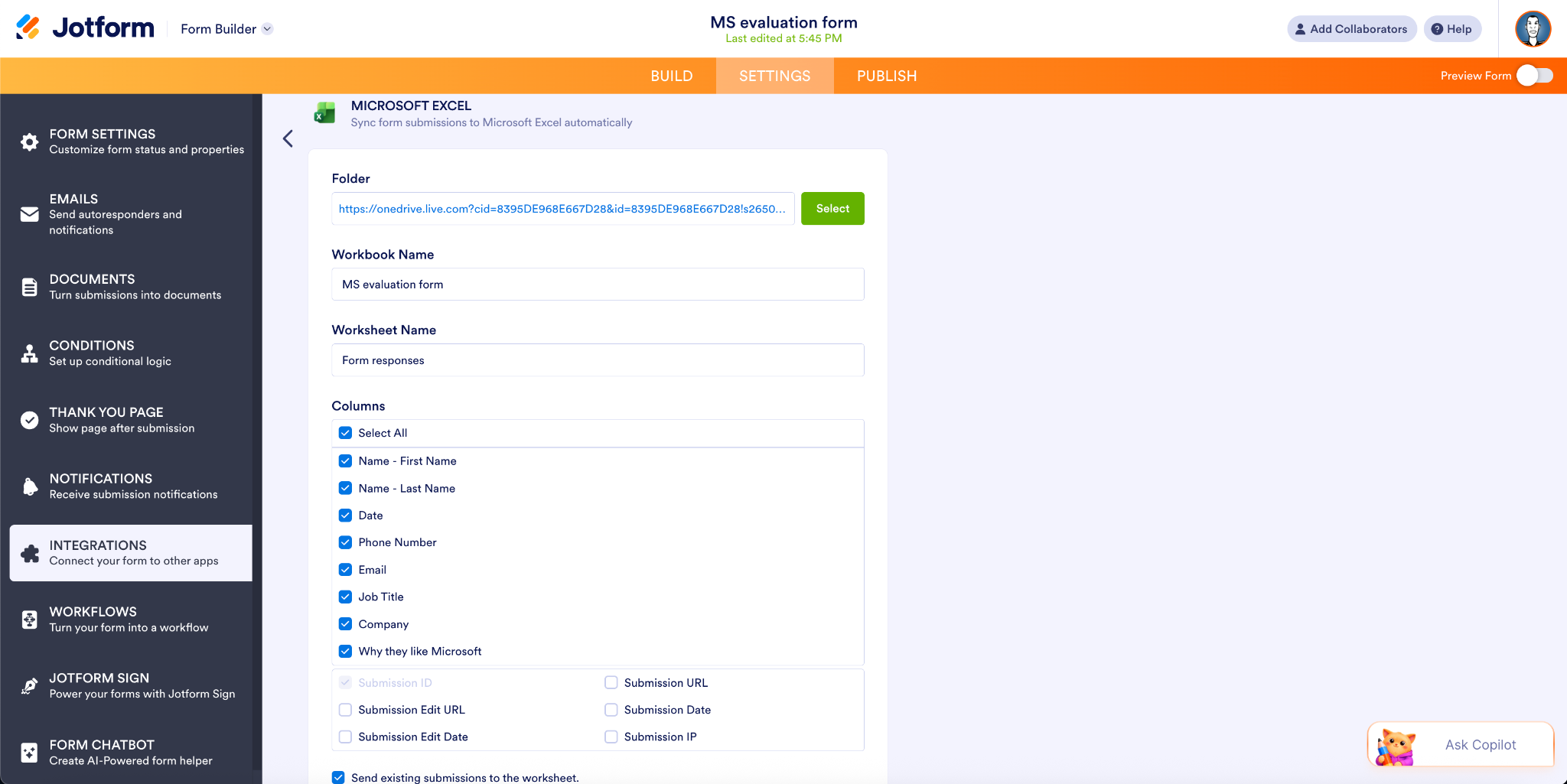
저장을 클릭하면 모든 준비가 완료됩니다.
Excel 작업 개요
양식 데이터를 Excel에 동기화하는 방법에는 네 가지가 있습니다.
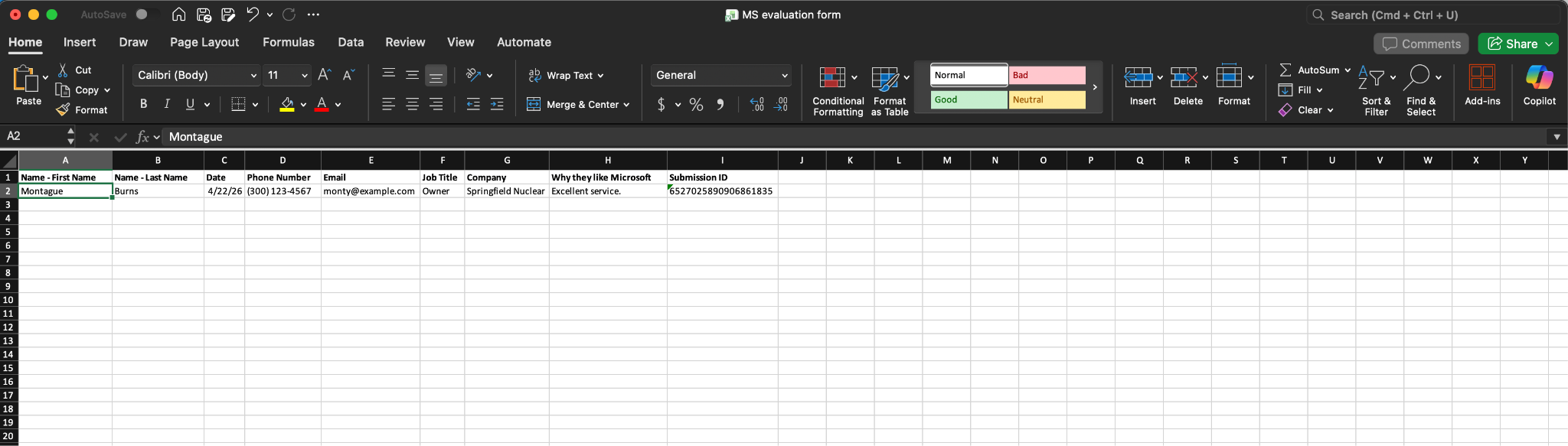
- 새 통합 문서에 행 추가(Add Row to New Workbook): 위에 표시된 예시입니다. 이 옵션을 사용하면 새 양식이 제출될 때마다 해당 제출의 데이터가 새 Excel 통합 문서의 행으로 추가됩니다.
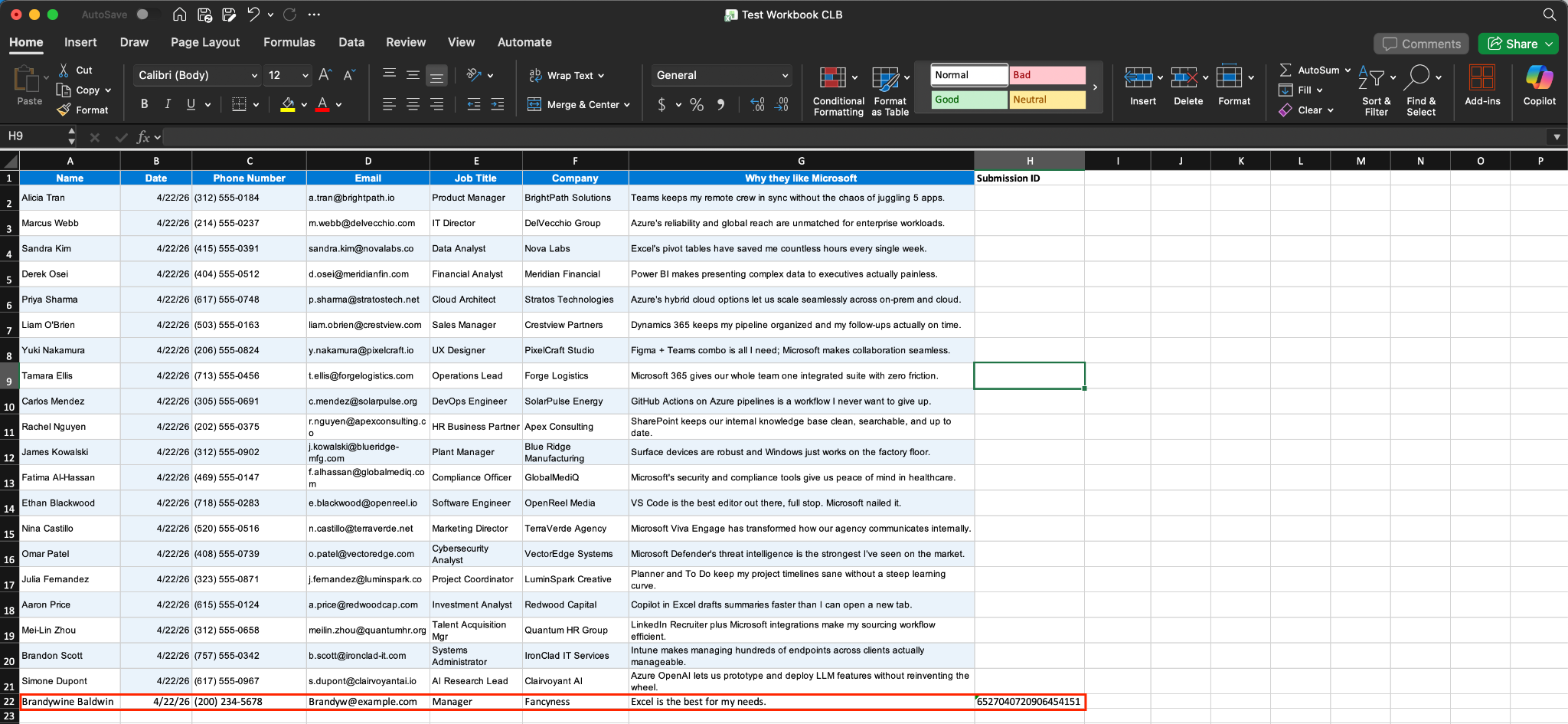
- 기존 통합 문서에 행 추가(Add Row to Existing Workbook): 이 옵션을 사용하면 새로운 양식 제출 데이터가 기존 통합 문서의 행으로 추가됩니다. 이 경우 Brandywine의 새로운 제출 데이터가 마지막 행으로 추가됩니다.
알고 계셨나요?
연동 작업을 설정할 때 “기존 제출 데이터를 워크시트 또는 테이블로 전송(Send existing submissions to the worksheet or table)” 옵션을 보셨을 것입니다. 이 옵션을 활성화하면 양식과 연결된 모든 제출 데이터가 지정한 통합 문서/테이블에 표시됩니다.
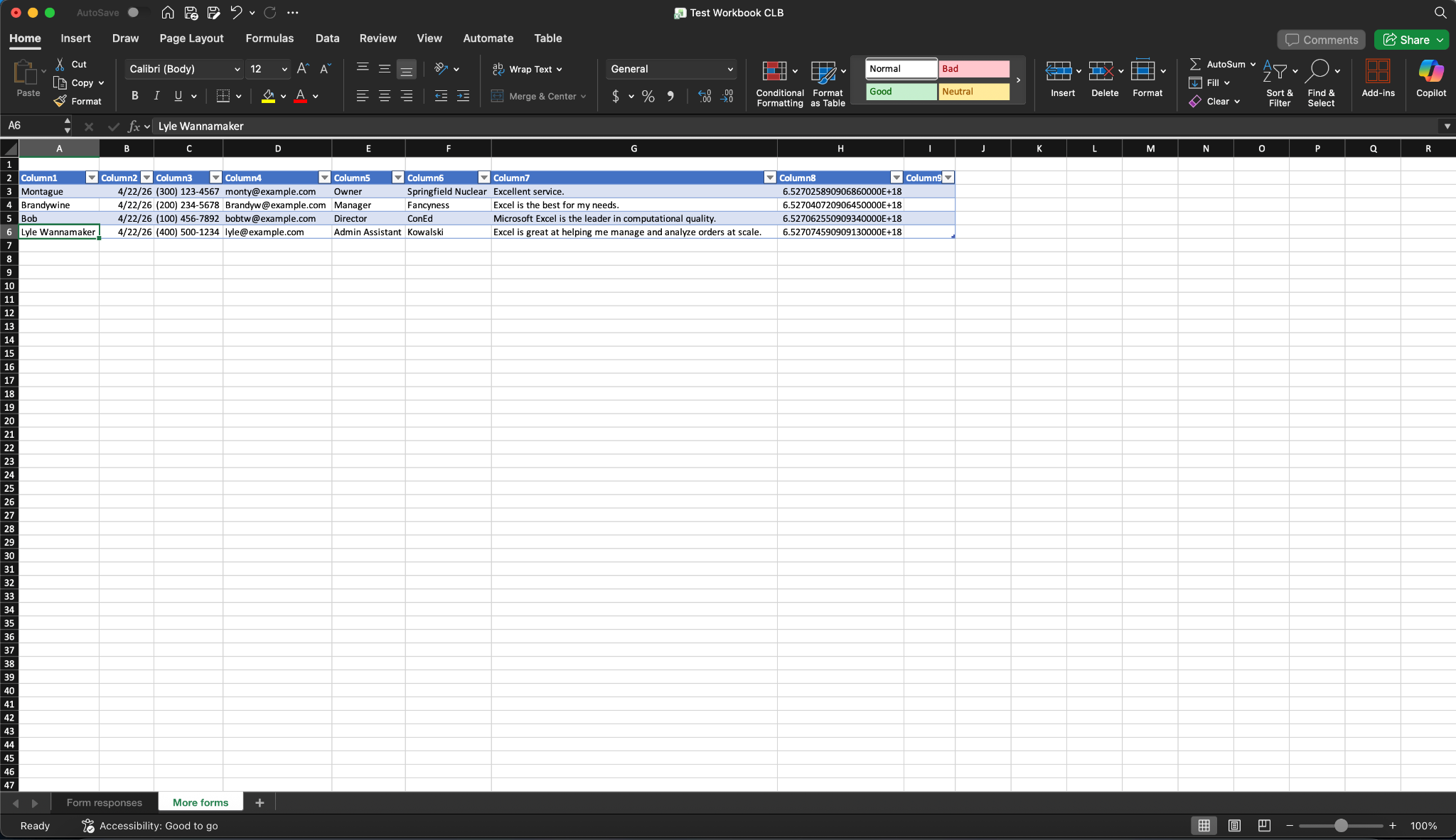
- 새 테이블에 행 추가(Add Row to New Table): 이 옵션을 선택하면 새로운 양식이 제출될 때마다 통합 문서 내의 새 Excel 테이블(또는 탭)에 항목이 생성됩니다.
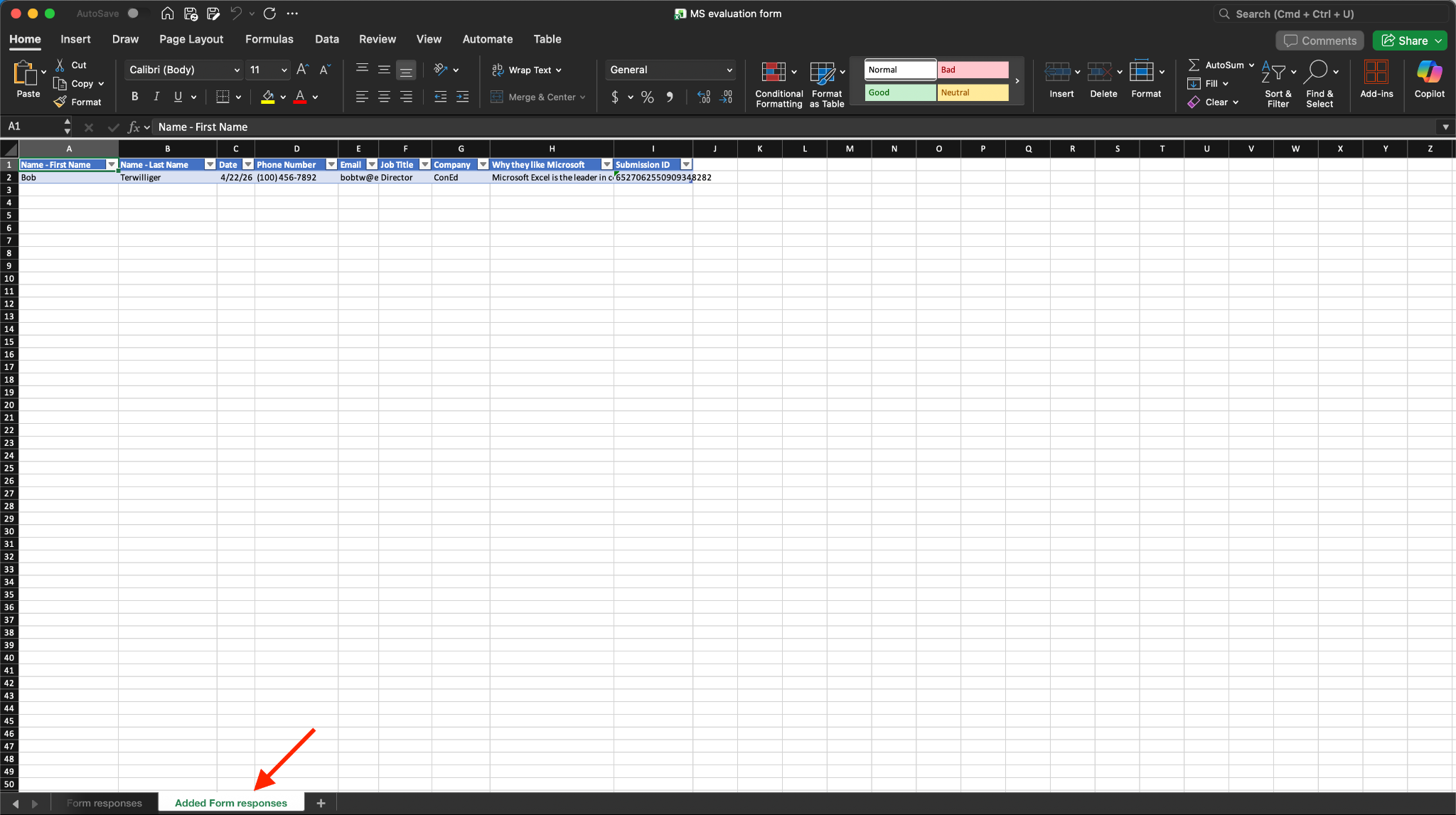
- 기존 테이블에 행 추가(Add Row to Existing Table): 이 동기화 방식은 각 양식 제출 데이터를 기존 Excel 테이블에 새 항목으로 추가합니다.
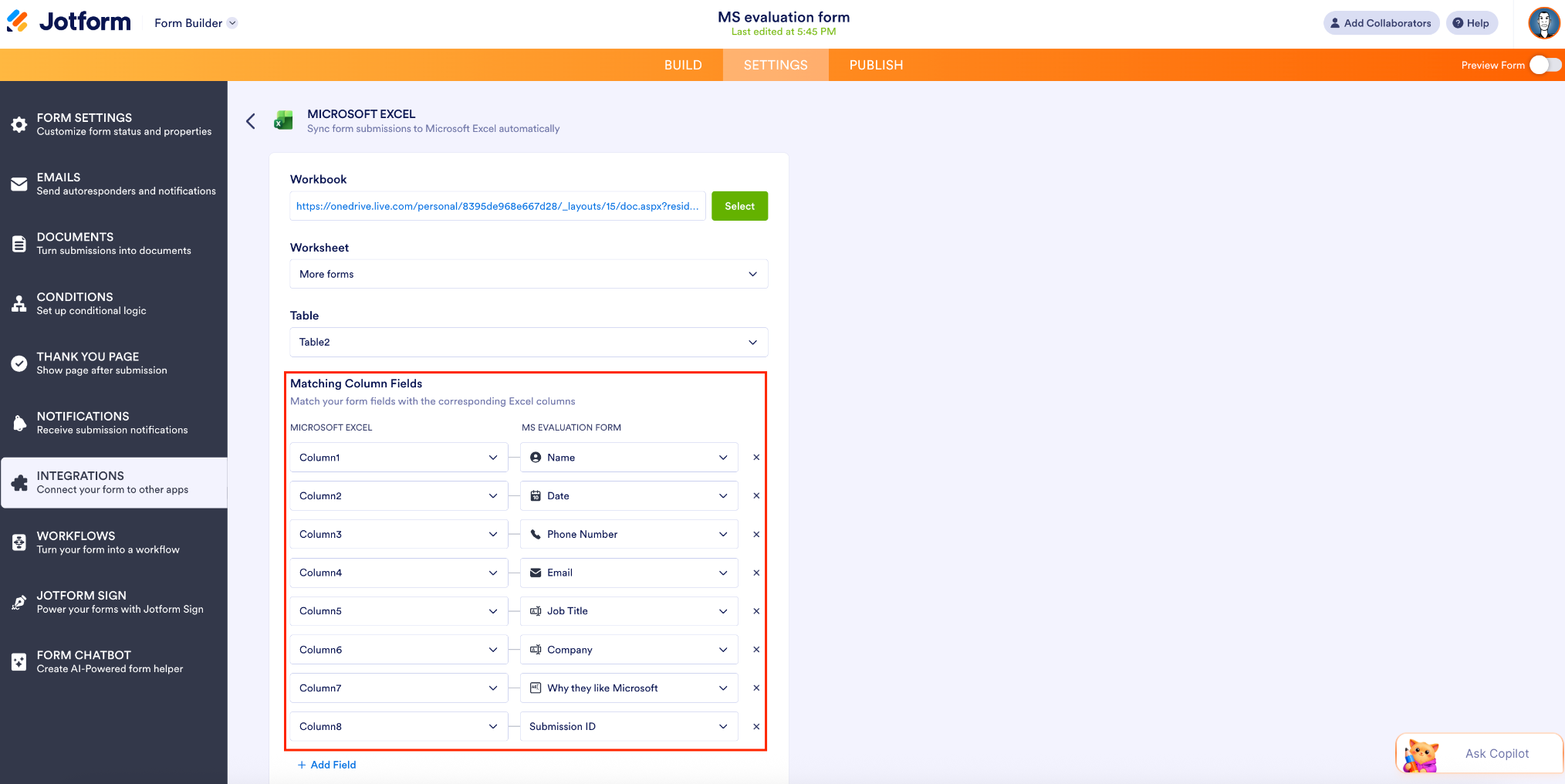
- 열을 매칭하고 이 작업을 설정할 때 “기존 제출 데이터를 테이블로 전송(Send existing submissions to the table)” 옵션을 선택했기 때문에, 이전 제출 데이터도 이 테이블에 함께 표시됩니다.
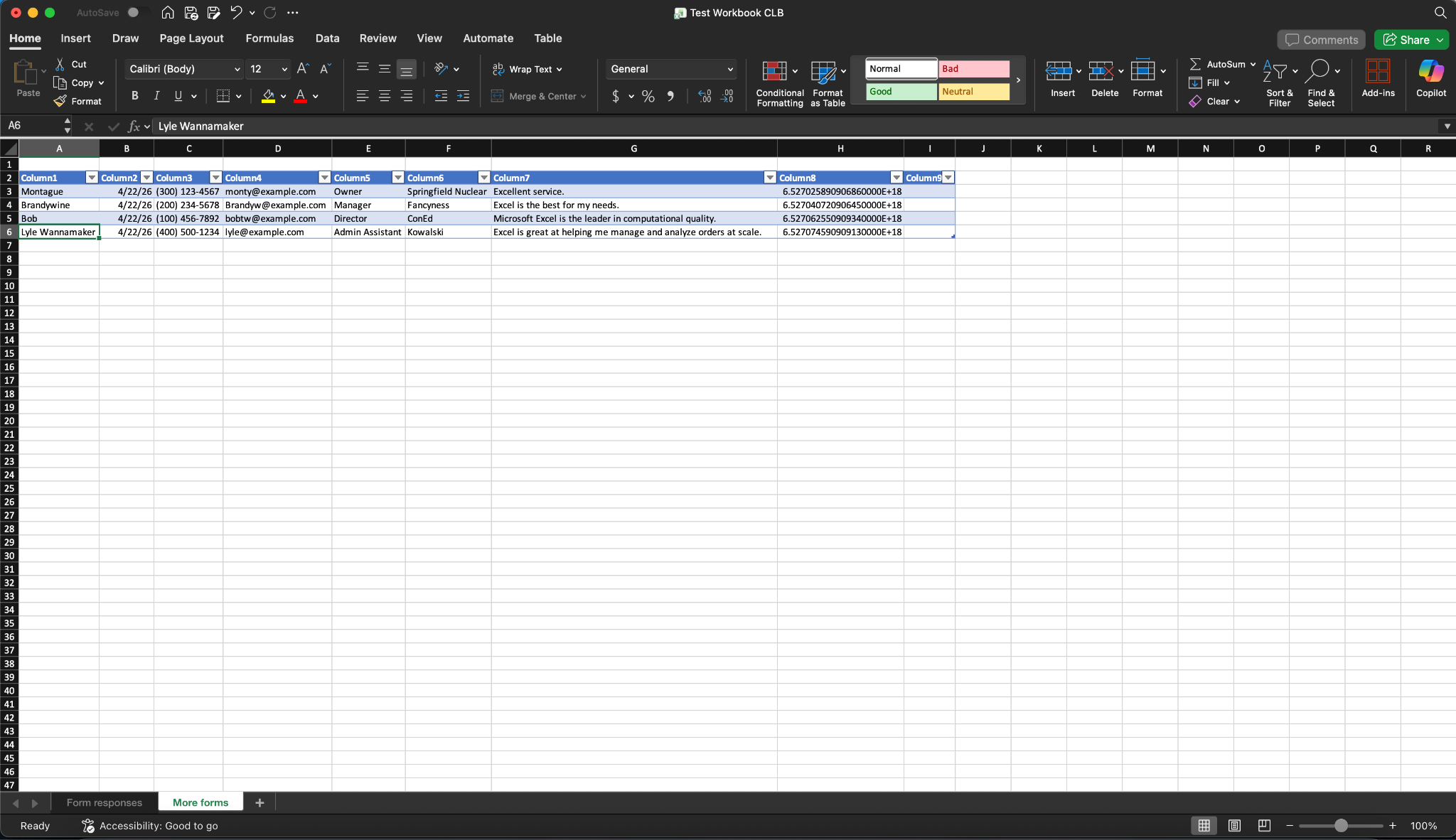
참고: 이 옵션을 사용할 때는 기존 데이터를 덮어쓰지 않도록 워크시트 이름이 고유한지 확인해야 합니다. 이는 테이블 구조가 아닌 워크시트의 경우 특히 중요합니다.
Pro Tip
연동을 설정할 때 원하는 통합 문서/테이블이 열려 있는 경우, 작업 설정을 저장하기 전에 먼저 해당 파일을 닫아야 합니다. 또한 이 연동에서 사용되는 Microsoft Excel 파일은 웹 기반 Excel 환경(예: 웹용 Excel)을 통해 관리되므로, 언제든지 온라인에서 스프레드시트에 액세스하고 열람 및 편집할 수 있습니다.
Microsoft Excel 연동 활용 사례
데이터를 정리하고 분석해야 하는 모든 사용자에게 유용한 연동 기능이지만, 특히 다음과 같은 분들에게 큰 도움이 될 것입니다.
- 공유 통합 문서에서 리드를 추적하고 트렌드 데이터를 분석하는 영업 팀
- 체계적인 제출 데이터를 관리하는 마케팅 또는 운영 팀
- 실시간 보고 테이블을 유지 관리하는 데이터 분석가
- 실행 가능한 권장 사항을 도출하기 위해 예측 및 모델링을 수행하는 감사자


Microsoft Excel과 양식을 연동하는 방법에 대해 자세히 알아보세요.
Microsoft SharePoint로 제출 파일 자동 정리하기
SharePoint 연동은 문서 협업, 내부 관리 및 규정 준수를 위해 클라우드 기반 스토리지 서비스를 사용하는 팀을 위해 제작되었습니다. 데이터 수집을 넘어 양식 제출 시 발생하는 파일 전송까지 자동화할 수 있습니다.
이 연동을 사용하면 다음과 같은 작업을 수행할 수 있습니다.
- 제출된 첨부 파일을 SharePoint에 직접 업로드
- 생성된 PDF 자동 전송
- 제출 데이터를 사이트/인트라넷 및 폴더로 직접 전달
- 제출될 때마다 하위 폴더 자동 생성
SharePoint 연동 사용 방법
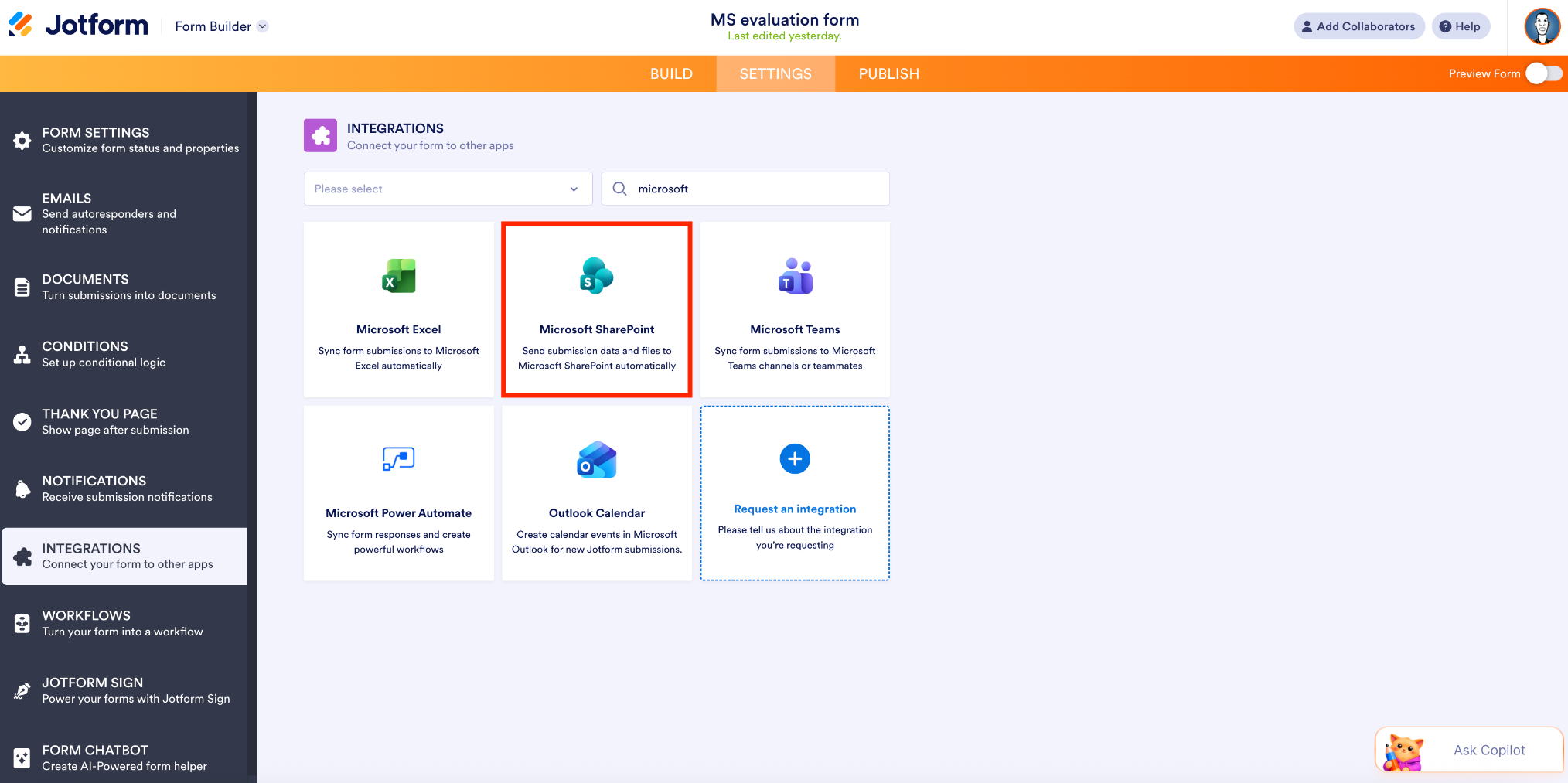
- 양식 빌더에서 Microsoft SharePoint 연동에 액세스할 수 있습니다. SharePoint 계정에 대한 양식 작업(새 목록에 행 추가, 기존 목록에 행 추가 또는 파일 전송)을 선택하세요.
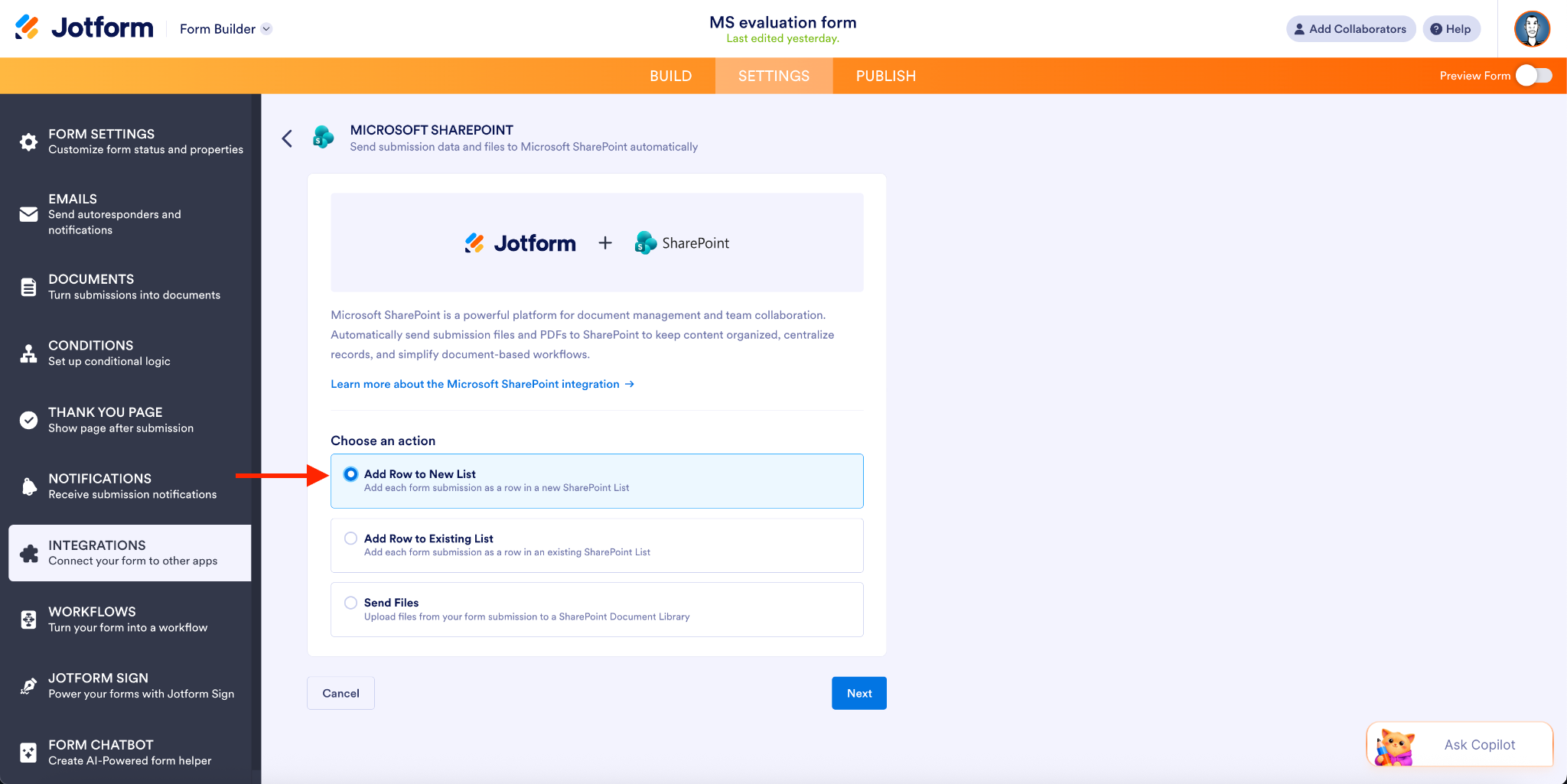
- 다음 화면에서 버튼을 클릭하여 Microsoft 계정을 인증합니다. 참고: SharePoint에 데이터를 연동하려면 회사 또는 학교 계정이 필요합니다.
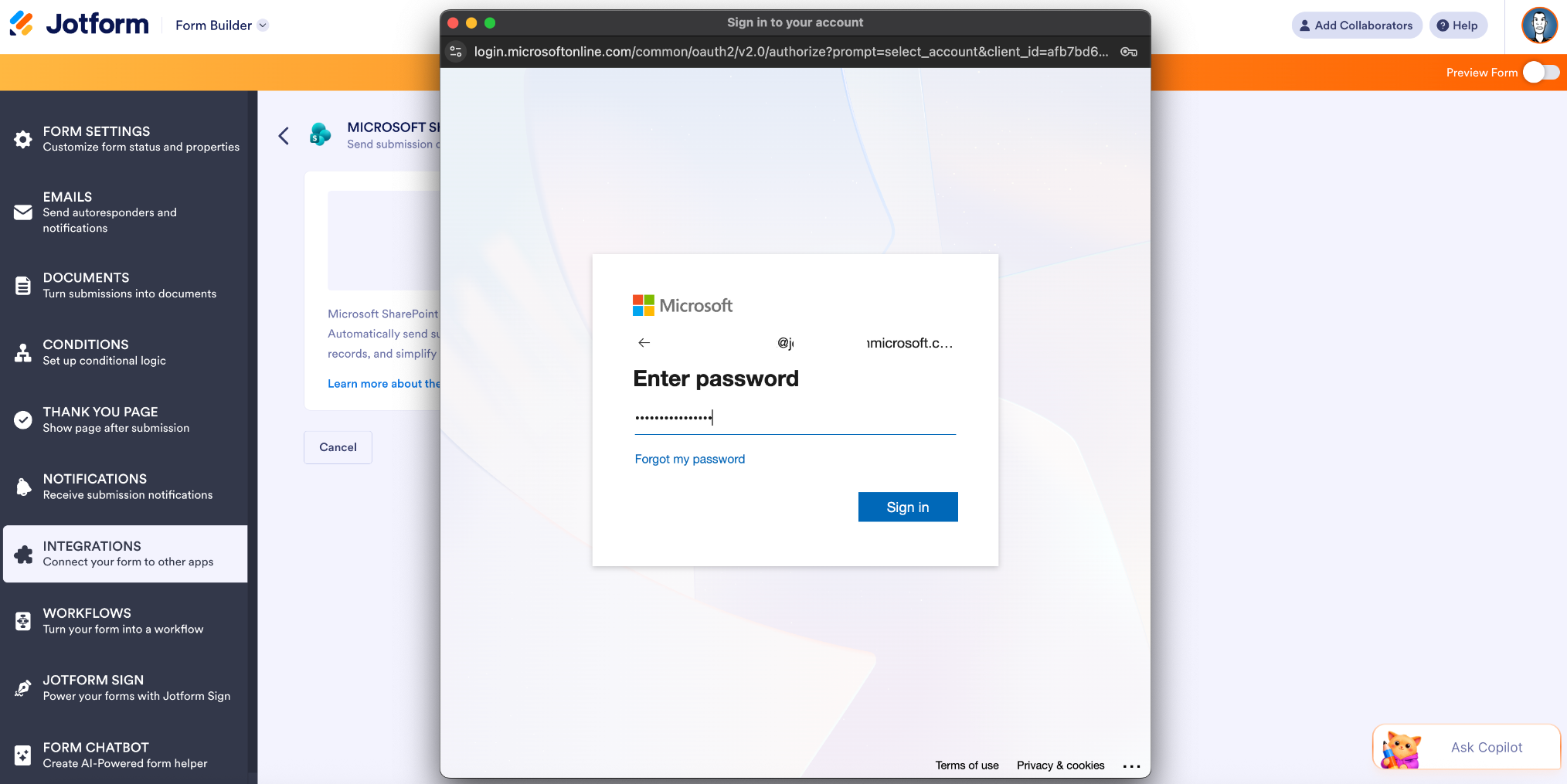
- 제출 데이터를 저장할 대상 사이트 및 폴더/파일 이름(기존 목록에 행을 추가하는 경우 대상 사이트 및 목록)을 선택한 후 저장을 클릭합니다.
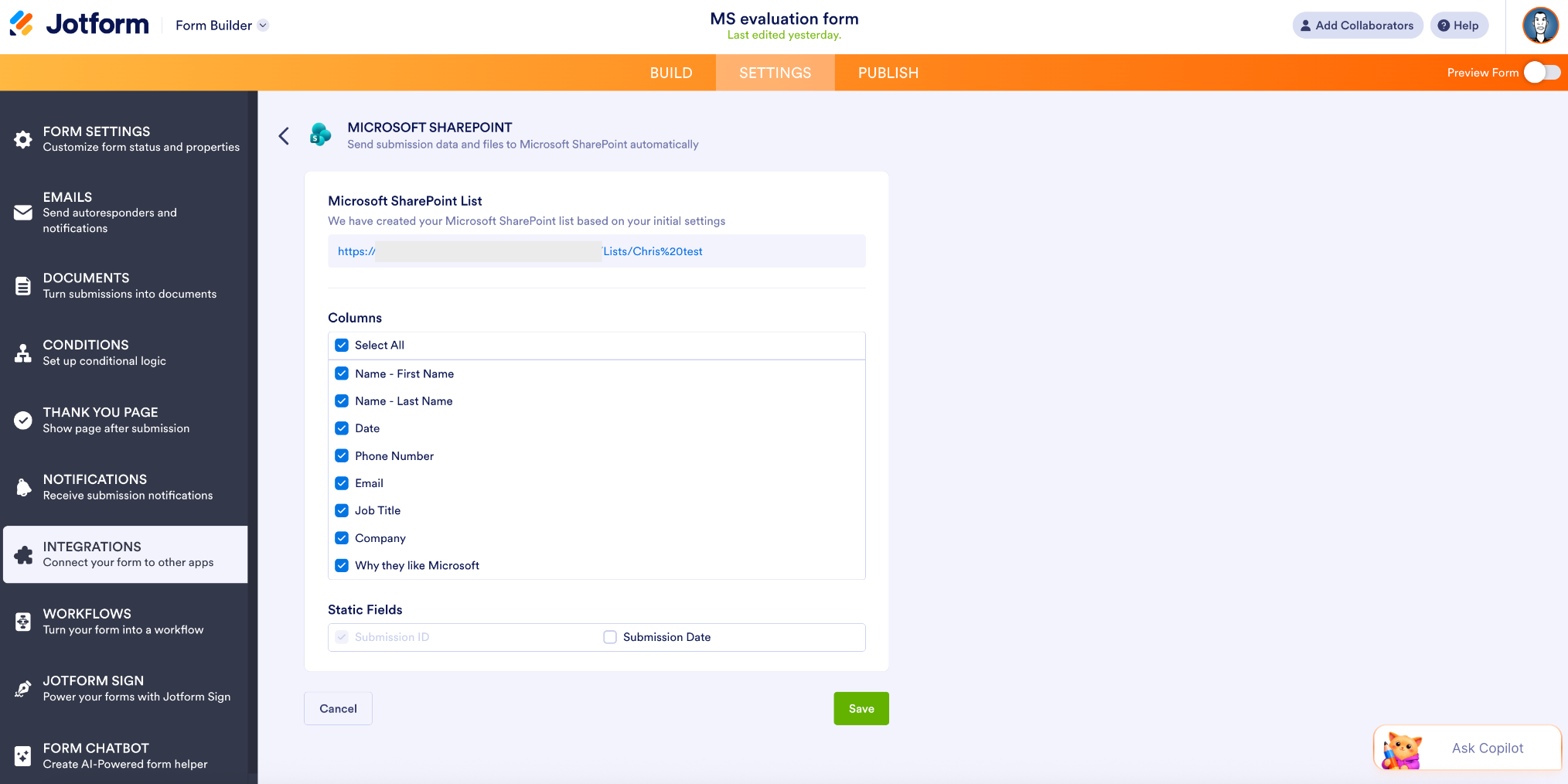
SharePoint 작업 개요
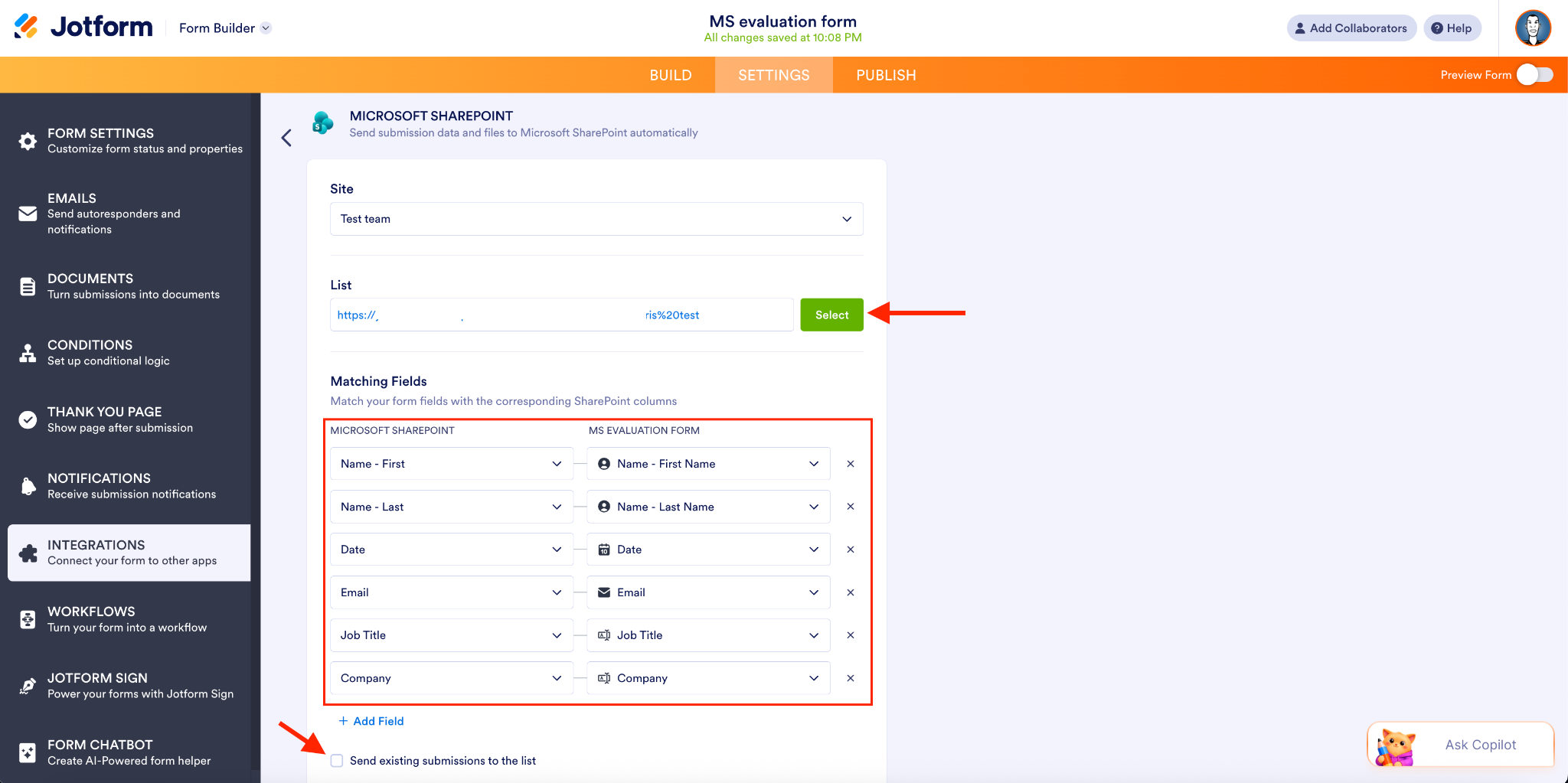
- 새 목록에 행 추가(Add Row to New List): 위의 예시에서 사용한 옵션입니다. 각 양식 제출 데이터가 새로운 SharePoint 목록에 행으로 추가됩니다.
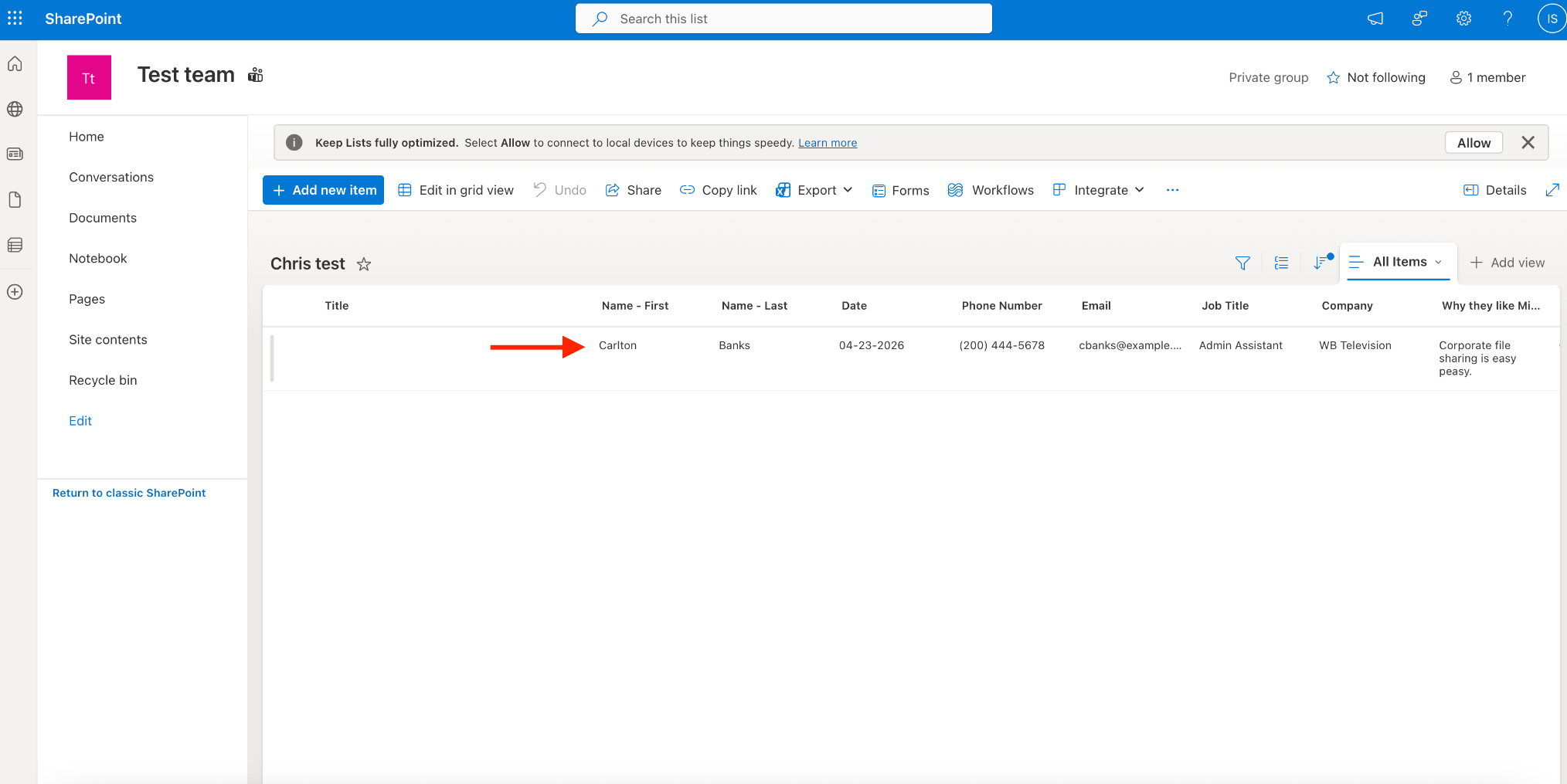
- 기존 목록에 행 추가(Add Row to Existing List): 이 옵션은 새로운 양식 제출 데이터를 기존 SharePoint 목록에 행으로 추가합니다.
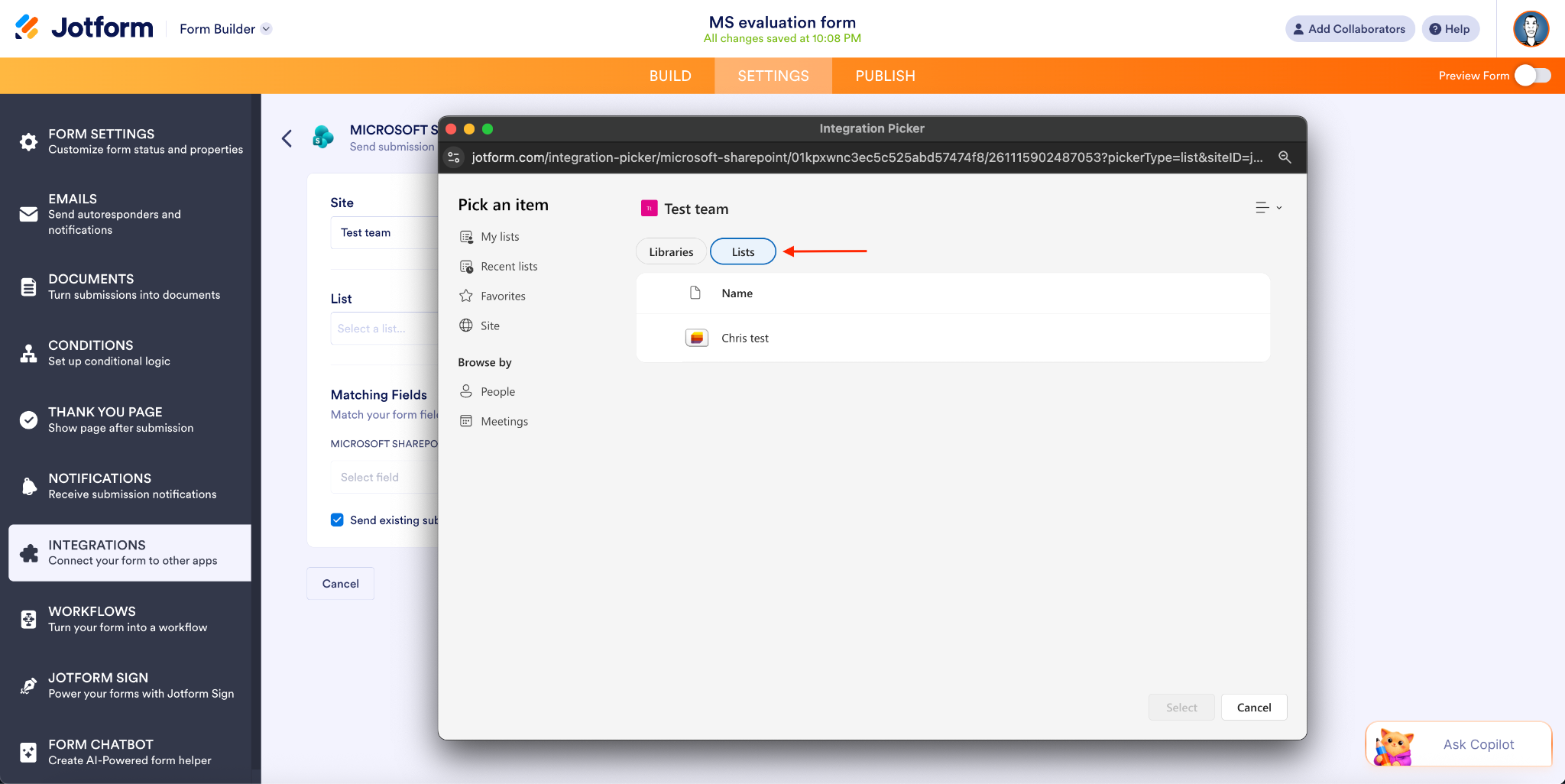
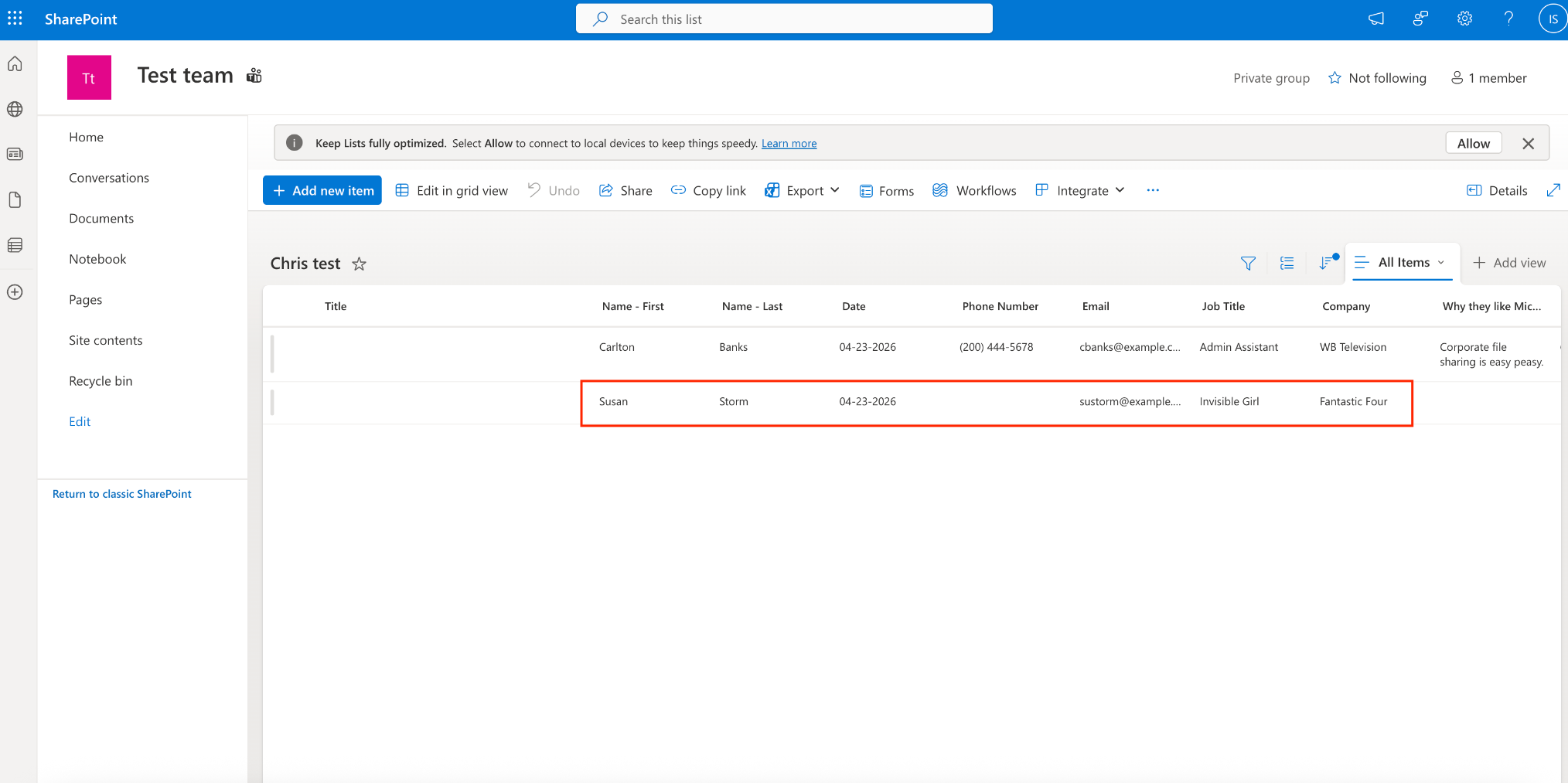
- 대상 사이트와 목록을 선택한 후, SharePoint 열을 포함하려는 해당 양식 필드와 매칭할 수 있습니다.
- 양식이 제출되면 지정한 필드와 함께 새 항목이 추가됩니다.
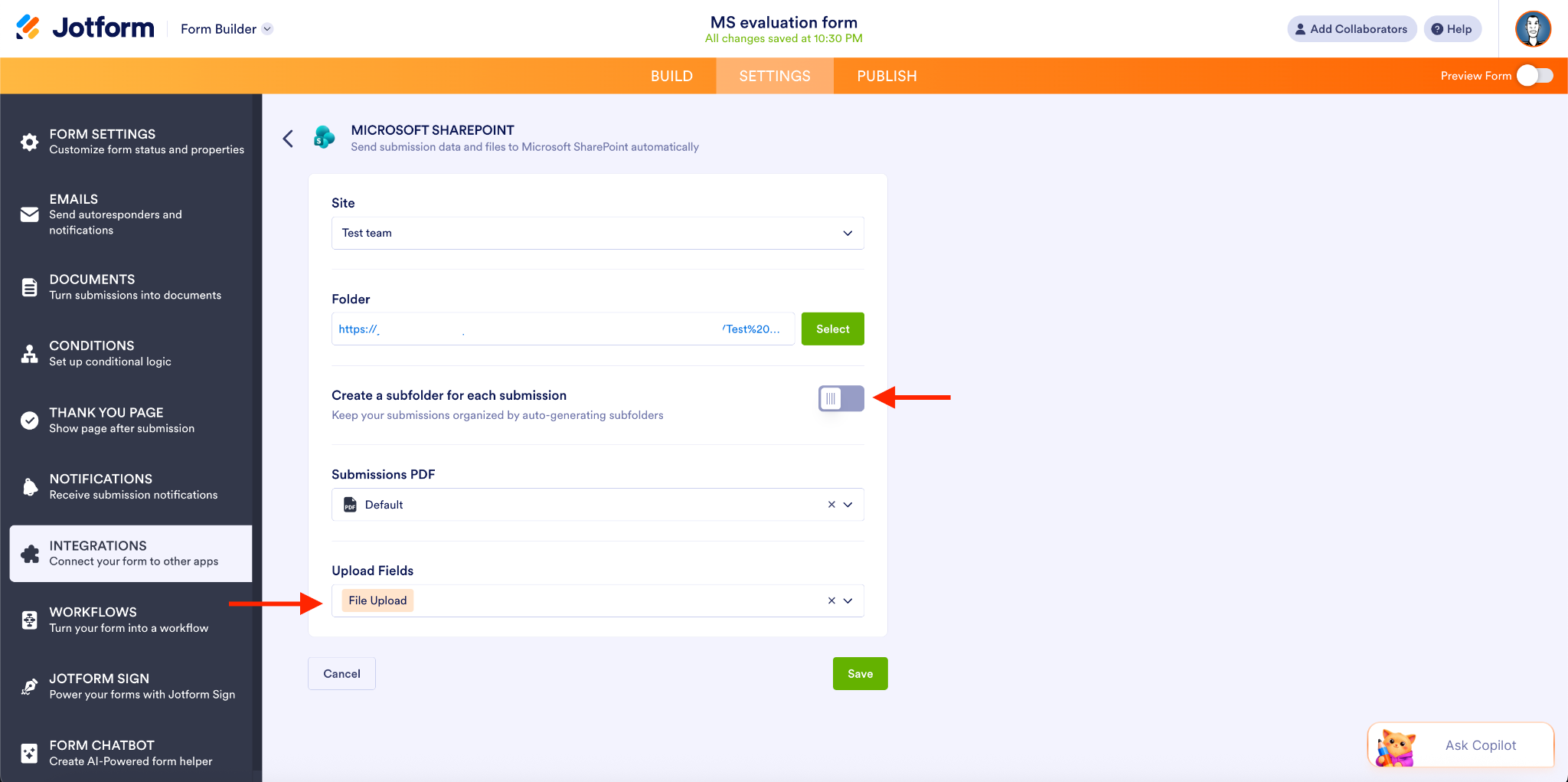
- 파일 전송(Send Files): 이 작업을 사용하여 양식 제출 시 발생하는 파일 및 PDF를 지정된 SharePoint 문서 라이브러리로 자동 전송할 수 있습니다.
참고로 각 제출마다 새로운 하위 폴더를 생성하는 옵션이 있지만, 이 예시에서는 해당 옵션을 비활성화했습니다. 그런 다음 파일 업로드를 업로드 필드(Upload Field)로 추가했습니다.
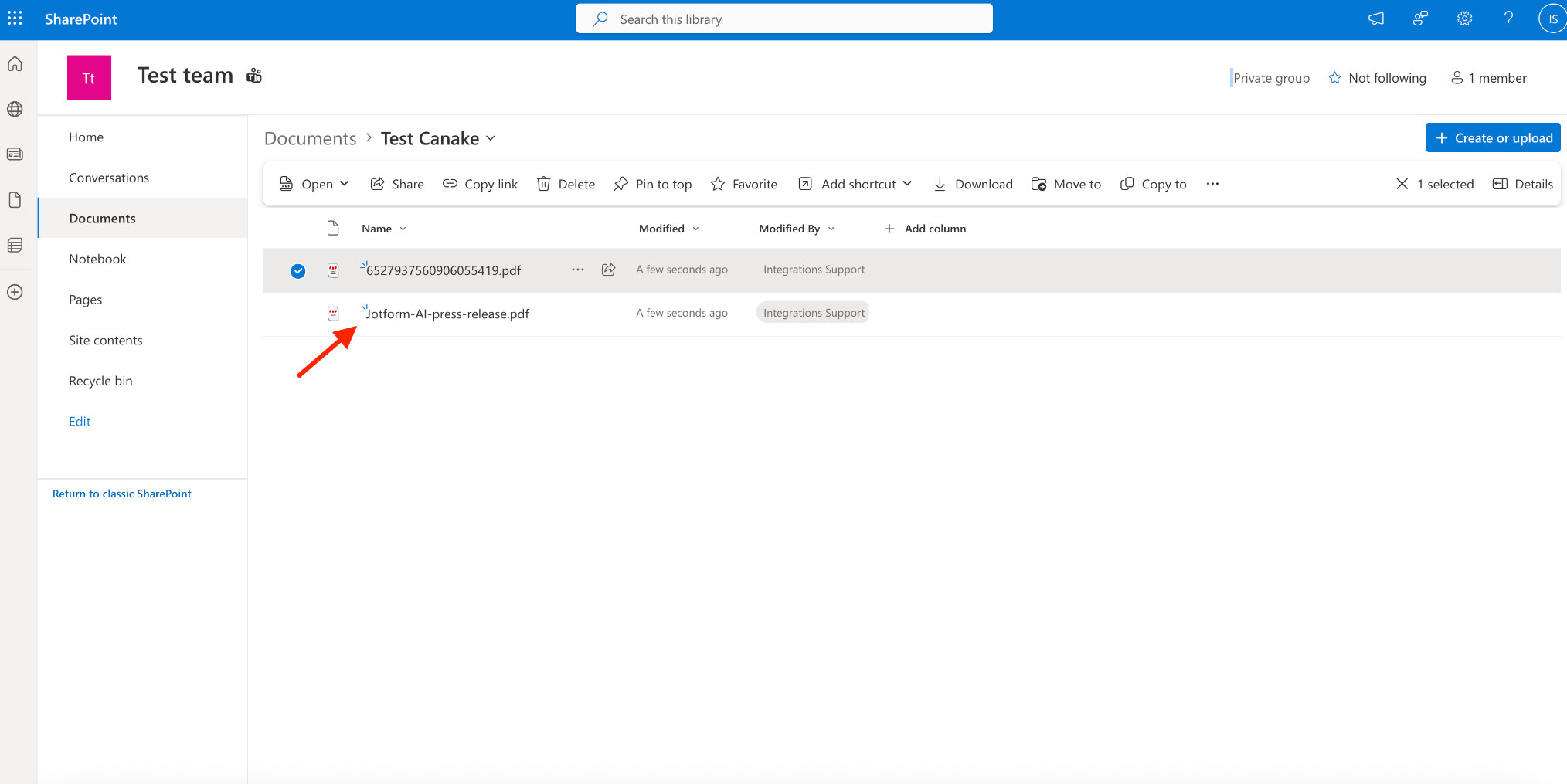
- 양식이 제출되면 PDF가 문서 폴더로 직접 가져와집니다.
Microsoft SharePoint 연동 활용 사례
정보/문서 저장, 공유 리소스 및 팀 협업을 위해 일반적으로 SharePoint를 사용하는 조직은 Microsoft 중심의 기업 및 교육 기관입니다. 이러한 조직 내의 팀들은 주로 다음과 같은 방식으로 SharePoint를 활용합니다.
- 온보딩 문서를 관리하는 인사(HR) 팀
- 내부 양식 제출 데이터를 저장하는 관리 팀
- 기록 및 PDF를 정리하는 규정 준수(컴플라이언스) 팀
- 문서 워크플로를 표준화하는 IT 팀
- 관련 자료를 중앙 집중화하는 프로젝트 관리 팀
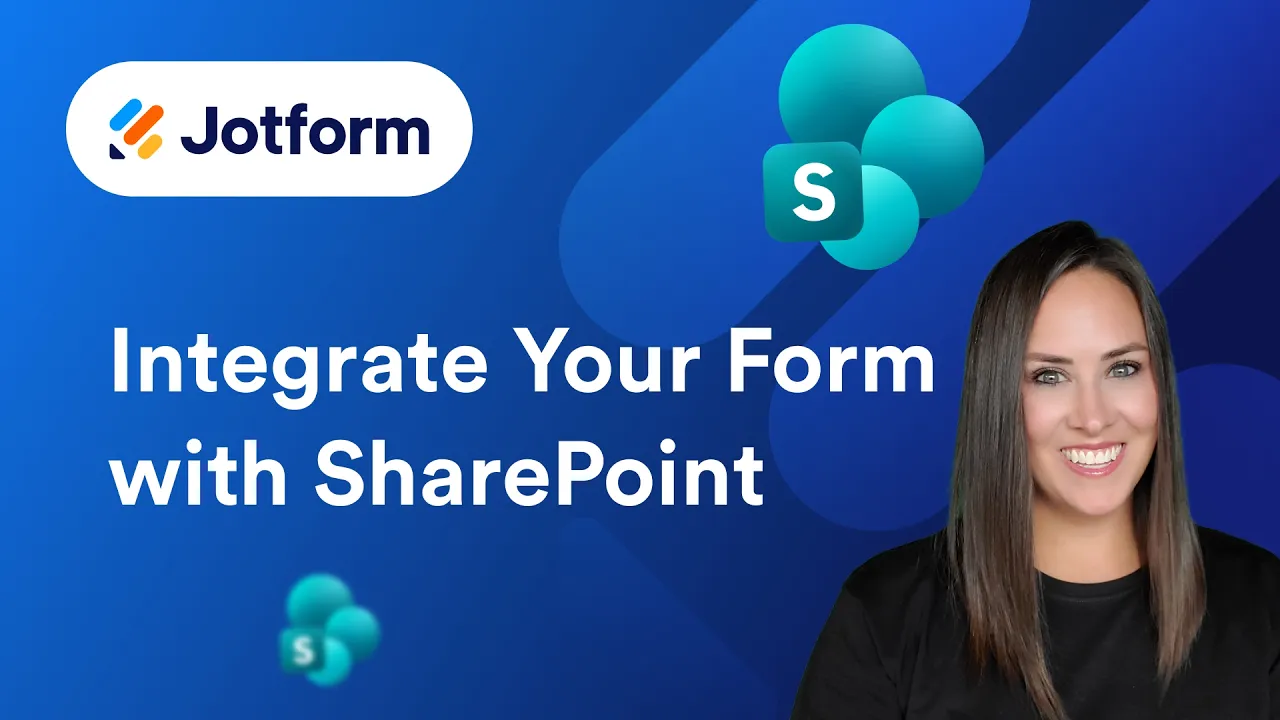
Jform을 SharePoint와 연동하는 방법에 대해 자세히 알아보세요.
Microsoft 생태계를 위해 구축된 Jform
간소화된 데이터 관리를 위한 Excel과 문서 워크플로를 위한 SharePoint, 이 두 가지 연동을 통해 Microsoft 중심의 조직은 데이터 수집에서 시작하여 협업에 기반한 의사 결정으로 이어지는 워크플로를 안정적으로 구축할 수 있습니다.
많은 분들이 요청하셨던 이 연동 기능들을 선보이게 되어 매우 기쁩니다. 이제 양식 데이터와 파일을 동기화하여 엔드투엔드(end-to-end) 자동화를 시작해 보세요.
Jform의 Excel 및 SharePoint 연동은 양식 빌더, Jform 서명, PDF 편집기, 스마트 PDF 양식 및 워크플로(SharePoint 전용)와 같은 여러 핵심 제품에서 작동합니다. 제출 데이터를 자동화하거나, 파일 전송, 저장 및 전자 서명 프로세스를 간소화하거나, 승인 및 다음 단계를 트리거해야 하는 경우 등 어떤 상황에서든 HIPAA를 지원하는 제품 간 교차 기능을 마음껏 활용할 수 있습니다.
또한 데이터를 Microsoft Teams, Outlook 일정, OneDrive 또는 Power Automate로 자동 전송해야 하는 중소기업(SMB) 및 대기업도 Jform의 생태계를 통해 이를 수행할 수 있습니다.
Microsoft Excel과 SharePoint를 결합하면 HIPAA와 같은 법률 및 규정을 준수하는 동시에 여러 제품과 사용자 여정을 연결할 수 있습니다. 오늘부터 더 많은 시간을 절약하고, 오류를 줄이며, 조직 전체의 협업을 개선해 보세요.
지금 바로 이 연동 기능들을 사용하여 Microsoft Excel 및 SharePoint 워크플로를 간소화하세요!











코멘트 보내기: