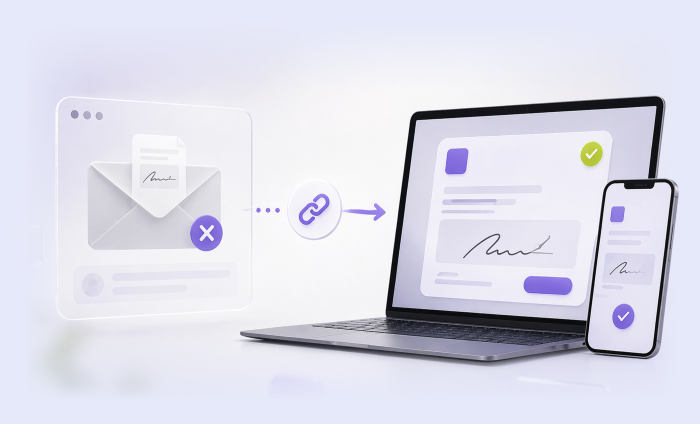
오늘날 비즈니스가 매끄럽게 돌아가려면 전자 서명이 꼭 필요합니다. 고객이나 동료를 직접 찾아다니며 종이 서류에 서명을 받던 시절은 이제 지났으니까요. 최신 기술을 활용하면 전자 서명을 손쉽게 주고받으며 완료할 수 있어 업무 처리가 한결 수월해집니다.
대표적인 전자 서명 프로그램인 Docusign을 사용하면 문서 서명부터 발송, 진행 상황 추적까지 간편하게 처리할 수 있습니다. 이메일이나 문자 메시지(SMS), WhatsApp으로 전자 서명 문서를 보낼 수도 있지만, 수신자에게 가장 빠르고 유연하게 다가가는 방법인 ‘공유 링크’를 활용할 때 그 진가가 더욱 발휘됩니다.
Docusign 링크를 활용하면 어떤 채널에서든 문서를 자유롭게 공유할 수 있습니다. 이번 글에서는 Docusign 양식을 이메일로 보내는 대신 링크로 전송하는 방법을 자세히 알아보겠습니다.
PowerForms로 Docusign 링크 공유하기
Docusign 링크로 서명할 문서를 보내는 첫 번째 방법은 템플릿 기반의 셀프 서비스 온라인 PDF 기능인 PowerForms를 활용하는 것입니다. 별도로 로그인하지 않아도 바로 접속할 수 있는 고유 URL을 만들어 주기 때문에, 한 명이나 여러 명의 수신자에게 문서를 보내고 서명을 받는 과정이 훨씬 간편해집니다.

시작하는 방법은 다음과 같습니다.
- 먼저 Templates(템플릿) 페이지를 엽니다.
- 사용할 템플릿 오른쪽의 점 세 개 모양 Action(작업) 메뉴를 클릭합니다.
- 드롭다운 메뉴에서 Create PowerForm(PowerForm 만들기)을 선택합니다.
- Summary(요약) 아래에 표시된 정보가 정확한지 확인하고 필요한 부분을 수정합니다.
- Options(옵션) 탭에서 Message to Signers(서명자에게 보낼 메시지), Email Validation(이메일 인증), Usage Limits(사용 한도) 항목 등 필요한 설정을 변경합니다.
- Create(만들기)를 클릭합니다.
- 그러면 Copy PowerForm URL(PowerForm URL 복사) 팝업 창이 나타납니다. 여기서 양식의 URL이나 임베드 코드를 복사해 원하는 곳에 공유하면 됩니다.
단, 이러한 문서를 만들려면 PowerForms 관리자 권한이 있어야 한다는 점을 기억해 두세요. 모바일 환경에 더 최적화된 방식을 찾고 계신다면, 링크를 활용해 Docusign 문서를 전송할 수 있는 Web Forms(웹 양식) 기능을 사용해 보세요.
Web Forms로 Docusign 링크 전송하기
Web Forms를 활용하면 이메일 대신 링크로 보내거나 웹사이트에 직접 삽입할 수 있는 공개 문서를 만들 수 있습니다. 주로 모바일 기기로 업무를 처리하는 사용자에게 아주 유용한 방법입니다.
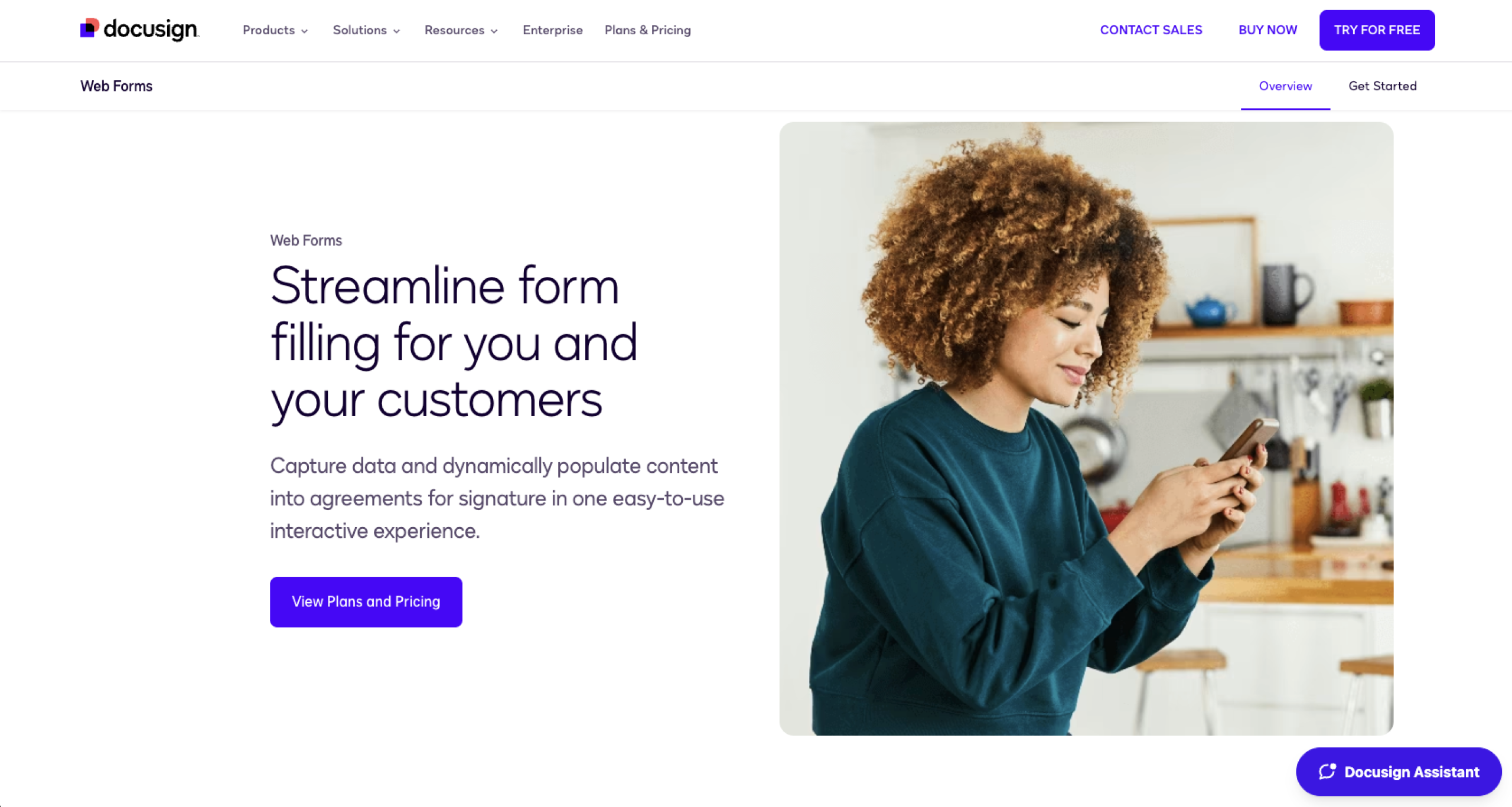
다음 순서에 따라 Web Forms를 직접 만들고 공유해 보세요.
- Templates(템플릿) 페이지를 열고 Start(시작) 버튼 옆에 있는 화살표를 누른 다음 Web Forms(웹 양식)를 선택합니다.
- Web Forms 메뉴에서 Create Web Form(웹 양식 만들기) 또는 Upload Web Form(웹 양식 업로드)을 선택합니다.
- Upload Web Form을 선택했다면 편집해 웹 양식으로 변환할 문서를 업로드합니다. Create Web Form을 선택했다면 eSignature Template(전자 서명 템플릿)이나 Creating Your Form from Scratch(처음부터 양식 만들기) 중 하나를 고릅니다.
- 사용할 템플릿을 선택하고 웹 양식의 이름을 입력한 뒤 Apply(적용)를 누릅니다.
- Web Forms Builder(웹 양식 빌더)에서 양식을 알맞게 편집합니다.
- 편집을 마쳤다면 Activate(활성화)를 누르고, Access Settings(액세스 설정)를 조정한 다음 다시 한번 Activate를 누릅니다.
- 이 과정을 모두 마치면 전용 URL이 생성됩니다. Copy Link(링크 복사)를 눌러 완성된 웹 양식을 링크로 공유해 보세요.
다만 지금까지 살펴본 방법으로 Docusign URL을 공유하려면 Docusign의 Business Pro Unlimited 요금제에 가입해야 합니다. 이런 제약이 부담스럽다면 사용법이 훨씬 간단하고 가격도 합리적인 Jform 같은 대안을 고려해 보는 것도 좋습니다.
jform 서명으로 서명 요청 문서 보내는 법
jform 서명을 활용하면 몇 번의 클릭만으로 전자 서명 문서를 만들고, 이메일을 거치지 않고도 서명자에게 곧바로 링크로 공유할 수 있습니다. 원하는 대로 양식을 직접 만들거나 1,000여 개의 전자 서명 양식 템플릿 중에서 하나를 골라 다음 단계를 따라 해 보세요.
- 서명 빌더를 열고 상단 메뉴에서 Send(보내기)를 누릅니다.
- 왼쪽 메뉴에서 Share with Link(링크로 공유)를 선택합니다.
- Step 1(1단계) 드롭다운 메뉴에 나타나는 Creating the Link for Yourself or Your Client(본인 또는 고객을 위한 링크 생성) 질문에 알맞은 옵션을 선택합니다.
- 추가 서명자가 있다면 이름과 이메일 주소를 입력해 지정합니다.
- Create Link(링크 생성)를 누른 뒤, Copy Link(링크 복사)를 눌러 양식 URL을 공유합니다.
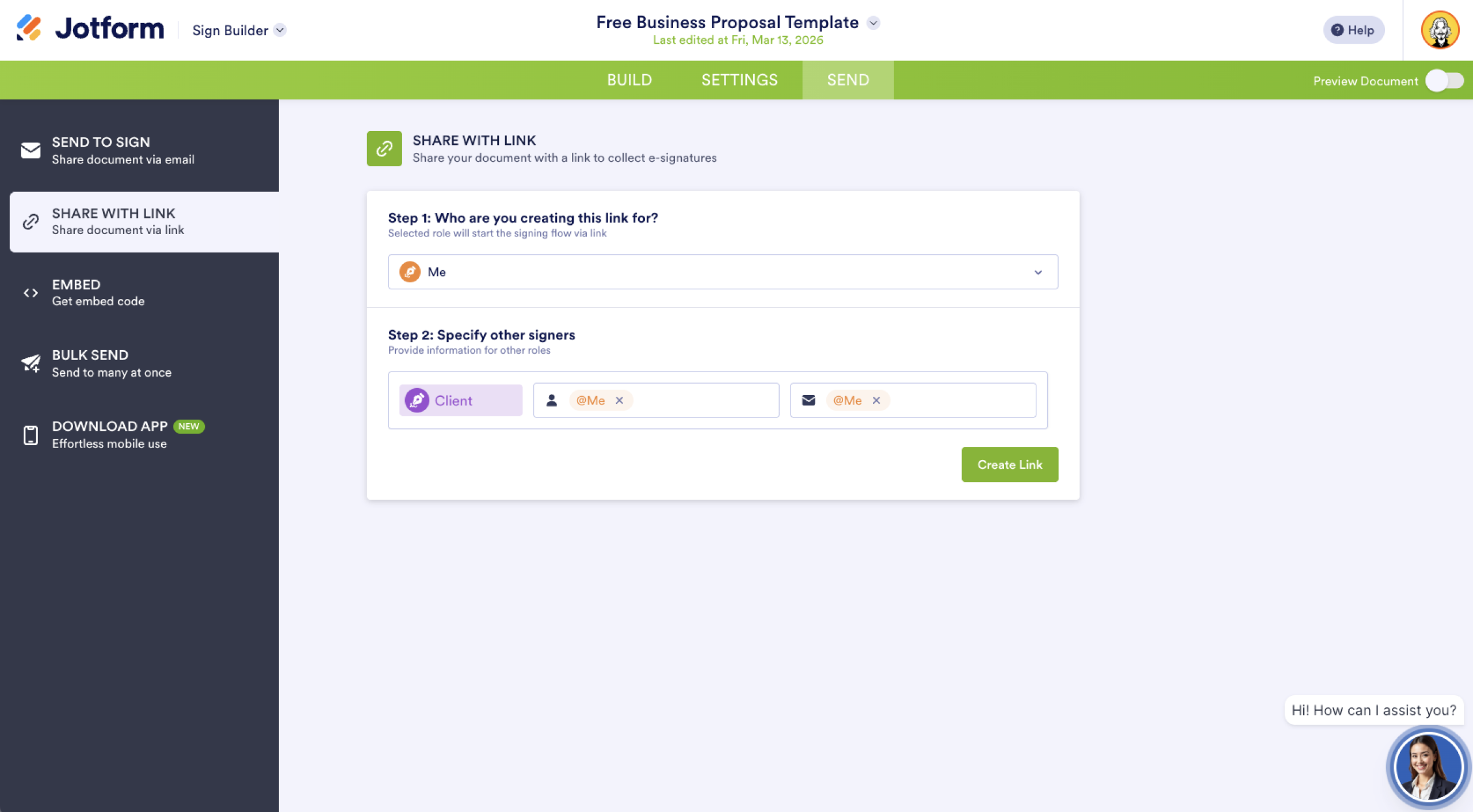
3단계에서 지정한 서명자에게 이 링크를 전달하면 되며, 공개 링크로 생성되기 때문에 누구에게나 자유롭게 공유할 수 있습니다.
Docusign 링크 전송을 위한 유용한 팁
Docusign을 계속 사용하기로 결정하셨다면, 전자 서명 워크플로우에 다음 단계를 추가해 진행 과정을 한결 매끄럽게 만들어 보세요.
- 서명 진행 상황과 응답 여부를 실시간으로 파악할 수 있도록 알림을 설정합니다.
- 수신자가 링크를 잘 받았는지, 링크가 정상적으로 열리는지 후속 연락을 통해 확인합니다.
- 서명 마감 기한을 지정해 언제까지 서명을 완료해야 하는지 명확히 안내합니다.
만약 jform 서명을 사용 중이라면 다음과 같은 방법으로 링크 활용도를 한층 더 높일 수 있습니다.
- 웹사이트에 jform 서명 문서를 직접 삽입하기
- Jform Workflows에 관련 문서와 수신자를 추가해 전자 서명 프로세스 자동화하기
- 기존 PDF 파일을 서명 가능한 양식으로 변환해 바로 사용할 수 있도록 준비해 두기
이러한 팁을 활용하면 팀이 서명자와 훨씬 더 원활하게 소통할 수 있습니다.
Docusign을 대신할 Jform 사용해 보기
Docusign은 전자 서명 문서를 보낼 때 널리 쓰이는 도구이지만, 링크 공유 기능에 따르는 제약 때문에 업무 흐름이 막히거나 예산 부담이 커질 수 있습니다. 반면 jform 서명을 사용하면 서명 수집용 양식을 무료로 간편하게 만들고 공유할 수 있으며, 다음과 같은 고급 기능도 함께 누릴 수 있습니다.
- 업무 자동화부터 데이터 관리까지 지원하는 40개 이상의 통합 기능
- 직관적인 드래그 앤 드롭 방식의 양식 빌더
- 자유롭게 맞춤 설정할 수 있는 전자 서명 양식 템플릿 라이브러리
- 알림 및 리마인더 이메일 발송 기능
이메일 대신 링크로 전자 서명 양식을 공유하고 싶다면 Docusign 대신 jform 서명을 사용해 보세요. Docusign에서는 제공하지 않는 유연한 옵션들을 활용해 전자 서명 프로세스를 원하는 대로 세밀하게 관리할 수 있습니다.
자주 묻는 질문(FAQ)
Docusign에서는 이메일을 쓰지 않고도 SMS나 WhatsApp 메시지를 통해 문서를 보낼 수 있는 여러 가지 방법을 지원합니다. 만약 링크 형태로 공유하고 싶다면 PowerForm이나 Web Form을 만들어 공유 가능한 URL을 생성하면 됩니다.
Docusign은 이메일, SMS 메시지, WhatsApp을 통한 간편한 공유 옵션을 제공합니다. 이 밖에도 Web Forms나 PowerForms를 제작해 URL을 생성한 뒤, 상대방에게 직접 링크를 공유하거나 웹 페이지에 삽입할 수도 있습니다.
이 글은 서명 요청 문서를 자주 발송하며, 더 빠르고 유연하게 서명을 수집하고 싶은 비즈니스 실무자와 프리랜서 및 팀을 위해 작성되었습니다.












코멘트 보내기: