
계약을 마무리하는 일은 말처럼 간단하지 않습니다. 문서를 준비하고, 상대방에게 보내서 서명을 받고, 안전하게 진행 상황을 확인해야 하니까요. Dropbox Sign 같은 전자서명 툴을 쓰면 종이 계약서를 우편으로 주고받느라 시간을 낭비하거나 분실할 위험이 사라집니다. 하지만 그게 전부는 아닙니다.
Dropbox Sign을 비롯한 전자서명 툴에는 문서에 필요한 정보를 알아서 채워주는 자동 완성 기능이 들어 있는 경우가 많습니다. 일일이 손으로 입력할 필요가 없으니 시간도 아끼고 실수도 줄어들죠. 서명하는 사람 입장에서도 훨씬 편하고요.
대부분의 전자서명 툴은 서명자 이름, 이메일 주소, 날짜 같은 기본 입력란을 제공합니다. 하지만 회사에서 전자서명을 쓸 일이 많아지면 더 다양한 데이터 입력란이나 반복되는 워크플로, 양식에서 계약서로 바로 이어지는 기능이 필요해질 수 있습니다. 이럴 때는 jform 서명처럼 훨씬 유연한 툴을 쓰는 것이 큰 도움이 됩니다.
Dropbox Sign에서 자동 완성 기능 쓰는 법
아직 안 써보신 분들은 ‘잠깐만요, 애초에 Dropbox가 뭔가요?’라고 물으실 수도 있습니다. Dropbox는 파일을 공유할 때 쓰는 클라우드 스토리지 서비스인데요, 여기에 다른 사람에게 계약서를 안전하게 보내 서명을 받을 수 있는 Dropbox Sign 같은 기능이 포함되어 있습니다.
Dropbox Sign은 필요한 데이터를 자동으로 채워주기 때문에 계약서 서명 과정을 훨씬 빠르고 간편하게 만들어 줍니다.
아래 순서대로 따라 하시면 Dropbox 전자서명 작업을 한결 수월하게 처리하실 수 있습니다.
- 서명받을 문서를 업로드합니다. 내 컴퓨터나 Dropbox에 있는 파일을 올려도 되고, 미리 만들어 둔 템플릿을 불러와도 됩니다.
- 문서에 서명해야 하는 사람들의 이름과 이메일 주소를 모두 입력합니다. 서명할 사람이 여러 명이라면 다른 서명자 추가(Add another signer)를 눌러 각자의 정보를 따로 적어주세요.
- 각 서명자가 어떤 항목을 작성해야 하는지 정합니다. 서명이나 이니셜 외에도 기본 입력란과 자동으로 채워지는 전자서명 입력란을 넣을 수 있는데요, Dropbox Sign에서 쓸 수 있는 항목은 다음과 같습니다.
- 전체 이름
- 이메일
- 서명 날짜
- 회사명
- 직함
- 문서 안에서 원하는 위치로 필요한 입력란을 마우스로 끌어다 놓습니다.
- 문서 사본을 함께 받아야 하는 다른 수신자가 있다면 추가해 주세요. 문서 제목을 적고, 필요하면 각 서명자에게 전할 메시지도 남길 수 있습니다.
- 서명 요청 보내기(Send for signature)를 눌러 서명자에게 문서를 보냅니다.
Dropbox Sign의 자동 입력 기능은 서명하는 사람에 따라 다르게 작동합니다. 서명자가 이미 Dropbox Sign을 쓰고 있고 프로필 정보도 채워 두었다면, 문서를 여는 순간 해당 항목들이 알아서 입력됩니다. 물론 고쳐야 할 내용이 있으면 일반 텍스트 상자처럼 클릭해서 직접 수정할 수도 있습니다.
만약 정보가 자동으로 채워지지 않는다면 그 사람은 Dropbox Sign 사용자가 아닐 가능성이 큽니다. 이럴 때는 서명을 요청한 사람이 직접 적어 넣은 서명자의 이름과 이메일 주소, 그리고 날짜만 자동으로 들어가고 회사명이나 직함 같은 나머지 칸은 비어 있게 됩니다.
Pro Tip
계약서 자동 완성을 비롯해 Dropbox가 주는 편리한 점도 많지만, 쓰다 보면 결국 jform 서명처럼 더 다양한 기능을 갖춘 전자서명 툴이 필요해질 때가 옵니다. 다행히 Jform의 Dropbox 연동 기능을 활용하면, 평소 Dropbox에 문서를 보관하던 팀도 큰 번거로움 없이 jform 서명으로 넘어가 더 체계적인 워크플로를 꾸릴 수 있습니다.
자동 입력과 자동화를 위한 더 나은 대안, jform 서명
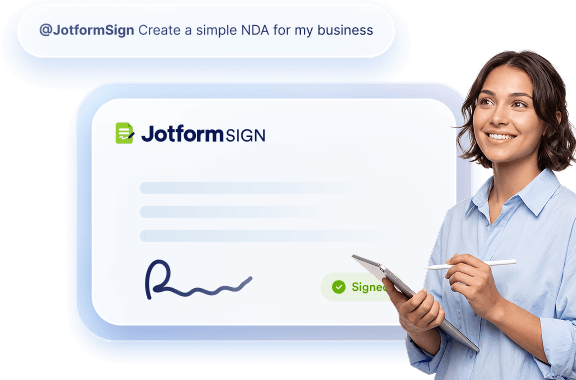
비즈니스 규모가 커지면 문서를 처리하는 과정도 자연히 복잡해집니다. 이럴 때 jform 서명은 Dropbox Sign을 대신해 유연하게 확장해 쓸 수 있는 좋은 대안입니다. 양식을 통한 데이터 수집부터 사전 입력 기능, PDF 생성, 전자서명 받기까지 모든 과정을 하나의 흐름으로 깔끔하게 처리할 수 있거든요.
Dropbox Sign은 주로 서명란을 넣고 이름이나 이메일 주소, 날짜처럼 기본적인 항목을 자동으로 채우는 데 초점이 맞춰져 있습니다. 반면 강력한 Dropbox Sign 대체 툴로 꼽히는 Jform은 온라인 양식을 기반으로 서명 문서를 훨씬 폭넓고 체계적으로 준비할 수 있게 해줍니다.



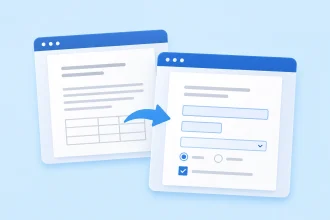
Jform의 스마트 pdf 양식을 쓰면 마우스 클릭 몇 번만으로 일반 PDF 파일을 작성하기 편한 온라인 양식으로 바꿀 수 있습니다. 누군가 양식을 작성해 제출하면, 원래 PDF 디자인 그대로 내용이 채워진 문서를 자동으로 만들어 주죠. 여기에 사전 입력 옵션을 더하면 문서를 생성하기 전에 필요한 데이터를 미리 채워 넣을 수도 있습니다.
jform 프리필을 활용하면 다음과 같은 항목들을 자동으로 입력할 수 있습니다.
- 전체 이름
- 이메일 주소
- 주소
- 전화번호
- 날짜
- 시간
- 단일 선택형 응답
- 객관식 응답
- 척도 평가
- 드롭다운 응답
- 빈칸 채우기 응답
- 단답형 텍스트 응답
- 장문형 텍스트 응답
예를 들어, 양식으로 제출받은 정보를 바탕으로 계약서를 만들어야 한다고 해볼까요. 응답자가 양식을 작성하고 나면 jform 프리필을 써서 필요한 내용을 계약서에 바로 꽂아 넣을 수 있습니다. 그러면 서명하는 사람은 그 내용들을 일일이 다시 적을 필요 없이, 문서만 쭉 훑어보고 서명만 하면 끝납니다. 이처럼 jform 프리필은 서명자의 시간을 아껴주어 계약 과정을 훨씬 빠르고 매끄럽게 만들어 줍니다.
jform 서명으로 자동 입력하는 방법
jform 서명에서 문서를 미리 채워 넣으려면 아래 순서대로 진행해 보세요.
- 내 양식(My Forms) 페이지에서 새 양식을 만듭니다.
- 가지고 있는 계약서를 PDF 파일로 불러옵니다.
- PDF 위에 필요한 모든 입력란을 매핑합니다. 위치나 크기가 안 맞는 칸이 있다면 알맞게 옮기고 조절해 주세요. 필요하다면 새로운 양식 요소를 마우스로 끌어다 놓아도 됩니다.
- 게시(Publish) 탭 아래에 있는 사전 입력(Prefill) 옵션으로 이동합니다.
- 서명자에게 보내기 전에 수동(Manual), 양식(Form), 테이블(Tables), CSV/Excel 가져오기(CSV/Excel import) 등의 사전 입력 방식 중 하나를 골라 계약서 세부 내용을 미리 채웁니다.
여기에 서명(Signature) 입력란을 추가하고 jform 서명을 켜 두면, 고객은 다른 정보를 입력할 필요 없이 서명만 하면 됩니다. 작업이 끝난 jform 프리필 PDF 문서는 양측 모두에게 자동으로 전달됩니다.
마치며
계약서에 이름이나 이메일 주소, 직함처럼 서명자의 기본적인 정보만 들어가면 될 때는 Dropbox Sign의 자동 완성 기능도 충분히 유용합니다. 간단한 서명 작업을 빠르게 처리하고 입력 실수도 줄여주니까요. 하지만 Dropbox Sign의 자동 완성은 지원하는 항목이 꽤 제한적이라, 좀 더 복잡한 데이터를 수집하거나 여러 단계를 거쳐 문서를 준비해야 할 때는 아쉬움이 남을 수 있습니다.
반면 jform 서명을 사용하면 훨씬 더 다양한 사전 입력 방식을 활용할 수 있습니다. 체계적인 데이터 수집부터 미리 채워진 양식 워크플로, PDF 생성은 물론이고, 서명을 요청하기 전 문서를 준비하는 과정까지 훨씬 세밀하게 제어할 수 있어 한층 더 든든한 선택지가 되어 줍니다.
이 글은 디지털 운영 팀이나 문서 워크플로 관리자をはじめ, Dropbox Sign의 자동 완성 기능으로 전자서명 과정을 간편하게 만들고 싶거나 jform 서명을 도입해 한 단계 더 발전된 사전 입력 문서 자동화로 업그레이드하려는 분들을 위해 작성되었습니다.
AS ALWAYS, CONSULT AN ATTORNEY AND/OR OTHER APPLICABLE PROFESSIONALS BEFORE RELYING ON ANY INFORMATION ON THIS PAGE. THE CONTENT ABOVE IS FOR INFORMATIONAL PURPOSES ONLY. JFORM IS NOT PROVIDING LEGAL, TAX, FINANCIAL OR OTHER ADVICE.









코멘트 보내기: