Jform의 브라질 우편번호(CEP) 검증기 위젯을 사용하면 응답자가 브라질 CEP 우편번호를 입력하는 즉시 유효성을 검사할 수 있습니다. 이 위젯은 CEP를 자동으로 표준 형식으로 정리하고 형식 오류에 대한 피드백을 제공하며, 허용할 도시나 CEP 접두사도 직접 설정할 수 있습니다. 활용 방법은 다음과 같습니다.
- 배송 가능 지역 확인 — CEP가 지원 대상 도시에 속하는지 확인합니다.
- 서비스 요청 제한 — 지정한 CEP 지역에서 들어온 요청만 받습니다.
- 지역 등록 관리 — 특정 지역을 대상으로 하는 행사의 등록 정보를 수집합니다.
- 지역별 자격 요건 관리 — 승인된 지역으로 신청 대상을 제한합니다.
새 양식을 만들 때든 기존 양식을 수정할 때든 몇 단계만 거치면 브라질 CEP 검증기 위젯을 추가할 수 있습니다. 방법은 다음과 같습니다.
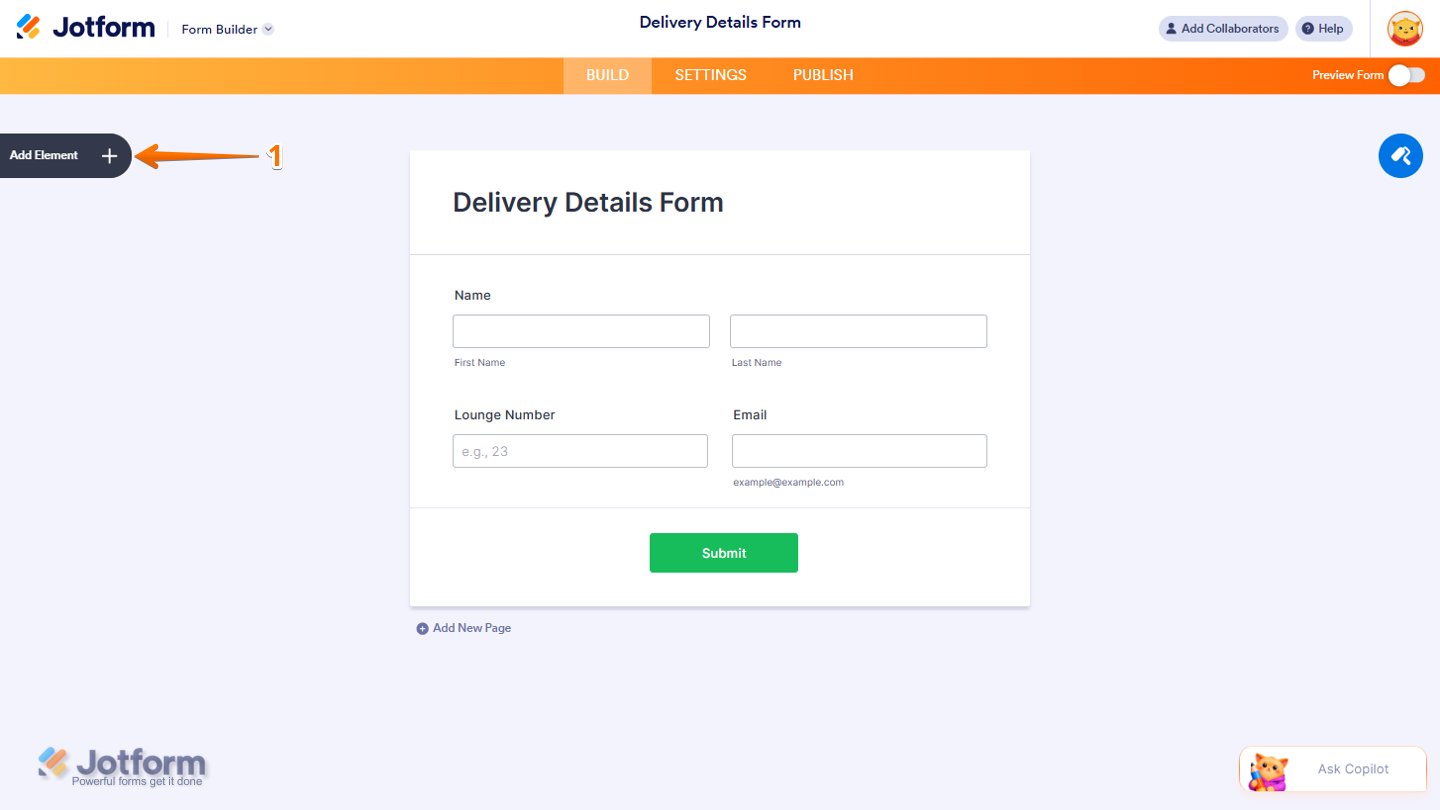
- 양식 빌더에서 페이지 왼쪽의 요소 추가를 클릭합니다.
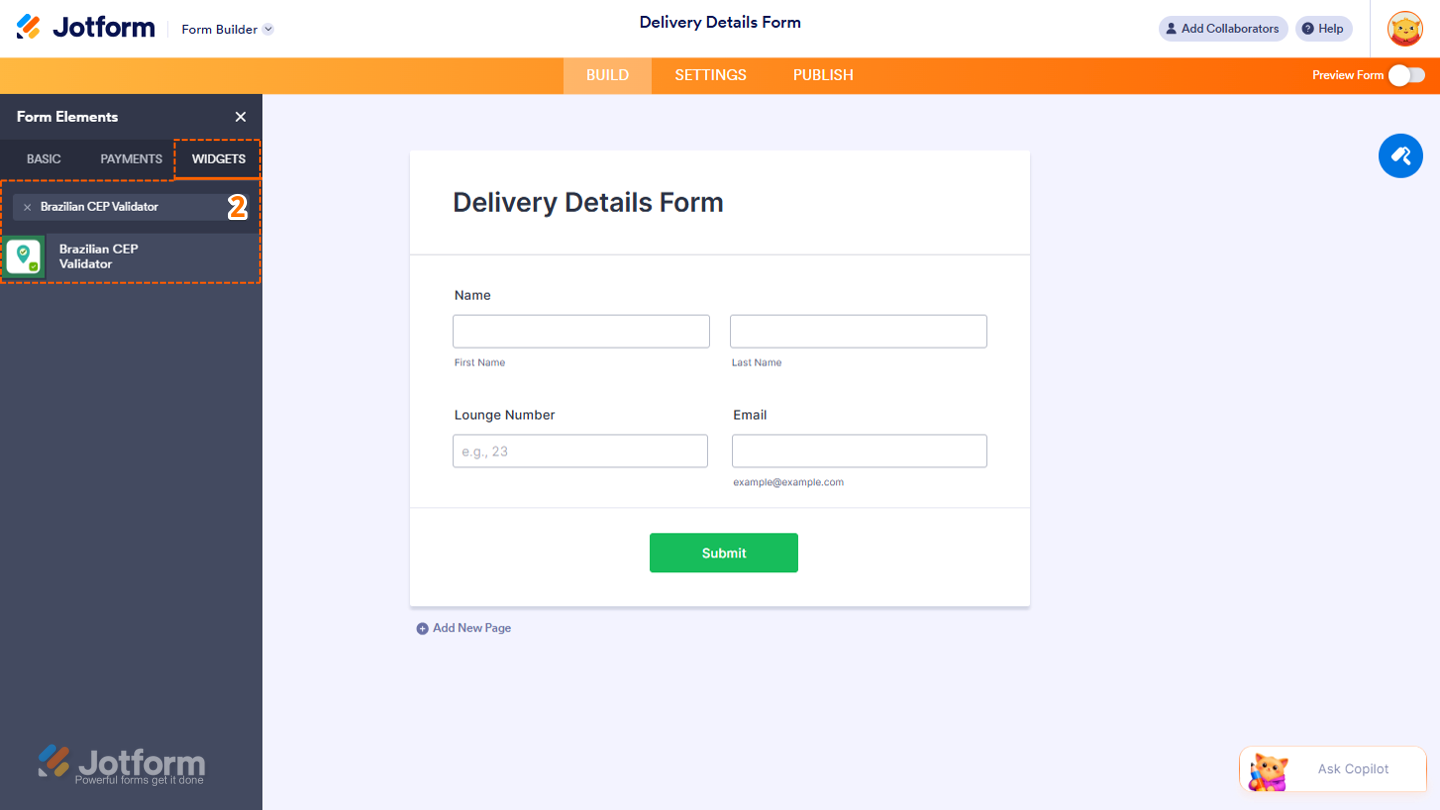
- 그런 다음 양식 요소 메뉴의 위젯 탭에서 브라질 CEP 검증기를 검색한 후 클릭합니다. 또는 양식에서 원하는 위치로 끌어다 놓습니다.
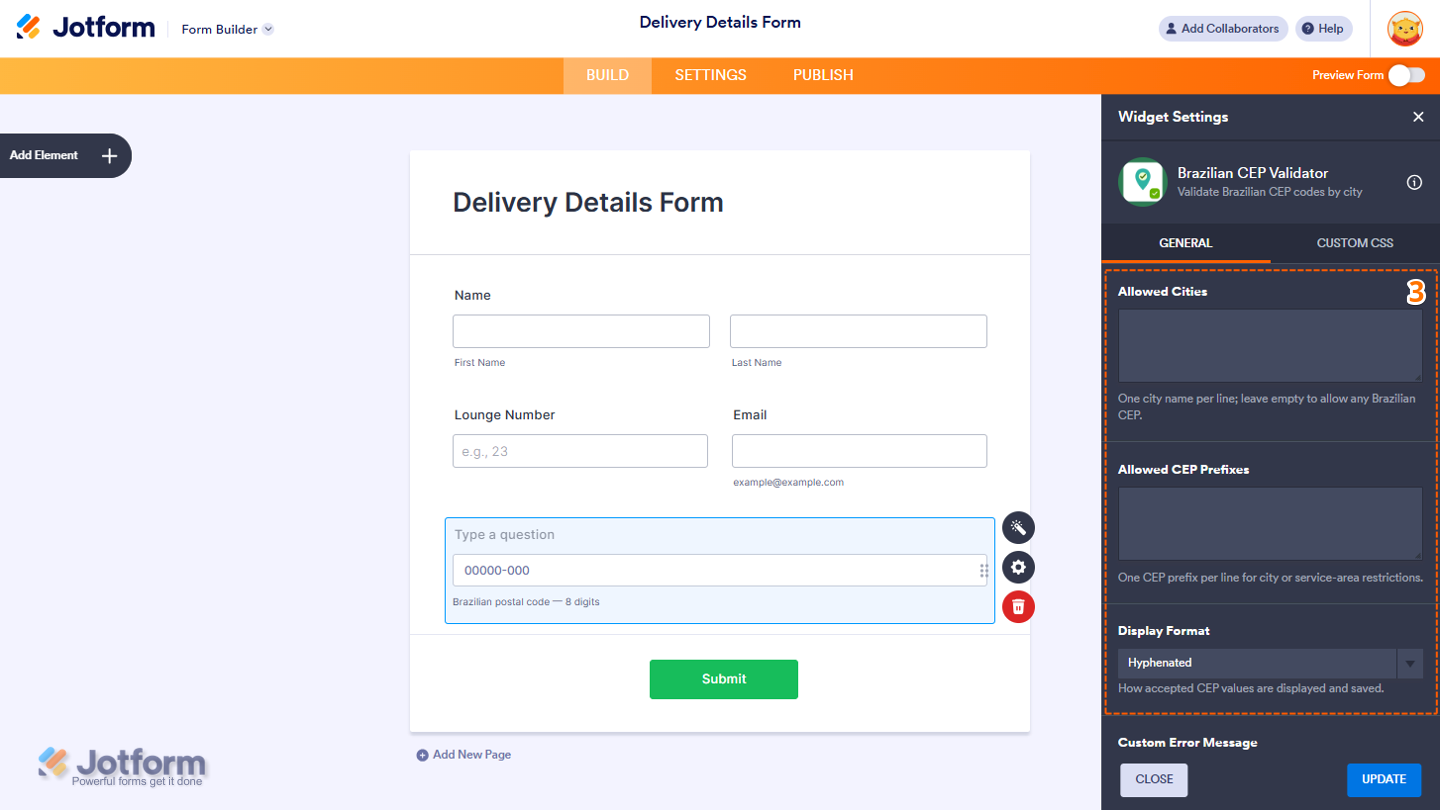
- 다음으로 페이지 오른쪽에 열리는 위젯 설정 메뉴에서 다음 설정을 구성합니다.
- 허용 도시 — 한 줄에 도시 이름을 하나씩 입력합니다. 이 필드를 비워 두면 브라질의 모든 도시에서 CEP를 허용합니다.
- 허용 CEP 접두사 — 한 줄에 CEP 접두사를 하나씩 추가해 도시나 서비스 지역별로 CEP를 제한합니다.
- 표시 형식 — 드롭다운 메뉴를 클릭하고 하이픈 포함 또는 숫자만을 선택하여 허용된 CEP 값이 표시되고 저장되는 방식을 설정합니다.
- 이제 아래로 스크롤하여 맨 아래에서 다음 옵션을 구성합니다.
- 사용자 지정 오류 메시지 — CEP 형식이 올바르지 않거나 도시 제한 조건을 충족하지 않을 때 표시할 메시지를 입력합니다.
- 유효하지 않을 때 제출 차단 — CEP가 유효하지 않거나 허용된 도시와 연결되지 않은 경우 양식이 제출되지 않도록 하려면 이 옵션을 켜 둡니다.
- CEP 플레이스홀더 — CEP 필드 안에 표시할 플레이스홀더 텍스트를 추가합니다.
- 완료했으면 페이지 맨 아래에서 업데이트를 클릭합니다.

이제 모든 설정이 끝났습니다! 양식에 브라질 CEP 검증기 위젯을 성공적으로 추가했습니다. 아래 스크린샷에서 실제 모습을 확인해 보세요.

이 데모 양식에서 직접 사용해 보고 어떻게 보이는지 확인해 보세요.
참고
- 위젯을 더욱 세밀하게 꾸미려면 위젯 설정의 사용자 지정 CSS 탭에서 직접 작성한 CSS 코드를 추가할 수 있습니다. 자세한 방법은 위젯에 CSS 코드를 삽입하는 방법 가이드에서 확인하세요.
- 레이블, 정렬, 크기, 표시 여부 등 위젯의 질문 속성도 구성하여 양식에서 위젯이 표시되고 작동하는 방식을 제어할 수 있습니다. 자세한 내용은 위젯의 질문 속성에 액세스하고 구성하는 방법 가이드를 참고하세요.

코멘트 보내기: