
Google Forms를 공개로 설정하는 방법
- Google Forms에서 양식을 엽니다.
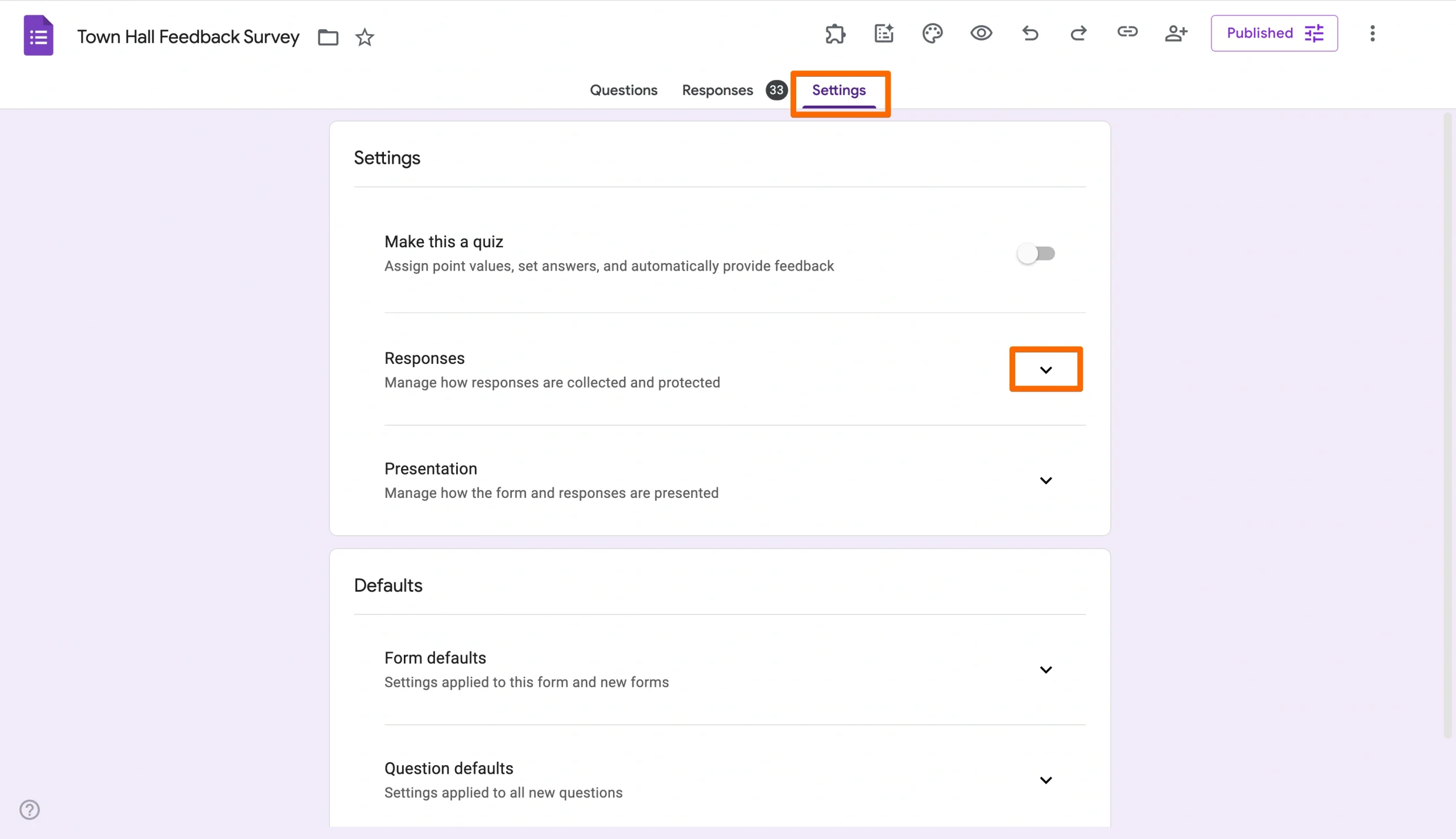
- 설정을 클릭한 다음 응답을 선택합니다.
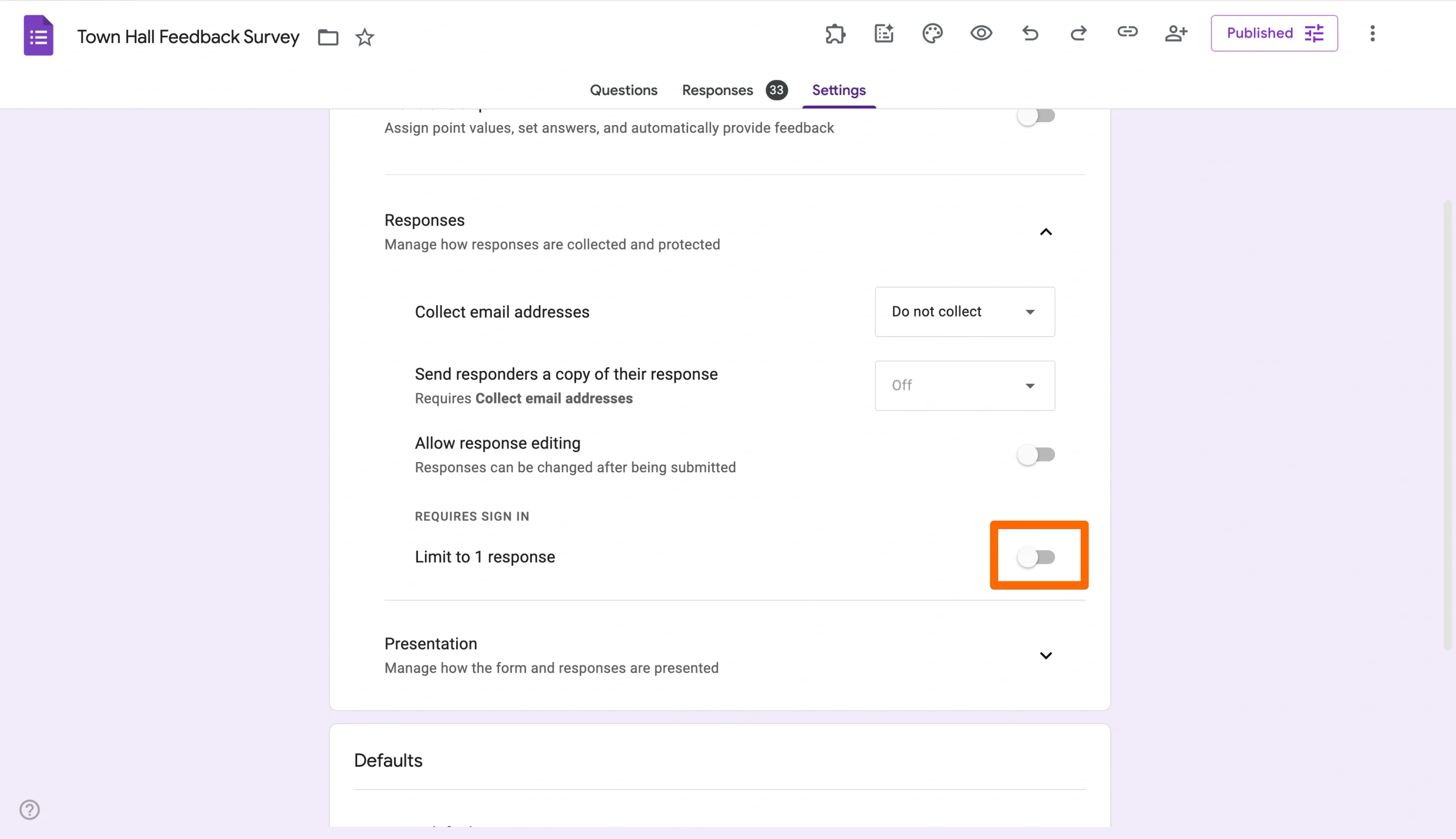
- “응답 1개로 제한” 옵션을 끕니다.
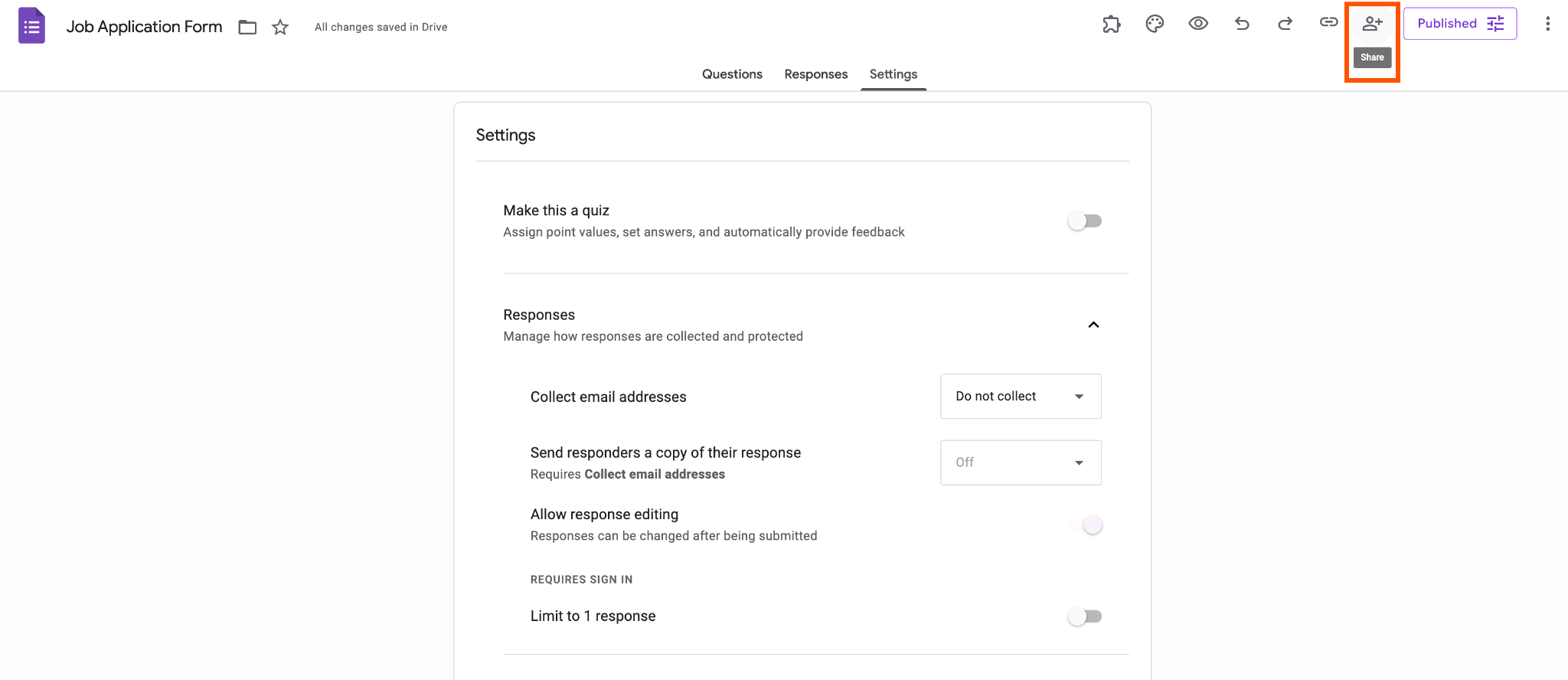
- 공유 아이콘을 클릭합니다.
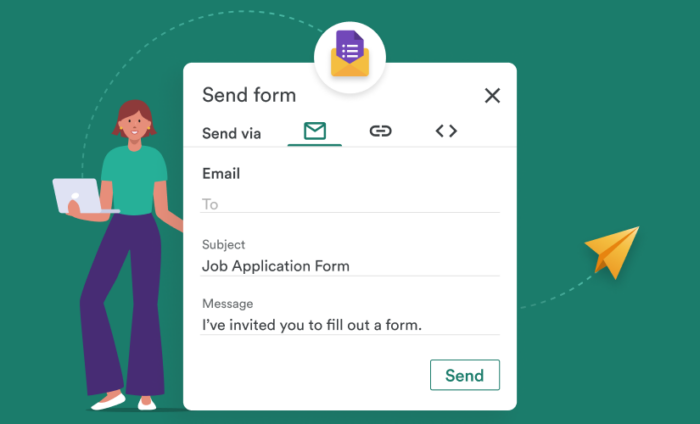
- Google Forms를 공유할 방식을 선택합니다.
- 응답 탭에서 제출된 응답을 확인합니다.
단계별 인터랙티브 튜토리얼
많은 사람에게 빠르게 피드백을 수집하는 가장 널리 사용되는 신뢰도 높은 방법 중 하나는 Google Forms와 같은 도구로 온라인 설문조사를 만드는 것입니다. 하지만 원하는 응답을 받으려면 Google Forms를 공개로 설정하는 방법을 알아야 합니다. 그렇지 않으면 응답하려는 사람이 양식에 접근할 수 없습니다.
이러한 문제를 피하려면 고객이나 팬을 비롯해 유용한 의견을 제공할 사람들과 양식 및 설문조사를 공유하는 방법을 알아야 합니다. 다양한 사람의 새로운 관점을 수집하면 타겟 고객층을 더 잘 이해하고, 이들이 특정 제품이나 서비스에서 무엇을 원하는지 파악하는 데 도움이 됩니다.


Google Forms를 공개로 설정하는 방법만 알아두면 이러한 유용한 의견과 정보를 손쉽게 수집할 수 있습니다.


Google Forms를 공개해야 하는 이유
Google Forms를 공개로 설정하면 접근 제한을 줄이고 더 많은 사람에게 양식을 공개해 다양하고 새로운 의견을 받을 수 있습니다. 양식이나 설문조사를 다른 사람과 공유해 유용한 피드백을 수집할 수 있는 간편하고 원활하며 안전한 방법입니다.
다만 Google Forms를 공개하더라도 응답자는 양식을 작성할 수만 있을 뿐, 양식 자체를 편집하거나 내용을 변경할 권한은 갖지 않습니다.
Google Forms를 공개하고 공유하는 방법
이제 Google Forms를 공개해야 하는 이유를 알아봤으니, 아래 단계에 따라 로그인하지 않아도 Google Forms에 응답할 수 있도록 설정해 보세요. 이렇게 설정하면 Google 계정이 없는 사람도 양식에 응답할 수 있습니다.
- Google Forms에서 공개할 양식을 엽니다. (아직 양식을 만들지 않았다면 먼저 양식을 만들어야 합니다.)
- 설정 탭에서 응답을 클릭합니다.
- 로그인 필요에서 응답 1개로 제한 옵션을 끕니다.
- 양식을 공유하려면 오른쪽 상단의 보내기 버튼을 클릭합니다.
- Google Forms를 공유할 방식을 선택합니다.
이메일: 양식 작성 요청 이메일에 제목과 메시지를 추가할 수 있으며, 이메일 본문에 양식 자체를 삽입할 수도 있습니다.
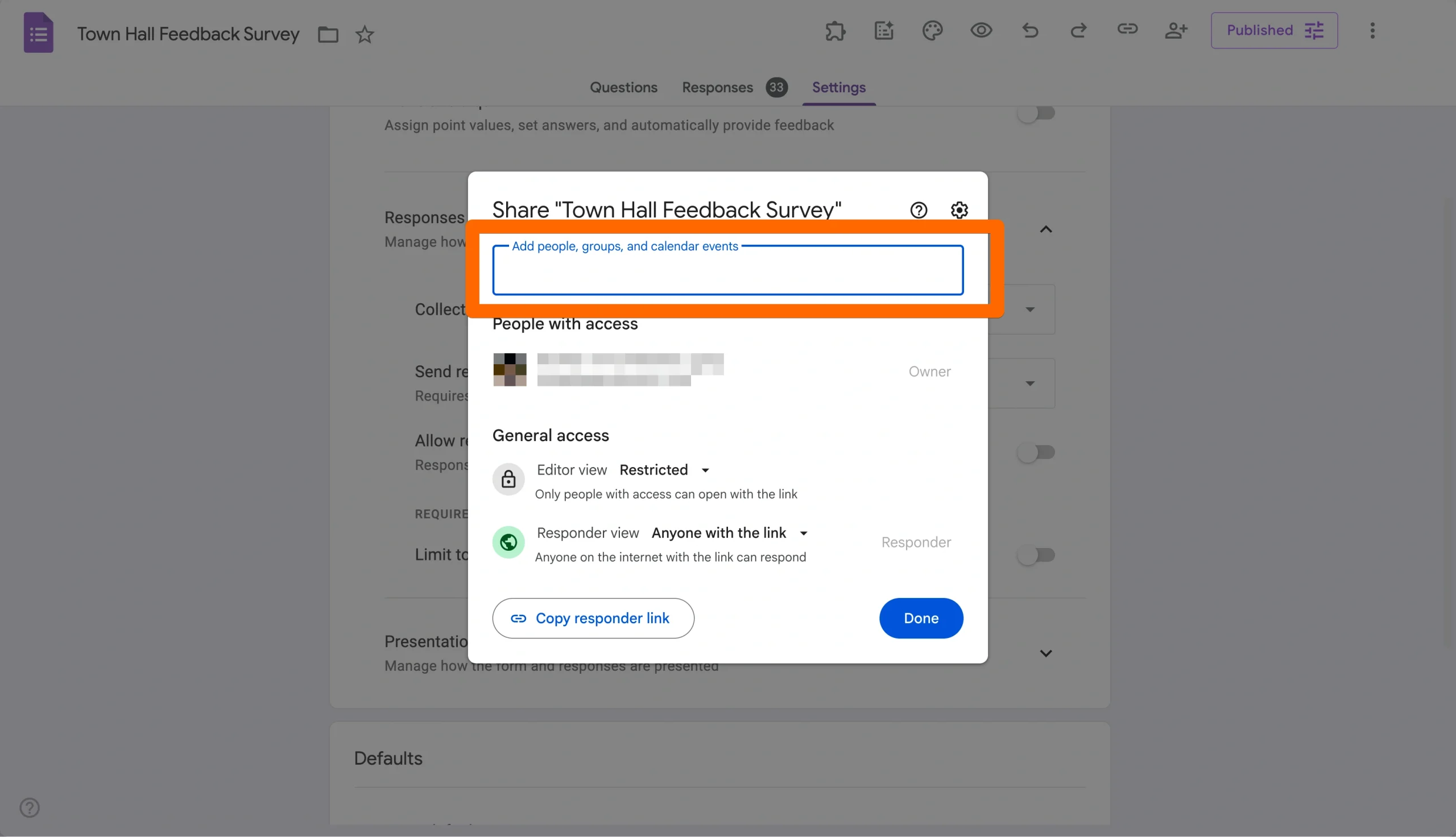
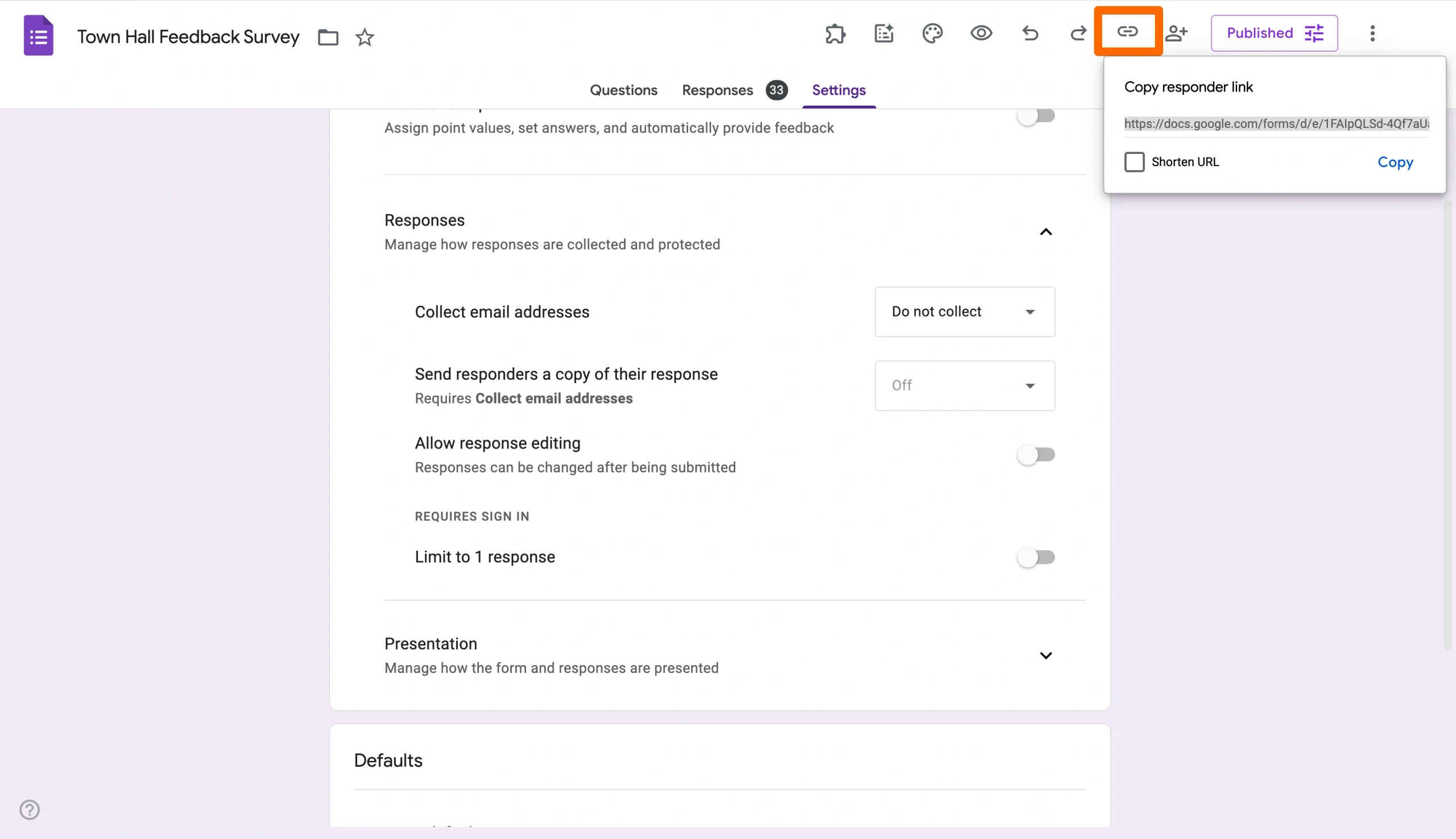
링크: 링크로 양식을 공유하면 Google Forms에서 해당 양식의 전용 링크를 생성합니다. 링크를 받은 사람은 누구나 양식을 작성할 수 있으며, 이메일, 메시징 앱, 웹사이트, 소셜 미디어 등 다양한 채널에서 링크를 공유할 수 있습니다.
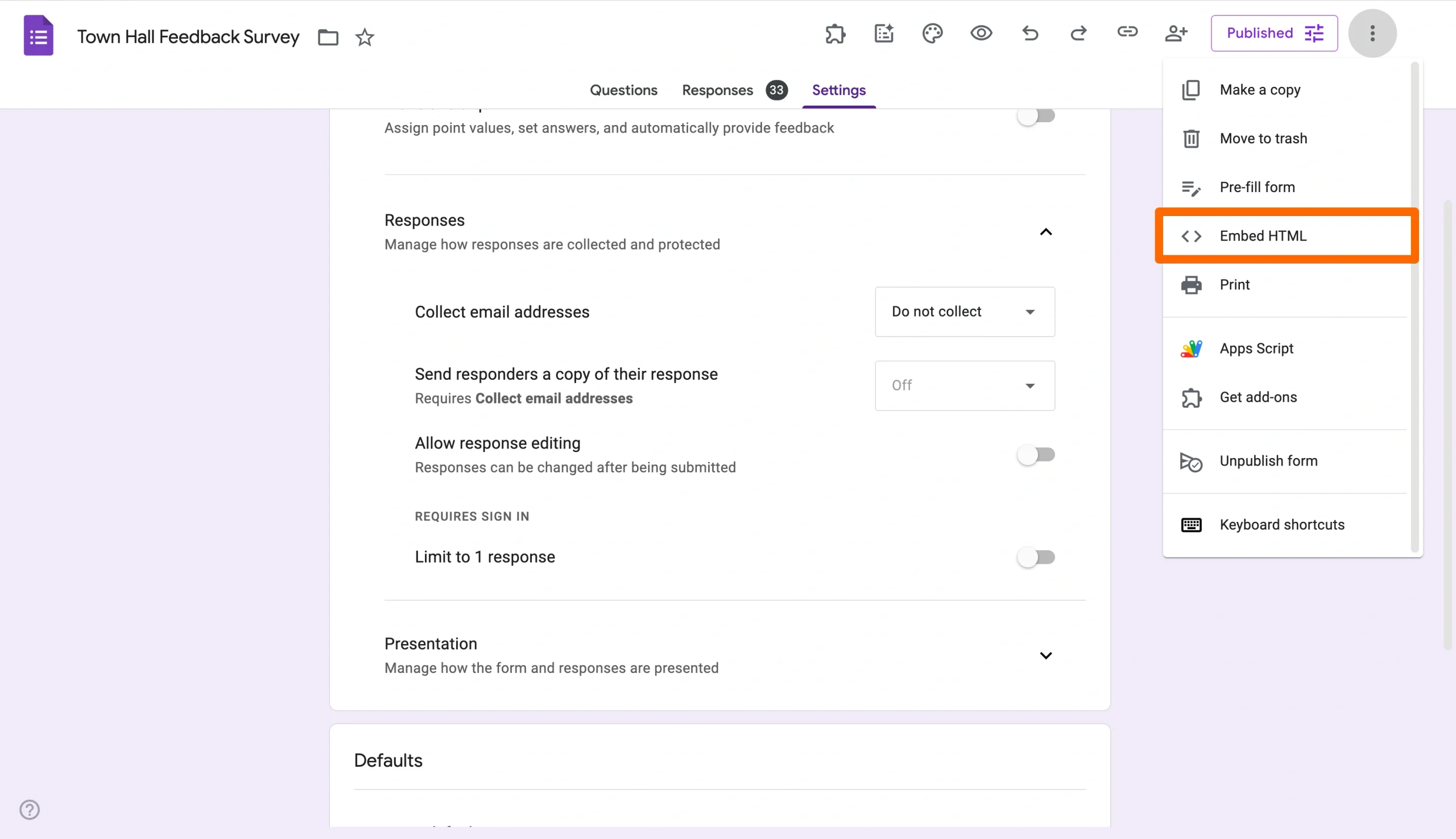
HTML 삽입: 삽입 옵션에서 HTML 코드를 복사해 웹페이지에 양식을 직접 삽입하면 방문자가 해당 페이지에서 바로 양식을 작성할 수 있습니다.
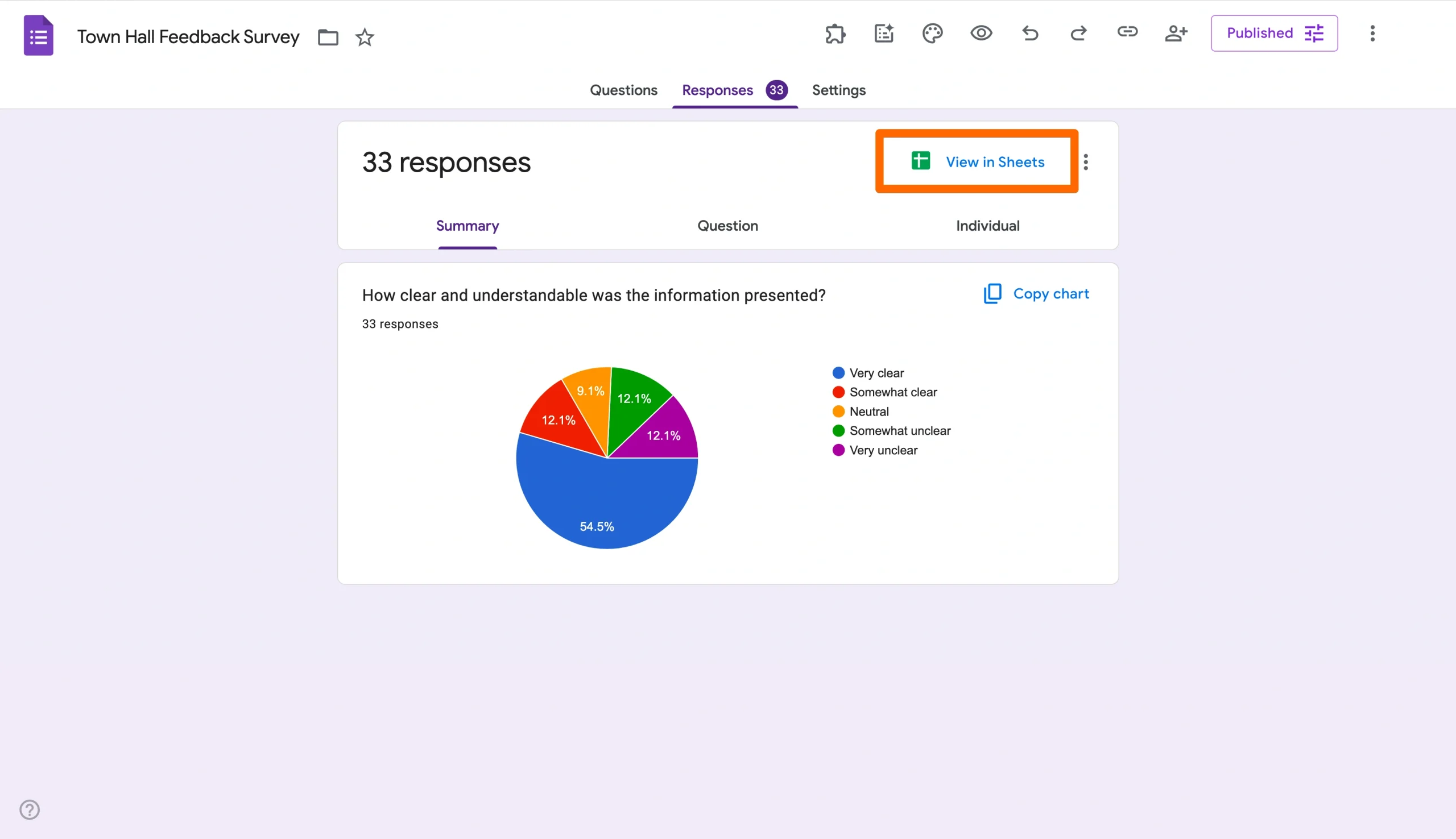
- 마지막으로 응답 탭을 클릭한 다음 녹색 스프레드시트 아이콘을 선택하면 Google Sheets에서 응답을 확인하고 관리할 수 있습니다.
양식 편집 권한 관리 방법
다른 사용자가 양식을 작성하고 편집하거나 응답을 확인할 수 있도록 하려면 다음 단계를 따르세요.
- 양식 오른쪽 상단의 도구 모음에서 공유 아이콘(사람 모양에 더하기 기호가 있는 아이콘)을 클릭합니다.
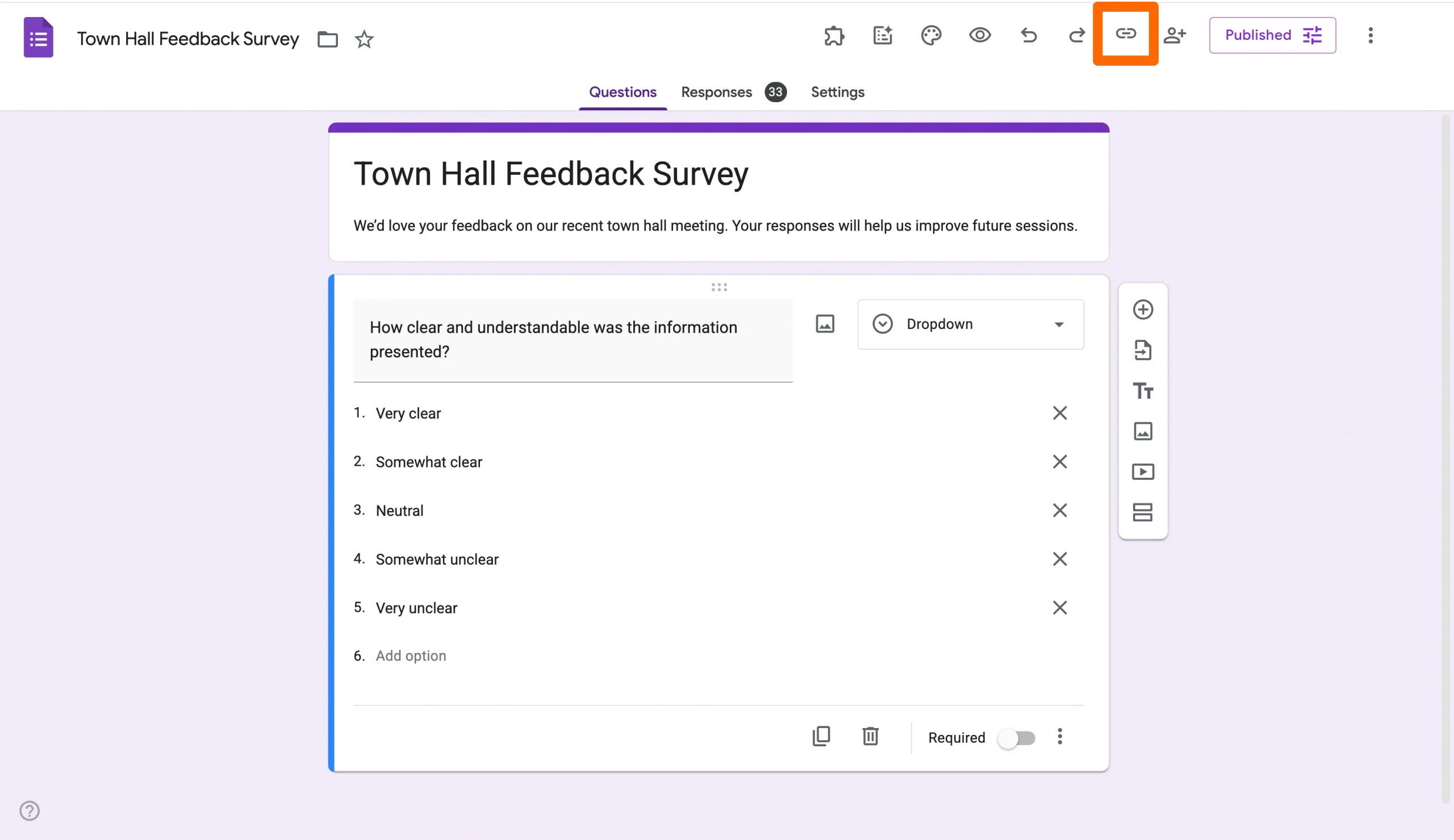
- 팝업 창에서 “사용자, 그룹 및 캘린더 일정 추가” 입력란을 클릭합니다.
- 함께 작업할 사람의 이메일 주소를 입력합니다.
- 공동 작업자가 양식을 편집할 수 있도록 오른쪽 드롭다운 메뉴에서 권한을 편집자로 설정합니다.
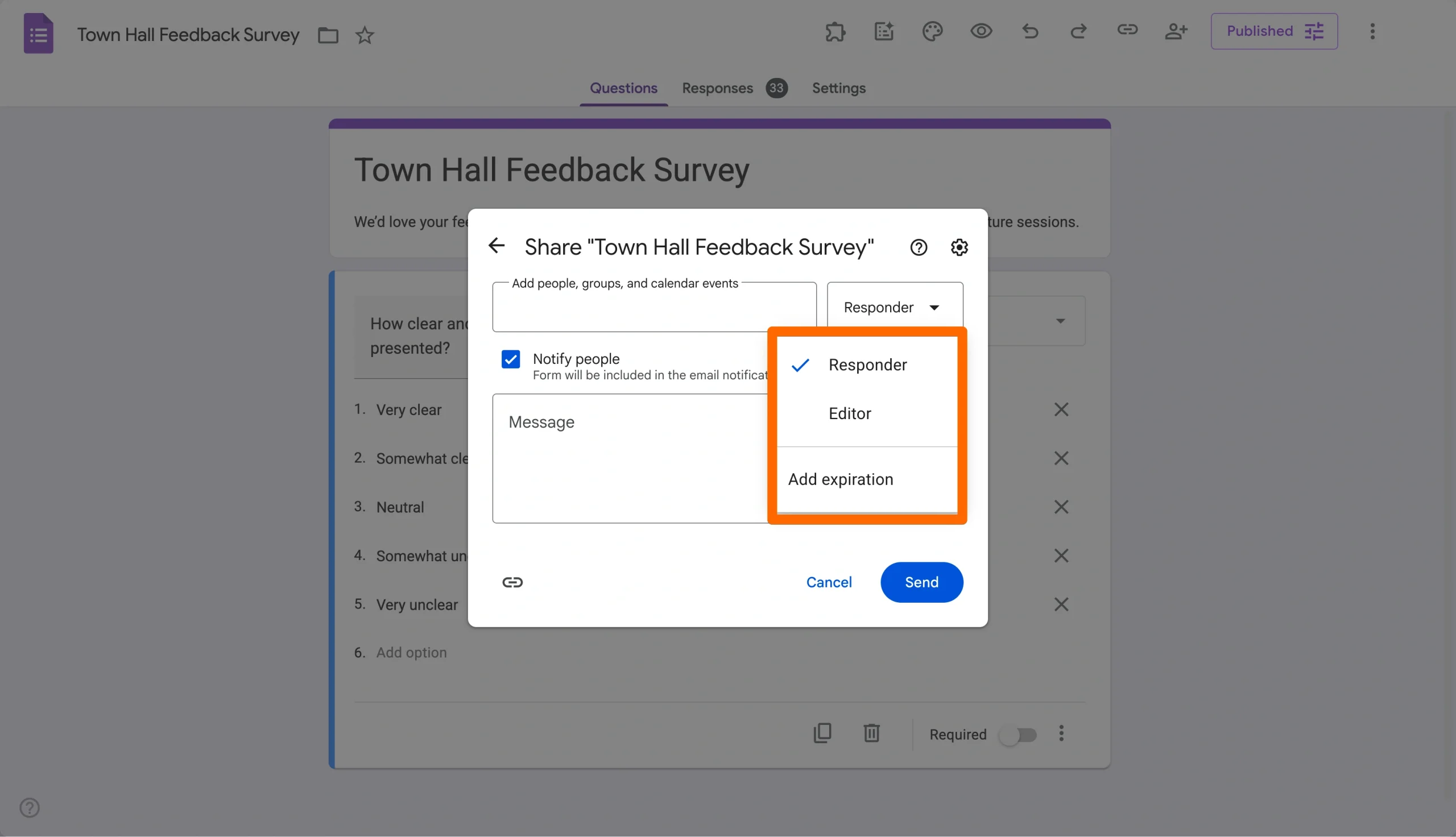
- (선택 사항) 양식으로 바로 연결되는 링크가 포함된 초대 이메일을 보내려면 “사용자에게 알림”을 선택된 상태로 둡니다.
- 보내기를 클릭합니다.
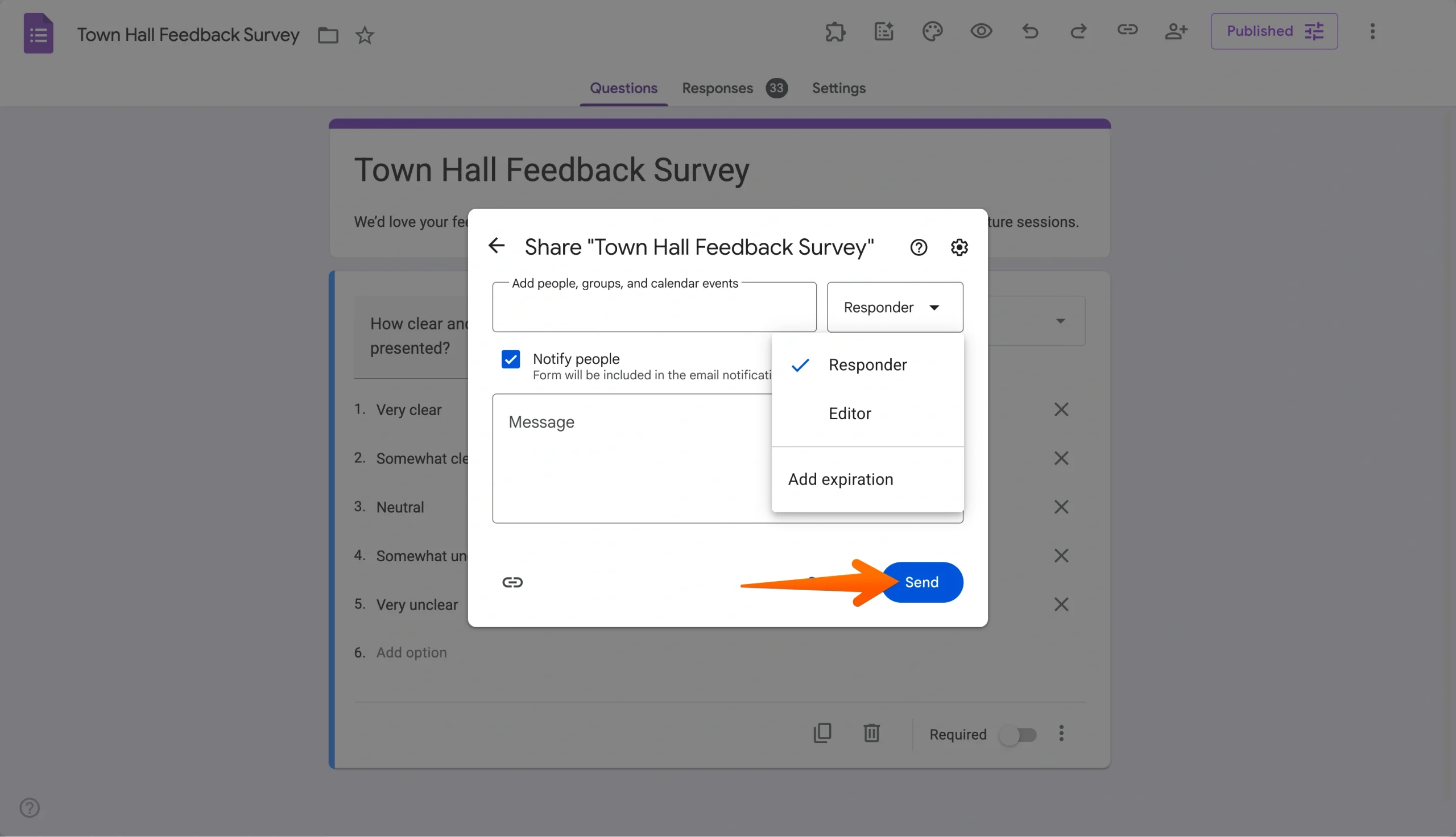
초대를 받은 편집자는 양식을 직접 수정하고 응답을 함께 관리할 수 있는 전체 권한을 갖게 됩니다.
Google Forms를 공개하되 편집은 제한하는 방법
앞서 설명했듯이 Google Forms를 링크로 공유하거나 웹사이트에 삽입하면 응답자는 양식을 작성할 수 있지만 편집할 수는 없습니다. Google Forms를 직접 편집하거나 내용을 변경하려면 해당 사용자가 편집자로 추가되어 있어야 합니다.
따라서 상대방을 편집자로 추가하지 않는 한, 양식을 공개해도 다른 사람이 내용을 수정할 걱정은 없습니다.
접근 권한을 더 유연하게 설정하는 방법
Google Forms에서 제공하는 것보다 더 다양한 기능이 필요하다면 Jform과 같은 양식 빌더를 살펴보세요. 이러한 플랫폼에서는 일반적으로 양식 접근 권한을 보다 세부적으로 설정할 수 있습니다.
Jform에서는 양식을 누구나 접근할 수 있도록 공개하거나 링크를 받은 사람만 접근하도록 설정할 수 있습니다. 회사 이메일처럼 동일한 이메일 도메인을 사용하는 사람만 접근하도록 설정할 수도 있습니다. Jform 양식 빌더의 접근 설정 메뉴에서 공개, 초대 전용, 회사 전용 중 필요한 접근 방식을 선택하면 됩니다.
업종이나 조직 유형에 관계없이 대상 고객의 피드백을 수집하는 것은 중요합니다. 효과적으로 피드백을 받으려면 설문조사와 설문지에 원하는 대상이 쉽게 접근할 수 있어야 합니다.








코멘트 보내기: