
온라인 생일 초대장 양식은 번거로움 없는 참석 여부(RSVP) 확인 과정과 함께, 다가오는 행사에 필요한 정보를 게스트에게 전달할 수 있는 빠르고 접근성 좋으며 경제적인 방법입니다. 구글 설문지(Google Forms)는 무료로 생일 초대장 양식을 보내고 디지털 방식으로 참석 여부를 수집하는 데 인기 있는 플랫폼입니다.
간편한 온라인 양식을 사용해 생일 초대장을 보내고 싶으신가요? 이 가이드에서는 몇 분 만에 구글 설문지 생일 초대장을 만드는 방법을 안내해 드립니다. 만약 더욱 다채롭고 맞춤 설정이 가능한 대안을 원하신다면, 이 글을 계속 읽어보시고 Jform을 통해 파티 분위기가 물씬 나는 디지털 초대장을 만드는 방법을 확인해 보세요.


구글 설문지 생일 초대장 만드는 방법
구글 설문지를 사용하여 온라인 생일 초대장 양식을 만드는 방법은 매우 간단합니다. 다음의 쉬운 단계를 따라 구글 설문지로 생일 파티 초대장을 만들어 보세요.
- 구글 설문지(Google Forms)를 엽니다.
- 페이지 상단의 새 양식 시작하기 메뉴 아래에서 빈 양식을 클릭합니다.
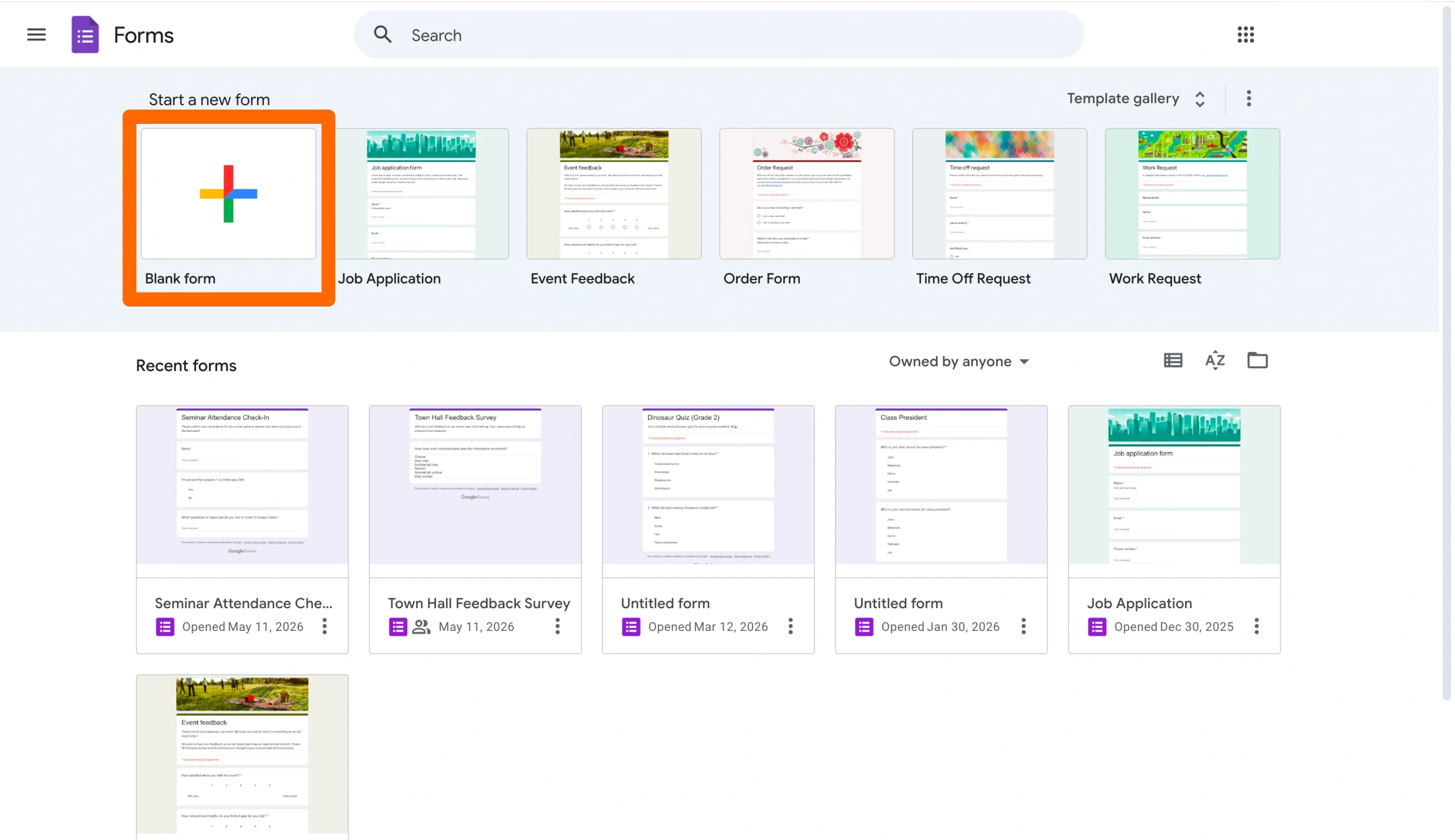
- 생일 파티 세부 정보가 반영되도록 설문지 제목을 수정합니다.
- 설문지 제목 아래에 설문지 설명을 추가합니다.
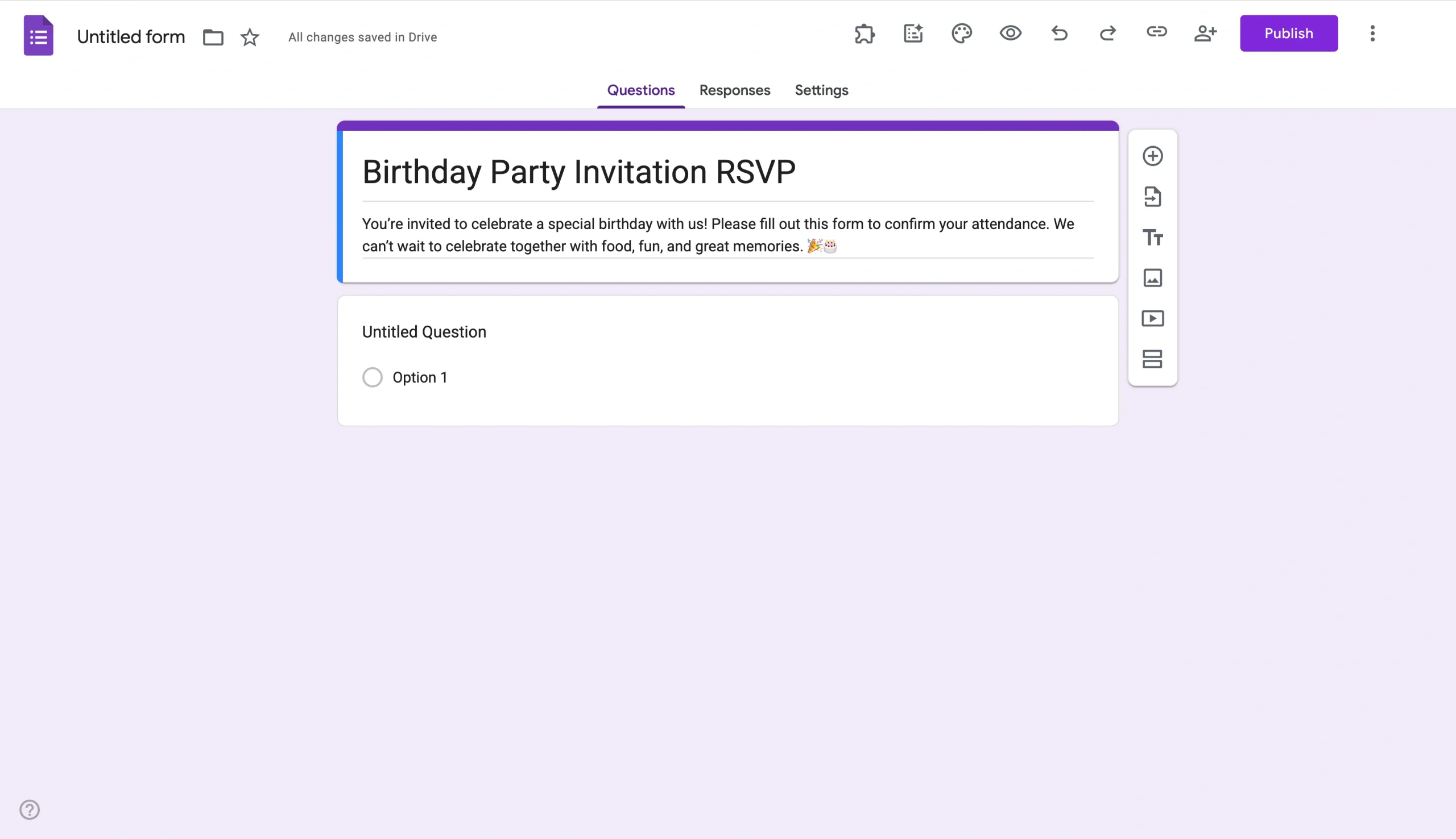
- 우측 플로팅 메뉴에서 “+” 기호를 클릭하여 질문을 추가합니다. 질문에는 초대받은 사람의 참석 여부, 동반 게스트 수, 또는 함께 나눌 음식을 가져올지 여부 등이 포함될 수 있습니다.
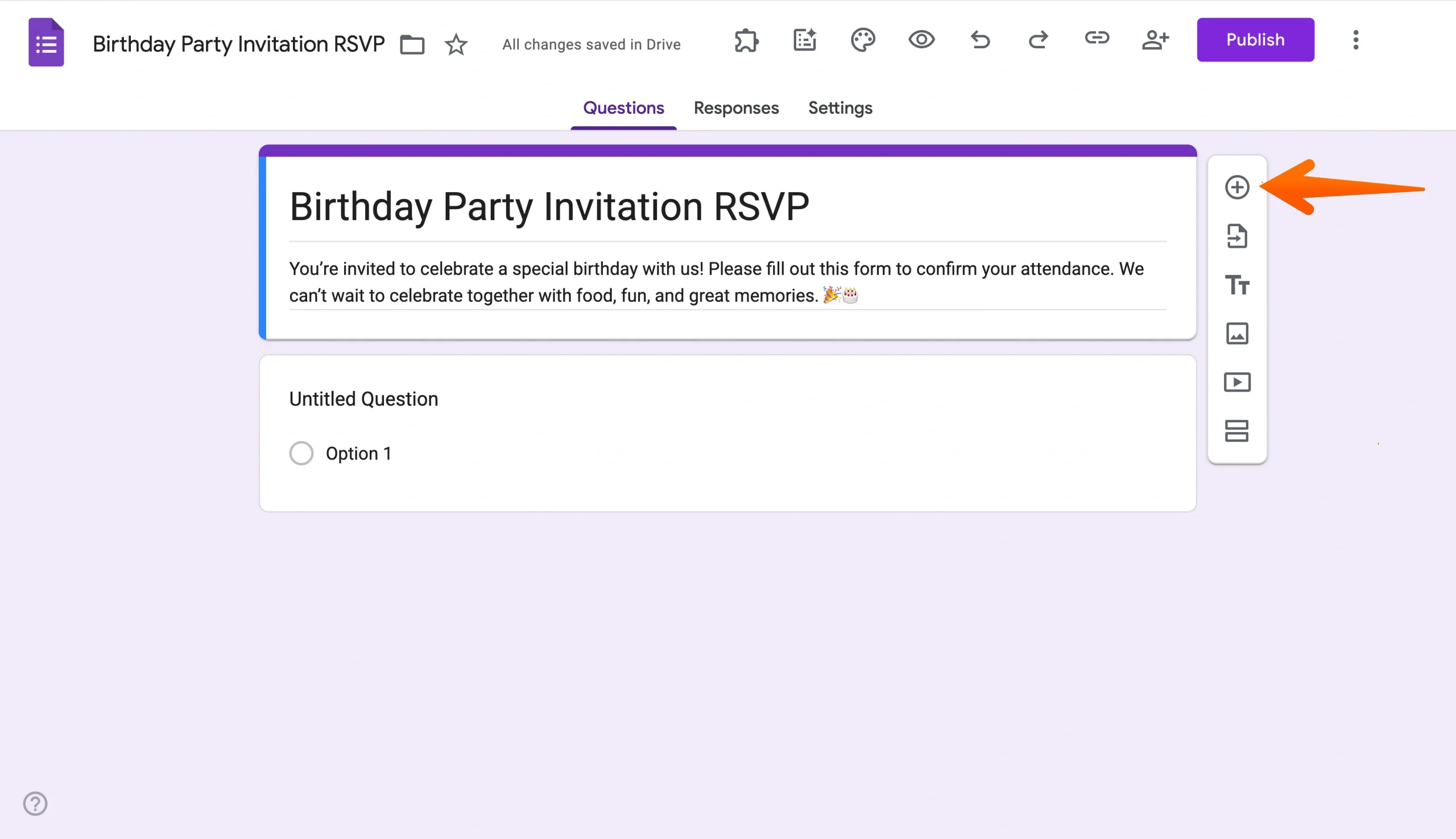
- 질문 작성을 마쳤다면 상단 메뉴의 테마 맞춤설정 버튼을 클릭하여 생일 파티 참석 여부(RSVP) 확인 양식을 꾸며보세요. 맞춤설정 옵션에는 헤더 이미지 업로드, 설문지 글꼴 및 색상 변경 등이 있습니다.
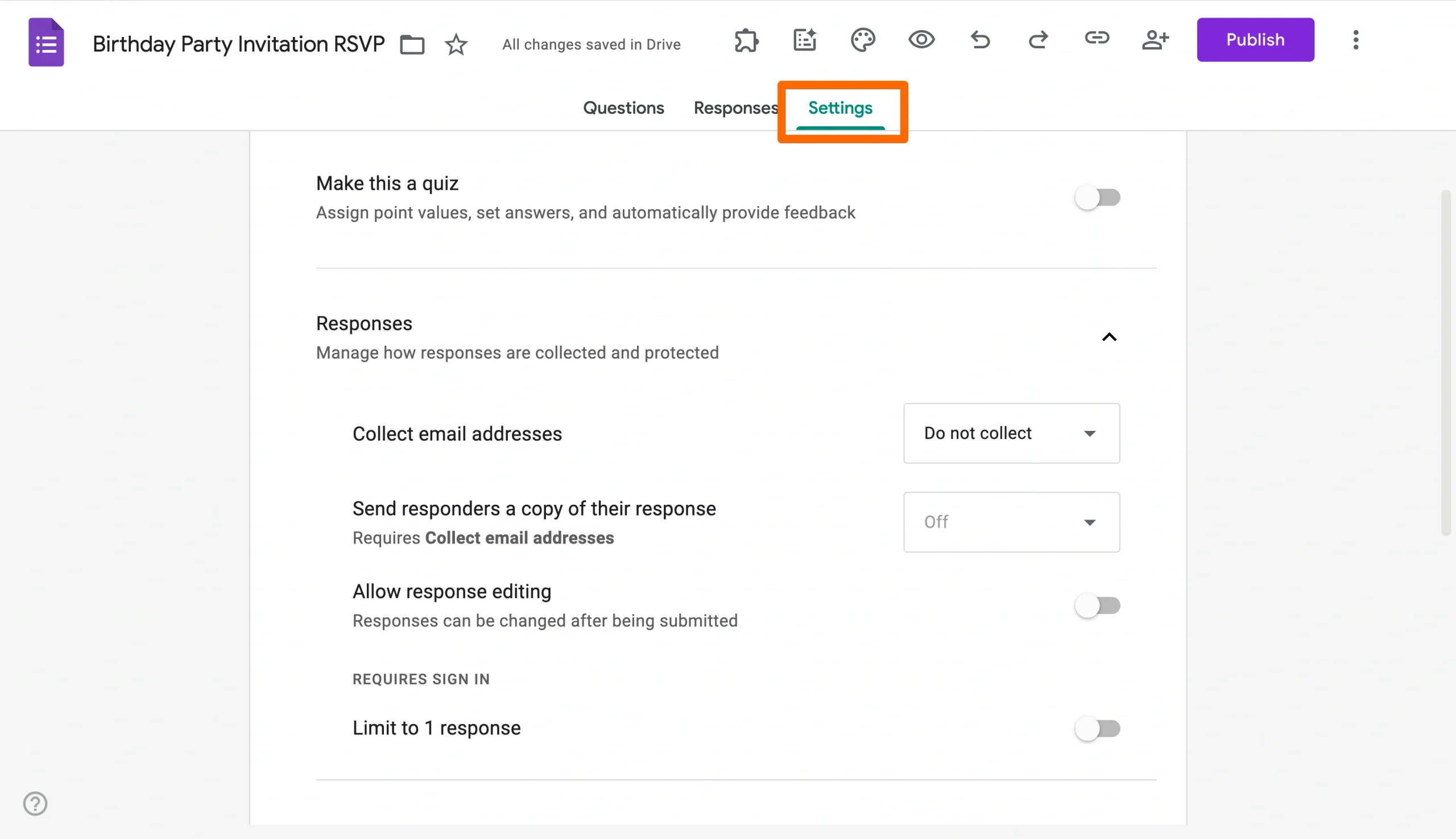
- 페이지 상단 중앙에 있는 설정 메뉴를 클릭하여 설정을 업데이트합니다. 선호도에 따라 이메일 수집, 응답 수정 허용, 응답을 1회로 제한 등 다양한 옵션을 켜거나 끌 수 있습니다.
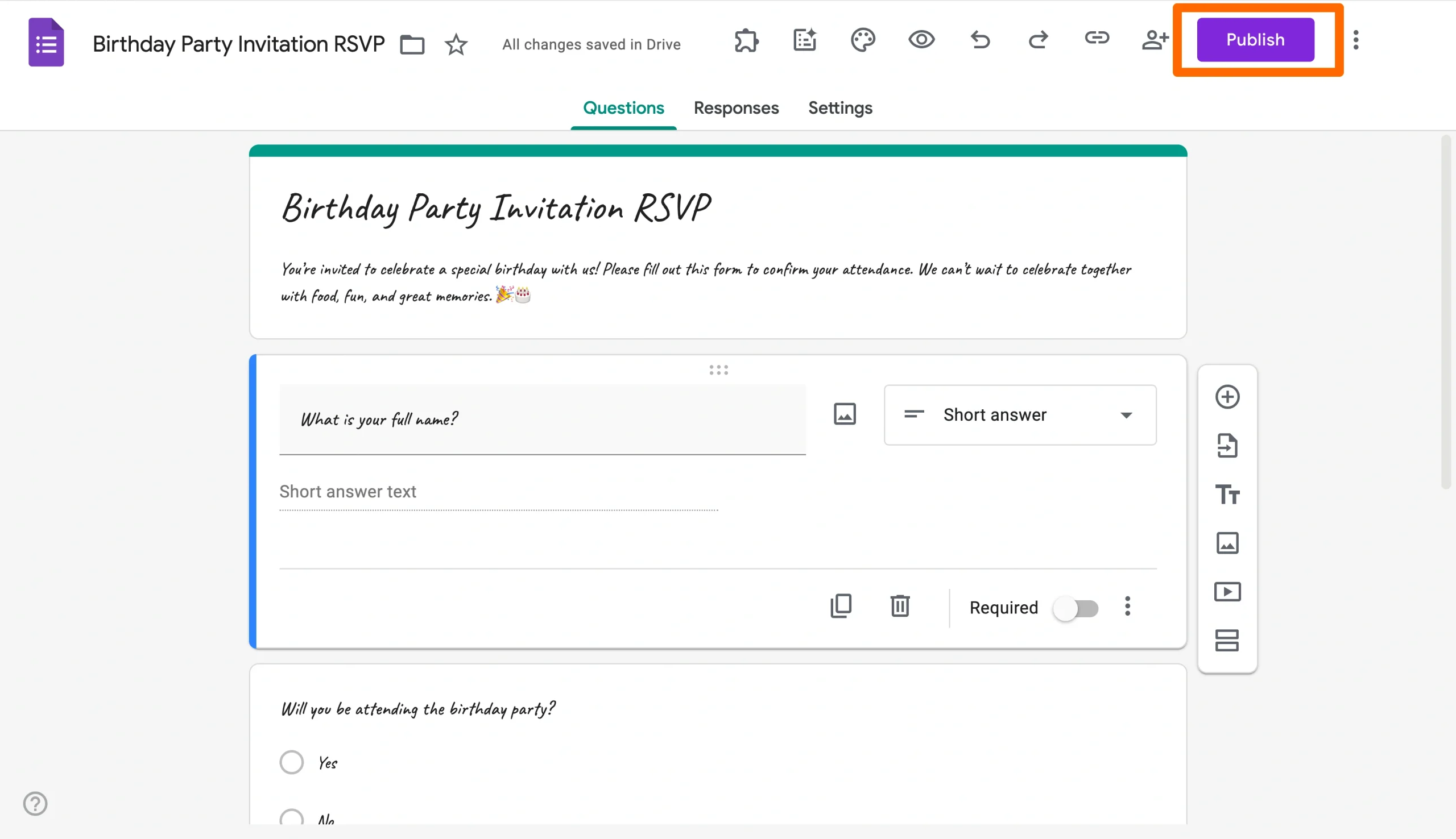
- 설문지를 테스트한 후, 게스트에게 배포할 준비가 완료되면 게시를 클릭합니다.
설문지 제작 과정을 아예 생략하고 싶다면, 대신 구글 설문지 생일 참석 여부 확인(RSVP) 템플릿을 사용할 수 있습니다. 하지만 템플릿을 사용하더라도 구글 설문지에서는 개인 맞춤 설정 옵션이 여전히 제한적입니다. 생일 초대장 옵션을 더욱 유연하게 활용하고 싶다면, 무료로 맞춤 설정이 가능한 생일 초대장을 제공하는 최고의 구글 설문지 대안인 Jform을 사용해 보세요.
Jform으로 더욱 다채로운 생일 초대장 만들기
구글 설문지로도 기본적인 역할은 충분하지만, Jform은 사용자 친화적인 노코드 양식 빌더로서 초대장을 맞춤 설정하여 즐거움은 극대화하고 번거로움은 최소화할 수 있도록 해줍니다. Jform을 사용하면 단 몇 번의 클릭만으로 맞춤 설정이 가능한 생일 파티 참석 여부 확인(RSVP) 양식을 만들 수 있습니다. 시작하는 방법은 다음과 같습니다:
- Jform 양식 빌더를 엽니다.
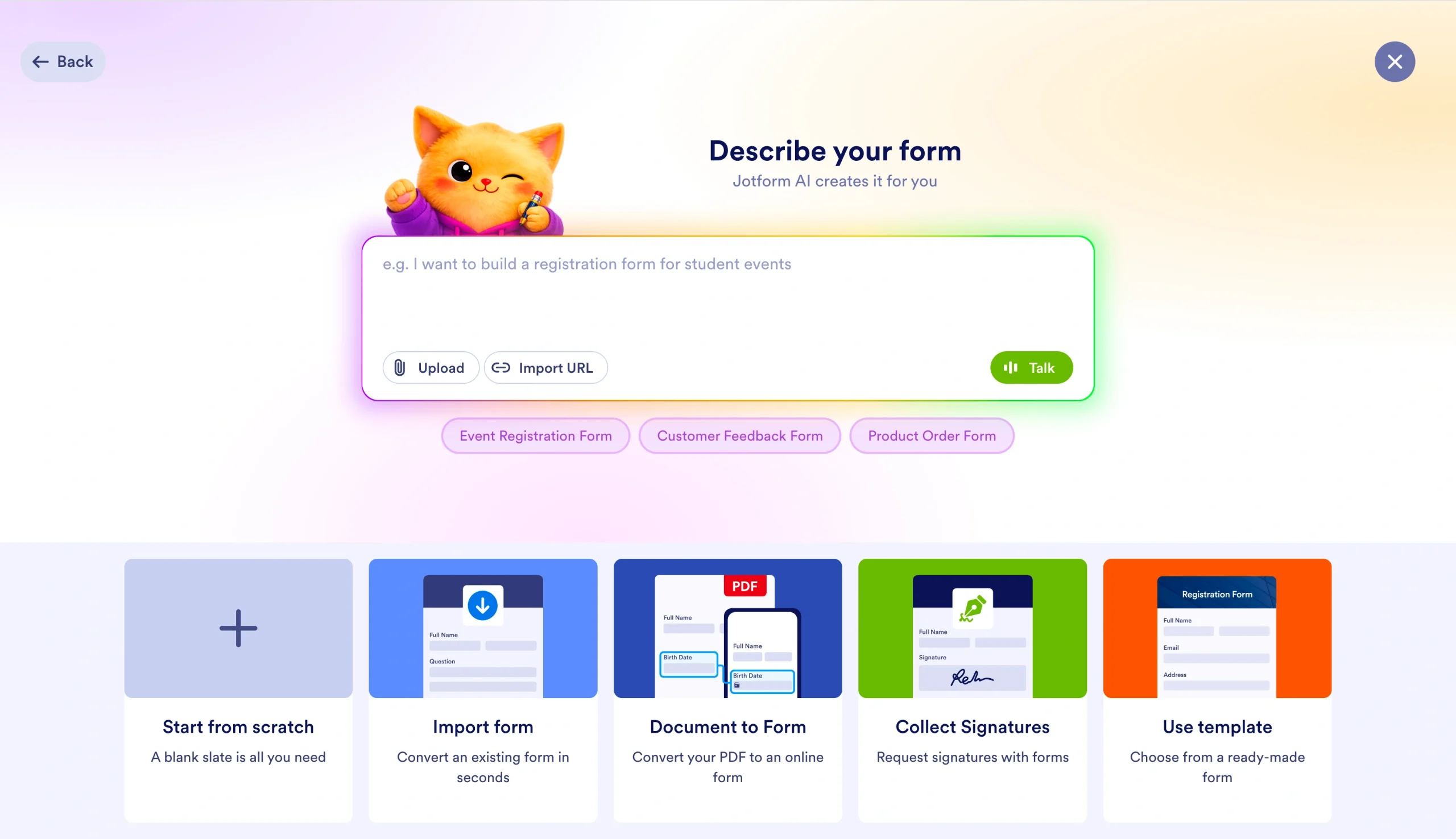
- 양식 제작 옵션을 선택합니다. 처음부터 새로 시작하거나, Jform AI를 사용하여 양식을 생성하거나, 양식을 가져오거나, PDF를 변환하거나, 생일 파티 양식 템플릿을 사용할 수 있습니다.
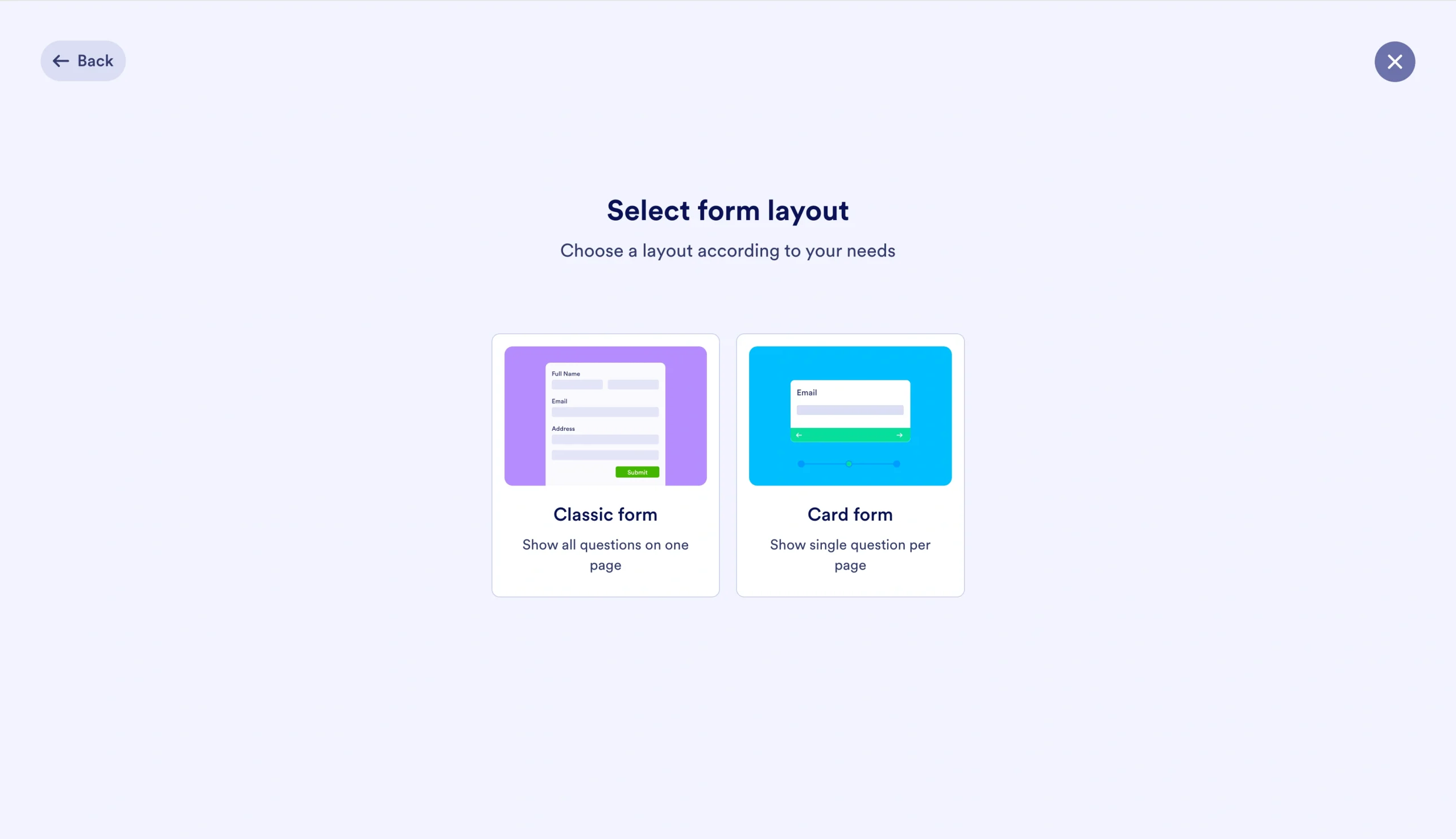
- 처음부터 새로 시작하는 경우, 양식 유형(클래식 또는 카드)을 선택합니다.
- 양식이 생성되면 제목을 업데이트합니다.
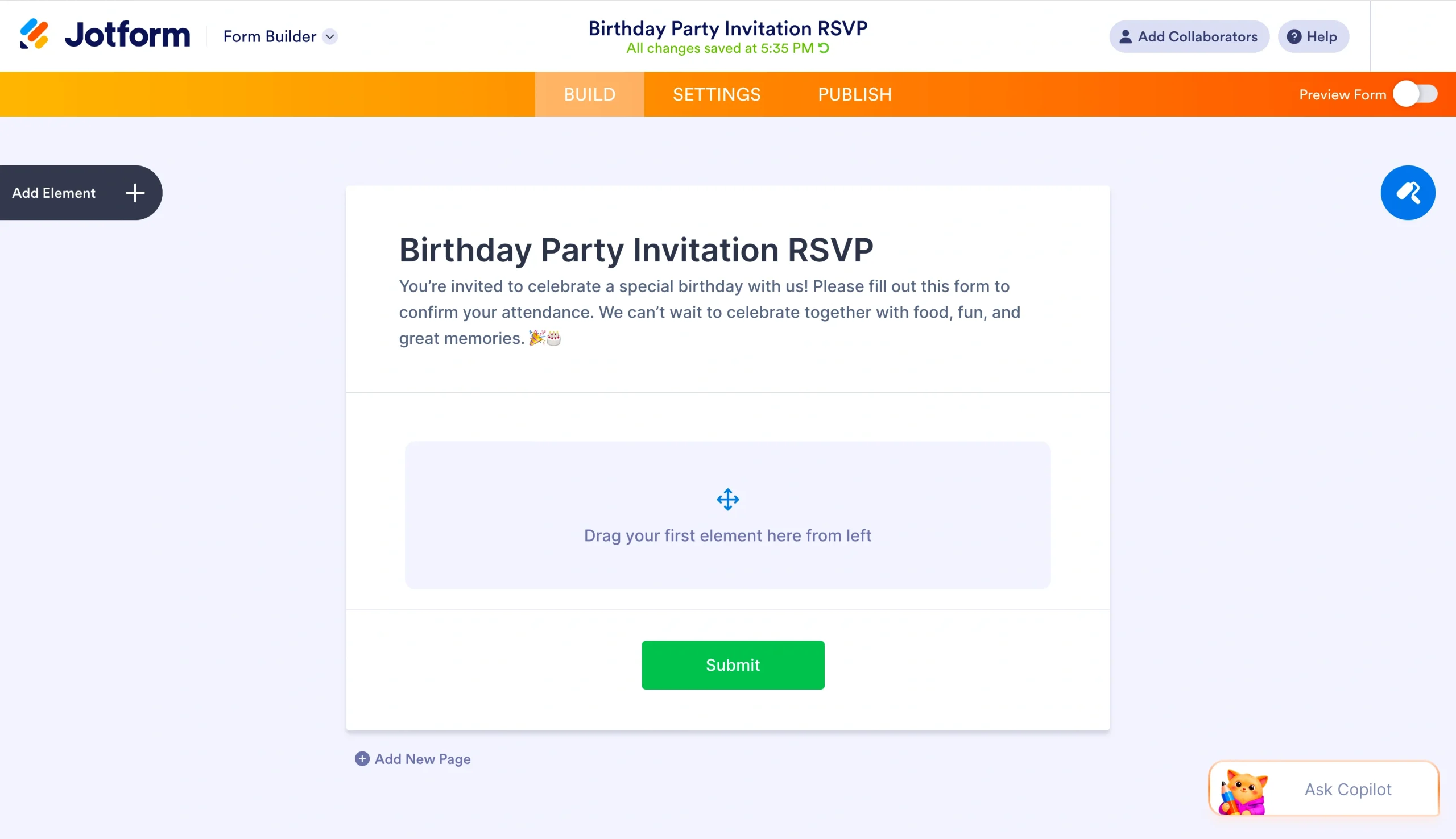
- 좌측의 요소 추가 탭을 클릭한 다음, 양식 내 원하는 위치로 필드를 드래그 앤 드롭합니다. 필요에 따라 양식 요소를 업데이트하세요.
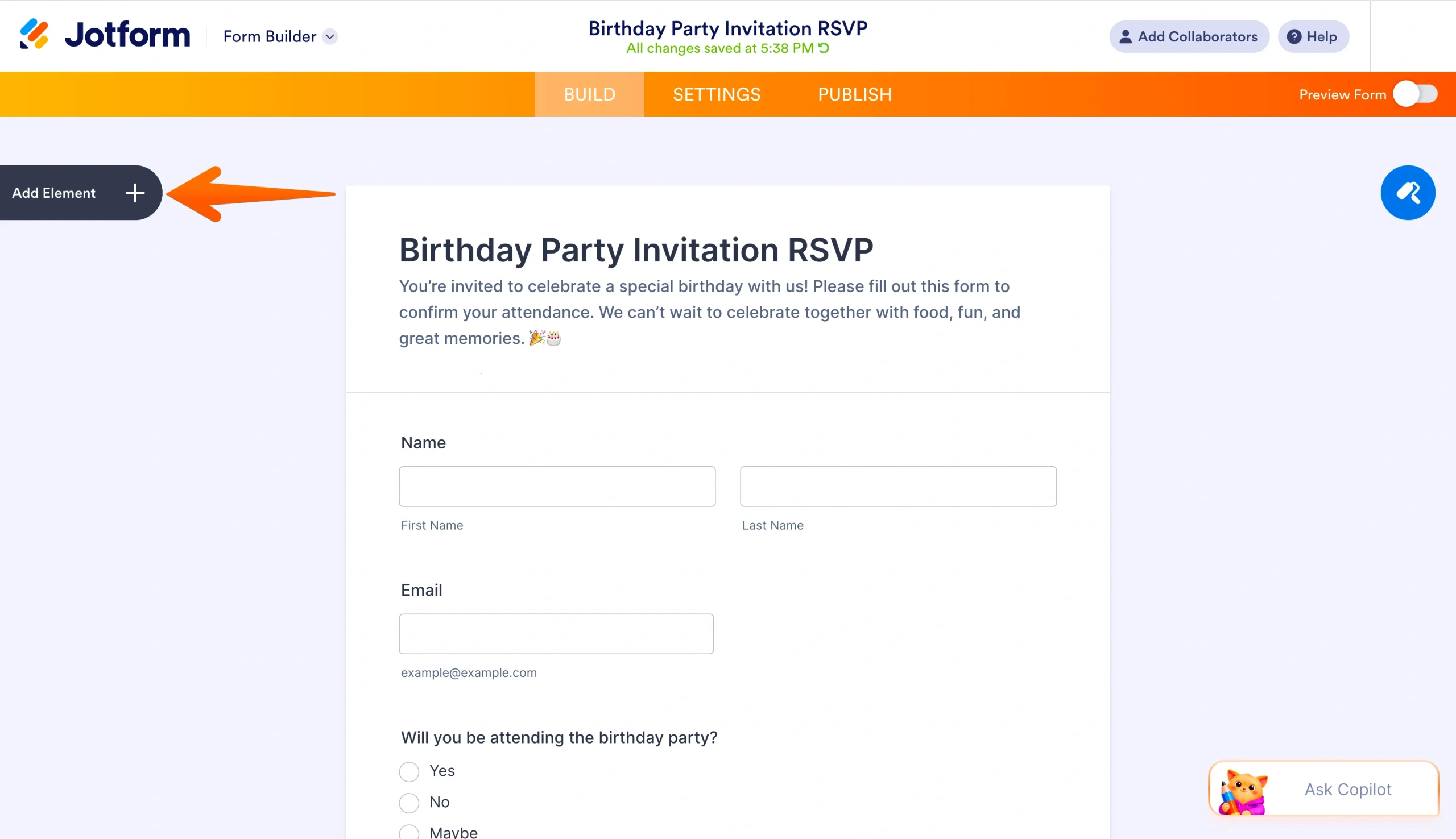
- 양식 빌더 우측에 있는 양식 디자이너 버튼을 사용하여 양식을 맞춤 설정합니다.
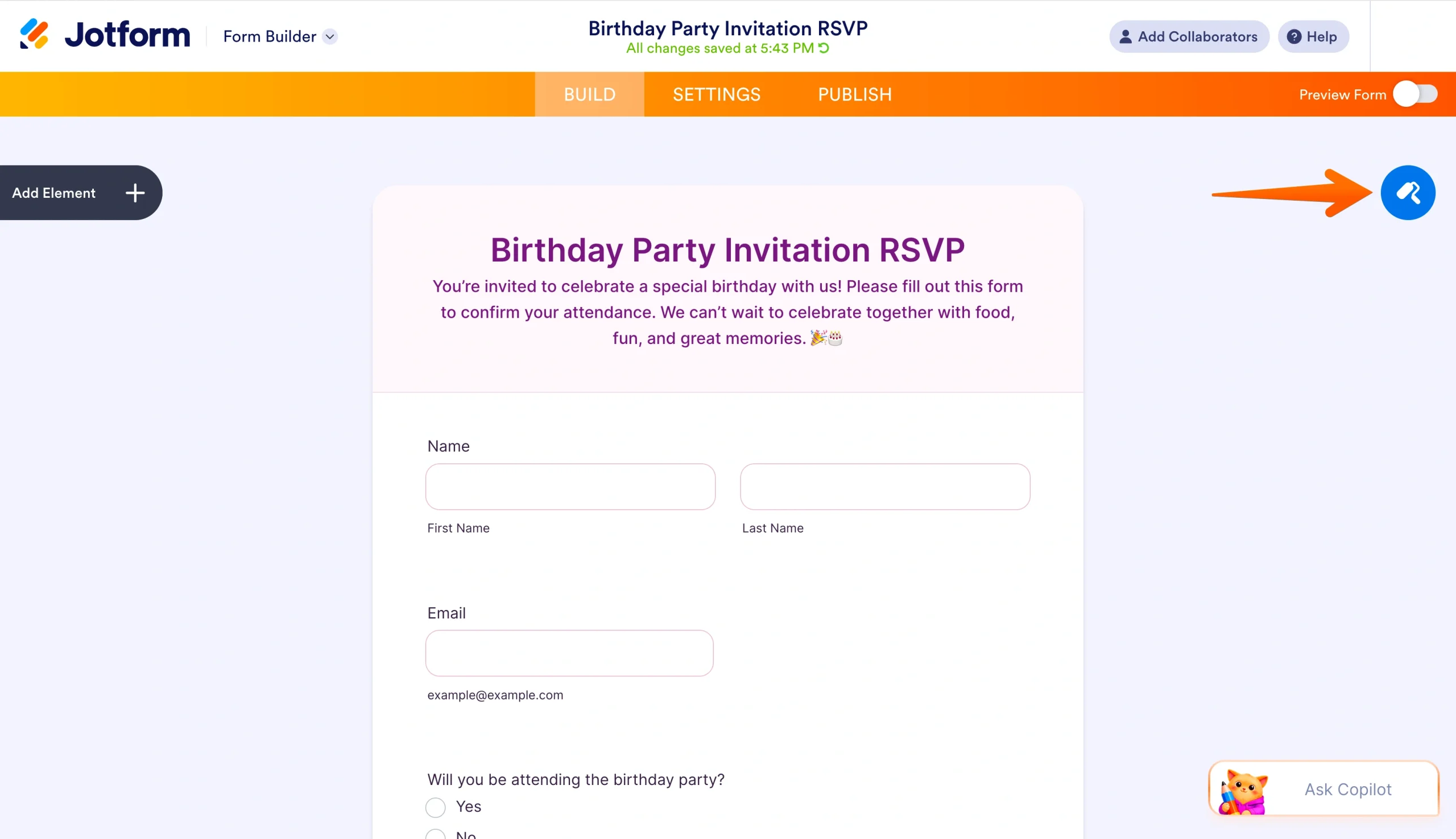
- 상단 중앙 메뉴의 설정 탭에서 조건부 로직 및 이메일 알림과 같은 설정을 업데이트합니다.
- 게시 버튼을 클릭하여 빠른 링크, 이메일, 소셜 미디어 등을 통해 양식을 공유합니다.
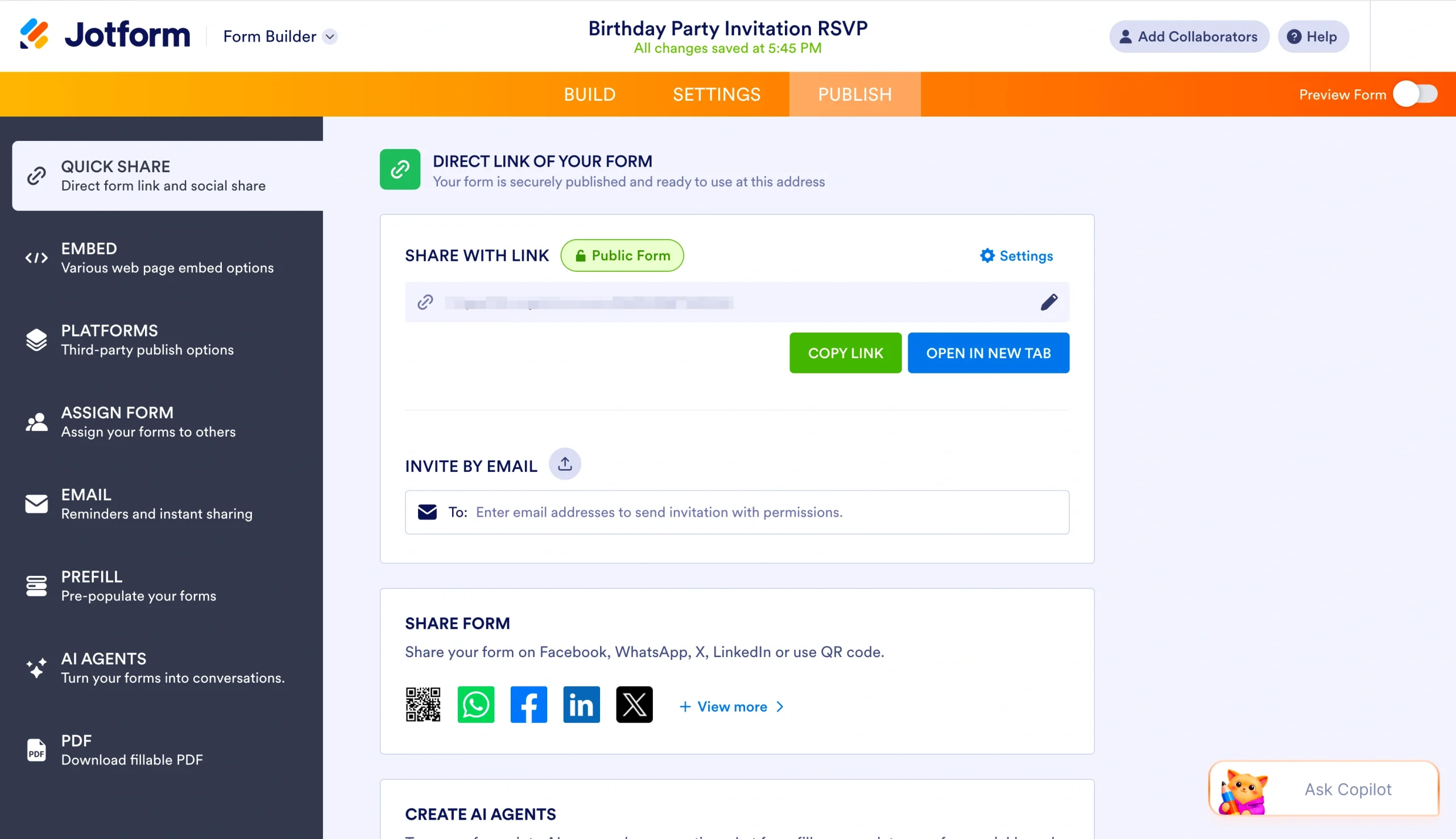
초대장을 한 단계 더 업그레이드하고 싶으신가요? Jform을 사용하면 무료 생일 참석 여부 확인(RSVP) 앱을 제작하여 파티 준비 과정을 한층 더 발전시킬 수도 있습니다.
Jform의 맞춤 설정 옵션을 활용하면 뛰어난 파티 기획 감각을 뽐내는 동시에 게스트들이 번거로움 없이 참석 여부를 회신하도록 할 수 있습니다. 망설일 이유가 없겠죠? Jform은 무료로 체험해 볼 수 있습니다. 3,000개 이상의 사전 제작된 이벤트 등록 양식 컬렉션으로 시작하여 생일 파티 분위기에 꼭 맞는 양식을 찾아보세요.
이 글은 빠르고 무료로 디지털 초대장을 보내고 온라인으로 참석 여부(RSVP)를 수집하려는 부모님, 파티 플래너 및 생일 파티를 주최하는 분들을 위해 작성되었습니다.












코멘트 보내기: