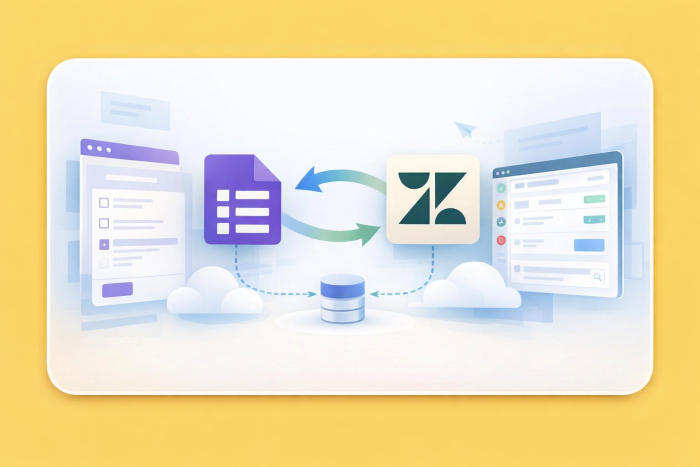
Google 설문지와 Zendesk를 사용하는 지원 운영 또는 고객 경험 팀에 속해 있다면, 특히 양식 응답을 자동으로 티켓으로 전환하고 싶을 때 이 두 도구를 어떻게 연결할지 고민하고 있을 것입니다. 안타깝게도 Zendesk를 위한 기본 Google 설문지 통합 기능은 없습니다.
그렇다고 해서 응답을 일일이 수동으로 복사하여 붙여넣어야 하는 것은 아닙니다. Google 설문지–Zendesk 통합을 구현할 수 있는 몇 가지 우회 방법이 있습니다. 이를 위해서는 서드파티 도구를 사용해야 하므로 다소 까다로울 수 있지만, 이 글에서 자세한 방법을 안내해 드리겠습니다.
또한 Zendesk와 기본 통합을 지원하는 Jform도 소개해 드리겠습니다. Google 설문지와 같은 기본적인 도구에서 벗어나 매일 사용하는 도구로 이와 유사한 다른 워크플로우를 더 쉽게 만들고 싶다면 충분히 사용해 볼 가치가 있습니다.
서드파티 도구를 통한 Google 설문지–Zendesk 통합
그동안 Google 설문지를 사용해 오셨다면, 특히 고급 기능과 통합 기능이 부족하다는 점 등 몇 가지 한계에 직면해 보셨을 것입니다.
다행히 서드파티 도구를 사용해 통합(이 경우 Google 설문지–지원 티켓 통합)을 생성하면 이러한 문제를 해결할 수 있습니다. 다음은 Google 설문지를 Zendesk에 연결할 수 있는 몇 가지 인기 있는 옵션입니다.
- Zapier: 대표적인 노코드 워크플로우 자동화 도구로, Google 설문지와 Zendesk 간의 빠른 연결(Quick Connect) 솔루션뿐만 아니라 필요에 따라 맞춤 설정할 수 있는 다양한 워크플로우 템플릿을 제공합니다.
- Make: 강력한 워크플로우 자동화 도구인 Make는 Google 설문지를 Zendesk와 연결하여 양식 응답으로부터 지원 티켓을 생성할 수 있습니다.
- Unito: 이 워크플로우 자동화 도구는 중복이나 무한 루프의 위험 없이 Google 설문지와 Zendesk 간의 양방향 동기화를 제공합니다.
- n8n: 로우코드 노드 기반의 워크플로우 자동화 도구인 n8n은 API를 사용하여 Google 설문지와 Zendesk를 연결합니다.
- Pluga: 또 다른 노코드 워크플로우 자동화 앱인 Pluga를 사용하면 Google 설문지와 Zendesk를 연결하여 수동 프로세스를 없앨 수 있습니다.
이전에 서드파티 자동화 도구를 사용해 본 적이 없는 분들을 위해, 가장 대표적인 옵션인 Zapier로 이 연결을 설정하는 과정을 안내해 드리겠습니다.
Zapier로 Google 설문지를 Zendesk에 연결하기
아래 단계를 진행하려면 연결하려는 Google 설문지가 있는 Google 계정, Zendesk 계정, 그리고 Zapier 계정이 필요합니다. Zendesk는 기본적으로 여러 요금제가 있는 유료 도구이지만, 단기 무료 체험판을 제공한다는 점을 참고하세요.
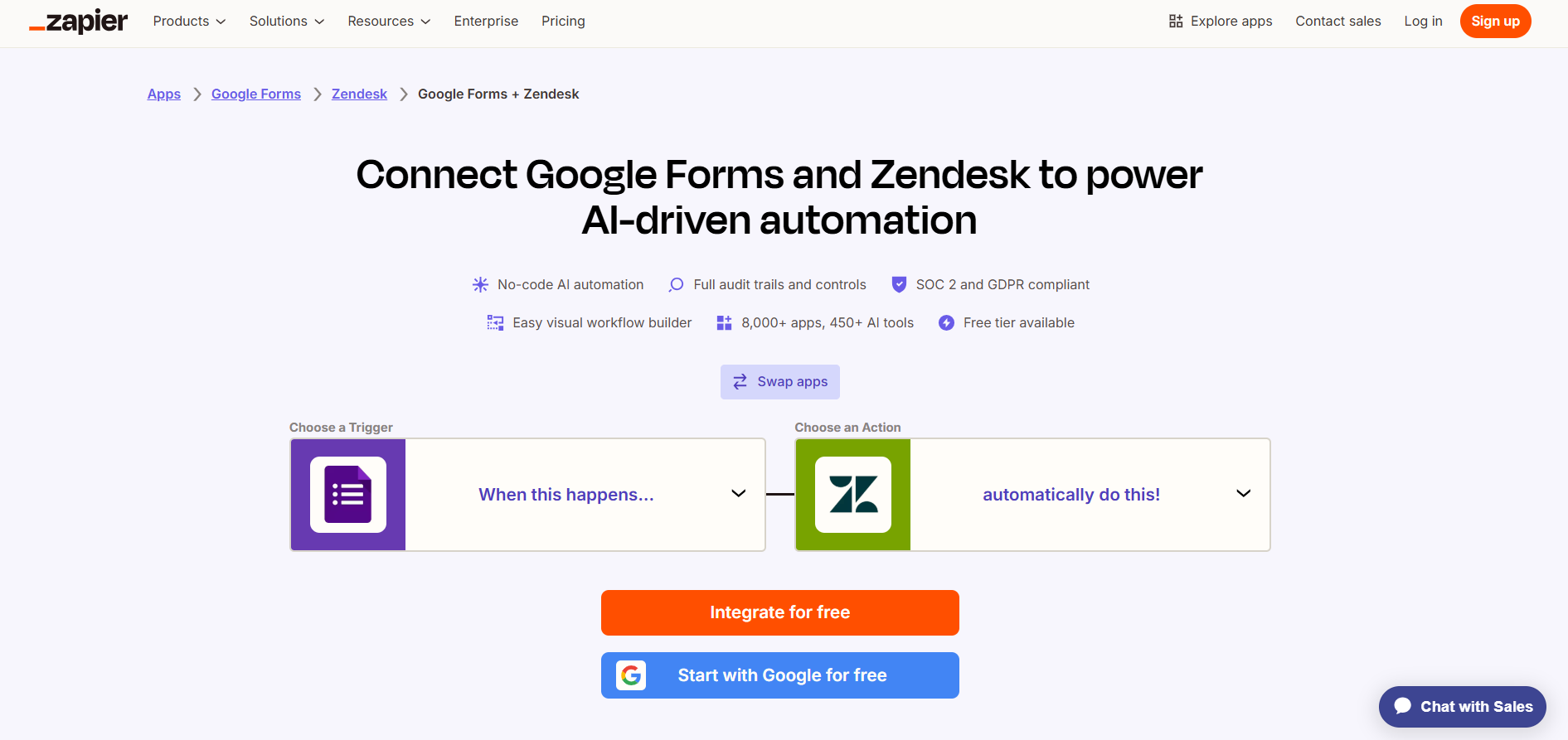
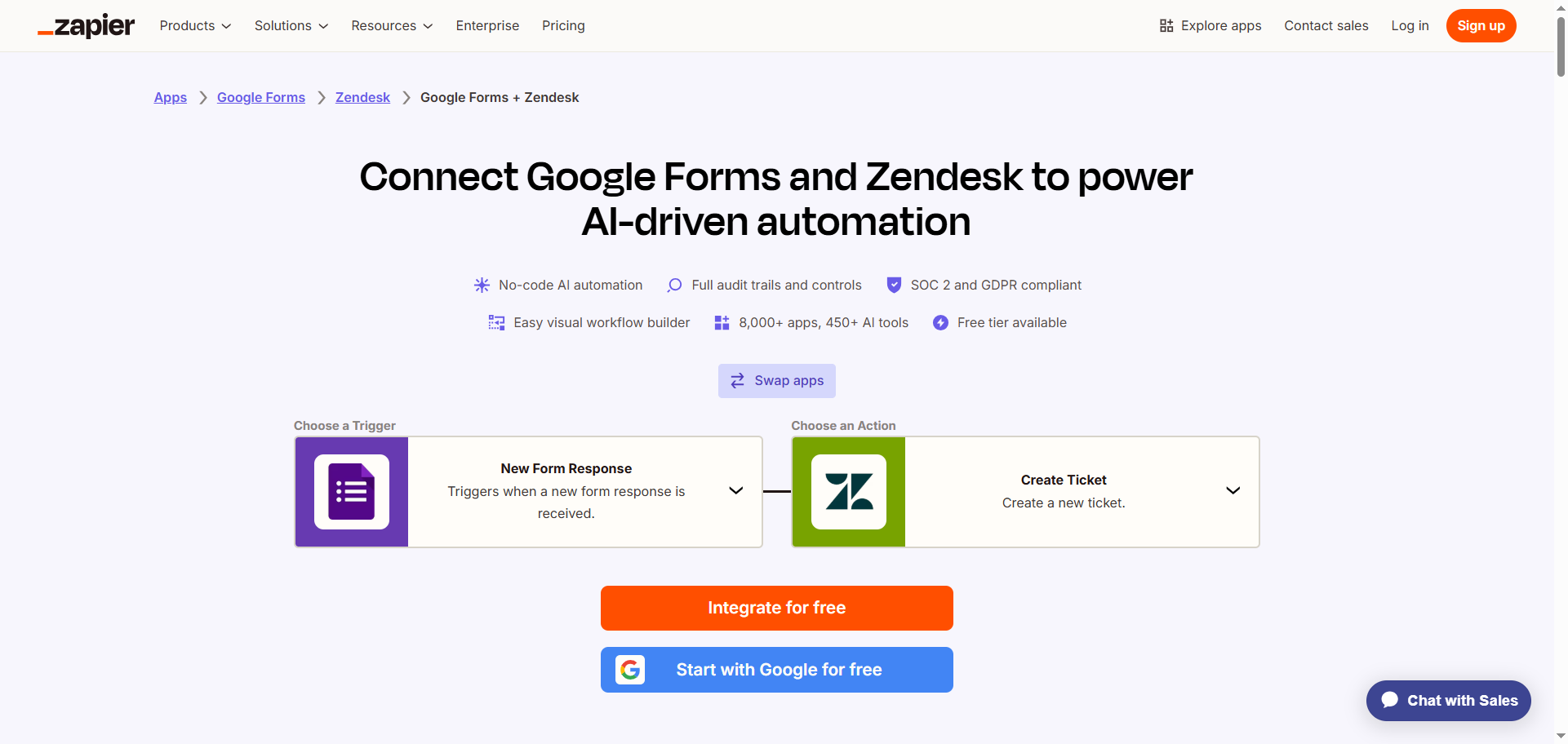
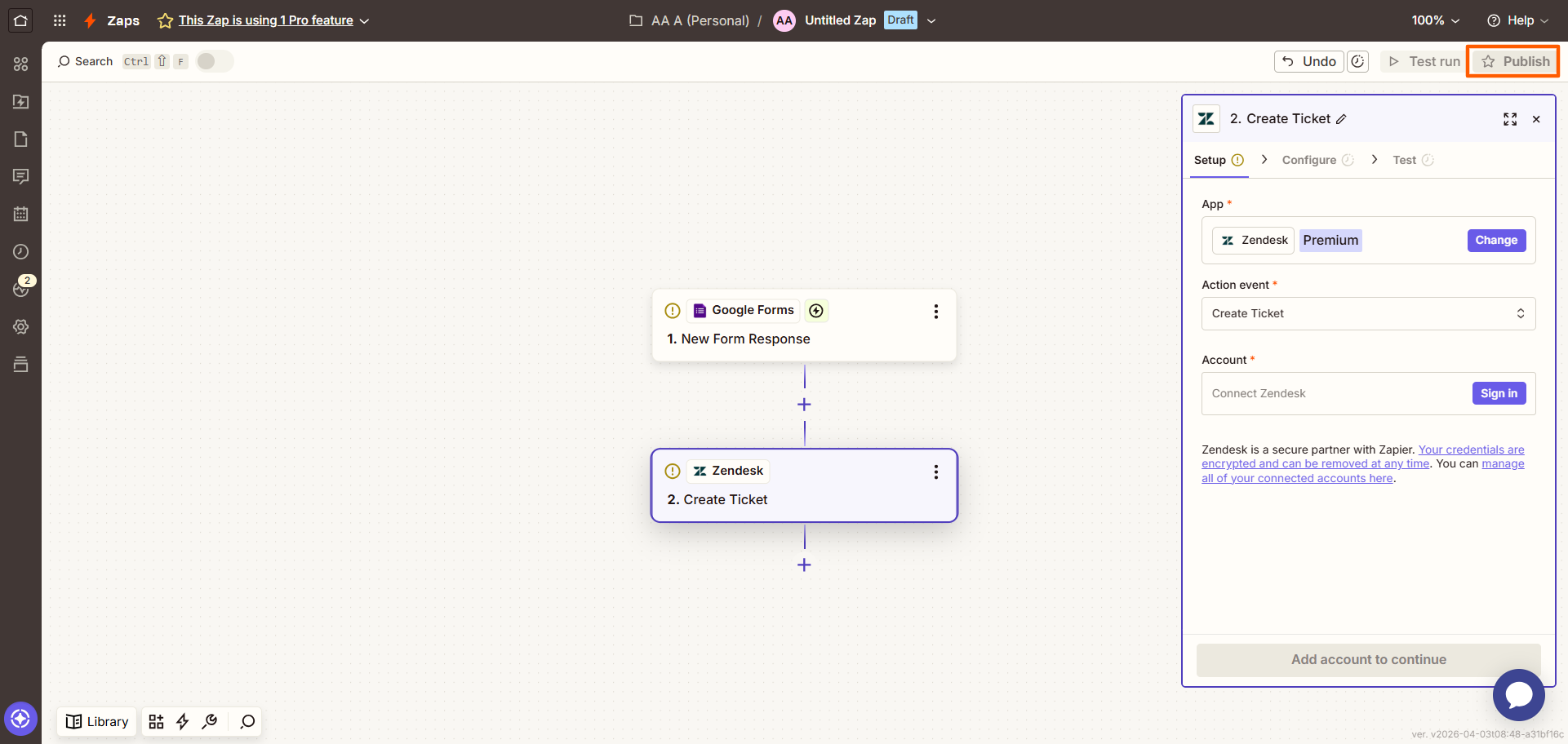
- 드롭다운 메뉴에서 New Form Response(새 양식 응답)와 같은 Google 설문지용 트리거를 선택합니다.
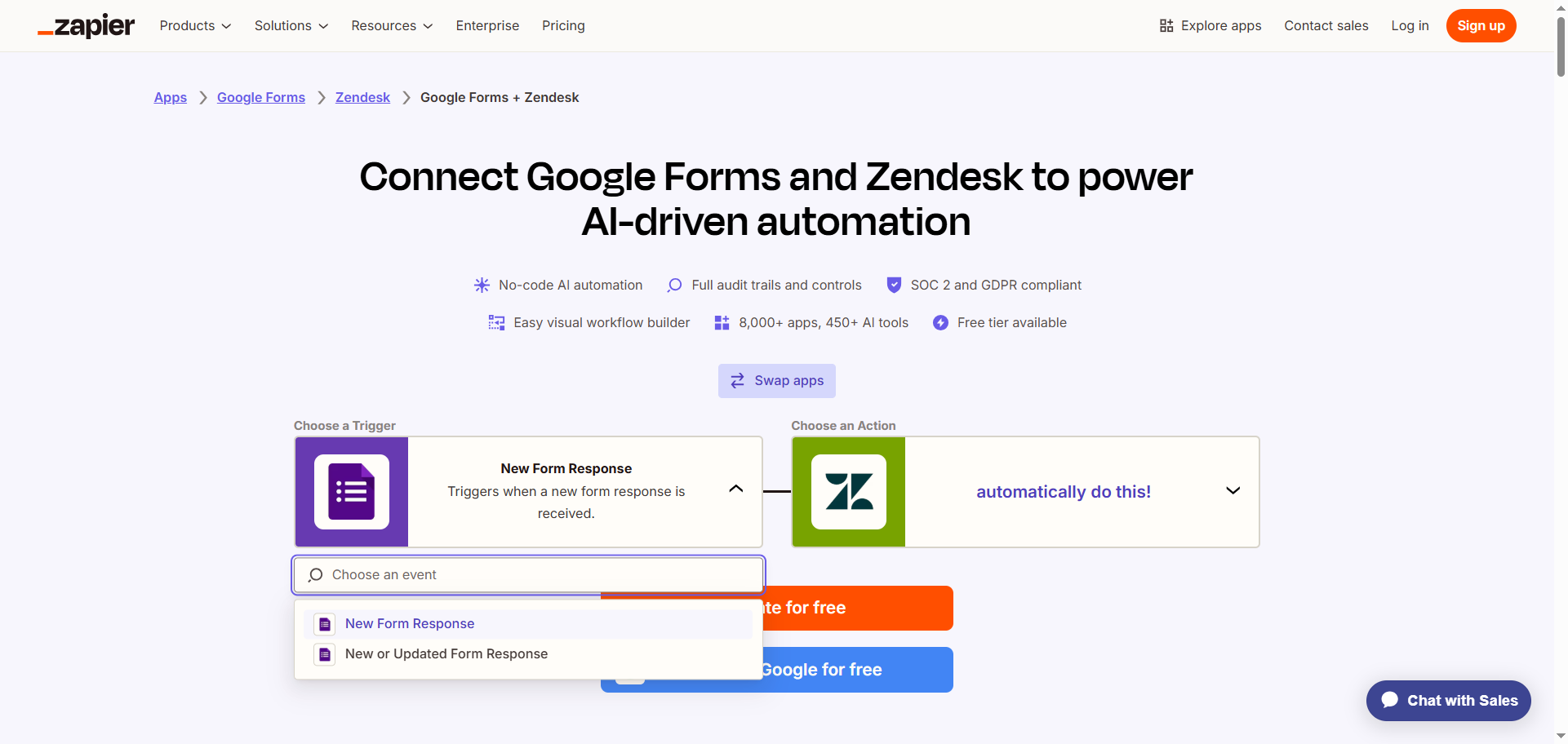
- 드롭다운 메뉴에서 Create Ticket(티켓 생성)과 같은 Zendesk용 작업을 선택합니다.
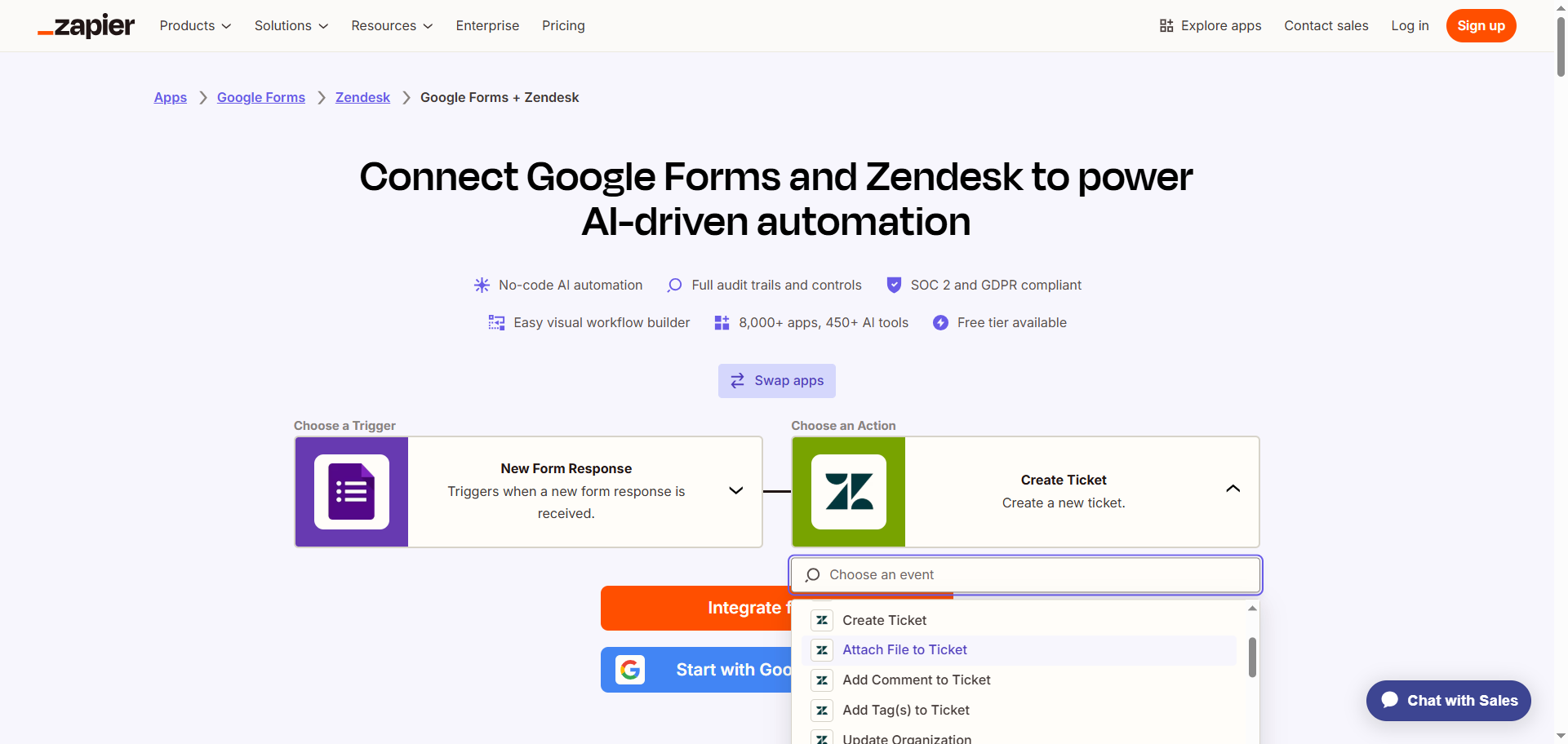
- Integrate for free(무료로 통합하기)를 클릭합니다.
- Zapier 계정에 로그인합니다.
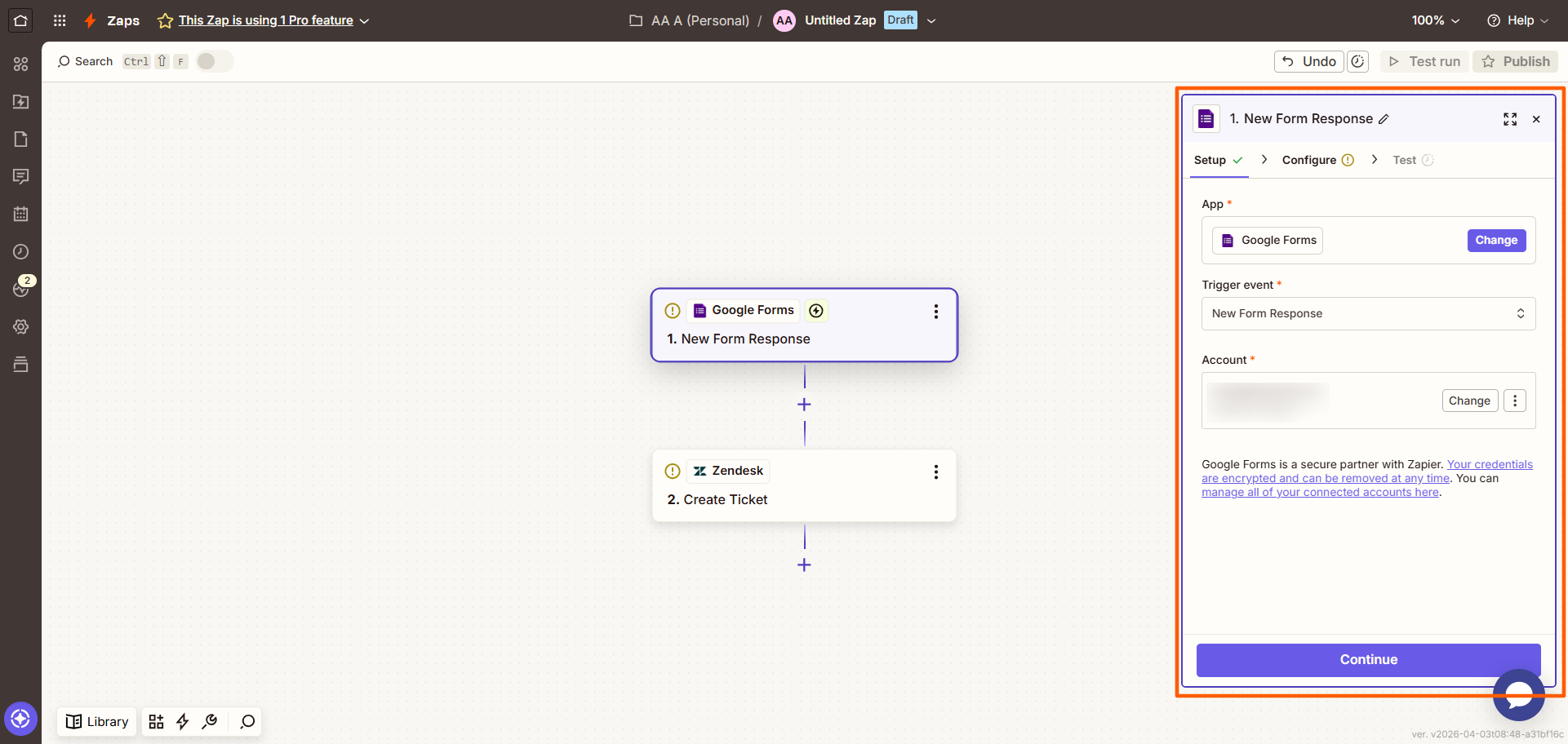
- Google Forms(Google 설문지)를 클릭하고 화면의 안내에 따라 Zapier 계정에 연결합니다. Google 설문지와의 연결을 구성하고 테스트합니다.
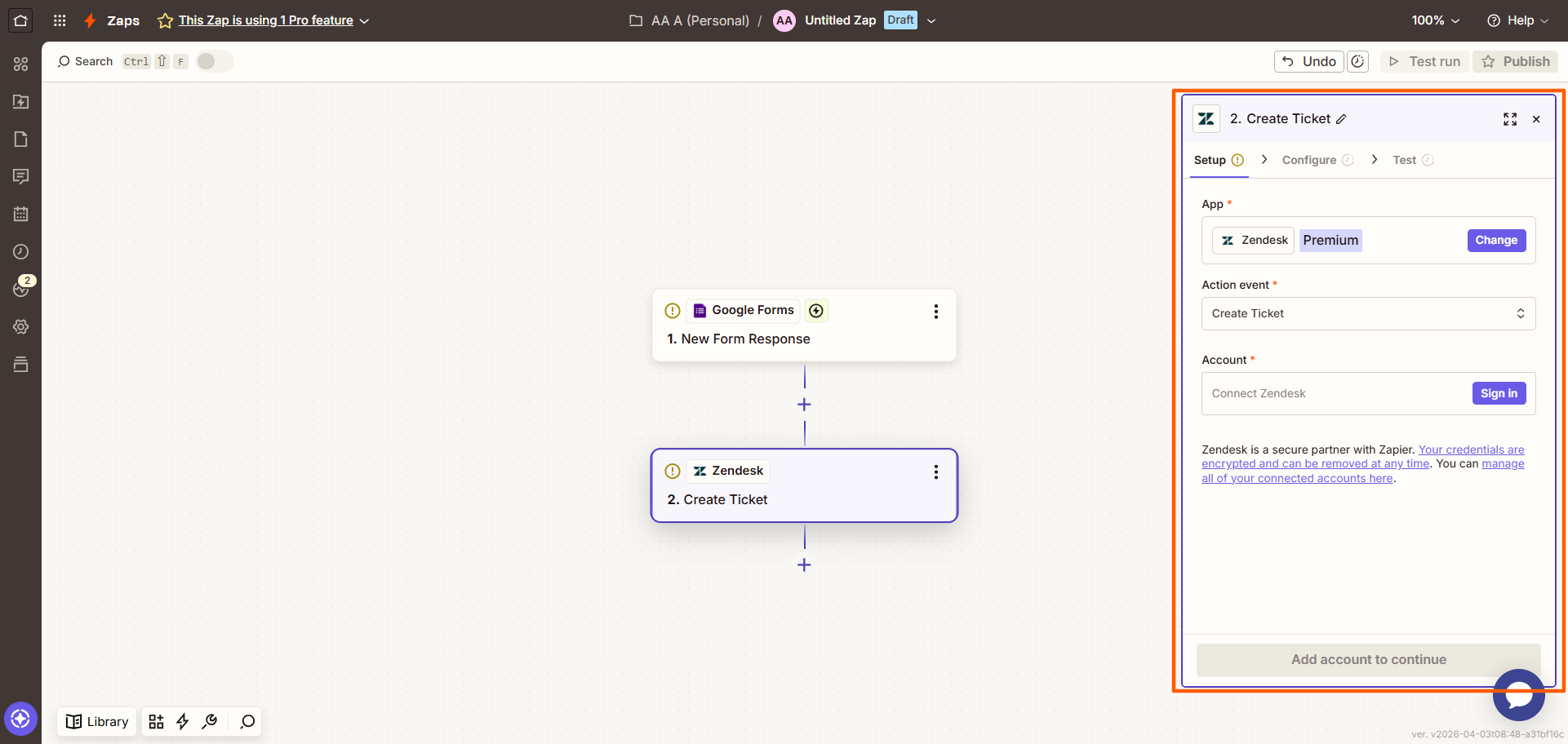
- Zendesk를 클릭하고 화면의 안내에 따라 Zapier 계정에 연결합니다. Google 설문지의 데이터가 Zendesk에 올바르게 매핑되었는지 확인하면서 연결을 구성하고 테스트합니다.
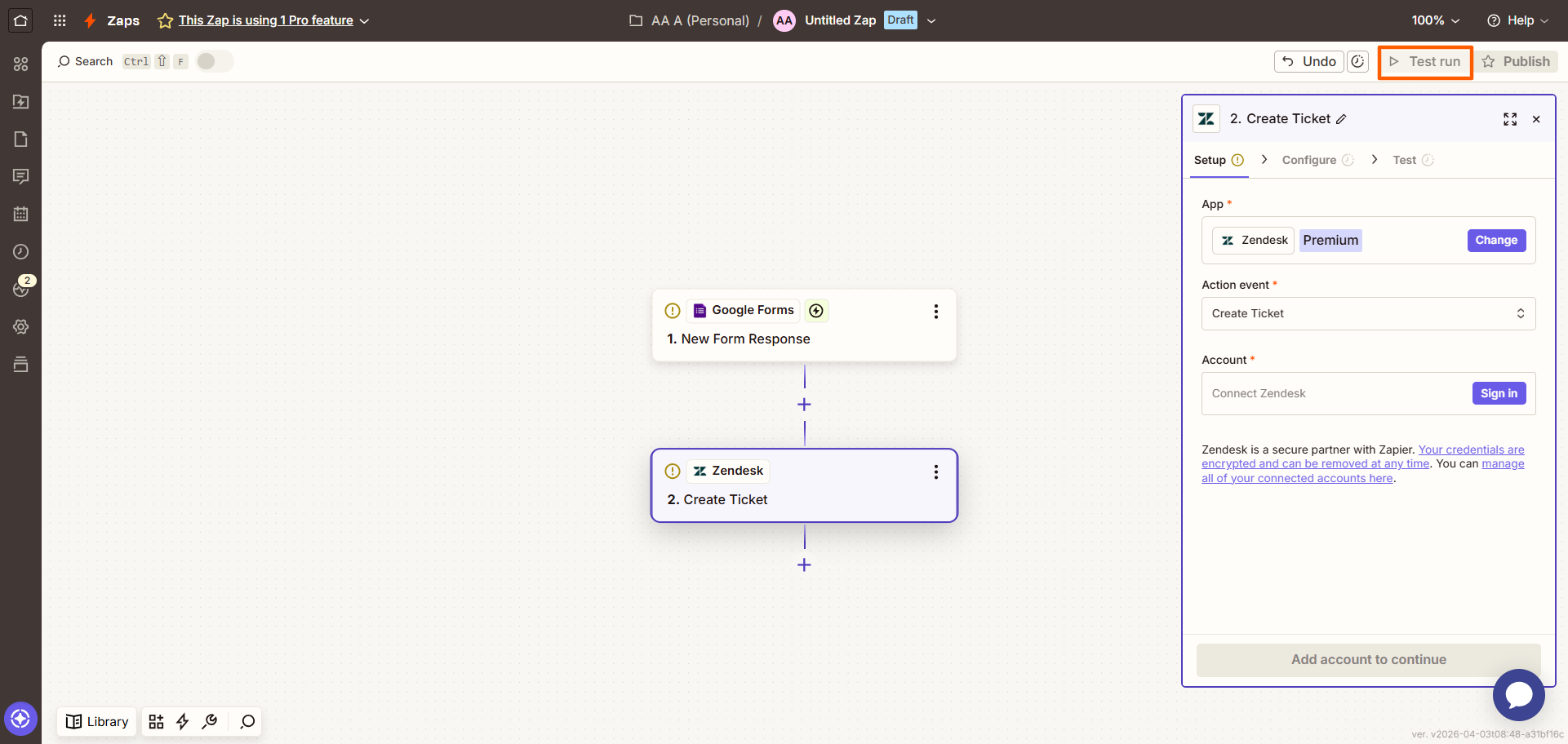
- 우측 상단의 Test run(테스트 실행)을 클릭하여 연결이 정상적으로 작동하는지 확인하고, 필요한 경우 수정합니다.
- Publish(게시)를 클릭하면 완료됩니다. 이제 Google 설문지–고객 서비스 자동화 시스템이 성공적으로 구축되었습니다. Google 설문지에 제출 데이터가 들어올 때마다 Zendesk에 티켓이 생성됩니다.
이러한 Google 설문지–헬프데스크 워크플로우 설정이 너무 복잡하게 느껴진다면, 이제 Google 설문지에서 벗어날 때입니다. 우회적인 해결책으로 씨름할 필요 없이 Zendesk와 기본적으로 통합되는 양식 빌더가 필요합니다.
Zendesk와 기본 통합을 지원하는 Jform
양식에서 Zendesk 티켓을 생성하는 더 쉬운 방법이 있습니다. 바로 Jform으로 전환하는 것입니다. 시중의 최고의 Google 설문지 대안 중 하나인 Jform을 사용하면 양식을 Zendesk와 손쉽게 연결할 수 있습니다.
Jotform-Zendesk 통합을 사용하면 양식 제출 데이터로부터 Zendesk에 새 티켓을 자동으로 생성할 수 있어 지원 요청, 고객 주문, 직원 피드백 양식 등에 이상적입니다. 팀은 중요한 세부 정보를 놓치지 않고 요청을 쉽게 처리할 수 있습니다.
Zendesk를 Jform과 통합하는 방법이 궁금하신가요? 다음 안내를 따라 해보세요.
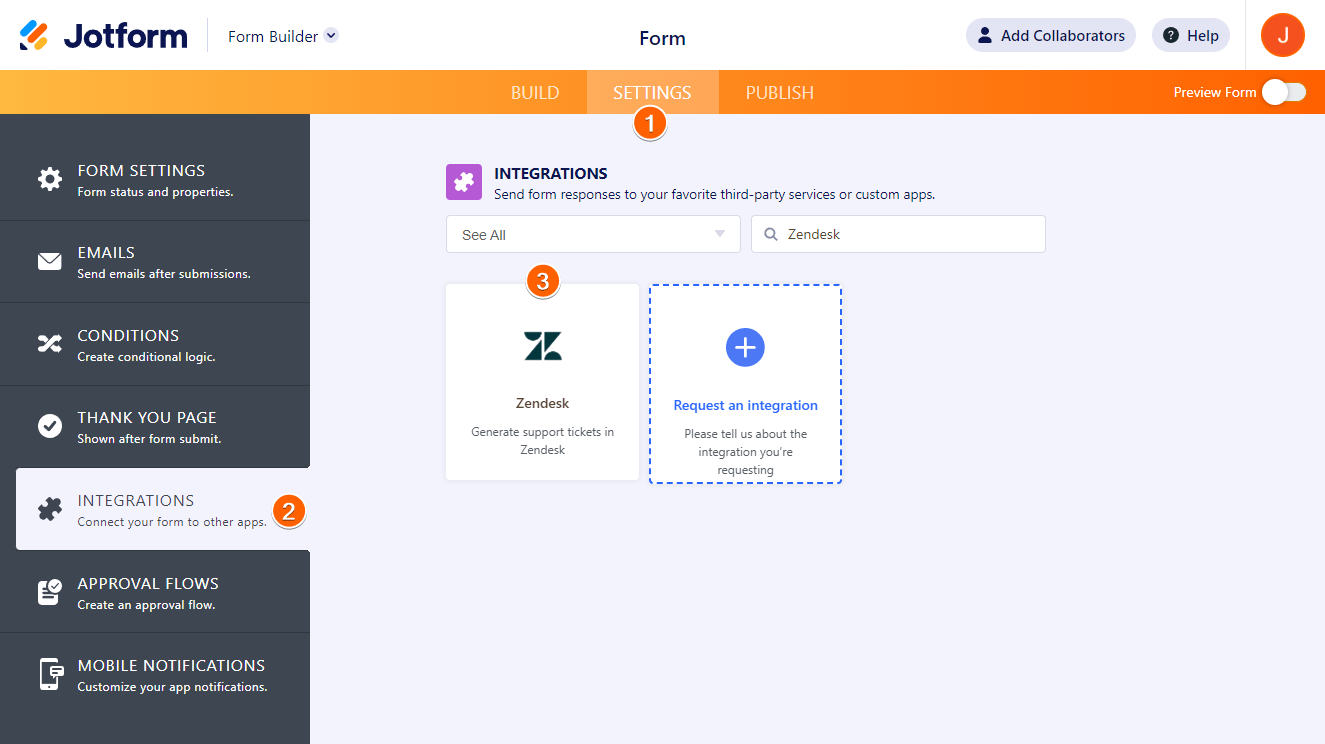
- Zendesk에 연결하려는 양식을 열고 상단 메뉴에서 설정(Settings)을 선택합니다.
- 왼쪽 메뉴에서 통합(Integrations)을 클릭합니다.
- Zendesk를 검색하여 클릭합니다.
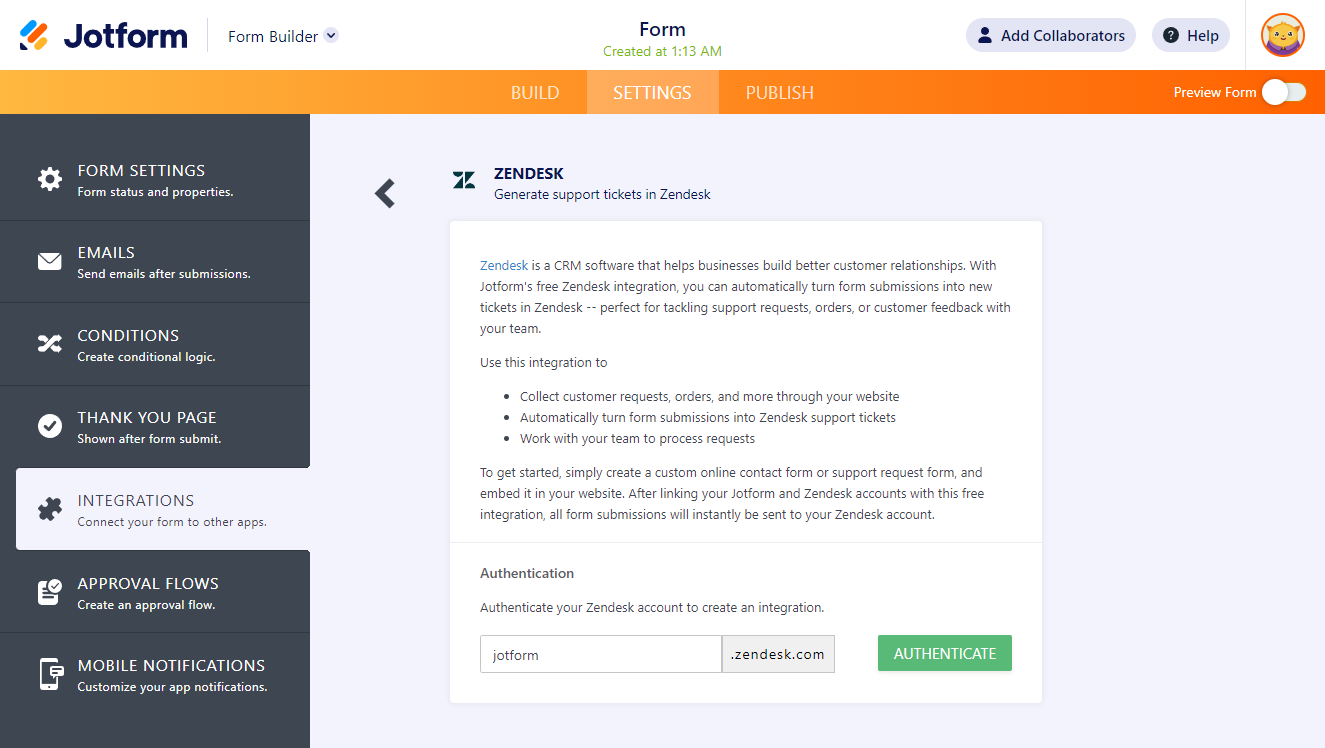
- Zendesk URL의 첫 번째 부분에 해당하는 Zendesk 하위 도메인을 입력합니다.
- 인증(Authenticate)을 클릭합니다.
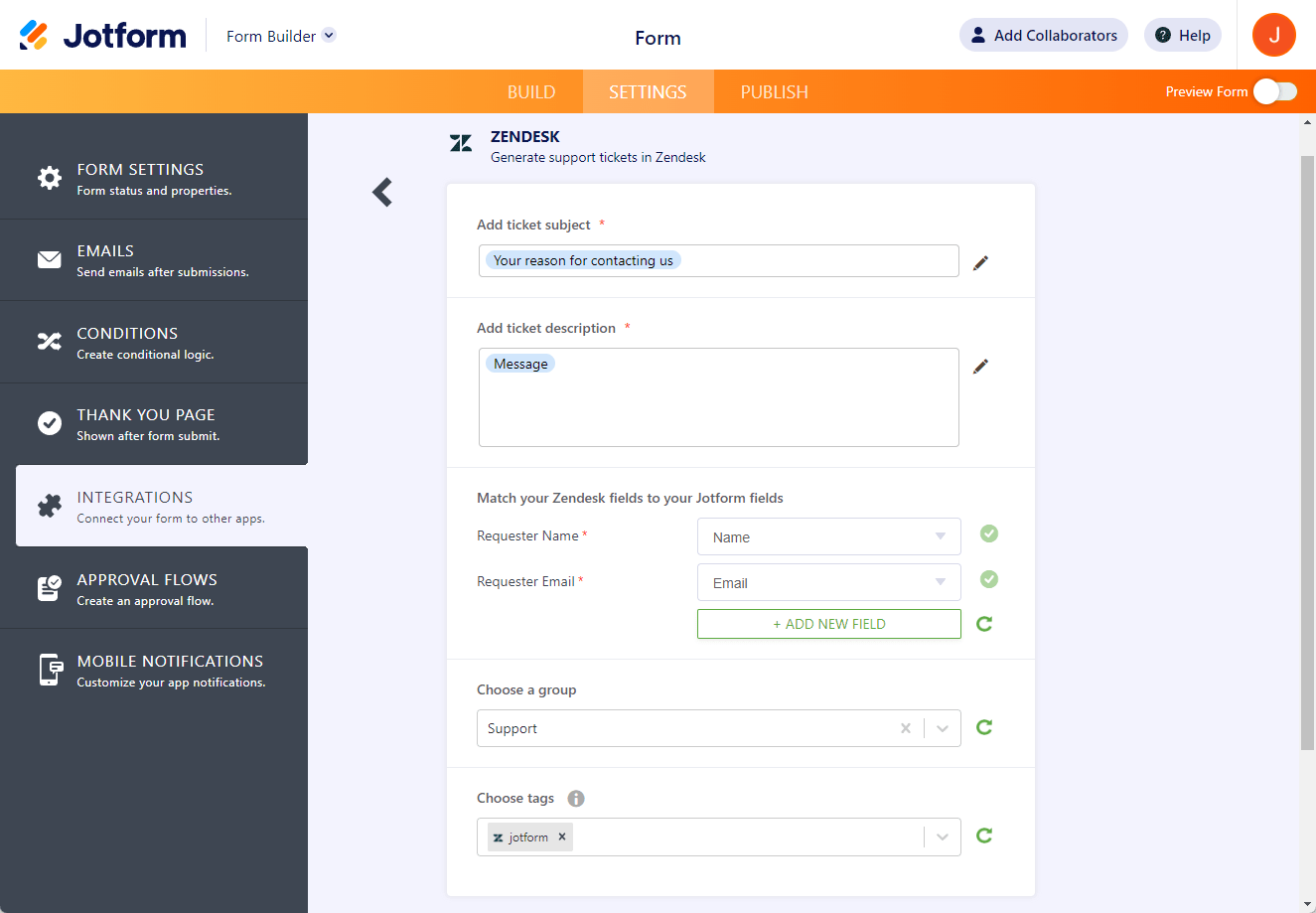
- 통합 설정을 완료하기 위해 다음 정보를 입력합니다.
- 티켓 제목 추가(Add ticket subject): 티켓 제목으로 사용할 필드를 선택합니다.
- 티켓 설명 추가(Add ticket description): 티켓 설명에 사용할 필드를 선택합니다.
- Zendesk 필드와 Jform 필드 매칭(Match your Zendesk fields to your Jform fields): Jform은 기본적으로 이름 및 이메일 필드를 매칭하지만, 매칭하고 싶은 추가 필드를 더할 수도 있습니다. 상태(Status), 우선순위(Priority), 유형(Type) 필드를 추가하는 것을 고려해 보세요.
- 그룹 선택(Choose a group): 드롭다운에서 티켓을 처리할 그룹을 선택합니다.
- 태그 선택(Choose tags): 설정 중인 특정 워크플로우에 대한 태그를 선택하거나 추가합니다.
- 업로드된 파일 첨부(Attach uploaded files): 이 필드는 양식에 파일 업로드(File Upload) 필드가 있는 경우에 해당합니다.
- 저장(Save)을 클릭합니다.
- 완료(Finish)를 클릭합니다.
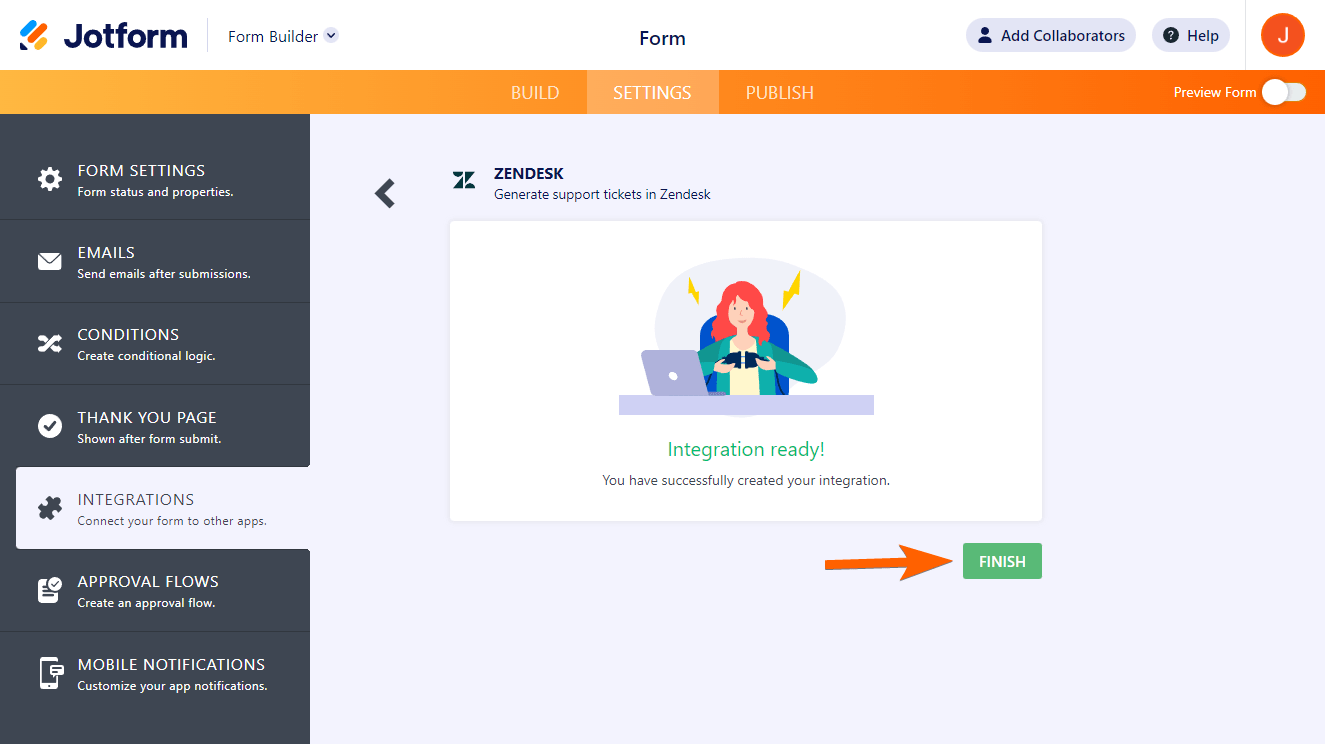
Jform을 사용하면 양식 빌더와 Zendesk의 통합 설정이 이처럼 간단합니다. 이제 양식 제출 데이터가 들어올 때마다 Zendesk에 티켓이 자동으로 생성됩니다.
기본 Zendesk 통합과 그 이상의 기능을 위해 Jform으로 전환하세요
Google 설문지 사용자는 Jform을 사용할 때 훨씬 더 많은 기능과 통합에 액세스할 수 있다는 사실을 금방 깨닫게 됩니다. 그 이유를 확인해 보세요.
 Jform |  Google 설문지 | |
|---|---|---|
| 기본 Zendesk 통합 | ||
| 필드 및 위젯 | 20개 이상의 기본 필드 및 100개 이상의 위젯 | 12개의 질문 유형 |
| 조건부 로직 | 제한적인 기능 | |
| 통합 | 150개 이상 | 부가기능 지원 |
| 템플릿 | 20,000개 이상 | 17개 |
| 테마 | 1,000개 이상의 기성 테마 및 맞춤 테마 제작 | 제한적인 테마 맞춤 설정 |
| 맞춤 알림 및 자동 응답 이메일 | ||
| 보고 기능 | 리포트 빌더 및 양식 분석 | 제한적인 그래프 |
| 모바일 앱 | Jform 모바일 |
Jform과 Google 설문지를 비교해 보면 사용자들이 전환하는 이유가 명확해집니다.
- Jform은 Zendesk와 같은 인기 도구와 150개 이상의 기본 양식 통합을 제공하므로, 생산성을 높이는 고급 워크플로우를 손쉽게 구축할 수 있습니다.
- 처음부터 양식을 만들고 싶지 않으신가요? Jform은 양식 빌더에서 맞춤 설정할 수 있는 20,000개 이상의 양식 템플릿을 제공합니다.
- Jform은 조건부 로직, 맞춤 알림, 맞춤 자동 응답 이메일 등 다양한 고급 기능을 제공하므로 모든 양식을 필요에 맞게 완벽하게 맞춤화할 수 있습니다.
- 양식의 기능을 확장하고 싶다면 서명, 캘린더, 드롭다운 메뉴, 동영상 등을 위한 100개 이상의 위젯을 활용할 수 있습니다.
게다가 Jform의 기능은 양식 제작 그 이상입니다. 응답을 받은 후에는 Jform의 양식 분석 도구를 사용해 데이터를 더 잘 이해하고, 리포트 빌더로 멋진 보고서를 생성할 수 있습니다.
Jform은 온라인 양식 빌더를 처음 사용하는 초보자든 전문가든 관계없이 직관적이고 사용하기 쉽습니다. 단 몇 분이면 Jform의 모든 사용법을 파악할 수 있습니다. 더 좋은 점은 사무실에 있든 고객 지원 센터를 방문 중이든 jform 모바일 앱을 사용하여 어디서나 이 모든 작업을 수행할 수 있다는 것입니다.
클릭 한 번으로 Google 설문지를 Jform으로 마이그레이션하세요
타사 도구를 사용하는 방식이 맞지 않는다면 이제 Jform으로 전환할 때입니다. Zendesk와의 기본 통합을 통해 티켓 생성을 아주 쉽게 자동화할 수 있습니다.
전환할 때 Jform에서 Google 설문지를 처음부터 다시 만들어야 할까 봐 걱정되시나요? Jform으로 마이그레이션하면 질문과 양식 구조를 그대로 가져오므로 서식이 그대로 유지됩니다. 단 한 번의 클릭으로 Google 설문지에서 Jform으로 전환하고 정교한 기능과 고급 통합을 이용해 보세요.


게다가 Jform에는 무료 플랜이 있습니다. 맞춤 양식을 제작하고, 기본 통합에 액세스하고, 고급 워크플로우를 구축하는 데 그 어떤 제약도 없습니다. 지금 바로 Jform 계정을 만들어 보세요.
이 문서는 Google 설문지 응답을 Zendesk 티켓으로 변환하려는 Zendesk 사용 지원 운영 책임자 및 CX 팀을 위한 가이드로, 접수 양식, 피드백 양식 및 내부 요청 워크플로우에 유용합니다.













코멘트 보내기: