
Google 설문지의 단점 중 하나는 다국어 양식을 위한 기본 지원 기능이 없다는 점입니다. 이를 위한 내장 워크플로도 제공되지 않습니다. 많은 조직에서 해외 고객 설문조사, 여러 국가에 걸친 이벤트 등록, 다국어 사용 직원을 위한 피드백 양식 또는 다양한 언어를 구사하는 가정에 보내는 학교 안내문 등을 위해 이 양식 빌더에 의존하고 있다는 점을 생각하면 매우 아쉬운 부분입니다.
다행히도 이 문제를 해결할 수 있는 몇 가지 우회 방법이 있으며, 이 글에 각 방법을 모두 정리해 두었습니다. 타사 부가기능을 사용하거나, 질문 내에 여러 언어를 수동으로 복제 및 결합하거나, Google 스프레드시트 스크립트를 실행할 수 있습니다.
하지만 솔직히 말씀드리면, 이러한 워크플로에는 단점이 있습니다. 과정이 복잡하거나 데이터 분석 및 양식 관리를 필요 이상으로 어렵게 만듭니다. 그래서 이 글에서는 또 다른 해결책으로 Jform을 함께 소개해 드립니다. Jform을 사용하면 단 한 줄의 코드도 작성할 필요 없이 클릭 몇 번만으로 양식을 130개 언어로 자동 번역할 수 있습니다.
하지만 그 내용을 다루기에 앞서, 여러분이 충분한 도움을 받으실 수 있도록 Google 설문지를 번역하는 세 가지 옵션을 모두 안내해 드리겠습니다. 이 글을 읽고 난 후 본인에게 가장 잘 맞는 방법을 선택해 보세요.


1. 부가기능 사용하기
Pretty Forms Designer와 같은 Google Workspace Marketplace 부가기능을 사용하는 것은 Google 설문지를 다국어로 제작하는 가장 쉬운 방법입니다. 이 도구는 다국어 지원을 포함한 추가 기능으로 양식 빌더를 확장해 줍니다.
부가기능을 설치하는 방법과 이를 사용하여 Google 설문지를 번역하는 방법은 다음과 같습니다.
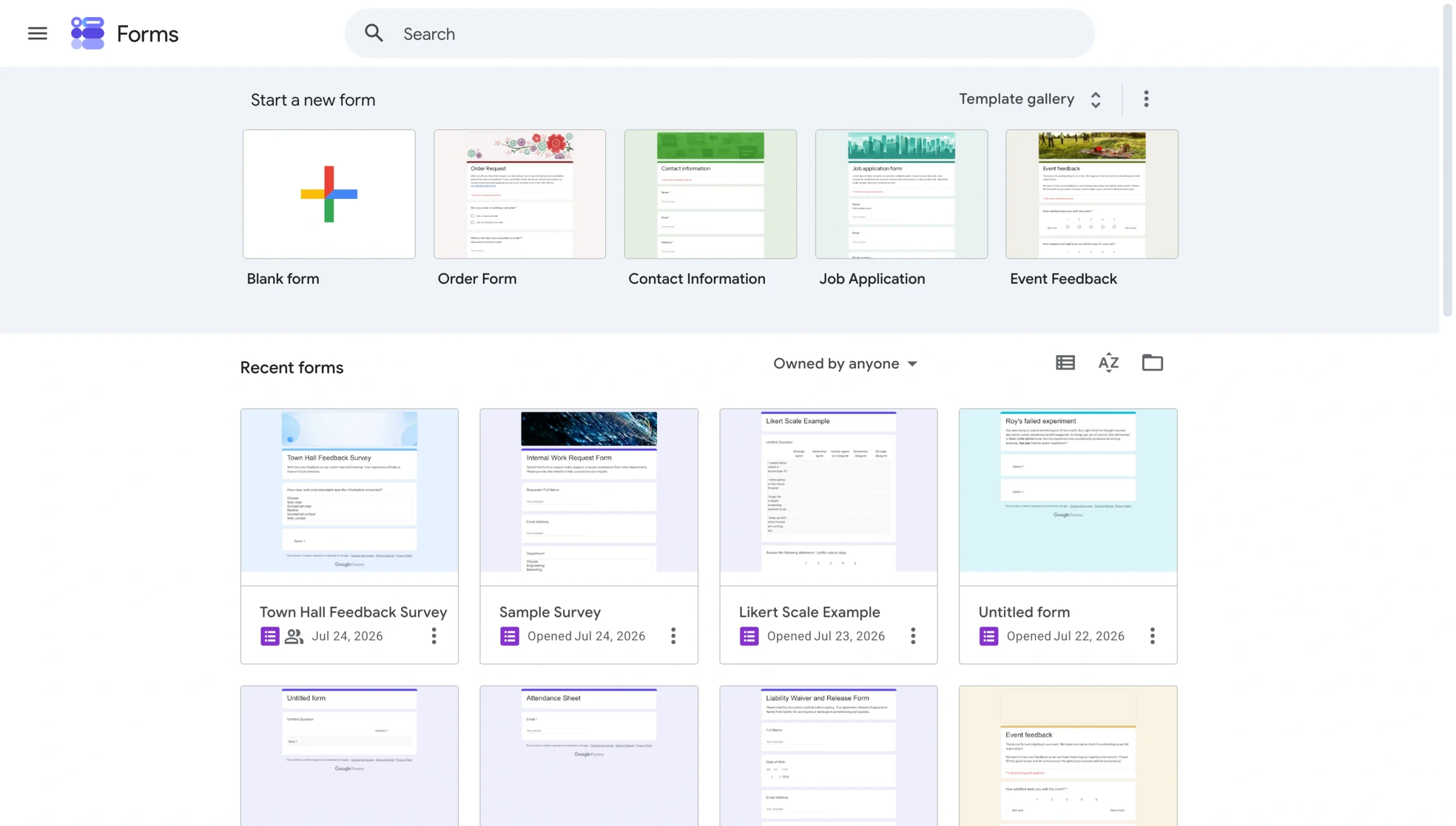
- Google 설문지를 열고 다국어로 만들려는 양식을 새로 만들거나 엽니다.
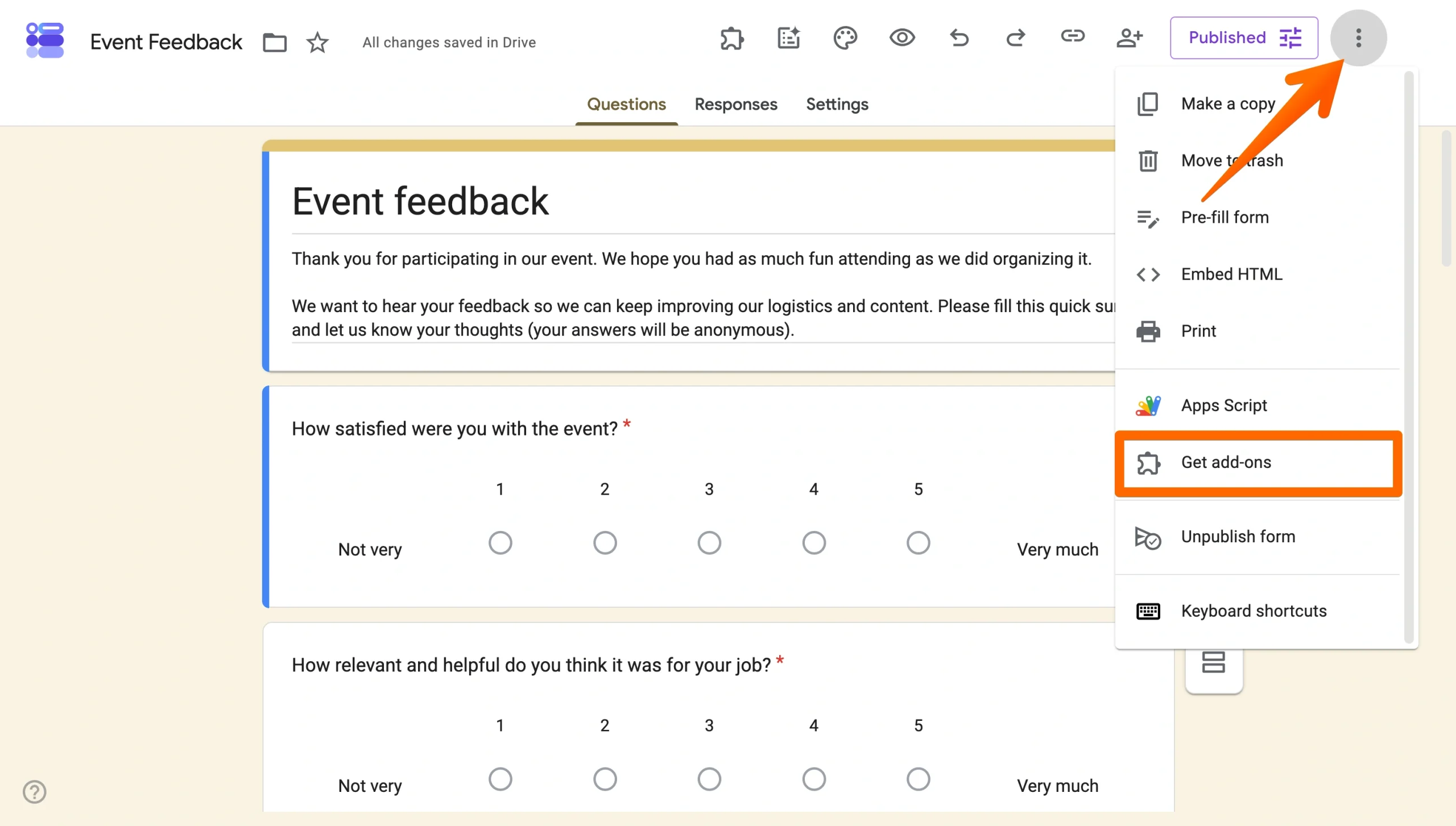
- 설문지 편집기 우측 상단에 있는 점 3개 메뉴(⋮)를 클릭하고 부가기능 설치하기(Get add-ons)를 선택합니다.
- Google Workspace Marketplace에서 Pretty Forms Designer를 검색하여 클릭합니다.
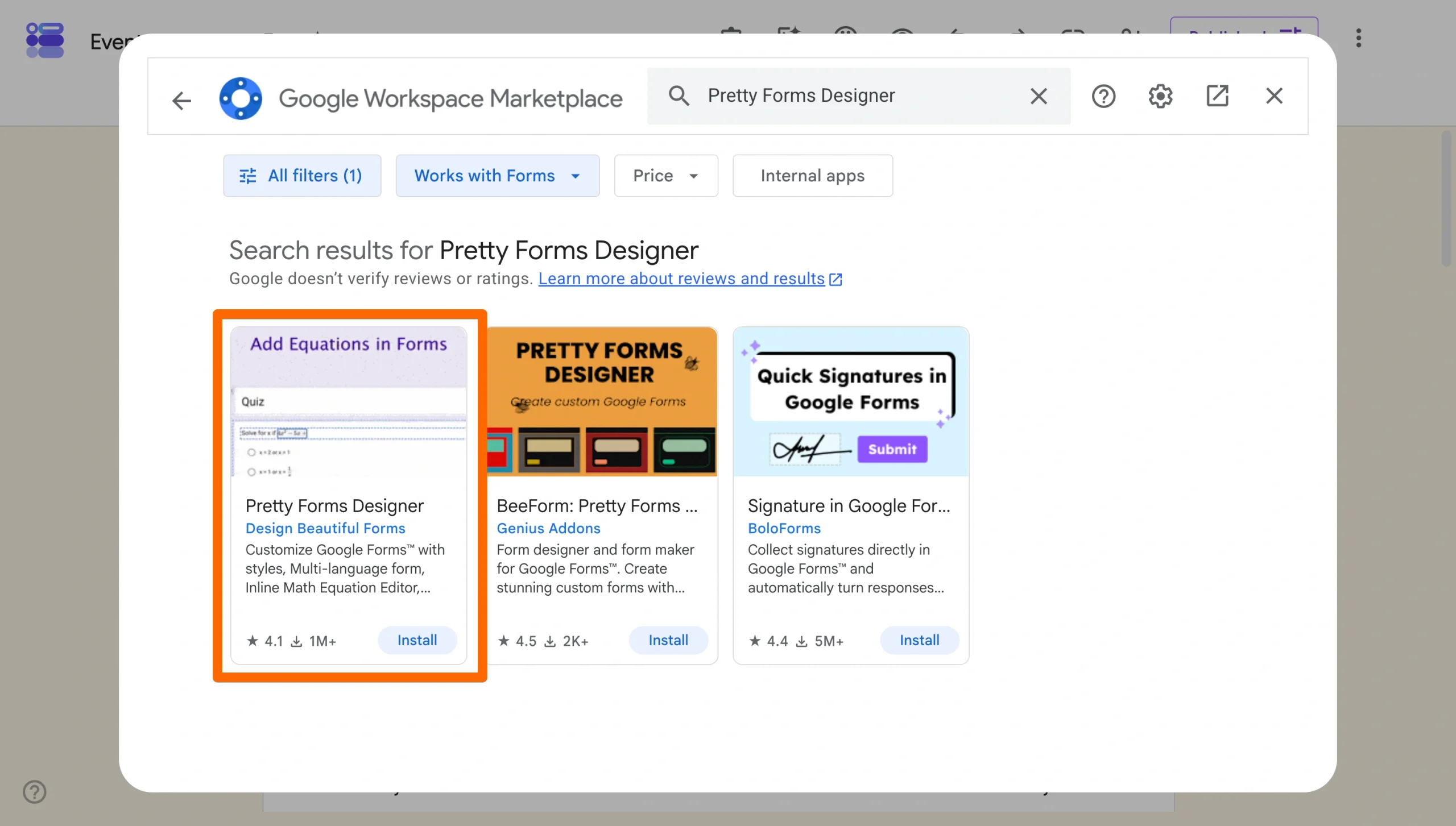
- 설치(Install)를 클릭하고 화면의 안내에 따라 필요한 권한을 부여합니다.
- 설치가 완료되면 설문지로 돌아가 퍼즐 조각 아이콘을 통해 부가기능을 열고 Pretty Forms Designer를 실행합니다.
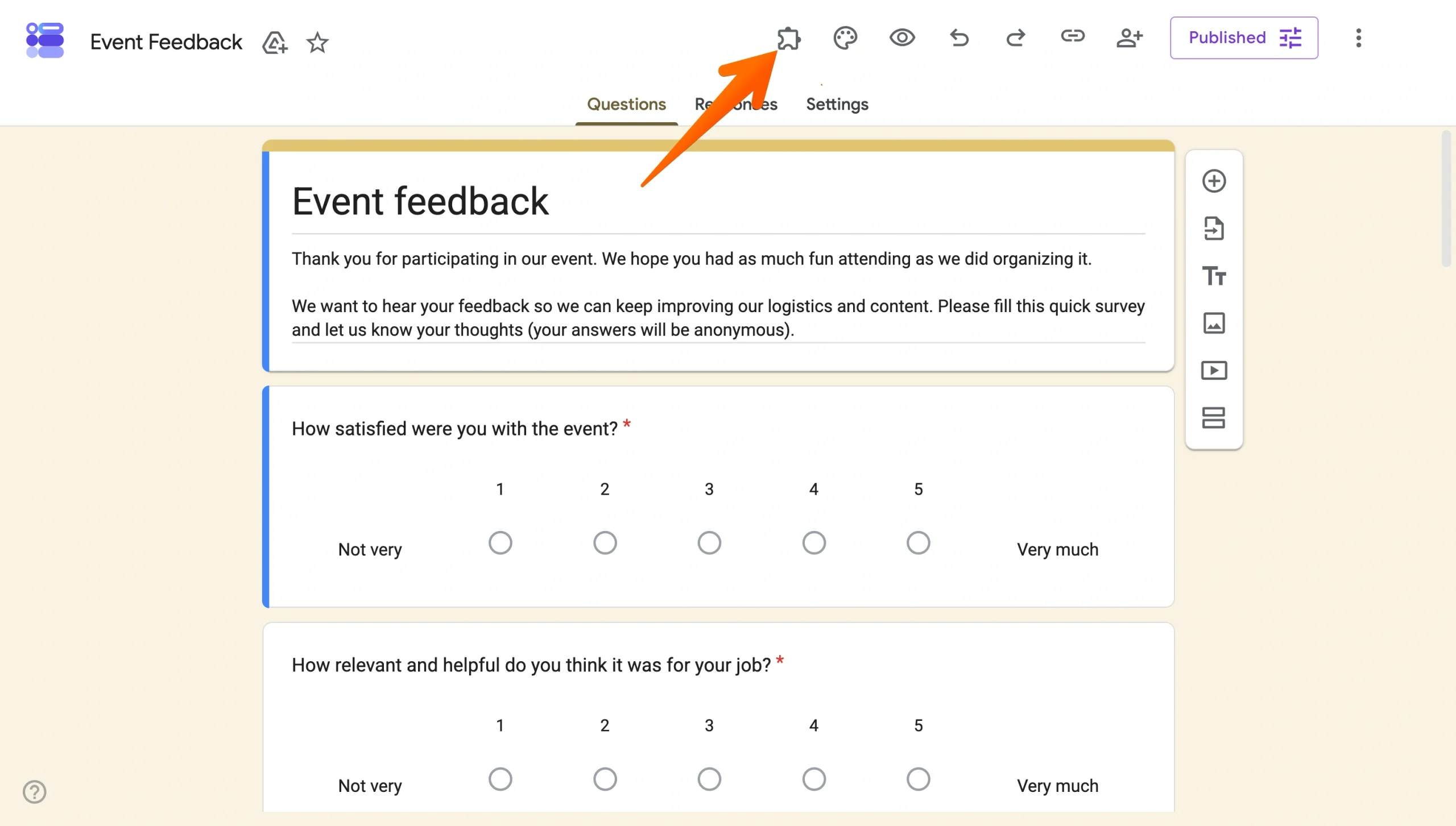
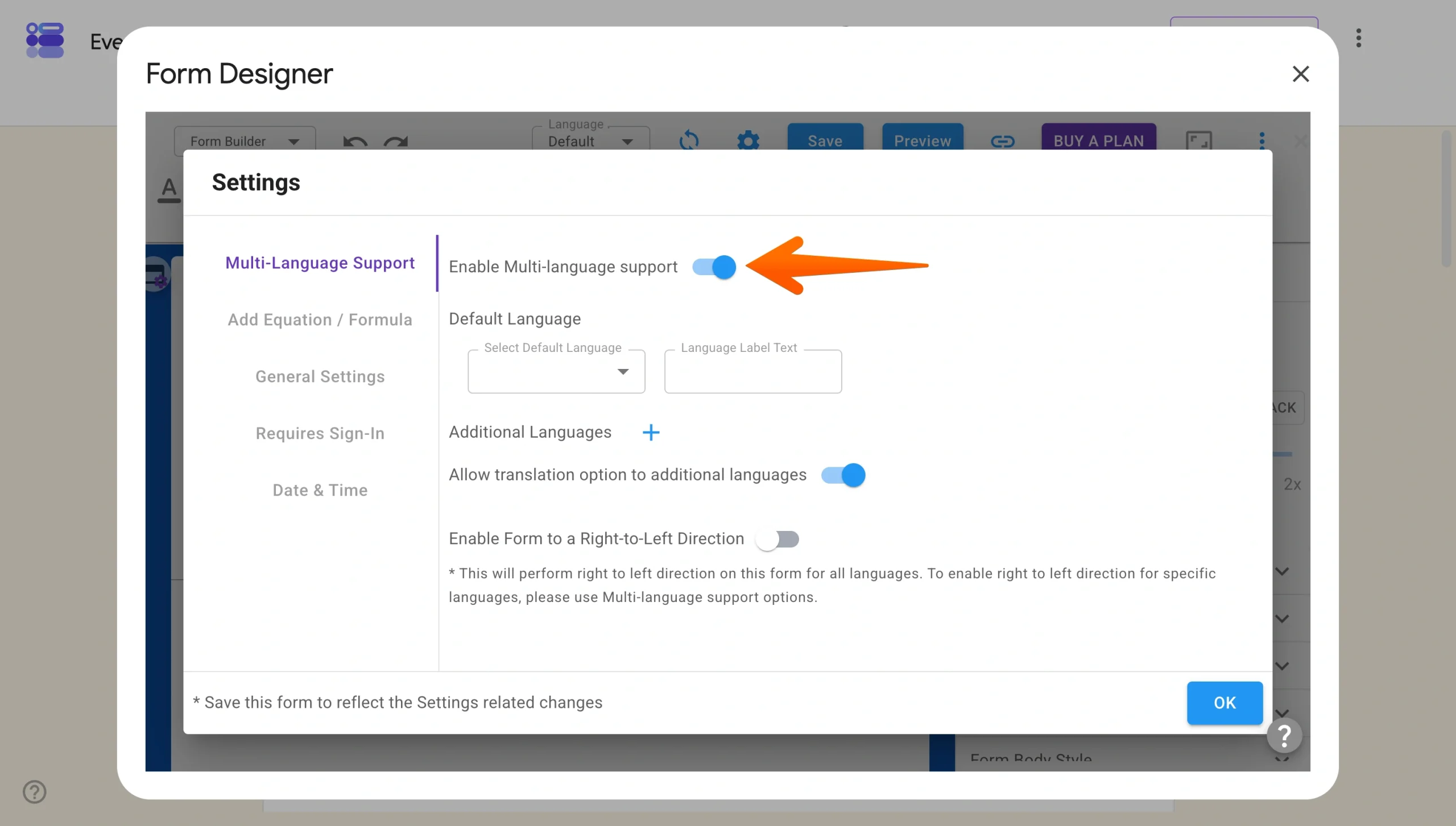
- 메뉴를 유지한 상태에서 Open Form Designer를 선택합니다. 그런 다음 부가기능 내의 설정(Settings)으로 이동하여 Enable Multi-Language Support(다국어 지원 활성화)를 켭니다. 무료로 하나의 언어를 추가할 수 있으며, 더 많은 언어를 추가하려면 업그레이드가 필요합니다.
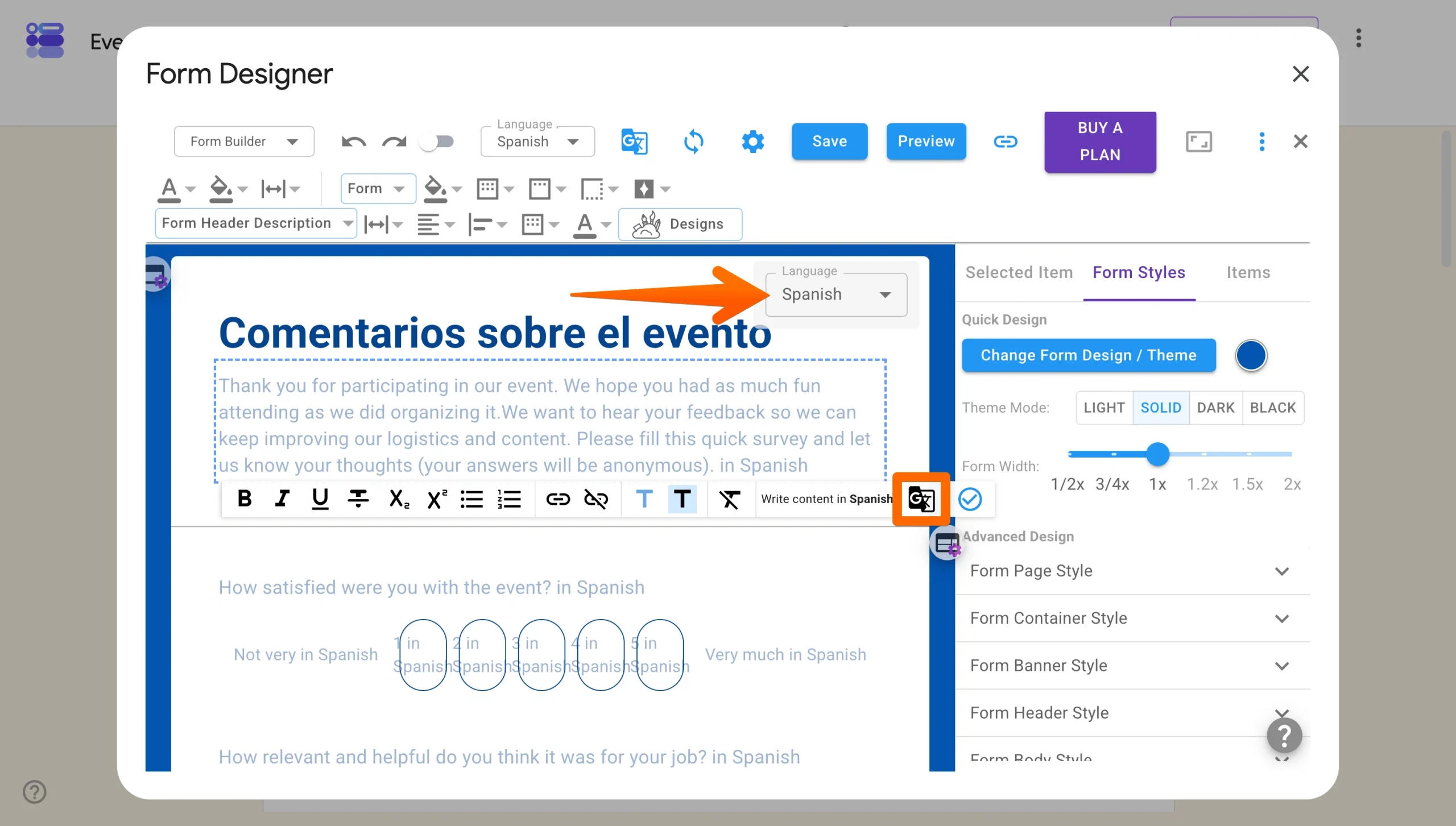
- 설문지를 설정합니다. 드롭다운 메뉴를 클릭하고 설문지를 번역할 언어를 선택합니다. 그런 다음 Google 번역 도구를 사용하여 구글 설문지 텍스트를 자동으로 번역합니다.
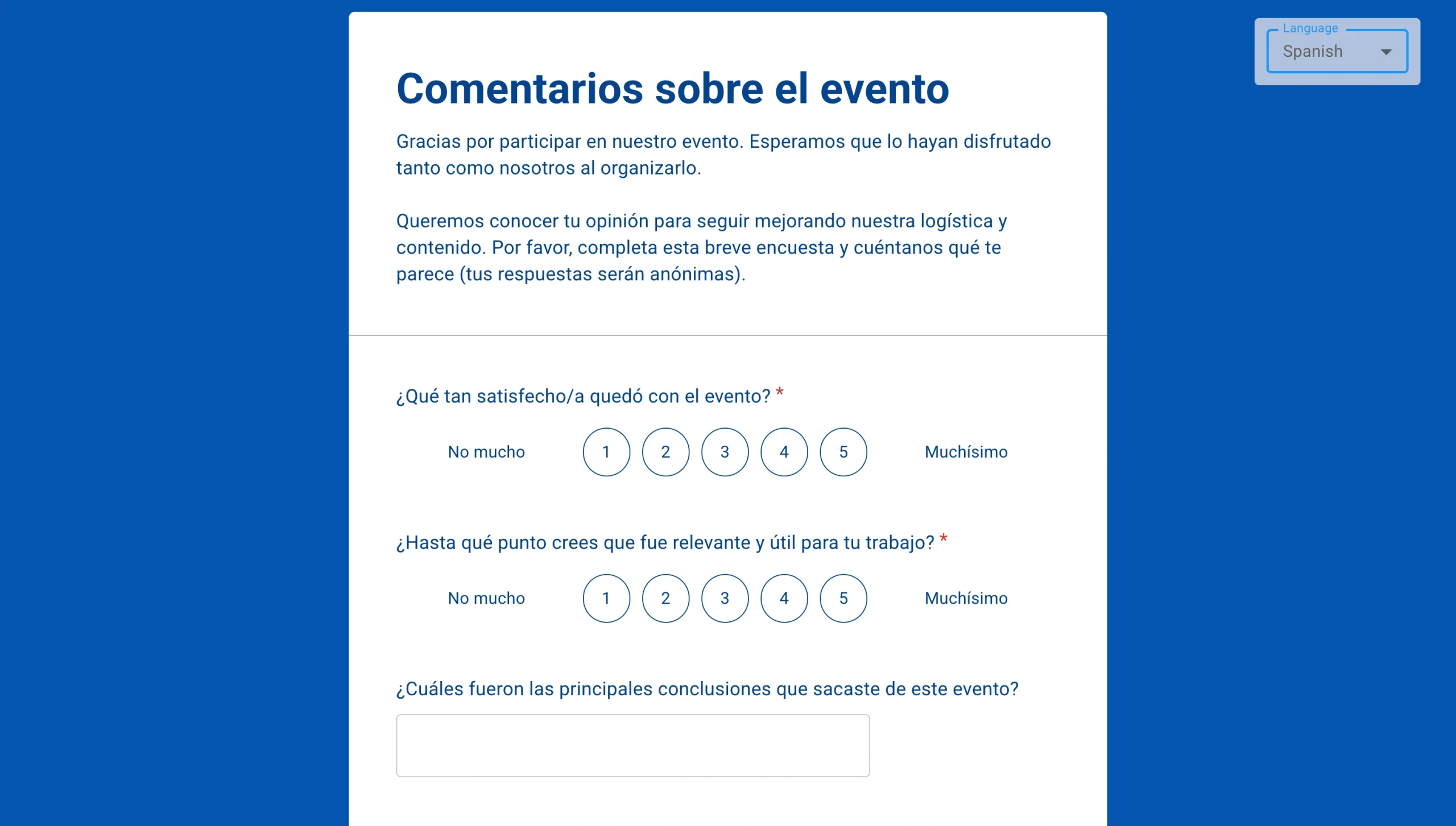
- 설정을 저장합니다. 부가기능이 설문지에 언어 옵션을 적용하여 응답자가 선호하는 언어로 설문지를 볼 수 있도록 합니다.
공유된 다국어 구글 설문지는 다음과 같이 표시됩니다:
Pro Tip
부가기능을 아예 건너뛰고 싶다면, 단 몇 번의 클릭만으로 양식을 130개 이상의 언어로 번역할 수 있는 Jform의 다국어 양식 기능과 같은 기본 내장 솔루션을 사용할 수 있습니다. 가장 간단한 양식 번역 워크플로우를 확인해 보세요.
2. 수동으로 다국어 설문지 만들기
구글 설문지의 내용을 직접 수동으로 번역할 수도 있습니다. 이 방식을 사용하면 모든 요소를 세밀하게 제어할 수 있지만 시간이 훨씬 더 많이 걸리므로, 두세 가지 언어만 다루고 설문지 길이가 비교적 짧은 상황에 가장 적합합니다.
이를 수행하는 방법에는 세 가지가 있습니다:
- 각 언어별로 여러 개의 설문지를 만듭니다.
- 구글 설문지(Google Forms)의 기본 기능인 ‘답변을 기준으로 섹션 이동’ 로직을 사용하여 응답자를 해당 언어로 작성된 설문지 섹션으로 안내합니다.
- 각 질문 및 답변 항목에 두 언어를 직접 함께 표기합니다.
각 언어별로 여러 개의 설문지 만들기
- 장점: 만들기 쉽고 번역 내용을 완벽하게 제어할 수 있습니다.
- 단점: 여러 개의 설문지가 생성되므로 응답을 관리하기 어렵습니다.
간단한 방법 중 하나는 필요한 언어마다 설문지를 복제한 다음, 각 사본을 직접 번역하는 것입니다. 예를 들어 영어, 스페인어, 프랑스어 버전이 필요한 경우 각각 해당 언어로 완전히 작성된 3개의 개별 설문지를 만들게 됩니다.
이 방법은 간단하고 별도의 로직이나 부가기능이 필요하지 않지만, 여러 설문지를 관리하고 나중에 응답을 하나로 통합하는 과정에서 추가적인 관리 부담이 발생합니다.
“답변을 기준으로 섹션 이동” 기능 사용하기
- 장점: 서로 다른 언어를 사용하는 대상에게 공유할 수 있는 단일 설문지를 만들 수 있습니다.
- 단점: 설정하는 데 시간이 많이 걸리며, 응답을 내보낼 때 하나의 파일에 여러 언어가 섞여서 포함됩니다.
이 방법은 설문조사 로직을 사용하여 설문지 시작 부분에서 응답자에게 언어 선택 옵션을 제시한 다음, 선택한 언어로만 작성된 섹션으로 이동시키는 방식입니다. 여러 섹션에 걸쳐 모든 질문을 복제해야 하는 번거로움은 있지만, 응답자 입장에서는 깔끔한 화면을 볼 수 있습니다.
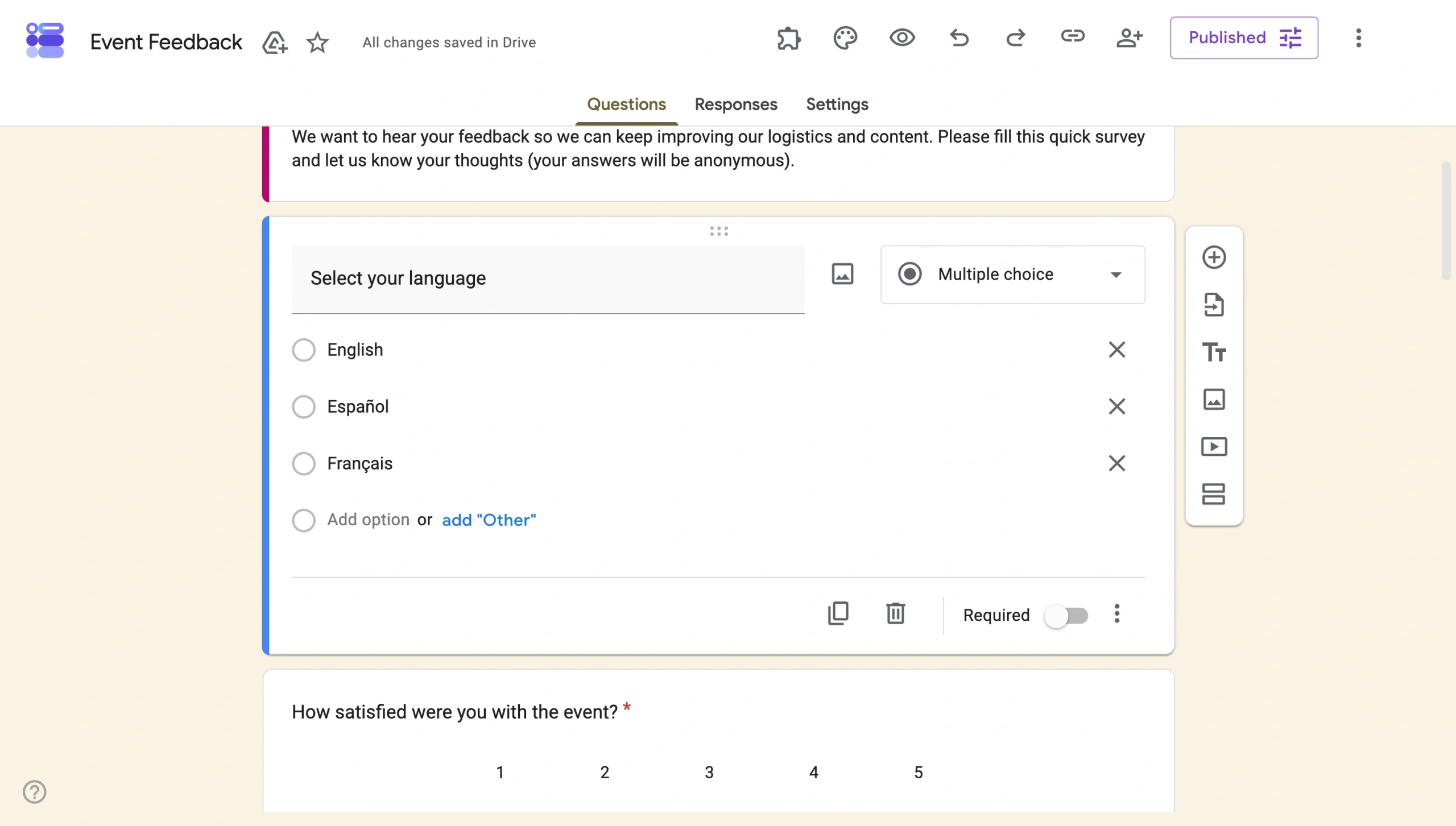
- 설문지를 열고 맨 위에 응답자가 선호하는 언어(예: 한국어, English, Español 또는 Français)를 선택하도록 요청하는 객관식 질문을 추가합니다.
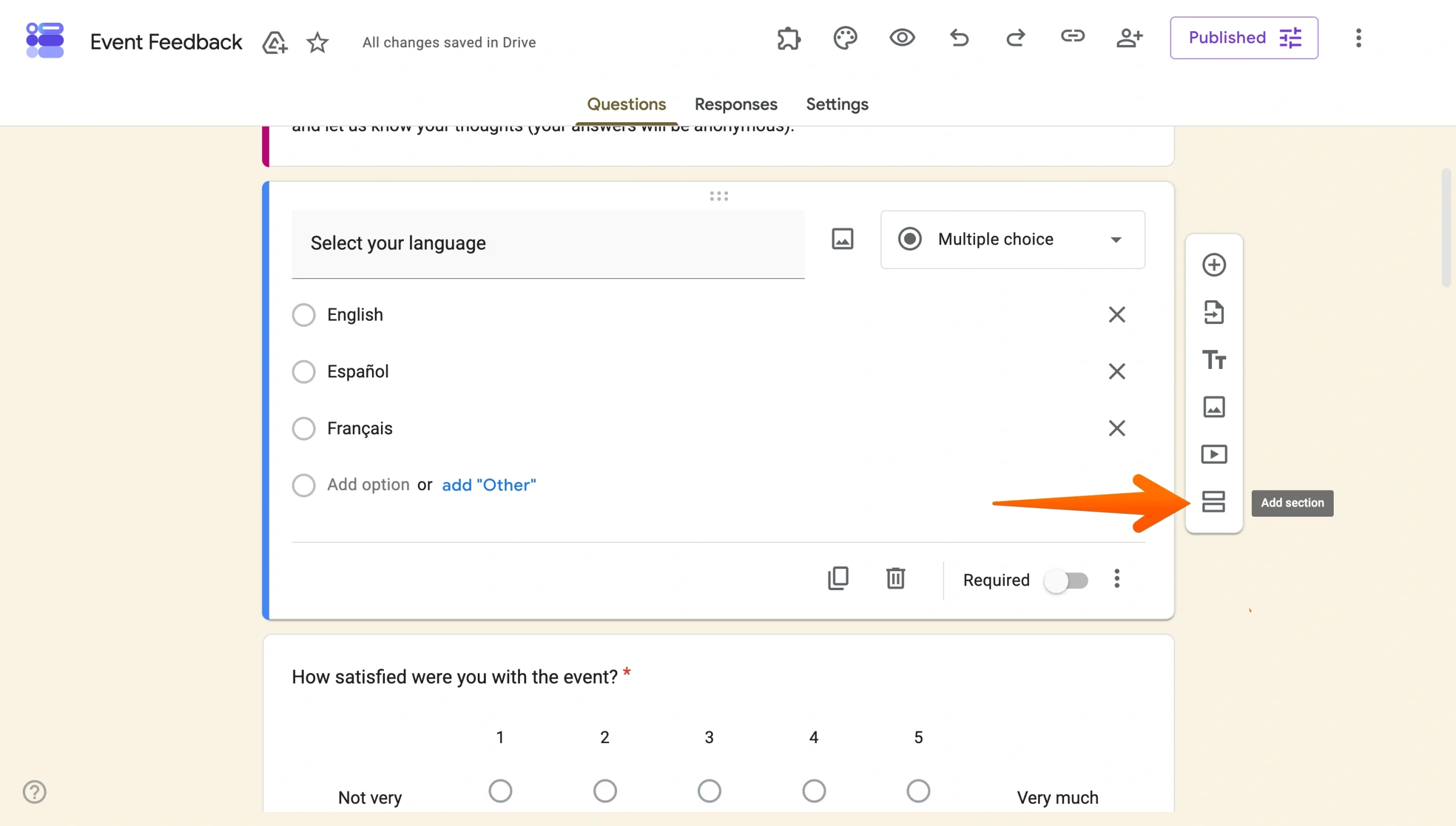
- 양식 편집기 하단에 있는 섹션 추가를 클릭하여 각 언어별로 새 섹션을 만듭니다.
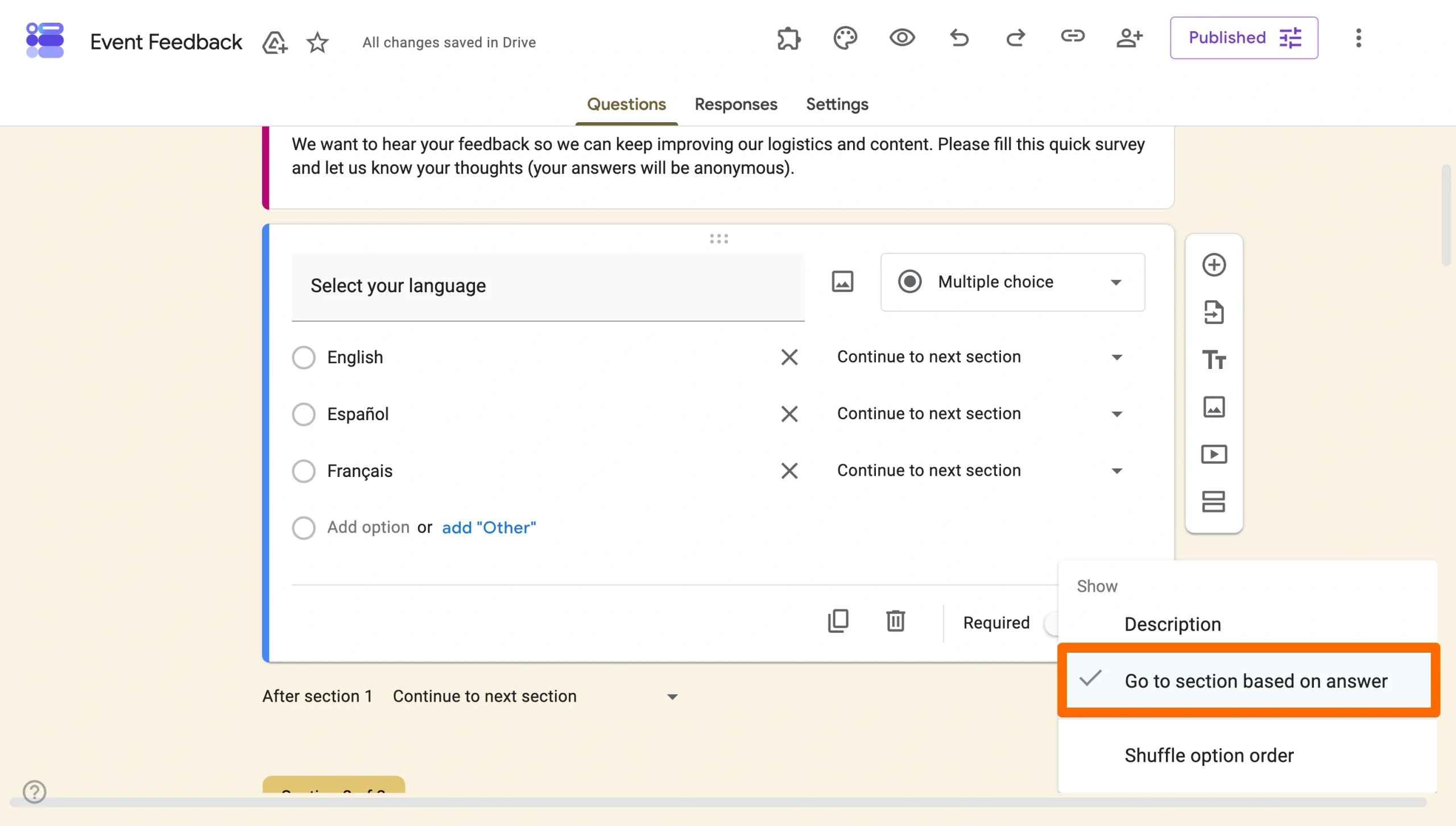
- 이전 질문으로 돌아가 해당 질문의 점 3개 메뉴를 클릭하고 답변을 기준으로 섹션 이동을 선택합니다.
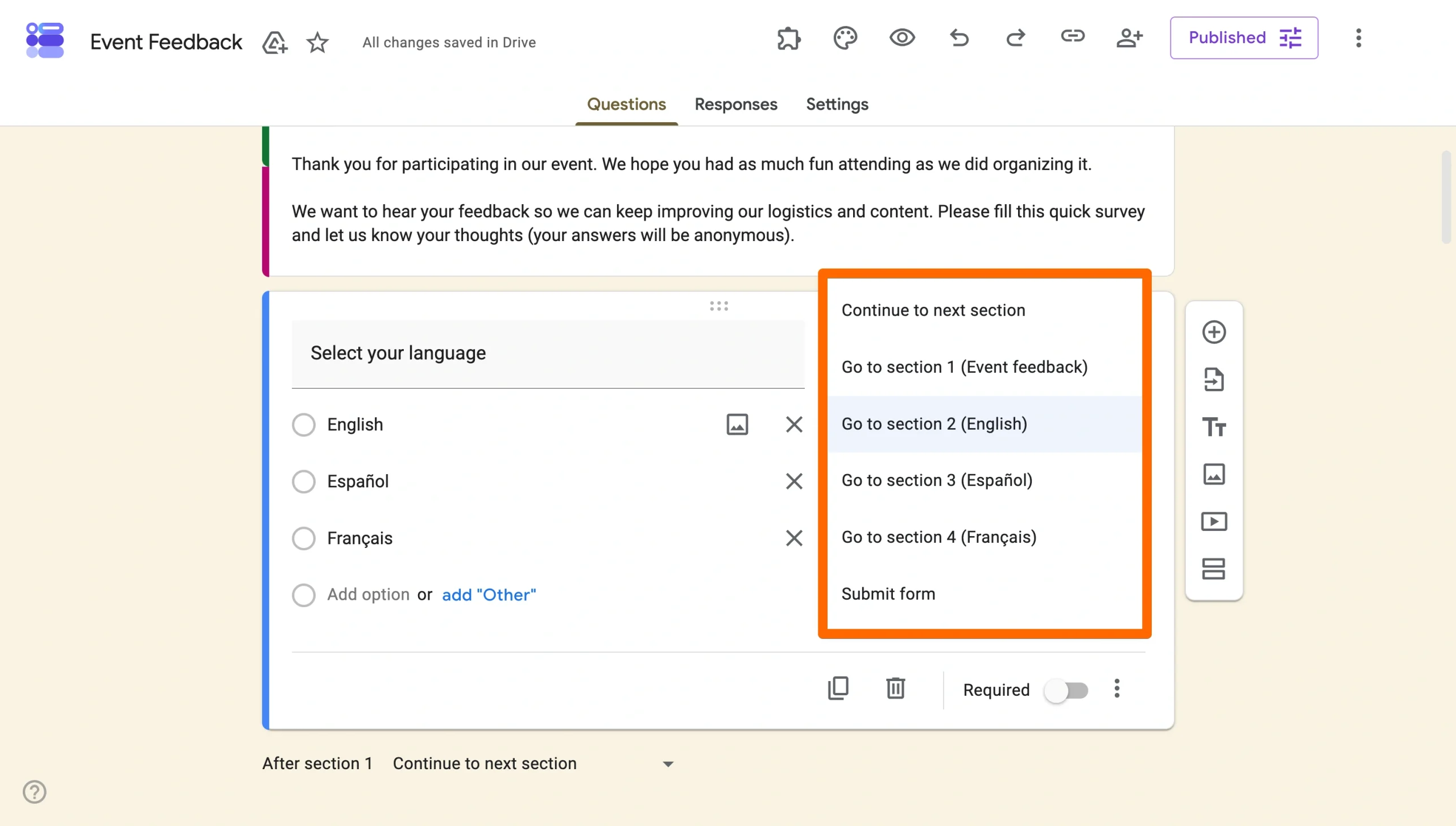
- 각 선택지 옆에 나타나는 드롭다운을 사용하여 각 답변 옵션을 해당 언어 섹션으로 지정합니다.
- 각 섹션을 해당 언어로 완벽하게 작성된 설문지 질문으로 채웁니다.
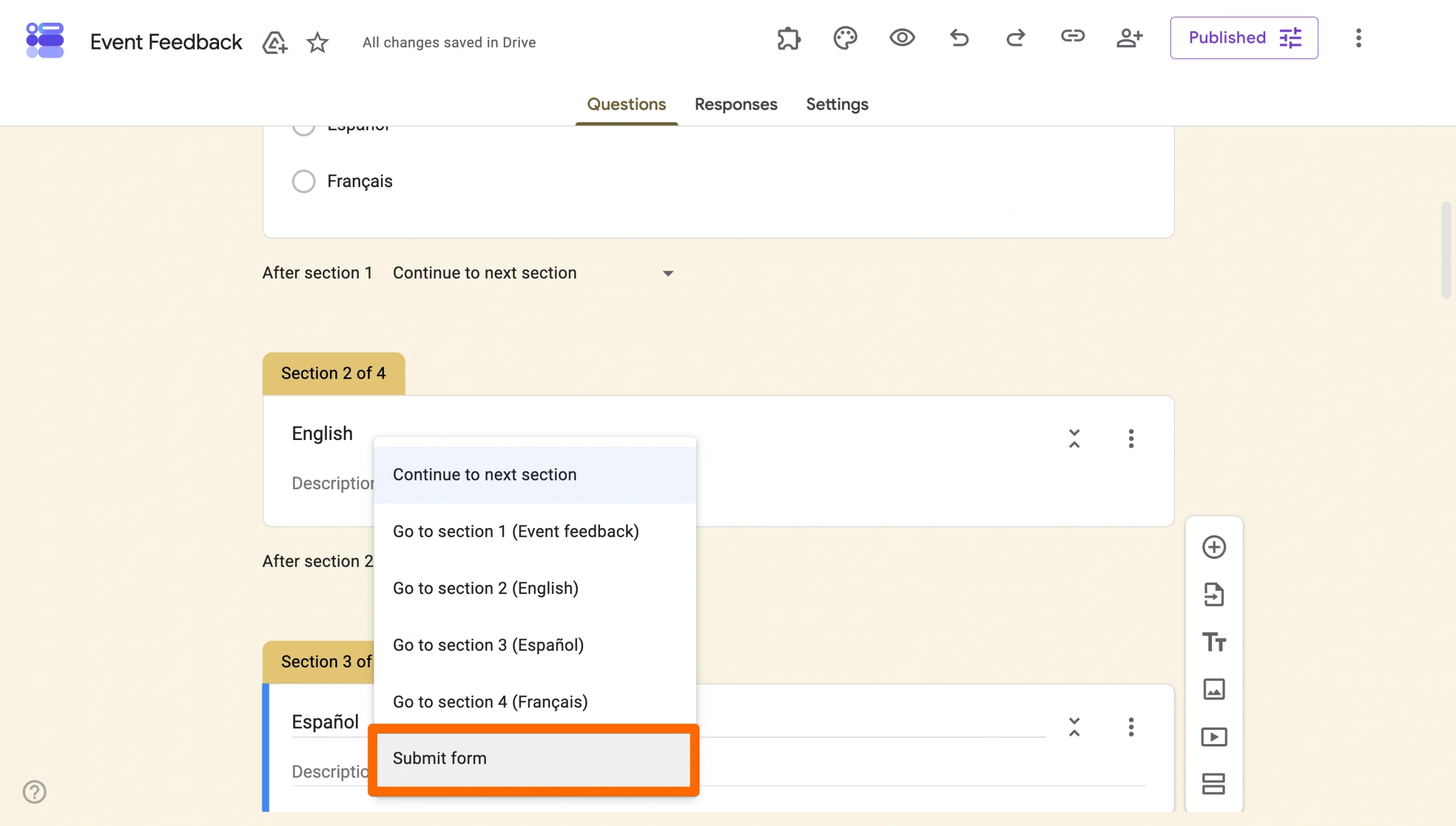
- 응답자가 다른 언어 섹션으로 다시 넘어가지 않도록 각 섹션의 마지막 작업이 “설문지 제출”로 설정되어 있는지 확인합니다. 섹션 하단에서 아래쪽 화살표를 클릭하고 설문지 제출을 선택하면 됩니다.
각 질문에 번역 추가하기
- 장점: 단일 언어를 사용하는 대상들에게도 공유할 수 있도록 단 하나의 양식만 생성합니다
- 단점: 사용자 입장에서 맞춤형 양식이라는 느낌이 덜합니다
응답자를 별도의 섹션으로 이동시키는 대신, 각 질문과 답변 필드에 두 언어를 모두 직접 포함하는 방식입니다. 모든 내용을 한 페이지에 유지하는 것이 실용적인 두 가지 언어로 된 짧은 양식에 효과적입니다.
예를 들어, 이름 필드는 다음과 같이 표시될 수 있습니다: What is your name? / ¿Cómo te llamas?
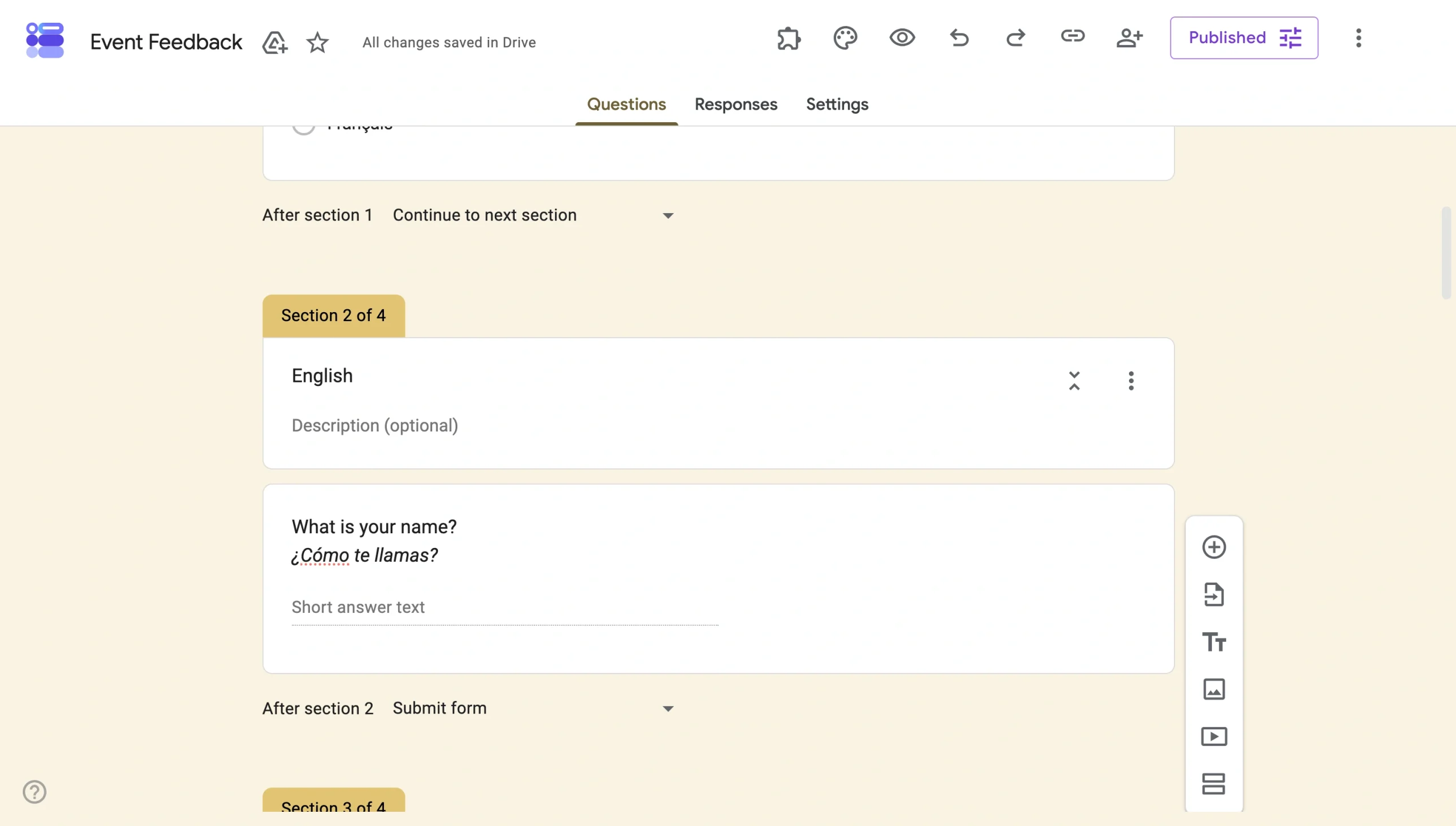
양식에서 객관식 질문을 만드는 경우, 답변 옵션도 전체적으로 동일한 이중 언어 형식을 따릅니다.
이 방법은 조건부 로직 설정이 필요 없지만, 언어나 질문을 더 많이 추가할수록 양식이 복잡해 보일 수 있습니다. 간단한 양식 수준을 넘어서는 경우, 앞서 설명한 섹션 기반 접근 방식이나 부가기능을 사용하는 것이 더 좋습니다.
3. Google 스프레드시트 스크립트 사용하기
- 장점: 하나의 중앙 데이터베이스에서 양식 질문과 답변을 관리할 수 있습니다
- 단점: 매우 복잡하며 코딩 지식이 있는 사용자에게 가장 적합합니다
코딩에 어느 정도 익숙하다면, Google 스프레드시트 스크립트를 사용하는 것도 여러 언어로 Google 설문지를 만드는 또 다른 방법입니다. 이는 세 가지 방법 중 가장 고급 옵션입니다. 각 양식을 수동으로 제작하는 대신, Google 스프레드시트에서 언어 데이터를 가져와 번역된 버전의 양식을 자동으로 생성하는 스크립트를 작성하는 방식입니다.
알고 계셨나요?
Jform을 사용하면 복잡한 코딩 과정을 거칠 필요가 없습니다. 몇 번의 클릭만으로 모든 양식을 130개 이상의 언어로 자동 번역할 수 있습니다. 다음 섹션에서는 이 간단한 솔루션에 대한 단계별 가이드를 제공합니다.
스크립트를 사용하는 방법은 다음과 같습니다:
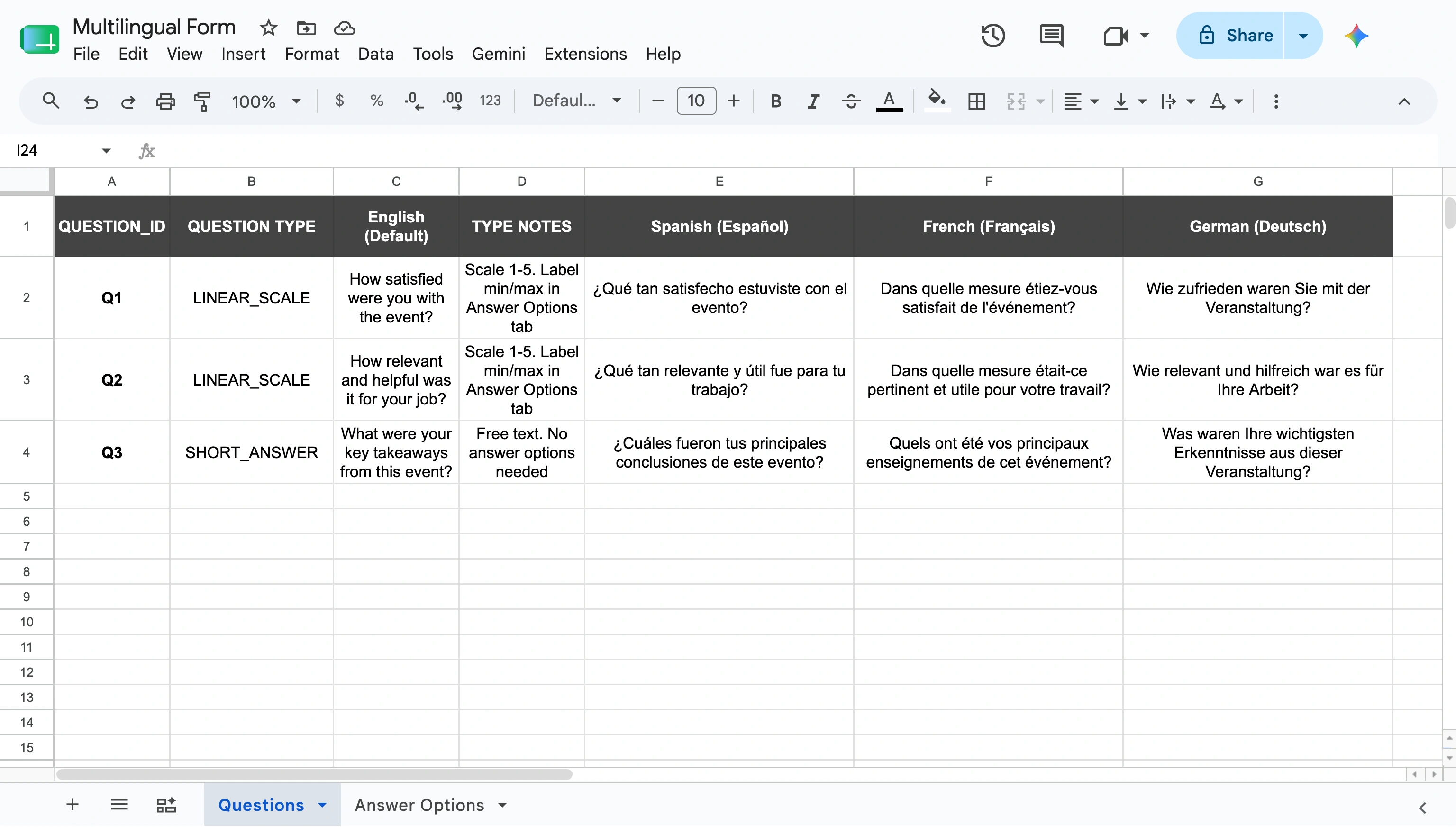
- 스프레드시트를 만들고 ‘Questions(질문)’ 탭과 ‘Answer Options(답변 옵션)’ 탭, 이렇게 두 개의 워크시트를 작성합니다.
Questions 탭의 각 행에는 다음 항목이 필요합니다:
- 질문 ID (예: Q1, Q2)
- 질문 유형 (예: LINEAR_SCALE 또는 SHORT_ANSWER)
- 영어 질문 텍스트 및 각 언어 열에 입력된 번역본
- Answer Options 탭으로 전환합니다. 질문과 답변에 해당하는 질문 ID를 지정해야 합니다.
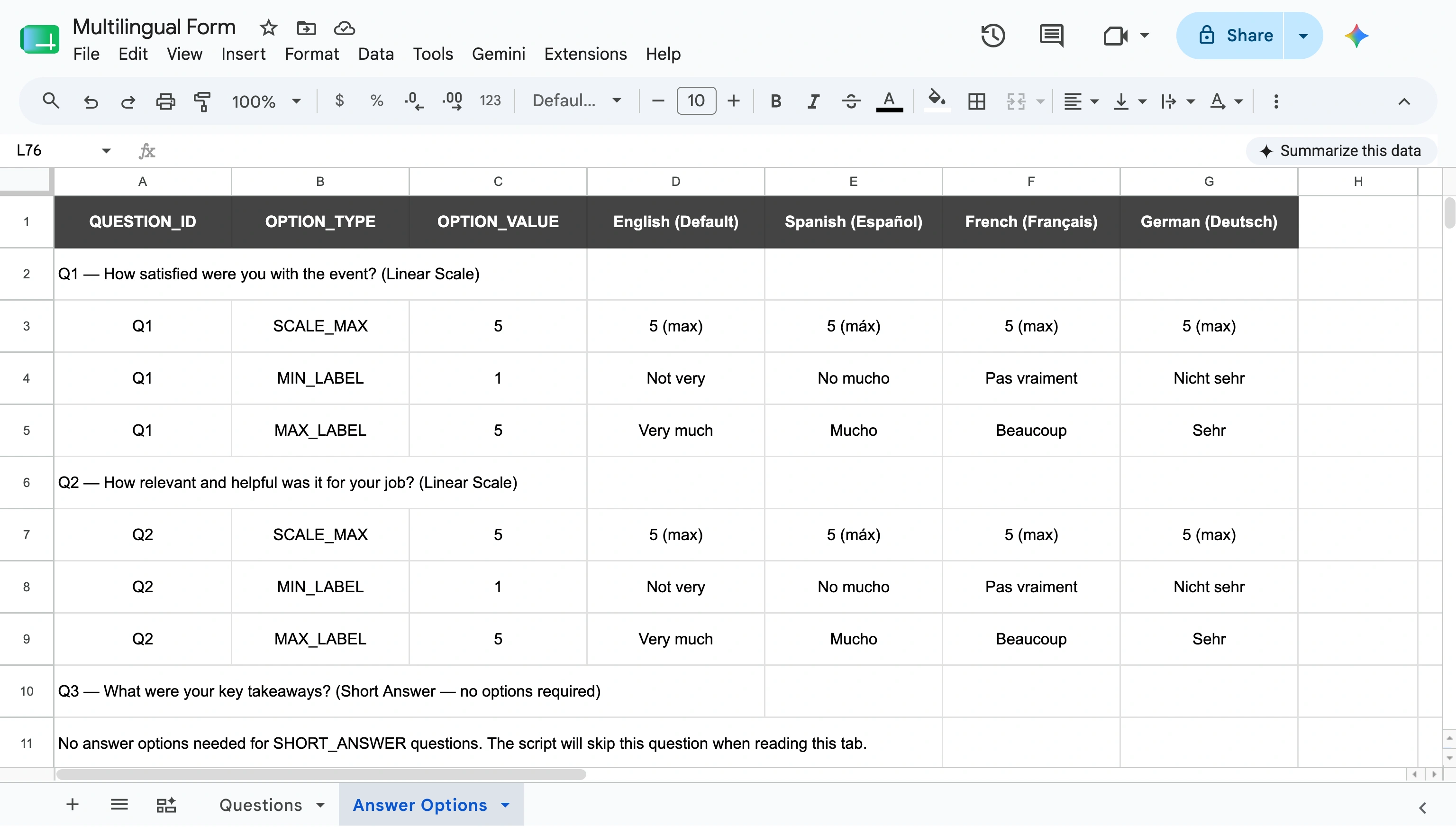
위의 예시에서는 선형 배율 질문과 SCALE_MAX, MIN_LABEL, MAX_LABEL에 대한 행을 확인할 수 있습니다. 각 언어 열에 번역된 라벨을 입력해 주세요.
SHORT_ANSWER 질문은 사용자가 원하는 답변을 자유롭게 입력할 수 있으므로 여기에 항목을 추가할 필요가 없습니다.
다음은 각 질문 유형을 처리하는 방법을 안내하는 표입니다:
| 질문 유형 | Answer Options 탭 필요 여부 | 필요한 행 | 참고 |
|---|---|---|---|
|
LINEAR_SCALE |
예 |
SCALE_MAX, MIN_LABEL, MAX_LABEL |
SCALE_MAX는 척도의 최댓값을 설정합니다(예: 5). MIN_LABEL과 MAX_LABEL은 번역된 양 끝점 라벨입니다(예: “전혀 그렇지 않다” 및 “매우 그렇다”) |
|
SHORT_ANSWER |
아니요 |
없음 |
자유 텍스트 입력란 — Questions 탭에서 질문만 번역하면 됩니다 |
|
MULTIPLE_CHOICE |
예 |
답변 옵션당 한 행 |
각 선택지를 별도의 행으로 추가하고 각 언어 열에 맞게 번역합니다 |
|
CHECKBOX |
예 |
답변 옵션당 한 행 |
객관식 질문과 동일 — 선택 가능한 옵션당 한 행 |
|
DROPDOWN (드롭다운) |
예 |
답변 옵션당 한 행 |
객관식 질문 및 체크박스와 동일한 구조 |
|
PARAGRAPH (장문형) |
아니요 |
없음 |
장문형 자유 텍스트 — 단답형과 동일하며 질문만 번역하면 됨 |
- Google 스프레드시트의 상단 메뉴에서 확장 프로그램(Extensions)을 클릭하고 Apps Script를 선택하여 스크립트 편집기를 엽니다.
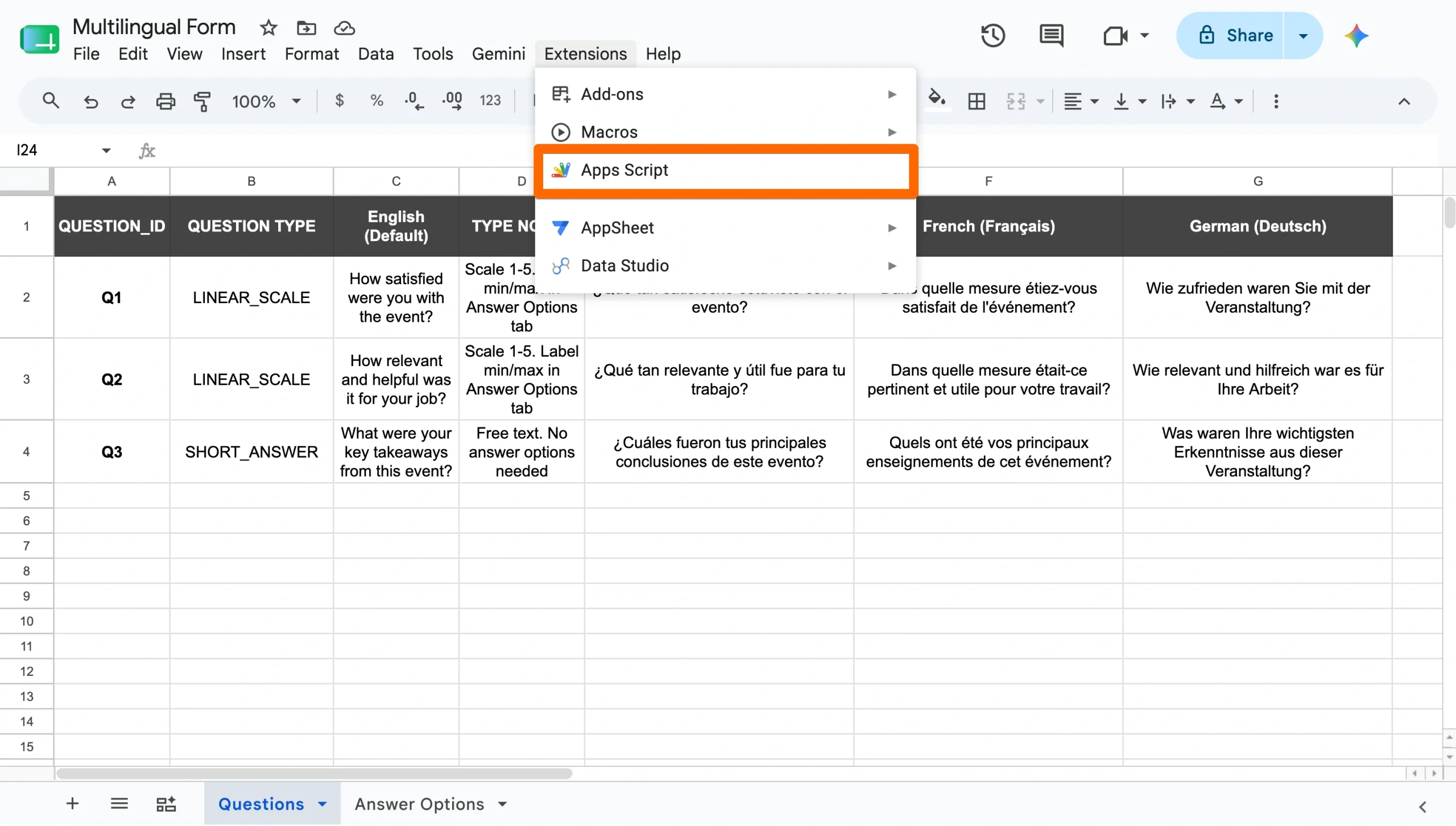
이 옵션을 펼쳐 아래의 전체 스크립트를 복사한 후 Apps Script 편집기에 붙여넣으세요.
/**
 * Multilingual Google Form Generator
 * -----------------------------------
 * Reads question and answer option data from a linked Google Sheet
 * and generates one fully translated Google Form per language.
 *
 * SETUP:
 *  1. Paste this script into Extensions > Apps Script inside your Google Sheet.
 *  2. Update SPREADSHEET_ID below with your Sheet's ID (found in its URL).
 *  3. Update LANGUAGES to match the language columns in your sheet.
 *  4. Click Run > generateMultilingualForms and authorize when prompted.
 */

// ─── CONFIG ────────────────────────────────────────────────────────────────

const SPREADSHEET_ID = "YOUR_SPREADSHEET_ID_HERE"; // ← replace this

const LANGUAGES = [
  { name: "Spanish",  column: 5 },  // Column E in Questions tab
  { name: "French",   column: 6 },  // Column F in Questions tab
  { name: "German",   column: 7 },  // Column G in Questions tab
];

// Tab names — update if you rename them
const QUESTIONS_SHEET  = "Questions";
const OPTIONS_SHEET    = "Answer Options";

// Row where data starts (row 1 = title, row 2 = instructions, row 3 = headers)
const DATA_START_ROW = 4;

// ─── MAIN FUNCTION ─────────────────────────────────────────────────────────

function generateMultilingualForms() {
  const ss        = SpreadsheetApp.openById(SPREADSHEET_ID);
  const qSheet    = ss.getSheetByName(QUESTIONS_SHEET);
  const optSheet  = ss.getSheetByName(OPTIONS_SHEET);

  const questions = getQuestions(qSheet);
  const options   = getAnswerOptions(optSheet);

  LANGUAGES.forEach(lang => {
    createFormForLanguage(lang, questions, options);
  });

  Logger.log("✅ Done! Check your Google Drive for the generated forms.");
}

// ─── READ QUESTIONS TAB ────────────────────────────────────────────────────

function getQuestions(sheet) {
  const lastRow  = sheet.getLastRow();
  const data     = sheet.getRange(DATA_START_ROW, 1, lastRow - DATA_START_ROW + 1, 7).getValues();

  return data
    .filter(row => row[0] !== "")  // skip blank rows
    .map(row => ({
      id:      row[0],  // Col A: QUESTION_ID
      type:    row[1],  // Col B: QUESTION_TYPE
      en:      row[2],  // Col C: English
      // Col D is TYPE NOTES — used by humans, not the script
      es:      row[4],  // Col E: Spanish
      fr:      row[5],  // Col F: French
      de:      row[6],  // Col G: German
    }));
}

// ─── READ ANSWER OPTIONS TAB ───────────────────────────────────────────────

/**
 * Returns an object keyed by QUESTION_ID.
 * Each entry contains: scaleMax, minLabel (translated), maxLabel (translated)
 *
 * Example:
 * {
 *   Q1: { scaleMax: 5, labels: { Spanish: { min: "No mucho", max: "Mucho" }, ... } },
 *   Q2: { ... }
 * }
 */
function getAnswerOptions(sheet) {
  const lastRow = sheet.getLastRow();
  const data    = sheet.getRange(DATA_START_ROW, 1, lastRow - DATA_START_ROW + 1, 7).getValues();

  const options = {};

  data.forEach(row => {
    const qId        = row[0];  // Col A: QUESTION_ID
    const optionType = row[1];  // Col B: OPTION_TYPE
    const value      = row[2];  // Col C: OPTION_VALUE

    // Skip section label rows (merged cells come back as empty in col B)
    if (!qId || !optionType) return;

    if (!options[qId]) {
      options[qId] = { scaleMax: 5, labels: {} };
      LANGUAGES.forEach(lang => {
        options[qId].labels[lang.name] = { min: "", max: "" };
      });
    }

    if (optionType === "SCALE_MAX") {
      options[qId].scaleMax = parseInt(value, 10);
    }

    if (optionType === "MIN_LABEL" || optionType === "MAX_LABEL") {
      LANGUAGES.forEach((lang, i) => {
        const translatedLabel = row[4 + i]; // Cols E, F, G
        if (optionType === "MIN_LABEL") {
          options[qId].labels[lang.name].min = translatedLabel;
        } else {
          options[qId].labels[lang.name].max = translatedLabel;
        }
      });
    }
  });

  return options;
}

// ─── CREATE ONE FORM PER LANGUAGE ─────────────────────────────────────────

function createFormForLanguage(lang, questions, options) {
  const form = FormApp.create(`Event Feedback Form — ${lang.name}`);
  form.setDescription(`Please complete this form in ${lang.name}.`);

  questions.forEach(q => {
    // Pick the right translation column based on language name
    const translatedText = getTranslation(q, lang.name);

    switch (q.type) {

      case "LINEAR_SCALE": {
        const item     = form.addScaleItem();
        const qOptions = options[q.id] || {};
        const labels   = (qOptions.labels || {})[lang.name] || {};

        item.setTitle(translatedText)
            .setBounds(1, qOptions.scaleMax || 5)
            .setLabels(labels.min || "", labels.max || "")
            .setRequired(true);
        break;
      }

      case "SHORT_ANSWER": {
        form.addTextItem()
            .setTitle(translatedText)
            .setRequired(false);
        break;
      }

      // Extend here for MULTIPLE_CHOICE, CHECKBOX, DROPDOWN etc.
      default:
        Logger.log(`⚠️ Unknown question type "${q.type}" for ${q.id} — skipped.`);
    }
  });

  Logger.log(`✅ Created form: ${form.getEditUrl()}`);
}

// ─── HELPER: GET TRANSLATION FOR A QUESTION ───────────────────────────────

function getTranslation(question, languageName) {
  switch (languageName) {
    case "Spanish": return question.es;
    case "French":  return question.fr;
    case "German":  return question.de;
    default:        return question.en; // fallback to English
  }
}- 스크립트 상단에서 SPREADSHEET_ID 값을 본인의 시트 ID로 업데이트하세요.
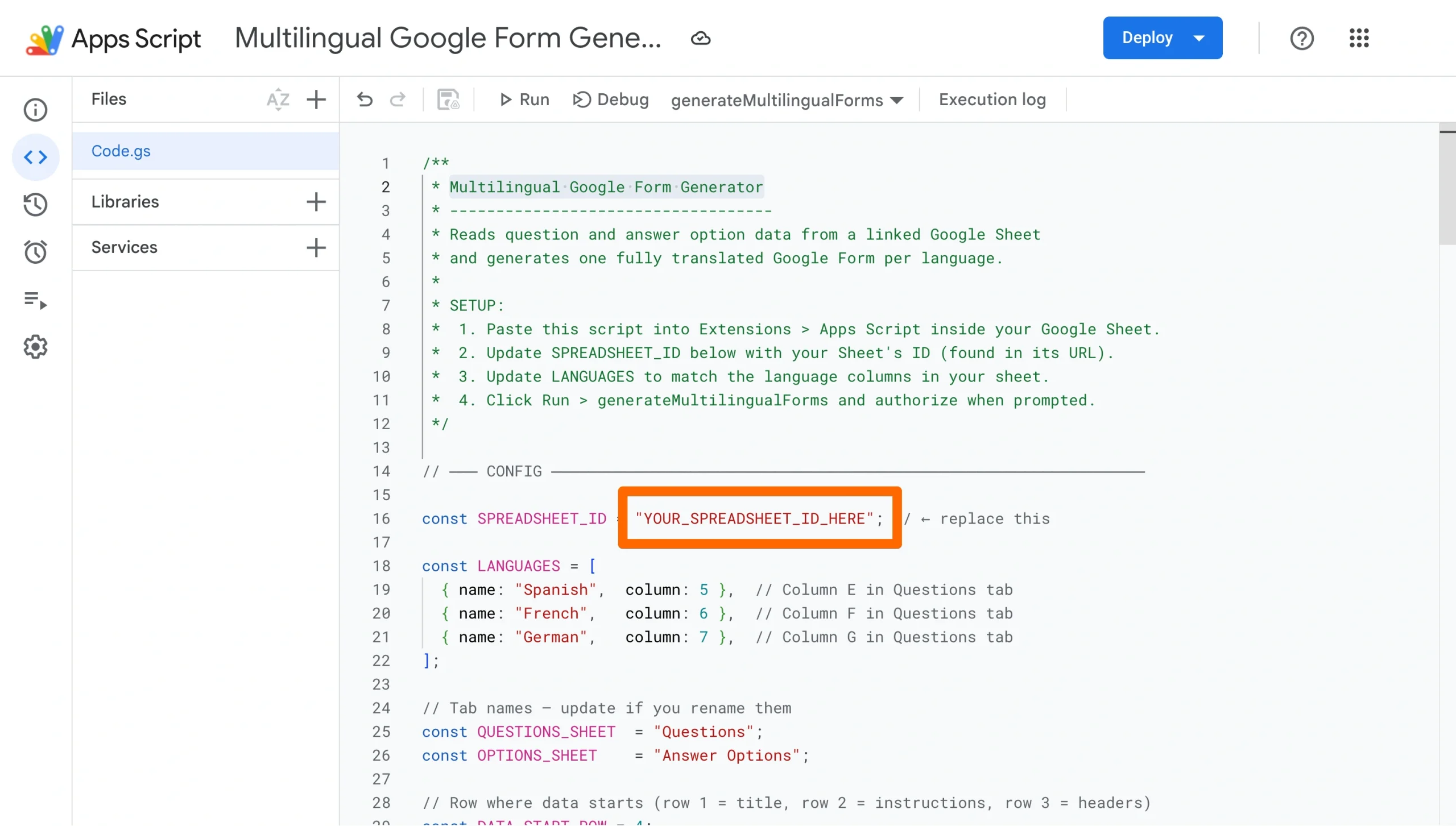
이 ID는 스프레드시트의 URL에서 찾을 수 있습니다. /d/와 /edit 사이에 있는 긴 문자열입니다.

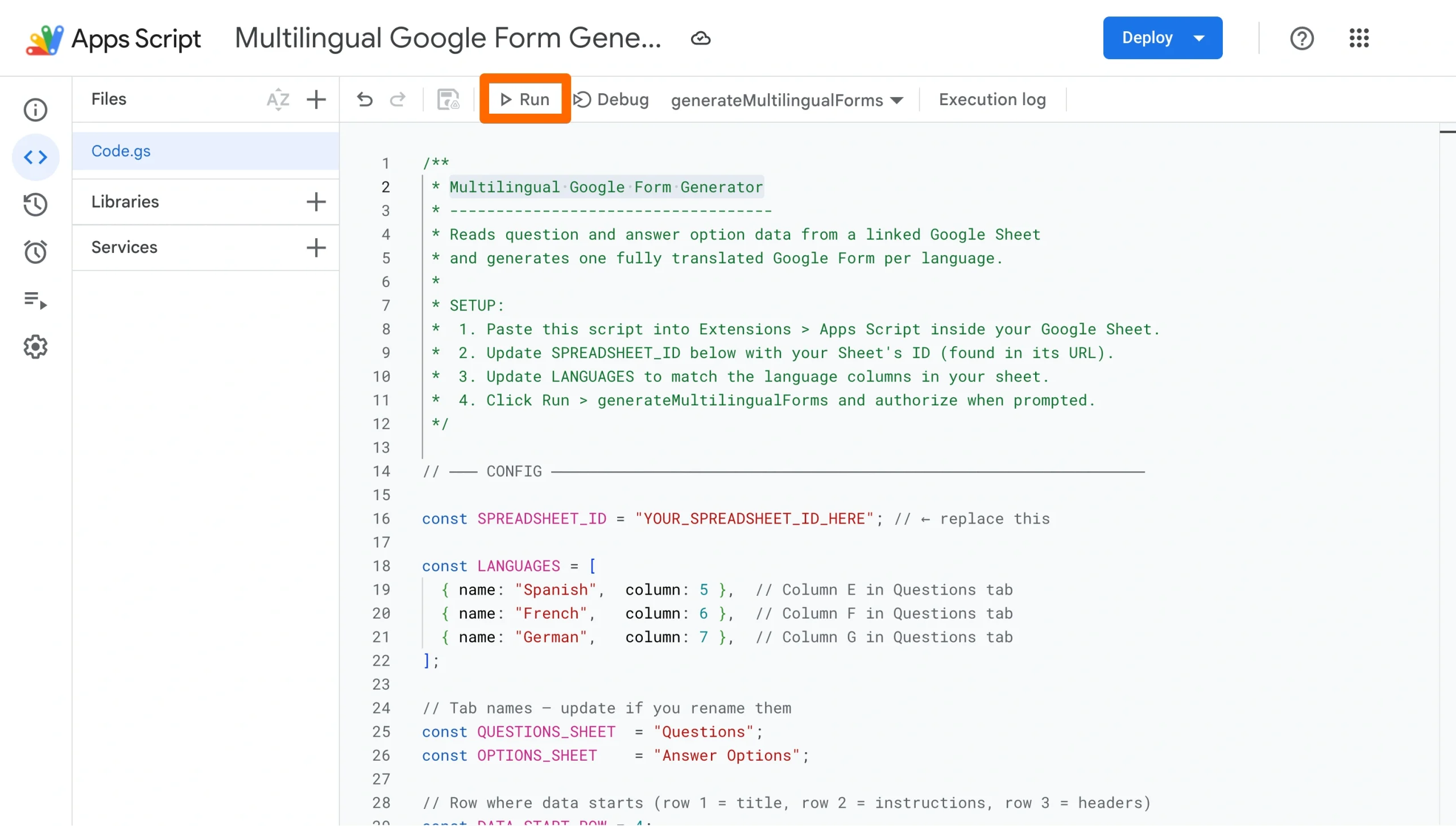
- 저장(Save)을 클릭한 다음 실행(Run)을 클릭하세요. 메시지가 표시되면 스크립트가 Google 설문지 및 Google 드라이브에 액세스하는 데 필요한 권한을 부여하세요.
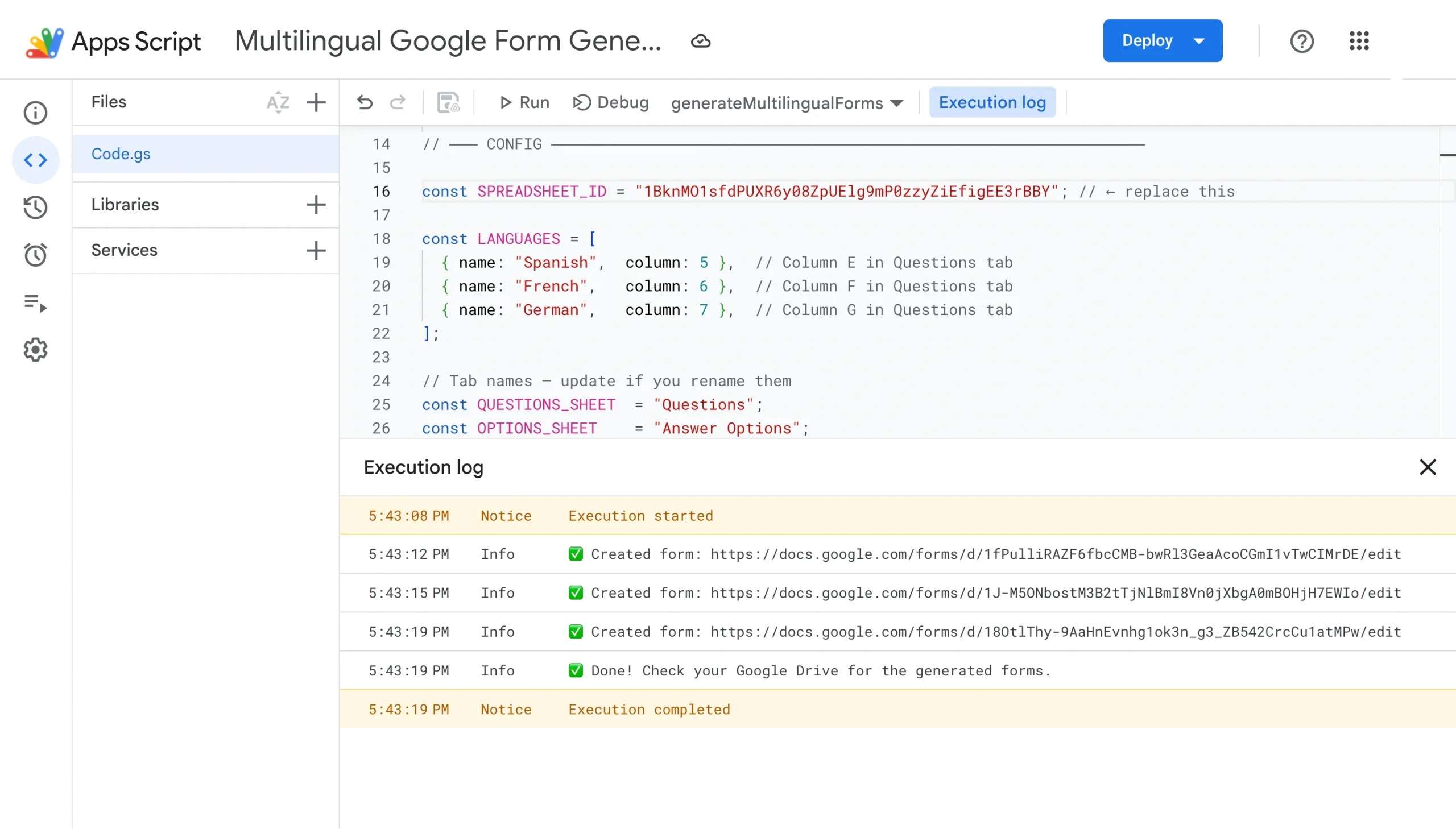
- 스크립트가 실행되기 시작하면 페이지 하단에 실행 로그가 표시됩니다. 완료가 확인될 때까지 기다리세요.
- Google 설문지를 엽니다. 번역된 질문과 척도 라벨이 완벽하게 구성되어 검토 및 공유할 준비가 된 언어별 새 양식이 각각 생성된 것을 확인할 수 있습니다.
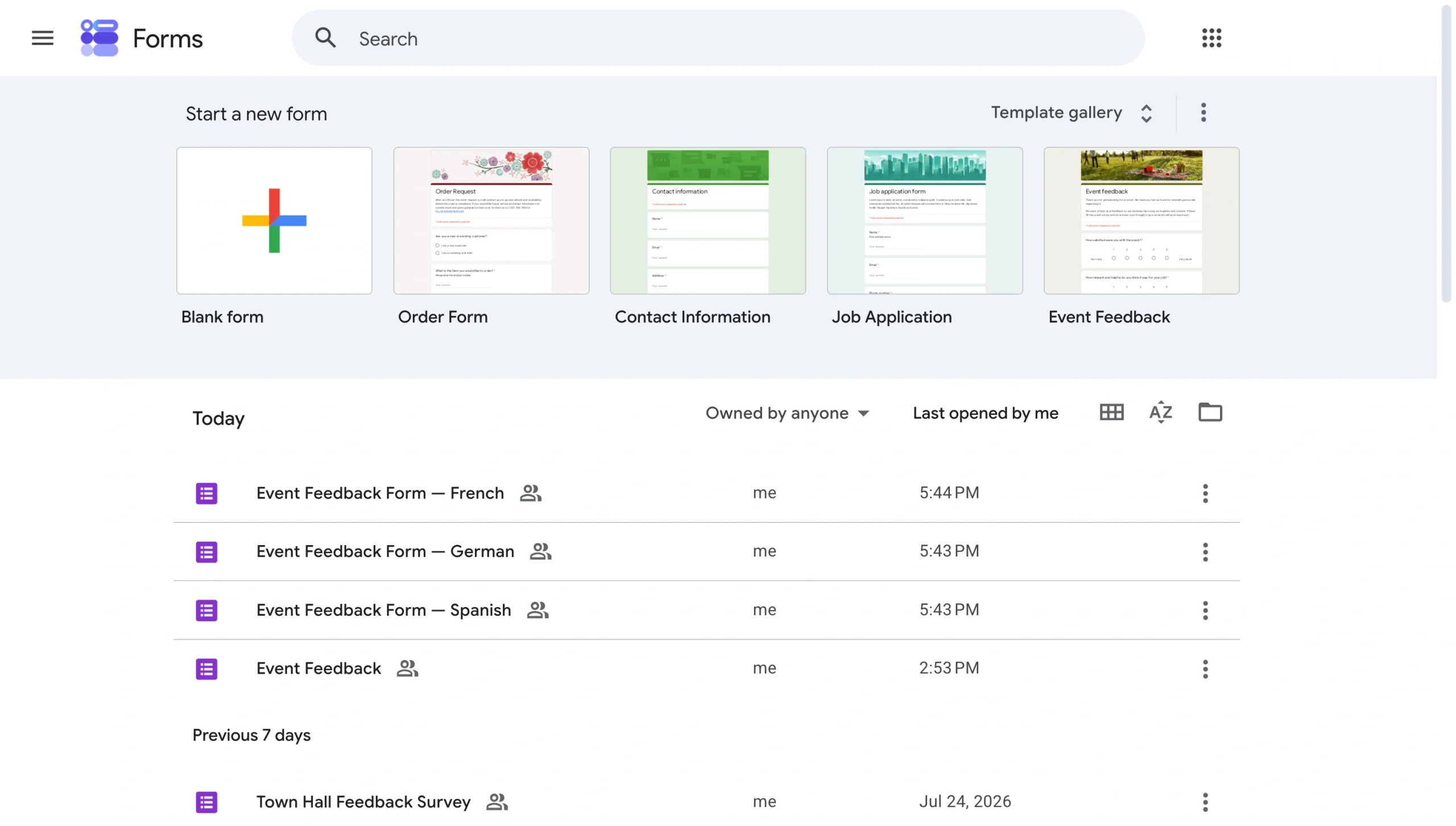
참고 사항: 이 방식은 각 언어마다 별도의 Google 설문지를 생성하므로, 추후 여러 양식에서 수집된 응답을 관리하고 통합해야 합니다.
복잡한 우회 방법 없이 Jform에서 다국어 양식 만들기
위에서 설명한 Google 설문지의 우회 방법이 그 효과에 비해 너무 번거롭게 느껴진다면, Jform에서 더 나은 해결책을 찾을 수 있습니다.
Google 설문지 대안인 Jform은 양식 빌더 내에 다국어 지원 기능이 직접 내장되어 있어 부가기능이나 스크립트가 필요 없으며, 중복된 양식을 관리할 필요도 없습니다. Jform의 번역 기능은 130개 이상의 언어를 지원하며, 몇 번의 클릭만으로 전체 설정을 마칠 수 있습니다.
- 장점: 다국어 양식을 매우 쉽고 빠르게 만들 수 있으며, 사용자 경험도 뛰어납니다. 예를 들어, Jform은 응답자의 브라우저 언어를 감지하여 해당 언어로 양식을 자동 표시할 수 있으며, 응답자가 사용한 언어에 따라 다른 자동 응답 이메일을 보낼 수 있어 스페인어 사용자는 스페인어로 된 답장을 받게 됩니다.
- 단점: Jform의 무료 플랜 한도에 도달할 수 있습니다. 무료로는 5개의 양식을 만들 수 있으며, 그 이후에는 적합한 요금제를 선택해야 합니다.
Jform을 사용하여 다국어 양식을 만드는 방법은 다음과 같습니다.
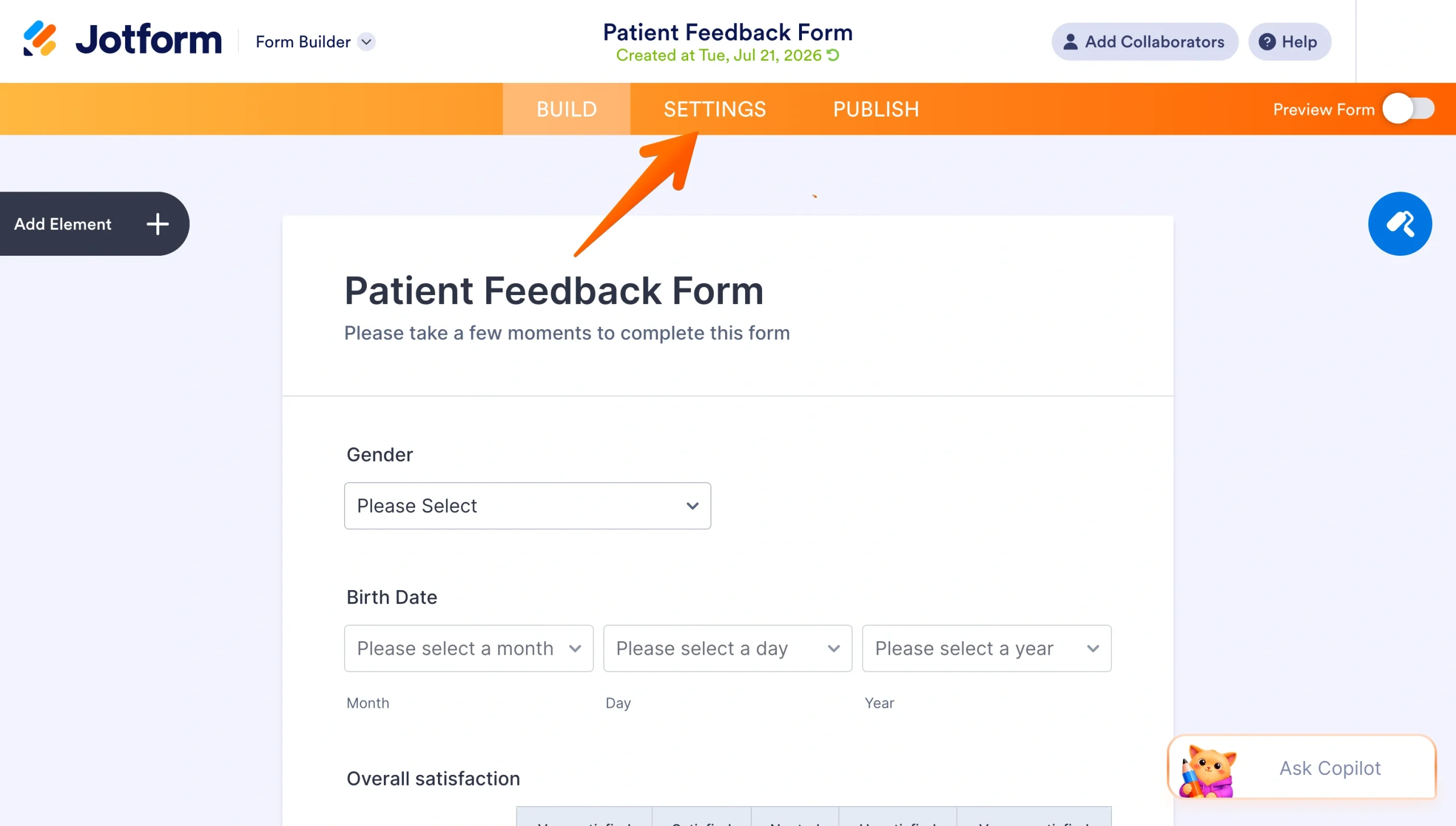
- Jform의 양식 빌더에서 양식을 열고 페이지 상단의 주황색 탐색 표시줄에서 설정(Settings)을 클릭합니다.
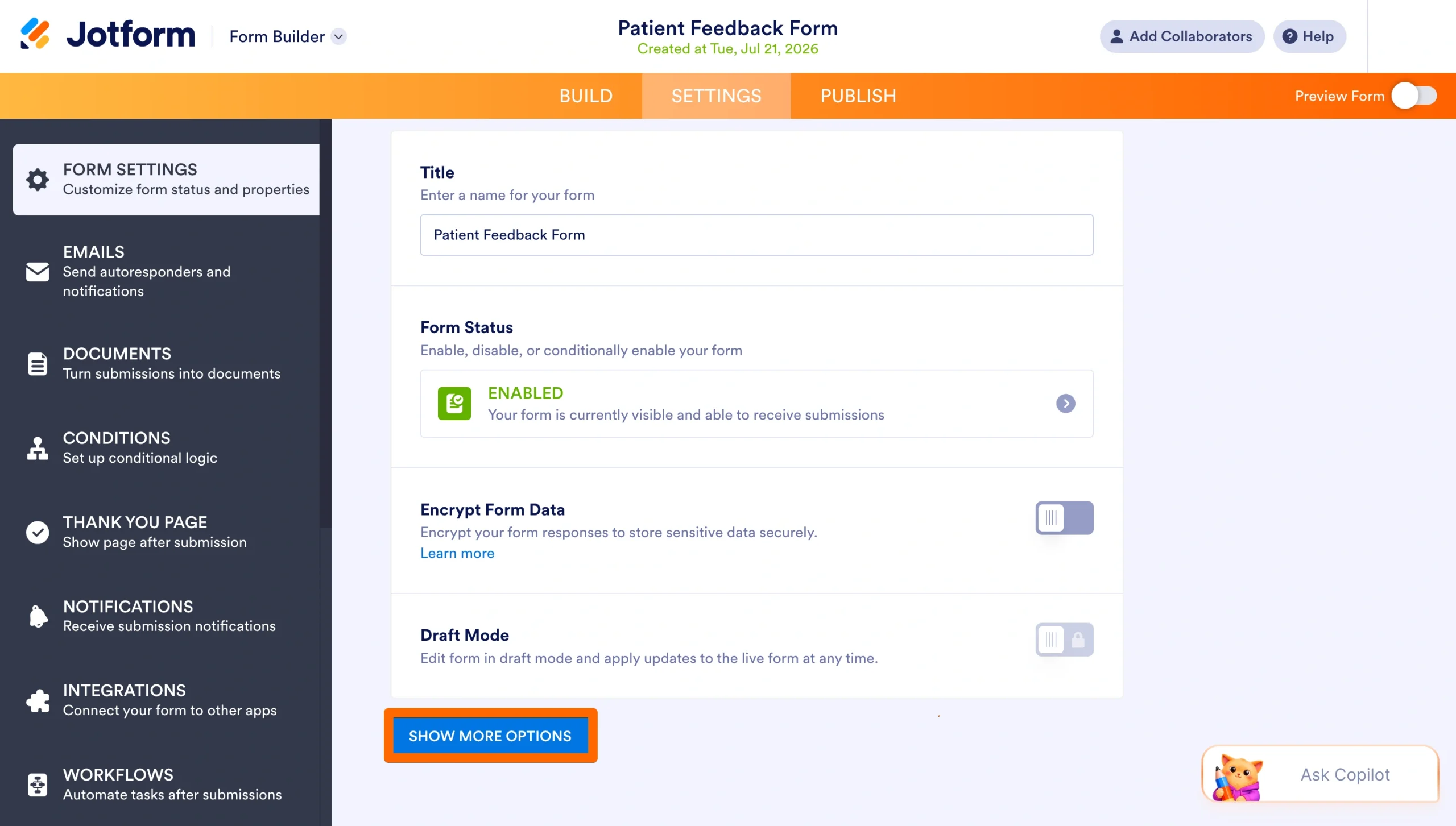
- 양식 설정(Form Settings) 패널에서 옵션 더 보기(Show More Options)를 클릭합니다.
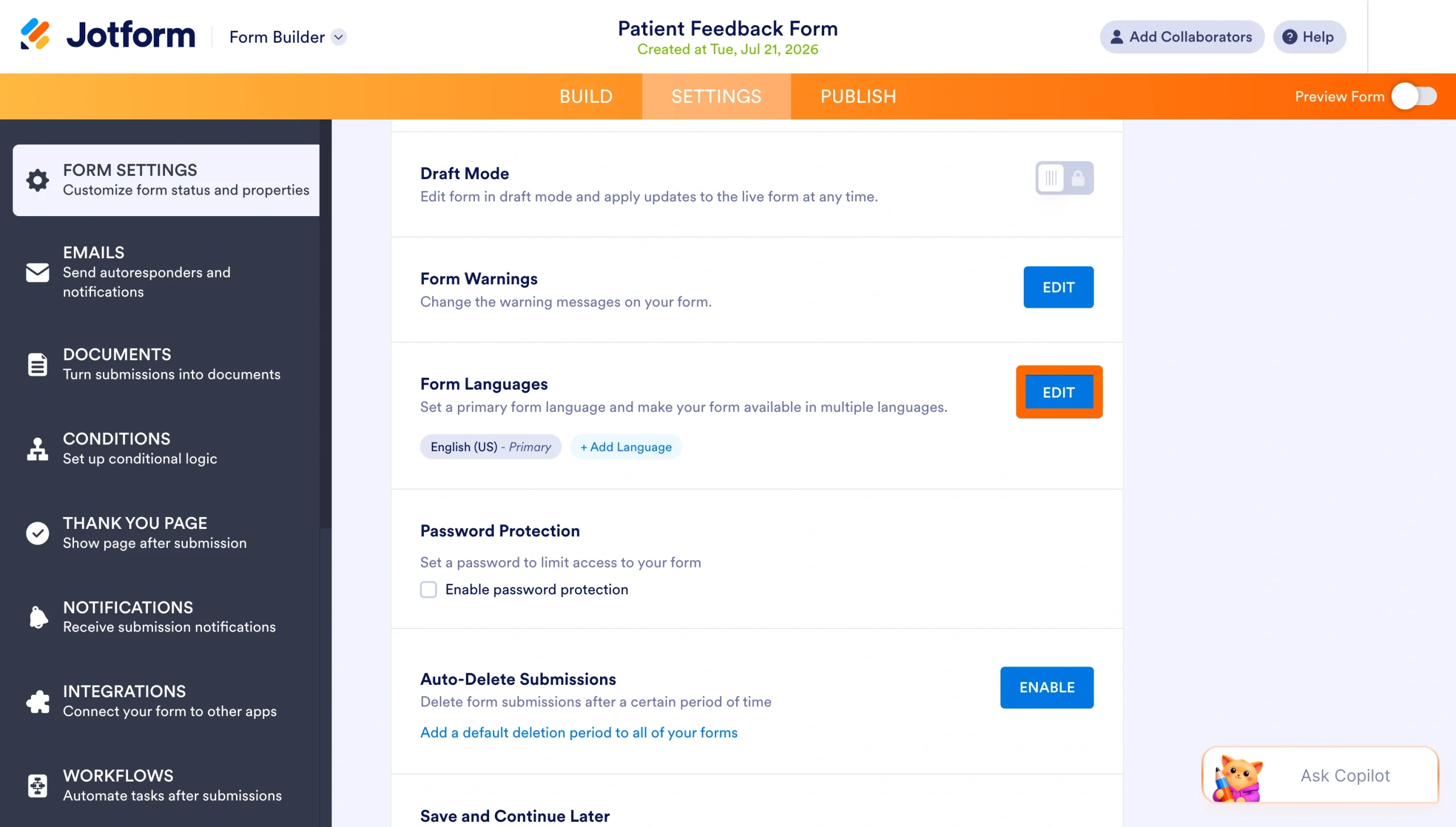
- 양식 언어(Form Languages) 섹션으로 스크롤을 내려 편집(Edit)을 선택합니다. 드롭다운에서 양식의 기본 언어를 선택합니다.
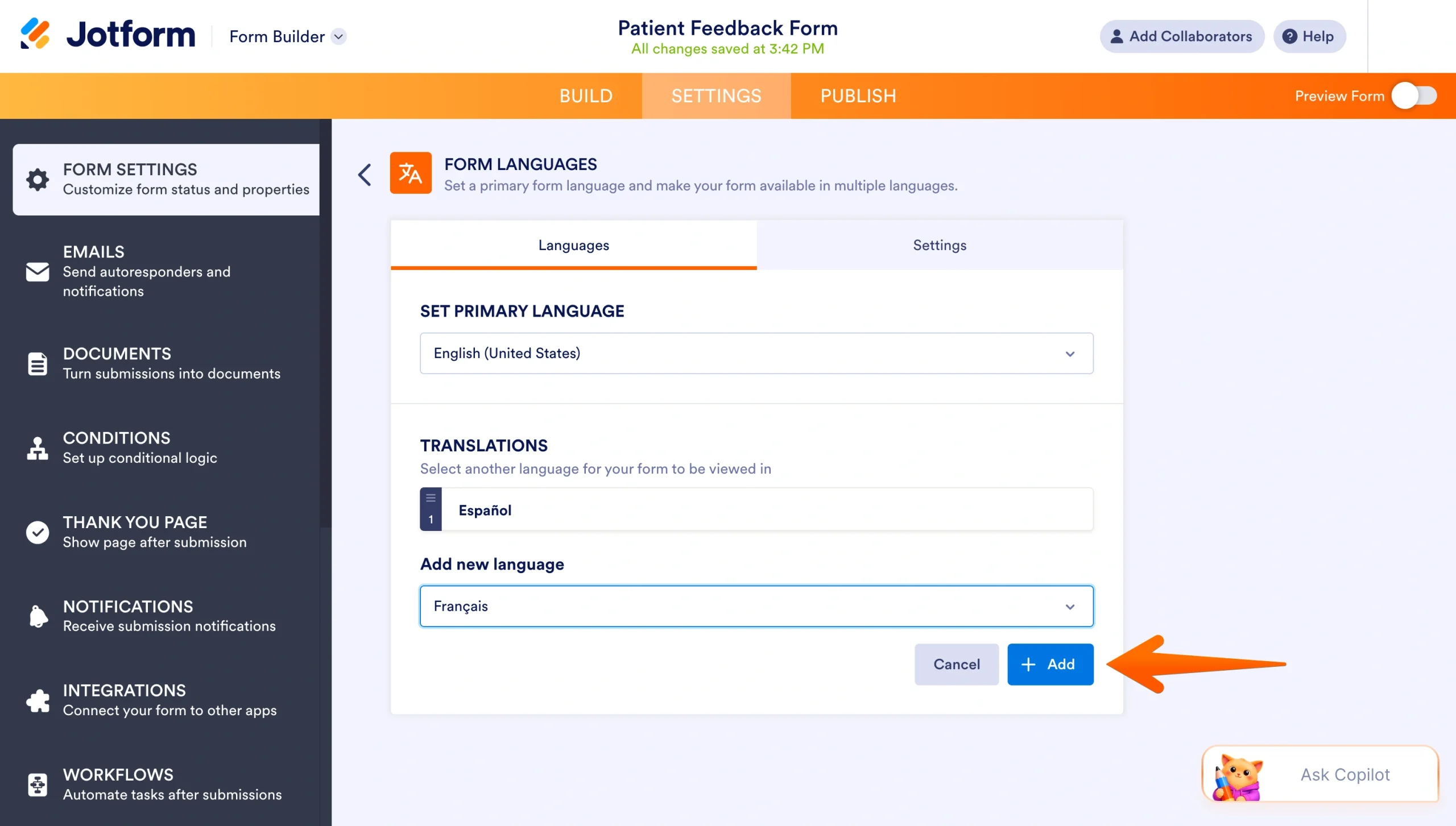
- 번역(Translations) 옆에 있는 편집(Edit)을 클릭한 다음 언어 추가(Add Language)를 클릭합니다. 검색창을 사용하거나 드롭다운을 탐색하여 추가할 언어를 찾은 후 추가(Add)를 클릭합니다.
- 필드 번역(Field Translations) 및 양식 경고(Form Warnings) 탭에서 번역 내용을 검토합니다. Jform이 많은 필드를 자동으로 채워주므로, 조정이 필요한 부분을 확인하고 직접 수정하세요. 변경 사항은 자동으로 저장됩니다.
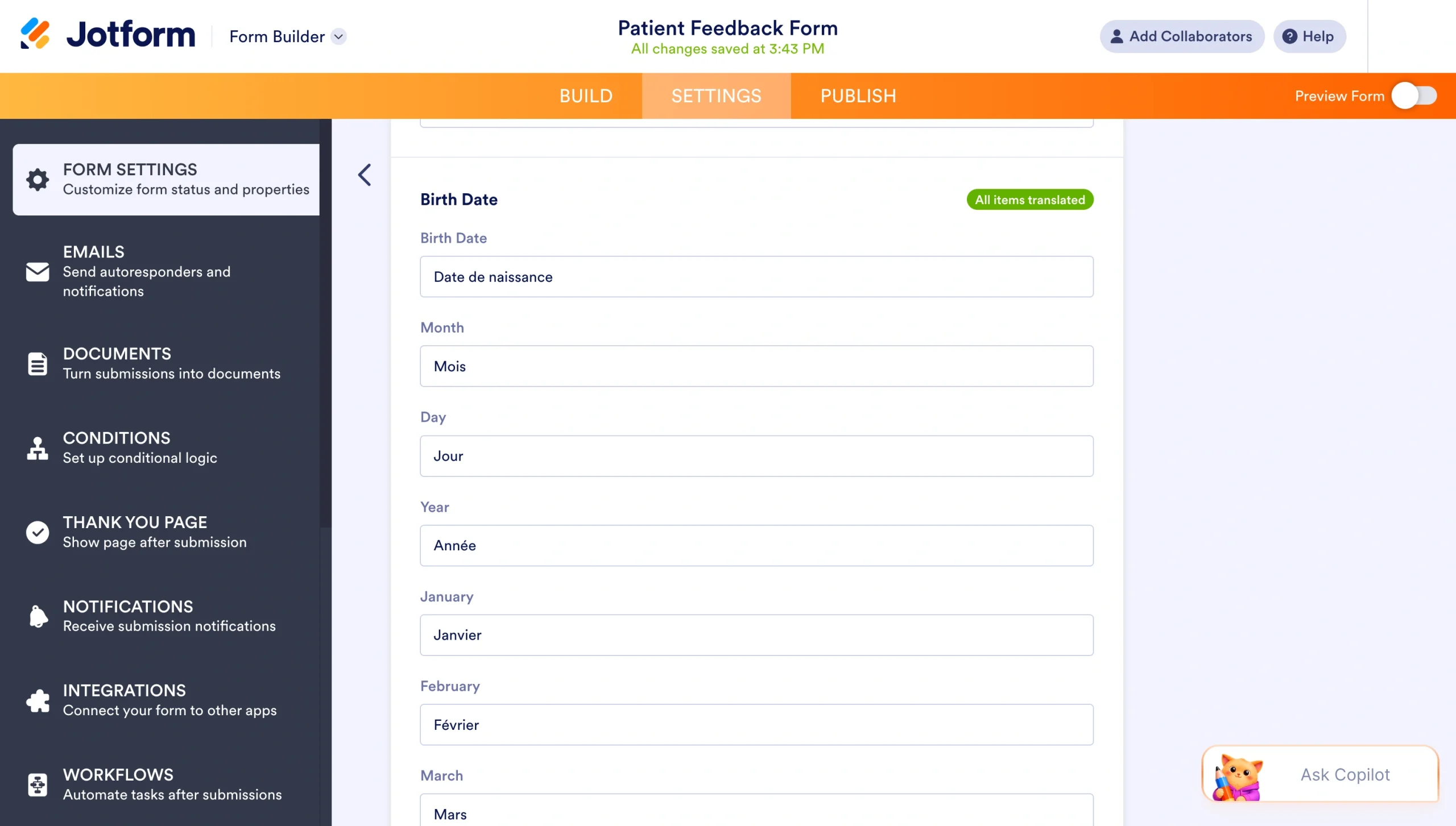
설정이 완료되면 양식 오른쪽 상단에 언어 선택기가 나타나며, 응답자는 언제든지 원하는 언어로 전환할 수 있습니다. 또한 “언어 감지” 기능을 활성화하여 응답자가 양식을 열 때 브라우저 언어를 자동으로 감지해 맞추도록 설정할 수도 있습니다.
단 한 번의 클릭으로 Google 설문지를 Jform으로 마이그레이션하세요
글로벌 사용자를 위한 다국어 양식을 만드는 더 간단한 방법과 다음과 같은 고급 기능을 찾고 있다면 지금 바로 Jform을 무료로 체험해 보세요.
- 조건부 로직
- 150개 이상의 양식 통합 기능
- 20,000개 이상의 즉시 사용 가능한 양식 템플릿
가장 좋은 점은 처음부터 다시 시작할 필요가 없다는 것입니다. 단 몇 분 만에 기존 Google 설문지를 Jform으로 마이그레이션할 수 있으며, 모든 질문과 구조가 자동으로 그대로 이전됩니다.
Google 설문지 다국어 지원에 관한 FAQ
Google 설문지에는 기본 번역 기능이 내장되어 있지 않으므로 우회하는 방법을 사용해야 합니다. 하지만 타사 앱인 Pretty Forms Designer를 활용하면 워크플로에 Google 번역 기능을 연동할 수 있습니다.
Jform은 다국어 양식을 만드는 가장 간단한 방법입니다. 내장된 번역 기능은 130개 이상의 언어를 지원하며 몇 번의 클릭만으로 설정할 수 있습니다.
또한 이 가이드의 단계를 따라 Google 설문지를 번역하거나, Jform을 직접 사용하여 간편하게 다른 언어로 문의 양식을 제작할 수도 있습니다.
이 글은 Google 설문지를 사용하여 다국어 사용자로부터 응답을 수집해야 하거나, 더 쉬운 다국어 양식 솔루션을 찾고 있는 소상공인, 교육자, 마케터 및 운영 팀을 위해 작성되었습니다.












코멘트 보내기: