
배송 목적, 이벤트 등록, 학생 가입 등 정기적으로 주소를 수집하는 사람이라면 양식 작성 과정의 번거로움을 줄이는 데 주소 자동 완성 기능이 얼마나 중요한지 잘 알고 있을 것입니다. 하지만 주소 수집을 위해 Google 설문지를 사용하려고 한다면 이미 다음과 같은 난관에 부딪혔을 가능성이 큽니다. 바로 기본 제공되는 Google 설문지 주소 자동 완성 기능이 없다는 점입니다.
그렇다고 해서 이 기능을 활성화하는 것이 불가능하다는 의미는 아닙니다. 이 글에서는 Google 설문지에 주소 자동 완성 기능을 추가하는 두 가지 방법을 설명해 드리겠습니다. 또한, Google 설문지의 우회 방법을 사용하는 번거로움을 피하고 싶으신 분들을 위해, 이 기능을 비롯한 주요 기능들이 이미 기본 탑재된 대안 양식 빌더인 Jform도 함께 소개해 드리겠습니다.


방법 1: 타사 부가기능을 사용하여 Google 설문지 주소 자동 완성 구현하기
Google 설문지 주소 자동 완성 기능을 구현하는 한 가지 옵션은 타사 부가기능을 사용하는 것입니다.
이러한 유형의 도구는 사용자의 주소를 “확인”하기 위해 Google의 위치 데이터베이스에 액세스할 수 있는 개발자 도구인 Google Places API에 연결되는 래퍼 링크(wrapper link)라는 사용자 지정 프런트엔드 양식을 사용합니다. (Google Places API를 Google Maps API와 혼동해서는 안 됩니다. 주소 양식의 경우 일반적으로 지도의 시각적 요소는 필요하지 않습니다.)
작동 방식에 대한 자세한 내용은 다음과 같습니다.
- 평소처럼 Google 설문지에서 양식을 생성합니다.
- 부가기능이 양식 구조를 읽고 원본 양식을 감싸는 별도의 공개 URL인 “래퍼(wrapper)”를 생성합니다. 이는 Google 설문지가 검색을 수행하기 위해 실시간 인터페이스를 수정할 수 없기 때문에 필요한 과정입니다. 새로운 양식 버전에서는 주소 필드에 Google Places 자동 완성 기능이 연결됩니다.
- 양식 응답자는 기본 Google 설문지 링크 대신 사용자 지정 래퍼 URL에 접속합니다.
- 응답자가 입력을 시작하면 양식은 입력된 일부 텍스트를 Google Places API로 전송합니다. 그러면 Google Places가 실시간으로 예상 주소를 반환하여 자동 완성 양식을 구현합니다.
- 사용자가 추천 주소를 클릭하면 API는 주소 정보를 구조화된 형태(도로명 및 번호, 시/군/구, 시/도 등)로 반환하고 각 구성 요소를 해당하는 양식 필드에 매핑합니다.
- 완성된 데이터는 다시 Google 설문지로 제출됩니다. 백엔드 저장소로는 여전히 Google 설문지가 사용되므로, 연결된 Google Sheets 및 워크플로에 주소 정보가 평소와 같이 표시됩니다.
Formfacade는 주소 자동 완성을 처리할 수 있는 가장 인기 있는 Google 설문지 부가기능입니다. 이 도구는 Google Workspace Marketplace를 통해 이용할 수 있습니다.
참고로 이 방법과 다른 방법을 사용하려면 위치 정보 요청자를 Google이 식별할 수 있도록 해주는 고유 코드인 Google Maps API 키가 필요합니다. 이 키는 비교적 쉽게 발급받을 수 있으며, 자세한 내용은 이어지는 내용을 확인해 보세요.
Pro Tip
응답자가 다른 정보를 일일이 수동으로 입력하는 번거로움을 덜어주고 싶으신가요? 더 유용한 우회 방법을 알아보려면 Google 설문지 자동 채우기 방법에 관한 글을 확인해 보세요.
방법 2: Google Apps Script 활용 방법(고급)
약간의 코드를 다루는 데 익숙하신가요? 그렇다면 또 다른 옵션으로 Google Apps Script를 사용하여 주소 데이터를 가져오는 방법이 있습니다.
Google Apps Script 방법은 부가기능과는 다소 다르게 작동합니다. 새로운 양식을 생성하여 실시간으로 예상 주소를 제공하는 대신, 사용자가 “제출”을 누른 후에 주소를 검증하고 정리합니다.
기본적으로 이 방식은 성공적인 데이터 수집에 필수적인 정확한 주소를 확보하기 위한 백엔드 방법입니다.
작동 방식은 다음과 같습니다.
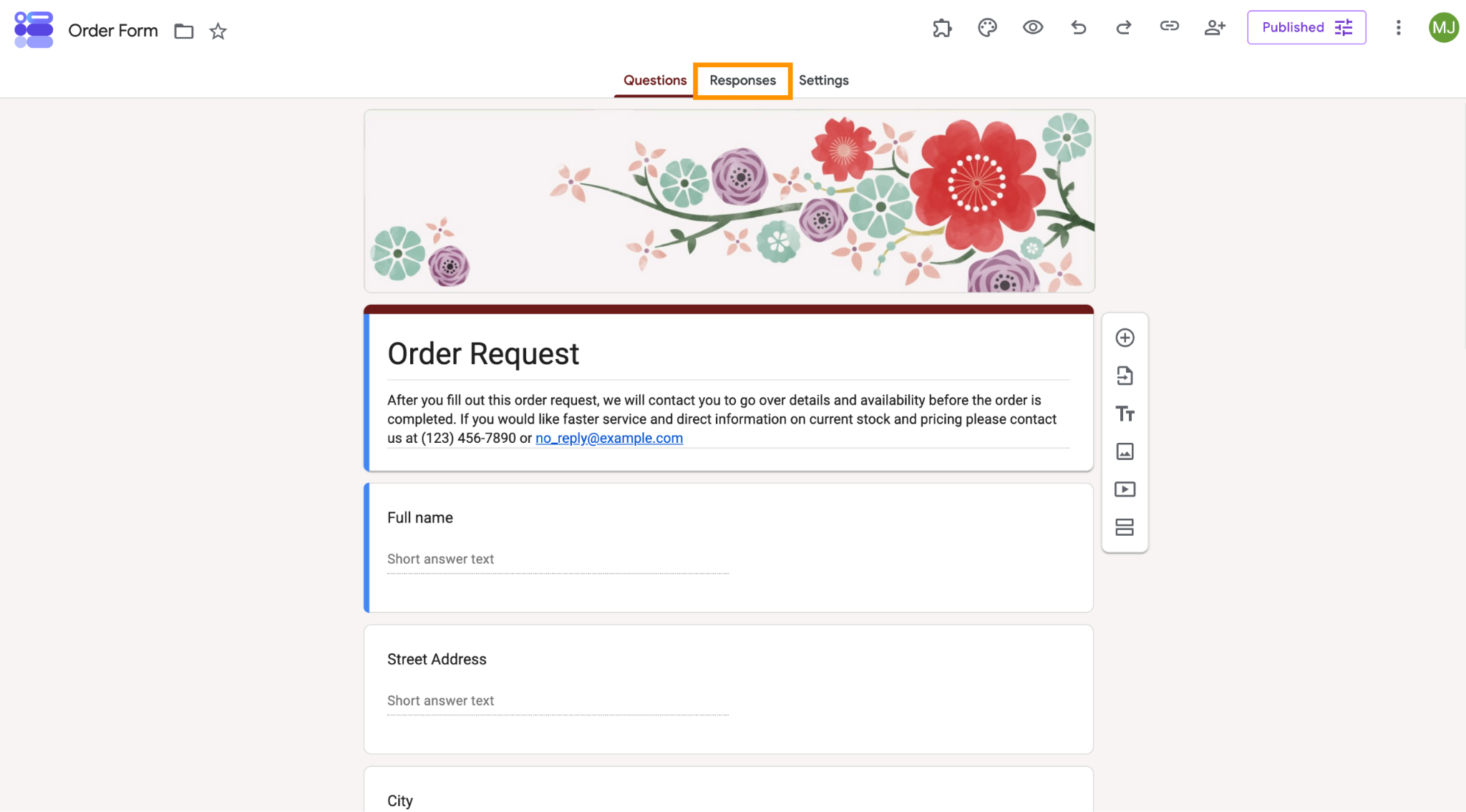
- 양식을 열고 상단의 응답 탭을 클릭합니다.
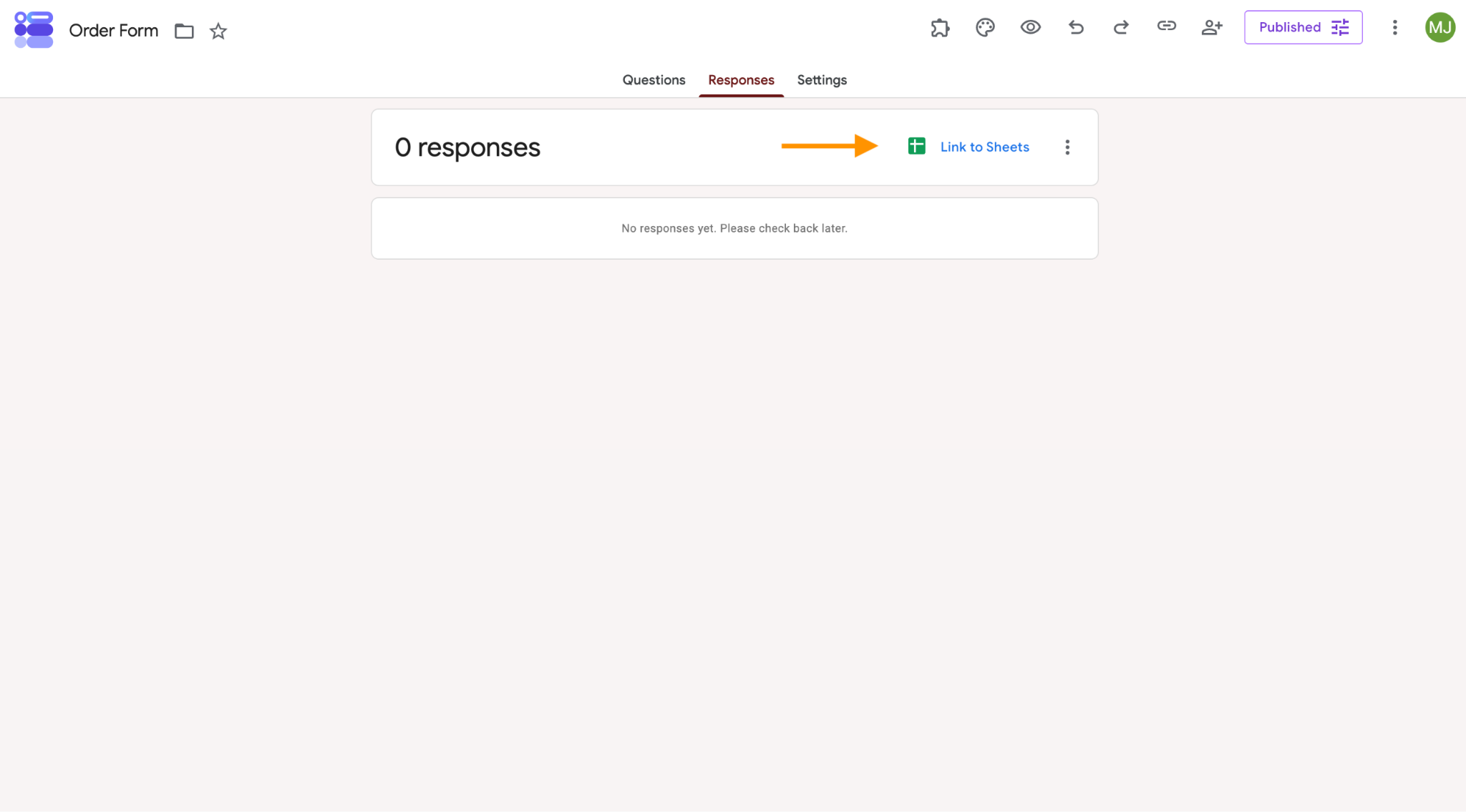
- Sheets에 연결을 클릭합니다.
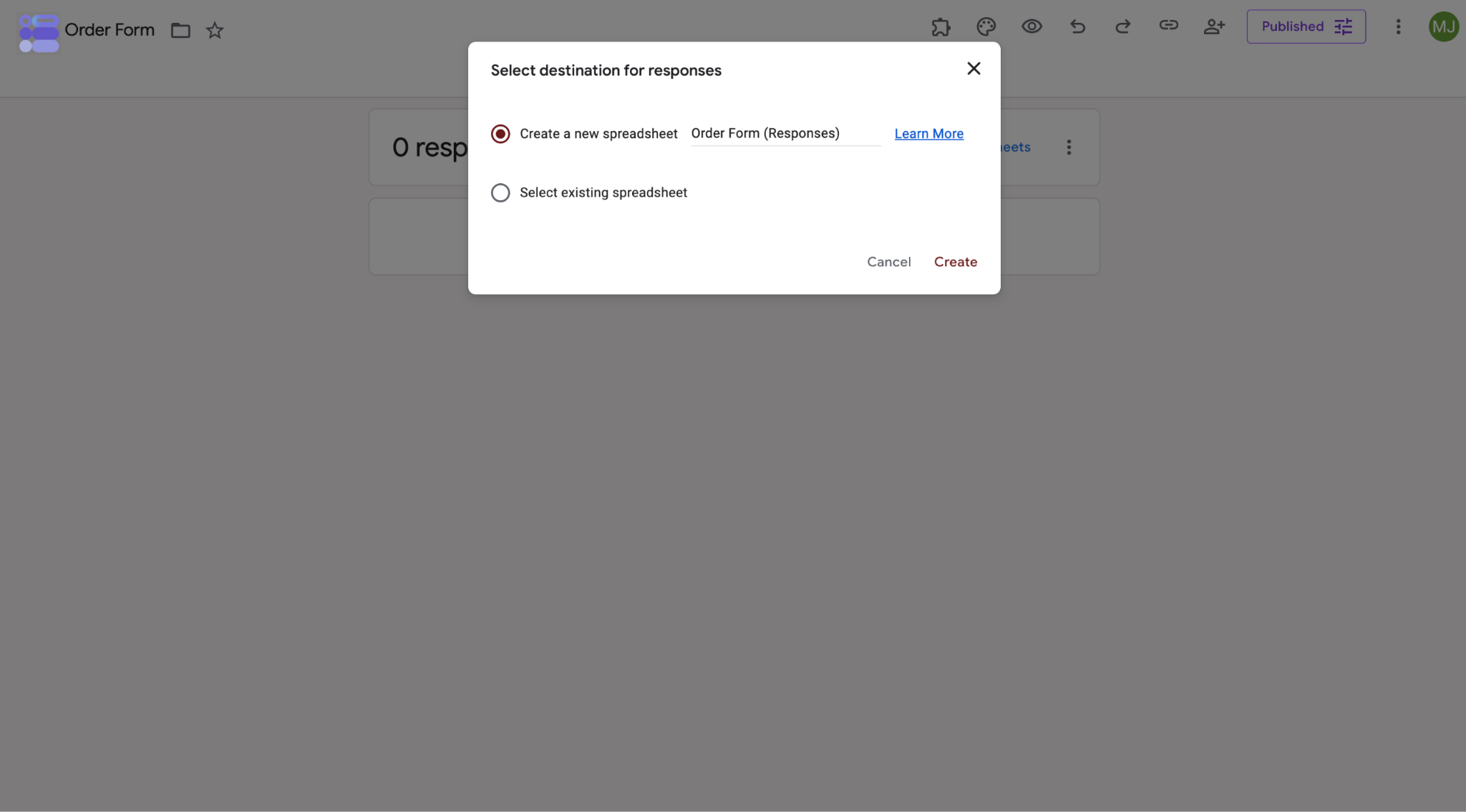
- 새 스프레드시트를 만듭니다.
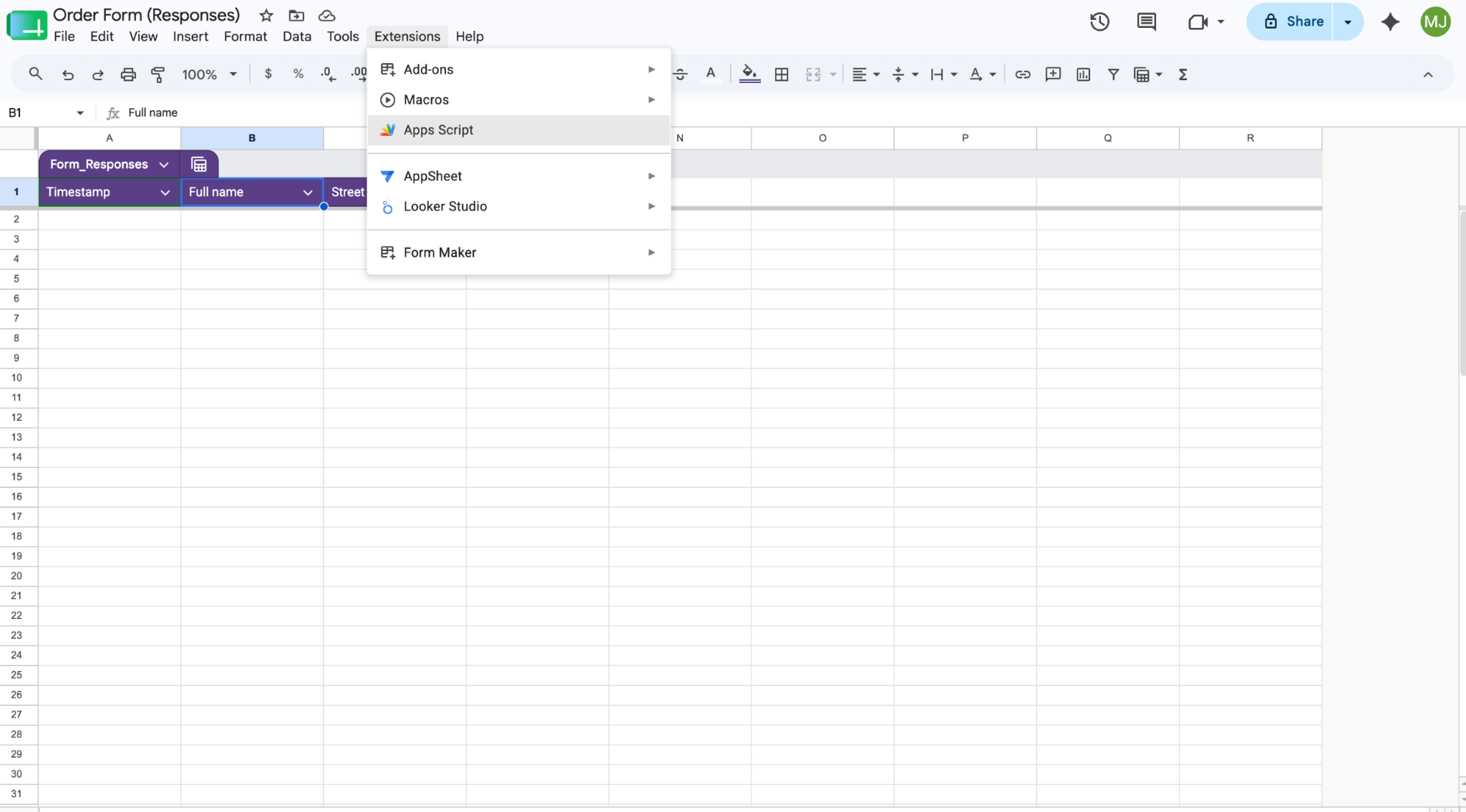
- 새로 생성된 Google Sheet의 상단 메뉴에서 확장 프로그램으로 이동한 다음, Apps Script를 선택합니다.
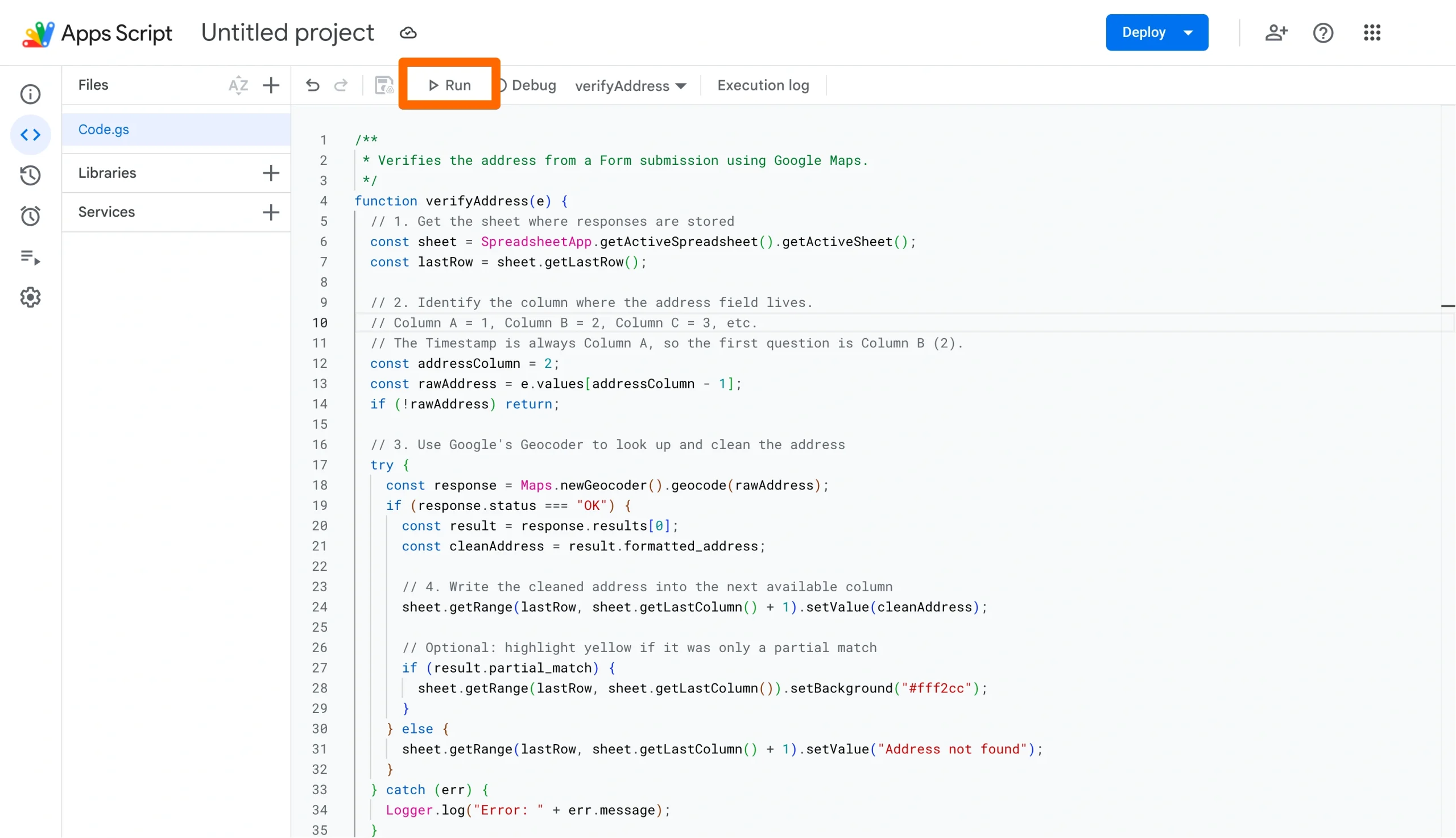
- 편집기에 현재 입력되어 있는 코드를 모두 삭제하고 다음 코드를 붙여넣습니다. 붙여넣은 코드의 열 번호가 스프레드시트의 실제 주소 필드 열 번호와 일치하는지 확인하세요.
/**
 * Verifies the address from a Form submission using Google Maps.
 */
function verifyAddress(e) {
  // 1. Get the sheet where responses are stored
  const sheet = SpreadsheetApp.getActiveSpreadsheet().getActiveSheet();
  const lastRow = sheet.getLastRow();

  // 2. Identify the column where the address field lives.
  // Column A = 1, Column B = 2, Column C = 3, etc.
  // The Timestamp is always Column A, so the first question is Column B (2).
  const addressColumn = 2;
  const rawAddress = e.values[addressColumn - 1];
  if (!rawAddress) return;

  // 3. Use Google's Geocoder to look up and clean the address
  try {
    const response = Maps.newGeocoder().geocode(rawAddress);
    if (response.status === "OK") {
      const result = response.results[0];
      const cleanAddress = result.formatted_address;

      // 4. Write the cleaned address into the next available column
      sheet.getRange(lastRow, sheet.getLastColumn() + 1).setValue(cleanAddress);

      // Optional: highlight yellow if it was only a partial match
      if (result.partial_match) {
        sheet.getRange(lastRow, sheet.getLastColumn()).setBackground("#fff2cc");
      }
    } else {
      sheet.getRange(lastRow, sheet.getLastColumn() + 1).setValue("Address not found");
    }
  } catch (err) {
    Logger.log("Error: " + err.message);
  }
}
- 상단의 저장 아이콘을 클릭한 다음 실행을 클릭하고 권한을 허용합니다.
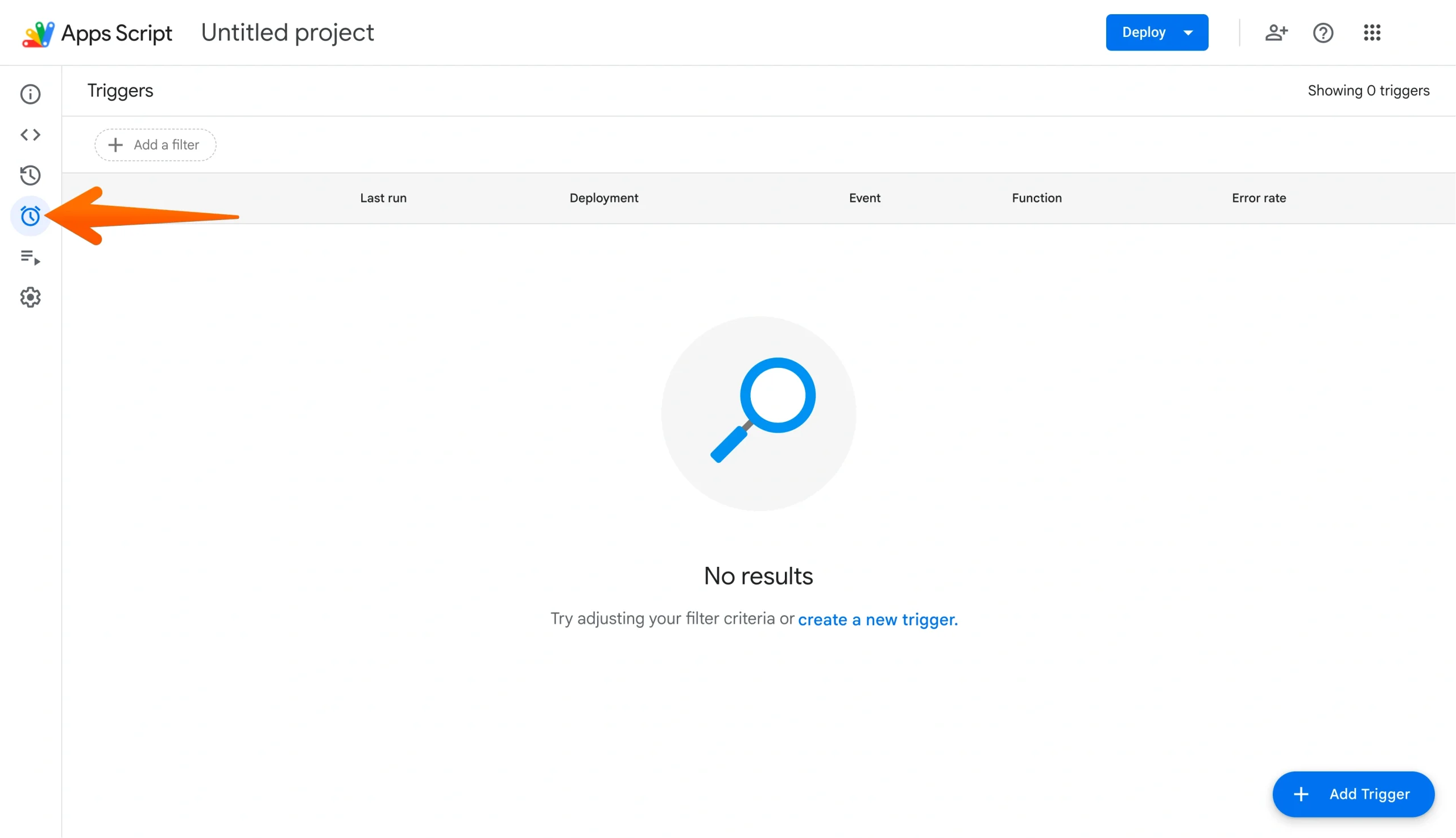
- Apps Script 편집기에서 왼쪽 메뉴의 트리거 아이콘(시계 모양)을 클릭합니다.
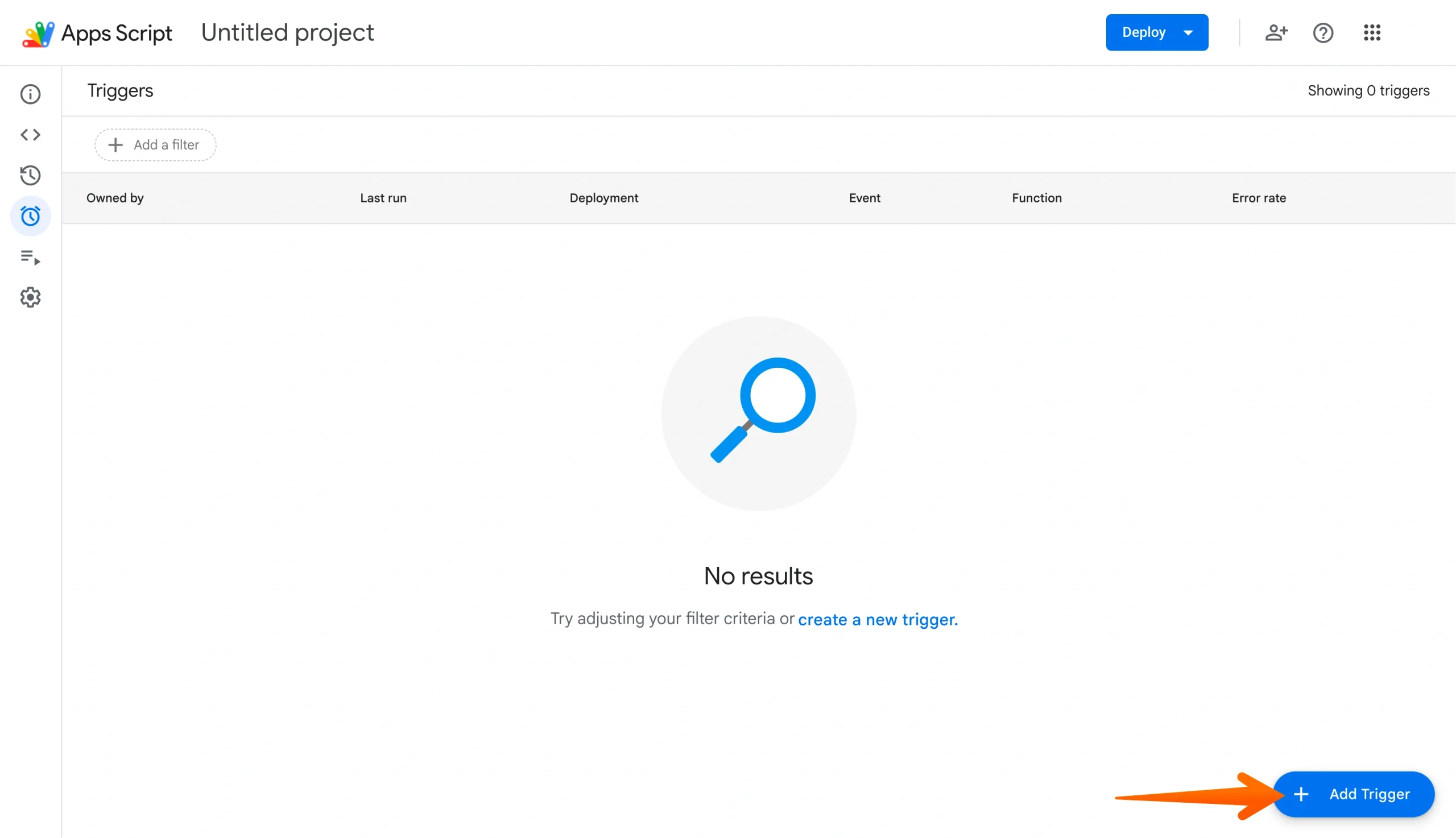
- 오른쪽 하단에 있는 파란색 + 트리거 추가 버튼을 클릭합니다.
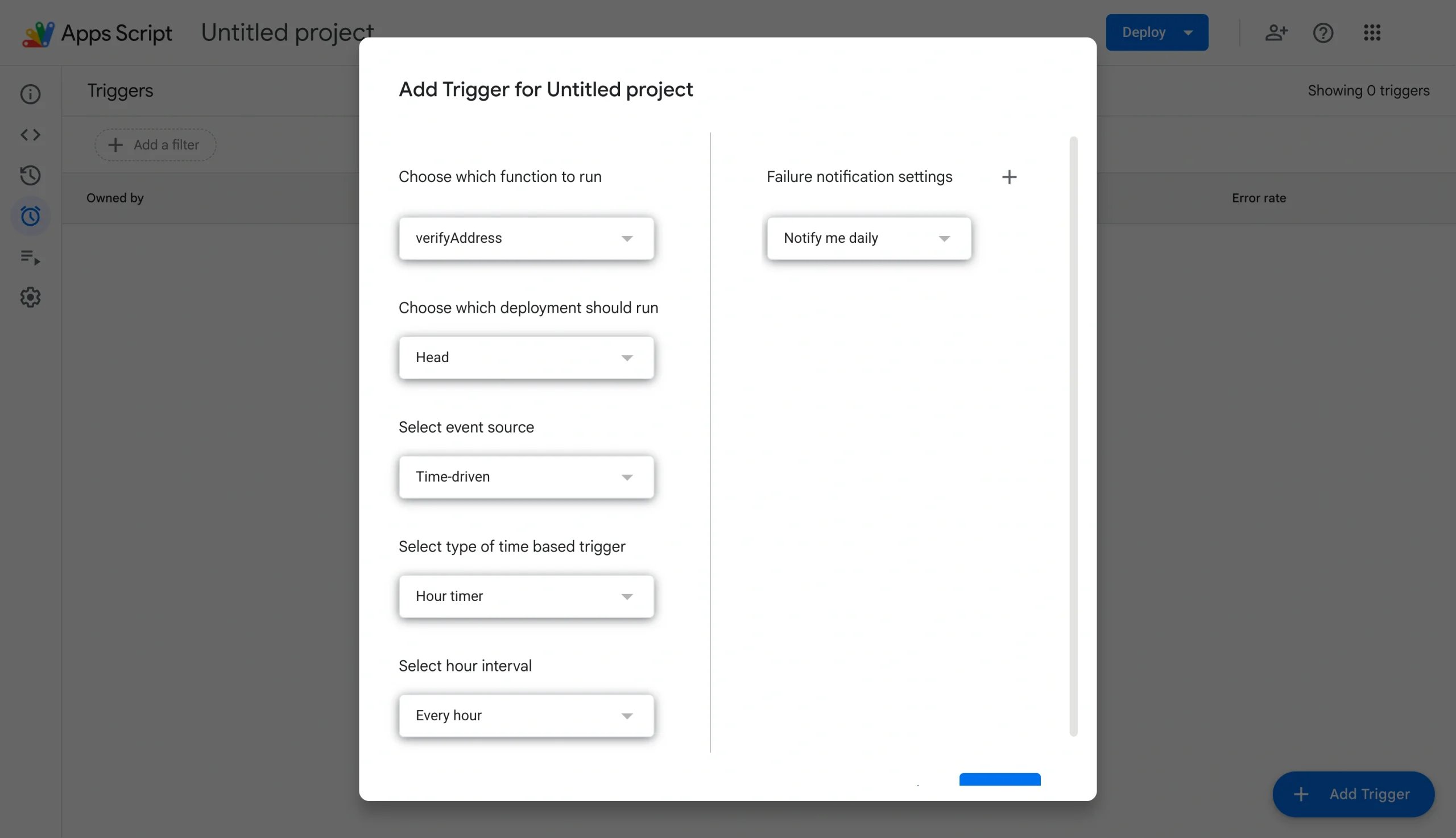
- 다음 설정을 지정합니다. 실행할 함수 선택(verifyAddress), 이벤트 소스 선택(스프레드시트에서), 이벤트 유형 선택(양식 제출 시)을 차례로 설정한 후 저장을 클릭합니다.
- 권한을 요청하는 팝업이 나타납니다. 계정을 클릭한 다음 허용을 클릭합니다.
- Google 설문지로 돌아가서 오타나 잘못된 번호가 포함된 실제 주소를 입력하고 제출하여 테스트해 봅니다. 그런 다음 연결된 Google Sheet에서 주소를 확인하면 철자와 형식이 완벽하게 수정되어 표시되는 것을 볼 수 있습니다.
Jform: 주소 자동 완성을 지원하는 가장 쉬운 기본 솔루션
위에서 설명한 옵션들이 생각보다 조금 복잡하게 느껴진다고 해도 이는 자연스러운 일입니다. 실제로 이러한 솔루션들은 양식에 주소 자동 완성 기능을 사용하려는 사람들이 가장 흔히 찾거나 선호하는 방법은 아닙니다. 대신 많은 사람들이 자동 완성 기능이 기본 탑재된 Google 설문지 대안을 찾곤 합니다.
Jform은 양식에 주소 자동 완성 기능을 추가할 때 사용할 수 있는 가장 뛰어나고 간편한 도구 중 하나입니다.
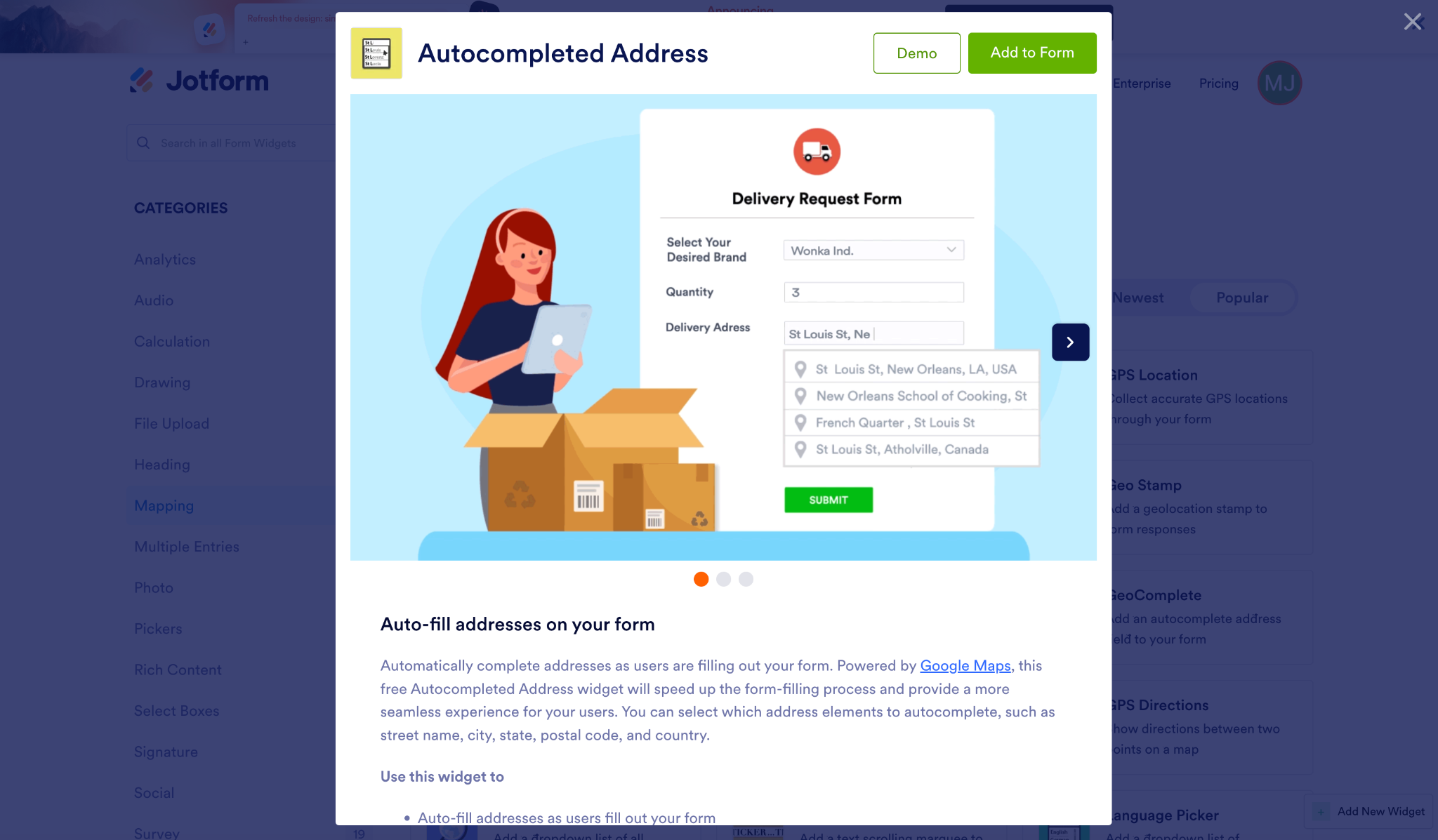
Jform을 사용하면 주소를 수집하기 위해 복잡한 Google 설문지 우회 방법이나 임시방편을 고민할 필요가 없습니다. 양식을 제작하면서 자동 완성 주소 위젯을 양식에 드래그 앤 드롭하기만 하면 되며, 도로명, 시/군/구, 시/도, 우편번호, 국가 등 자동 완성할 주소 요소를 선택할 수 있습니다.
Google Maps를 기반으로 작동하는 이 위젯은 Google Maps API에서 검증된 실시간 데이터를 직접 가져오므로 완벽한 주소 정확도를 보장합니다. 단연코 사용자에게 쾌적한 경험을 제공하고 양식을 빠르게 작성하도록 돕는 가장 쉬운 방법입니다.
Pro Tip
Jform 양식에 주소 자동 완성 기능을 추가하는 것은 간단하지만, 검색 결과를 불러오려면 여전히 Google Maps API 키가 필요합니다. 발급 과정은 간단합니다. 이 단계별 안내를 따라 하기만 하면 금방 설정을 마치고 바로 사용하실 수 있습니다.
단 몇 분 만에 Google 설문지를 Jform으로 마이그레이션하기
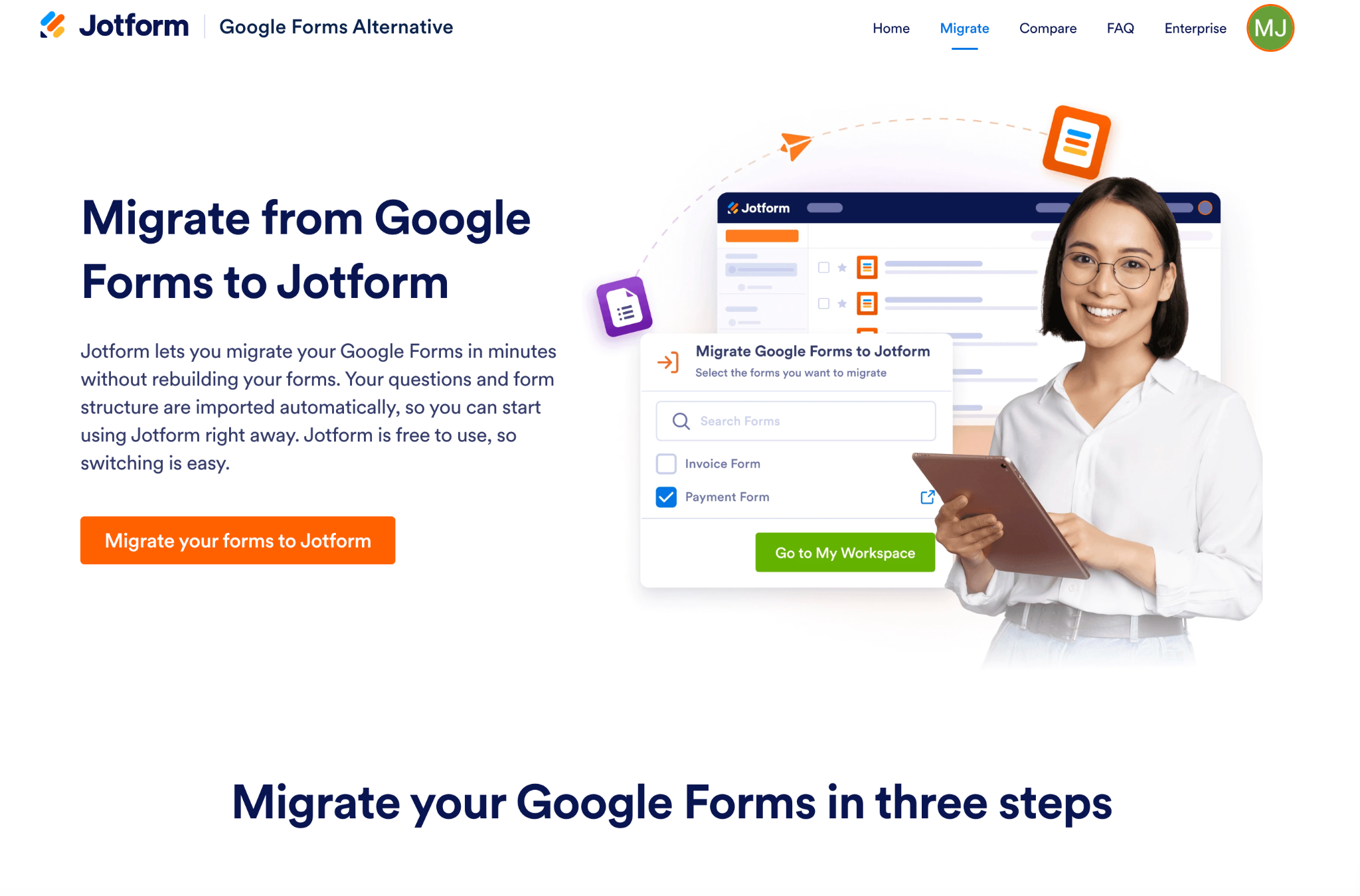
Jform에서 양식을 처음부터 다시 만들어야 할까 봐 걱정되시나요? 걱정하지 마세요. Jform에는 기존 Google 설문지를 빠르고 쉽게 이전할 수 있는 마이그레이션 도구가 있습니다. 처음부터 다시 시작하거나 재구성할 필요 없이 질문과 양식 구조를 그대로 가져올 수 있습니다. 가져온 결과를 검토하고 간단히 수정하기만 하면 Jform에서 바로 사용할 수 있습니다.
Jform은 기본 주소 자동 완성 요소를 제공할 뿐만 아니라, 전반적으로 Google 설문지보다 훨씬 더 발전된 기능을 갖추고 있습니다. 수만 개의 템플릿을 활용하면 양식 제작이 매우 쉬워집니다. 또는 단 몇 초 만에 양식을 대신 만들어 주는 Jform AI를 활용할 수도 있습니다. 또한 Jform은 고급 조건부 로직 및 사용자 지정 옵션과 같은 수많은 기능을 제공하여 고객, 잠재 고객, 학생 및 기타 대상에게 더욱 매력적인 양식을 만들 수 있도록 돕습니다.
또 다른 중요한 장점은 Jform이 양식과 그 데이터를 워크플로에 원활하게 통합한다는 점입니다. Google 설문지는 기본적인 데이터 수집으로 기능이 제한되는 반면, Jform은 손쉬운 결제 수집을 위한 40개 이상의 결제 게이트웨이를 포함하여 150개 이상의 다른 비즈니스 도구와 연동됩니다. Google 설문지의 한계로 인해 답답함을 느껴본 적이 있다면, Jform은 여러분이 찾던 전문적인 업그레이드 솔루션이 될 것입니다.
평생 무료 플랜으로 지금 바로 Jform을 사용해 보고, 필요할 때 업그레이드하세요.
Google 설문지 주소 자동 완성에 관한 자주 묻는 질문(FAQ)
Google 설문지와 Google Maps 간의 기본 연동 기능은 없으므로, 유일한 방법은 우회책으로 Formfacade와 같은 타사 부가기능 도구를 사용하는 것입니다. 이 경우 프런트엔드 데이터 수집에는 Formfacade를 사용하고 데이터 저장에는 Google 설문지를 사용하게 됩니다. 더 간단한 대안은 이 기능이 기본 탑재된 Jform과 같은 다른 양식 빌더를 사용하는 것입니다.
주소 필드를 “단답형” 입력란으로 지정하여 Google 설문지를 쉽게 만들 수 있습니다. 수집된 데이터의 정확성을 보장하려면 Formfacade를 사용하여 주소 자동 완성 기능을 추가하거나, Jform처럼 이 기능이 기본으로 내장된 다른 양식 빌더로 전환하는 것을 고려해 보세요. 여기에서 Google 설문지를 만드는 방법과 여기에서 Google 설문지 사용법의 기초를 확인해 보세요.
이 글은 Google 설문지를 통해 정기적으로 주소 데이터를 수집하며, 코딩 지식이 없더라도 양식 이탈률을 줄이고 데이터 정확도를 높이며 제출 환경을 간소화하고자 하는 소상공인, 운영 관리자, 이벤트 코디네이터, 교육자 및 비기술직 마케터를 위해 작성되었습니다.












코멘트 보내기: