
Google 설문지로 확보한 리드를 HubSpot으로 자동 전송하는 방법이 있는지 궁금하신가요? 아쉽게도 Google 설문지에는 HubSpot을 위한 기본 통합 기능이 제공되지 않습니다.
하지만 우회 방법을 활용해 본다면 데이터를 일일이 수작업으로 옮기는 번거로움을 피할 수 있습니다. 서드파티 부가기능 도구와 자동화 소프트웨어를 사용하는 데 거부감이 없으신가요? 그렇다면 계속 읽어보면서 Form to HubSpot Contacts 부가기능을 사용해 Google 설문지–HubSpot 통합을 구축하는 방법을 알아보세요.
훨씬 더 간단한 또 다른 방법도 있습니다. 바로 HubSpot과의 기본 통합을 지원하는 인기 온라인 양식 빌더인 Jform으로 전환하는 것입니다. 빠르고 간편하게 설정할 수 있으며, 아래에서 전체 과정을 한눈에 확인하실 수 있습니다.


서드파티 도구를 활용한 Google 설문지-HubSpot 통합
온라인 양식을 HubSpot 같은 다른 비즈니스 시스템과 연결하고자 한다면 Google 설문지 사용이 다소 답답하게 느껴질 수 있습니다. Google 설문지는 Google 생태계의 도구를 사용하는 분들에게 인기 있는 선택지이지만, 고급 기능이나 통합 기능이 없는 꽤 기본적인 수준의 양식 빌더이기 때문입니다.
Google 설문지의 기능을 확장하는 한 가지 방법은 Google Workspace Marketplace에서 부가기능을 찾아보는 것입니다. 이곳에서 Google 도구에 추가 기능을 더해 주는 서드파티 애플리케이션을 찾을 수 있으며, 이번 경우에는 Google 설문지용 도구를 찾으면 됩니다. Google 설문지를 HubSpot에 연결하기 위해 시도해 볼 수 있는 옵션 중 하나는 Form to HubSpot Contacts Google Workspace 부가기능입니다.
이 부가기능을 사용하려면 HubSpot 계정이 있어야 합니다. HubSpot은 기본적으로 여러 요금제를 제공하는 유료 도구이지만, 일부 기능과 접근 권한이 제한된 무료 플랜도 제공합니다. Form to HubSpot Contacts 부가기능 역시 무료 플랜이 있으며, 추가 기능과 접근 권한을 활성화할 수 있는 유료 프리미엄 등급도 마련되어 있습니다.
Form to HubSpot Contacts 부가기능을 사용해 Google 설문지를 HubSpot에 연결하는 방법은 다음과 같습니다.
- HubSpot으로 전송할 데이터를 수집하는 설문지를 엽니다.
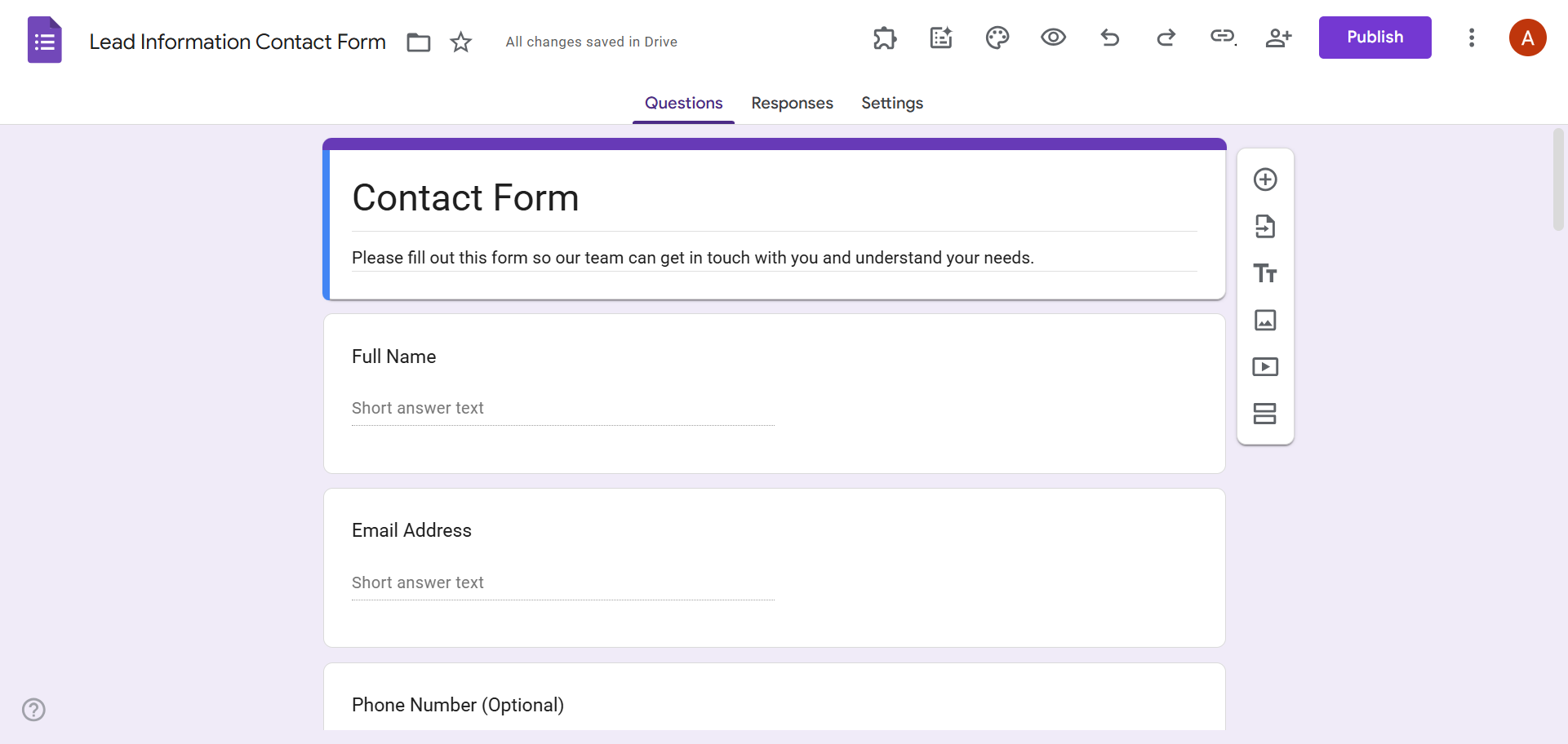
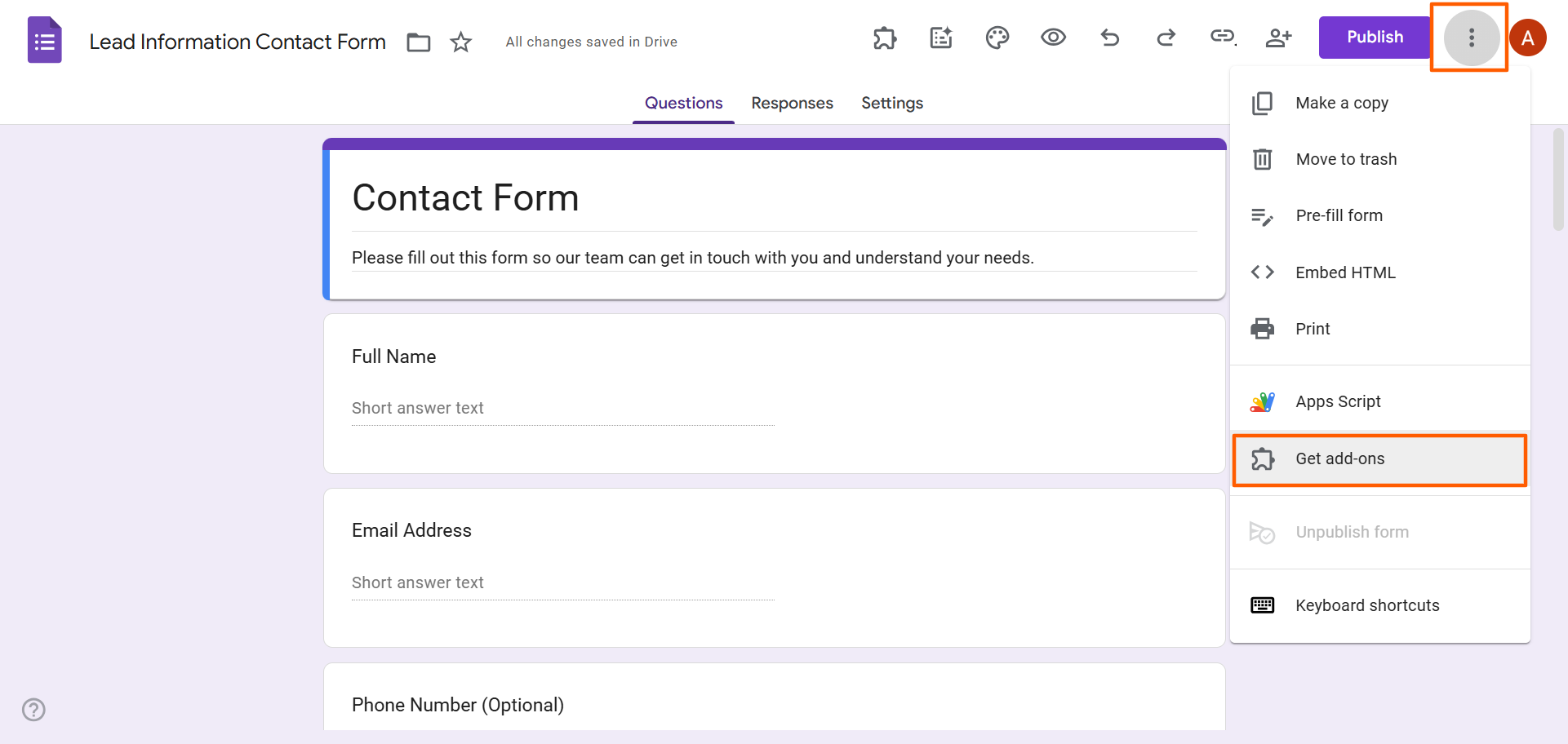
- 점 3개 아이콘을 클릭하고 부가기능 설치하기를 선택합니다.
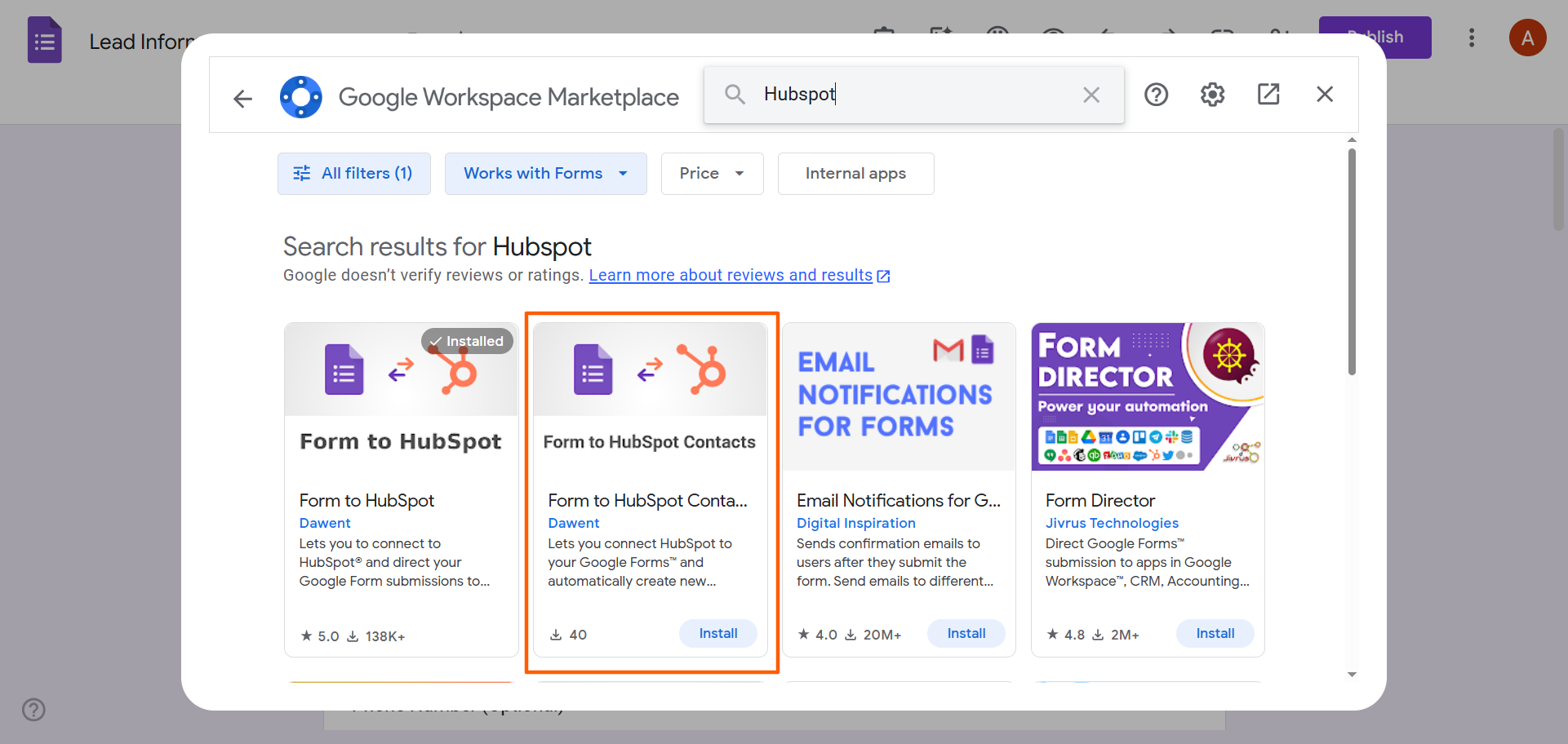
- HubSpot을 검색한 후 Form to HubSpot Contacts를 선택합니다. 참고로 Forms to HubSpot이라는 부가기능도 있지만, 곧 서비스가 종료될 예정이므로 해당 옵션은 선택하지 마세요.
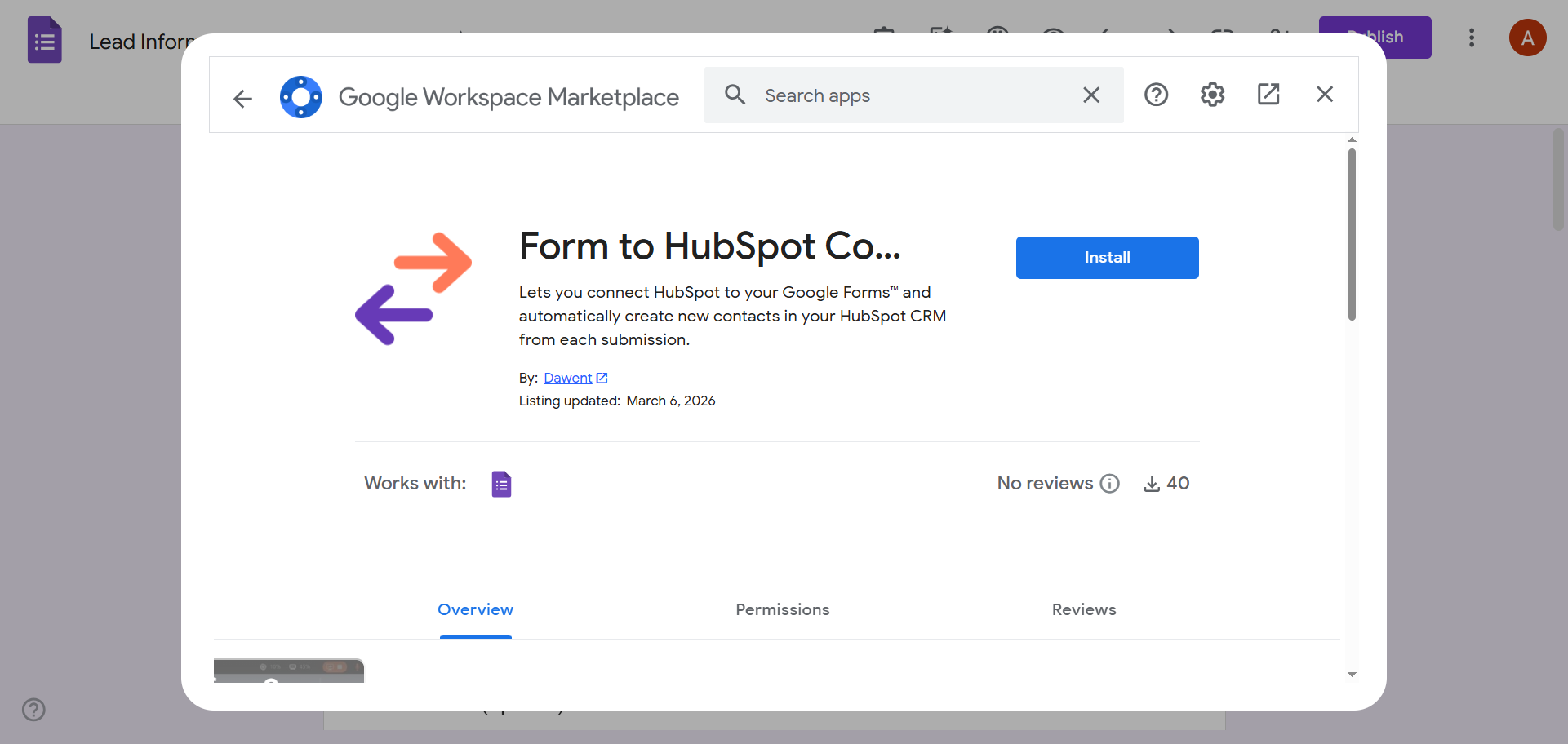
- 설치를 클릭합니다. 화면의 안내에 따라 Google Workspace 부가기능을 설치하고, 이 부가기능에 필요한 권한을 승인합니다.
- 부가기능이 설치되면 다시 Google 설문지로 돌아갑니다. 상단의 퍼즐 조각 아이콘을 클릭하고 드롭다운 목록에서 Form to HubSpot Contacts를 선택합니다.
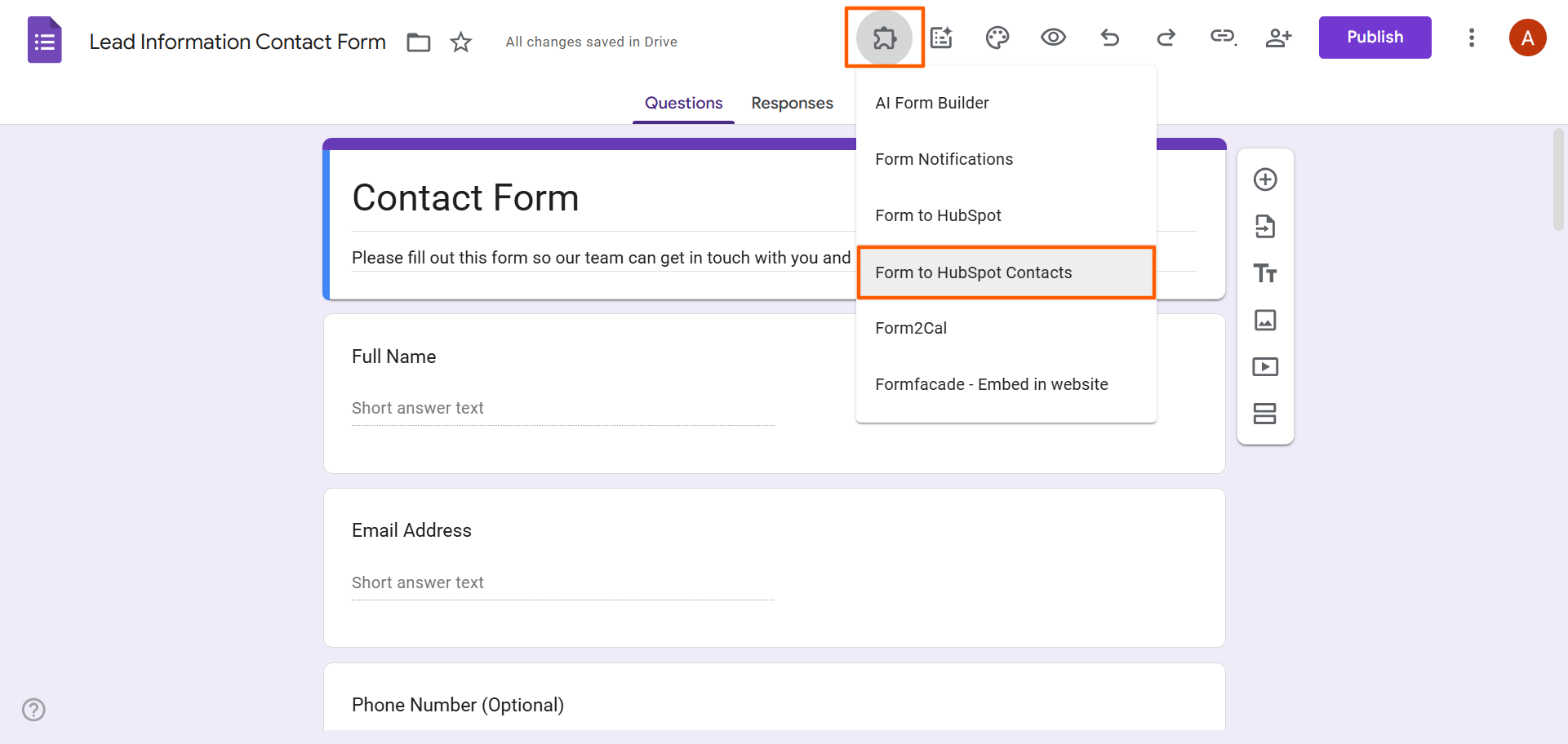
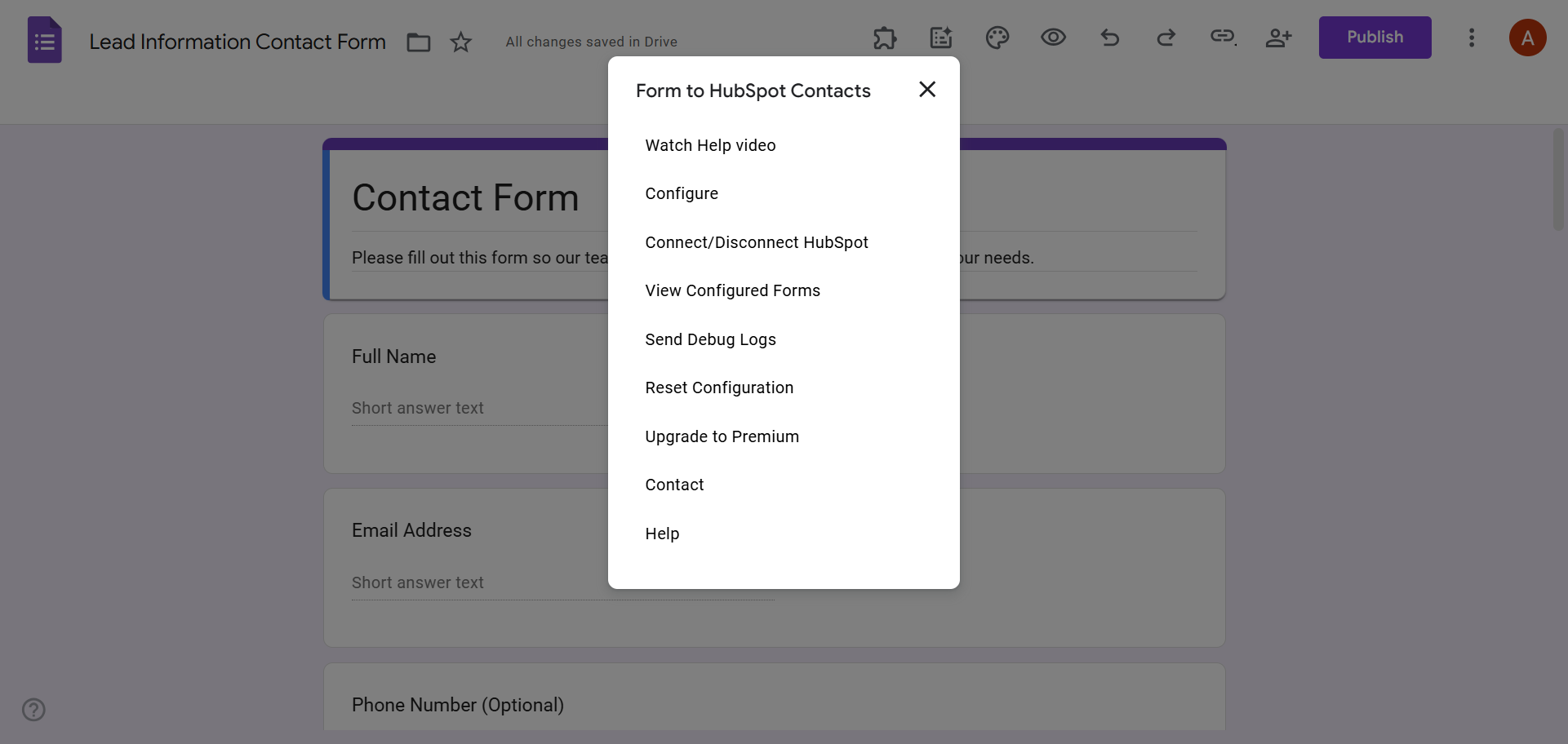
- 팝업 메뉴에서 다음과 같은 여러 옵션을 선택할 수 있습니다.
- 부가기능의 역할을 자세히 알아보려면 Watch Help video(도움말 동영상 보기)를 클릭합니다.
- Google 설문지를 HubSpot 연락처와 동기화하기 위한 설정을 선택하려면 Configure(구성)를 클릭합니다.
- 부가기능을 HubSpot 계정과 연결하려면 Connect/Disconnect HubSpot(HubSpot 연결/연결 해제)을 클릭합니다.
이 메뉴에서는 문제를 디버깅하거나 구성을 재설정할 수 있으며, 부가기능의 프리미엄 버전으로 업그레이드할 수도 있습니다.
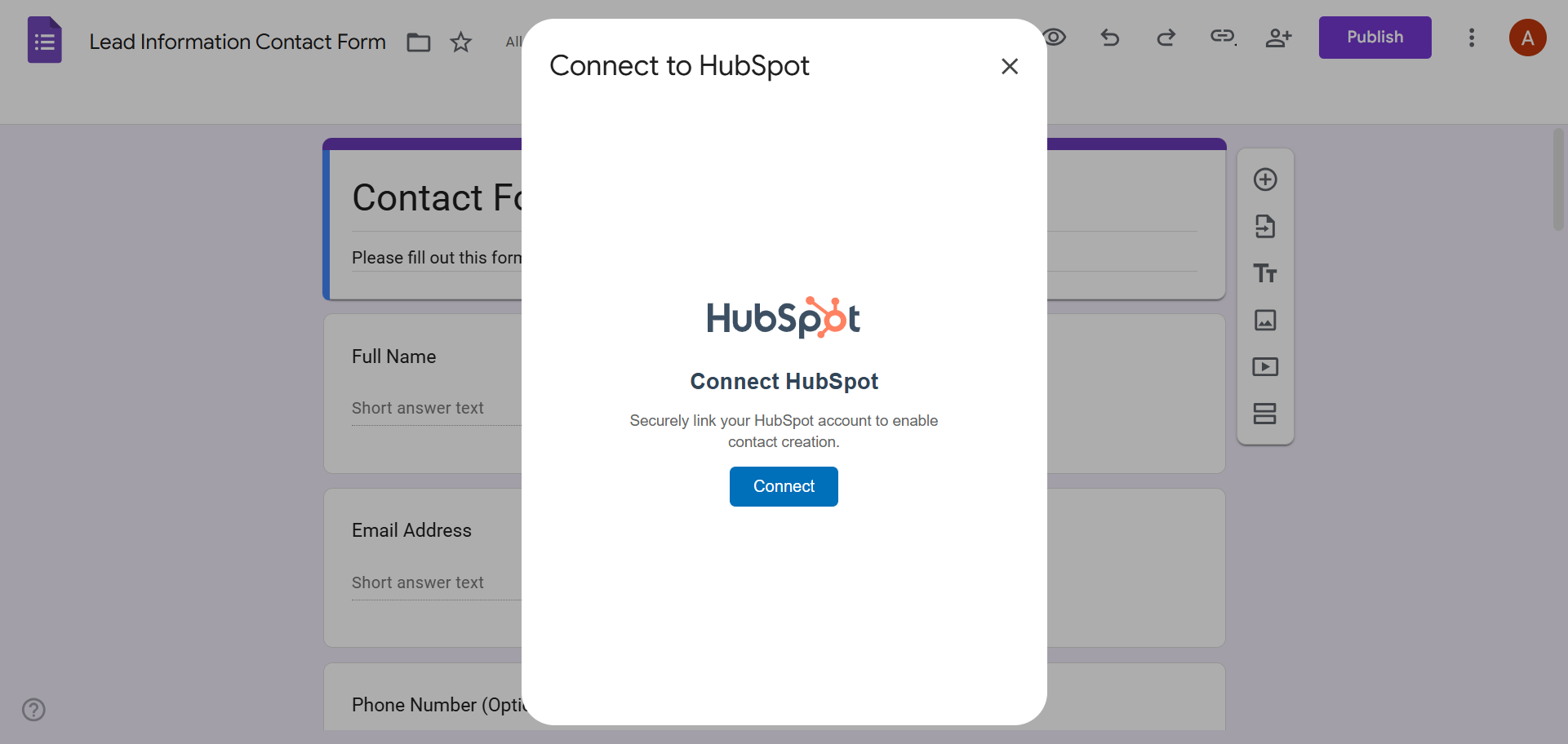
- Connect/Disconnect HubSpot을 클릭하면 HubSpot에 연결할 수 있는 팝업 창이 열립니다. Connect(연결)를 클릭하고 계정 연결에 필요한 권한을 승인합니다.
- Google 설문지–CRM 통합을 완료한 후에는 필요에 따라 설정을 구성할 수 있습니다.
Pro Tip
Google Workspace 부가기능은 비교적 사용하기 쉽지만, 원하는 만큼의 유연성을 제공하지 못할 수도 있습니다. Google 설문지를 HubSpot에 연결하는 데 사용할 수 있는 두 가지 서드파티 자동화 도구는 다음과 같습니다.
이러한 자동화 도구를 사용하려면 더 많은 기술적 역량이 필요하지만, 결과적으로는 더 다양한 맞춤 설정 옵션을 활용해 필요에 꼭 맞는 자동화 워크플로우를 구축할 수 있습니다.
우회 방법을 사용해 Google 설문지를 HubSpot과 연결할 수는 있지만, 비용이 많이 들고 설정하기 까다로울 수 있습니다. 양식 빌더를 HubSpot에 기본적으로 바로 연결하고 싶다면 훨씬 더 나은 방법이 있습니다!
HubSpot과 기본적으로 통합되는 Jform
최고의 Google 설문지 대안은 HubSpot과의 기본 통합을 지원하는 대표적인 양식 빌더인 Jform입니다. 서드파티 부가기능이나 자동화 도구를 전혀 사용할 필요 없이, 클릭 몇 번만으로 몇 분 안에 Jform을 HubSpot에 손쉽게 연결할 수 있습니다.
이 통합 기능을 사용하면 양식이 제출될 때마다 새로운 연락처, 거래, 티켓 및 사용자 지정 레코드를 자동으로 생성할 수 있습니다. 덕분에 리드 관리를 효율화하고 잠재 고객에게 더 빠르게 후속 조치를 취하며, 단 하나의 리드도 놓치지 않고 꼼꼼하게 챙길 수 있습니다.
Jform HubSpot 통합을 사용하는 방법은 다음과 같습니다.
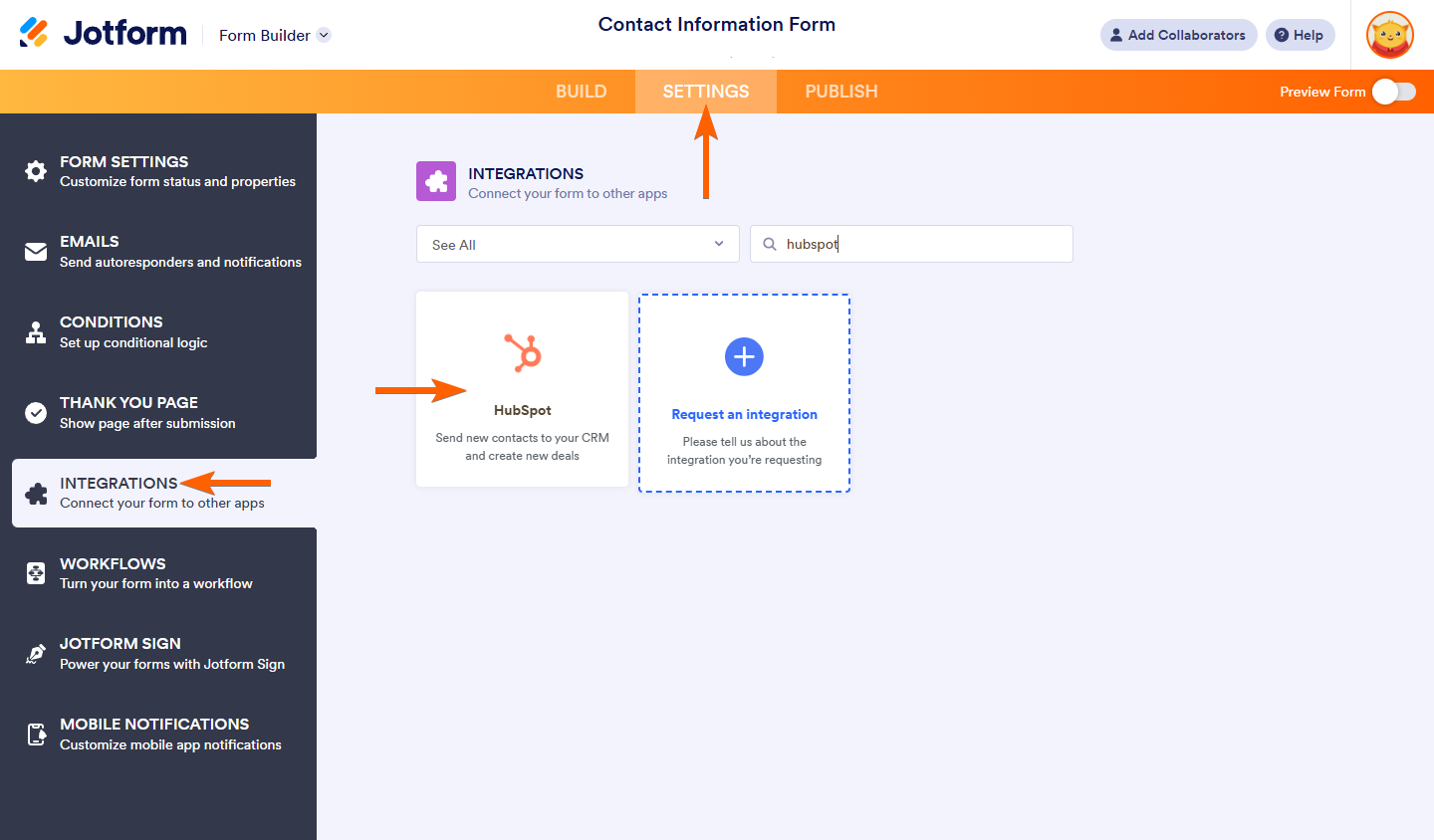
- HubSpot에 연결할 Jform 양식을 열고 설정을 클릭합니다.
- 왼쪽 메뉴에서 통합을 클릭합니다.
- HubSpot을 검색하여 선택합니다.
- 통합을 통해 수행할 작업을 선택합니다. 다음과 같은 작업을 설정할 수 있습니다.
- 연락처 생성(Create Contact)
- 거래 생성(Create Deal)
- 티켓 생성(Create Ticket)
- 회사 생성(Create Company)
- 사용자 지정 레코드 생성(Create Custom Record)
다음을 클릭합니다.
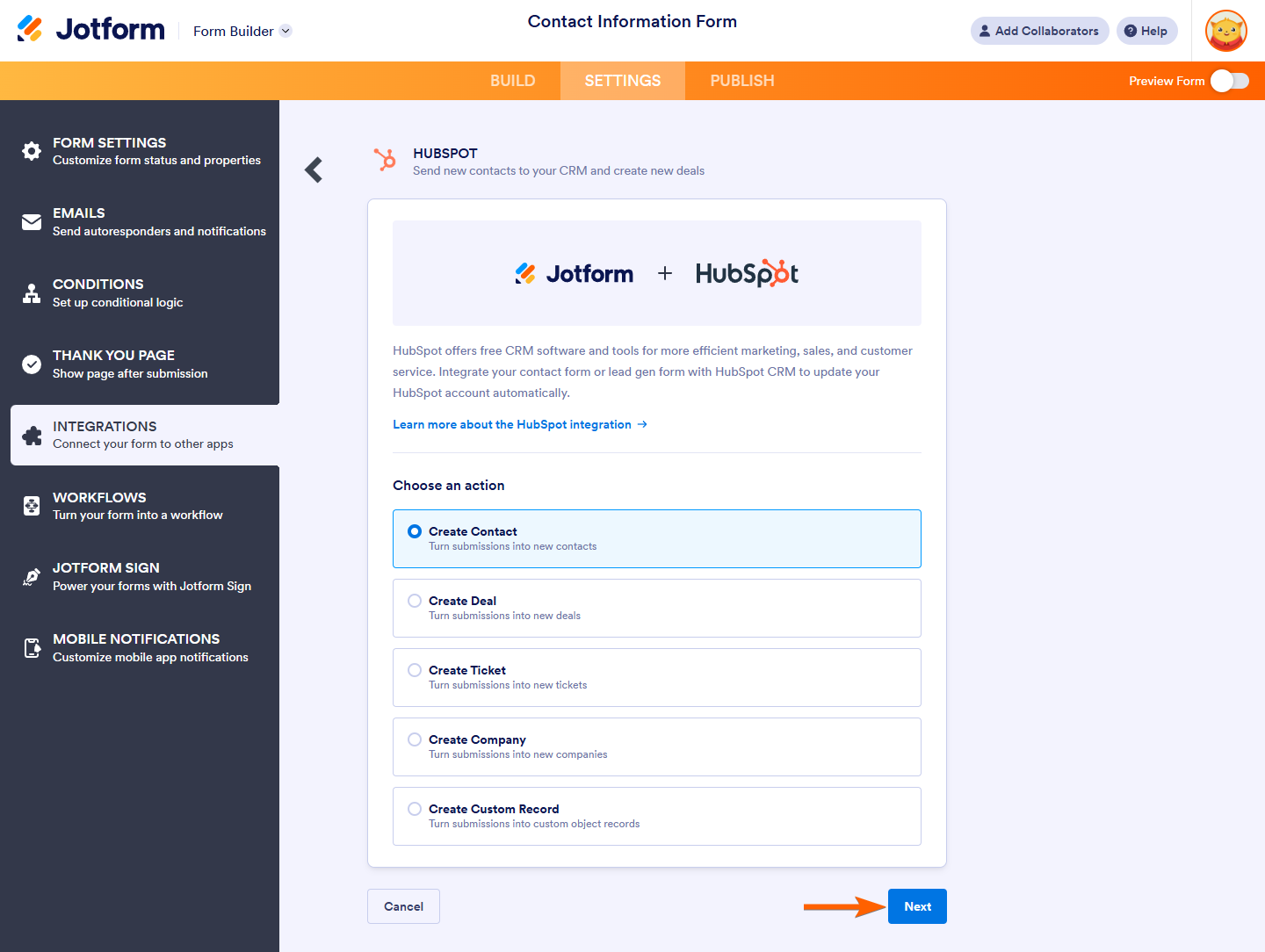
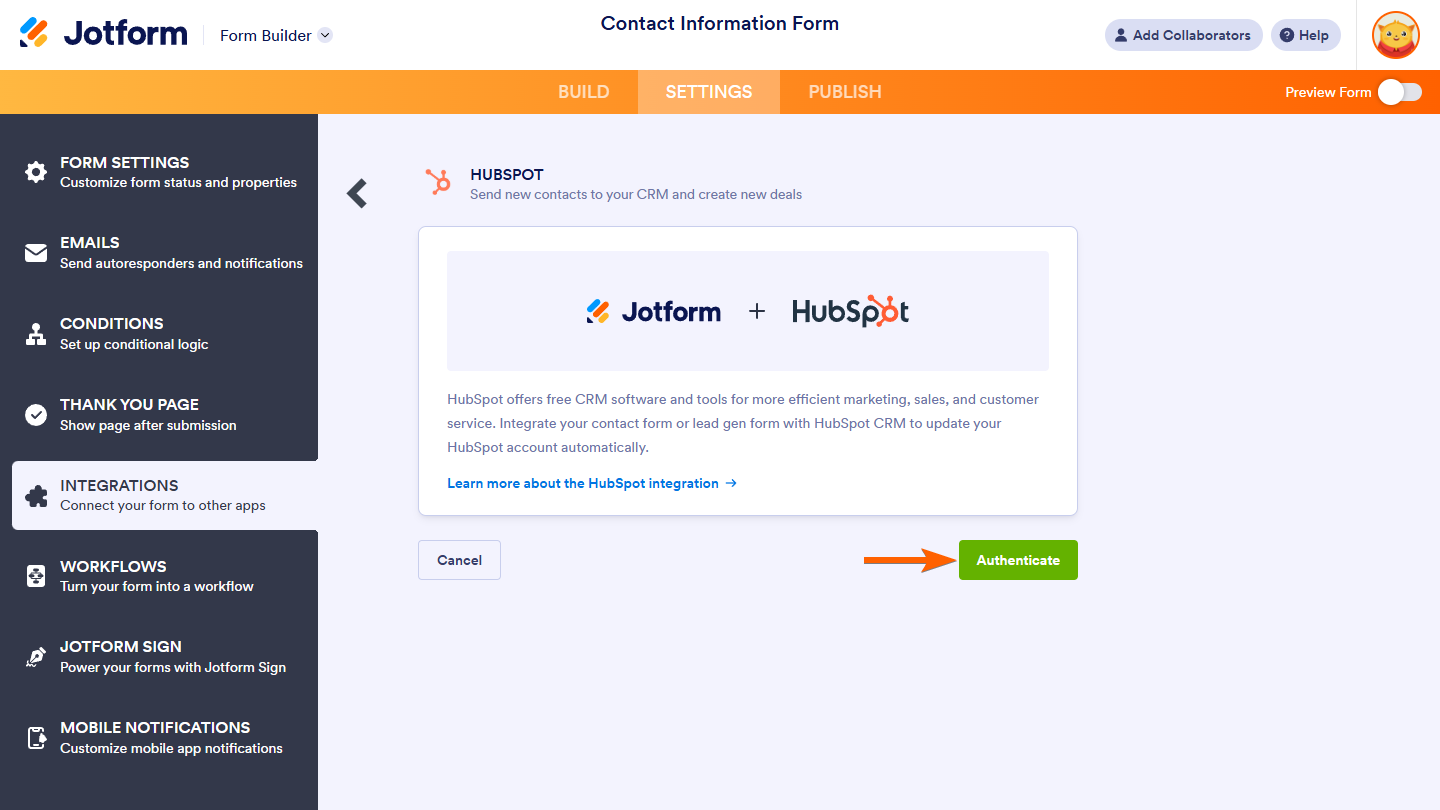
- 인증을 클릭합니다. Jform을 HubSpot 계정에 연결하는 데 필요한 권한을 승인합니다.
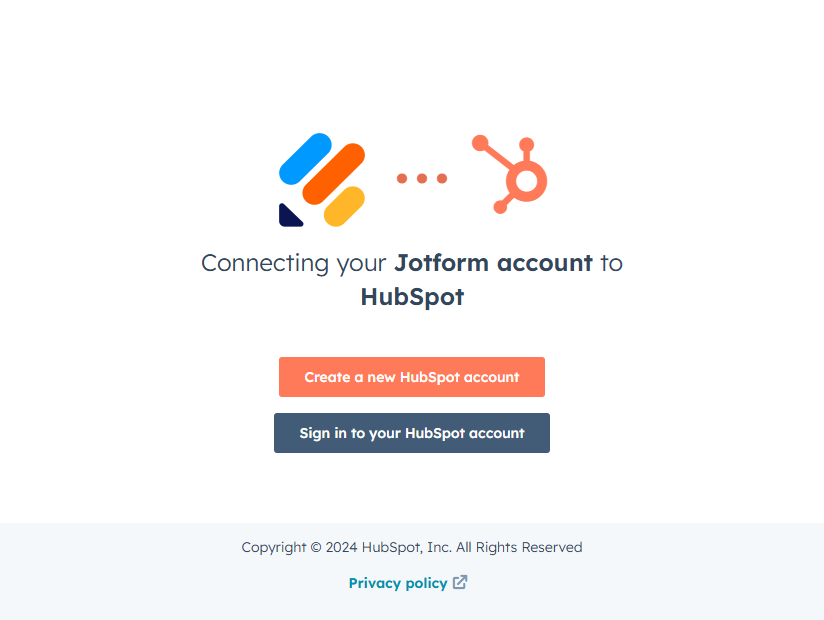
- 새 HubSpot 계정 만들기 또는 HubSpot 계정에 로그인을 선택합니다.
- 이 통합에 사용할 HubSpot 계정을 선택합니다.
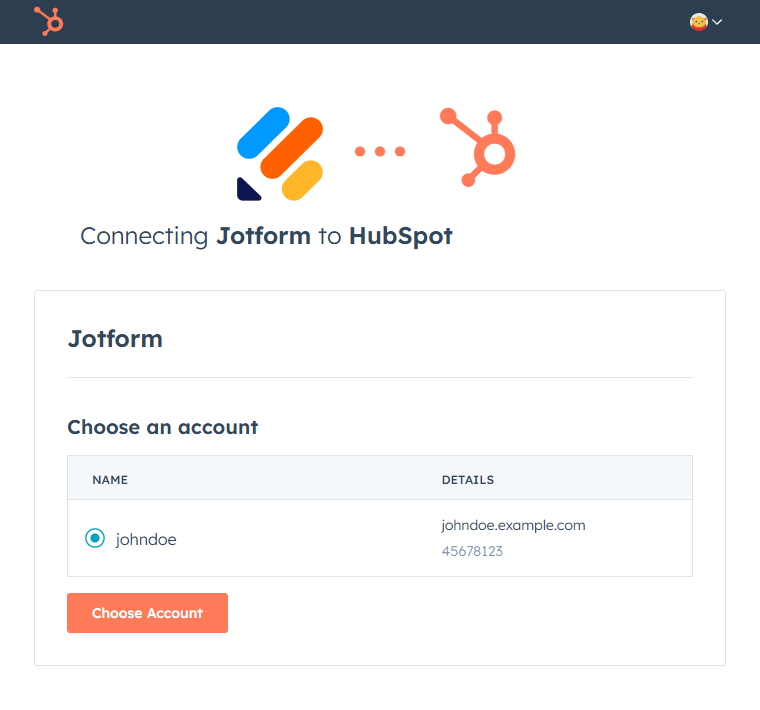
- 인증이 완료되면 HubSpot 계정이 Jform 계정에 자동으로 연결됩니다. 그런 다음 4단계에서 선택한 특정 작업에 대한 통합 설정을 마무리하면 됩니다.
HubSpot을 Jform과 통합하는 방법은 매우 간단합니다. 별도의 부가기능이나 자동화 도구가 전혀 필요하지 않습니다! 기본 통합 기능을 사용해 두 도구를 연결한 다음, 수행하려는 특정 작업에 맞게 설정을 구성하기만 하면 끝입니다!
기본 HubSpot 통합과 훨씬 더 다양한 기능을 제공하는 Jform으로 전환하세요
Google 설문지 사용자들이 왜 Jform으로 전환하는지 확인해 보세요.
 Jform |  Google 설문지 | |
|---|---|---|
| 기본 HubSpot 통합 | ||
| 필드 및 위젯 | 20개 이상의 기본 필드 & 100개 이상의 위젯 | 11가지 질문 유형 |
| 조건부 로직 | 제한적 지원 | |
| 통합 | 150개 이상 | 부가기능 지원 |
| 템플릿 | 20,000개 이상 | 17 |
| 테마 | 1,000개 이상의 기성 테마 & 사용자 지정 테마 제작 | 제한적인 테마 맞춤 설정 |
| 사용자 지정 알림 & 자동 응답 이메일 | ||
| 보고 기능 | 리포트 빌더 및 양식 분석 | 제한적인 그래프 |
| 모바일 앱 | Jform 모바일 | 없음 |
| 지금 사용해 보기 | 자세히 알아보기 |
Jform이 Google 설문지 같은 다른 양식 빌더보다 돋보이는 이유는 무엇일까요?
우선, Jform은 사용하기 쉬운 사용자 인터페이스에서 고급 기능을 제공합니다. 예를 들어, 다른 양식 빌더에서는 찾아볼 수 없는 수준의 유연성을 누릴 수 있습니다. Jform은 20,000개 이상의 양식 템플릿, 150개 이상의 기본 양식 통합, 그리고 수천 개의 기성 테마를 보유하고 있어 원하는 양식을 완벽하게 제작할 수 있습니다. 또한 양식 제출 데이터로 HubSpot CRM에 연락처를 생성하는 것과 같은 고급 워크플로우를 설계할 수도 있습니다!
게다가 Jform은 조건부 로직, 사용자 지정 알림, 사용자 지정 자동 응답 이메일 등 정교한 기능을 갖추고 있습니다. 또한 모바일 앱으로도 제공되므로 고객과 미팅 중이든 잠재 고객을 방문 중이든 이동 중에도 양식을 생성, 관리 및 확인할 수 있습니다.
Jform에서 어떤 작업을 하든 사용자 인터페이스를 손쉽게 탐색할 수 있습니다. 양식 빌더를 다루는 데 능숙한 전문가든 이제 막 시작하는 초보자든 관계없이 누구에게나 직관적입니다.
클릭 한 번으로 Google 설문지를 Jform으로 마이그레이션하세요
필요한 Google 설문지-HubSpot 기본 통합 기능을 사용할 수 없을 때, Jform이 그 해답입니다. HubSpot과의 내장 통합 기능을 제공하므로 서드파티 부가기능이나 자동화 소프트웨어를 번거롭게 다룰 필요가 없습니다.
Jform으로 전환하는 과정은 매우 간단합니다. Jform에서 Google 설문지를 처음부터 다시 만들어야 할까 봐 걱정하고 계신다면 그럴 필요가 없습니다. 마이그레이션 도구를 사용해 클릭 한 번으로 양식을 Jform으로 마이그레이션하기만 하면 됩니다. 양식 질문과 구조를 Google 설문지에서 자동으로 가져오므로 서식 문제에 대해 전혀 걱정하지 않아도 됩니다.


무엇보다도 Jform은 무료 플랜을 제공합니다. 지금 바로 시작하여 고급 양식을 맞춤 설정하고, HubSpot 같은 도구와 기본적으로 통합하며, 양식 제출 데이터로 CRM 연락처를 구축하는 등 정교한 워크플로우를 만드는 것이 얼마나 쉬운지 직접 경험해 보세요. 오늘 바로 Jform을 사용해 보세요!
이 글은 수동으로 데이터를 입력하지 않고도 Google 설문지에서 리드를 수집하고, HubSpot 연락처 및 거래를 자동으로 생성 또는 업데이트하거나 워크플로우를 트리거하려는 HubSpot CRM 사용 영업 및 마케팅 팀을 위해 작성되었습니다.












코멘트 보내기: