
워드프레스에 PDF 뷰어를 삽입하면 사용자가 사이트에 머물게 되어 사용자 경험이 향상됩니다. 대안인 하드 드라이브로의 강제 다운로드는 파일을 읽기 위해 페이지를 벗어나야 하므로 이러한 경험을 저해합니다. 사용자가 웹사이트에 머물도록 하면 페이지 체류 시간이 늘어나고 브랜드 참여도가 유지되며, 원할 경우 파일을 다운로드할 수 있는 옵션도 여전히 제공됩니다.
그렇다면 사이트에 어떻게 PDF 뷰어를 추가할 수 있을까요? 메뉴를 보여주는 레스토랑이든, 사례 연구를 공유하는 B2B 에이전시이든, 워드프레스에서 강의 계획서를 제공하는 교육자이든, 워드프레스에서 PDF를 삽입할 때 기본 구텐베르크(Gutenberg) 편집기가 항상 최선의 해결책은 아닙니다. 방문자의 브라우저에 의존하여 PDF를 인라인으로 렌더링하기 때문입니다. 게다가 구텐베르크 PDF 삽입 블록은 Safari에서 제대로 작동하지 않는다는 문서화된 문제가 있어 개발자들에게 골칫거리가 되기도 합니다.
모든 브라우저에서 렌더링되고 탐색 컨트롤을 갖춘 안정적인 맞춤형 워드프레스 PDF 뷰어를 원한다면, 사이트 소유자는 두 가지 방법을 고려할 수 있습니다. 플러그인 저장소에서 문서 뷰어 플러그인을 설치하거나, 페이지 속도를 유지해 주는 무료의 가벼운 서버리스 위젯을 사용하는 것입니다.
이 글에서는 워드프레스에 PDF를 삽입하는 이 두 가지 방법을 모두 다룹니다. 각 옵션에 대한 단계별 가이드가 포함되어 있으므로, 자신에게 가장 적합한 해결책을 선택할 수 있습니다.

옵션 1: 전용 워드프레스 PDF 뷰어 플러그인 설치하기
일반적인 워드프레스 방식은 타사 PDF 삽입 플러그인을 설치하는 것입니다. 방법은 다음과 같습니다.
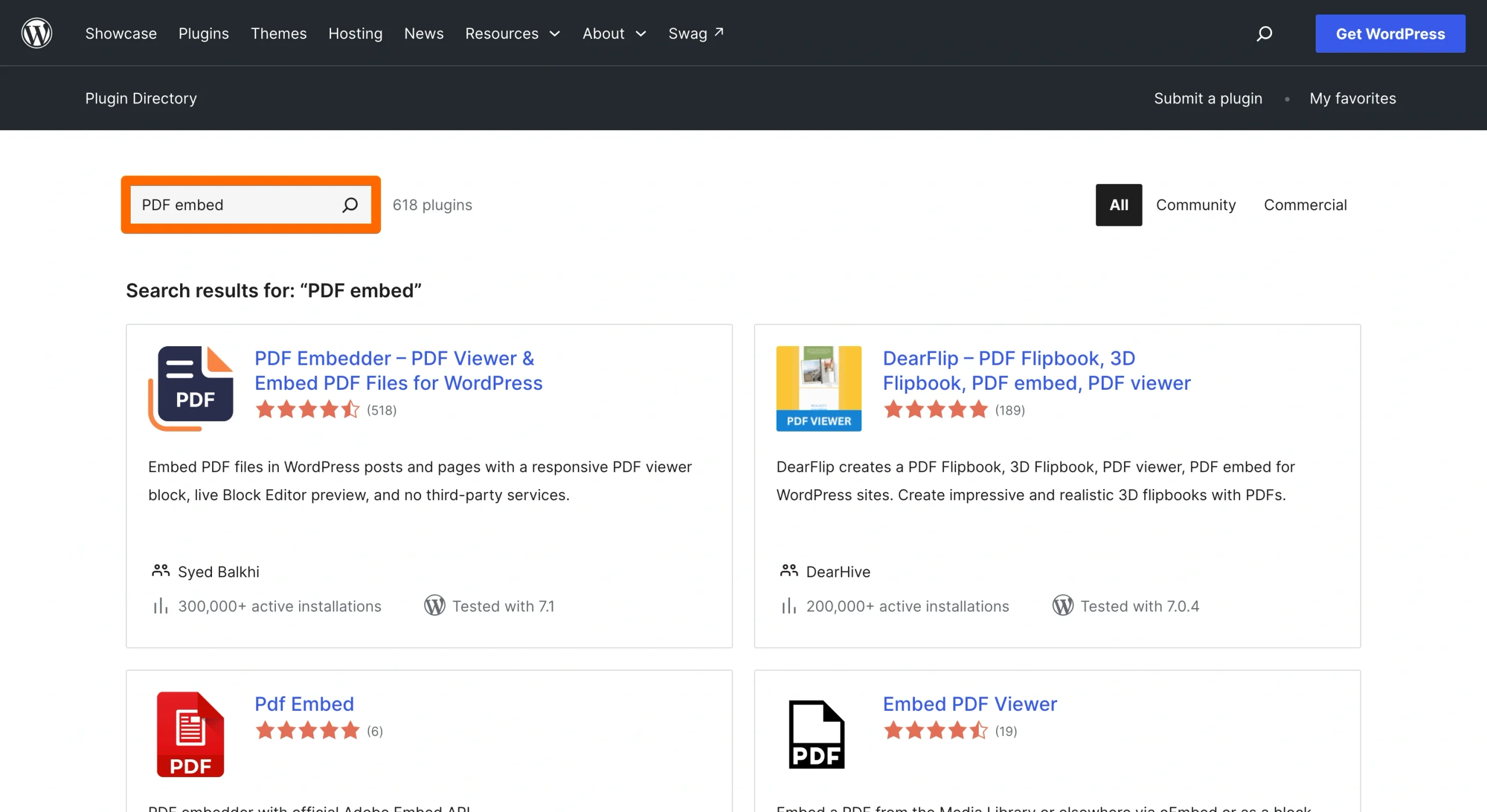
- 워드프레스 플러그인 디렉터리를 검색합니다. 이 예시에서는 “PDF embed”를 검색했습니다.
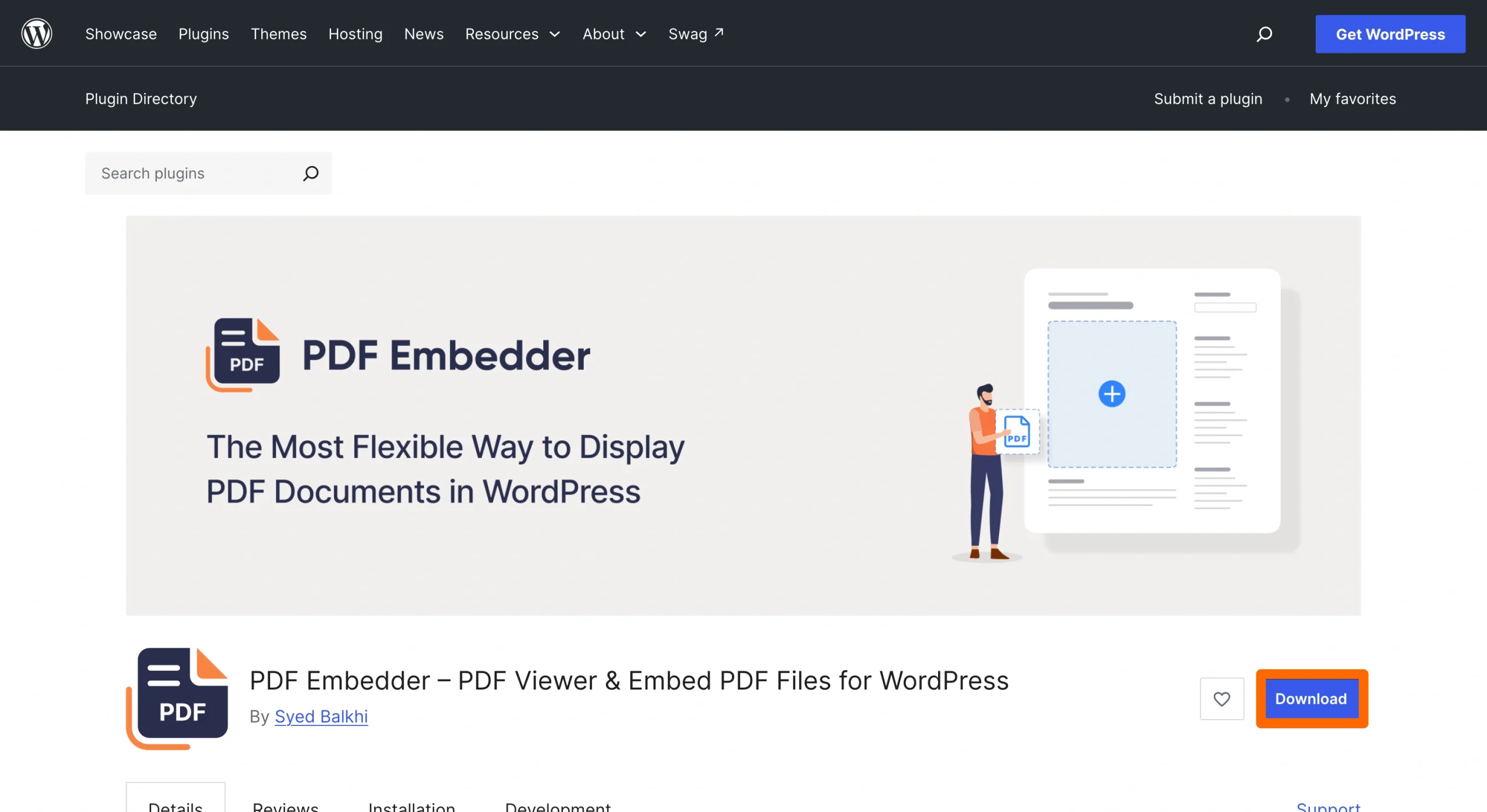
- 플러그인을 선택하고 다운로드 버튼을 클릭합니다.
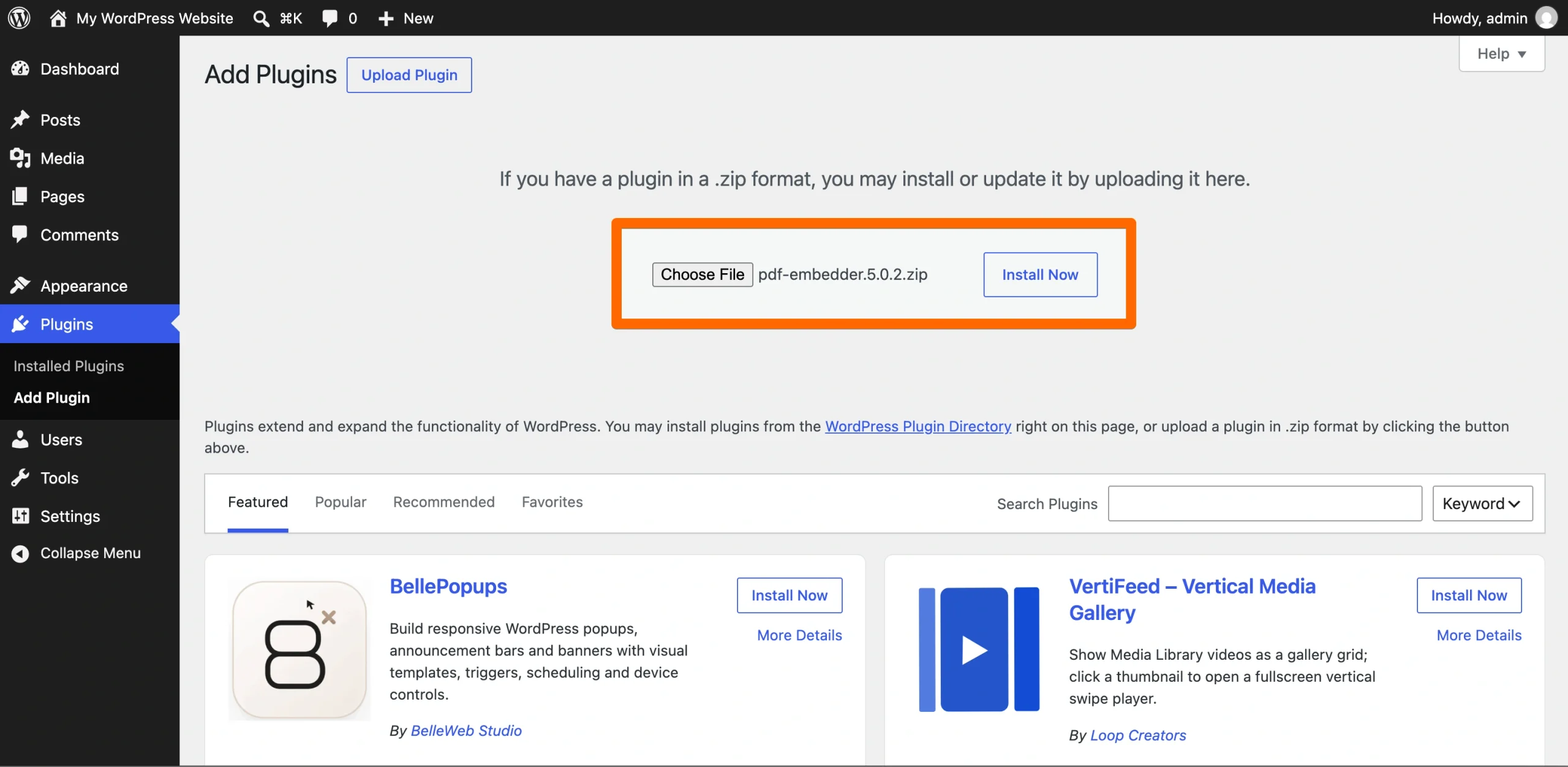
- 측면 메뉴의 플러그인 아래에 있는 플러그인 추가로 이동한 다음, 플러그인 업로드와 파일 선택을 클릭하여 워드프레스에 플러그인을 설치합니다. 컴퓨터 폴더에서 파일을 선택할 수 있는 창이 열립니다.
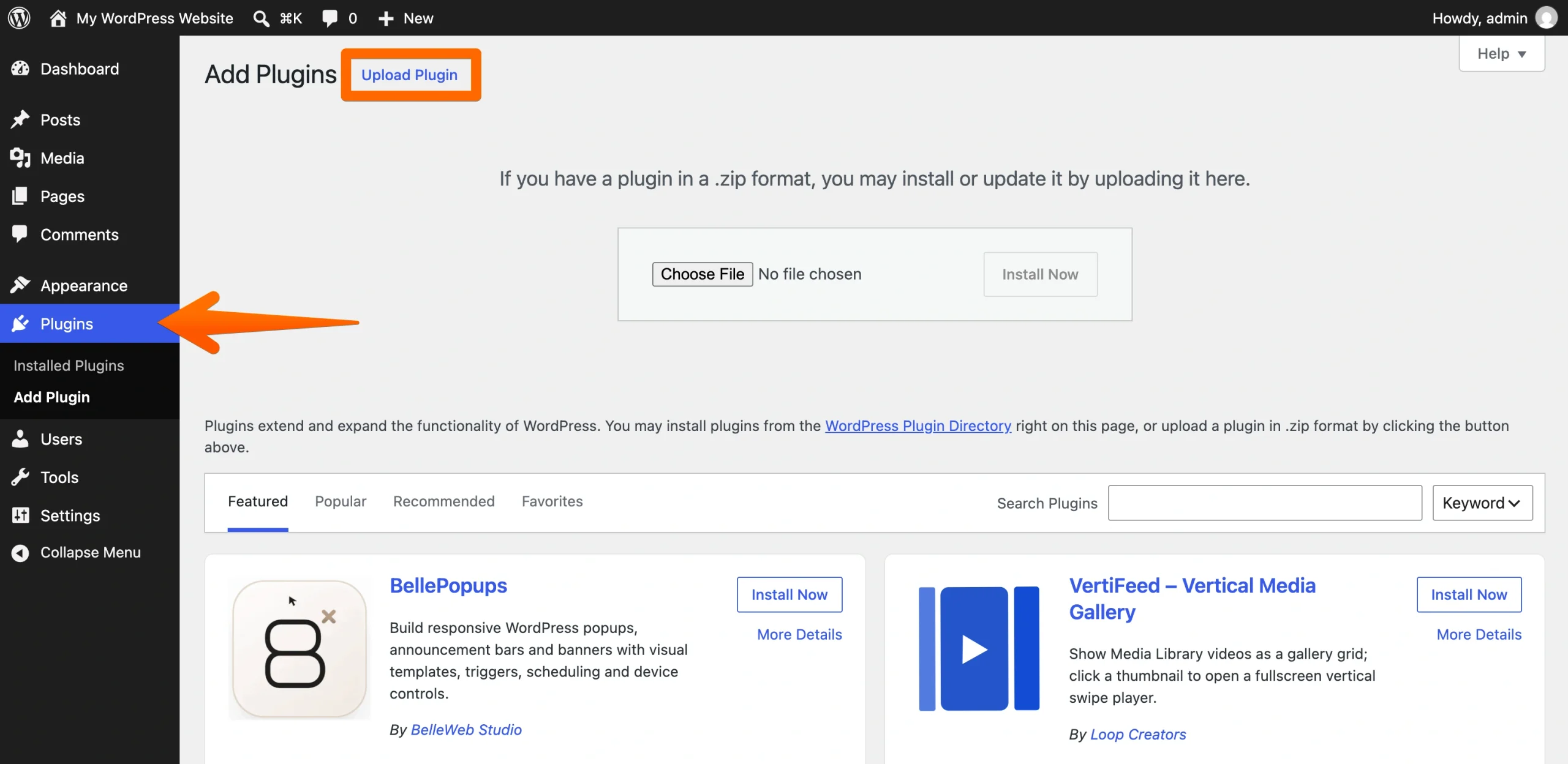
- 파일 선택을 클릭하여 컴퓨터에서 플러그인의 .zip 파일을 선택한 다음, 지금 설치를 클릭하여 설치를 진행합니다.
- 쇼트코드를 생성하여 뷰어를 렌더링합니다.
워크플로우는 꽤 간단합니다. 하지만 앞서 언급했듯이 모든 브라우저에서 항상 작동하는 것은 아니며, 문제를 일으킬 수 있는 전용 플러그인에 의존하는 해결책입니다.
예를 들어, 이러한 타사 플러그인은 다음과 같은 문제를 일으킬 수 있습니다.
- 웹사이트를 무겁게 만듭니다: 이는 페이지 속도 및 코어 웹 바이탈(Core Web Vitals) 같은 요소에 영향을 미칠 수 있습니다. 물론 괜찮은 플러그인과 압축된 PDF 파일은 실제로 이런 문제를 일으키지 않아야 하지만, 항상 리뷰를 확인하고 다른 웹사이트 관리자들이 해당 플러그인 설치의 영향에 대해 어떻게 이야기하는지 읽어보는 것이 좋습니다.
- 유용한 기능을 유료로 제한합니다: 사용자에게 전체 화면 읽기 모드, 연속 스크롤 또는 맞춤형 다운로드 버튼을 제공하려면 일반적으로 프리미엄 라이선스를 구매해야 합니다.
이 모든 것을 건너뛰고 싶다면, 다음으로 워드프레스 PDF 플러그인의 대안을 소개해 드리겠습니다.
옵션 2: 무료 맞춤형 PDF 삽입 위젯 추가하기 (권장)
매년 플러그인 갱신 비용을 지불하거나, 일관성 없는 브라우저 기본 렌더링에 의존하거나, 프런트엔드 속도를 늦추지 않으면서 안정적이고 모든 기능을 갖춘 PDF 뷰어를 원한다면, 호스팅된 삽입 방식이 최선의 해결책입니다.
이것이 바로 Jform PDF 삽입 위젯이 제공하는 것입니다. 작동 방식은 다음과 같습니다.
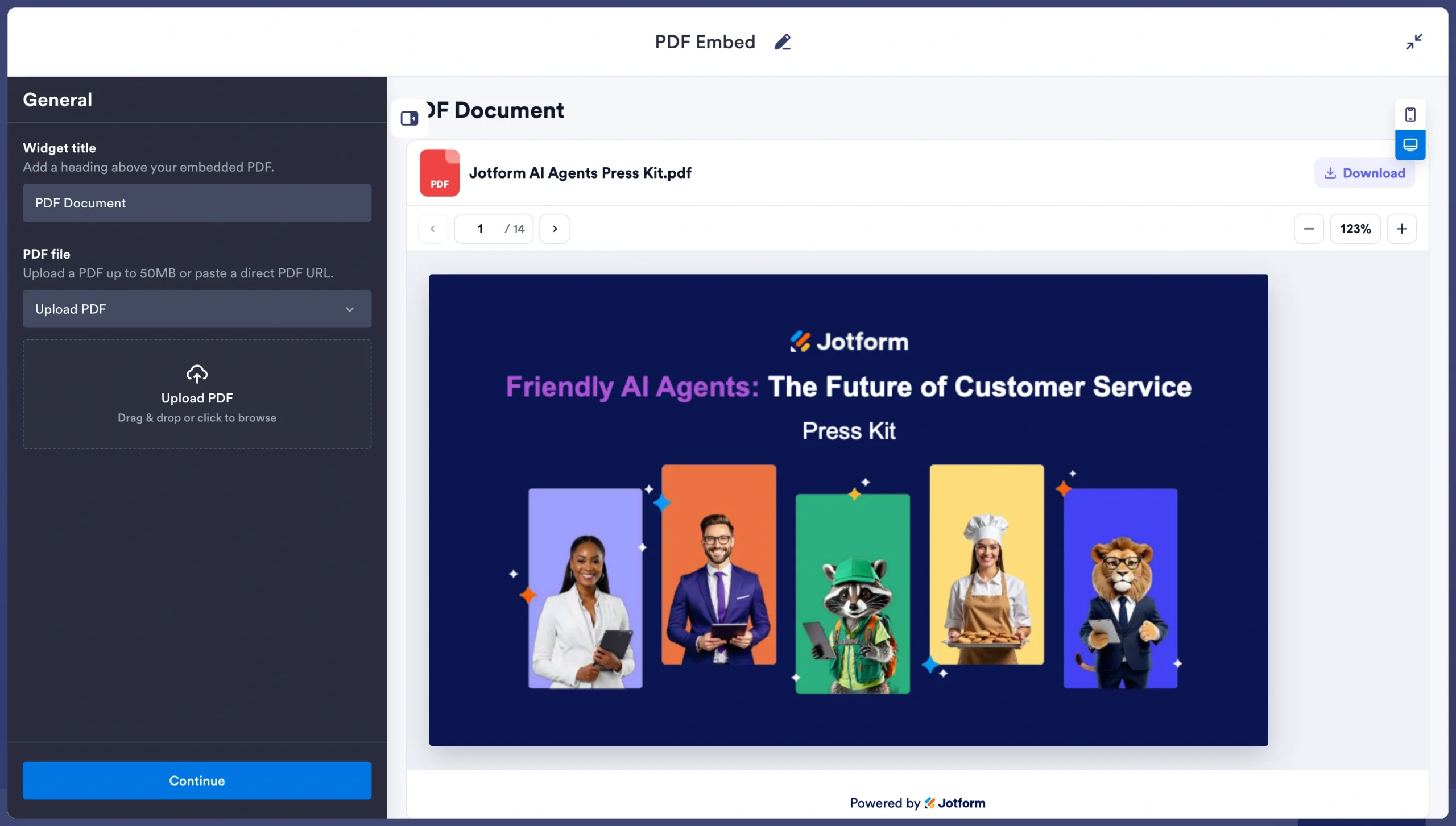
- PDF 파일을 왼쪽 업로드 영역으로 드래그 앤 드롭하거나 PDF 업로드를 클릭하여 업로드합니다.
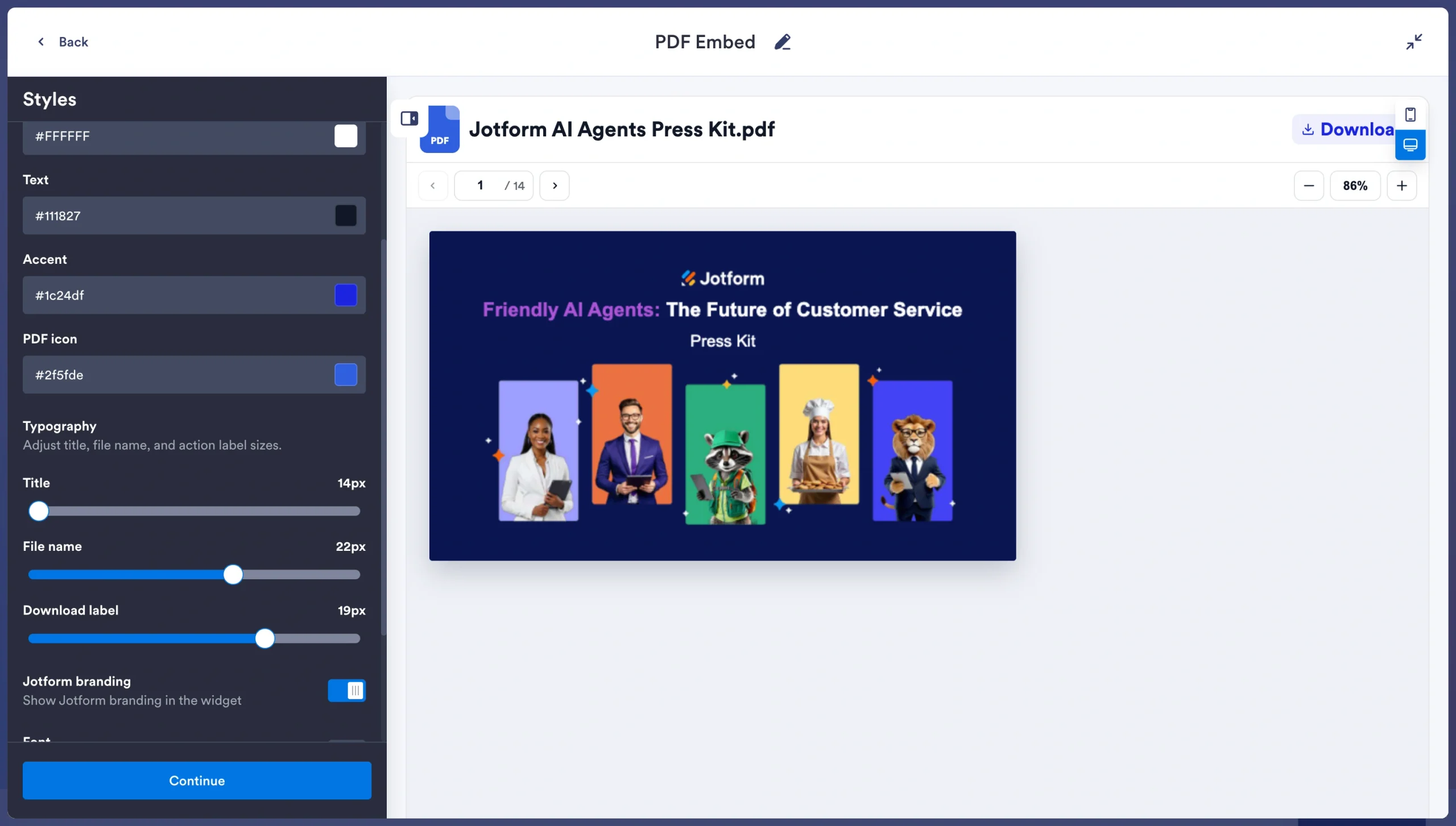
- 스타일 설정을 사용하여 뷰어를 시각적으로 구성하여 사이트의 분위기와 어울리도록 만듭니다.
- 계속을 클릭한 후 코드 복사를 클릭하여 생성된 iFrame 스니펫을 복사합니다.
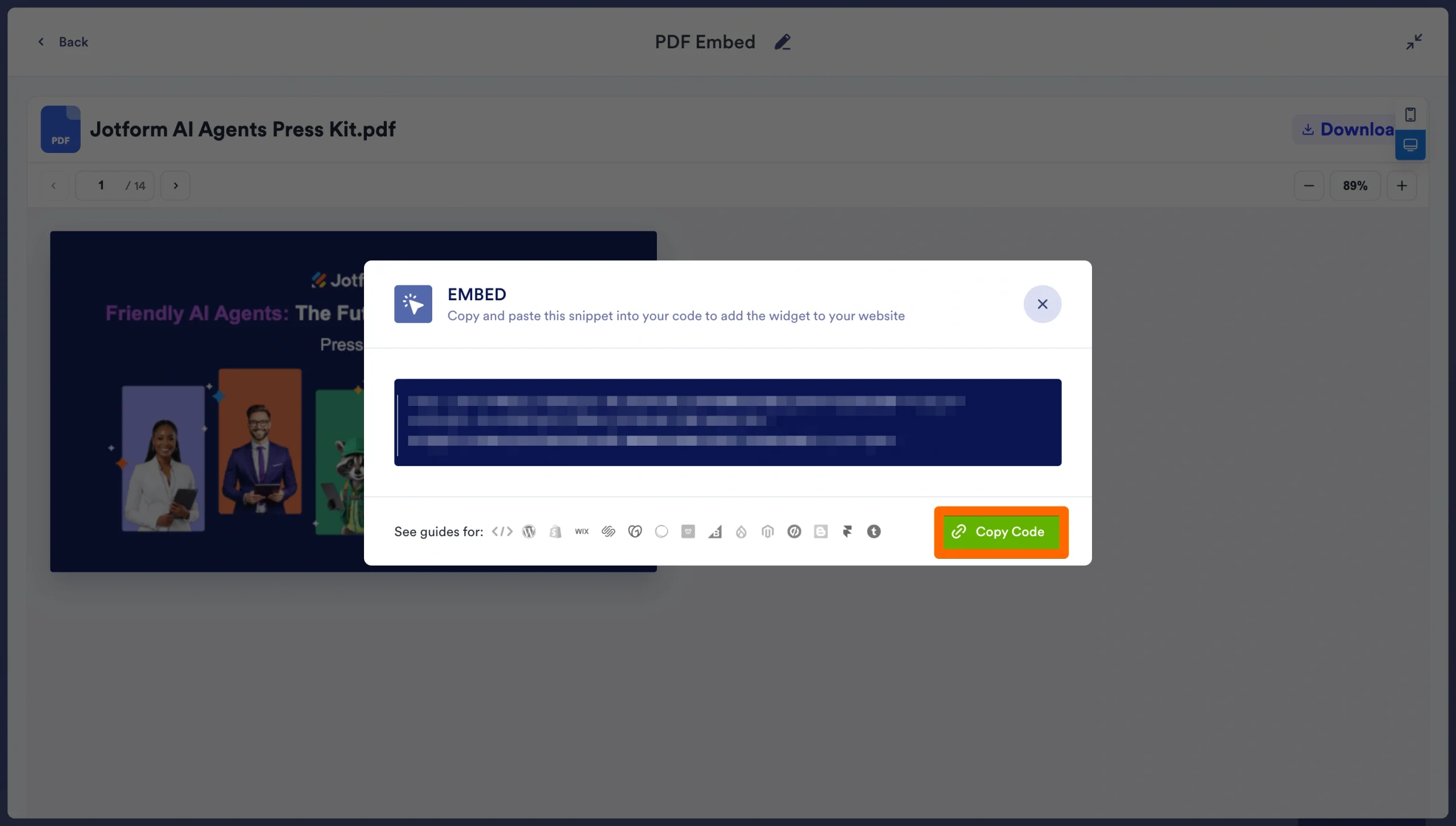
- 생성된 코드를 워드프레스 웹사이트의 표준 “사용자 정의 HTML” 블록에 붙여넣습니다.
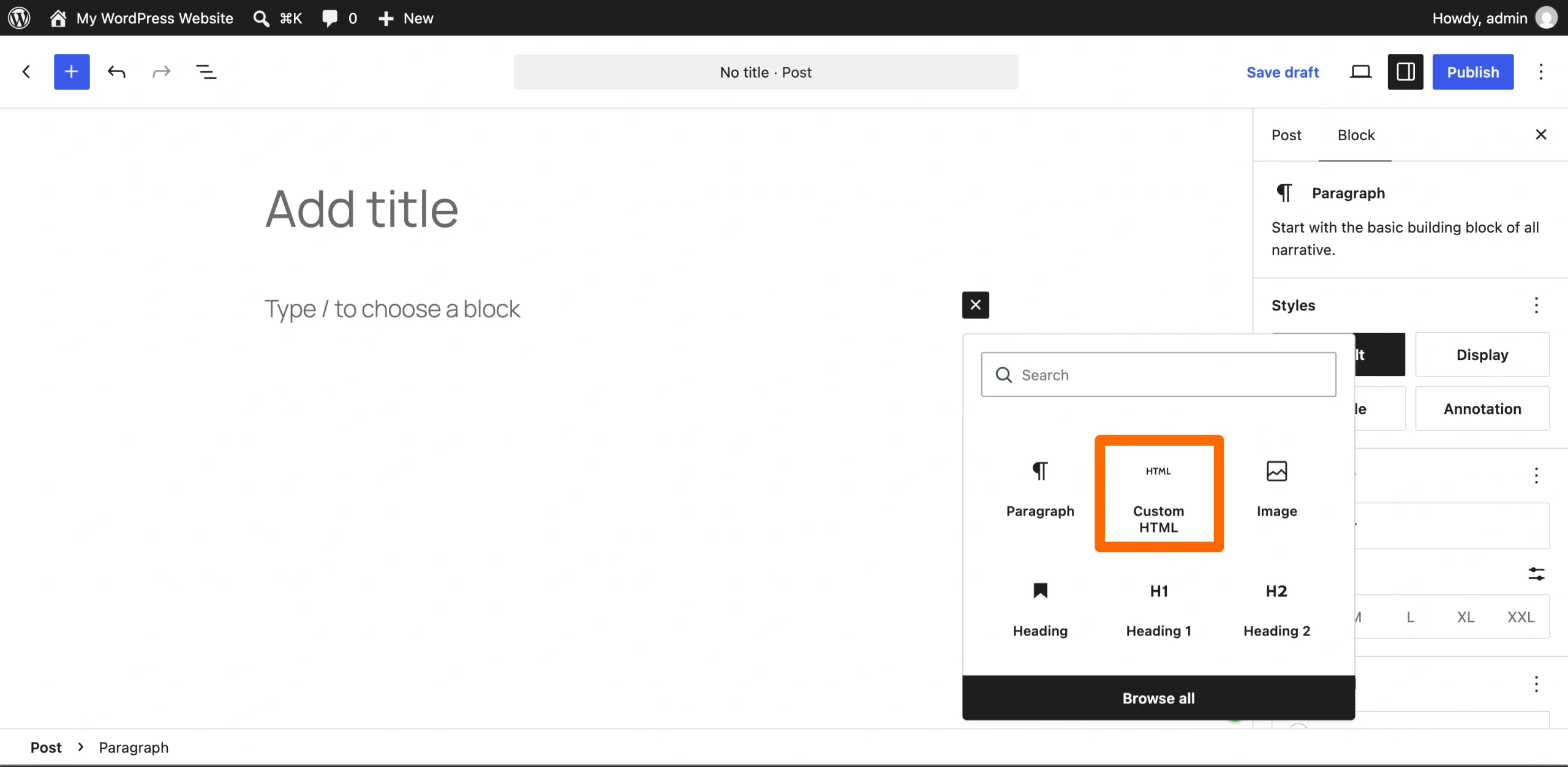
그 결과, 무거운 렌더링 작업을 서버 외부에서 전적으로 처리하여 처리 및 로드 시간에 영향을 주지 않는 결함 없는 크로스 디바이스 PDF 뷰어가 완성됩니다.
설정 속도를 테스트하기 위해 제 웹사이트에서 실행해 보았습니다. PDF 뷰어의 모습은 다음과 같습니다.
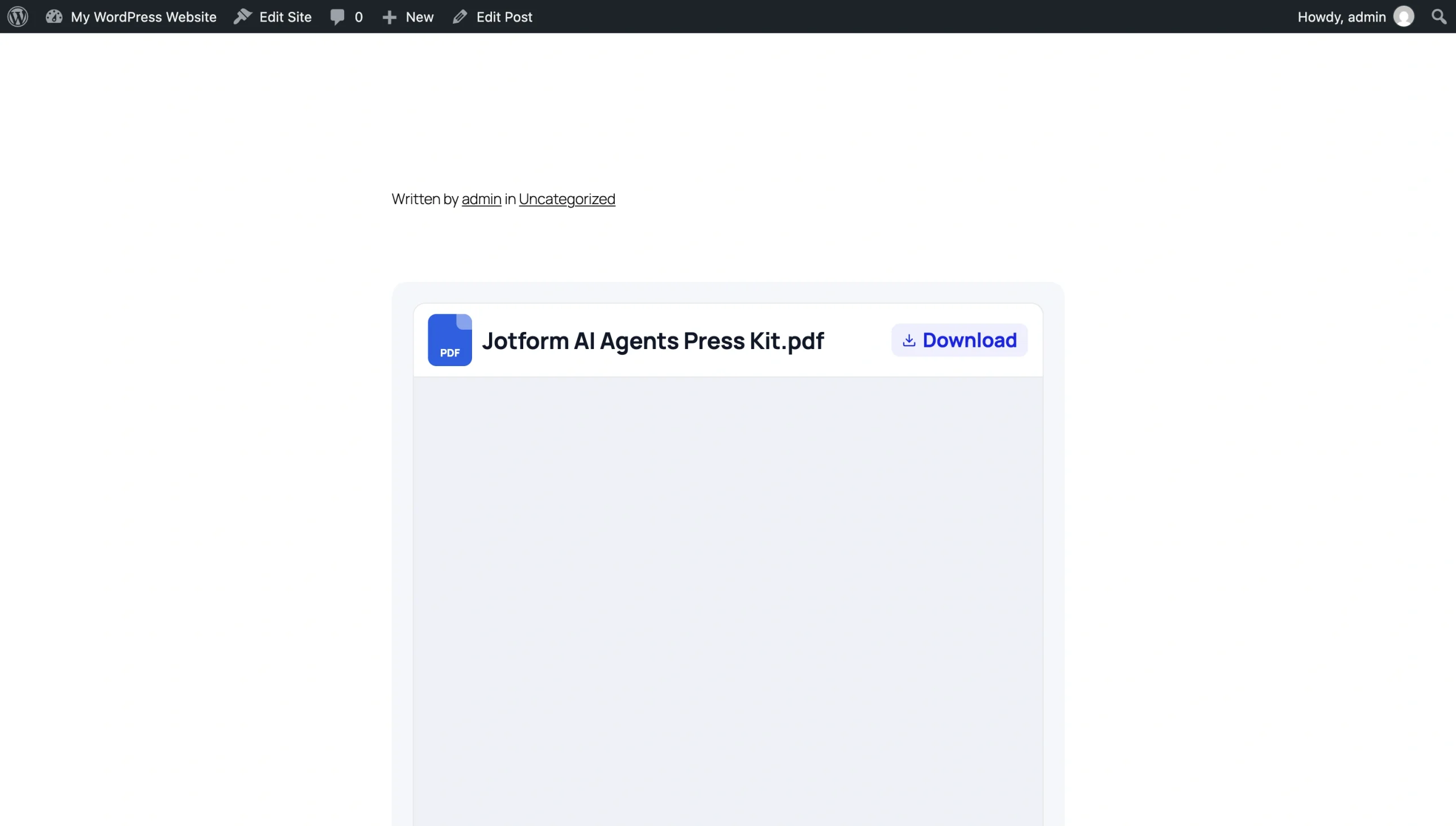
PDF를 삽입하는 데 5분도 채 걸리지 않았으며, 정말 멋져 보입니다! 물론 새 파일을 업로드하거나 스타일을 변경하지는 않았지만, 그렇게 했더라도 이는 워드프레스에 무료로 PDF를 삽입하는 놀랍도록 빠른 방법입니다.
Jform은 문서 업로드를 허용하며 원활한 스크롤 및 기본 컨트롤을 갖춘 일관되고 전문적인 보기 환경을 모든 장치와 브라우저에서 무료로 보장합니다. 또한 서버 외부 삽입 방식이므로 워드프레스 페이지 로드 시간을 늦추거나 미디어 라이브러리 저장 공간을 차지하거나 비싼 프리미엄 플러그인 등급으로 유도하지 않습니다.
스마트한 서버리스 위젯으로 워드프레스 사이트 강화하기
Jform PDF 삽입 위젯은 훨씬 더 큰 툴킷의 한 도구일 뿐입니다. Jform의 전체 무료 웹사이트 위젯 라이브러리는 수십 가지 다른 일반적인 워드프레스 문제점을 해결하며, 모든 위젯은 다음과 같은 동일한 서버 외부 방식으로 작동합니다.
- 플러그인 설치 불필요
- 미디어 라이브러리 용량 증가 없음
- 원하는 기능을 사용하기 위해 연간 라이선스를 구매할 필요 없음
Jform을 사용하게 되면 웹사이트의 사용자 경험을 향상시키는 다음과 같은 다른 훌륭한 위젯의 매력에 푹 빠지게 될 것입니다.
- FAQ 위젯: 전용 아코디언 플러그인을 설치할 필요 없이 긴 블로그 게시물과 주요 페이지를 훑어보기 쉽고 확장 가능한 답변으로 변환합니다.
- QR 코드 위젯: 메뉴, 다운로드 가능한 리소스 또는 인쇄물에 사이트로 다시 연결되는 스캔 가능한 링크를 제공합니다.
- 팝업 위젯: 테마에 스크립트가 많은 무거운 팝업 플러그인을 추가하지 않고도 이메일을 수집하거나 제안을 홍보합니다.
더 좋은 점은 위젯과 Jform의 워드프레스 양식 플러그인을 단일 계정에 연결하여 한 곳에서 모든 것을 관리할 수 있게 해주는 Jotform-워드프레스 연동이 있다는 것입니다.
성장하는 기업이나 크리에이터로서 서버의 성능은 문서 렌더링이나 무거운 스크립트 실행이 아닌 판매 및 트래픽 처리에 집중되어야 합니다. Jform과 같은 무료 서버 외부 도구를 활용하면 사이트에 필요 이상의 부담을 주지 않으면서도 방문자에게 프리미엄급의 반응성이 뛰어난 웹사이트 경험을 제공할 수 있습니다.
이 글은 사용자의 다운로드를 강제하거나 무거운 플러그인으로 사이트 용량을 늘리지 않고 페이지에 읽기 쉬운 문서(백서, 메뉴, 일정표 등)를 직접 표시하려는 워드프레스 사이트 소유자, B2B 기업, 교육자 및 레스토랑을 위한 것입니다.












코멘트 보내기: