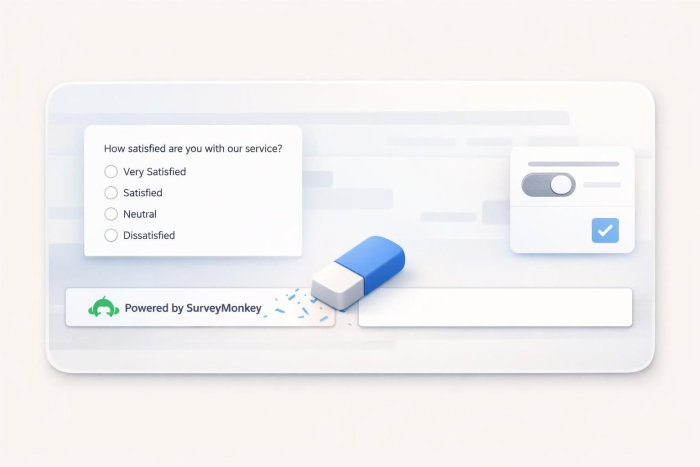
온라인 설문조사 도구를 이야기할 때 SurveyMonkey를 빼놓기는 어렵습니다. 마우스로 끌어다 놓는 방식의 간편한 빌더와 미리 만들어진 질문 템플릿, 자체 분석 기능까지 갖추고 있어 처음부터 설문 도구를 직접 개발하지 않고도 손쉽게 피드백을 수집하려는 기업이나 연구자, 교육자분들이 즐겨 찾는 플랫폼이죠.
다만 모든 설문지 하단(푸터)에 따라붙는 SurveyMonkey 로고가 조금 아쉬울 때가 있습니다. 응답자 입장에서는 외부 플랫폼을 이용하고 있다는 사실을 계속 의식하게 되니까요. 시간과 비용을 들여 브랜드 이미지를 정성껏 쌓아 올린 기업이라면, 이 작은 로고 하나 때문에 공들여 만든 전문적인 인상이 반감될 수도 있습니다.
설문조사에 SurveyMonkey 대신 우리 회사의 브랜드만 온전히 담고 싶다면 다행히 방법이 있습니다. 유료 요금제를 구독하면 플랫폼에서 기본으로 표시되는 SurveyMonkey 브랜딩 제거 옵션을 사용할 수 있거든요.
설문지에서 SurveyMonkey 브랜딩 제거하는 방법
설문지 하단에서 SurveyMonkey 로고를 지우는 과정 자체는 아주 간단합니다. 하지만 시작하기 전에 한 가지 알아두실 점이 있어요. 이 하단 로고는 기본 설문지 디자인뿐만 아니라 이메일 초대장, 웹사이트에 삽입된 설문지, 데이터 공유 페이지 등 여러 곳에 각각 나타나기 때문에 위치마다 따로 설정을 꺼주어야 합니다.
즉, SurveyMonkey 브랜딩을 완전히 없애려면 손이 몇 번 더 간다는 뜻이죠. 여러 채널을 통해 설문을 배포하고 계신다면 각 채널의 설정을 모두 변경했는지 꼭 확인해 보세요. 하나라도 놓치면 응답자가 설문에 참여하는 도중 어딘가에서 다시 SurveyMonkey 로고를 보게 될 테니까요.
먼저 설문지 디자인에서 푸터를 숨기는 방법부터 순서대로 살펴보겠습니다.
- SurveyMonkey에 로그인한 뒤 수정할 설문지를 엽니다.
- 상단 메뉴에서 설문지 디자인(Design Survey) 탭으로 이동합니다.
- 왼쪽 사이드바에서 스타일(Style)을 클릭합니다.
- 설정(Settings) 탭 안에 있는 푸터(Footer) 항목을 누릅니다.
- 없음(None)을 선택해 푸터를 보이지 않게 숨깁니다.
- 로고를 아예 지우는 대신 눈에 덜 띄게만 하고 싶다면 옅게(Subtle)를 선택해 보세요. 푸터가 밝은 회색으로 바뀌어 전체 테마에 자연스럽게 어우러집니다.
만약 이메일 초대장으로 설문을 보내거나 웹사이트에 설문지를 삽입할 계획이라면, 해당 설정 화면에서도 각각 푸터를 숨겨주어야 합니다. 채널마다 설정하는 경로가 조금씩 다르니 유의해 주세요.
SurveyMonkey 브랜딩 제거는 어떤 요금제부터 가능할까요?
하단의 ‘Powered by SurveyMonkey’ 문구를 지우려면 최상위 등급인 개인용 Premier 연간 요금제(월 $139)나 팀용 Premier 요금제(사용자당 월 $92부터)를 구독해야 합니다. 기본 유료 요금제인 Standard나 Advantage에는 이 기능이 빠져 있거든요. 즉, 비용을 내고 유료 요금제를 쓰더라도 최상위 등급이 아니면 배포하는 모든 설문지에 여전히 SurveyMonkey 로고가 따라붙게 됩니다.
단순히 하단 로고 하나를 없애자고 비싼 Premier 요금제로 업그레이드하기가 부담스럽거나, 이번 기회에 다른 양식 제작 도구를 찾아보고 싶다면 브랜딩 옵션을 훨씬 합리적으로 제공하는 Jform 같은 대안을 고려해 볼 만합니다.
Jform에서는 가장 저렴한 브론즈 요금제(월 $34)를 포함해 모든 유료 요금제에서 기본으로 브랜딩 제거 기능을 지원합니다. 덕분에 양식에 우리 회사 이름만 남기려고 무리해서 상위 요금제를 결제할 필요 없이, 월간 제출 건수나 팀 규모, 필요한 고급 기능에 맞춰 합리적으로 요금제를 고를 수 있죠.
Jform 브랜딩을 제거하는 방법
Jform에서는 계정 설정에서 단 한 번만 버튼을 끄면 브랜딩이 깔끔하게 사라집니다. 한 번만 설정해 두면 계정 안에 있는 모든 양식과 리포트, 앱, 서명 문서에 일괄 적용되죠. 양식을 만들 때마다 일일이 설정을 바꿀 필요도 없고, 이메일이나 웹사이트 삽입, 웹 링크 등 배포 채널에 따라 복잡한 메뉴를 찾아 헤매지 않아도 됩니다. 사소해 보이지만 관리하는 양식이 서너 개 이상으로 늘어날 때 시간을 꽤 많이 아껴주는 편리한 방식입니다.
양식에서 Jform 브랜딩을 제거하는 순서는 다음과 같습니다.
- 워크스페이스(Workspace) 페이지의 오른쪽 상단에서 프로필 사진이나 아바타를 클릭합니다.
- 메뉴가 열리면 설정(Settings)을 눌러 계정 설정(Account Settings) 페이지로 들어갑니다.

- 화면을 아래로 내려 Jform 브랜딩(Jform Branding) 항목을 찾습니다.
- 내 양식에 ‘Powered by Jform’ 표시(Show ‘Powered by Jform’ on My Forms) 옆에 있는 체크박스를 해제합니다.

이렇게 하면 설정이 모두 끝납니다. 이제부터는 양식과 시각적 리포트, 앱, 서명 문서 어디에도 Jform 로고가 나타나지 않습니다.
Pro Tip
유료 요금제로 업그레이드하기 전에 미리 만들어 둔 자동 응답 이메일이 있다면, 거기에는 이전의 Jform 로고가 그대로 남아 있을 수 있으니 양식 빌더에서 직접 수정해 주세요.
jform 엔터프라이즈로 한 단계 더 완벽한 브랜딩 구현하기
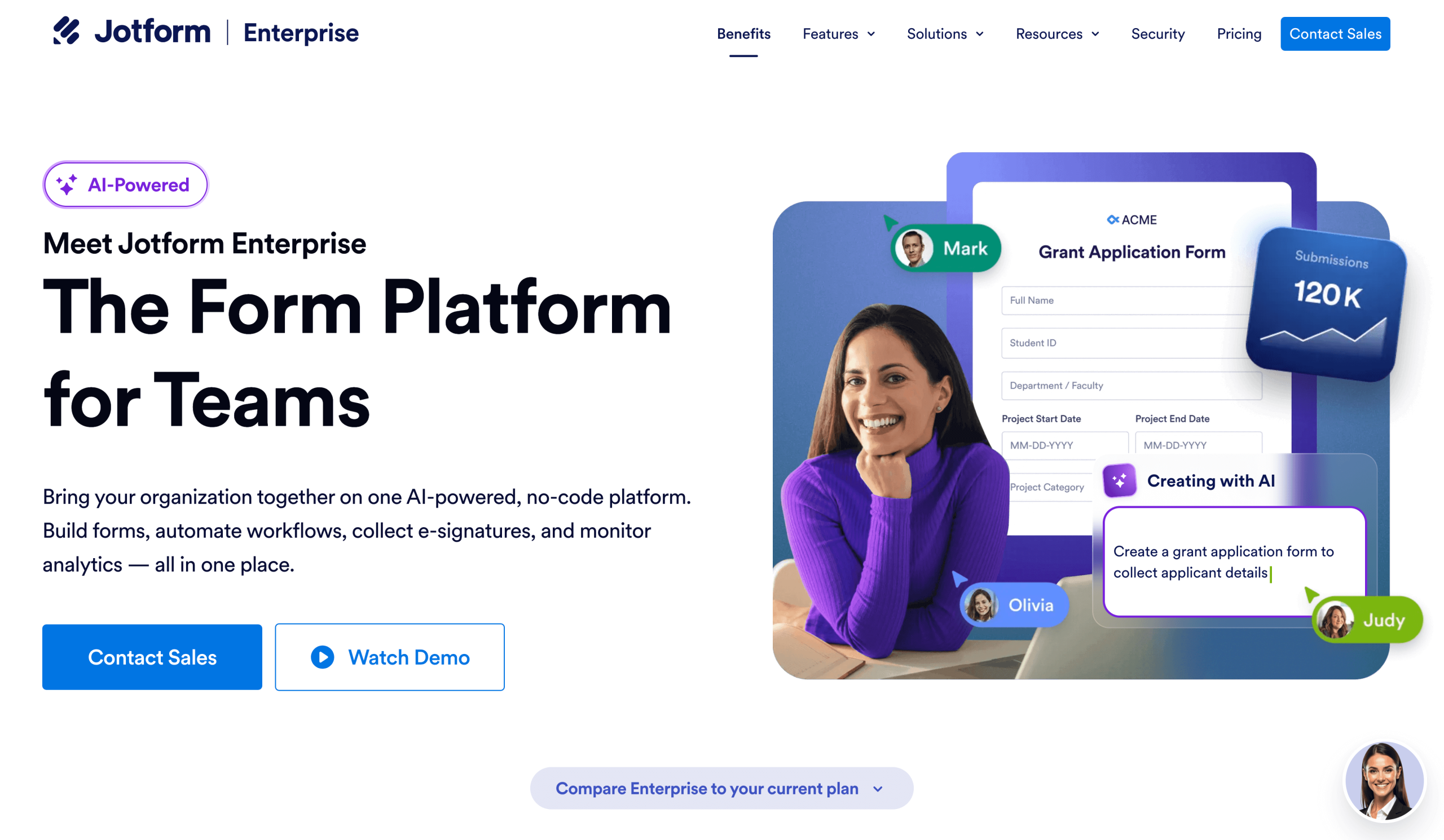
단순히 로고를 지우는 수준을 넘어 더욱 철저한 브랜드 관리가 필요한 조직이라면 jform 엔터프라이즈에서 제공하는 화이트 라벨링 기능을 눈여겨보세요. 고객이 마주하는 모든 접점에 우리 회사만의 색깔을 뚜렷하게 담아낼 수 있는 한 차원 높은 맞춤 설정 기능입니다.
화이트 라벨링을 활용하면 Jform이라는 이름을 지우는 것 이상의 작업이 가능해집니다. 브랜드 분위기에 꼭 맞게 양식을 맞춤 디자인하는 것은 물론, 자체 도메인을 연결해 양식 URL에 회사 이름이 드러나게 만들 수 있습니다. 또한 조직의 개인정보 보호 및 규정 준수 요건에 맞는 지역에 데이터를 호스팅할 수도 있죠.
덕분에 응답자는 처음 클릭하는 링크 주소부터 직접 작성하는 양식 화면, 마지막에 받는 확인 메시지에 이르기까지 처음부터 끝까지 일관된 브랜드를 경험하게 됩니다. 복잡한 코딩을 하거나 막대한 비용을 들여 자체 양식 인프라를 처음부터 구축하지 않고도 이 모든 것을 누릴 수 있습니다.
Jform으로 우리 브랜드만 온전히 돋보이게
외부 플랫폼의 하단 로고 없이 우리 회사의 로고와 색상만으로 깔끔하게 완성된 양식은 비즈니스의 세심함과 전문성을 그대로 보여줍니다. 지금 쓰고 있는 설문지에서 SurveyMonkey 브랜딩 제거를 진행하든, Jform 같은 새로운 대안을 도입하든 결국 목표는 하나입니다. 양식을 작성하는 모든 응답자에게 군더더기 없이 일관된 브랜드 경험을 선사하는 것이죠.
Jform에서는 어떤 유료 요금제를 선택하든 첫날부터 바로 브랜딩 제거 기능을 사용할 수 있어, 양식에 오직 우리 비즈니스의 모습만 온전히 담아낼 수 있습니다.
이 글은 온라인 설문지와 양식에서 외부 플랫폼 로고를 지우고, 응답자에게 더욱 전문적이고 일관된 브랜드 경험을 제공하고 싶은 비즈니스 운영자, 콘텐츠 매니저, 마케팅 팀, 연구자 및 교육자를 위해 작성되었습니다.












코멘트 보내기: