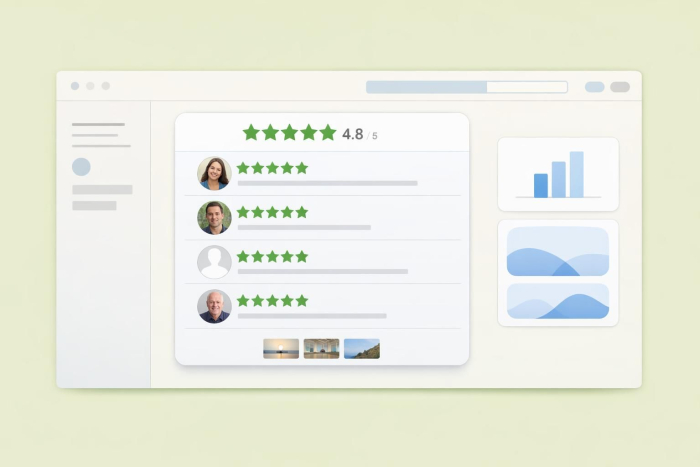
긍정적인 고객 리뷰는 회사의 제품이나 서비스가 지닌 가치를 보여주어 잠재 고객과의 신뢰를 구축합니다. 하지만 Wix 웹사이트에 Trustpilot 리뷰를 표시하려면 우회적인 방법이 필요합니다.
Wix에는 Trustpilot 리뷰를 자동으로 불러오는 기본 기능이 없습니다. 하지만 몇 가지 대안이 있습니다. Wix 앱 마켓의 전용 도구를 사용해 Wix에 Trustpilot 리뷰 임베드 작업을 진행하거나, 타사 위젯을 추가하거나, 고객 추천글을 복사하여 사이트에 직접 붙여넣을 수 있습니다.
이 글에서는 웹사이트에 강력한 사회적 증거(소셜 프루프)를 추가할 수 있도록 각 방법을 단계별로 자세히 안내해 드립니다.
옵션 1: Wix 앱 마켓의 Trustpilot 앱 사용하기
Wix 앱 마켓에서 제공하는 Trustpilot Reviews 앱을 사용하는 것은 Wix에 Trustpilot 리뷰를 표시하는 가장 빠른 방법 중 하나입니다. 단, 이 앱은 무료 플랜과 유료 플랜으로 나뉘며, 모든 기능을 이용하려면 유료 Trustpilot Business 플랜이 필요할 수 있습니다.
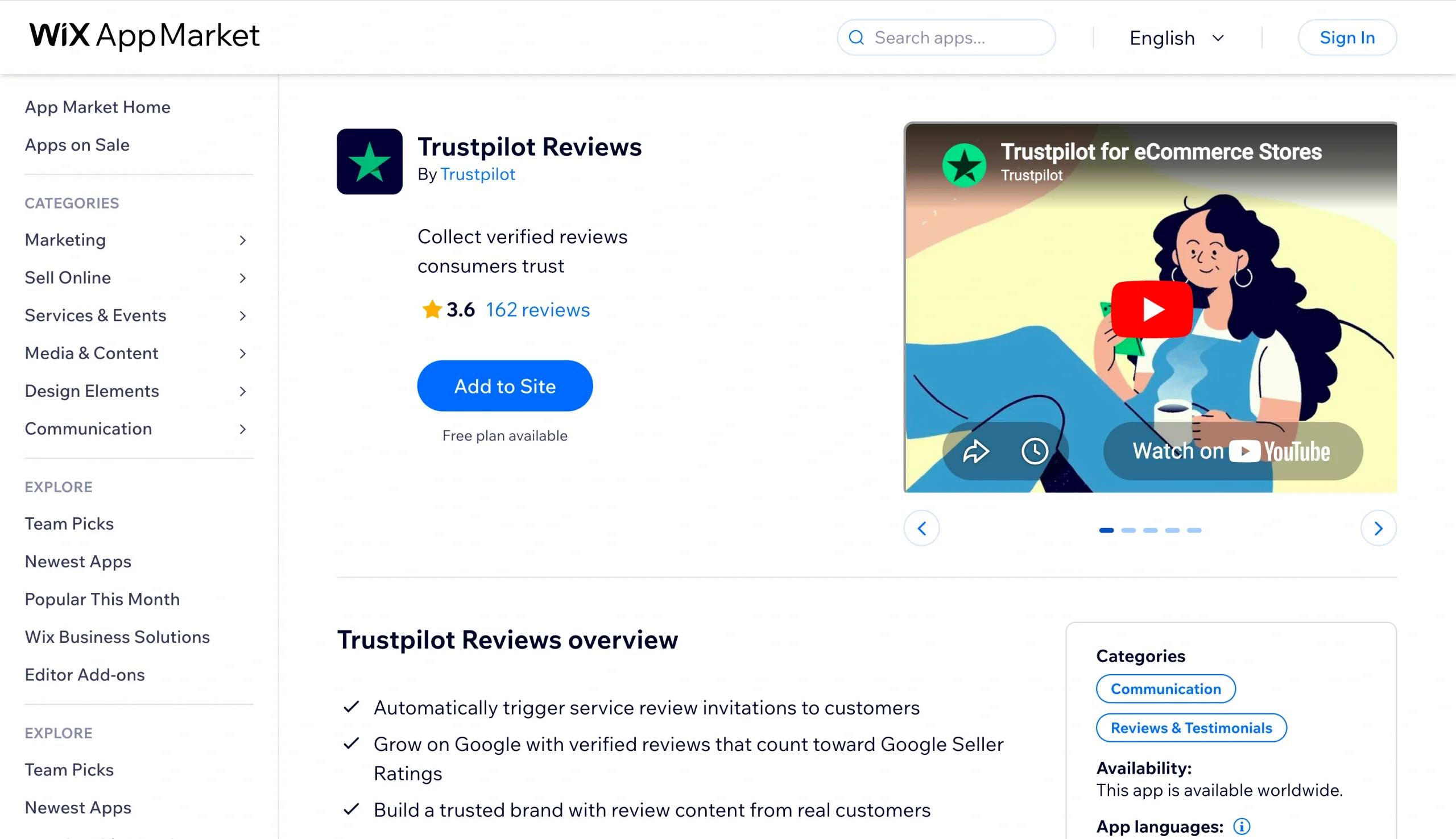
다음 단계에 따라 Trustpilot Wix 통합을 설치하세요.
- Wix 대시보드에서 앱(Apps) > Wix 앱 마켓(Wix App Market)으로 이동합니다.
- 검색창에 ‘Trustpilot Reviews’를 입력하고 컴퓨터 키보드의 Enter 키를 누릅니다. Wix에 Trustpilot 리뷰 임베드 기능을 제공하는 여러 앱이 표시됩니다. 그중 ‘By Trustpilot’이라고 표시된 공식 앱을 선택하세요.
- 사이트에 추가(Add to site)를 클릭합니다.
- Wix에서 Trustpilot 계정으로 리디렉션됩니다. 해당 확인란을 선택하여 이용 약관에 동의한 다음 연결(Connect)을 클릭합니다.
- 사이트에 추가(Add to site)를 클릭하여 Trustpilot에 Wix 웹사이트 액세스 권한을 부여합니다.
Trustpilot Business 계정에서 웹사이트로 앱을 직접 연결할 수도 있습니다. Trustpilot Business에서 통합(Integrations) > 이커머스(Ecommerce) > Wix로 이동합니다. 다음으로 이용 약관에 동의한 후 연결(Connect)을 클릭합니다. 그러면 Wix 계정에 로그인하고 사이트를 선택(사이트가 여러 개인 경우)할 수 있도록 페이지가 이동됩니다. 거기에서 사이트에 추가(Add to site)를 클릭하면 통합이 완료됩니다.
Wix 스토어와 Trustpilot 앱이 연결되면 구매가 이루어질 때마다 리뷰 초대장을 자동으로 보낼 수 있습니다. 하지만 이 앱을 사용하여 웹사이트에 Trustpilot 추천글을 표시하려면, 먼저 Trustpilot Business 계정에서 TrustBox 위젯을 설정한 후 Wix에 추가해야 합니다.
- Trustpilot Business 계정에서 공유 및 홍보(Share & promote) > 웹사이트 위젯(Website widgets) > 모든 위젯(All widgets)으로 이동합니다. Wix에 추가할 TrustBox 위젯을 선택하고 사용자 지정합니다.
- 코드 가져오기(Get code)를 클릭하여 웹사이트에 임베드할 코드를 복사합니다.
- Wix 계정에 로그인합니다. 추천글을 추가할 사이트에 마우스를 올린 다음 사이트 편집(Edit site)을 클릭합니다.
- 화면 왼쪽 상단에서 아래쪽 화살표를 클릭합니다. 나타나는 드롭다운 메뉴에서 Trustpilot 추천글을 표시할 사이트 페이지를 선택합니다.
- 화면 왼쪽의 세로 메뉴에서 요소 추가(Add elements)(+ 기호)를 클릭한 다음, 코드 임베드(Embed code) > 사용자 지정(Custom) > HTML 임베드(Embed HTML)로 이동합니다.
- 표시되는 HTML 상자에 TrustBox 위젯 임베드 코드를 붙여넣은 다음 적용(Apply)을 클릭합니다.
- 변경 사항을 게시하기 전에 임베드된 위젯을 웹페이지에서 리뷰가 표시되기를 원하는 정확한 위치로 드래그 앤 드롭합니다.
이 옵션이 효과적인 이유
앱 마켓의 공식 통합 기능을 사용하여 Wix에 Trustpilot 리뷰를 추가하는 것은 다음과 같은 여러 가지 이유로 훌륭한 선택입니다.
- 코딩이 필요 없는 솔루션: 고급 기술 지식이 없더라도 Wix를 Trustpilot Reviews 앱과 연결하여 웹사이트에 추천글을 표시할 수 있습니다.
- 자동 리뷰 업데이트: TrustBox 위젯은 최신 Trustpilot 추천글을 자동으로 가져와 Wix 웹사이트에 표시하므로 수동으로 업데이트할 필요가 없습니다.
- 자동 리뷰 초대장 발송: Wix 앱 마켓의 공식 Trustpilot Reviews 앱을 사용하면 구매 직후 또는 일정 시간(구매 후 며칠, 몇 주 또는 몇 달 후)이 지난 뒤에 고객에게 리뷰 초대 이메일을 자동으로 보낼 수 있습니다. 이를 통해 고객 피드백을 꾸준히 쉽게 수집할 수 있습니다.
하지만 Trustpilot Reviews 앱의 일부 기능은 가격대가 높은 상위 등급 플랜에서만 제한적으로 제공됩니다.
Pro Tip
Trustpilot 리뷰는 방문자가 비즈니스를 선택하도록 확신을 줄 수 있습니다. Jform을 사용하여 Wix 사이트에 문의, 예약, 견적 요청 또는 주문 양식을 추가하면 방문자가 페이지를 벗어나지 않고도 다음 단계를 진행할 수 있습니다. 사이트에 Jform Wix 앱을 추가하세요.
옵션 2: Wix 웹사이트에 수동으로 Trustpilot 리뷰 추가하기
타사 도구를 사용하지 않고 Wix에 Trustpilot 리뷰를 표시하고 싶다면 수동으로 추가하는 방법이 좋은 대안이 될 수 있습니다. 또한 엄선된 몇 개의 추천글만 필요한 경우에도 이상적입니다. 단, 고객이 새로운 리뷰를 작성하더라도 자동으로 업데이트되지 않으므로, 최신 상태를 유지하려면 주기적으로 직접 업데이트해야 합니다.
Wix 웹사이트에 Trustpilot 리뷰를 수동으로 추가하는 방법은 다음과 같습니다.
- Wix 사이트 에디터 왼쪽 상단에서 추천글이 필요한 웹페이지를 선택하고, 추천글을 표시하려는 특정 섹션으로 이동합니다.
- 요소 추가(Add Elements) > 스트립(Strip) > 추천글(Testimonials)로 이동한 다음 원하는 리뷰 템플릿을 선택합니다.
- 템플릿의 기존 텍스트를 지우고 Trustpilot 리뷰로 바꿉니다. 여러 개의 추천글을 추가하여 Wix 웹사이트에 슬라이드쇼 형태로 표시할 수 있습니다.
- 마지막으로 변경 사항을 게시하면 라이브 사이트에 리뷰가 나타납니다.
사이트에 수동으로 Trustpilot 리뷰를 임베드할 때는 신뢰도를 높이기 위해 고객의 이름을 함께 기재하는 것이 좋습니다.
이 옵션이 효과적인 이유
수동으로 추가하는 방식은 다소 번거롭고 시간이 걸리지만, 다음과 같은 여러 가지 장점이 있습니다.
- 사이트에 표시되는 추천글을 완벽하게 제어할 수 있습니다: 브랜드를 가장 잘 대변하거나 잠재 고객의 이목을 끌 수 있는 특정 강점을 강조하는 Trustpilot 리뷰를 직접 선별할 수 있습니다.
- 다양한 출처의 리뷰를 추가할 수 있습니다: Trustpilot 리뷰를 Google이나 Facebook 등 다른 인기 플랫폼의 추천글과 함께 사용할 수 있습니다.
- 타사 앱에 의존하지 않고 Wix에 Trustpilot 리뷰 임베드 작업을 할 수 있습니다: 웹사이트에 Trustpilot 추천글을 추가하기 위해 타사 도구에 비용을 지불할 필요가 없습니다.
노코드 위젯으로 Wix 웹사이트 강화하기
Wix 웹사이트에 Trustpilot의 고객 리뷰를 추가하는 것은 사회적 증거(소셜 프루프)를 보여주고 전환율을 높이는 훌륭한 방법입니다.
Jform은 사이트의 기능을 향상시킬 수 있는 다양한 리뷰 위젯과 Wix 양식을 제공합니다. 예를 들어 Google, Facebook, Yelp, Tripadvisor 또는 Etsy와 같은 플랫폼의 추천글을 소개하고 싶다면 Jform에서 제공하는 각 플랫폼 전용 위젯을 사용할 수 있습니다.
Jform의 모든 웹사이트 위젯을 살펴보고 Wix 웹사이트에서 신뢰도, 참여도 및 전환율을 높이는 데 어떻게 도움이 되는지 확인해 보세요.
이 글은 복잡한 코딩 없이 Wix 사이트에 Trustpilot 리뷰를 표시하여 신뢰를 구축하고 전환율을 높이고자 하는 Wix 웹사이트 소유자, 이커머스 팀, 소규모 비즈니스 마케터 및 모든 사용자를 위해 작성되었습니다.











코멘트 보내기: