
Microsoft Forms에 질문을 가져올 수 있나요?
네, 가능합니다. 다만 몇 가지 제약이 있습니다. Microsoft Forms에서는 기존 Microsoft Forms 양식이나 Word 문서, PDF 파일에서 질문을 불러올 수 있는데요. 가져온 뒤에는 서식을 직접 다듬어야 하는 경우가 많습니다.
업무를 하다 보면 다른 문서에 정리해 둔 질문과 선택지를 Microsoft Forms로 옮겨와야 할 때가 종종 있습니다. 이 작업은 크게 세 가지 방법으로 진행할 수 있습니다.
- Word나 PDF 문서에 있는 질문은 Microsoft Forms의 ‘빠른 가져오기(Quick Import)’ 기능으로 불러올 수 있지만, 기능상 아쉬운 부분들이 있습니다.
- 다른 Microsoft Forms 파일에 만들어 둔 질문을 그대로 쓰고 싶다면 기존 양식을 복제해서 해결할 수 있습니다.
- 엑셀(Excel) 파일에 정리된 질문을 가져오려면 조금 번거로운 우회 방법을 거쳐야 합니다.
이번 글에서는 Microsoft Forms로 질문을 가져오는 구체적인 방법들과 각 방법의 한계점을 자세히 짚어보겠습니다. 아울러 양식 제작부터 질문 가져오기까지 훨씬 간편하게 처리할 수 있는 대안인 Jform도 함께 소개해 드릴게요.
Microsoft Forms에 질문 가져오는 방법
Microsoft의 양식 빌더로 질문을 불러오는 방법은 아래 세 가지입니다. (혹시 Microsoft Forms가 처음이시라면 Microsoft Forms 사용법, Microsoft Forms 양식 만들기, 그리고 Microsoft Forms 응답 데이터 내보내기 글에서 기본기부터 살펴보셔도 좋습니다.)
첫 번째 방법, 빠른 가져오기 기능으로 Word나 PDF 문서에서 질문 불러오기
Microsoft Forms의 빠른 가져오기(Quick Import) 기능을 쓰면 Microsoft Word 문서나 PDF 파일에 있는 질문을 곧바로 불러올 수 있습니다. 일일이 복사하고 붙여넣는 수고를 크게 덜어주는 빠른 방법이지만, 가져온 뒤에 서식이 깨져서 손수 고쳐야 하는 경우가 종종 생깁니다.
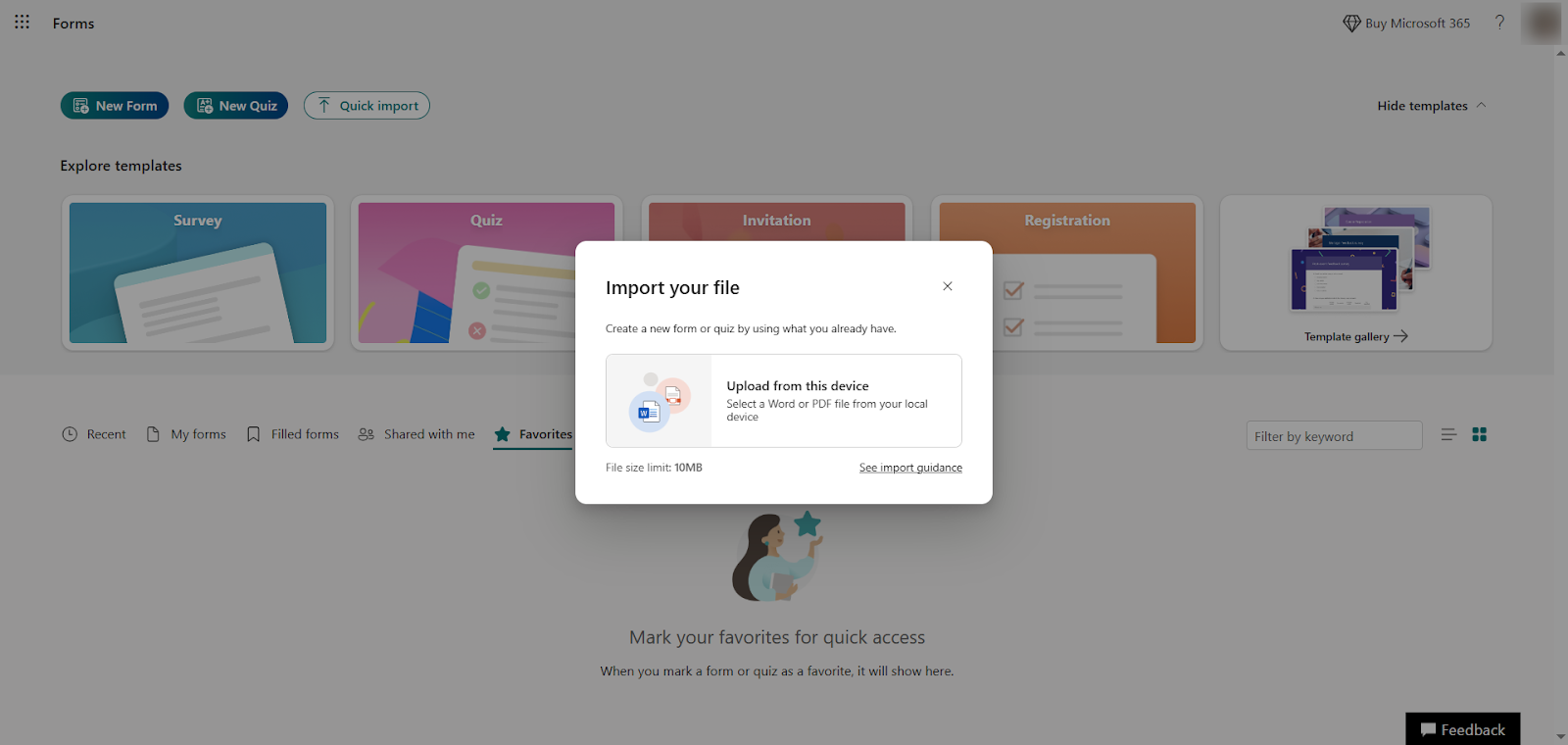
게다가 주관식이나 객관식처럼 단순한 질문 유형은 잘 인식하는 반면, 리커트(Likert) 척도처럼 구조가 복잡한 질문은 제대로 불러오지 못할 때가 있습니다. 업로드할 수 있는 파일 크기가 최대 10MB로 제한된다는 점도 알아두세요.
빠른 가져오기 기능은 다음 순서대로 사용하시면 됩니다.
- Microsoft Forms에 접속합니다.
- 화면 상단에 있는 빠른 가져오기(Quick Import) 버튼을 클릭합니다.
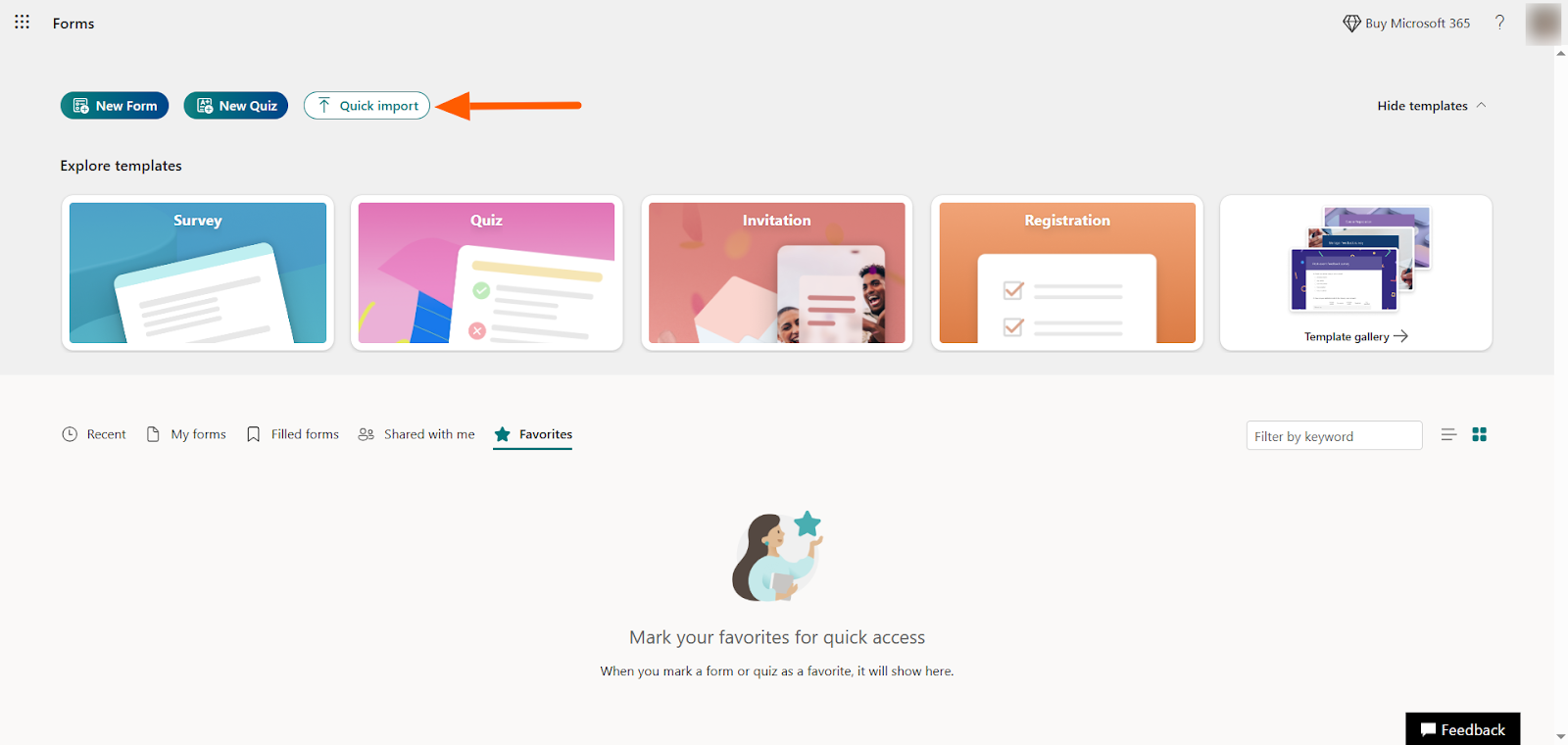
- 질문을 가져올 파일을 선택합니다.
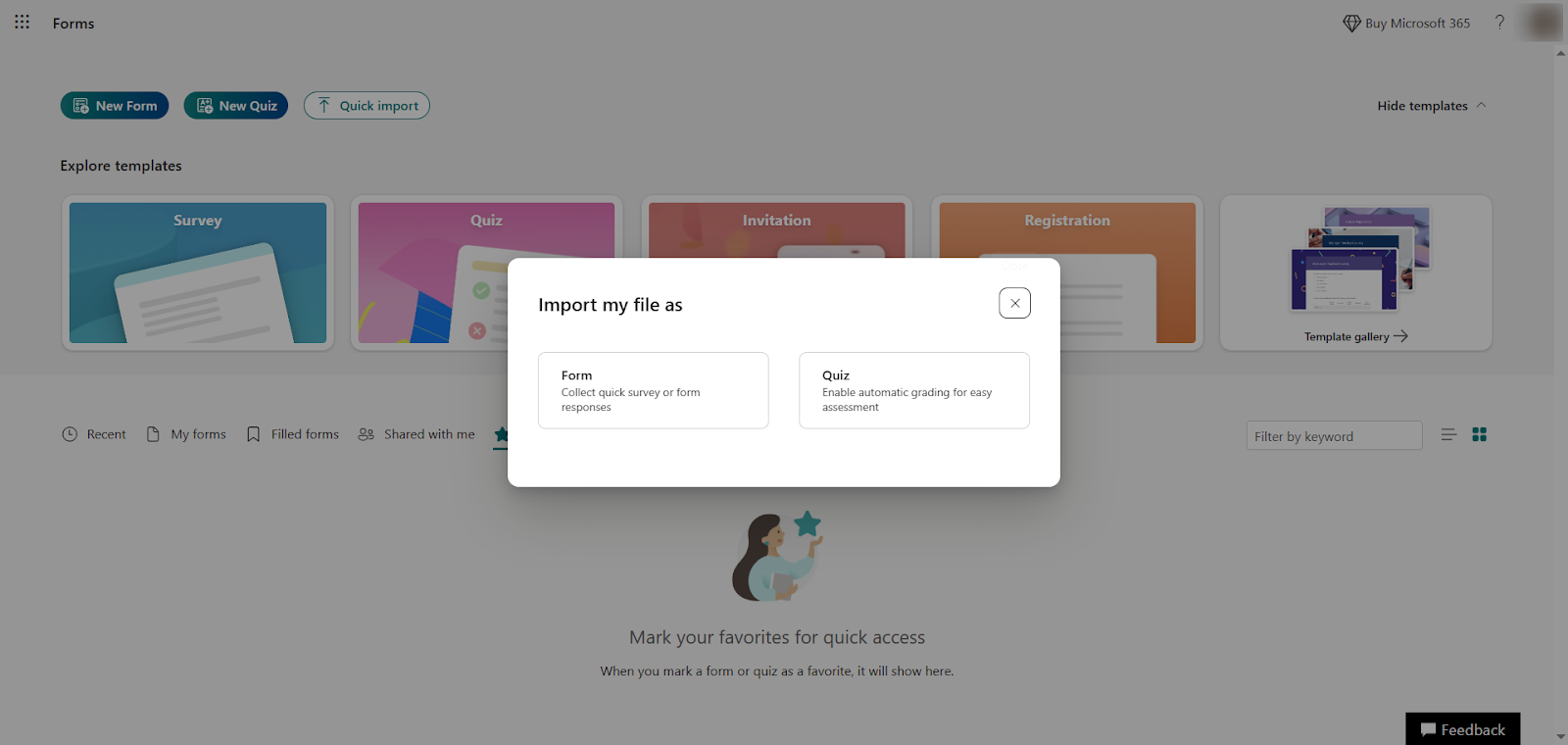
- 불러올 질문들을 일반 양식(Form)으로 만들지, 퀴즈(Quiz)로 만들지 선택합니다.
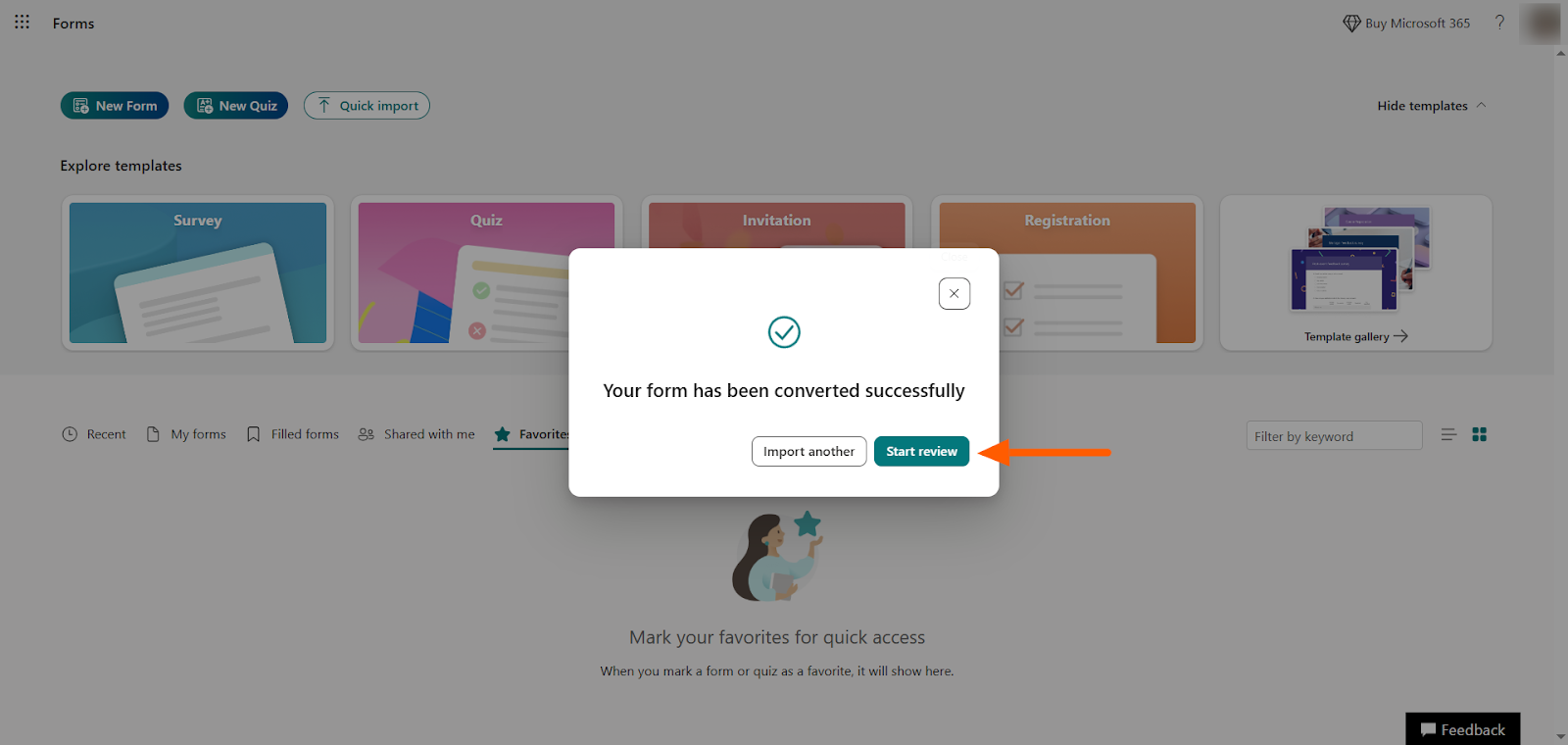
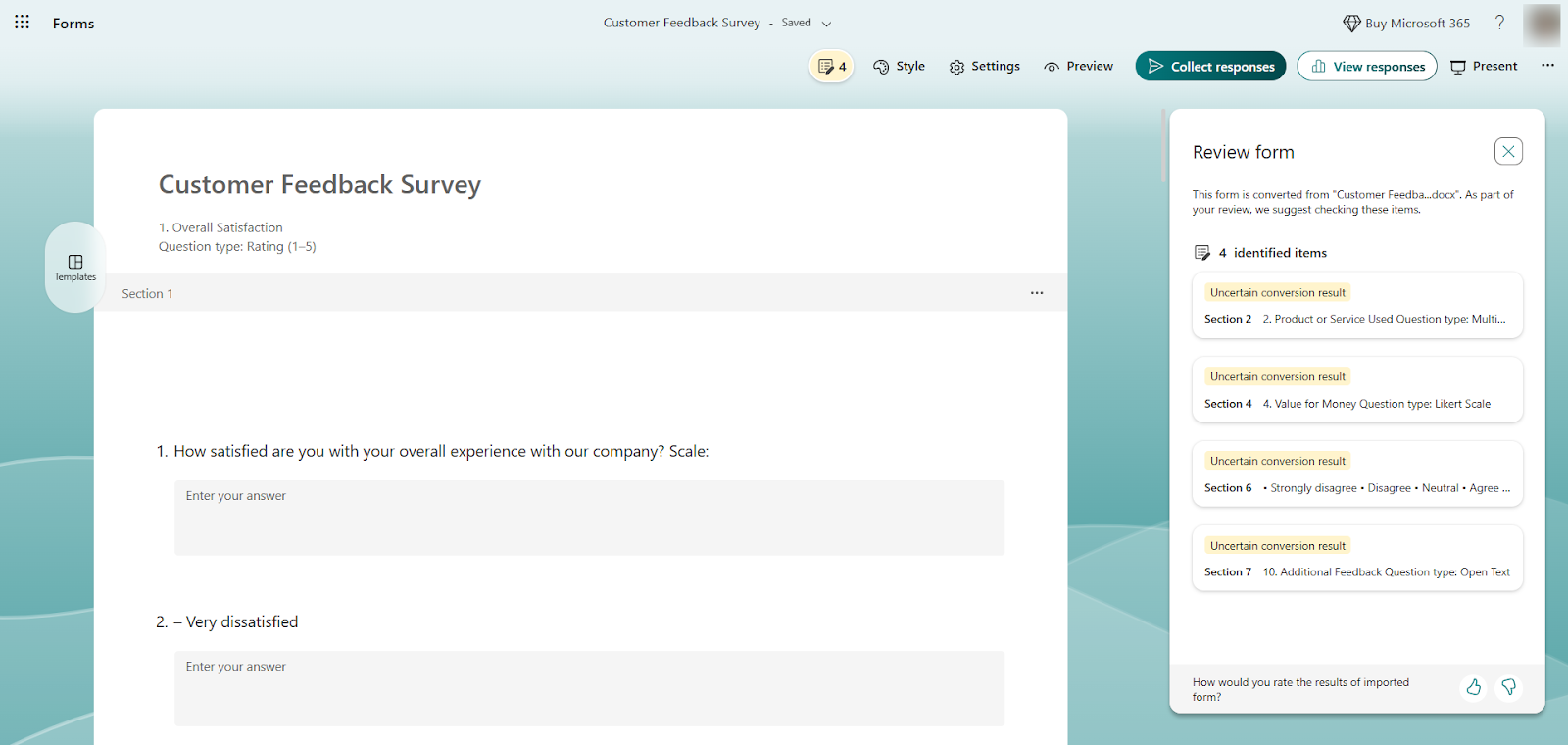
- 질문 가져오기가 완료되면 검토 시작(Start review)을 클릭해 완성된 양식을 확인합니다.
- 양식을 꼼꼼히 살펴보면서 필요한 부분의 서식과 내용을 다듬습니다. 이때 확인이 필요한 문항은 Microsoft Forms에서 따로 표시해 주는데요. 아래 예시 화면에서도 서식이 깨져 직접 수정해야 하는 부분이 있는 것을 볼 수 있습니다.
두 번째 방법, 기존 Microsoft Forms 양식에서 질문 가져오기
이미 만들어 둔 Microsoft Forms 양식의 질문을 대부분 그대로 써서 새 양식을 만들고 싶다면, 원본 양식을 통째로 복제하는 방법도 있습니다.
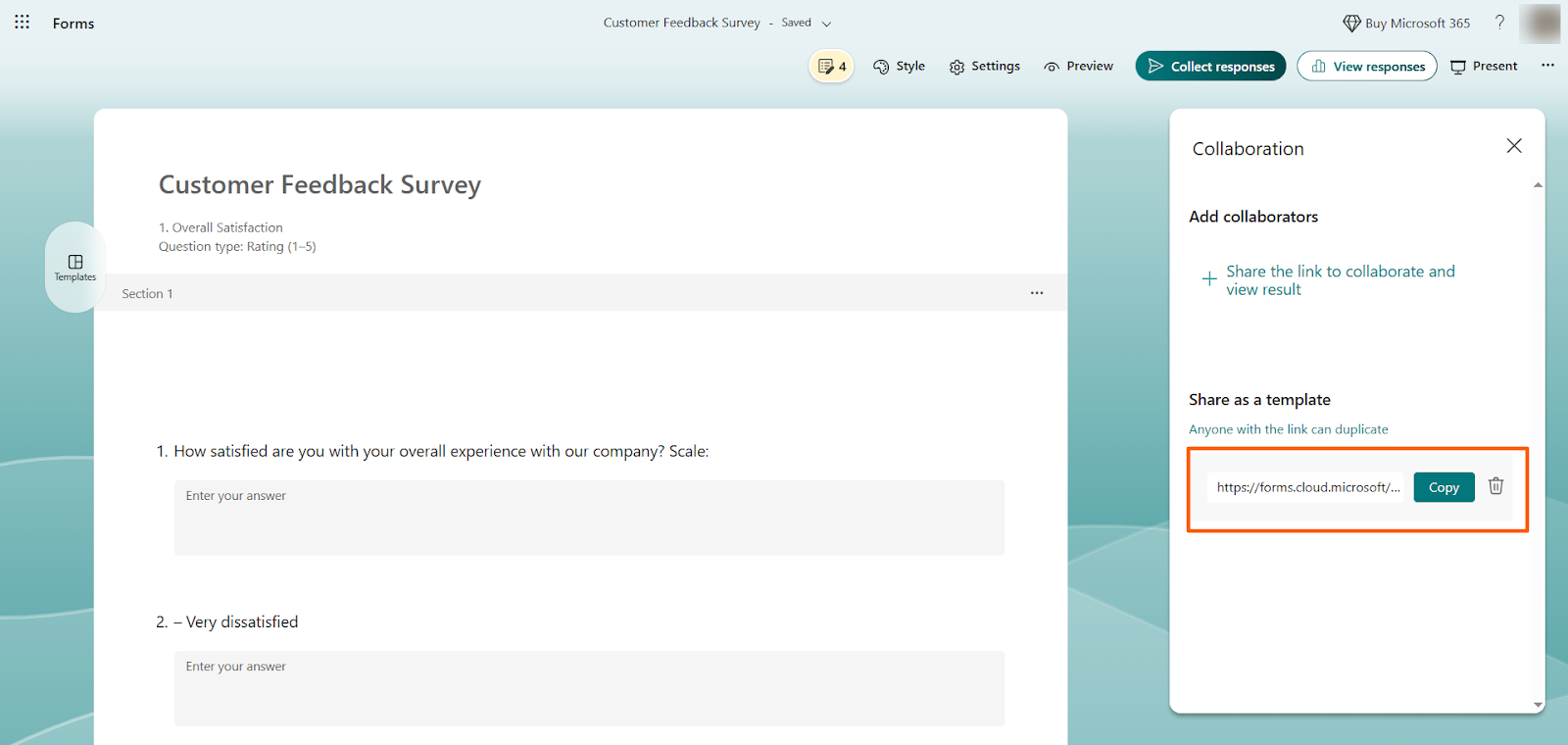
이 방식은 원본 양식을 일종의 템플릿으로 만드는 것인데요. 그 자체로 편리하긴 하지만 한 가지 주의할 점이 있습니다. 해당 ‘템플릿’ 링크만 있으면 누구나 양식을 복사해 자기 마음대로 쓸 수 있어서, 민감한 내용을 다룰 때는 보안상 문제가 될 수 있습니다.
양식을 복제하는 과정은 다음과 같습니다.
- 질문을 가져올 기존 Microsoft Forms 양식을 엽니다.
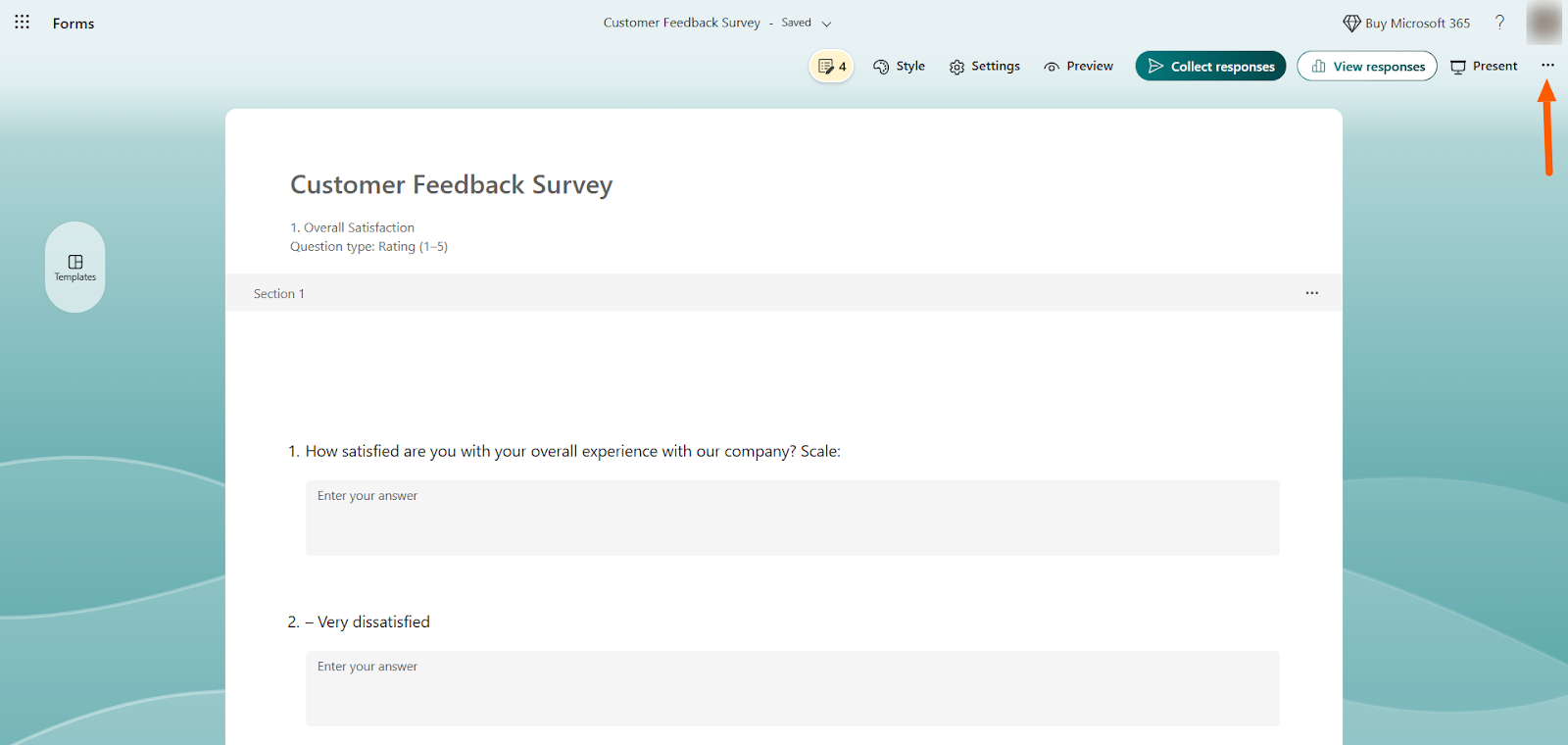
- 오른쪽 상단에 있는 추가 양식 설정(…) 아이콘을 클릭합니다.
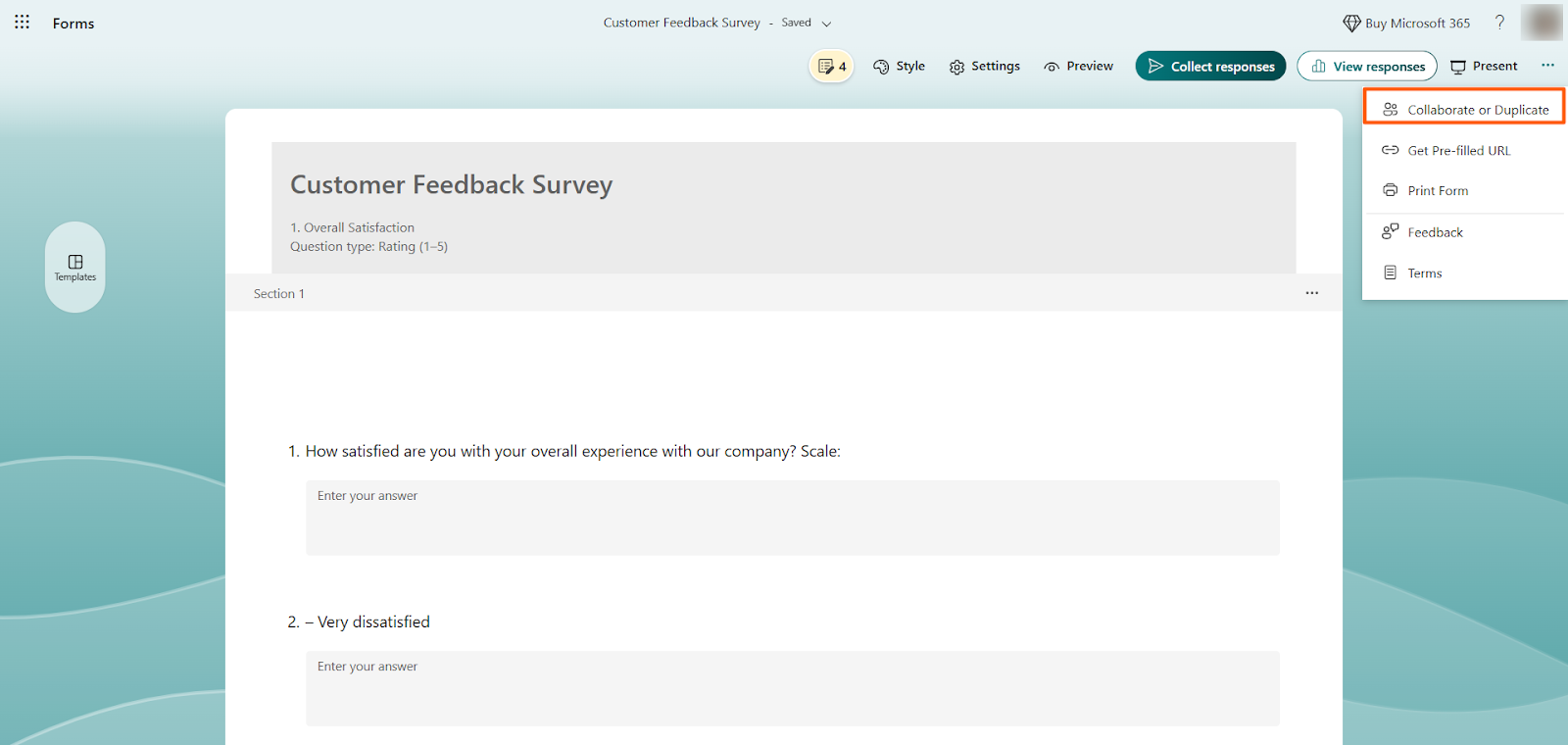
- 메뉴에서 공동 작업 또는 복제(Collaborate or Duplicate)를 선택합니다.
- + 복제할 링크 가져오기(+ Get a link to duplicate)를 클릭합니다.
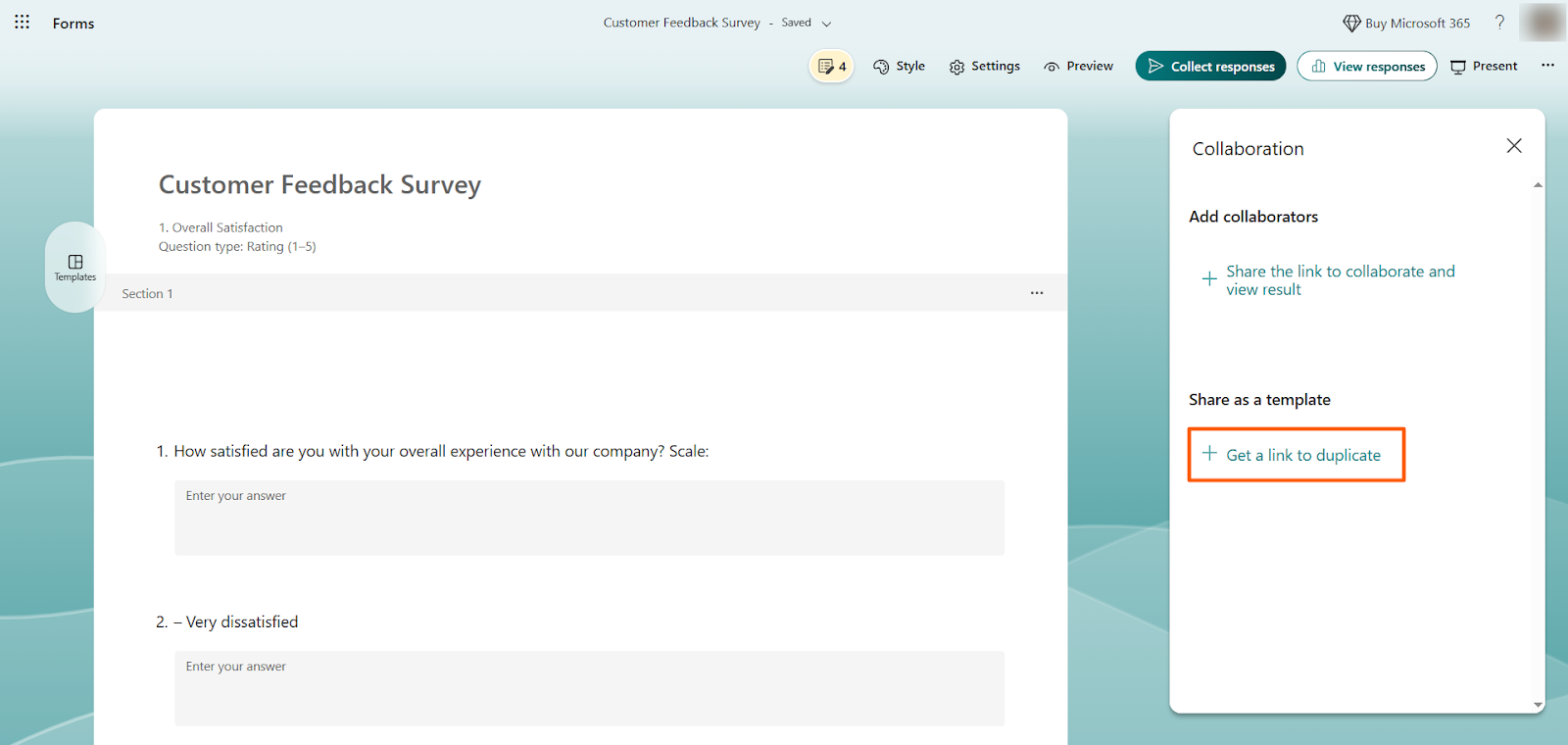
- 양식을 복제할 수 있는 URL이 생성되면, 이 주소를 복사해 새 브라우저 창에 붙여넣어 양식을 복제합니다.
세 번째 방법, Microsoft Excel에서 Microsoft Forms로 질문 가져오기
엑셀 파일에 있는 질문을 Microsoft Forms로 옮기는 작업은 과정이 까다롭고, 한 번에 자동으로 처리해 주는 기능도 따로 없습니다. 대신 시도해 볼 수 있는 우회 방법은 다음과 같습니다.
- 엑셀의 내용을 복사해 Microsoft Word 파일에 붙여넣은 다음, 앞서 첫 번째 방법으로 소개한 빠른 가져오기 기능을 사용합니다.
- Microsoft Power Automate로 자동화 플로우를 만들어 엑셀 시트의 데이터를 Microsoft Forms에 채워 넣습니다.
- 엑셀에 있는 내용을 하나씩 복사해서 Microsoft Forms에 직접 붙여넣습니다.
보시다시피 어느 방법을 택하든 손이 많이 가서 시간이 오래 걸리고, 작업 도중 원치 않는 실수가 생기기도 쉽습니다.
쉽게 가져올 수 없는 파일 및 양식
지금까지 살펴본 것처럼 빠른 가져오기 기능으로 Word나 PDF 파일을 불러오거나 다른 Microsoft Forms 양식을 복제할 수는 있습니다. 하지만 엑셀 파일과 마찬가지로 아래 작업들은 간편하게 처리할 방법이 없습니다.
- 구글 설문지(Google Forms)를 Microsoft Forms로 바로 가져오기
- CSV 파일을 Microsoft Forms로 가져오기
Microsoft Forms 질문 가져오기 기능의 한계
Microsoft Forms는 누구나 쉽게 다룰 수 있는 양식 빌더이지만, 기존 질문을 불러오려고 할 때는 아쉬운 점들이 꽤 있습니다. 본격적으로 가져오기를 시도하기 전에 다음과 같은 단점들을 미리 확인해 두세요.
- 빠른 가져오기 기능을 쓰면 서식이 깨지는 경우가 잦아서 결국 일일이 손을 봐야 합니다.
- 어떤 파일 형식이든 AI를 활용해 질문을 똑똑하게 불러오는 기능이 없습니다.
- 다른 양식이나 파일에서 질문을 가져올 때 기존에 설정해 둔 조건부 로직이 함께 넘어오지 않을 수 있습니다.
- 빠른 가져오기 기능 외에는 가져오기 작업을 자동화할 수 있는 수단이 매우 제한적입니다.
질문을 훨씬 쉽고 빠르게 자동으로 가져올 수 있는 Jform
Microsoft Forms의 기능이 다소 아쉽게 느껴지고 좀 더 정교한 도구가 필요하다면 다른 대안을 찾아볼 때입니다. 대표적인 양식 빌더이자 Microsoft Forms의 훌륭한 대안인 Jform을 사용하면 설문지나 퀴즈에 쓸 질문을 아주 간편하게 불러올 수 있습니다.

Migrate existing forms instantly
온라인 양식을 처음부터 다시 작성할 필요가 없습니다. 대신, 한 번의 클릭으로 기존 양식과 제출 데이터를 Jform 계정으로 마이그레이션하여 한 순간도 건너뛰지 않고 데이터를 수집할 수 있습니다.
Your form can not be migrated.
Please ensure that your form URL is correct and that your form is set to “public” before attempting to migrate it again.
Jform으로 질문을 가져오는 방법에는 다음과 같은 것들이 있습니다.
- 이미 Microsoft Forms에서 만들어 둔 양식이 있다면 Jform의 마이그레이션 도구를 활용해 번거로운 수작업 없이 클릭 몇 번만으로 Microsoft Forms 양식을 Jform으로 그대로 옮겨올 수 있습니다.
- 웹사이트를 둘러보다가 마음에 드는 양식을 발견하셨나요? 해당 페이지의 URL만 입력해 Jform으로 웹사이트 양식을 복제한 다음 필요한 부분만 입맛에 맞게 고쳐 쓰면 됩니다.
- 기존에 가지고 있던 PDF 양식을 불러와 누구나 온라인에서 쉽게 작성할 수 있는 스마트 온라인 PDF 양식으로 변환할 수 있으며, 작성이 끝난 뒤에는 응답 내용이 수정되지 않도록 다시 PDF 파일로 저장하는 것도 가능합니다.
- 현재 Google 설문지나 Typeform을 사용하고 계신다면 전용 이전 도구를 통해 다른 양식 빌더에서 만든 양식도 손쉽게 가져올 수 있습니다.
이렇게 양식을 옮겨오거나 질문을 불러온 뒤에는 직관적인 드래그 앤 드롭 방식의 양식 빌더로 원하는 대로 디자인을 다듬으면 됩니다. 서식이 깨져서 애먹을 일도 전혀 없죠! 만약 특정 문항만 골라서 다른 Jform 양식에 재사용하고 싶다면, 필드 매니저(Field Manager) 앱으로 질문을 옮기는 방법을 정리한 Jform 양식 간 필드 복사 가이드를 참고해 보세요.
많은 사용자가 기존 질문을 가져오고 양식을 옮겨오는 곳으로 Jform을 선택하는 데는 그만한 이유가 있습니다.
- Jform은 무료 온라인 설문조사 제작 도구로서 무료 플랜에서도 조건부 로직 같은 고급 기능을 아낌없이 지원하며, 심지어 인터넷이 연결되지 않은 오프라인 환경에서도 양식 작업을 이어갈 수 있습니다.
- 다른 양식 빌더와 달리 15,000개 이상의 설문조사 템플릿을 포함해 수천 가지의 다채로운 템플릿을 바로 골라 쓸 수 있습니다.
- 어떤 양식을 만들고 싶은지 프롬프트로 간단히 설명하기만 하면 Jform의 AI 양식 생성기를 비롯한 AI 기반 양식 제작 도구가 번거로운 작업을 알아서 척척 해결해 줍니다.
- 양식을 다 만들었다면 이메일, 문자 메시지(SMS), 링크, 소셜 미디어로 사용자에게 전달하거나 웹사이트에 직접 삽입하는 등 간편한 공유 및 임베드 기능을 다양하게 활용할 수 있습니다.
- jform 테이블 같은 체계적인 데이터 관리 도구가 마련되어 있어, 양식을 통해 수집한 응답 데이터를 복잡한 과정 없이 한눈에 정리하고 분석할 수 있습니다.
- Canva나 Slack처럼 평소 업무에 쓰는 툴과 연결할 수 있는 수백 가지의 통합 기능은 물론, 양식에서 바로 결제를 받을 수 있는 결제 대행사 연동까지 폭넓게 지원합니다.
이처럼 Jform을 쓰면 질문을 불러오는 작업이 훨씬 수월해지는 것은 물론이고, 양식을 만들고 관리하는 데 필요한 고급 기능까지 든든하게 챙길 수 있습니다.
질문을 어디로 가져오시겠어요?
여러 파일 형식에 담긴 질문을 Microsoft Forms로 불러올 수는 있지만, 결과가 늘 정확하지는 않아서 결국 사람이 일일이 손을 봐야 하는 경우가 많습니다. 훨씬 다양한 가져오기 방식을 지원하면서도 깔끔하고 정확한 결과물을 원한다면 Jform이 훨씬 더 나은 선택이 될 것입니다.
Jform에서는 웹페이지나 다른 양식 빌더, 그리고 PDF를 비롯한 여러 파일에서 질문을 손쉽게 가져올 수 있습니다. 게다가 마우스로 끌어다 놓기만 하면 되는 직관적인 양식 빌더에 조건부 로직과 AI 도구까지 더해져 양식의 완성도를 한층 높여 주죠.
지금 바로 Jform을 직접 둘러보며 왜 그토록 많은 사용자가 첫 번째로 꼽는 서비스인지 직접 확인해 보세요!
Microsoft Forms 질문 가져오기에 관한 자주 묻는 질문(FAQ)
엑셀 파일에서 Microsoft Forms로 질문을 한 번에 바로 가져오는 기능은 없습니다. 대신 엑셀의 내용을 복사해 Word 문서에 붙여넣은 다음 빠른 가져오기 기능을 활용하는 식으로 우회해야 합니다.
이 글은 Microsoft Forms로 설문조사나 퀴즈, 사내 양식을 만들 때 처음부터 일일이 새로 입력하는 대신 기존 문서에 있는 질문을 빠르게 재사용하고 싶은 Microsoft 365 사용자, 교육자, 인사(HR) 팀 및 운영 실무자를 위해 작성되었습니다.












코멘트 보내기: