고객이나 직원으로부터 피드백을 수집하기 위해 양식을 자주 사용하신다면 Microsoft Forms(마이크로소프트 폼즈)에 대해 들어보셨거나 이미 사용해 보셨을 것입니다. 이는 Microsoft 365 구독에 포함된 앱으로, 직접 양식을 디자인하고 공유할 수 있게 해줍니다. Microsoft Forms에는 바로 시작할 수 있는 템플릿이 포함되어 있으며, 처음부터 직접 나만의 양식을 만들 수도 있습니다.
하지만 때로는 양식을 다른 언어로 번역해야 할 때가 있습니다. 스페인어를 사용하는 현지 고객이 있거나 독일에 근무하는 직원이 있을 수도 있기 때문입니다. 이유가 무엇이든 해결책은 간단합니다. 바로 Microsoft Forms를 다른 언어로 번역하는 방법을 알아두는 것입니다. 단 몇 단계만 거치면 쉽게 완료할 수 있는 과정입니다.
이 가이드에서는 Microsoft Forms 번역 방법을 시작하는 법을 알려드립니다. 또한, 한층 더 향상된 번역 기능을 제공하는 대안인 Jform에 대해서도 함께 살펴보겠습니다.
Microsoft Forms를 다른 언어로 번역하는 방법
Microsoft Forms의 번역 기능은 Microsoft 365 회사 또는 학교 계정으로 앱을 사용하는 경우에만 이용할 수 있습니다. Microsoft 365 개인 계정에서는 이 기능이 작동하지 않습니다. 이를 해결하기 위해 Microsoft는 개인 계정으로 만든 양식의 경우 인터넷 브라우저의 자체 번역 기능을 사용할 것을 권장합니다.
Microsoft 365 회사 또는 학교 계정을 사용 중이라면 다음 단계에 따라 양식을 번역해 보세요.
1. 번역할 양식 선택하기
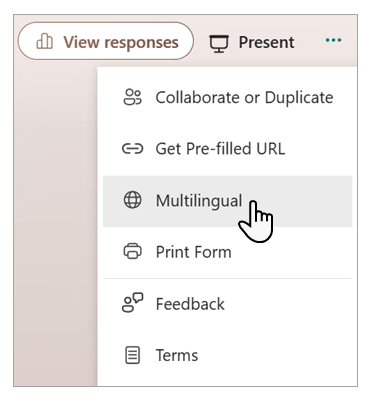
저장된 양식(Saved Forms)에서 원하는 양식을 엽니다. 점 3개 모양의 추가 양식 설정(More form settings) 메뉴를 클릭한 다음, 다국어(Multilingual)를 선택합니다.
2. 목록에서 언어 선택하기
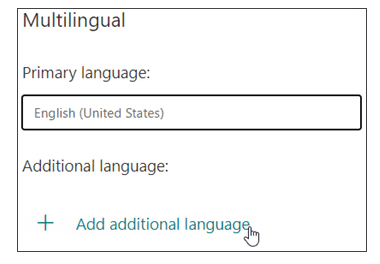
+ 추가 언어 추가(+ Add additional language)를 클릭하여 언어를 확인하고 추가합니다. 최대 10개의 언어를 더 추가할 수 있습니다.
3. 편집 과정 시작하기
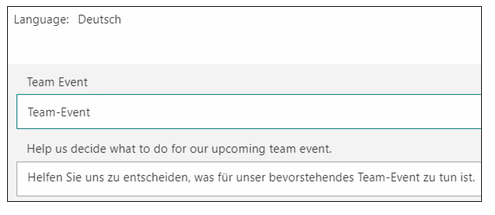
추가한 언어 옆에 있는 언어 편집(Edit language) 연필 아이콘을 클릭합니다. 그런 다음 제목을 선택하여 번역을 시작합니다. 제목 아래에 텍스트 상자가 나타나면 이를 선택하여 자동 번역을 시작하세요. 양식의 각 질문에 대해 이 단계를 반복합니다.
모든 양식 필드에 자동 번역이 작동하지 않을 수도 있습니다. 번역이 누락된 언어 필드에 대해서는 브라우저의 언어 번역 도구를 사용할 수 있습니다.
번역이 끝나면 뒤로(Back)를 클릭하여 변경 사항을 저장합니다.
번역 완료 후
양식 번역을 마치고 나면, 양식을 받은 사람은 누구나 해당 언어가 번역 옵션으로 설정되어 있는 경우 자신의 기본 언어로 양식을 읽을 수 있습니다. 제출된 응답은 작성자(귀하)의 기본 언어로 전송됩니다. 양식에서 자세히 보기(More Details) 옵션을 클릭하면 서로 다른 언어 그룹이 어떻게 응답했는지 확인할 수 있습니다.
Jform: Microsoft Forms의 훌륭한 대안
Microsoft Forms는 기본적인 양식 데이터 수집, 특히 소규모 그룹에 양식을 배포하려는 경우에 유용하게 작동합니다. 하지만 글로벌 고객층을 보유하고 있거나(또는 구축하고자 하는) 조직에게는 Jform이 훨씬 더 편리한 대안이 될 수 있습니다.
Jform은 이벤트, 영업, 설문조사, 연락처 수집, 등록 등을 지원하는 20,000개 이상의 양식 템플릿을 제공합니다. 각 양식은 완벽하게 사용자 지정할 수 있어 필요에 맞게 맞춤 제작이 가능합니다. 또한 Jform은 WordPress, Shopify, Google Sheets, Constant Contact를 포함한 150개 이상의 플랫폼과 연동됩니다.
Jform을 사용하면 양식을 130개 이상의 언어로 손쉽게 번역할 수 있습니다. 양식당 번역 언어를 10개로 제한하는 Microsoft와 달리, 생성하는 양식에 언어 개수 제한이 없습니다.
Jform 플랫폼은 무료 플랜에서 최대 5개의 양식을 지원합니다. 또한 양식 응답 데이터를 관리할 수 있는 Jform 테이블 및 Jform의 AI 에이전트와 같은 유용한 다른 Jform 제품들도 함께 이용할 수 있습니다.
Jform으로 양식을 번역하는 방법
Jform으로 다국어 양식을 만드는 것이 얼마나 쉬운지 궁금하신가요? 다음 단계에 따라 시작해 보세요.
1. 양식 열기
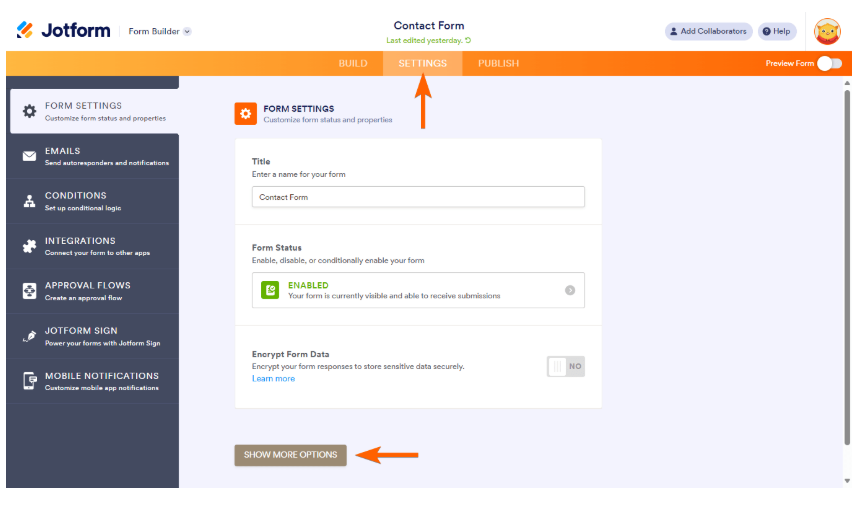
Jform 워크스페이스에서 번역하려는 양식을 선택합니다. 설정(Settings)을 클릭한 다음 더 많은 옵션 보기(Show More Options)를 클릭합니다.
2. 언어 선택하기
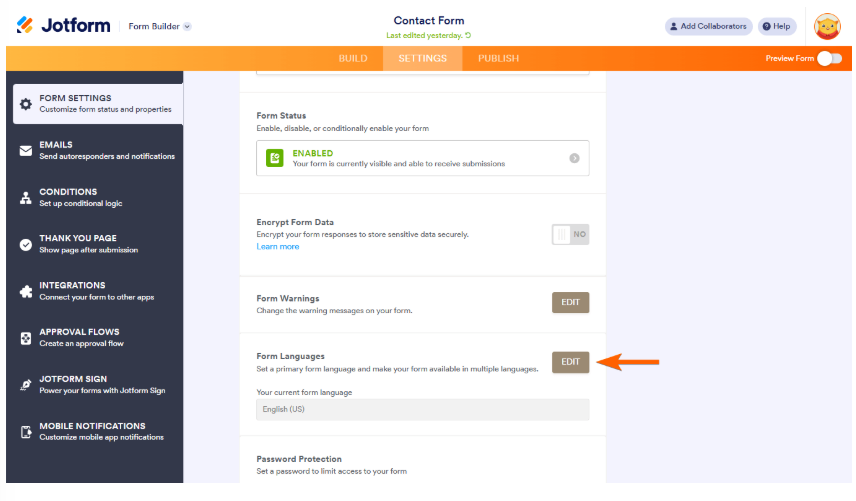
양식 언어(Form Languages) 항목을 찾아 편집(Edit)을 클릭합니다.
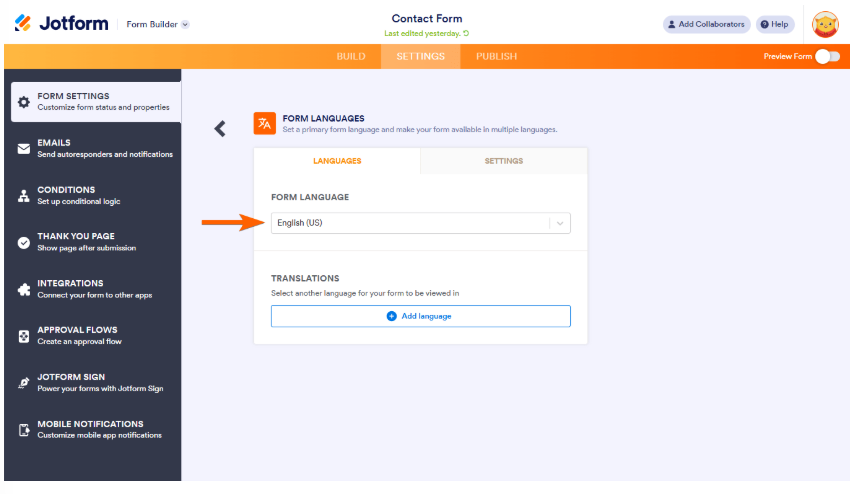
기본 언어가 원하는 언어로 설정되어 있는지 확인합니다.
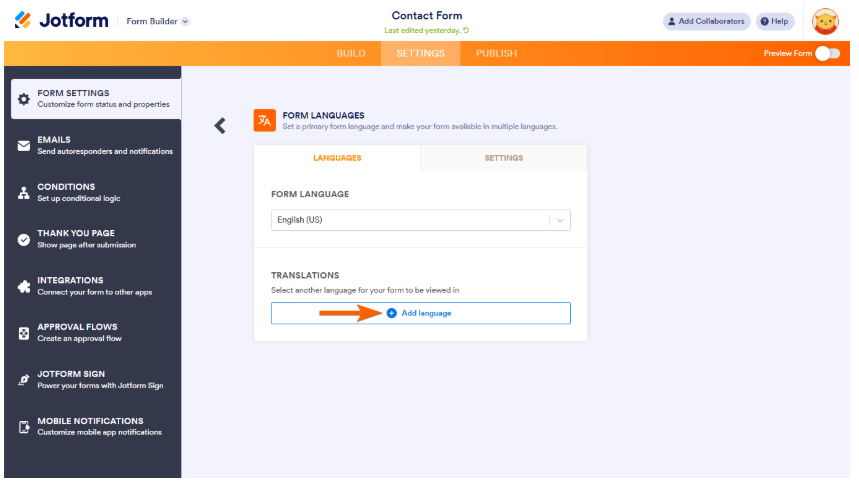
번역(Translations) 아래에 있는 언어 추가(Add language)를 클릭하여 양식에 사용할 새 언어를 추가합니다.
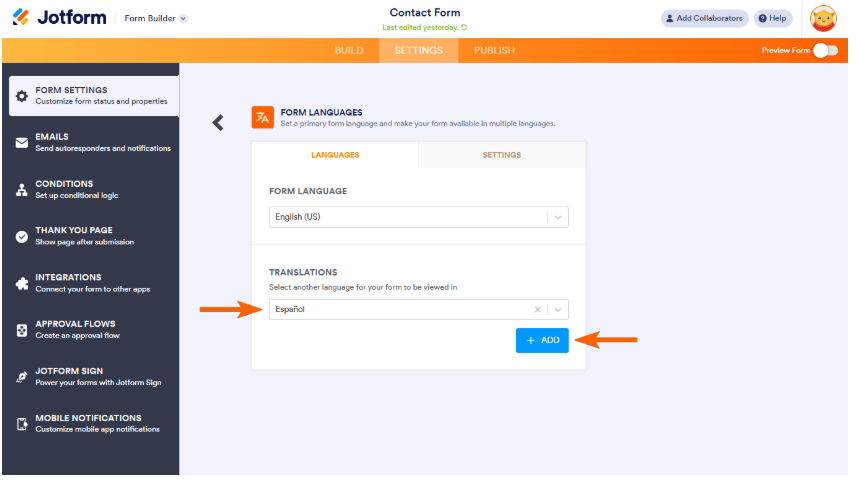
130개 이상의 언어 중에서 선택할 수 있습니다. 언어를 선택한 후 추가(Add)를 클릭합니다.
3. 번역 내용 입력하기
Jform은 각 양식 필드에 대한 번역을 자동으로 입력합니다. 하지만 일부 필드에 대해 자동 번역이 지원되지 않는 경우 수동으로 번역을 직접 입력해야 할 수도 있습니다. Jform은 각 변경 사항을 자동으로 저장하므로 수동으로 저장해야 할 걱정이 없습니다.
4. 양식 미리보기
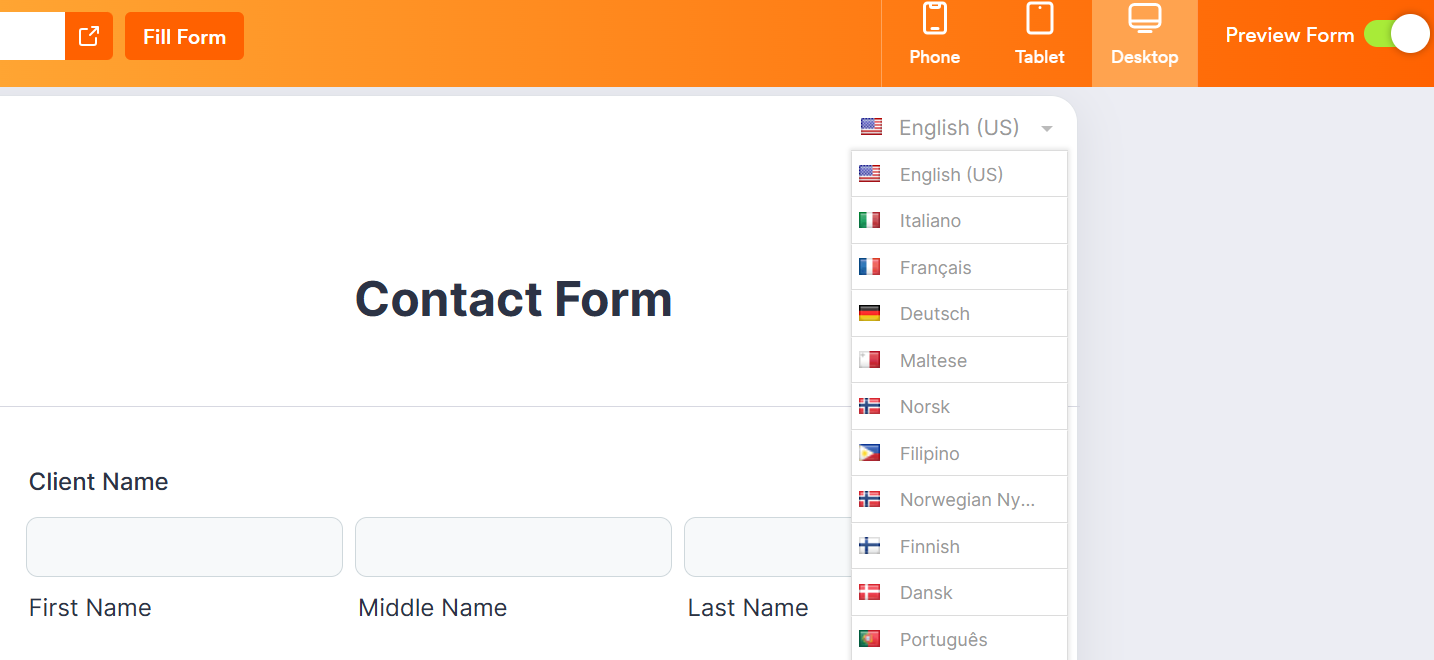
양식 미리보기(Preview Form) 토글을 클릭하여 완성된 양식을 확인합니다. 언어 드롭다운 상자를 선택하면 다양한 언어로 번역된 양식을 볼 수 있습니다.
Jform을 사용해 보고 손쉽게 양식을 번역하세요
Jform은 양식 제작 및 데이터 수집 도구 분야의 시장 선두주자입니다. Jform 양식 빌더는 모든 규모의 조직에 적합합니다. 미리 제작되어 제공되는 수천 개의 사용자 지정 가능한 양식 템플릿뿐만 아니라, Dropbox, Google Drive, HubSpot 등 이미 사용 중인 소프트웨어 솔루션과의 연동 기능도 제공합니다.
Jform의 제품군에는 단일 협업 워크스페이스에서 데이터를 체계적으로 정리하고 관리할 수 있는 Jform 테이블이 포함되어 있습니다. 또한 당사의 양식은 WordPress, Shopify, Wix를 포함한 웹사이트에 쉽게 통합됩니다. Jform의 스타터 플랜은 무료이며 최대 5개의 사용자 지정 가능한 양식을 포함합니다. 유료 플랜 중 하나로 업그레이드하면 Jform 브랜딩이 제거되고, 더 많은 양식을 이용할 수 있으며, 저장 공간도 늘어납니다. Jform 사용이 얼마나 간단한지 직접 확인해 보려면 지금 바로 시작해 보세요.
이 글은 피드백 수집이나 사내 요청을 위해 양식을 주로 사용하며, 처음부터 모든 것을 다시 만들지 않고도 다국어를 지원해야 하는 팀(특히 글로벌 직원, 다국어 사용 고객 또는 분산된 지사를 보유한 조직)을 위해 작성되었습니다.













코멘트 보내기: