
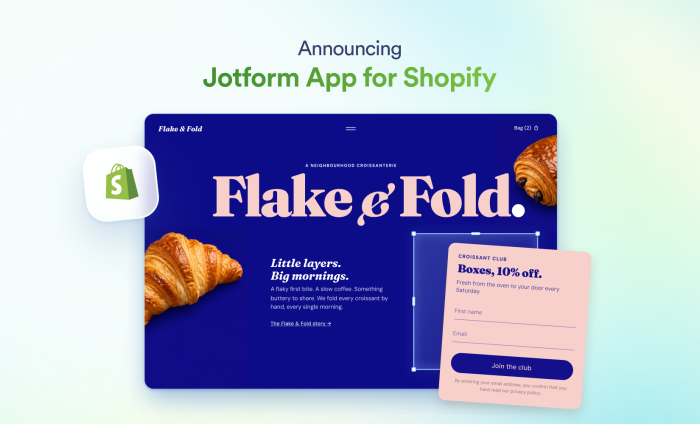
드디어 Shopify 스토어의 문을 열었습니다. 하지만 매장을 성공적으로 키워나가려면 단순히 상품을 진열하고 결제 페이지를 갖추는 것만으로는 부족합니다. 고객이 궁금한 점을 편하게 물어보고, 피드백을 남기며, 자신이 원하는 바를 쉽게 전달할 수 있는 소통 창구가 필요하죠.
Shopify용 Jform 앱을 사용하면 스토어 화면에 맞춤형 양식과 설문조사를 직접 삽입해 고객과 자연스럽게 소통할 수 있습니다. 코딩 없이도 고객 정보, 리드, 주문, 요청 사항을 손쉽게 수집하고, 들어오는 양식 제출 데이터를 한곳에서 깔끔하게 관리해 보세요.
게다가 양식이 제출된 이후의 후속 작업까지 Jform으로 자동화할 수 있어, 고객 요청을 일일이 수동으로 처리하는 번거로움이 크게 줄어듭니다.
Shopify용 Jform 앱을 활용하면 다음과 같은 작업을 처리할 수 있습니다.
- 조건부 로직과 미리 채우기 필드를 활용해 상황에 맞는 맞춤형 양식 제작
- 양식을 통해 결제 대금 수령 및 파일 업로드 접수
- 후속 조치 자동화 및 승인 요청 라우팅
- 문서 자동 생성 및 전자 서명 수집
- AI 에이전트를 활용해 고객 문의에 답변하고, 데이터를 수집하며, 고객 관련 워크플로우 지원
그럼 지금부터 Shopify 스토어에 Jform을 연결하고, 양식을 만들어 스토어에 게시하는 방법을 자세히 알아보겠습니다.
Shopify용 Jform 앱 설치하기
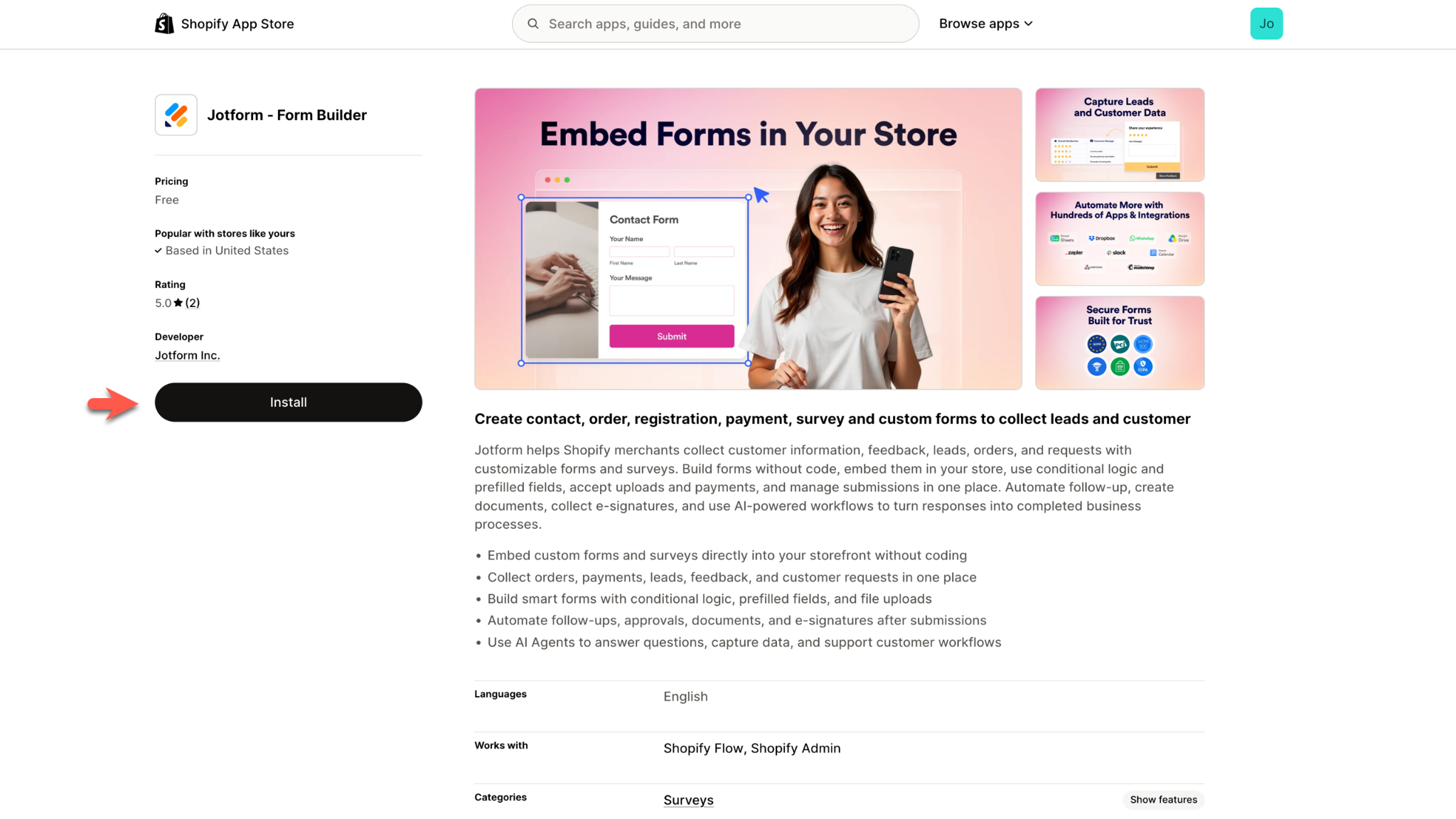
Shopify 계정에 Jform을 추가하려면 먼저 Shopify에 로그인하세요. 그런 다음 Shopify 앱 스토어에서 Jform 양식 빌더를 검색하고 설치(Install)를 클릭합니다.
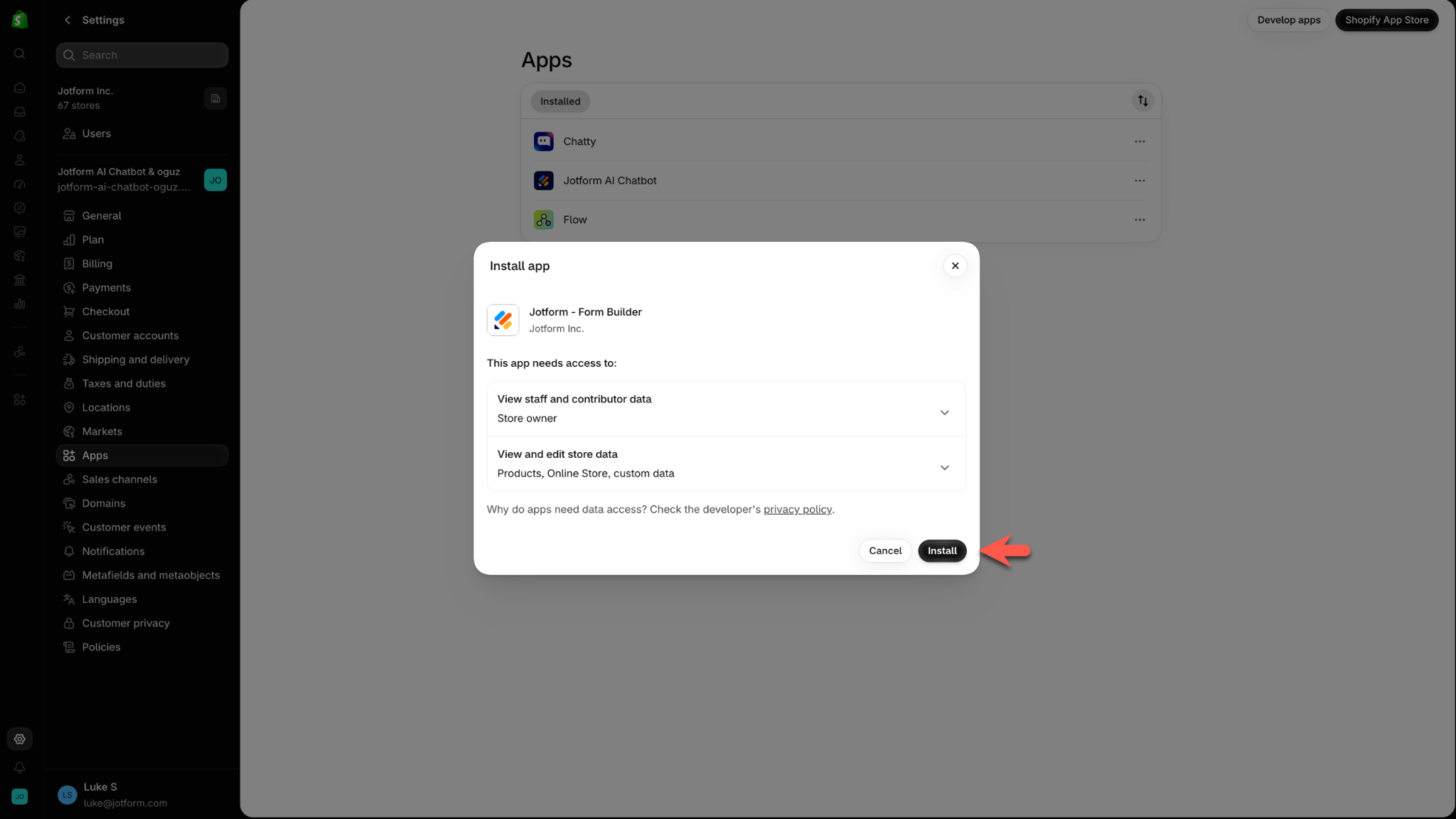
이어서 나타나는 팝업 창에서 설치(Install)를 한 번 더 클릭해 Shopify 계정에 Jform을 추가할지 최종 확인합니다.
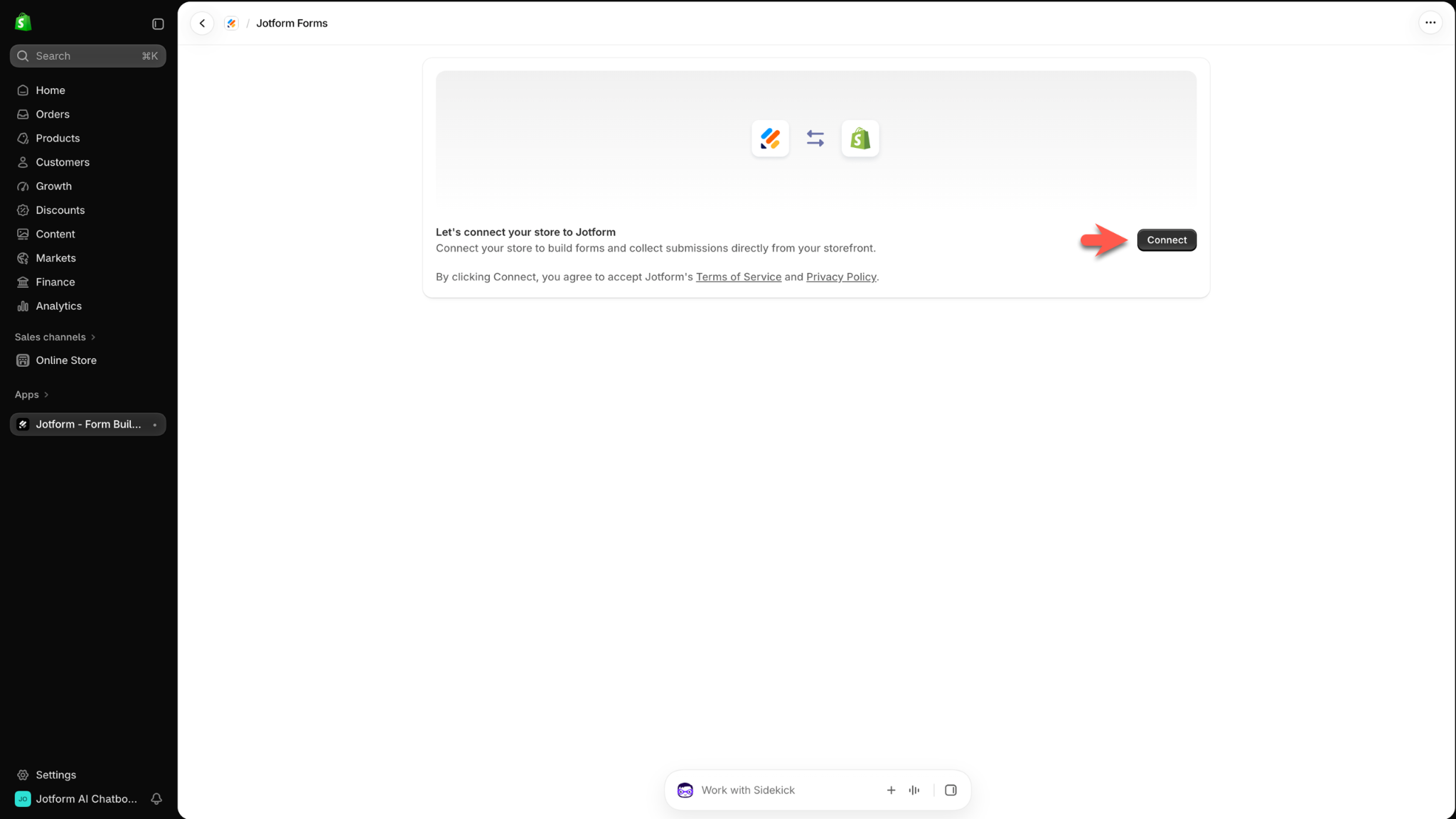
다음 화면으로 넘어가면 연결(Connect)을 클릭하세요.
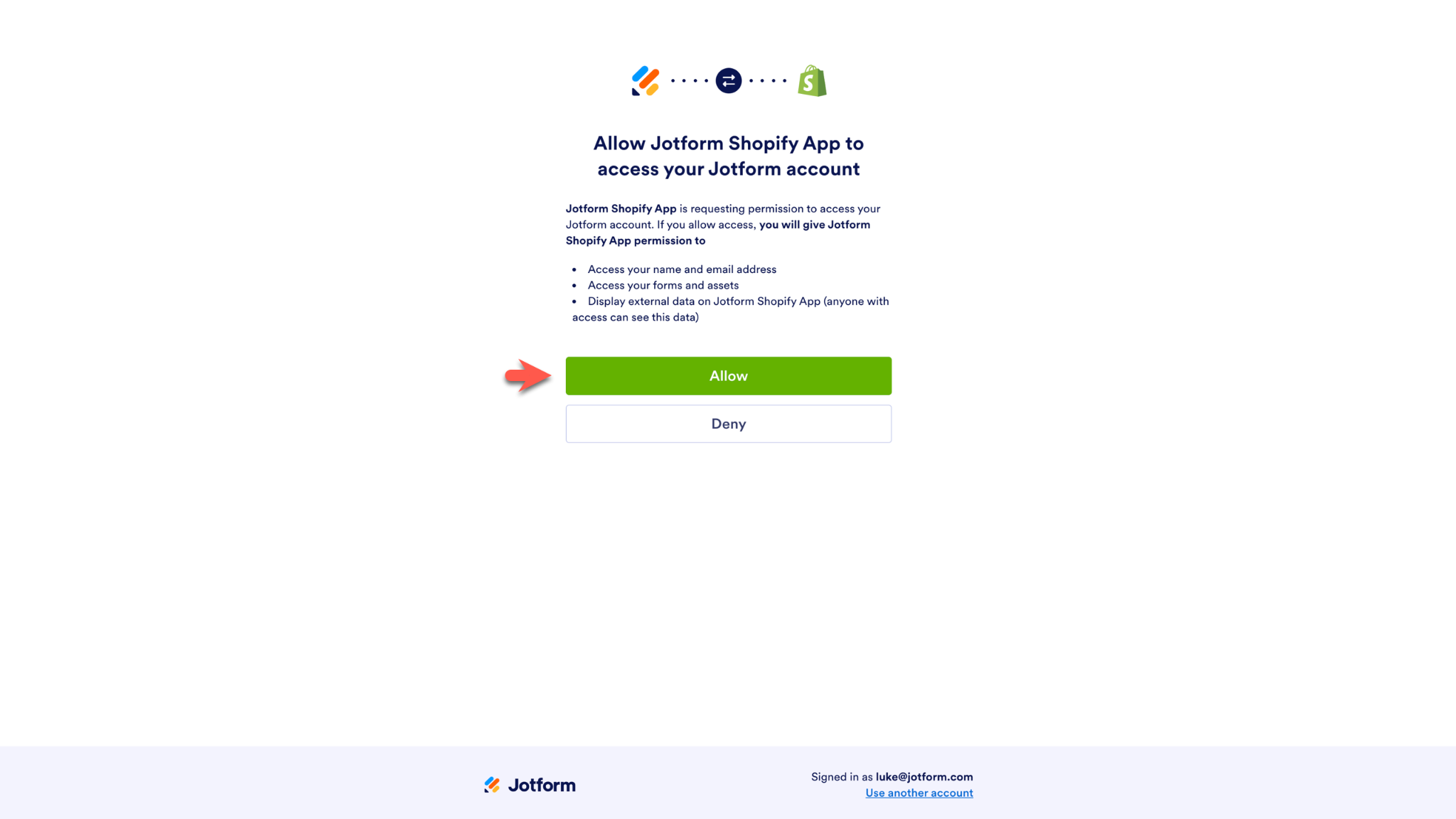
아직 Jform 계정에 로그인하지 않았다면 로그인 안내 창이 뜹니다. 로그인 후 허용(Allow)을 클릭해 Jform Shopify 앱이 내 Jform 계정에 접근할 수 있도록 권한을 부여해 주세요.
이것으로 설치 과정이 모두 끝났습니다. 이제 Shopify와 Jform을 연동해 첫 번째 양식을 직접 만들어 볼 차례입니다.
첫 번째 양식 만들기
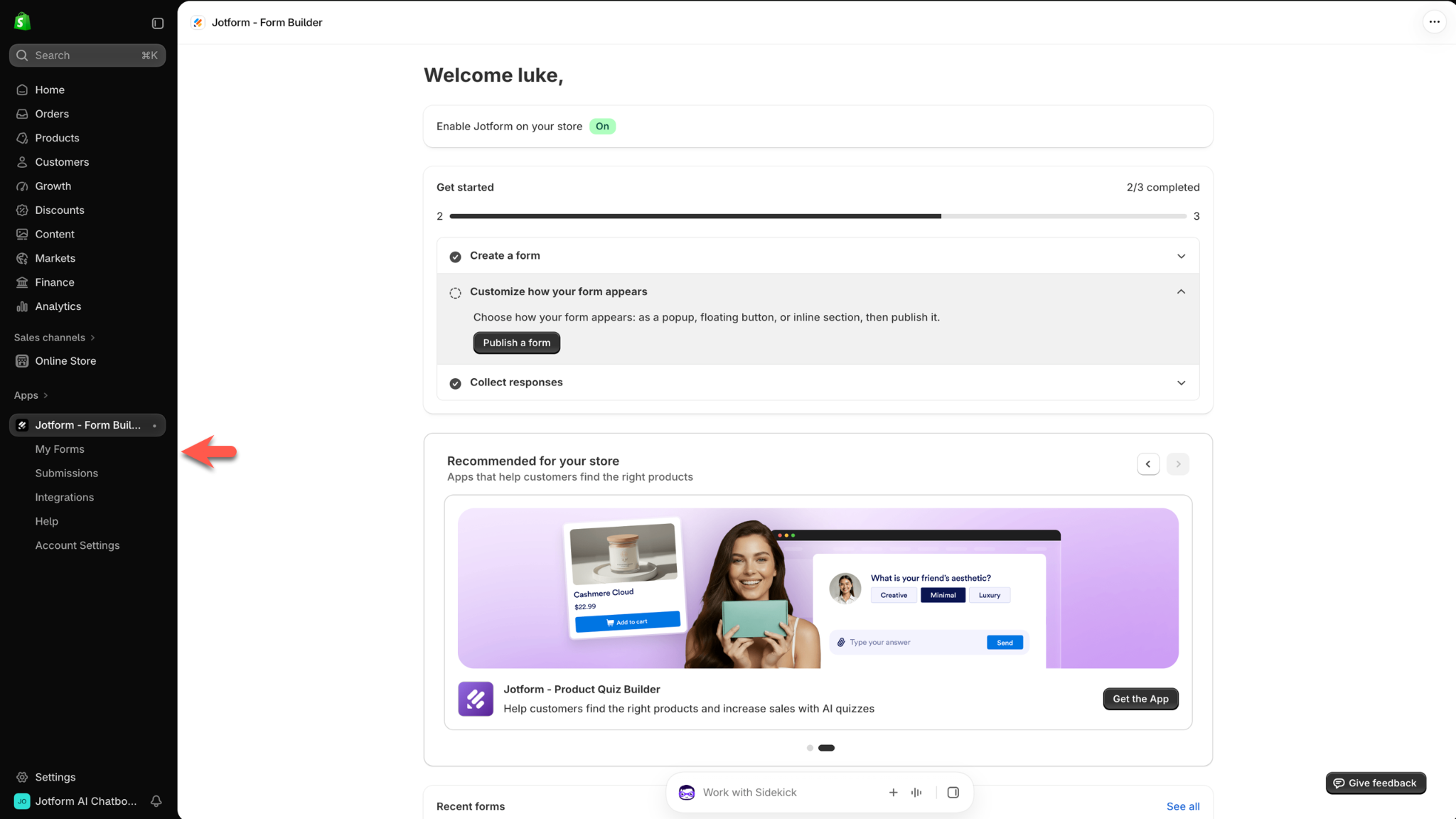
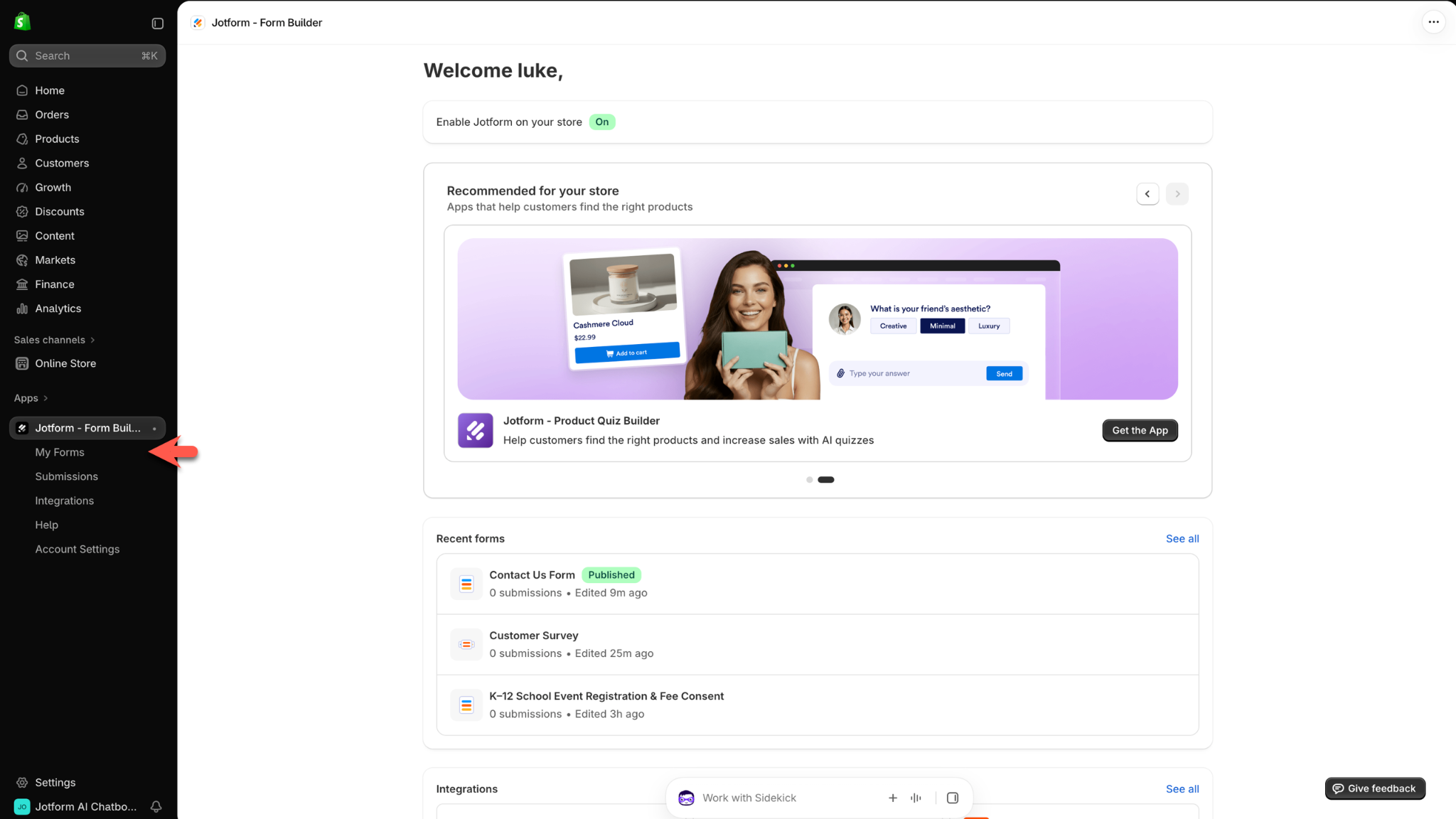
Jform Shopify 양식 앱 페이지의 왼쪽 메뉴에서 내 양식(My Forms)을 선택합니다.
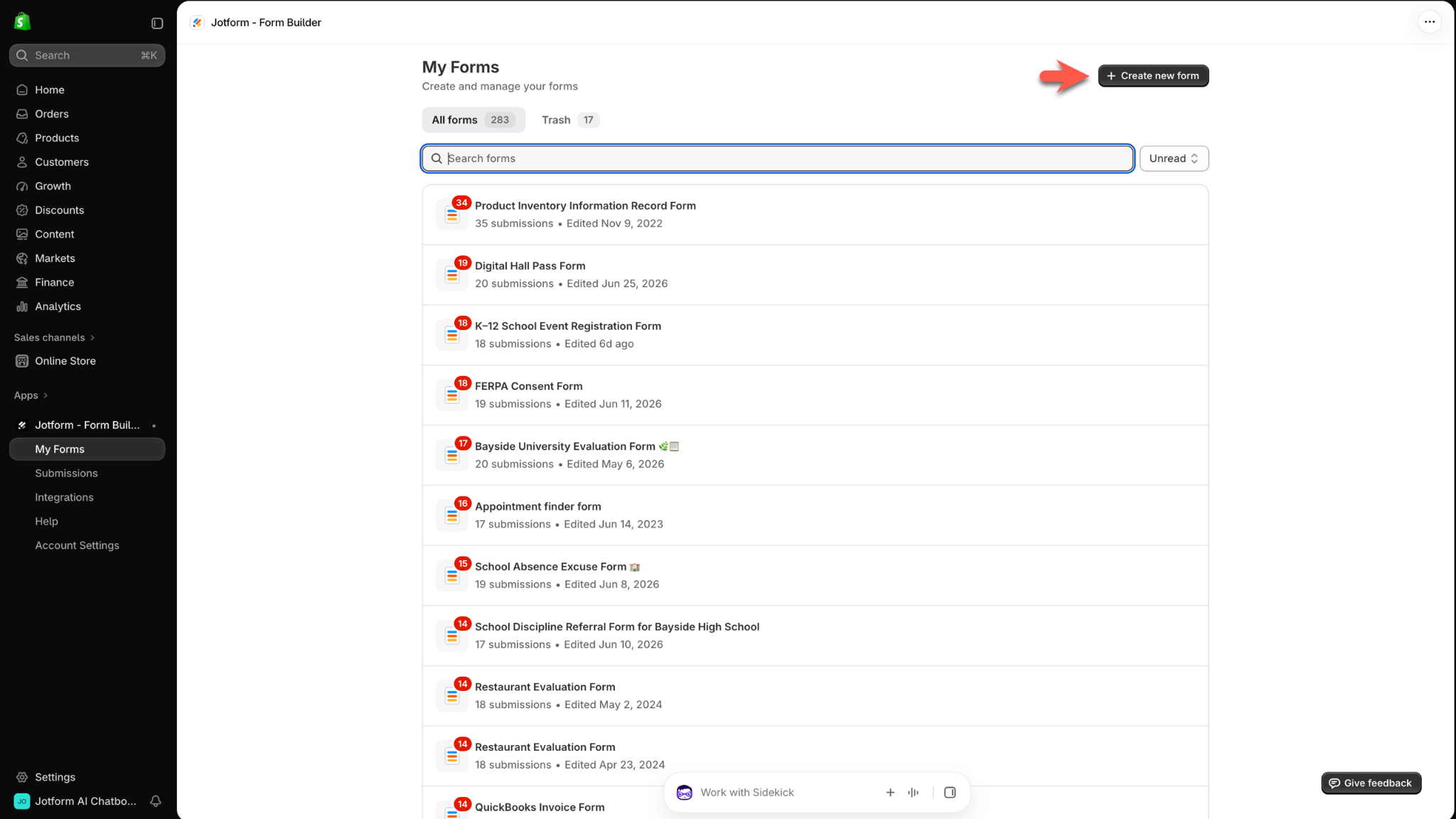
다음으로 새 양식 만들기(Create new form) 버튼을 클릭하세요. 만약 Jform 계정에 아직 만들어 둔 양식이 하나도 없다면 이 버튼이 페이지 정중앙에 표시됩니다.
Pro Tip
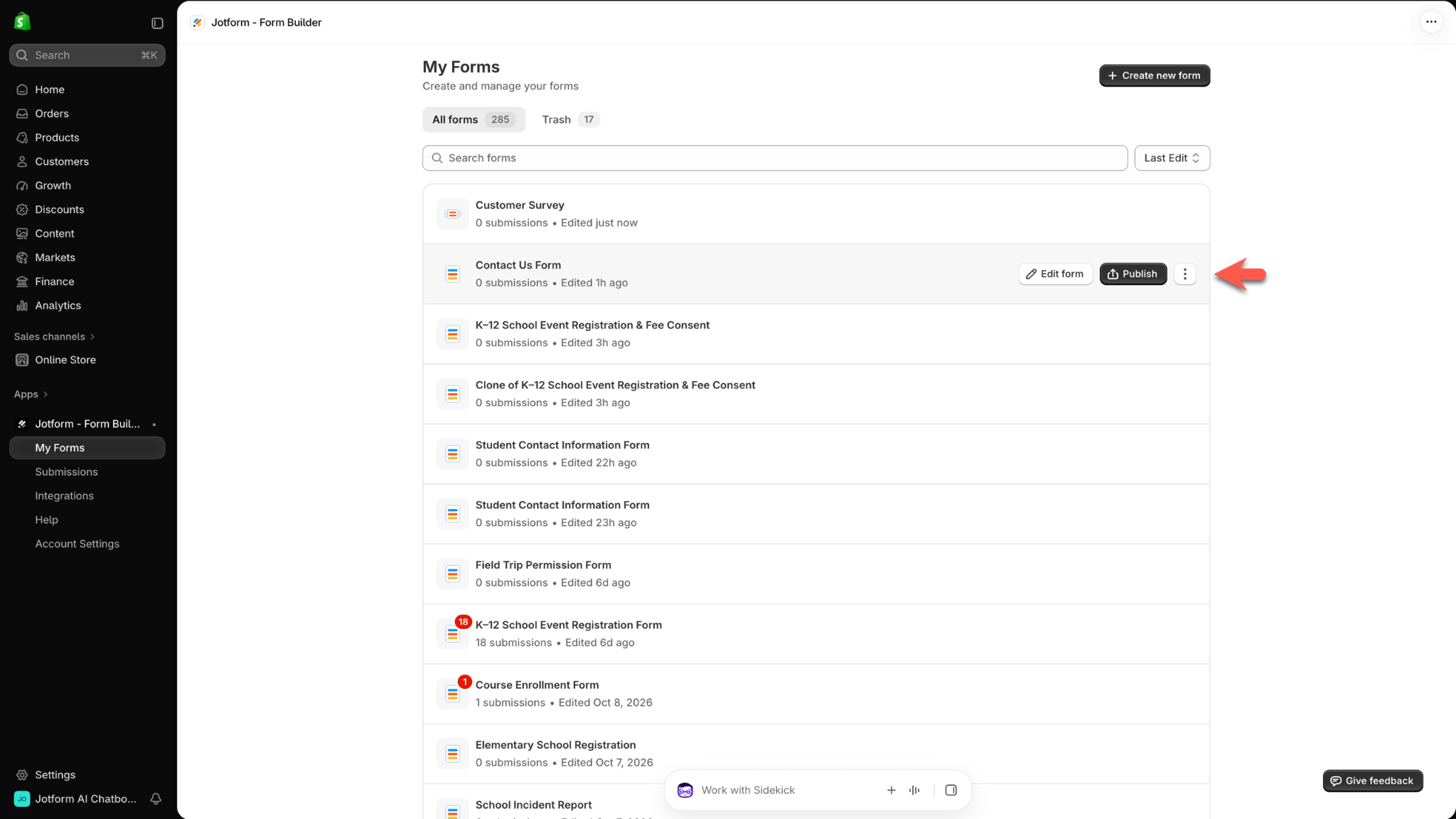
이미 바로 게시할 수 있는 양식이 준비되어 있다면, 내 양식(My Forms) 페이지에서 해당 양식 위에 마우스 커서를 올린 뒤 게시(Publish)를 클릭하면 됩니다. 양식을 게시하는 구체적인 방법은 이어지는 다음 섹션에서 자세히 다루겠습니다.
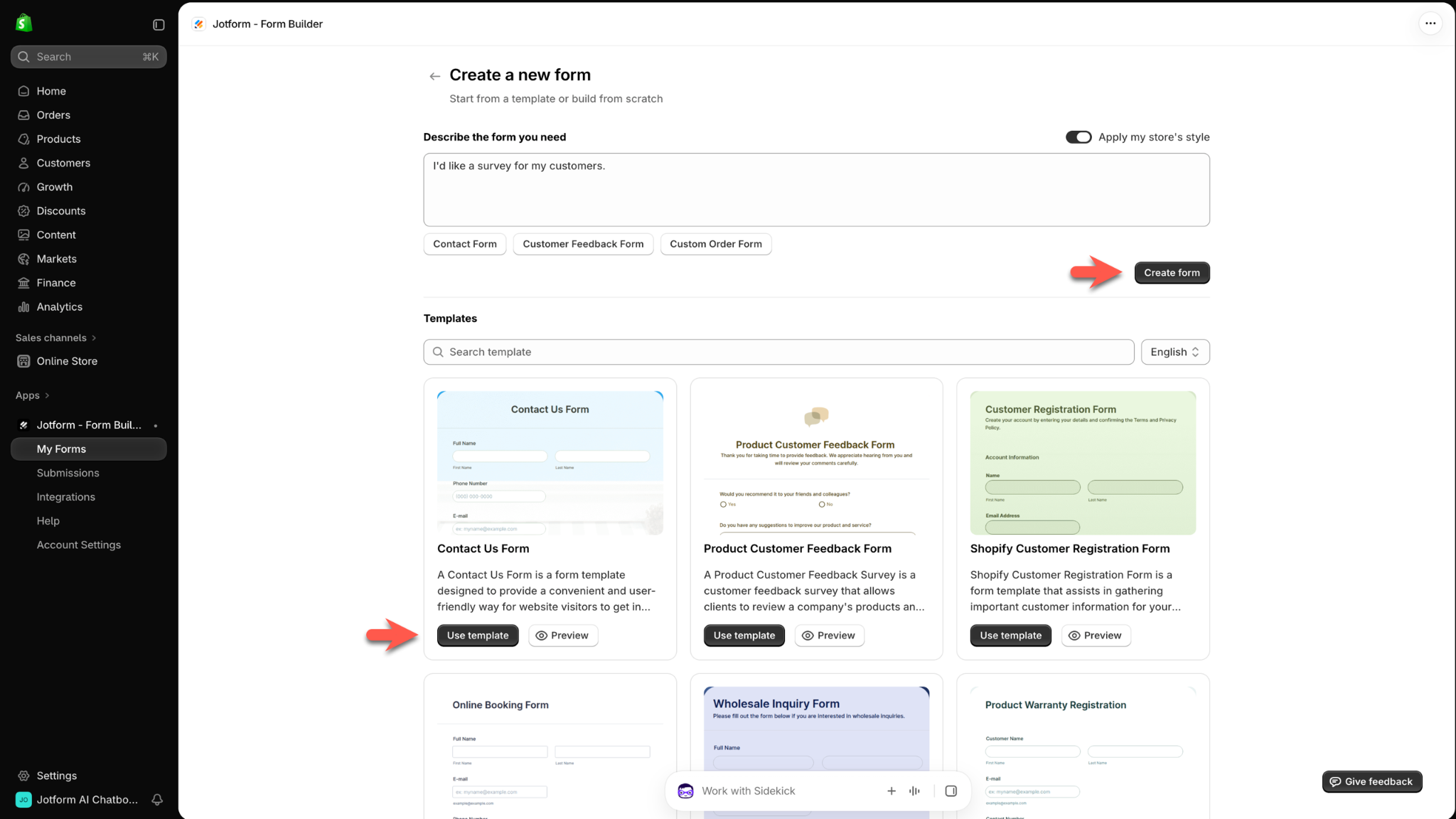
프롬프트 입력란에 필요한 양식의 형태를 설명하고 양식 만들기(Create form)를 클릭합니다. 미리 제작된 양식을 입맛에 맞게 수정해서 쓰고 싶다면, 아래의 템플릿(Templates) 섹션에서 원하는 양식을 고른 후 템플릿 사용(Use template)을 클릭하세요.
양식 게시하기
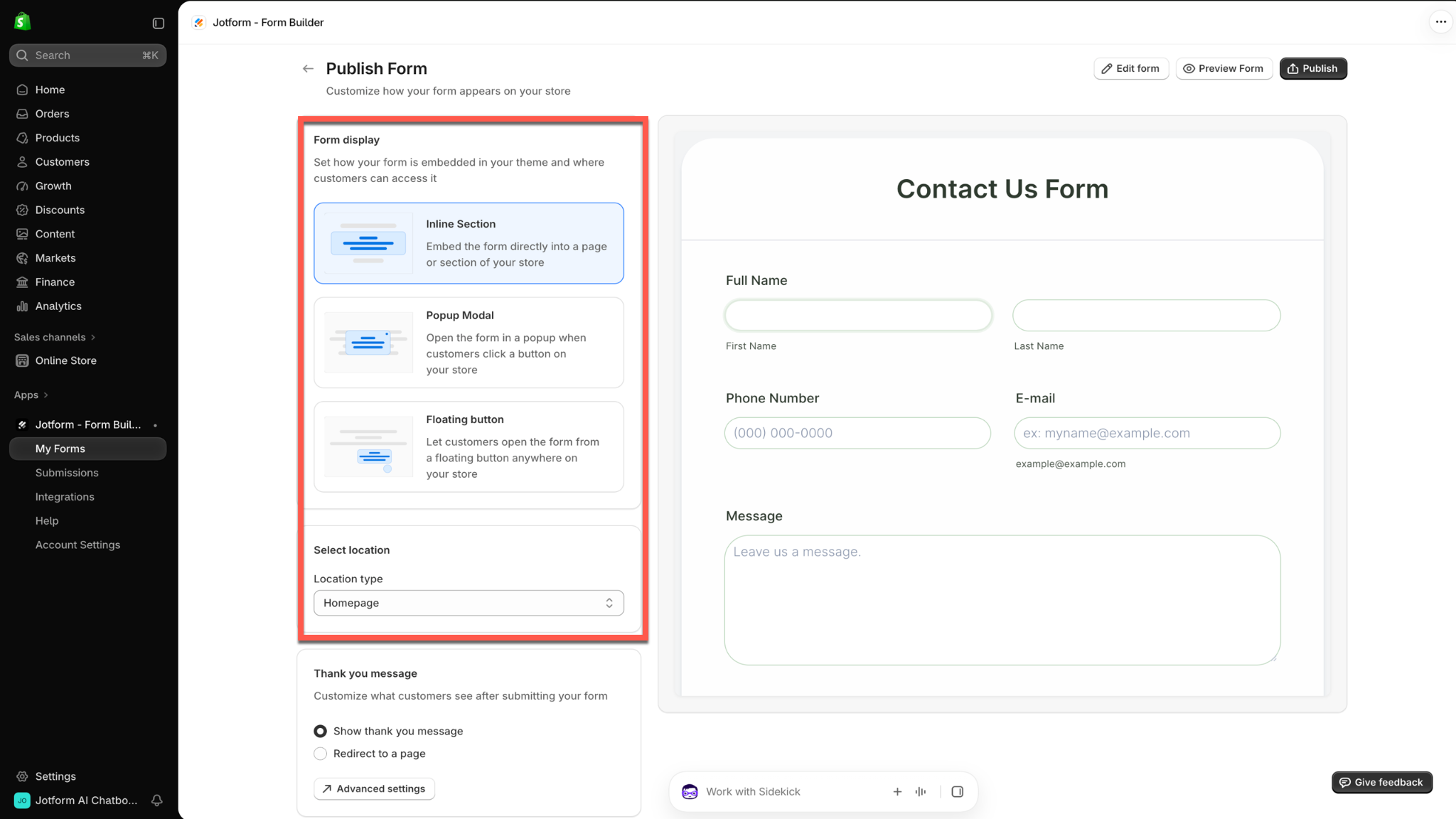
새로운 양식을 만들거나 템플릿을 선택하고 나면 양식 게시(Publish Form) 페이지가 열립니다. 이곳에서는 양식을 Shopify 스토어의 어느 위치에, 어떤 방식으로 노출할지 등 세부 옵션을 설정할 수 있습니다.
먼저 양식 표시(Form display) 섹션을 살펴보겠습니다. 스토어의 특정 페이지나 섹션 안에 양식을 자연스럽게 삽입하려면 인라인 섹션(Inline Section)을 선택하세요. 만약 고객이 버튼을 클릭했을 때 팝업 창으로 양식이 열리게 하려면 팝업 모달(Popup Modal)을, 스토어 화면 한쪽에 떠 있는 버튼을 통해 양식에 접근하도록 하려면 플로팅 버튼(Floating button)을 고르면 됩니다.
이어서 위치 선택(Select location) 섹션으로 이동해 위치 유형(Location type) 드롭다운 메뉴를 클릭하고, 양식을 띄울 스토어 페이지 유형을 지정합니다. 홈페이지, 상품 페이지, 블로그 게시물 페이지 등 다양한 옵션을 선택할 수 있습니다.
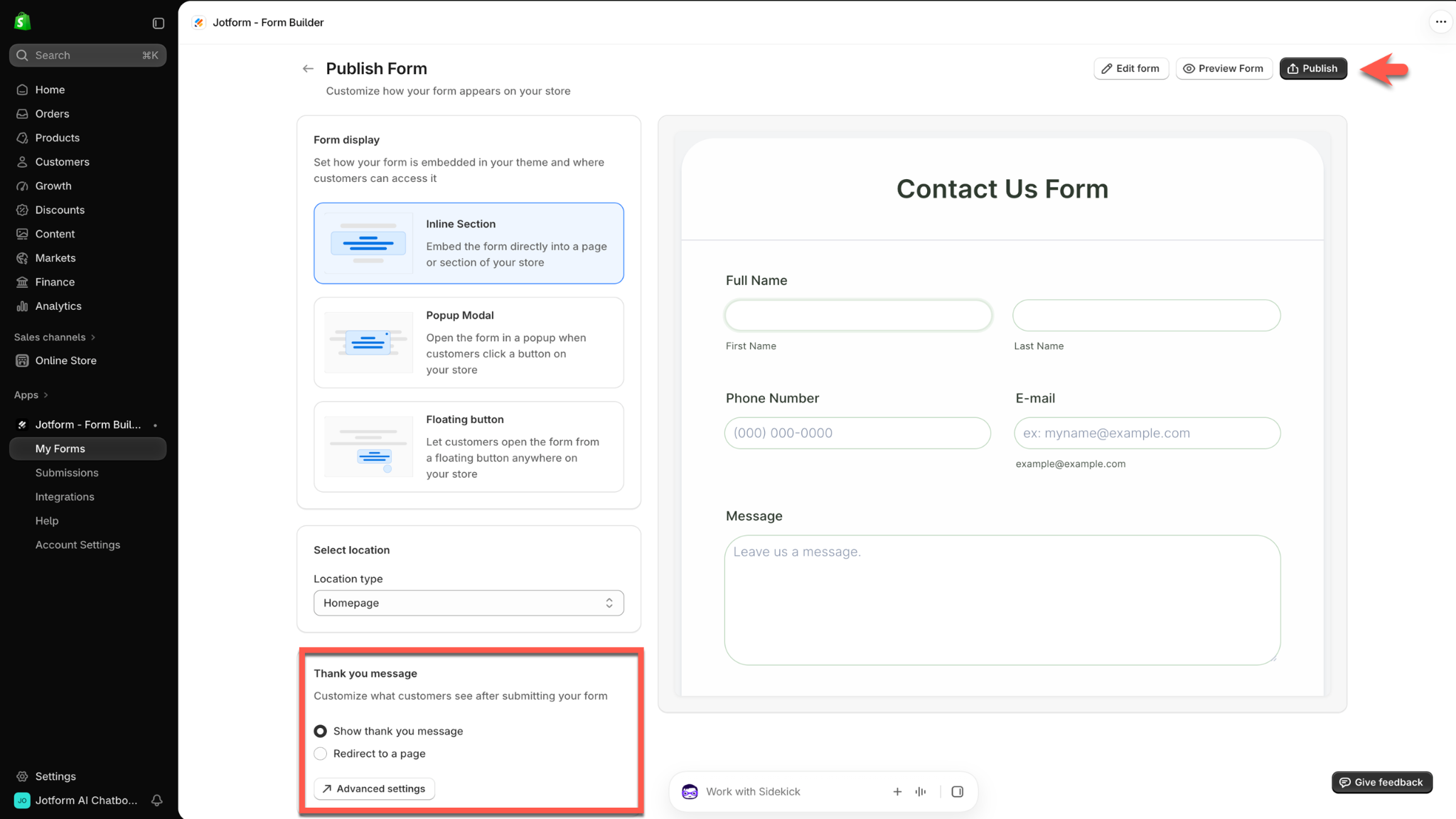
양식 게시 페이지 아래쪽으로 스크롤을 내리면 감사 메시지(Thank You message) 섹션이 나옵니다. 여기서는 고객이 양식을 제출한 직후에 보게 될 화면을 맞춤 설정할 수 있죠. 제출 확인 문구를 띄우려면 감사 메시지 표시(Show thank you message)를 선택하고, 양식 제출 후 고객을 다른 페이지로 이동시키려면 페이지로 리디렉션(Redirect to a page)을 클릭하세요.
감사 메시지 옵션 바로 아래에는 고급 설정(Advanced settings) 버튼이 자리하고 있습니다.
페이지 오른쪽 상단에 있는 버튼들을 활용하면 양식을 계속해서 편집하거나, 미리보기로 화면을 확인하거나, 설정을 마친 양식을 바로 게시할 수 있습니다.
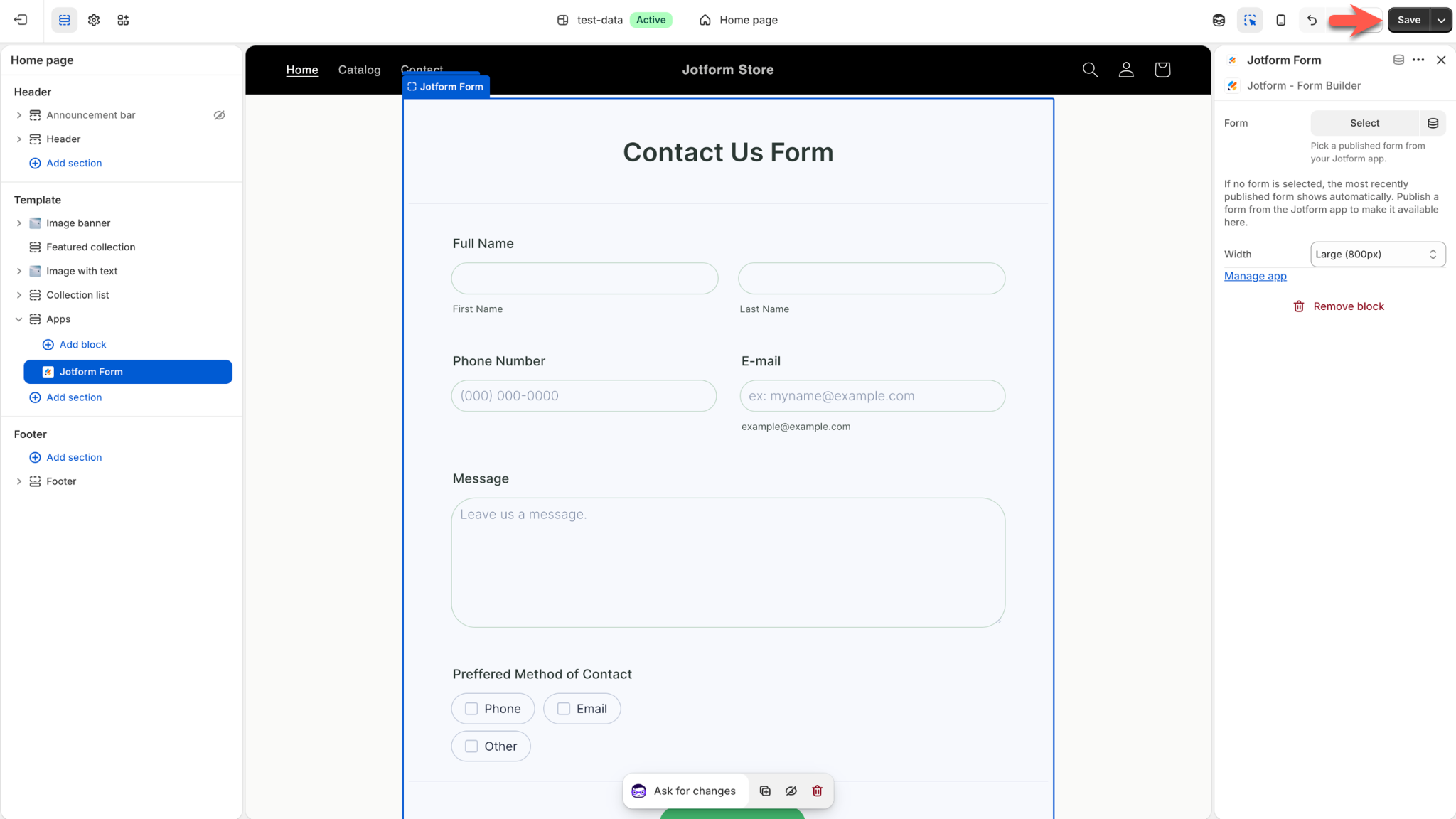
양식을 게시하면 Shopify 스토어가 편집 모드로 열립니다. 스토어 내에 양식이 제대로 배치되었는지, 수정할 부분은 없는지 최종적으로 점검한 후 저장(Save)을 클릭하세요.
양식 수정하기
기존에 만들어 둔 양식을 수정하고 싶다면, Shopify 내의 Jform – 양식 빌더 메뉴에서 내 양식(My Forms) 페이지로 이동합니다.
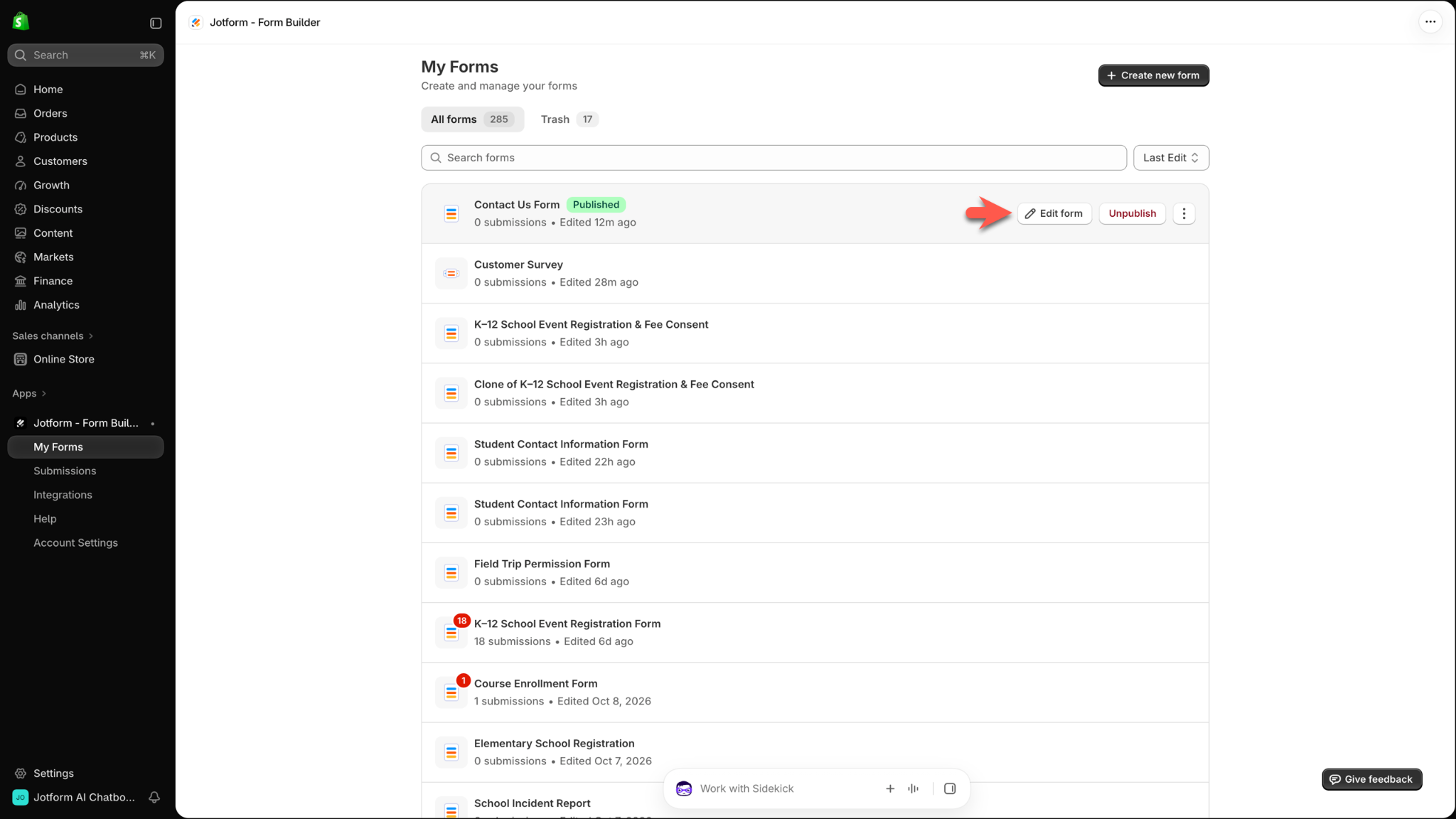
수정하려는 양식 위에 마우스 커서를 올린 다음 양식 편집(Edit form)을 클릭하세요.
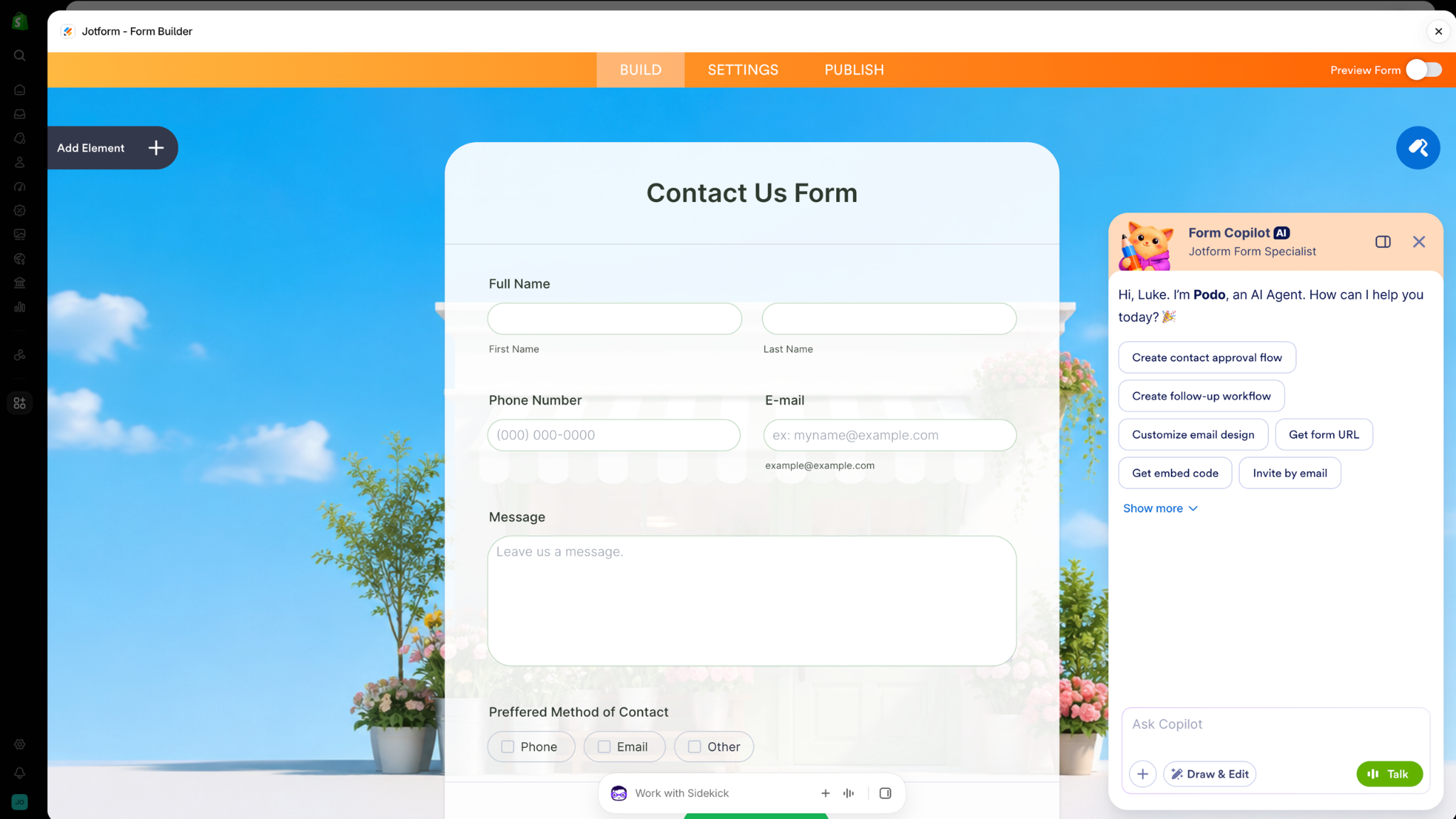
그러면 Shopify 계정 안에서 바로 Jform 양식 빌더가 열립니다.
이제 Shopify와 Jform을 번거롭게 왔다 갔다 할 필요 없이, 한곳에서 양식 편집부터 게시까지 모든 작업을 처리할 수 있습니다.
양식 관리하기
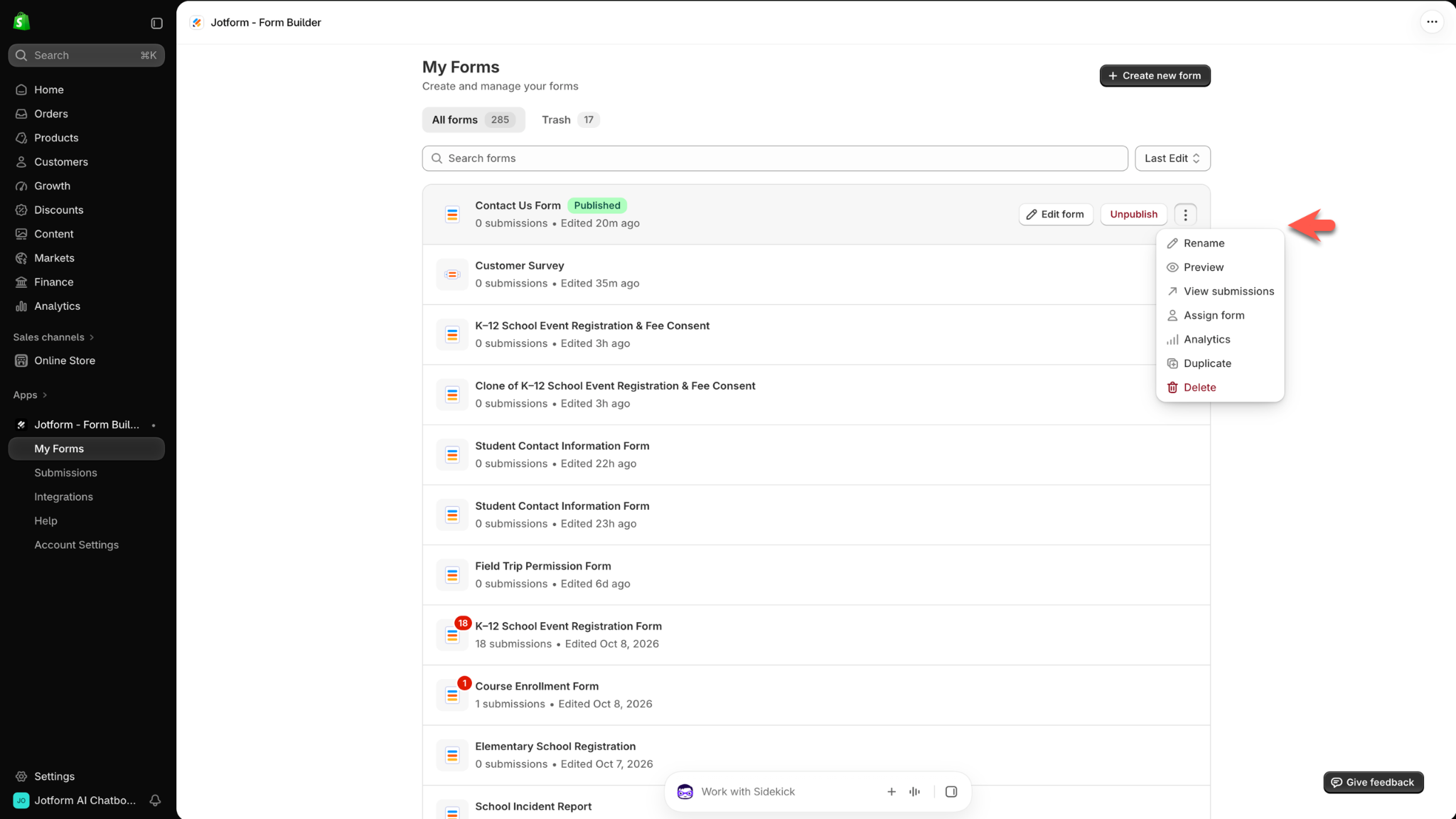
Shopify 워크스페이스 안에서 양식을 관리하는 방법 역시 무척 간단합니다. 양식 관리 옵션을 열려면 Shopify의 내 양식(My Forms) 페이지로 이동해 관리할 양식 위에 마우스를 올린 후 점 세 개 모양의 아이콘을 클릭하세요.
이 메뉴를 이용하면 Shopify 화면을 벗어나지 않고도 양식 이름 변경, 미리보기, 제출 데이터 확인 등 다양한 관리 작업을 손쉽게 진행할 수 있습니다.
고객과 더 쉽게 소통하세요
고객이 남긴 질문 하나, 맞춤 제작 요청, 혹은 소중한 피드백 한 줄이 더 나은 쇼핑 경험을 만들고 추가 매출로 이어지기도 합니다. 양식 제출 데이터가 들어오기 시작하면 Jform의 다양한 노코드 도구를 활용해 고객 응답을 체계적으로 정리하고 후속 조치를 자동화하여 팀의 불필요한 반복 업무를 크게 줄일 수 있습니다.
지금 바로 Shopify용 Jform 앱을 무료로 설치해 보세요. 고객 응대 품질을 높이고 비즈니스 성장을 돕는 맞춤형 양식을 손쉽게 만들 수 있습니다.








코멘트 보내기: