
핵심 요약
- Docusign에서 연락처를 수정하거나 삭제하려면 작성 중인 엔벨로프(봉투) 화면에서 나와 프로필 이미지를 선택하고 My Preferences(내 기본 설정)로 이동한 다음 Contacts(연락처)를 열어야 합니다.
- Docusign은 HubSpot과 같은 CRM과 연동되지만, HubSpot의 Docusign CRM 연동 안내에 따르면 두 플랫폼 간에 데이터가 동기화되지 않으므로 한쪽에서 연락처를 업데이트해도 다른 쪽에는 반영되지 않습니다.
- Jform을 사용하면 기본 제공되는 연동 기능을 통해 양식 데이터를 CRM으로 전송하고 Jform 테이블에서 고객 기록을 체계적으로 관리할 수 있어 동일한 세부 정보를 두 번 입력할 필요가 없습니다.
계약서를 발송하려는 순간 고객의 이메일 주소에 오타가 있는 것을 발견했다고 가정해 보겠습니다. 이를 수정하기 위해 전송할 문서에서 주소록 아이콘을 선택했지만, 목록에서는 추가할 연락처를 선택하는 기능만 제공됩니다. 이는 Docusign이 엔벨로프 외부의 설정 메뉴인 My Preferences(내 기본 설정)에서 연락처 관리 기능을 제공하기 때문입니다. 따라서 이메일 주소를 수정하려면 작성 중이던 발송 화면에서 벗어나야 합니다.
매주 계약서를 발송하는 영업 담당자, 인사(HR) 전문가 또는 소상공인이라면 Docusign 연락처를 정확하게 관리하는 것이 매우 중요합니다. 여기에서는 Docusign에서 주소록을 수정하는 방법을 단계별로 안내해 드립니다. 이 플랫폼을 처음 사용하시는 경우, 시작하기 전에 Docusign이란 무엇인지 먼저 자세히 알아보세요.
1. 기본 설정 열기
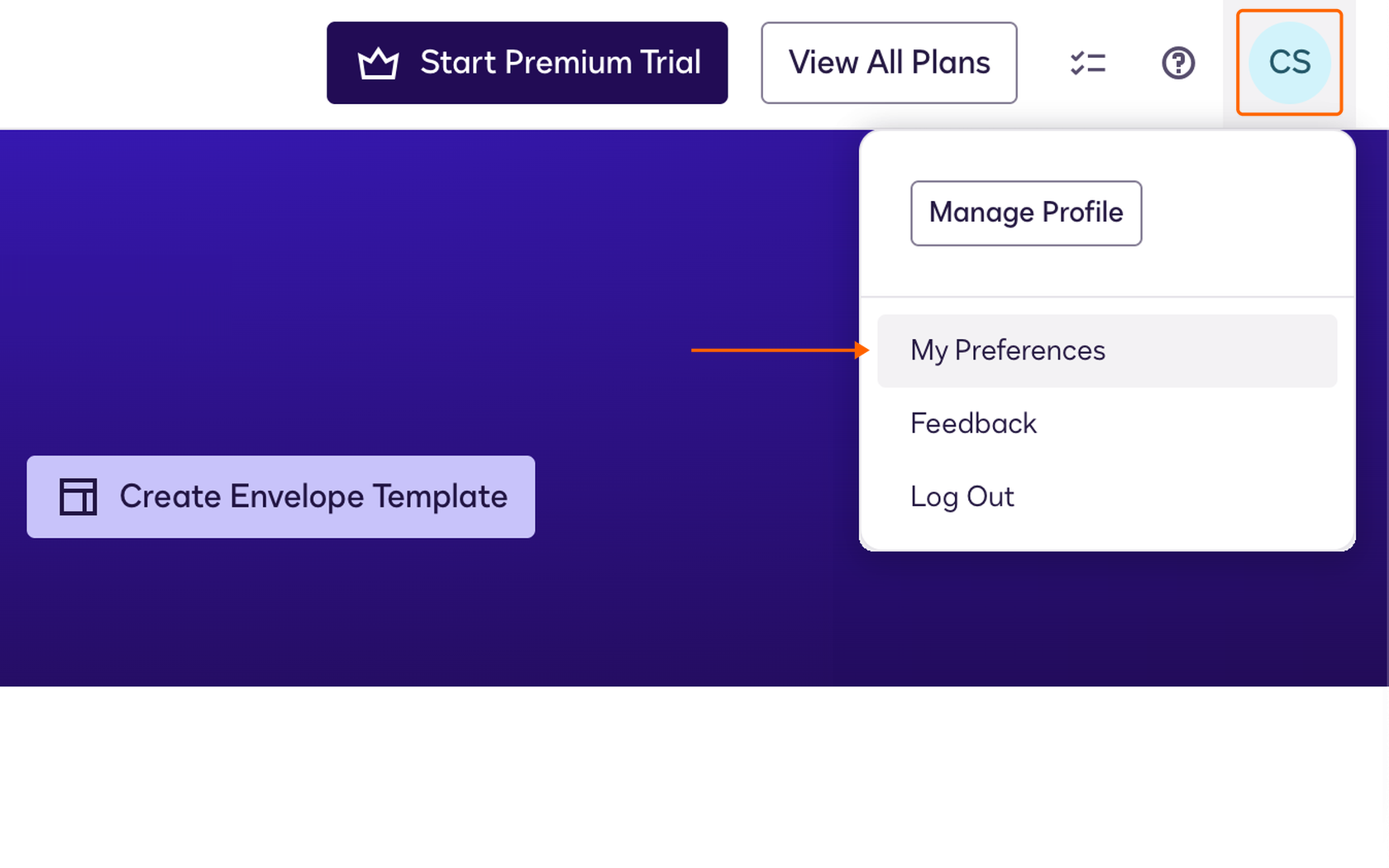
Docusign 계정에 로그인하고 오른쪽 상단 모서리에 있는 프로필 이미지 또는 이니셜을 선택한 다음 메뉴에서 My Preferences(내 기본 설정)를 선택합니다. My Preferences(내 기본 설정)는 주소록을 포함한 개인 설정이 보관되는 곳이므로, 전송을 준비 중인 문서에서 나와야 합니다. 발송할 문서를 준비하는 중이라면 작업 내용을 잃지 않도록 먼저 초안(임시 보관)으로 저장하세요.
2. 연락처 선택
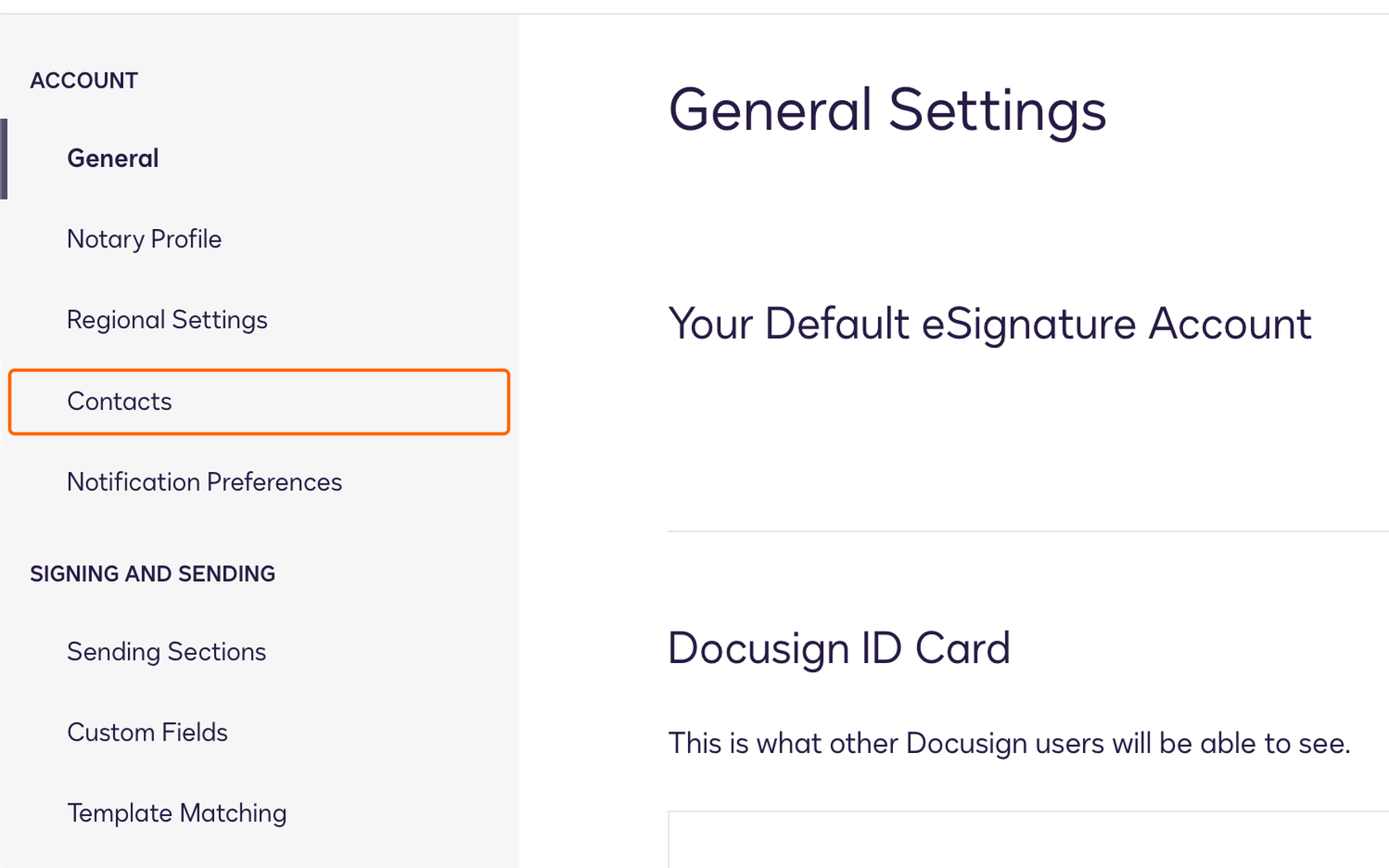
왼쪽 패널의 Account(계정) 아래에서 Contacts(연락처)를 선택합니다. 주소록에는 본인이 직접 추가한 연락처, 계정 전체에서 공유되는 연락처 및 서명 그룹이 포함됩니다. Docusign 안내에 따르면 사용자의 권한에 따라 표시되는 항목이 결정됩니다. 만약 Contacts(연락처) 메뉴가 전혀 나타나지 않는다면 Docusign 관리자에게 주소록 권한을 요청해야 할 수 있습니다.
3. 연락처 수정
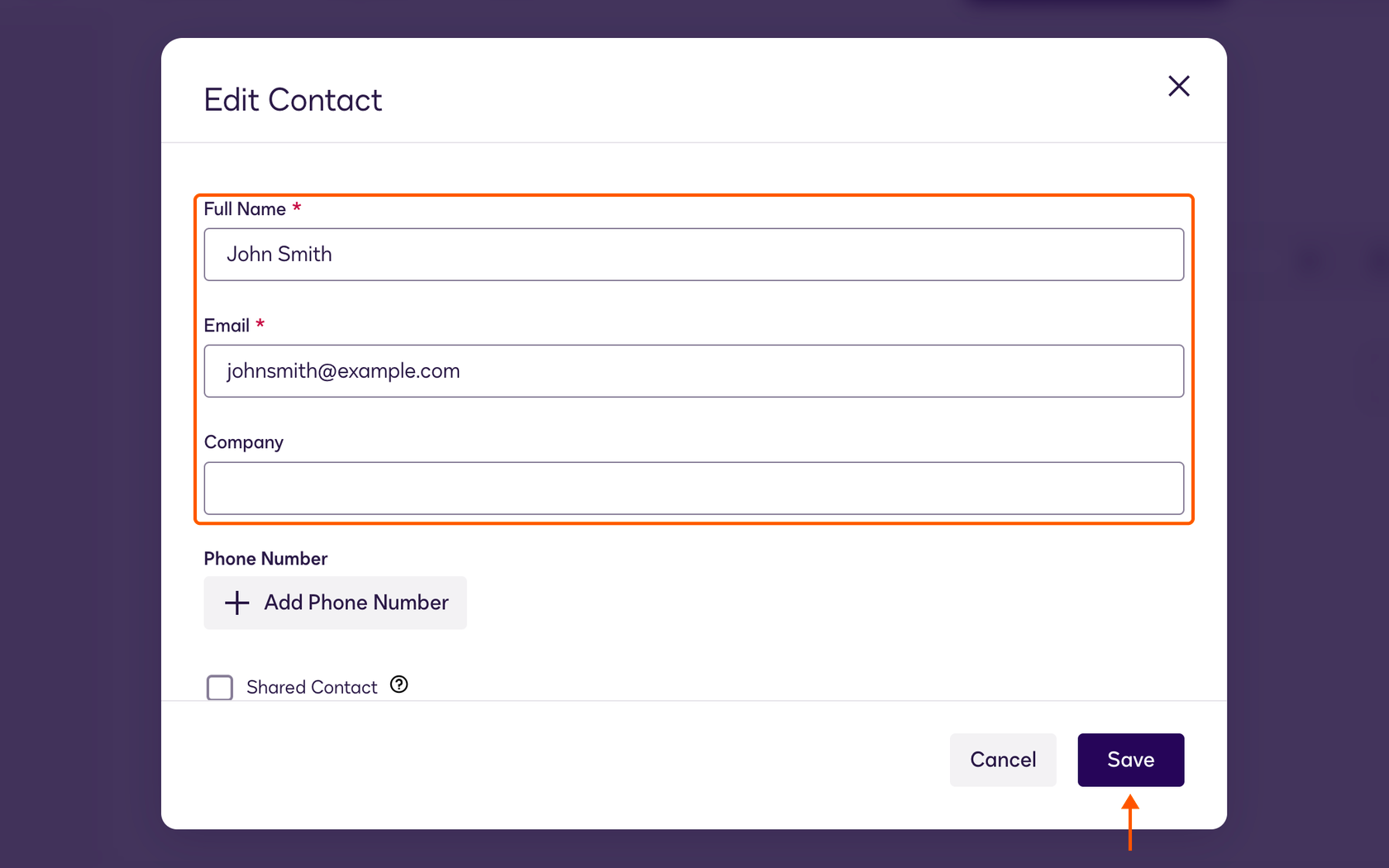
검색하거나 목록을 스크롤하여 변경하려는 연락처를 찾은 다음 Edit(수정)를 선택합니다. 이름, 이메일 주소, 회사 또는 전화번호 등 필요한 세부 정보를 업데이트하고 Save(저장)를 선택합니다. 다음번에 해당 고객을 문서에 추가할 때는 Docusign에서 수정된 주소를 사용하게 됩니다.
특정 연락처에 Edit(수정) 옵션이 나타나지 않는다면 생성한 사람만 변경할 수 있는 공유 연락처일 수 있습니다.
4. 연락처 삭제
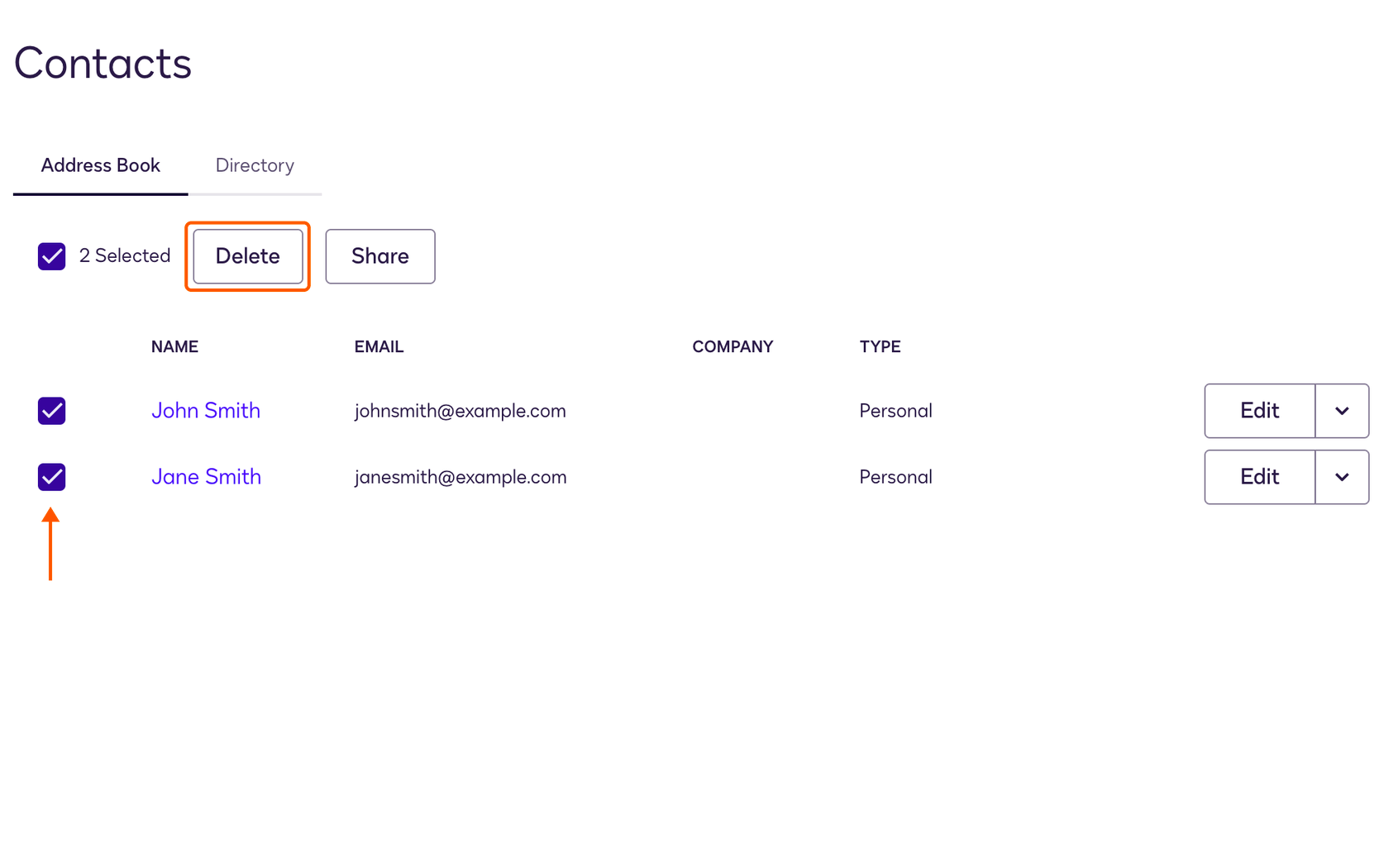
Docusign에서 연락처를 삭제하려면 이름 옆에 있는 확인란을 선택한 다음 Delete(삭제)를 선택합니다. Edit(수정) 옆에 있는 드롭다운 화살표를 클릭하고 Delete(삭제)를 선택하여 이 작업을 수행할 수도 있습니다. 한 번에 여러 개의 확인란을 선택하여 여러 연락처를 동시에 제거할 수도 있습니다.
대신 Jform으로 연락처를 동기화해야 하는 이유
Docusign의 주소록에는 이전에 직접 추가했거나 문서를 발송한 적이 있는 사람만 포함되므로, 최신 상태를 유지하려면 동일한 고객 세부 정보를 여러 곳에서 업데이트해야 합니다. Jform은 이미 수집한 정보를 기반으로 작동하는 다른 접근 방식을 취합니다. 고객이 접수 양식이나 주문서를 작성하면 해당 세부 정보가 Jform 계정으로 바로 들어가므로 검색, 공유하거나 Jform의 CRM 연동을 통해 CRM으로 즉시 전송할 수 있습니다.
- 모든 문서 추적: Jform 인박스가 양식 제출 데이터를 체계적으로 정리하는 것과 마찬가지로, Jform 서명 인박스를 사용하면 서명 요청과 문서 진행 상황을 한곳에서 모니터링할 수 있어 어떤 문서가 완료되었고 어떤 문서가 아직 서명을 기다리고 있는지 쉽게 확인할 수 있습니다.
- 모든 기록 찾기: 모든 Jform 계정에는 엔벨로프 ID를 일일이 찾을 필요 없이 고객 이름, 회사 또는 날짜별로 기록을 검색, 필터링 및 정렬할 수 있는 데이터베이스인 Jform 테이블이 포함되어 있습니다.
- 추가 계정 없이 협업: Docusign의 Standard 및 Business Pro 요금제는 팀의 모든 사용자에 대해 요금을 부과하고 각 사용자가 발송할 수 있는 엔벨로프 수를 제한하는 반면, 무료 스타터 요금제를 포함한 모든 Jform 요금제에서는 동료들이 공유 링크를 통해 함께 양식을 수정할 수 있습니다. 전체 팀 워크스페이스와 관리형 다중 사용자 액세스는 Jform 엔터프라이즈를 통해 이용할 수 있으며, 요금은 조직의 요구 사항에 따라 책정됩니다.
- 어디서나 발송 및 서명: Jform 서명을 사용하면 계약서를 준비하고, 서명 순서를 설정하며, 미결 문서가 있는 서명자에게 자동 알림을 보낼 수 있습니다. 무료 Jform 서명 모바일 앱을 활용하면 문서 스캔, 대면 서명 수집 및 각 서명자가 서명할 때마다 받는 알림 기능까지 추가로 이용할 수 있습니다.
Docusign 대안을 찾고 계신다면 Jform 서명과 Docusign 비교를 통해 차이점을 확인해 보세요.
CRM을 Jform에 연결하는 방법
Jform은 Salesforce, HubSpot, Zoho CRM, Pipedrive와 같은 CRM과 연동됩니다. 이 섹션의 단계에서는 무료 CRM 도구로 시작할 수 있는 HubSpot을 예시로 사용합니다. Jform의 HubSpot 연동을 사용하면 양식이 제출될 때마다 HubSpot에 새 연락처를 생성하거나 기존 연락처를 업데이트할 수 있으므로, 누군가 다시 입력할 필요 없이 고객 세부 정보가 CRM으로 바로 전달됩니다.
아직 CRM을 사용하지 않는 경우, 영업 CRM 또는 소규모 비즈니스 CRM과 같은 Jform 테이블 템플릿을 연락처 데이터베이스로 대신 활용할 수 있으며, 양식 제출 데이터가 이를 자동으로 채워줍니다.
HubSpot을 Jform 양식에 연결하는 방법은 다음과 같습니다:
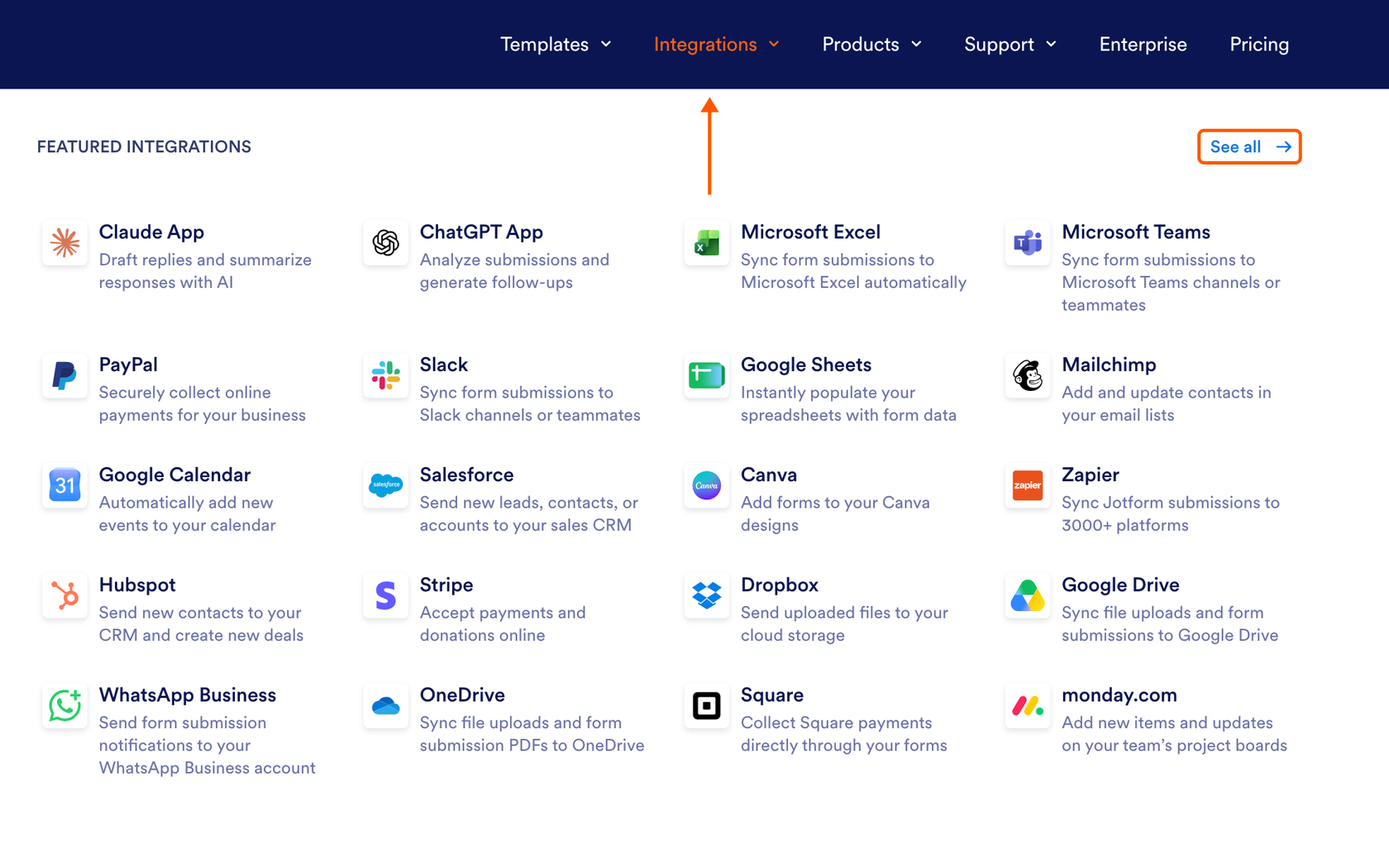
- 양식의 연동 메뉴 열기: 양식 빌더에서 상단의 Integrations(연동) 위로 마우스를 가져간 다음 오른쪽 상단의 See All(모두 보기)을 클릭합니다.
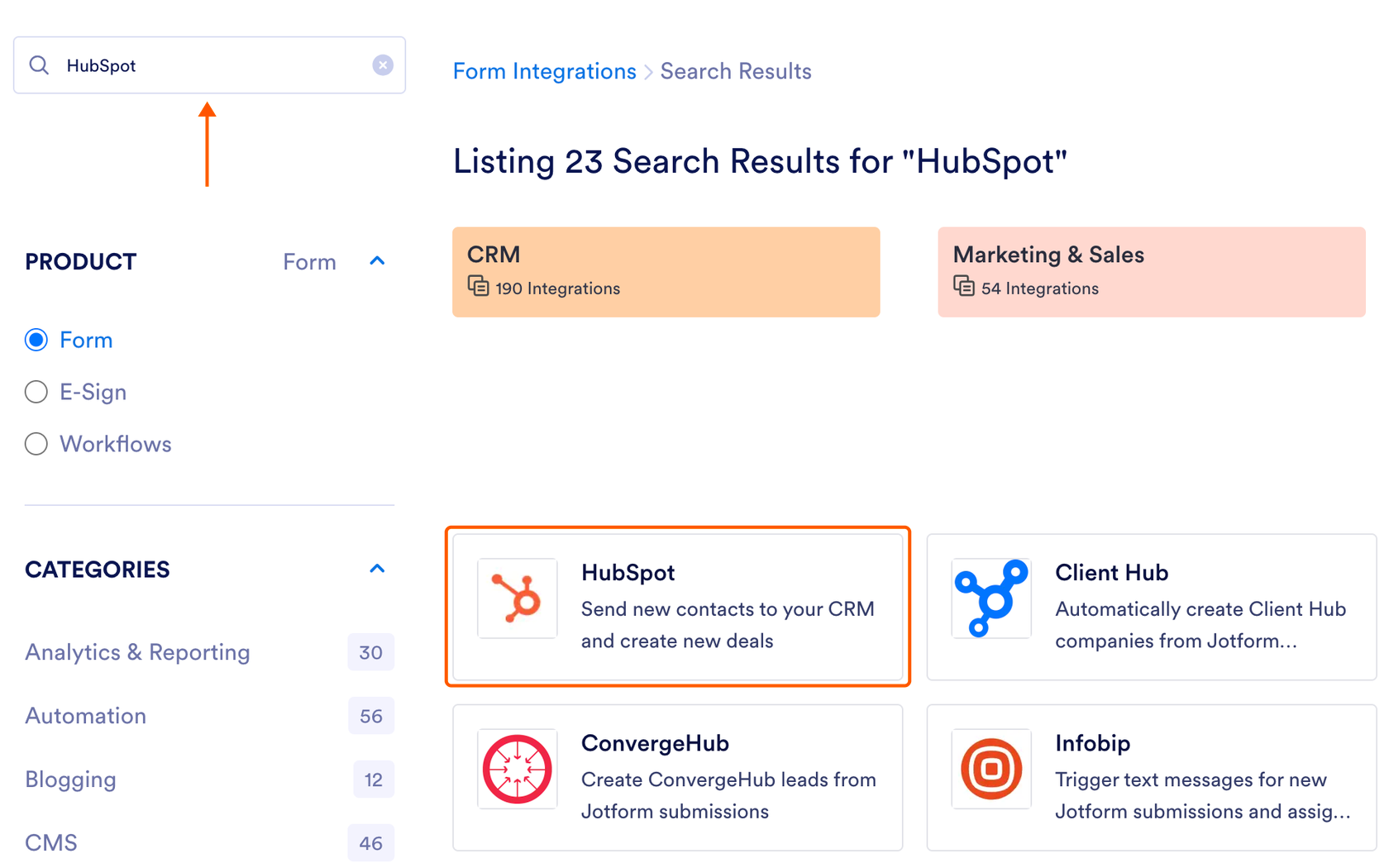
- HubSpot 찾기: HubSpot을 검색하고 선택합니다.
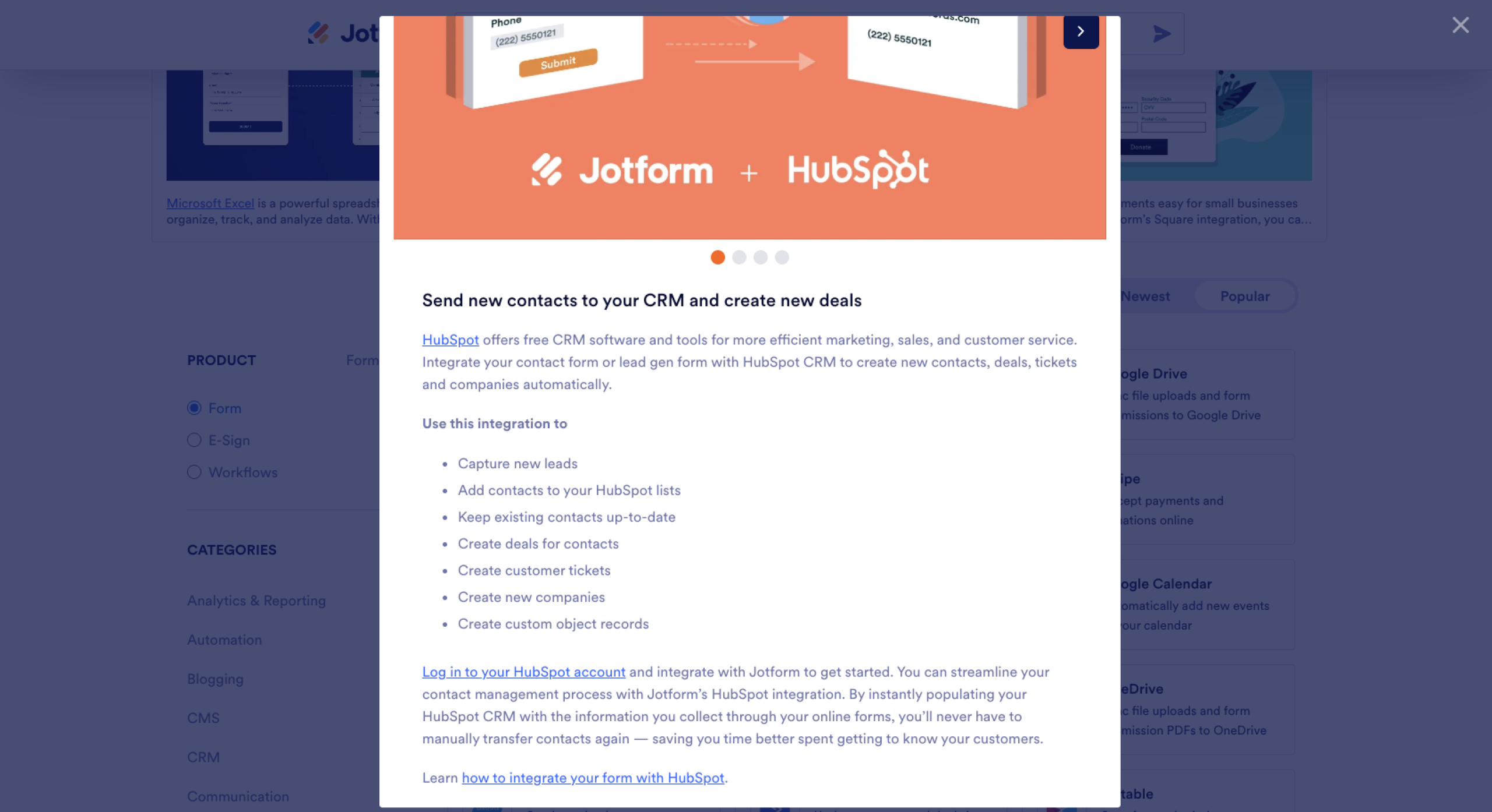
- 계정 연결: 아래로 스크롤하여 Log In to Your HubSpot Account(HubSpot 계정에 로그인)를 클릭하고 사용할 계정을 선택합니다.
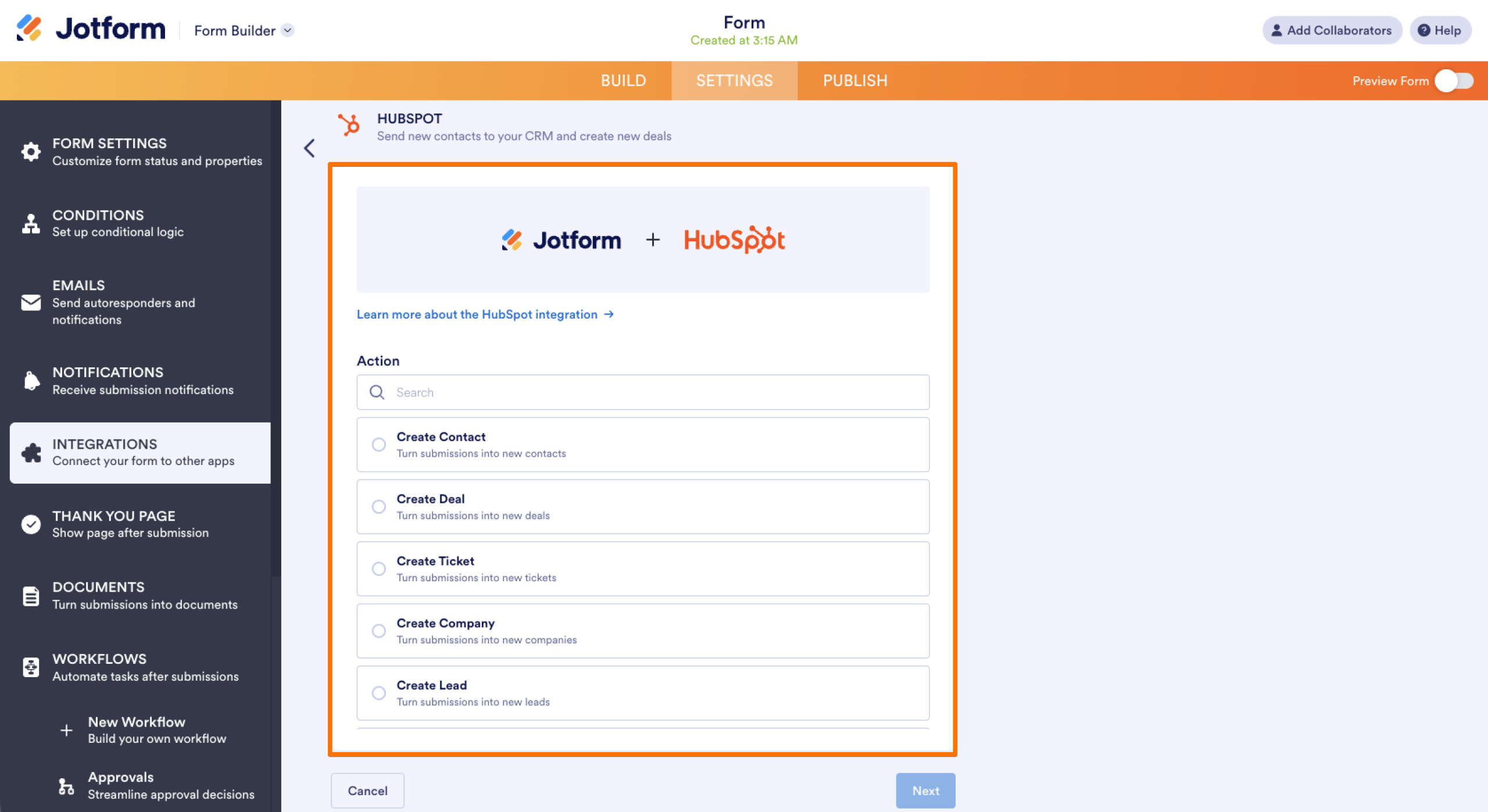
- 작업 선택: Jform의 HubSpot 설정에서 연락처, 거래(Deal) 또는 티켓 생성 등 각 제출 데이터가 HubSpot에서 수행할 작업을 선택합니다.
- 필드 매핑: 이름 및 이메일과 같은 각 양식 필드를 HubSpot 속성과 일치시킵니다. 그런 다음 재방문 고객이 중복 항목을 생성하는 대신 기존 기록을 업데이트할 수 있도록 Match Your Selected Fields with Existing Contacts(선택한 필드를 기존 연락처와 일치)를 활성화합니다.
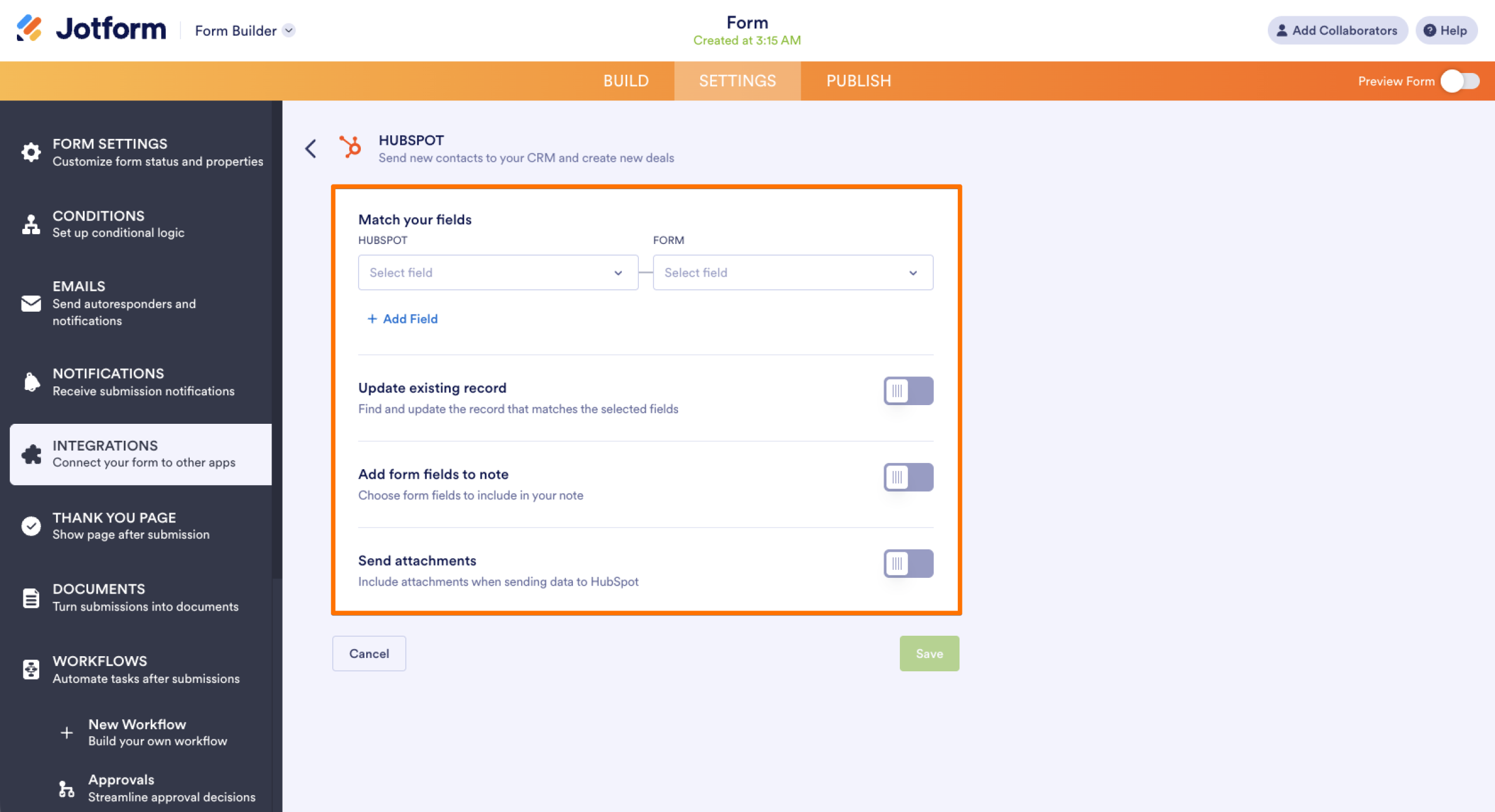
- 저장 및 테스트: 작업을 저장하고 테스트 항목을 제출하여 연락처가 HubSpot에 나타나는지 확인합니다.
이 단계가 완료되면 Jform 프리필이 이미 보유한 세부 정보로 양식을 미리 채워주므로 재방문 고객이 모든 정보를 다시 입력할 필요가 없으며, Jform의 온라인 계약서 작성기를 통해 해당 세부 정보를 Jform 서명으로 즉시 발송할 수 있는 계약서로 손쉽게 전환할 수 있습니다.
Docusign 연락처 관리에 관한 자주 묻는 질문(FAQ)
공유 연락처는 계정에 있는 다른 사용자의 주소록에 표시되지만, 공유 연락처를 생성한 사람만 이를 수정하거나 삭제할 수 있습니다. 공유 연락처의 이메일 주소가 오래된 경우, 해당 연락처를 만든 사람에게 업데이트를 요청하거나 그 사람이 팀을 떠난 경우 Docusign 관리자에게 문의하세요.
네. 개인 연락처를 생성할 수 있는 권한이 있는 경우, 엔벨로프를 발송할 때 Docusign이 각 수신자의 이름과 이메일 주소를 저장합니다. 이를 통해 재방문 고객과의 작업 시간을 절약할 수 있지만, 한 번 저장된 오타가 연락처를 업데이트할 때까지 모든 새 엔벨로프에 계속 다시 나타난다는 의미이기도 합니다.
이 글은 계약서를 자주 발송하며 수동 데이터 입력과 오래된 연락처 정보로 인해 불편을 겪는 영업 담당자, 인사(HR) 전문가 및 중소기업(SMB) 소유자를 위해 작성되었습니다.











코멘트 보내기: