
추천 그래프 만들어주는 AI 베스트 5
당장 내일이 회사 월간 영업 회의인데 발표 자료를 준비할 시간이 몇 시간밖에 남지 않았다고 생각해 보세요. 지금 가장 급한 일은 데이터를 한눈에 보여줄 차트를 만드는 것입니다. 제품별, 지역별 매출 추이를 잘 정리해 보여주면 새로운 매출 성장 기회를 설득력 있게 전달할 수 있기 때문이죠. 하지만 평소 그래프나 도표를 만드는 게 늘 막막하셨다면 고민이 깊어질 수밖에 없습니다. 시간은 시간대로 오래 걸리고, 정작 만들어 놓아도 생각했던 것처럼 깔끔하게 나오지 않는 경우가 많으니까요. 이럴 땐 어떻게 해야 할까요?
이럴 때 차트 만들어주는 AI를 활용하면 고민을 쉽게 해결할 수 있습니다. 원본 데이터를 넣기만 하면 한눈에 들어오는 시각 자료로 깔끔하게 전환해 주거든요. 나에게 맞는 도구를 선택하면 일일이 서식을 수동으로 지정하거나 어떤 차트 유형을 쓸지 고민할 필요가 없습니다. 간단한 프롬프트와 데이터만 입력하면 번거로운 작업은 AI가 알아서 처리해 줍니다. 이번 글에서는 많은 분이 찾는 그래프 만들어주는 AI 5가지를 꼼꼼하게 비교해 보려고 합니다. 각 도구의 주요 기능과 요금제, 어떤 업무 환경에 잘 맞는지 살펴보고 내 워크플로에 딱 맞는 솔루션을 찾아보세요.
2026년 꼭 써봐야 할 그래프 만들어주는 AI 추천 베스트 5
나에게 맞는 도표 만들어주는 AI를 고르려면 먼저 완성된 자료를 어디에 쓸지부터 생각해 봐야 합니다. 완성된 차트를 소셜 미디어에 올리거나 고객에게 직접 공유할 예정인가요, 아니면 사내 회의나 내부 보고용으로만 쓰실 건가요? 만약 외부와 자주 공유해야 한다면 임베드 코드나 공유 링크 기능을 지원하는지부터 가장 먼저 확인하는 것이 좋습니다.
요금제 역시 중요한 선택 기준입니다. 일상적인 업무에서 간단한 그래프만 그릴 때는 무료 도구나 저렴한 요금제만으로도 데이터를 깔끔한 시각 자료로 전환하기에 충분합니다. 반면 팀 규모가 크거나 다뤄야 할 데이터 양이 방대하다면 엔터프라이즈급 솔루션을 도입하는 편이 훨씬 효율적입니다.
그럼 지금부터 대표적인 그래프 그려주는 AI 5가지의 핵심 특징을 한눈에 비교해 보고, 각 도구의 장단점을 하나씩 자세히 살펴보겠습니다.
| 도구 | 추천 용도 | 내보내기 옵션 | 요금제 |
|---|---|---|---|
 jform ai 차트 생성기 |
디자인이 깔끔한 AI 기반 차트 제작 |
링크, 이메일, 소셜 미디어, 임베드 코드 |
무료(유료 요금제 이용 가능) |
 Canva |
기본적인 차트 및 그래프 제작 |
PDF, PPTX, JPG, PNG, 링크, 임베드 코드 |
무료(AI 기능이 포함된 유료 요금제 이용 가능) |
 Excel용 Microsoft Copilot |
핵심 데이터 인사이트 요약 |
이미지 또는 차트 개체 |
개인용 월 $9.99부터, 비즈니스용 월 $12.50부터 시작 |
 Datawrapper |
바로 게시할 수 있는 전문가 수준의 차트 제작 |
PNG 또는 임베드 코드 |
무료(유료 요금제는 월 $599부터 시작) |
 Tableau |
복잡한 대규모 데이터 세트를 다루는 사용자 |
XLSX, CSV, PDF, PPTX |
월 $15부터 시작(월 $75 라이선스 비용 별도) |
1. Jform AI Chart Generator — 무료로 쓰기 가장 좋은 차트 생성 AI
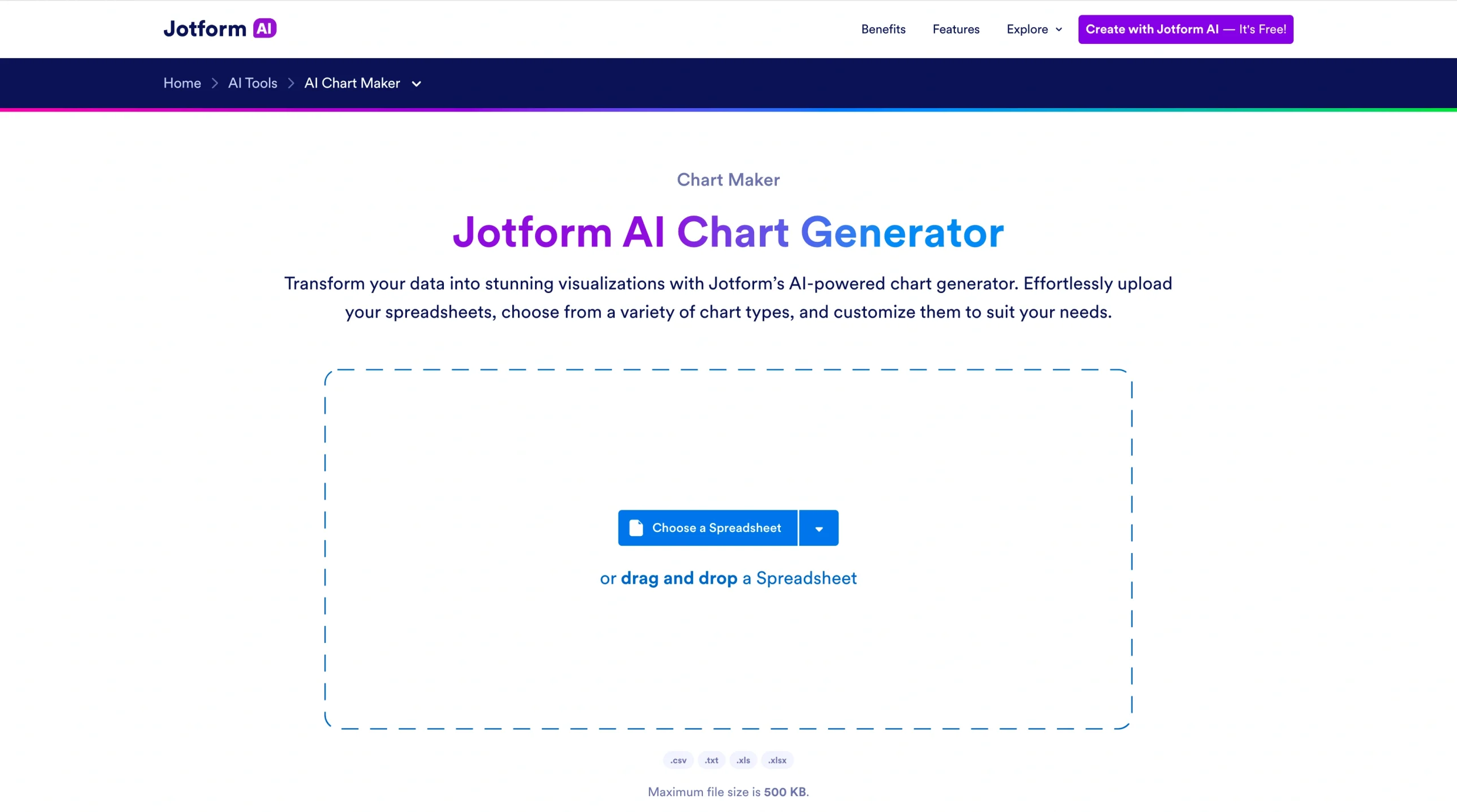
Jform의 AI Chart Generator는 가지고 있는 데이터를 바탕으로 눈에 확 띄는 그래프와 차트를 만들어 줍니다. 사용법도 아주 간단한데요, Jform에 스프레드시트 파일을 업로드하고 원하는 차트 유형을 고르기만 하면 됩니다. 자체 편집 기능도 함께 제공되기 때문에 색상이나 라벨, 글꼴, 축 제목, 범례 위치 등을 원하는 스타일에 맞춰 세밀하게 다듬을 수 있습니다.
파일 형식은 CSV, XLS, XLSX는 물론 Google Sheets까지 폭넓게 지원하며, 다른 형식의 파일이라도 미리 변환해서 업로드하면 문제없이 사용할 수 있습니다. 가로 막대형, 원형, 도넛형, 세로 막대형 차트와 표까지 다양한 형태를 지원하니 여러 유형을 직접 적용해 보면서 내 데이터를 가장 잘 보여주는 방식을 골라보세요.
이렇게 완성한 차트는 링크나 이메일, 소셜 미디어, 임베드 코드로 손쉽게 공유할 수 있습니다. 동료나 협력사, 고객에게 데이터를 깔끔하게 전달해야 할 때 특히 유용하며, 개인 업무부터 팀 단위 협업까지 두루 활용하기 좋습니다.
여기에 Jform 프레젠테이션 에이전트를 함께 활용하면 발표의 완성도를 한층 더 높일 수 있습니다. 각 슬라이드의 내용을 음성 내레이션으로 자연스럽게 설명해 주어 발표 자료에 생동감을 불어넣어 주거든요. 기본적으로 Jform AI 에이전트가 입력된 데이터를 바탕으로 발표 대본을 자동 작성해 주지만, 강조하고 싶은 핵심 포인트가 잘 드러나도록 대본을 직접 수정할 수도 있습니다.
발표 도중에 청중이 질문을 던져도 걱정할 필요가 없습니다. Jform의 AI 에이전트가 실시간으로 막힘없이 답변해 주기 때문에 사내 교육이나 강의, 영업 데모 등 어떤 자리에서든 유연하게 활용할 수 있습니다.
- 주요 기능
- 스프레드시트 파일을 업로드하는 즉시 데이터를 차트로 전환해 줍니다
- 가로 막대형, 원형, 도넛형, 세로 막대형 차트와 표를 자유롭게 제작할 수 있습니다
- 글꼴, 범례 위치, 색상, 라벨 등 다양한 디자인 요소를 맞춤 설정할 수 있는 편집 도구를 제공합니다
- 장점
- 따로 사용법을 배울 필요가 없을 만큼 직관적이고 다루기 쉽습니다
- 완성된 차트를 링크, 이메일, 소셜 미디어, 임베드 코드로 간편하게 공유할 수 있습니다
- jform ai 양식 생성기나 Jform 프레젠테이션 에이전트 등 다른 Jform AI 도구와 매끄럽게 연동됩니다
- 아쉬운 점
- 업로드할 수 있는 스프레드시트 파일 용량이 150KB로 제한되어 있습니다
- ODS나 IMP 형식의 스프레드시트는 XLS, CSV, 또는 XLSX 파일로 변환해야 사용할 수 있습니다
- 산점도(분산형 차트), 상자 수염 그림(박스 플롯), 간트 차트는 지원하지 않습니다
- 요금제
- 무료 요금제에서는 Jform 워터마크가 표시되며, 최대 5개의 AI 에이전트와 100건의 파일 제출을 지원합니다. 워터마크를 제거하고 저장 공간을 늘리거나 AI 에이전트를 더 추가하려면 유료 요금제로 업그레이드해야 하며, 유료 요금제는 월 $34부터 시작합니다.
Jform AI로 더 빠르게 제작해 보세요필요한 내용을 설명하기만 하면 Jform AI가 즉시 알아서 만들어 줍니다.
지금 시작하기
2. Canva — 기본적인 그래프와 차트를 만들 때 추천
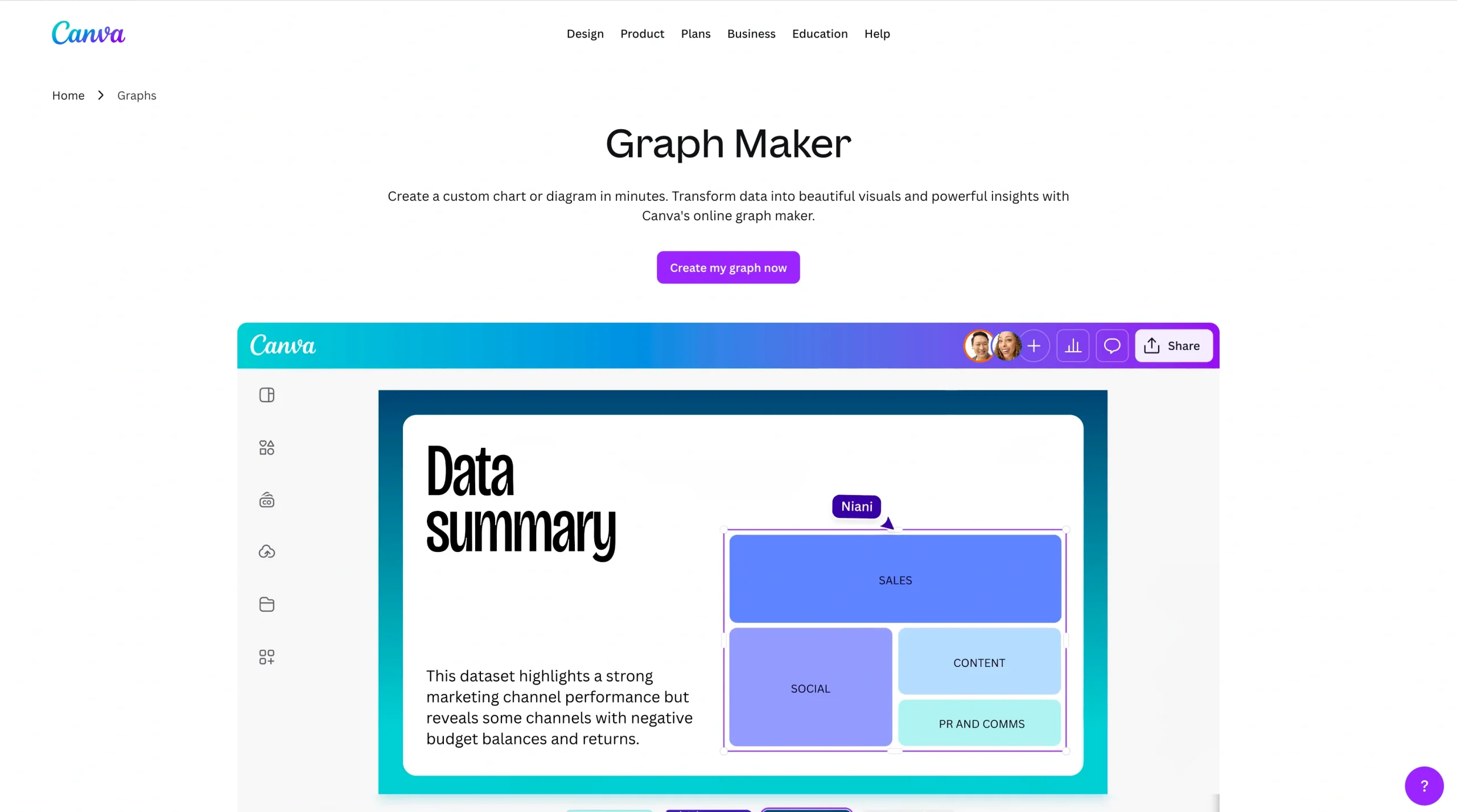
Canva의 AI 그래프 기능을 활용하면 가지고 있는 데이터로 깔끔하고 단순한 차트를 손쉽게 만들 수 있습니다. 데이터를 직접 입력해도 되고, CSV, XLS, XLSX 형식의 스프레드시트 파일을 업로드해 불러올 수도 있죠. 데이터를 입력하고 나면 Canva 작업 공간으로 이동하게 되는데, 여기서 원하는 차트 유형을 고르고 색상과 글꼴을 바꾼 뒤 애니메이션 효과까지 넣을 수 있습니다.
Canva의 무료 요금제에서는 쓸 수 있는 그래프 기능이 다소 제한적이지만, 유료 요금제로 업그레이드하면 훨씬 다양한 기능을 활용할 수 있습니다. 그중에서도 유료 기능인 Magic Charts와 Magic Insights가 특히 유용한데요.
먼저 Magic Charts는 차트에 연결된 데이터를 실시간으로 업데이트해 주며, Magic Insights는 AI가 각 차트를 분석해 핵심 요약과 인사이트를 짚어 줍니다. 시간이 부족할 때 이 내용을 바탕으로 프레젠테이션이나 소셜 미디어 게시물 아이디어를 얻으면 작업 시간을 크게 줄일 수 있습니다.
Canva를 꾸준히 활용할 기업이라면 회사 로고와 브랜드 색상을 등록해 두는 브랜드 키트(Brand Kit)를 만들어 두는 것이 좋습니다. 브랜드 키트를 적용하면 어떤 차트를 만들든 기업 고유의 시각적 아이덴티티를 일관되게 유지할 수 있고, 자주 쓰는 차트 작업은 반복 워크플로로 설정해 두고 편리하게 꺼내 쓸 수도 있습니다.
개인 사용자나 소규모 비즈니스에는 충분히 매력적인 도구이지만, 방대한 데이터를 다루는 팀이라면 다른 전문 도구를 선택하는 편이 더 나을 수 있습니다.
- 주요 기능
- 직접 입력하거나 파일로 업로드한 데이터를 깔끔한 차트 형태로 바꿔 줍니다
- 차트 색상과 글꼴, 간격을 세밀하게 다듬을 수 있는 편집 기능을 지원합니다
- 브랜드 키트를 활용해 기업의 로고 및 고유 색상과 통일감 있는 디자인을 유지할 수 있습니다
- 장점
- 막대형, 꺾은선형, 원형, 도넛형, 영역형, 분산형(산점도), 히스토그램 등 다채로운 차트 유형을 지원합니다
- 프레젠테이션이나 동영상 제작 기능 등 Canva 내부의 다른 디자인 도구와 매끄럽게 어우러집니다
- 애니메이션 효과를 더해 차트와 그래프에 생동감 있는 포인트를 줄 수 있습니다
- 아쉬운 점
- 무료 요금제에서는 Magic Charts와 Magic Insights 같은 핵심 AI 기능을 사용할 수 없습니다
- 업로드할 수 있는 파일 크기는 최대 100MB, 데이터 범위는 행 500개와 열 52개까지만 허용됩니다
- Google Sheets 파일 연동은 지원하지 않습니다
- 요금제
- 기본 기능은 무료로 제공되며, 최대 3가지 색상을 등록할 수 있는 브랜드 키트 1개가 함께 지원됩니다
- AI 도구를 포함한 개인용 유료 요금제는 월 $15부터 시작합니다.
3. Excel용 Microsoft Copilot — 데이터에서 빠른 인사이트를 얻고 싶을 때 추천
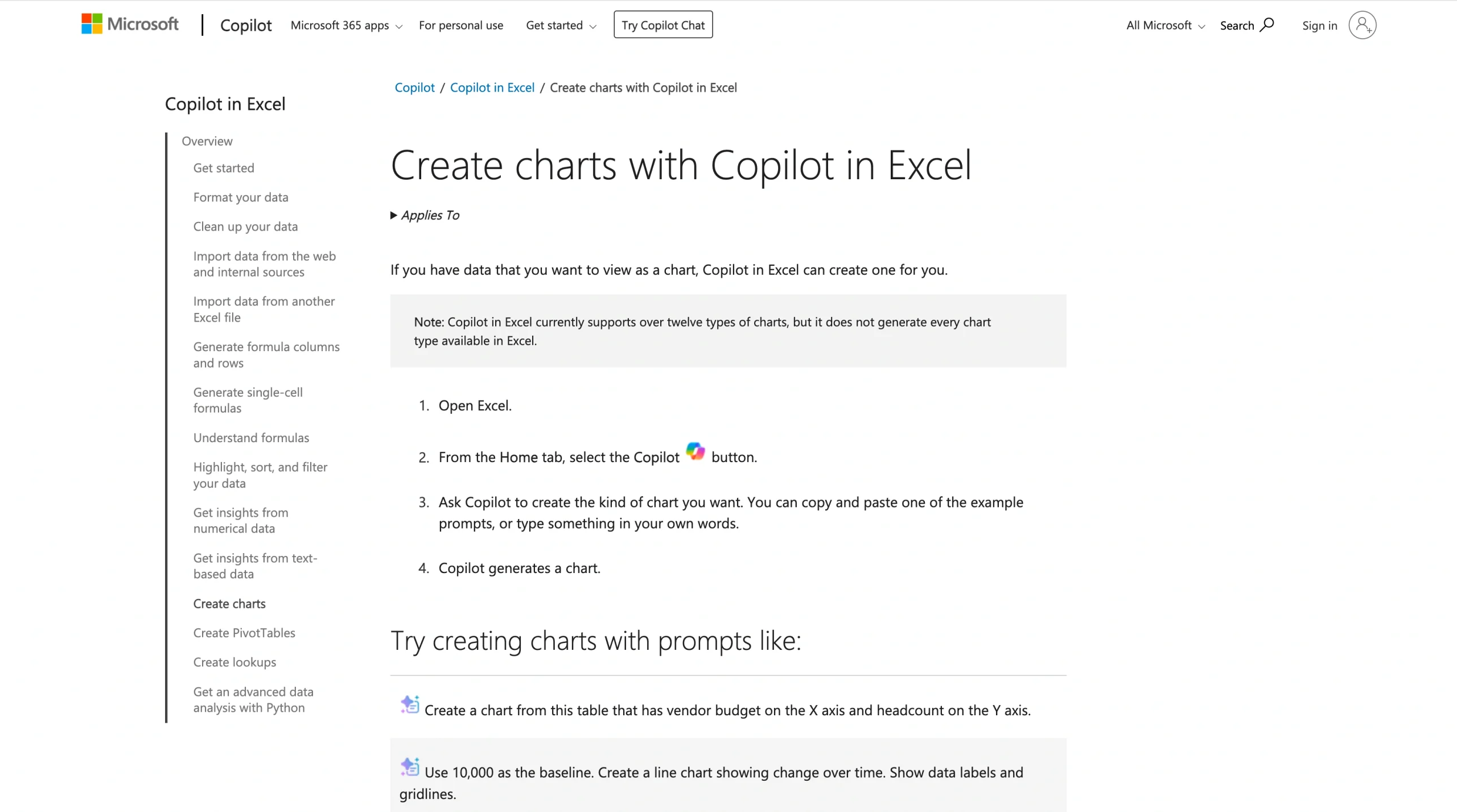
Microsoft Copilot은 모든 Microsoft 365 요금제에 기본으로 포함되어 있는 AI 도구인데요, Excel과 함께 활용하면 기본적인 차트를 손쉽게 만들어 줍니다. 시작하려면 먼저 Excel에서 데이터가 담긴 스프레드시트를 여세요. 그다음 Copilot 도구를 실행해 “이 시트의 데이터로 차트를 만들어 줘” 같은 프롬프트를 입력하면, Copilot이 알아서 차트를 생성해 별도의 탭에 넣어 줍니다.
기본 설정으로 만들면 Copilot이 생성한 차트가 이미지 형태로 삽입되기 때문에 색상이나 글꼴, 범례, 제목 등을 추가로 수정할 수 없습니다. 하지만 이를 해결하는 간단한 방법이 있는데요, 바로 Copilot에게 처음부터 편집 가능한 형식으로 차트를 만들어 달라고 요청하는 것입니다. 이렇게 지시하면 Copilot이 아예 새로운 Excel 파일을 만들어 주며, 그 안에서는 그래프 디자인을 내 입맛에 맞게 직접 다듬을 수 있습니다.
Copilot을 쓸 때는 프롬프트를 구체적으로 작성할수록 훨씬 만족스러운 결과물이 나옵니다. 어떤 열의 데이터를 포함할지, 어떤 색상을 쓸지 등 원하는 조건을 자세히 적어주면 차트의 완성도를 한층 높일 수 있죠.
평소 Microsoft 365를 구독하고 있고 Excel의 그래프 기능이 익숙한 분이라면 Copilot이 꽤 든든한 도구가 되어 줄 것입니다. 반면 Excel을 가끔만 다루는 사용자에게는 과정이 다소 번거롭게 느껴질 수 있습니다. 개인 업무와 기업 환경 모두에서 두루 쓰기 좋은 도구입니다.
- 주요 기능
- 파일을 따로 업로드할 필요 없이 작업 중인 스프레드시트 안에서 바로 그래프를 만들어 줍니다
- 프롬프트 기반으로 작동하며, 지시 내용을 구체적으로 입력할수록 더 정확한 결과물을 얻을 수 있습니다
- 차트 데이터에서 눈여겨봐야 할 핵심 인사이트를 짚어 줍니다
- 장점
- 모든 Microsoft 365 요금제에 기본 탑재되어 있어 추가로 구독료를 낼 필요가 없습니다
- 프롬프트를 구체적으로 입력하면 원하는 스타일에 맞춰 차트를 자유롭게 맞춤 설정할 수 있습니다
- 원하는 차트 유형을 따로 지정하지 않아도 데이터 특성에 가장 잘 어울리는 형태를 알아서 골라 줍니다
- 아쉬운 점
- Excel 안에서 그래프를 수동으로 하나하나 수정하는 과정이 다소 번거롭게 느껴질 수 있습니다
- 따로 요청하지 않으면 수정할 수 없는 이미지 형태의 그래프로 기본 생성됩니다
- AI가 그래프를 만드는 속도가 다소 느린 편이며, 데이터양이 많을수록 시간이 더 걸립니다
- 요금제
- 개인용 요금제는 월 $9.99부터 시작하며, 비즈니스 요금제는 월 $12.50부터 이용할 수 있습니다.
4. Datawrapper — 뉴스 기사나 미디어용 차트를 제작할 때 추천
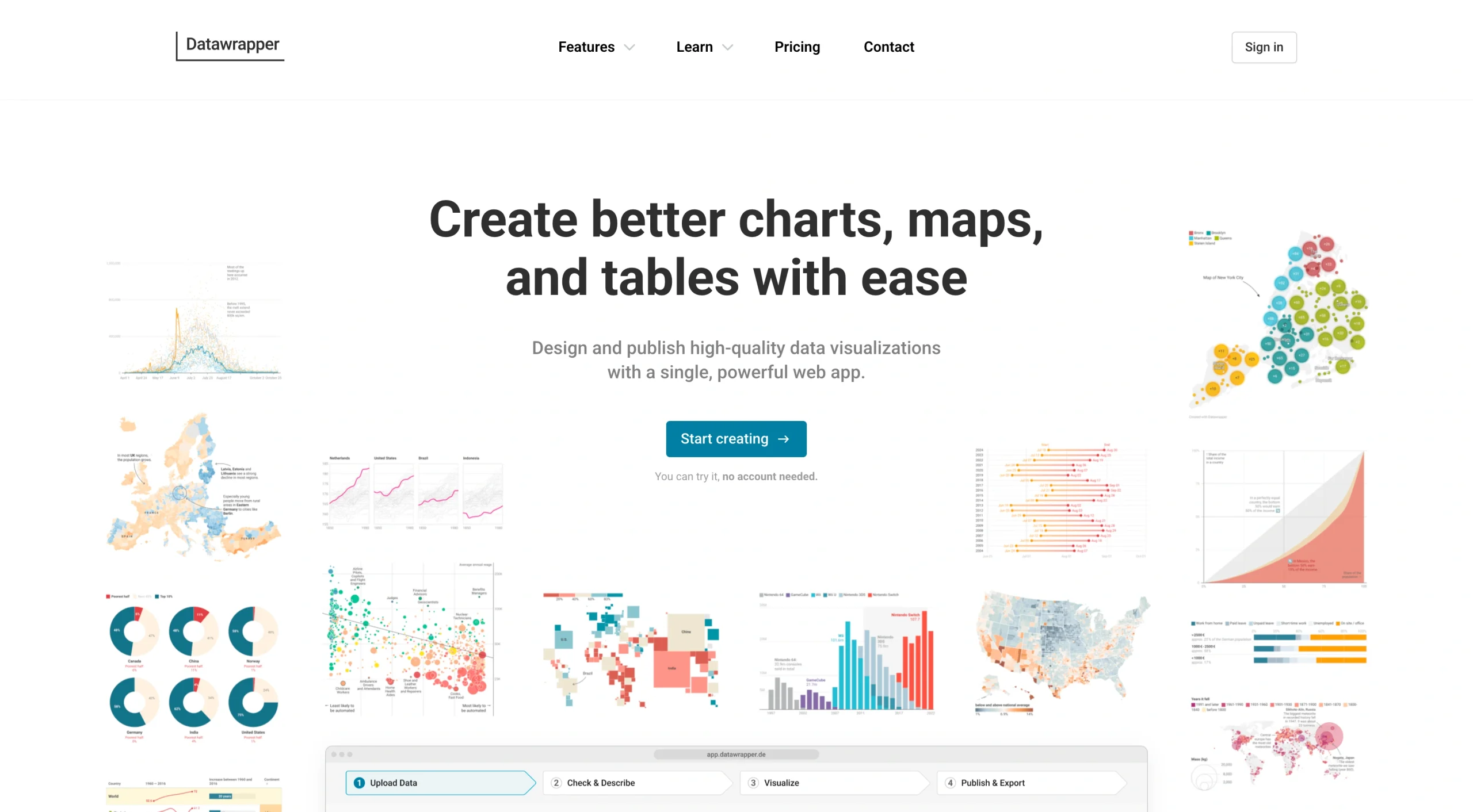
Datawrapper는 뉴욕타임스(The New York Times)나 톰슨 로이터(Thomson Reuters) 같은 유수의 언론사에서 수준 높은 전문가용 그래프를 만들 때 널리 사용하는 도구입니다. 주로 대기업과 대형 미디어 환경을 겨냥한 서비스이지만, 정작 차트 제작 기능은 놀라울 정도로 직관적이고 다루기 쉽습니다. 사용법을 익히는 데 오랜 시간이 걸리지 않아 누구나 몇 분이면 근사한 그래프를 뚝딱 완성할 수 있죠.
Datawrapper의 무료 요금제를 쓰면 XLS나 CSV 파일로 데이터를 업로드할 수 있고, 데이터 표를 그대로 복사해 붙여넣거나 Google Sheets 링크를 연결할 수도 있습니다. 차트 제작은 데이터를 추가하고, 내용이 정확한지 확인한 뒤, 결과물 디자인을 다듬어 게시하는 4단계 과정으로 간단하게 진행됩니다.
다른 도구들과 달리 Datawrapper는 무료 요금제에서 바꿀 수 있는 디자인 요소가 아주 제한적입니다. 특정 글꼴을 고르거나 화려한 색상 조합을 적용할 수는 없지만, 지원하는 그래프 종류가 워낙 폭넓고 기본 템플릿 자체가 깔끔하고 명확합니다. 여기에 색각 이상자용 색상 확인(colorblind check)이나 다크 모드 같은 독창적인 기능도 갖추고 있어, 환경에 맞게 그래프 화면을 조정하고 웹 접근성까지 세심하게 챙길 수 있습니다.
Datawrapper는 당장 기사나 보고서에 실어도 손색없을 만큼 완성도 높은 그래프를 만들 때 진가를 발휘합니다. 유료 요금제는 가격대가 꽤 높은 편이지만, 조직의 스타일에 맞춰 시각화 자료를 세밀하게 다듬을 수 있는 추가 편집 기능과 다양한 내보내기 옵션이 열리고 Datawrapper 로고도 제거할 수 있습니다. 대학교나 정부 기관, 언론사처럼 대중에게 공개할 시각화 자료를 대량으로 제작하는 기관이라면 특히 유용하게 활용할 수 있습니다.
- 주요 기능
- 막대형 차트, 꺾은선형 그래프, 영역형 차트, 분산형 차트(산점도), 도넛형 및 원형 차트, 표 등 다채로운 시각화 형식을 제작할 수 있습니다
- 출판물이나 기사에 바로 실어도 좋을 만큼 전문적이고 정돈된 디자인의 그래프를 완성해 줍니다
- 무료 요금제에서는 PNG 이미지 내보내기와 웹 임베드 코드를 지원하며, 유료 요금제로 전환하면 SVG 벡터 파일과 PDF 형식으로도 내보낼 수 있습니다
- 장점
- 업로드할 수 있는 데이터 파일 용량에 별도의 제한이 없습니다
- 데이터의 원본 출처를 명확히 밝힐 수 있는 주석 도구가 마련되어 있습니다
- 용도에 맞게 골라 쓸 수 있는 여러 가지 템플릿 스타일을 제공합니다
- 아쉬운 점
- 무료 요금제에서는 디자인을 수정할 수 있는 범위가 매우 좁습니다
- 별도의 AI 기반 기능을 제공하지 않습니다
- 데이터를 바탕으로 인사이트를 도출하거나 예측해 주는 기능이 없습니다
- 요금제
- 무료 요금제를 사용하면 기본적인 맞춤 설정만 적용해 Datawrapper 로고가 표시된 차트를 만들고 게시할 수 있습니다
- 유료 요금제는 월 $599부터 시작하며, 사용자 라이선스 10개가 기본으로 포함됩니다.
5. Tableau — 복잡한 데이터를 고도화된 방식으로 시각화할 때 추천
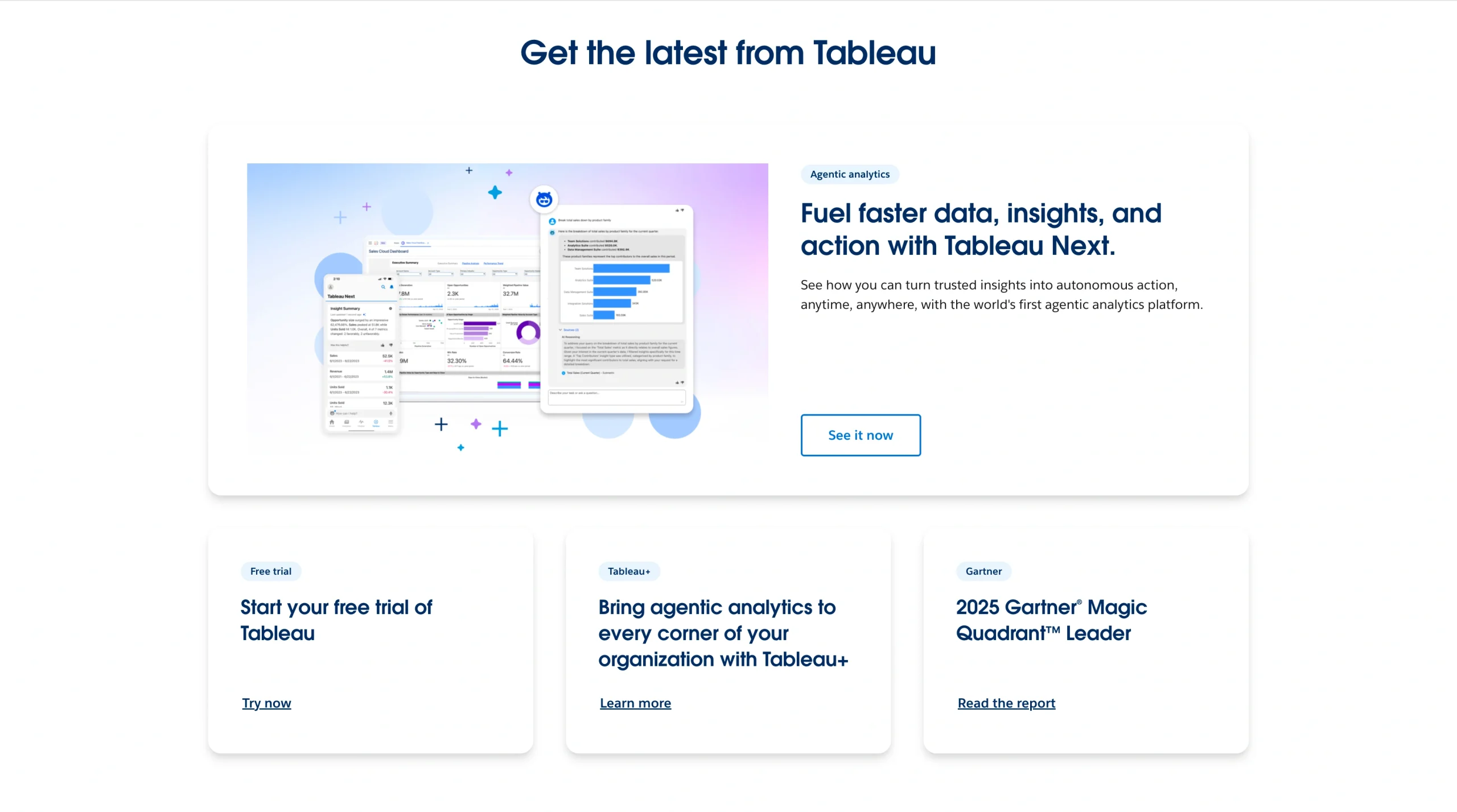
평소 방대한 양의 데이터를 다루고 있다면 Tableau가 든든한 해답이 되어 줄 것입니다. 지리 공간 지도나 트리맵 같은 고급 시각화 자료를 포함해 거의 모든 형태의 데이터 시각화를 구현해 내거든요. 게다가 데이터 웨어하우스나 클라우드 애플리케이션 등 여러 경로에 흩어져 있는 데이터를 한데 연결할 수 있어, 단일 스프레드시트만 볼 때는 미처 발견하기 어려웠던 숨은 인사이트까지 찾아낼 수 있습니다.
Tableau는 인터페이스가 사용하기 편리하면서도 워낙 강력한 기능을 자랑하는데요, 지원되는 기능이 워낙 방대하다 보니 기본적인 차트나 그래프만 필요한 사용자에게는 오히려 부담스럽게 느껴질 수도 있습니다.
그래서 주로 깊이 있는 데이터 분석이 필수적인 중견기업이나 대기업에서 많이 도입하는 편입니다. 월 구독료 자체는 합리적인 수준이지만 제품을 사용하려면 별도의 라이선스 비용을 추가로 지불해야 합니다. 특히 사내에서 Tableau를 실제로 다루는 인원이 몇 명 되지 않는다면 전체 비용 부담이 크게 늘어날 수 있다는 점을 염두에 두어야 합니다.
- 주요 기능
- 꺾은선형, 영역형, 원형 차트와 히스토그램을 비롯해 모든 종류의 차트를 제작할 수 있습니다
- AI 기능을 활용해 방대한 데이터에서 핵심 인사이트를 보기 쉽게 요약해 줍니다
- 여러 곳에 흩어져 있는 데이터 소스를 연동해 곧바로 차트를 만들어 줍니다
- 장점
- 드릴다운(세부 탐색) 기능을 지원해 차트 이면에 담긴 상세 데이터까지 깊이 있게 들여다볼 수 있습니다
- 차트의 색상이나 글꼴, 간격 등을 세밀하게 다듬을 수 있는 폭넓은 맞춤 설정 옵션을 갖추고 있습니다
- 여러 개의 차트를 한눈에 모아 볼 수 있는 대시보드 형태로 시각화 자료를 구성해 줍니다
- 아쉬운 점
- 사용법을 익히기가 다소 까다로운 편이며, 특히 여러 데이터 소스를 연결해 쓰려면 진입 장벽이 꽤 높습니다
- 이용하려면 매달 별도의 라이선스 비용을 추가로 지불해야 합니다
- 단순한 데이터로 가볍게 작업하려는 일반 사용자에게는 적합하지 않습니다
- 요금제
- 스탠다드 요금제는 사용자 1인당 월 $15부터 시작하며, 여기에 월 $75의 라이선스 비용이 별도로 부과됩니다. 고도화된 데이터 분석 및 보안 기능을 지원하는 Tableau Enterprise로 업그레이드할 경우 월 $35부터 시작하며 마찬가지로 별도의 라이선스 비용이 추가됩니다.
내 업무에 딱 맞는 그래프 만들어주는 AI를 고르는 방법
오늘날 최고의 AI 도구들은 단순히 차트를 찍어내는 수준을 넘어, 데이터에 담긴 흐름을 자동으로 풀어내는 데이터 스토리텔링 도구로 진화하고 있습니다. 방대한 데이터 세트에서 알아서 핵심 인사이트를 도출해 해석하는 시간과 수고를 덜어주는 솔루션이 있는가 하면, Jform AI 프레젠테이션 에이전트처럼 발표 대본 전체를 작성하고 AI 음성으로 프레젠테이션을 직접 진행해 주는 도구도 나와 있죠.
이처럼 차트 생성 AI는 이제 사람이 일일이 손을 대지 않아도 알아서 시각 자료와 보고서를 뚝딱 완성해 내는 수준으로 발전하고 있습니다. 덕분에 바쁜 실무자들이 끝없이 이어지는 데이터 행과 열을 분석하느라 몇 시간, 혹은 며칠씩 매달려야 했던 수고도 이제 옛말이 되어가고 있습니다.
오늘 살펴본 여러 그래프 만들어주는 AI 중에서도, 코딩 없이 누구나 쉽게 다룰 수 있는 직관적인 도구를 찾는 비즈니스 리더나 실무자에게는 단연 Jform AI 차트 생성기가 가장 든든한 선택지입니다. 번거로운 차트 제작 과정을 대신해 줄 뿐만 아니라, 원하는 대로 손쉽게 디자인을 바꿀 수 있는 깔끔한 그래프를 뚝딱 완성해 주거든요. 여기에 AI 프레젠테이션 에이전트 같은 Jform의 다른 도구를 함께 활용하면 영업 데모나 사내 교육 등 다양한 자리에 반복해서 쓸 수 있는 프레젠테이션을 즉석에서 만들어낼 수 있습니다.
결국 내 업무 환경에 가장 잘 맞는 데이터 시각화 도구를 고르려면 평소 데이터를 어디에 보관하는지, 그리고 완성된 차트를 어떤 방식으로 공유할 것인지를 먼저 따져보아야 합니다. 만약 다루는 데이터 규모가 방대하거나 데이터 웨어하우스에 직접 연결해 시각화 자료를 뽑아내야 한다면 그에 특화된 다른 솔루션이 더 알맞을 수 있습니다.
자주 묻는 질문(FAQ)
차트를 제작할 때 가장 추천할 만한 솔루션 중 하나는 바로 Jform의 AI 도구입니다. 여러 경로에서 데이터를 불러올 수 있고, 완성된 그래프를 간편하게 내보내 공유할 수 있거든요. 특히 Jform의 AI 기능을 활용하면 생성된 차트와 AI가 작성한 대본을 결합해 프레젠테이션 전체를 한 번에 완성할 수 있어, 영업 데모처럼 반복되는 발표 준비 시간을 획기적으로 줄여줍니다.
네, ChatGPT의 고급 데이터 분석(Data Analysis) 기능을 활용하면 차트와 그래프를 만들 수 있습니다. 막대형, 꺾은선형, 원형 차트는 물론 히스토그램이나 히트맵 등 다양한 형태를 지원하며, 그래프 색상이나 축 레이블을 바꾸는 정도의 간단한 수정도 가능합니다. 다만 이러한 차트 제작 기능은 Go, Plus 또는 Enterprise 요금제를 구독하는 ChatGPT 유료 사용자만 이용할 수 있습니다.
심층적인 분석 기능을 찾는다면 단연 Tableau가 돋보이며, 특히 Tableau Next 요금제를 사용할 때 그 진가가 잘 드러납니다. 이 솔루션은 에이전트 기반 분석 기술을 활용해 연결된 모든 데이터 소스 전반에서 숨은 인사이트를 찾아내 주거든요. 만약 기본적인 수준의 차트 분석만 필요하다면 핵심 인사이트를 요약해 주는 Microsoft Copilot이나 Datawrapper 정도로도 충분히 활용할 수 있습니다.
이 글은 전문적인 기술이나 디자인 경험이 없어도 원시 데이터를 한눈에 들어오는 시각적 차트로 깔끔하게 전환해야 하는 비즈니스 실무자, 마케터, 교육자, 데이터 분석가 및 소상공인을 위해 작성되었습니다.













코멘트 보내기: