
PDF 파일을 Google 설문지로 변환하려다 막막하셨던 적이 있나요? 아쉽게도 현재 Google 설문지에는 PDF를 바로 불러와 설문지로 바꿔 주는 자체 기능이 없습니다.
하지만 너무 걱정하지 마세요! 이번 글에서는 복잡한 광학 문자 인식(OCR) 프로그램 없이도 PDF를 설문지로 만들 수 있는 유용한 우회 방법 두 가지를 알려드리려고 합니다.
여기에 더해 다양한 형식의 파일을 단숨에 Google 설문지로 만들어 주는 Jform의 AI 부가기능도 함께 소개해 드릴게요. 훨씬 빠르고 정확해서 분명 마음에 드실 겁니다!

PDF를 Google 설문지로 직접 변환하는 단계별 방법
Google 설문지에 PDF 변환 기능이 따로 없더라도, 지금 소개하는 수동 작업 방식을 활용하면 충분히 해결할 수 있습니다. 다만 사람이 직접 옮기는 작업이다 보니 중간에 실수가 생길 수 있다는 점은 미리 염두에 두세요.
- 먼저 변환할 PDF 문서를 Google 드라이브에 업로드합니다.
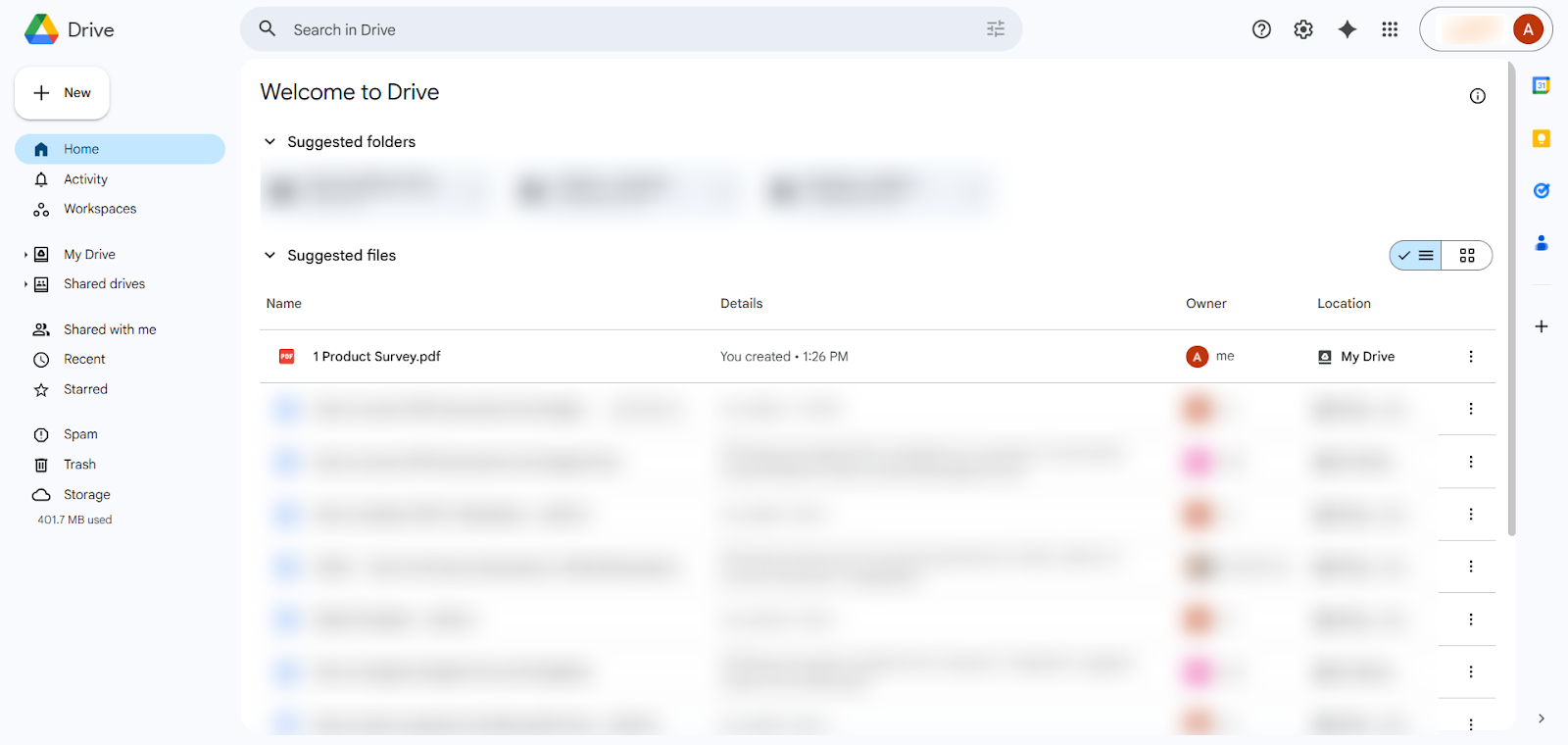
- 업로드한 PDF 파일 위에서 마우스 오른쪽 버튼을 누르고 연결 프로그램에서 Google 문서를 선택해 주세요. 이렇게 하면 PDF 안의 텍스트가 추출되어 Google 드라이브에 새로운 Google 문서 파일로 저장됩니다.
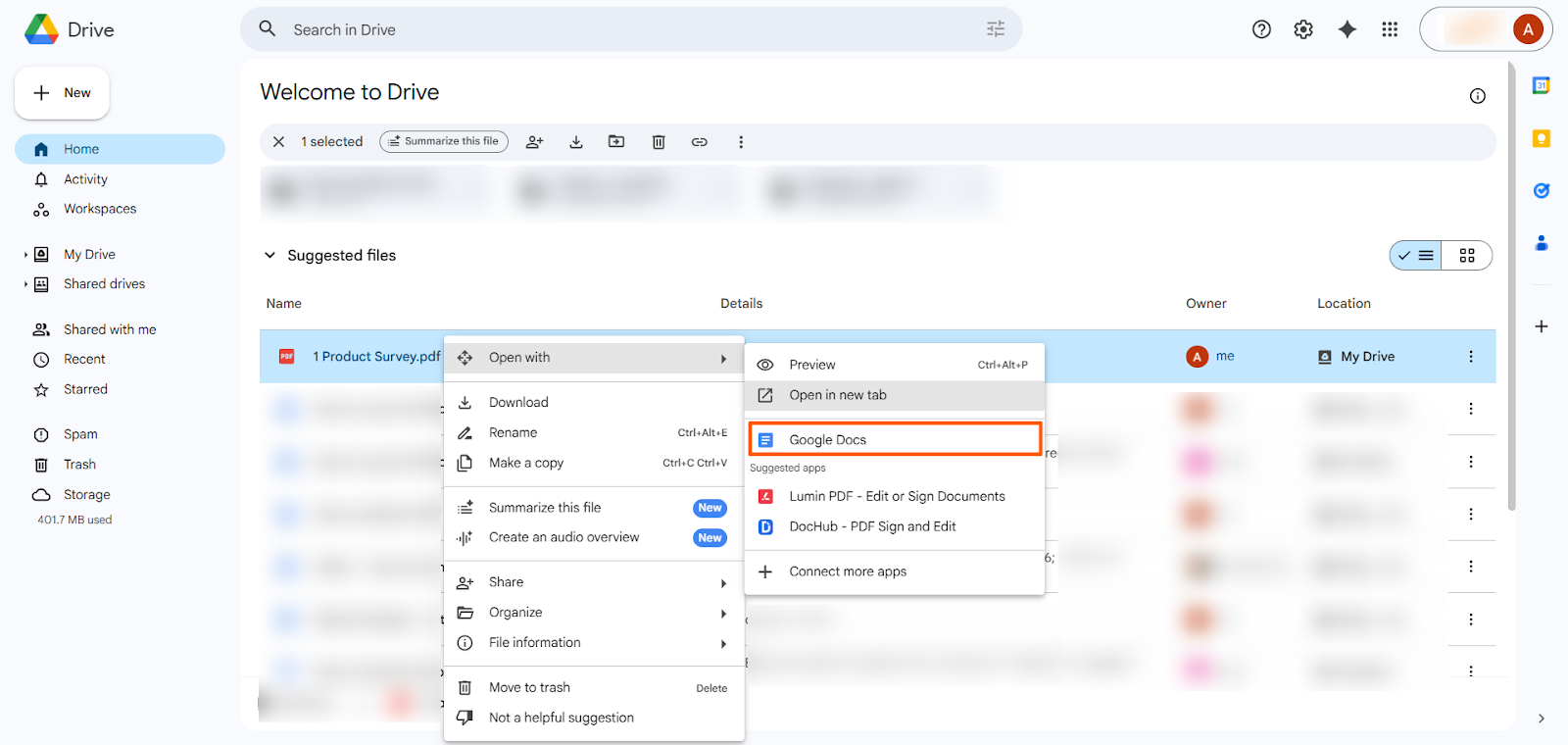
- 이제 Google 설문지를 열고 빈 양식을 클릭합니다.
- 앞서 만든 Google 문서 파일에서 질문과 답변 항목을 복사해 Google 설문지에 하나씩 붙여넣습니다. 이때 각 문항의 성격에 맞는 질문 유형을 선택해 주세요. (Google 설문지의 기본 사용법이 궁금하시다면 유용한 가이드를 먼저 읽어보시는 것을 추천합니다.)
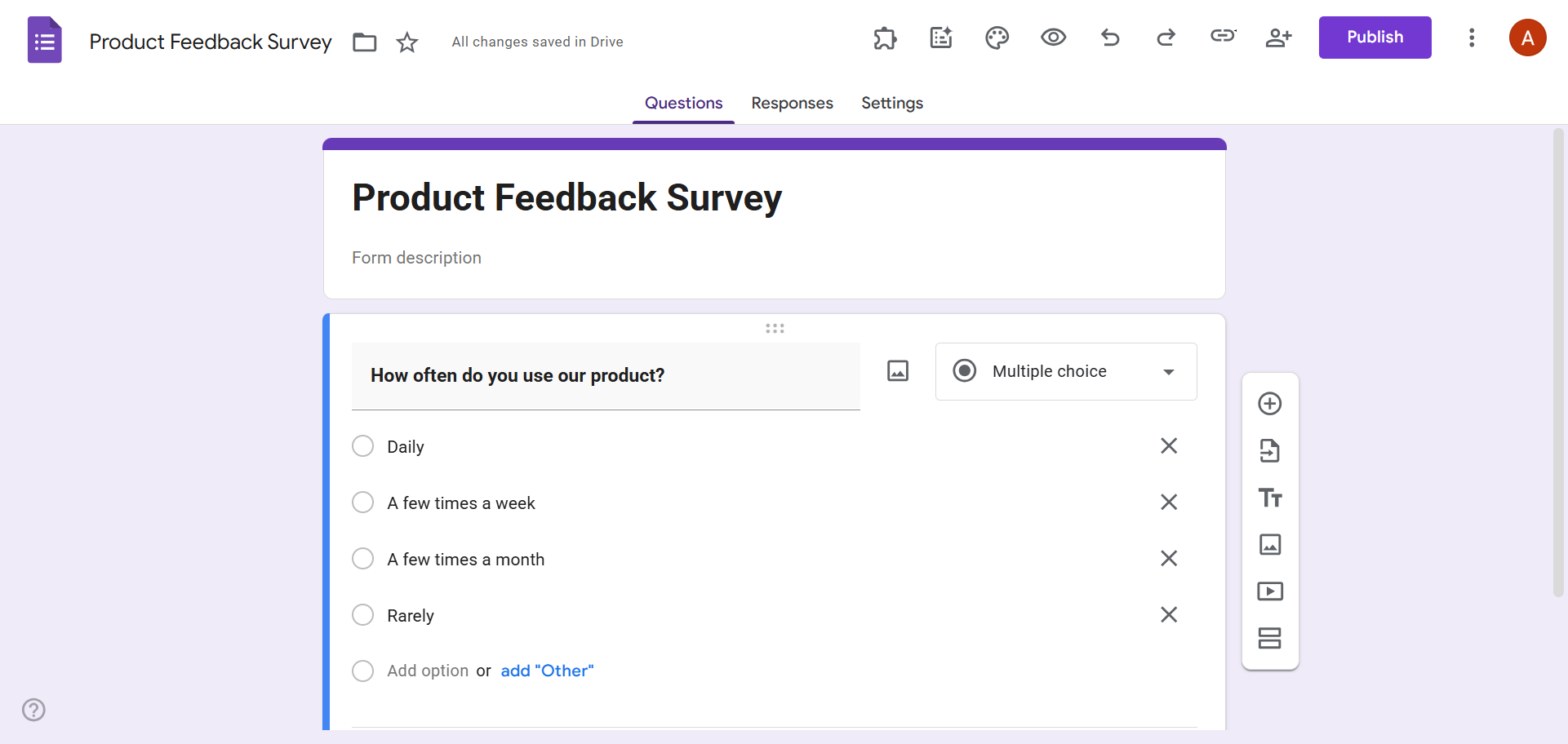
설문지를 다 만들었다면 필요할 때 언제든 다시 PDF 파일로 저장할 수도 있습니다. 오른쪽 위의 점 세 개 아이콘을 누른 뒤 인쇄를 선택하고, 대상에서 PDF로 저장을 고르면 간단히 끝납니다.
Google 설문지 부가기능으로 PDF 내용 가져오기
Google 설문지 자체에는 PDF 변환 기능이 없지만, 다양한 Google 설문지 부가기능을 활용하면 이 과정을 훨씬 수월하게 처리할 수 있습니다. 대표적으로 많이 쓰이는 도구로는 Automagical Forms가 있습니다.
또 다른 훌륭한 대안은 Jform의 AI 양식 빌더입니다. 인공지능 기술로 Google 설문지에 질문을 가져오는 과정을 대폭 간소화해 주는 도구인데요. Google 문서나 스프레드시트, 프레젠테이션에서 질문을 가져올 수 있을 뿐만 아니라, 반대로 Google 설문지의 문항을 다른 파일 형식으로 내보내는 것도 가능합니다.
가지고 있는 파일이 PDF라면, 먼저 Google 드라이브에서 해당 파일을 Google 문서로 열어 주세요. 그런 다음 Jform의 AI 양식 빌더를 사용해 문서 안의 질문들을 Google 설문지로 한 번에 가져오면 됩니다.
Jform의 AI 양식 빌더를 사용하는 구체적인 방법은 다음과 같습니다.
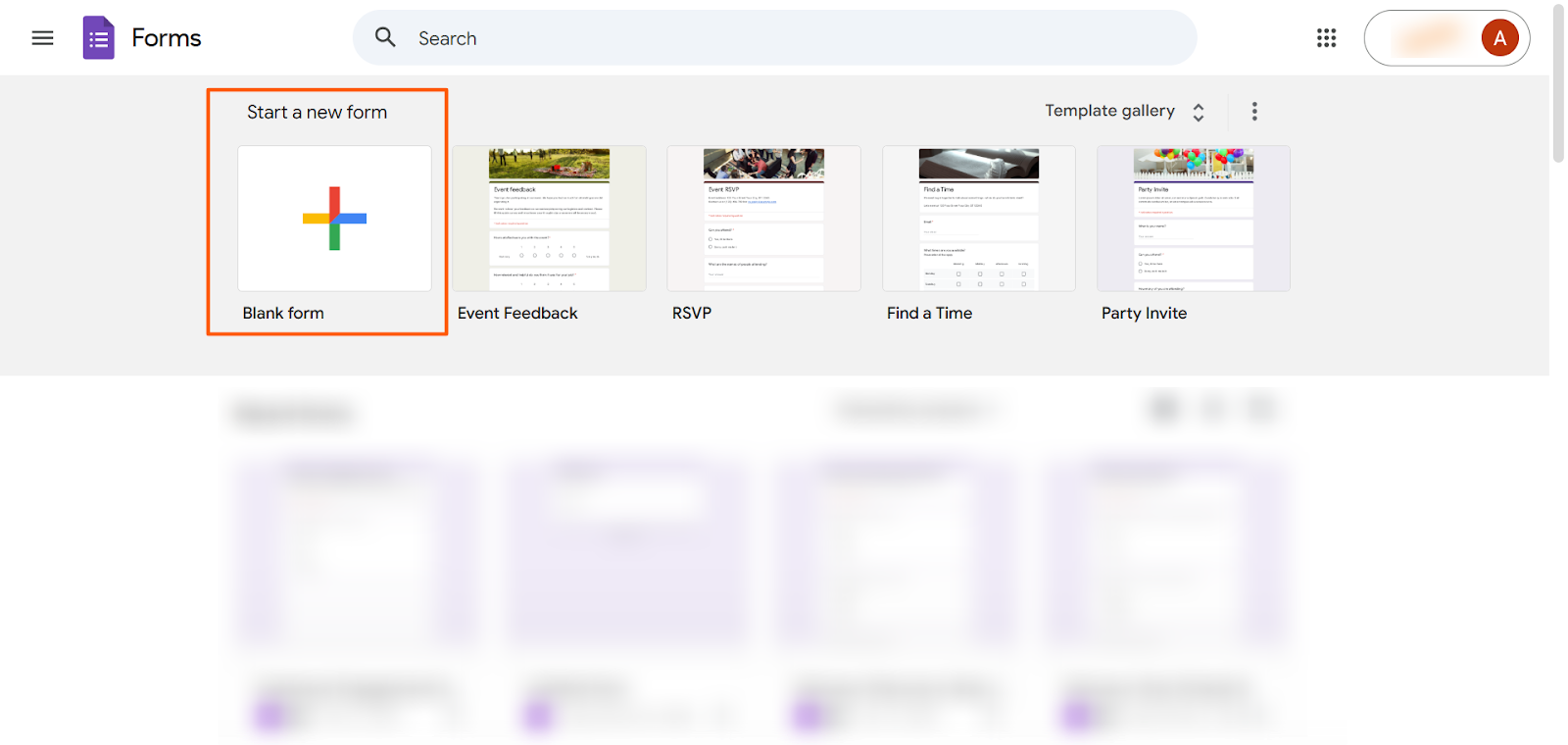
- Google 설문지를 실행하고 빈 양식을 눌러 새 설문지를 만듭니다.
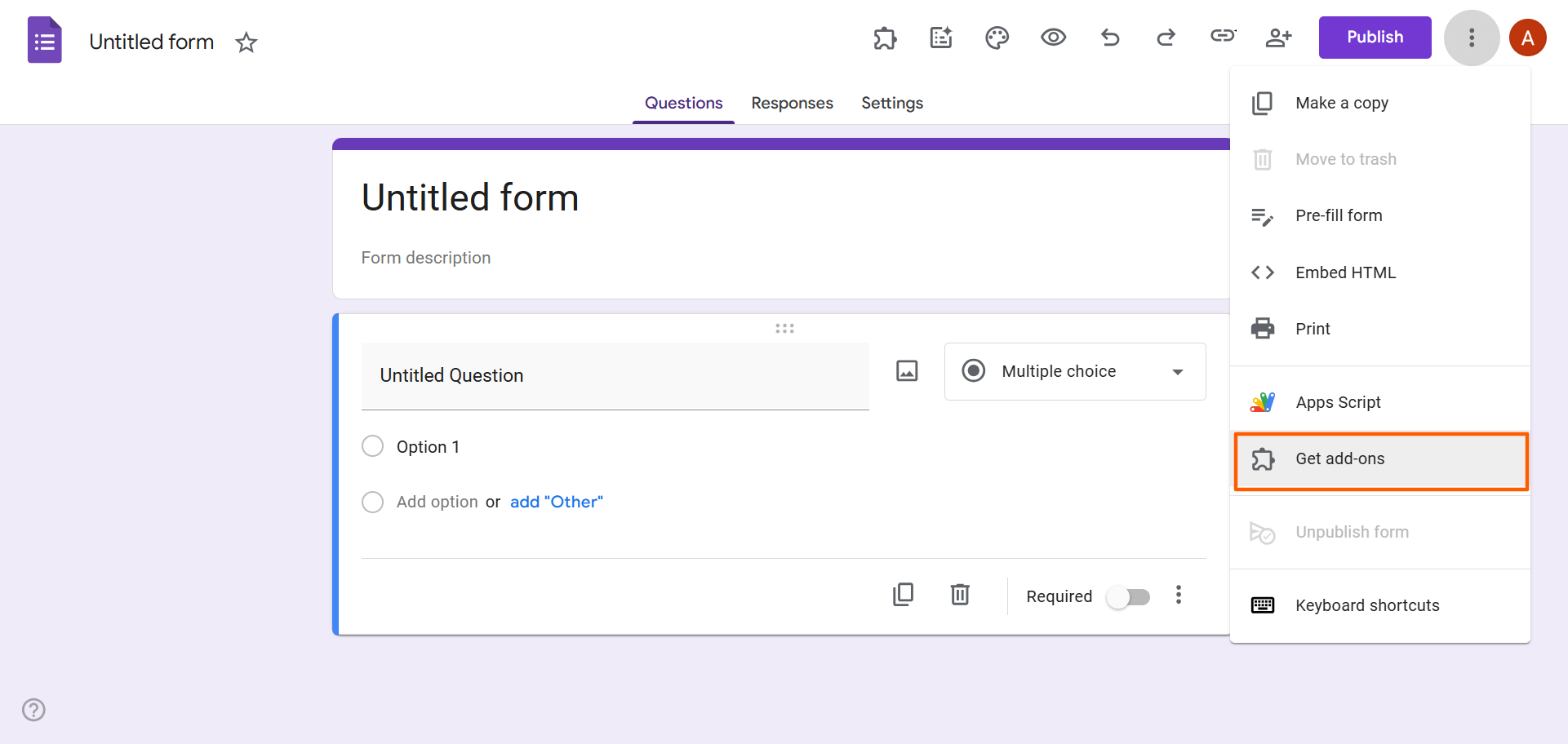
- 오른쪽 상단의 점 세 개 아이콘을 누른 뒤 부가기능 설치하기를 선택합니다.
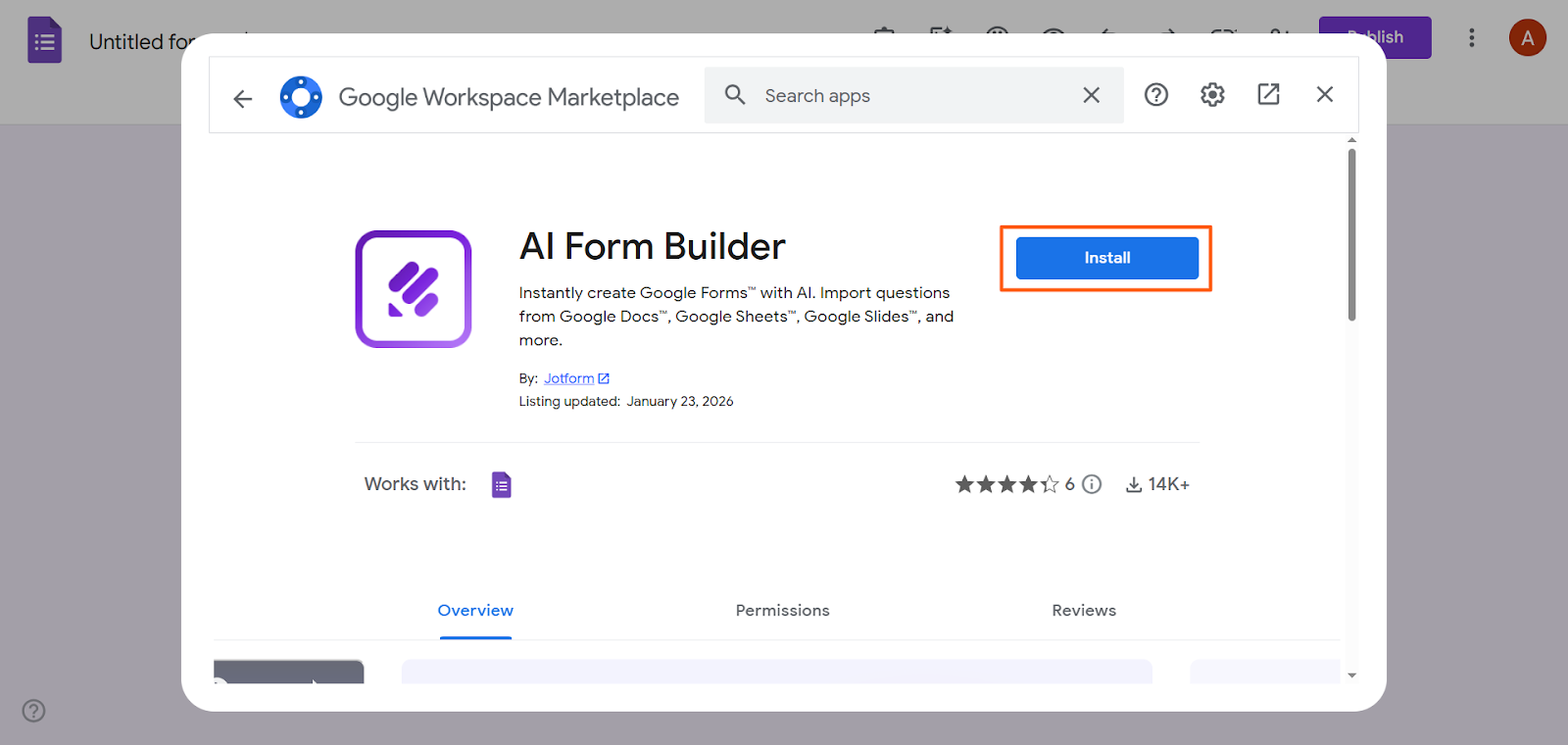
- 검색창에 AI Form Builder Jform을 입력해 찾은 다음 설치를 클릭하고, 안내에 따라 필요한 권한을 승인해 주세요.
- 상단 메뉴에서 퍼즐 조각 모양의 부가기능 아이콘을 누르고 AI Form Builder를 선택합니다.
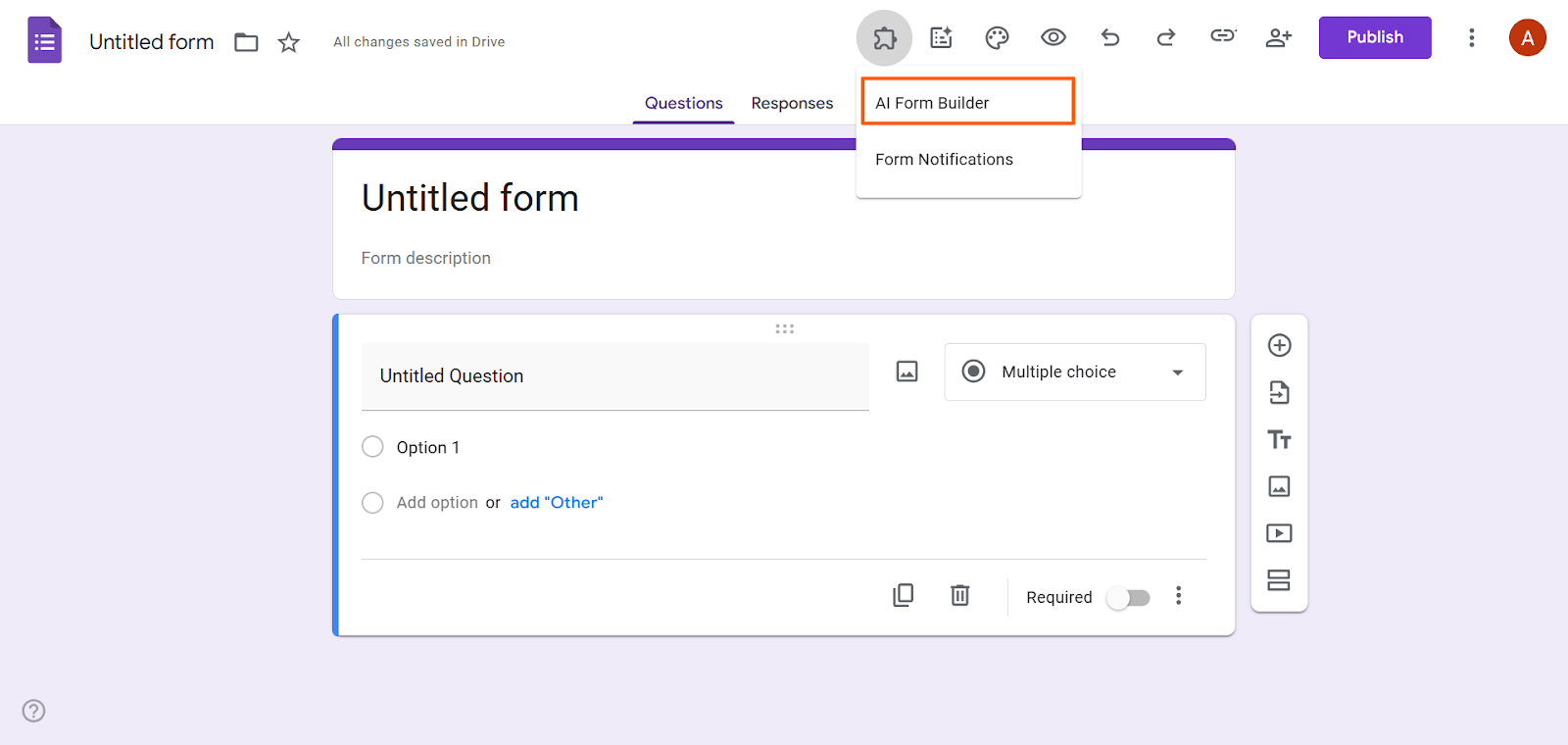
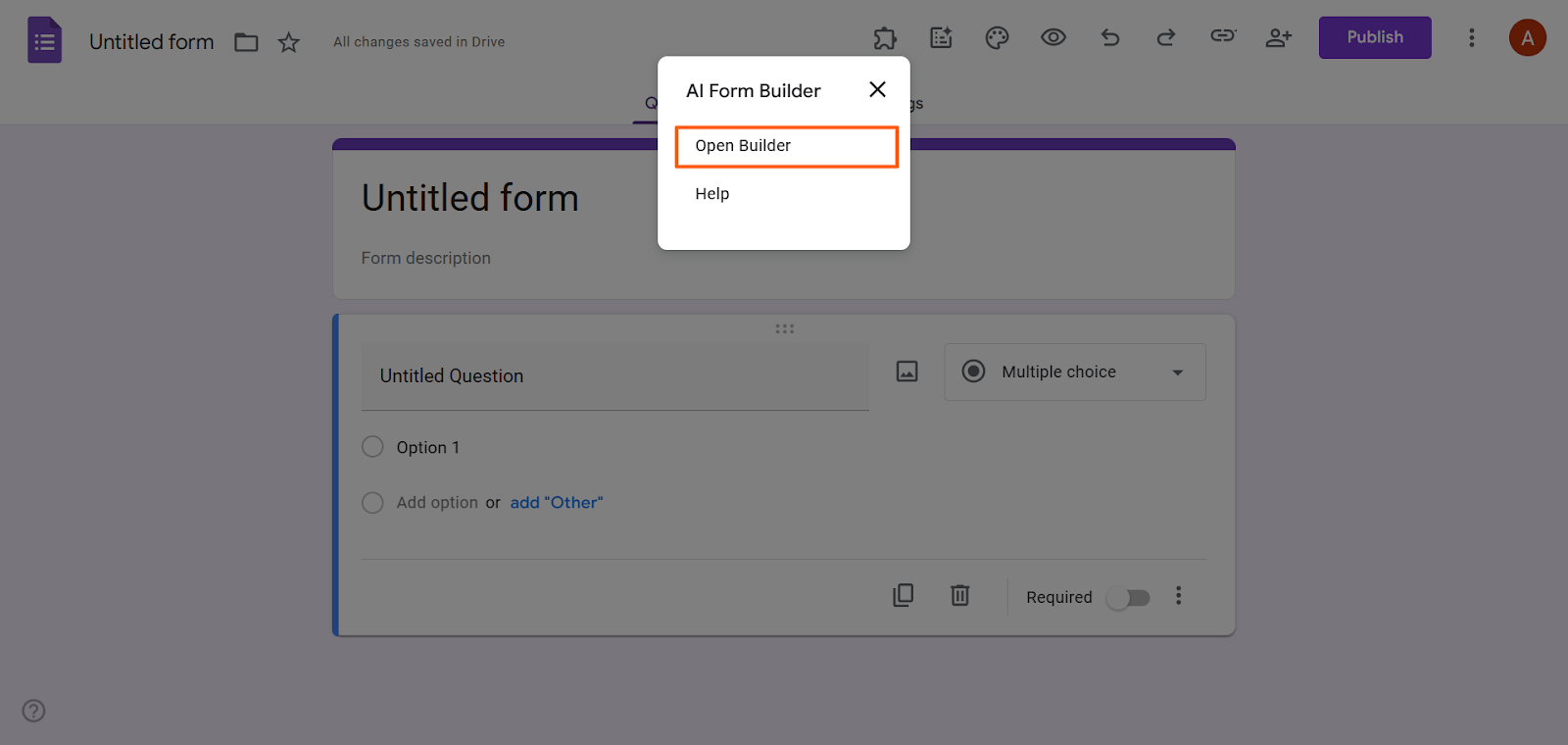
- 메뉴가 열리면 Open Builder를 클릭합니다.
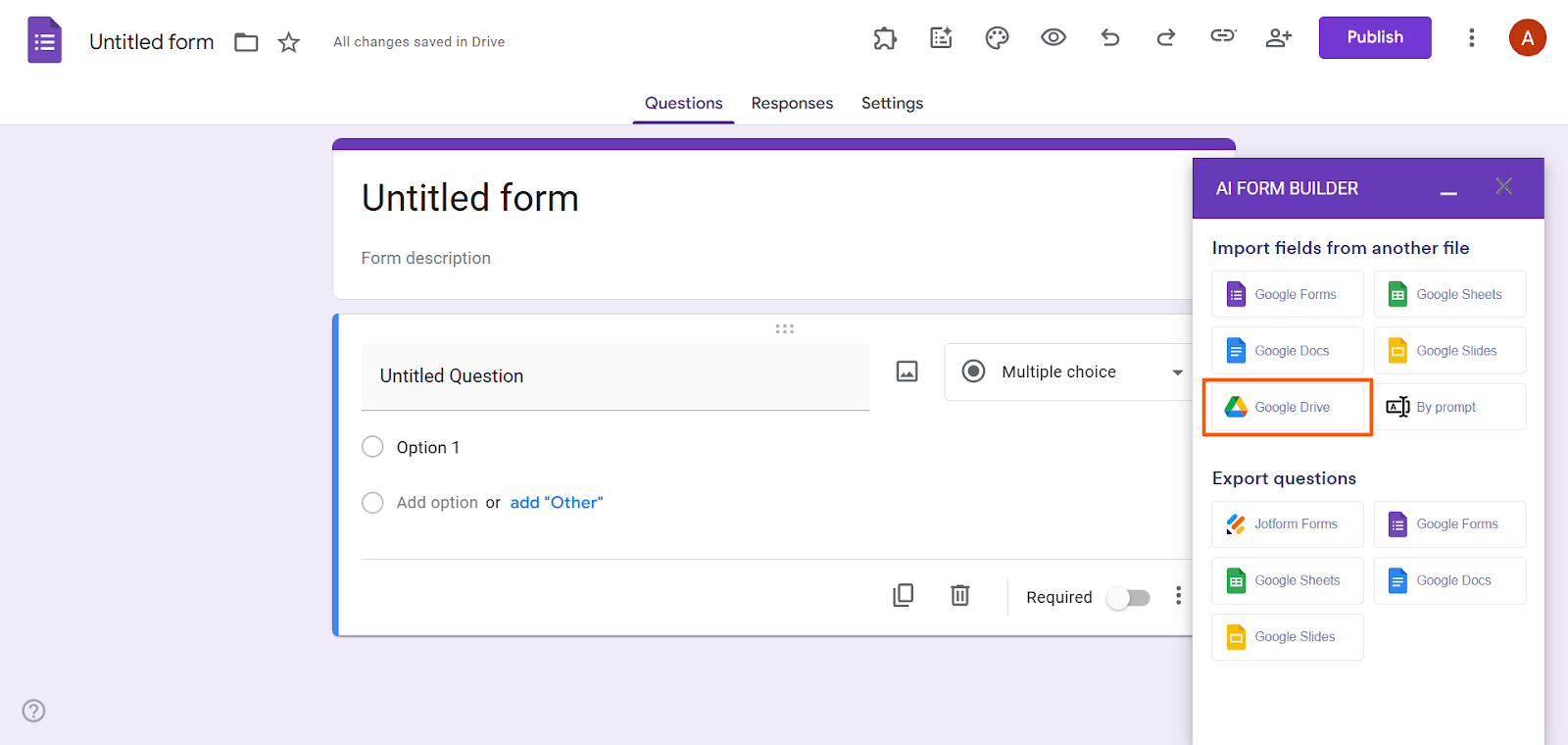
- Import fields from another file(다른 파일에서 필드 가져오기) 항목 아래에 있는 Google Drive 또는 Google Docs를 클릭해 주세요.
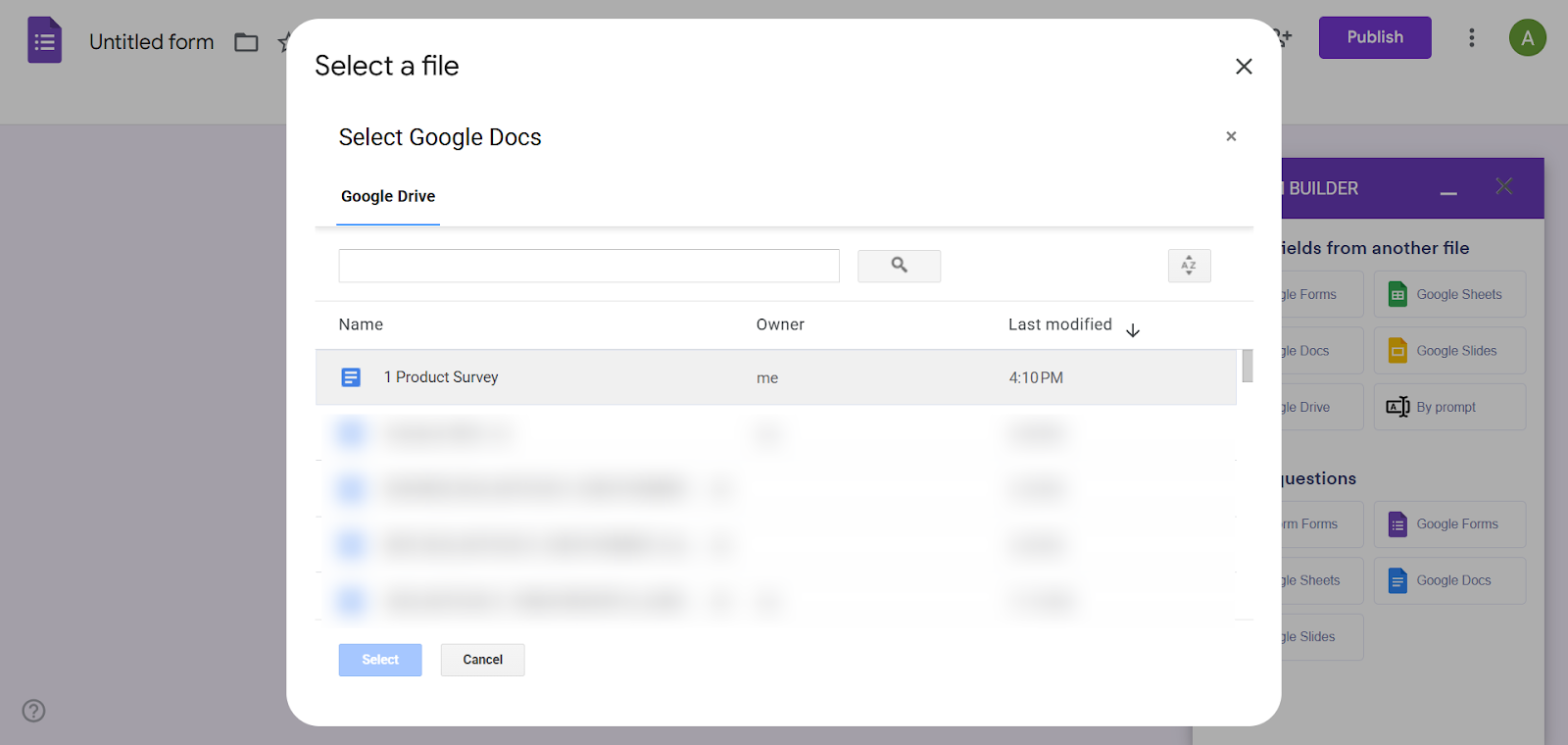
- 목록에서 Google 설문지로 변환하고 싶은 파일을 선택합니다.
- 양식 유형에서 일반 양식을 뜻하는 Form과 퀴즈 형태인 Quiz 중 하나를 고릅니다. 일반적인 설문조사나 피드백 수집, 문의 접수용이라면 Form이 알맞고, 정답과 오답을 채점해야 하는 시험지라면 Quiz를 선택하시면 됩니다.
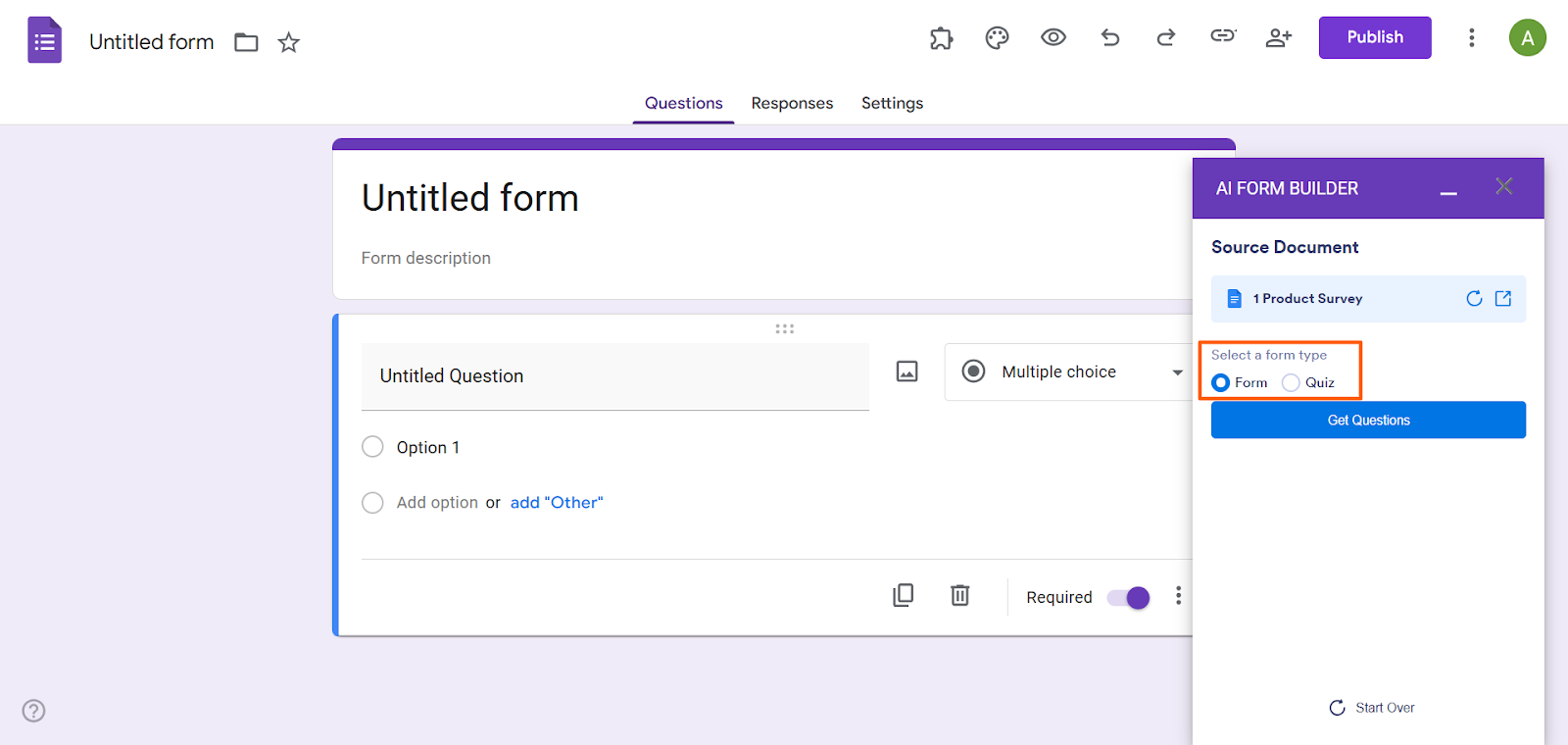
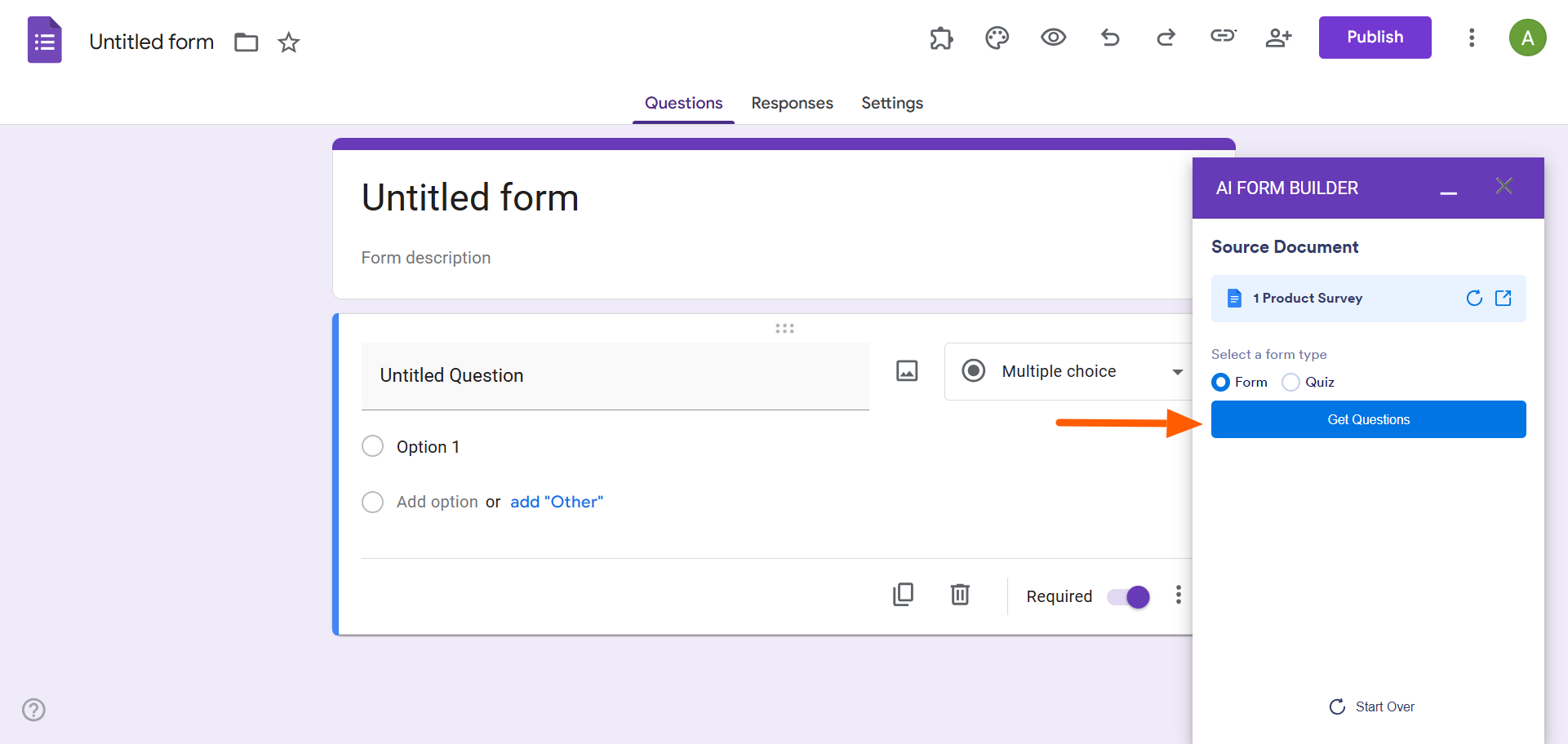
- Get Questions 버튼을 누르면 AI 양식 빌더가 문서에서 추출한 질문들을 미리보기로 보여줍니다.
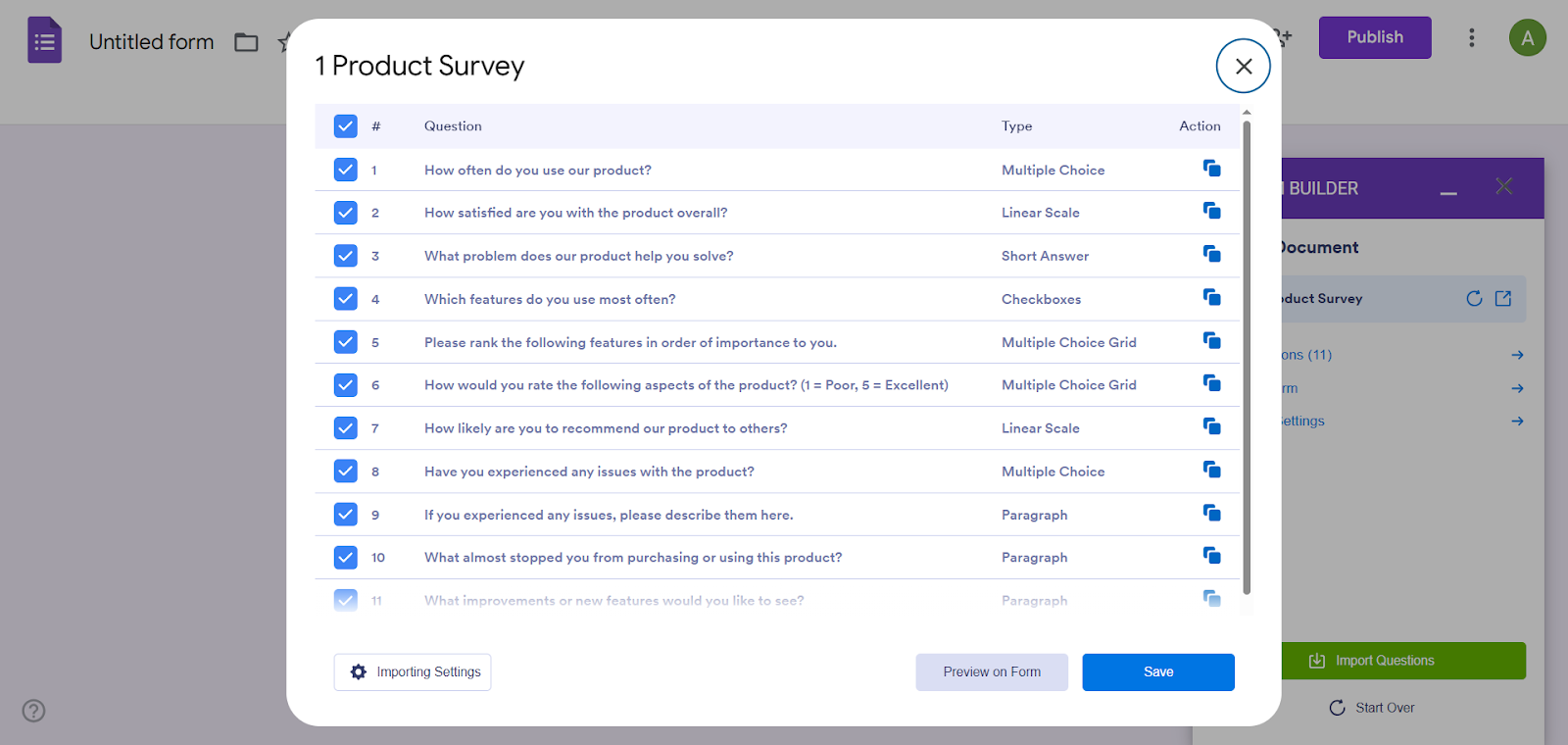
- See Questions를 눌러 추출된 내용을 자세히 살펴봅니다. 이 화면에서 질문 제목과 답변 항목, 전체적인 서식이 제대로 들어갔는지 확인하고, 가져오고 싶지 않은 문항이 있다면 선택을 해제해 주세요.
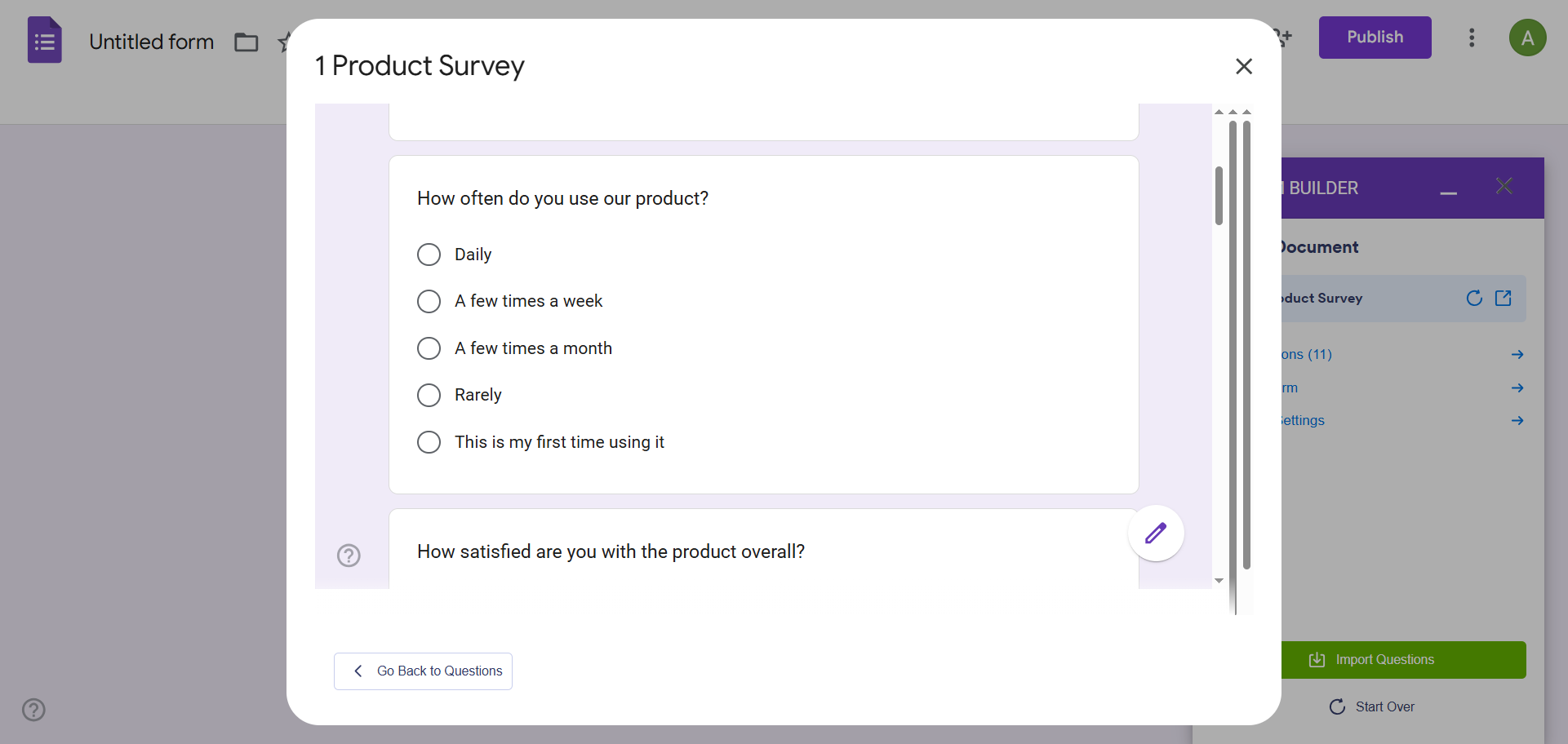
- Preview Form을 클릭하면 실제 Google 설문지에 적용되었을 때 어떻게 보이는지 미리 확인할 수 있습니다. 질문 순서가 자연스러운지, 각 문항의 입력 필드 유형이 알맞게 지정되었는지 점검해 보세요.
- Importing Settings를 누른 다음, 모든 질문을 필수 응답 항목으로 지정하거나 질문 순서를 무작위로 섞는 등 필요한 세부 옵션을 설정합니다.
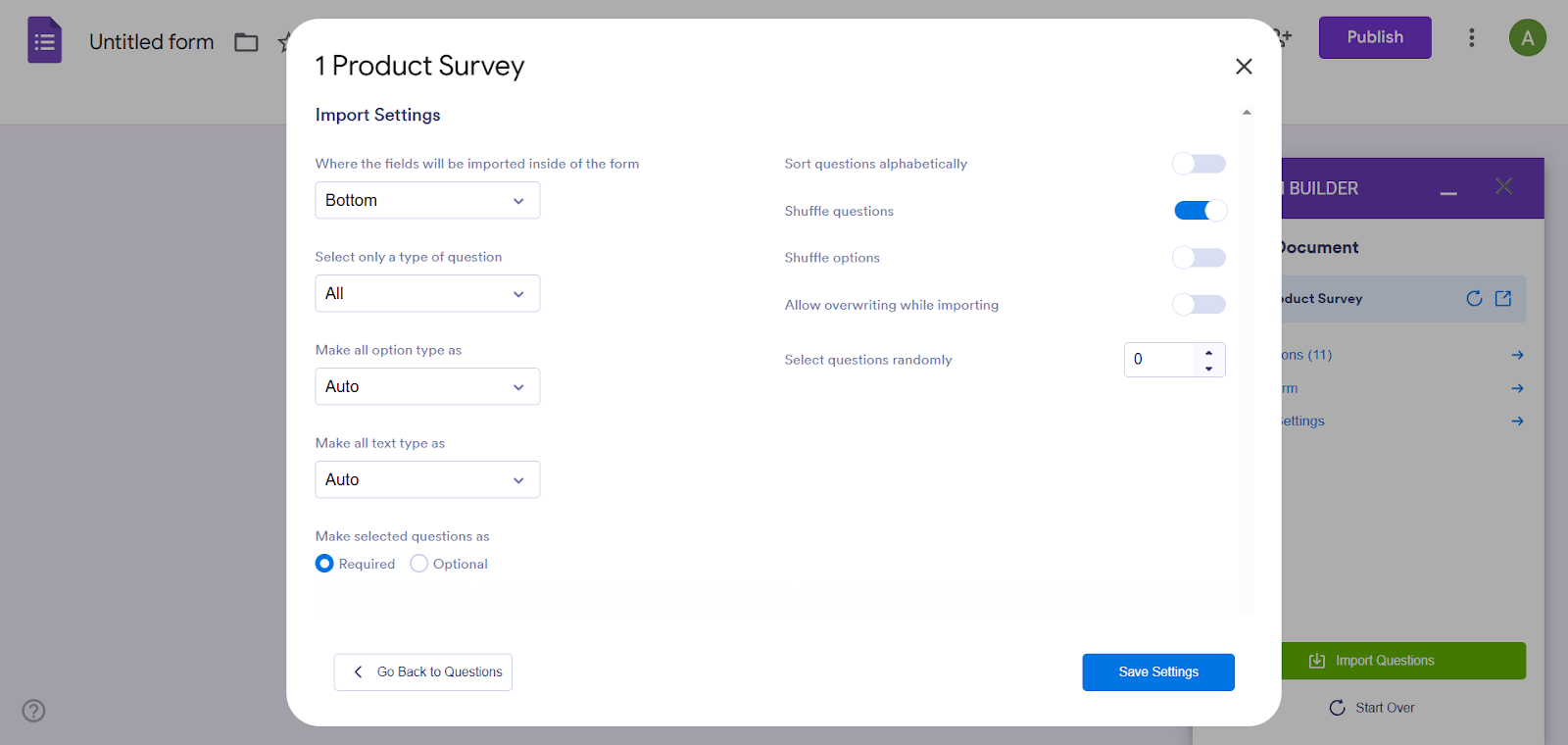
- 설정을 마쳤다면 Import Questions 버튼을 클릭합니다.
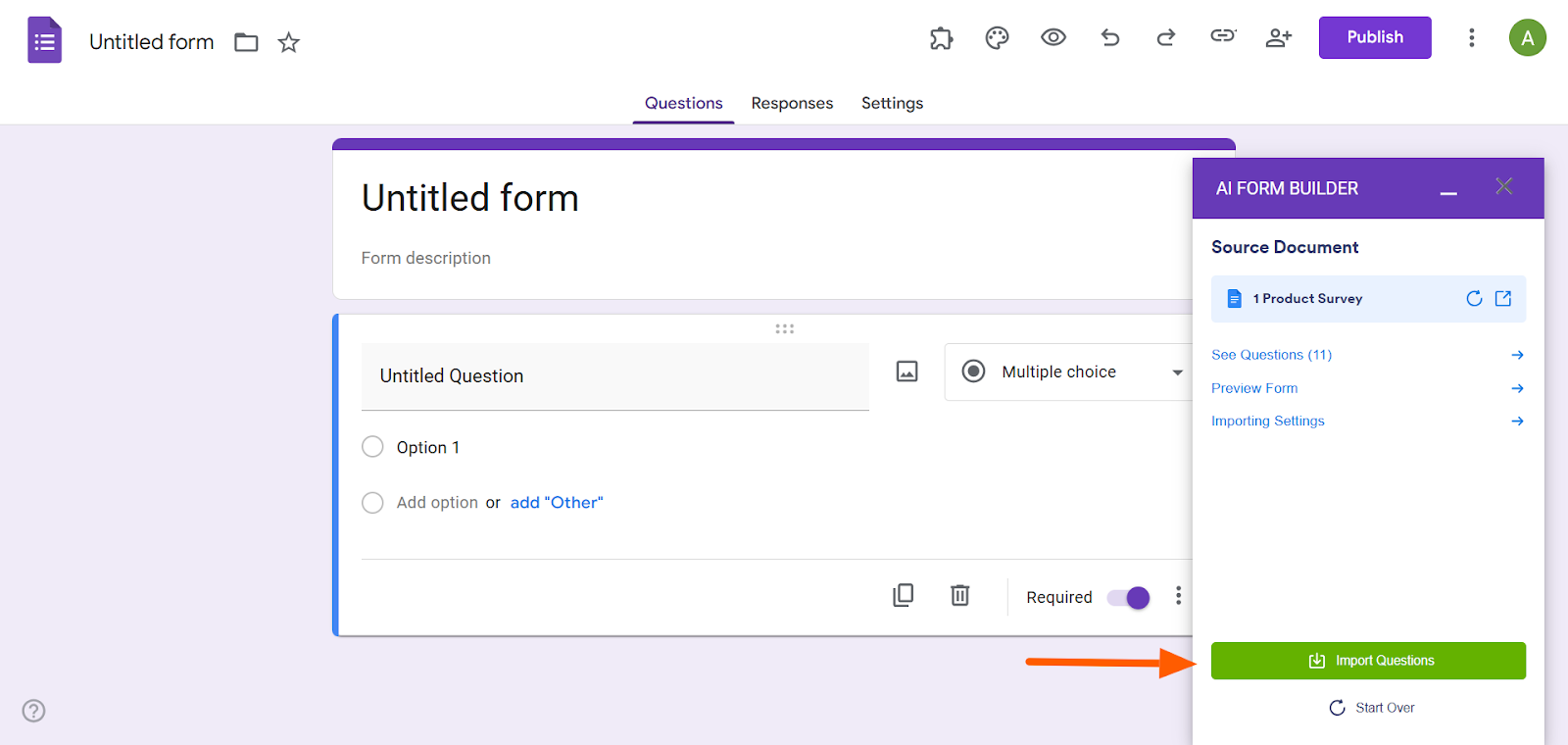
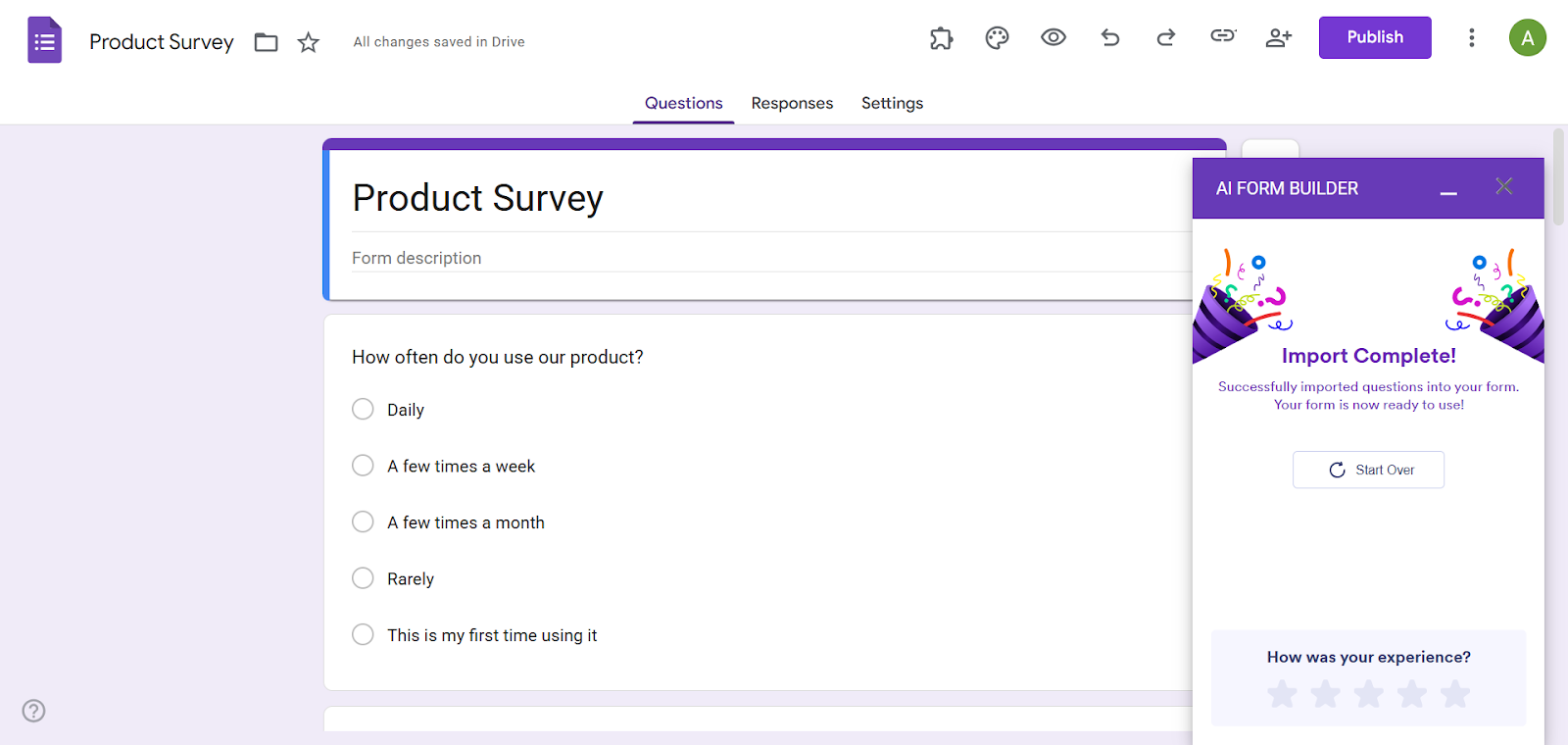
- 그러면 AI 양식 빌더가 문서에 있던 질문들을 Google 설문지로 자동 반영해 줍니다.
Google 설문지를 대체할 더 스마트한 선택, Jform
지금까지 살펴본 것처럼 Google 설문지에는 PDF 문서를 바로 변환해 주는 기본 기능이 없습니다. 문항을 일일이 복사해서 붙여넣는 수작업을 거치거나, Jform의 AI 양식 빌더 같은 Google 설문지 부가기능을 활용해 수고를 덜어야 하죠. 인공지능 기술을 바탕으로 작동하는 이 도구는 처리해야 할 문서나 문항 수가 많을 때 특히 빛을 발합니다. 사용법도 직관적이어서 누구나 금방 손에 익힐 수 있습니다.


대표적인 Google 설문지 대안으로 꼽히는 Jform은 실무에 유용한 여러 가지 PDF 도구도 함께 제공합니다. 예를 들어 스마트 PDF 양식을 활용하면 가지고 있는 PDF 파일을 변환해 고객이나 팀원이 웹에서 바로 입력할 수 있는 대화형 HTML 온라인 양식으로 손쉽게 바꿀 수 있습니다.
PDF 파일의 질문을 Google 설문지로 가져오는 작업부터 PDF를 온라인 웹 양식으로 변환하는 일, 나아가 AI로 PDF 문서와 대화하며 내용을 파악하는 기능까지 모두 Jform 하나로 해결할 수 있습니다. 지금 바로 필요한 도구를 직접 경험해 보세요!
이 글은 접수 양식이나 설문조사, 지원서, 체크리스트 등을 PDF 파일로 가지고 있으면서, 처음부터 일일이 다시 만들지 않고도 간편하게 공유 가능한 온라인 양식으로 전환하려는 교육자, 인사(HR) 담당자, 행사 기획자 및 운영 실무자를 위해 작성되었습니다.












코멘트 보내기: