고객 지원이나 IT 헬프데스크 팀을 운영하고 있다면 온라인 양식과 지원 툴을 연동하는 일이 얼마나 중요한지 잘 아실 겁니다. 접수된 문의를 체계적으로 정리하고 답변 시간을 앞당겨 전반적인 업무가 훨씬 매끄럽게 돌아가도록 도와주기 때문이죠.
하지만 Google 설문지와 Freshdesk를 함께 쓰고 있다면 두 툴을 연결하기가 생각보다 쉽지 않습니다. 자체적으로 제공하는 Google 설문지-Freshdesk 직접 연동 기능이 없어서 중간 다리 역할을 해 줄 서드파티 툴을 따로 거쳐야 하기 때문입니다.
이번 글에서는 두 툴을 연결할 수 있는 몇 가지 우회 방법과 함께 그중 한 가지 방법을 단계별로 자세히 안내해 드리겠습니다. 만약 더 간편한 방법을 찾고 계신다면 양식을 Freshdesk에 바로 연결해 주는 Jform을 활용하는 방법도 함께 살펴보세요.
서드파티 툴로 Google 설문지와 Freshdesk 연동하기
Google 설문지를 어느 정도 사용해 보셨다면 아쉬운 점을 한 번쯤 느끼셨을 텐데요. 기본적인 기능만 갖춘 양식 빌더이다 보니 고급 기능이 부족하고, 업무에 꼭 필요한 다른 주요 툴과 바로 연동되지 않는 경우가 많습니다. 그래서 Google 설문지를 Freshdesk 같은 서비스와 연결하려면 다음과 같은 외부 연동 툴을 활용해야 합니다.
- 대표적인 노코드 자동화 툴인 Zapier를 사용하면 Google Forms Freshdesk 빠른 연결 기능은 물론이고, 팀의 상황에 맞게 수정해서 바로 쓸 수 있는 워크플로우 템플릿까지 폭넓게 활용할 수 있습니다.
- Google Workspace Marketplace에서 설치할 수 있는 Form Director Google Workspace 부가기능은 Google 설문지와 Freshdesk를 연결해 원하는 작업을 처리해 주는데, 이를 사용하려면 Freshdesk API 키가 미리 준비되어 있어야 합니다.
- Zapier와 비슷한 방식으로 작동하는 Pabbly Connect를 통해서도 Google 설문지와 Freshdesk를 손쉽게 연동할 수 있습니다.
- 시각적 빌더와 강력한 API 커넥터를 갖춘 Onlizer 역시 두 서비스를 효과적으로 이어 주는 솔루션입니다.
외부 툴을 써서 양식 응답을 티켓으로 자동 전환하는 과정이 조금 복잡하게 느껴지시나요? 너무 걱정하지 마세요. 가장 널리 쓰이는 툴인 Zapier를 활용해 Google 설문지 응답으로 Freshdesk 티켓을 생성하는 방법을 아래에서 차근차근 알려 드리겠습니다.
Zapier로 Google 설문지와 Freshdesk 연결하기
먼저 연동할 설문지가 들어 있는 Google 계정과 Freshdesk 계정, 그리고 Zapier 계정이 필요합니다. 참고로 Freshdesk는 여러 요금제로 운영되는 유료 서비스이지만 무료 체험판도 제공하고 있습니다.
준비가 되었다면 다음 순서대로 진행해 보세요.
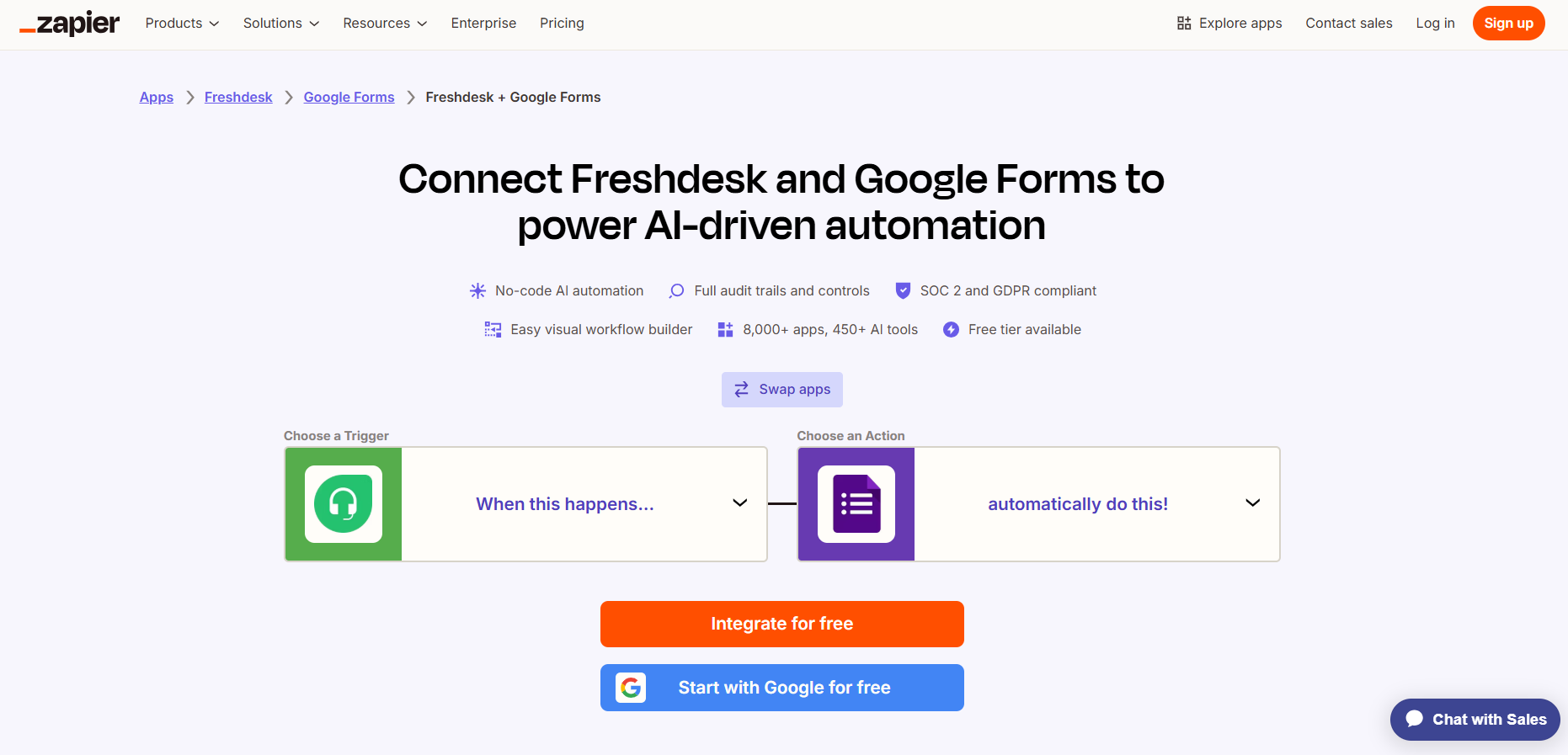
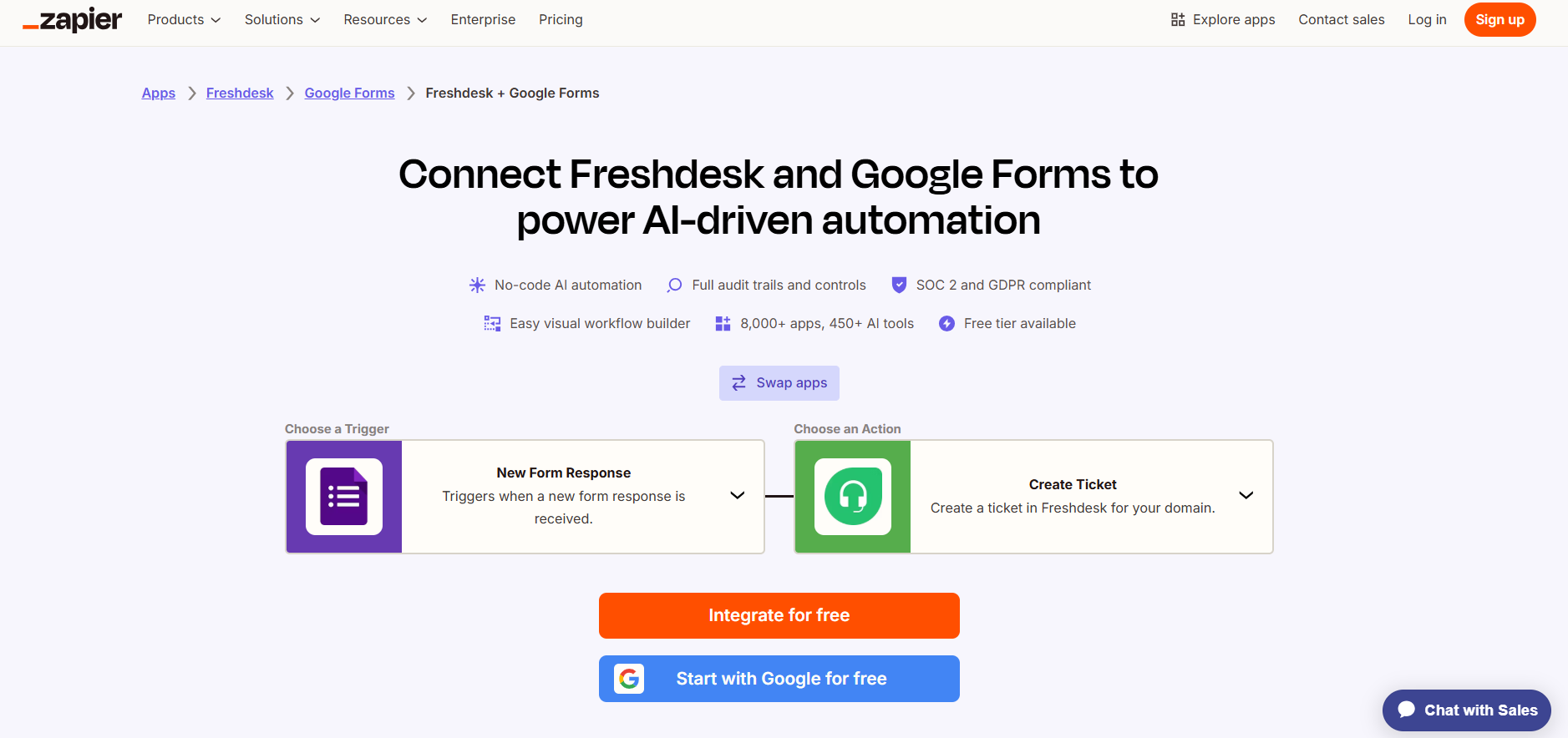
- Swap apps(앱 바꾸기)를 클릭해 Google 설문지를 트리거로, Freshdesk를 액션으로 설정합니다.
- 드롭다운 메뉴에서 New Form Response(새 양식 응답) 같은 Google 설문지 트리거를 선택합니다.
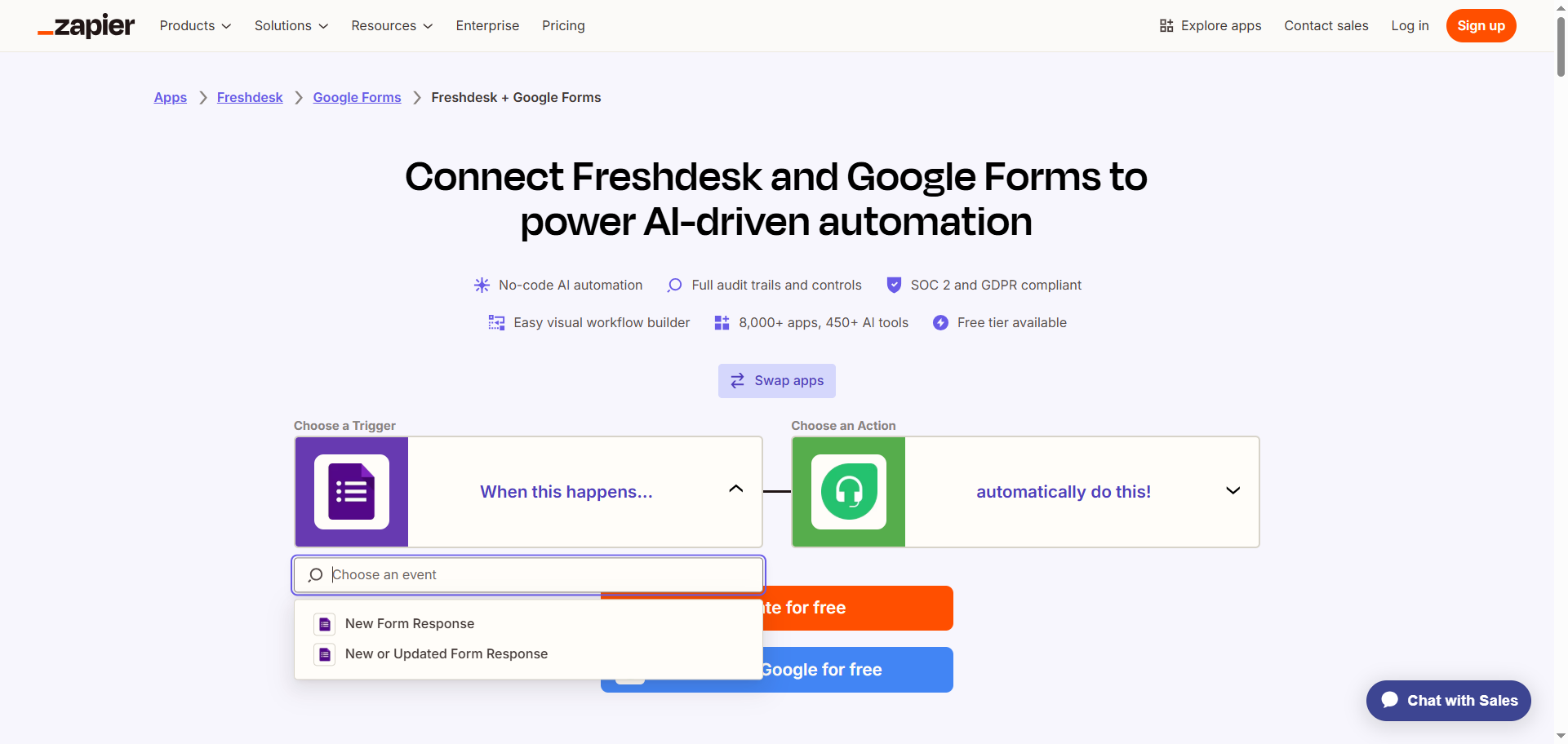
- 드롭다운 메뉴에서 Create Ticket(티켓 생성) 같은 Freshdesk 액션을 선택합니다.
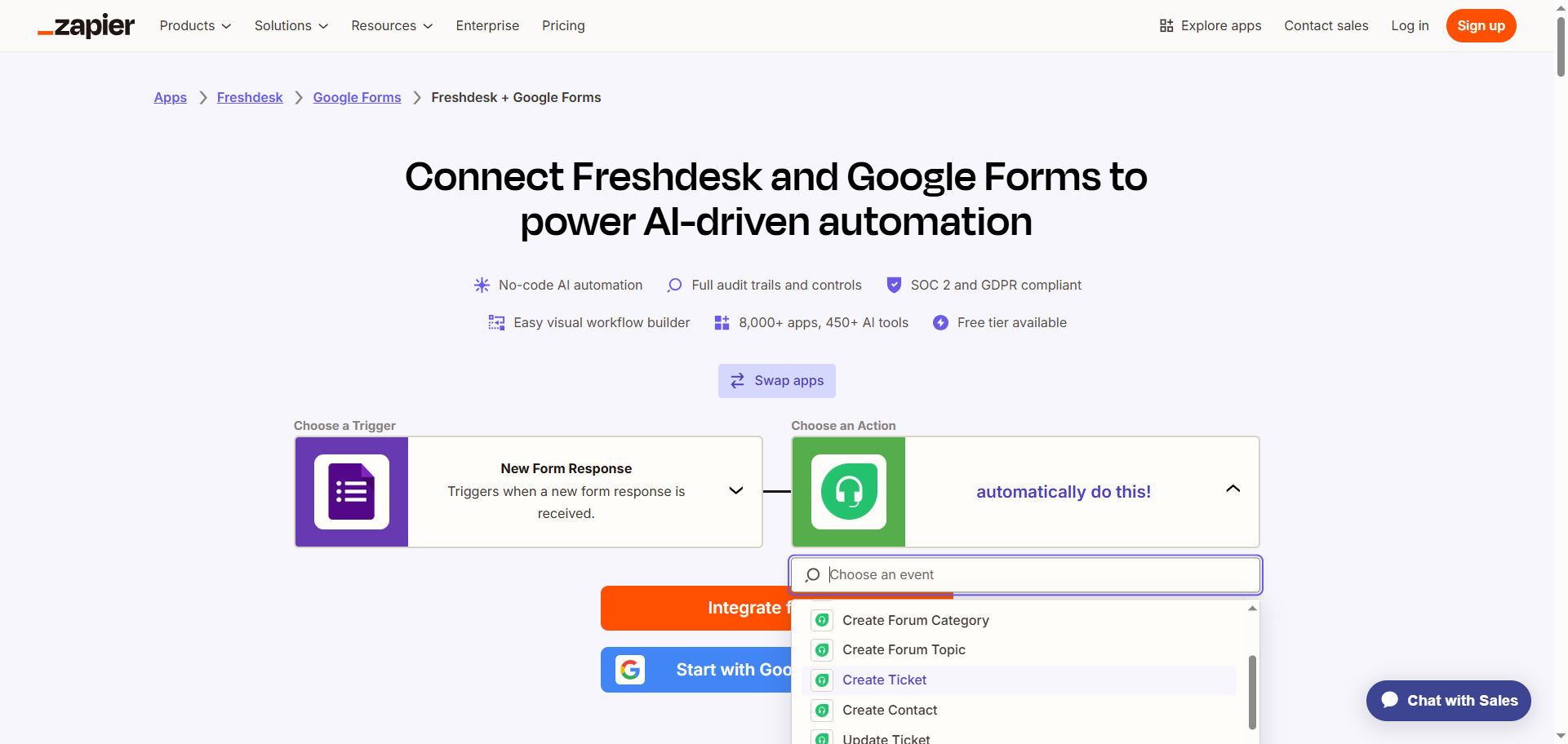
- Integrate for free(무료로 통합하기)를 클릭합니다.
- Zapier 계정에 로그인합니다.
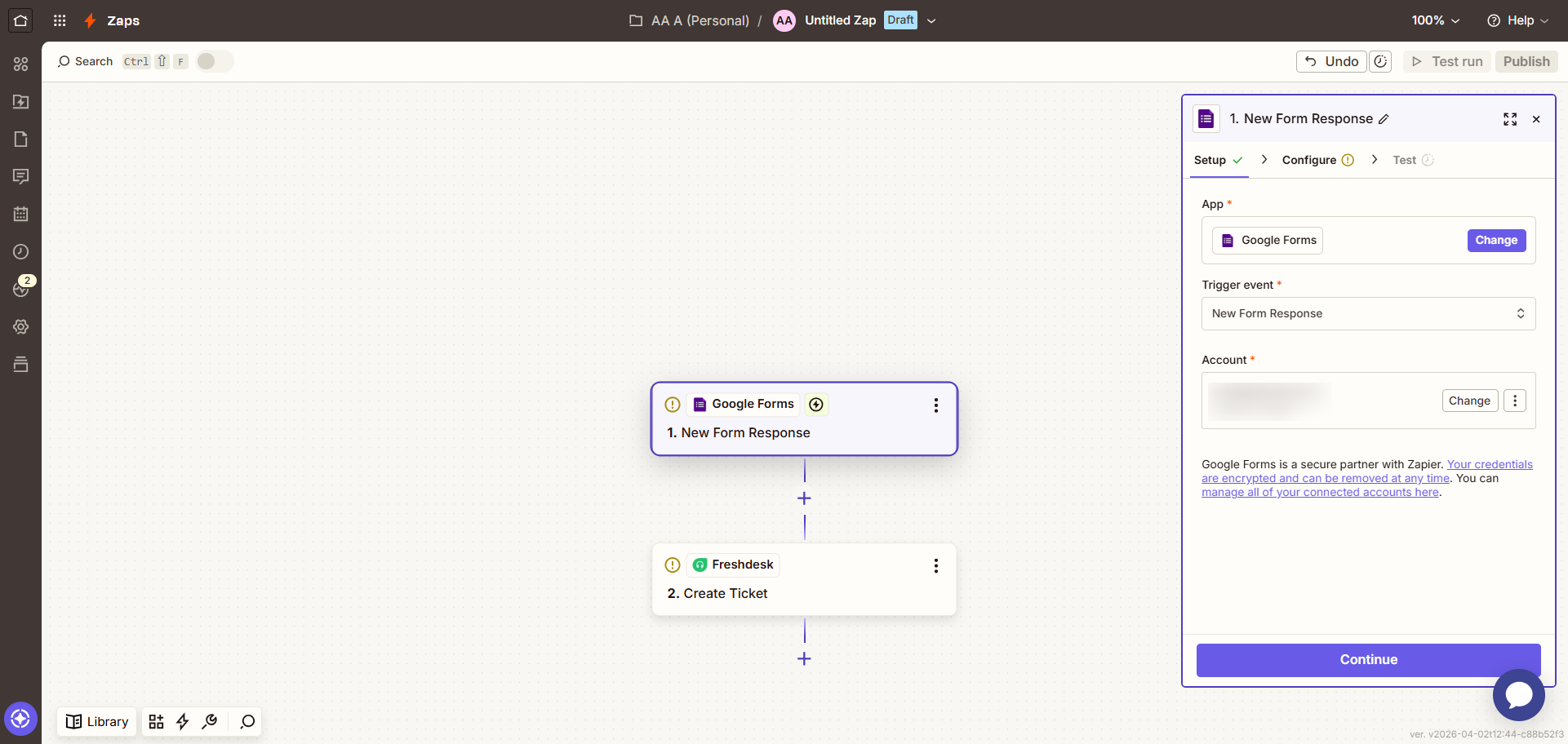
- Google Forms를 클릭하고 화면의 안내에 따라 Zapier 계정과 연결합니다. 이후 Google 설문지 연결을 세부 설정하고 테스트를 진행해 보세요.
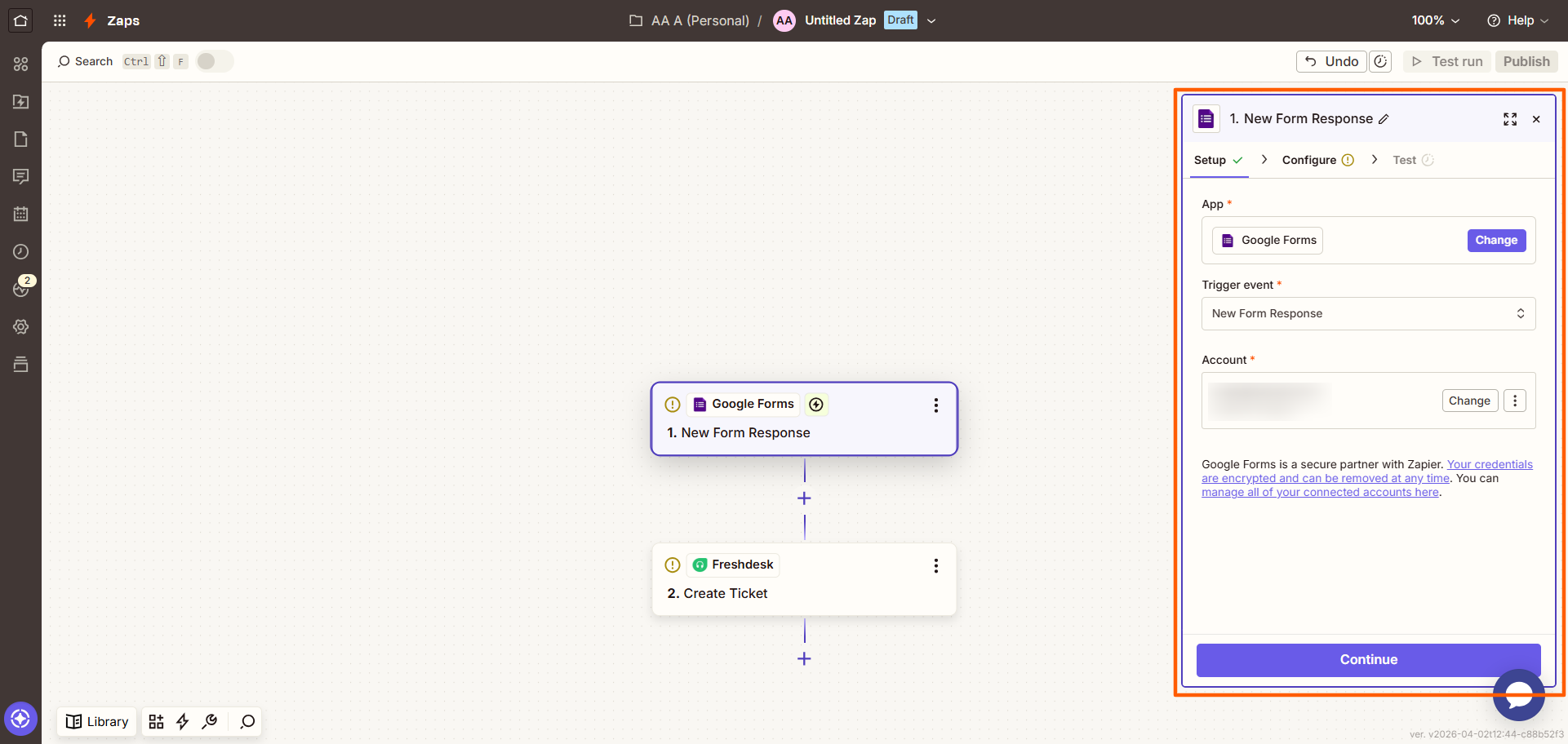
- Freshdesk를 클릭해 화면의 안내대로 Zapier 계정에 연결합니다. Google 설문지의 데이터가 Freshdesk 항목에 알맞게 매핑되었는지 확인하면서 연결 설정과 테스트를 마무리합니다.
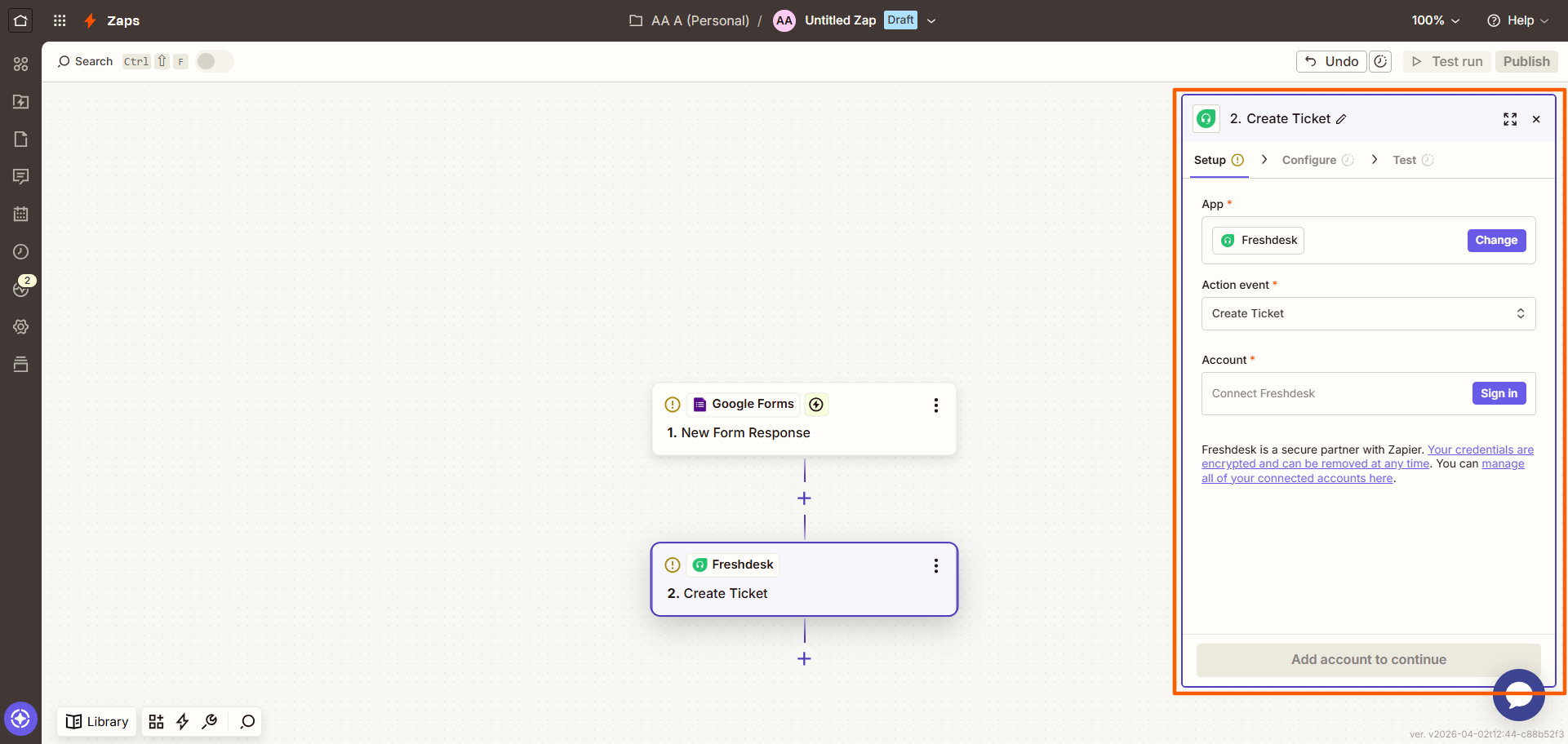
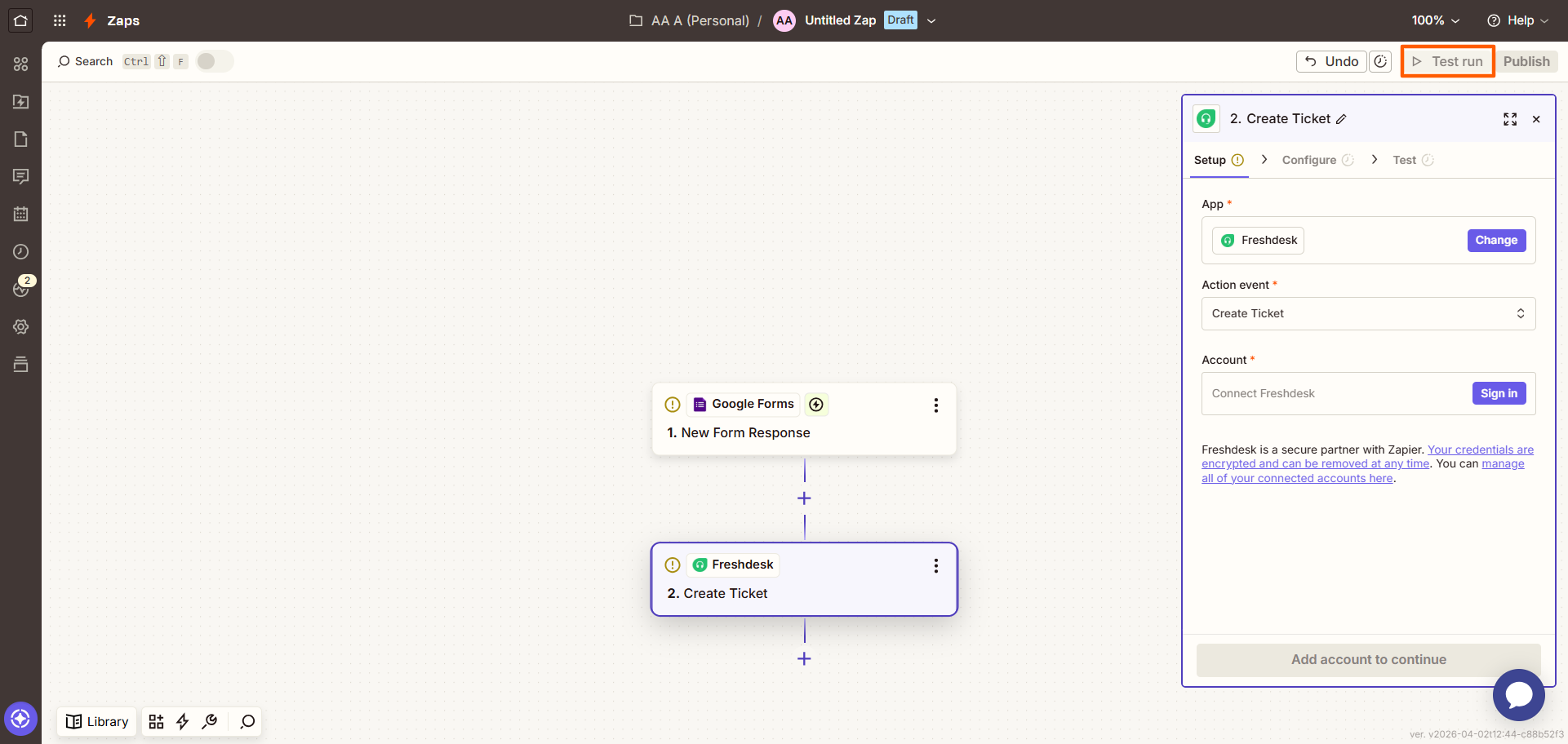
- 오른쪽 상단의 Test run(테스트 실행)을 클릭해 설정한 트리거와 액션이 정상적으로 작동하는지 확인합니다. 수정할 부분이 있다면 이 단계에서 조정해 주세요.
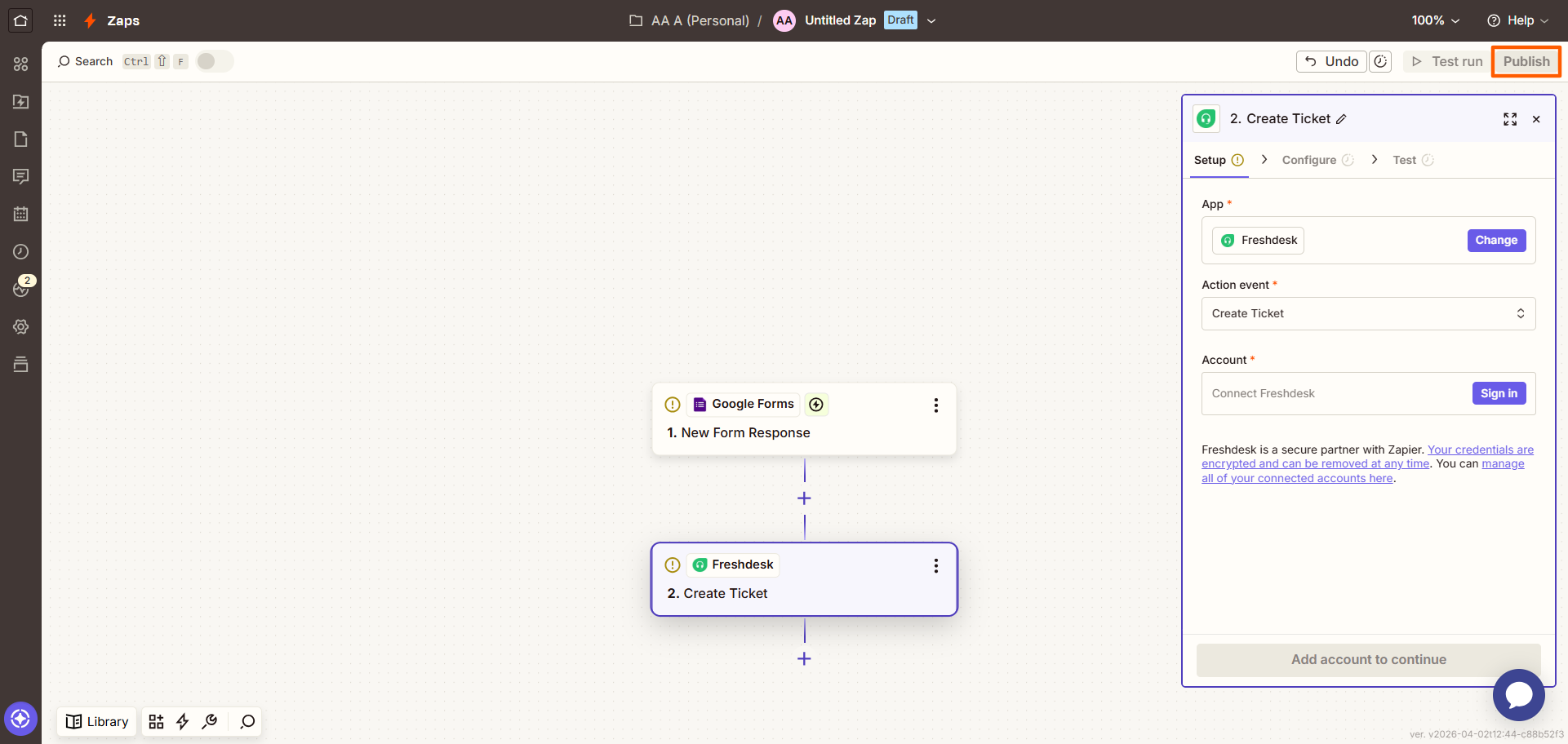
- Publish(게시)를 클릭합니다. 이제 Google 설문지에 새로운 응답이 들어올 때마다 Freshdesk에 자동으로 티켓이 만들어집니다.
이처럼 별도의 자동화 툴을 거치는 과정이 다소 번거롭게 느껴지는 것은 당연합니다. 많은 실무자가 기존에 쓰던 업무용 툴들을 훨씬 더 간편하게 연결하고 싶어 하니까요. 이럴 때는 Google 설문지를 고집하기보다 Freshdesk와 손쉽게 연동되는 다른 온라인 양식 빌더로 눈을 돌려보는 것도 좋은 방법입니다.
Freshdesk 자체 연동을 지원하는 Jform
최고의 Google 설문지 대안으로 꼽히는 Jform은 Freshdesk와의 자체 연동 기능을 기본으로 갖춘 양식 빌더입니다. 두 서비스를 연결하려고 다른 서드파티 툴에 따로 가입할 필요 없이, Jform 안에서 모든 연동 과정을 직관적으로 끝낼 수 있습니다.
고객 지원 문의부터 사내 업무 요청, 소프트웨어 버그 리포트까지 어떤 항목을 관리하든 Jform-Freshdesk 연동 기능을 활용하면 접수된 내역을 하나도 놓치지 않고 챙길 수 있습니다. Jform 양식에 제출된 데이터가 Freshdesk로 바로 전송되므로 업무를 체계적으로 정리하고 일정에 맞춰 처리하기가 한결 수월해집니다.
Freshdesk와 Jform을 연동하는 방법이 궁금하신가요? 먼저 무료 Jform 계정을 만든 뒤 다음 순서대로 따라 해 보세요.
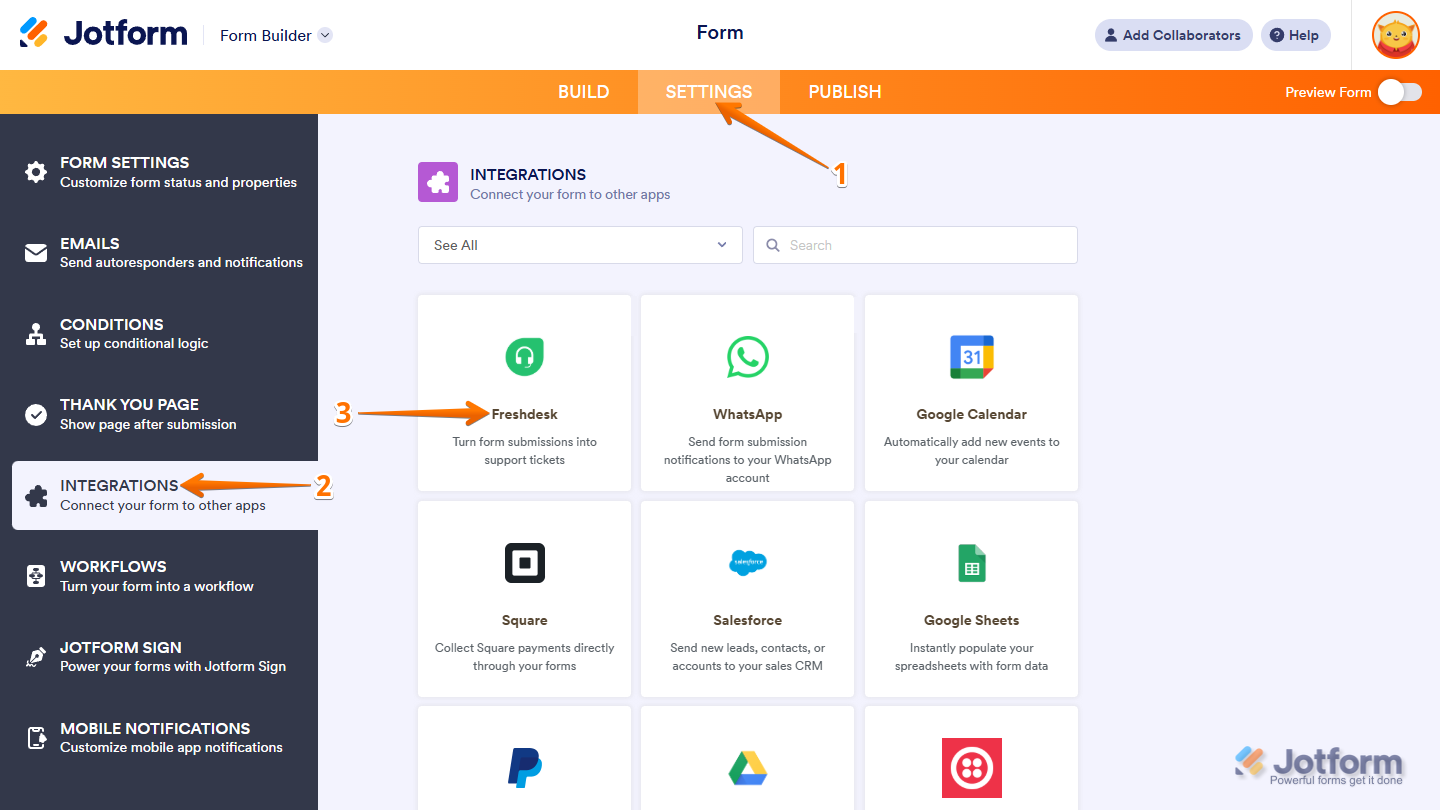
- Freshdesk에 연결할 Jform 양식을 열고 상단 탐색 바에서 설정(Settings)을 클릭합니다.
- 왼쪽 메뉴에서 통합(Integrations)을 클릭합니다.
- Freshdesk를 검색해 클릭합니다.
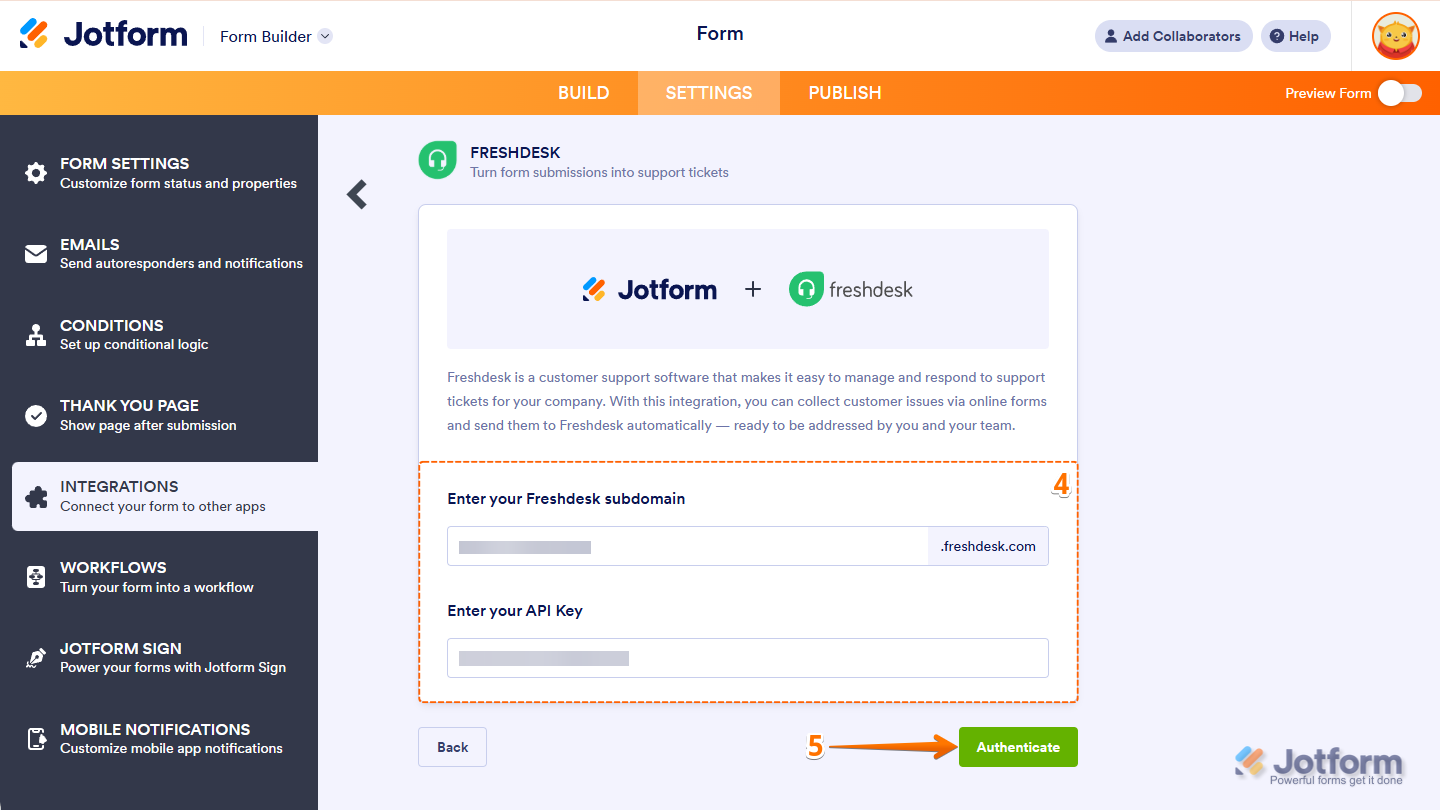
- 다음 항목에 알맞은 정보를 입력합니다.
- Freshdesk 서브도메인 입력(Enter your Freshdesk subdomain) 칸에는 현재 사용 중인 Freshdesk URL의 맨 앞부분을 적어 넣습니다.
- 그 아래의 API 키 입력(Enter your API Key) 칸에는 본인의 API 키를 찾아 복사한 뒤 그대로 붙여 넣으면 됩니다.
- 인증(Authenticate)을 클릭합니다.
- 이어서 다음 세부 항목을 설정합니다.
- 티켓 제목(Ticket subject) 항목에서 Freshdesk 티켓의 제목 줄로 사용할 양식 필드를 선택합니다.
- Freshdesk 티켓의 본문 메시지로 들어갈 양식 필드는 티켓 설명(Ticket description)에서 지정해 주세요.
- 필드 매칭(Match your fields)에서는 Freshdesk 항목과 양식 필드를 서로 알맞게 연결하며, 매핑할 필드가 더 필요하다면 필드 추가(Add Field)를 클릭하면 됩니다.
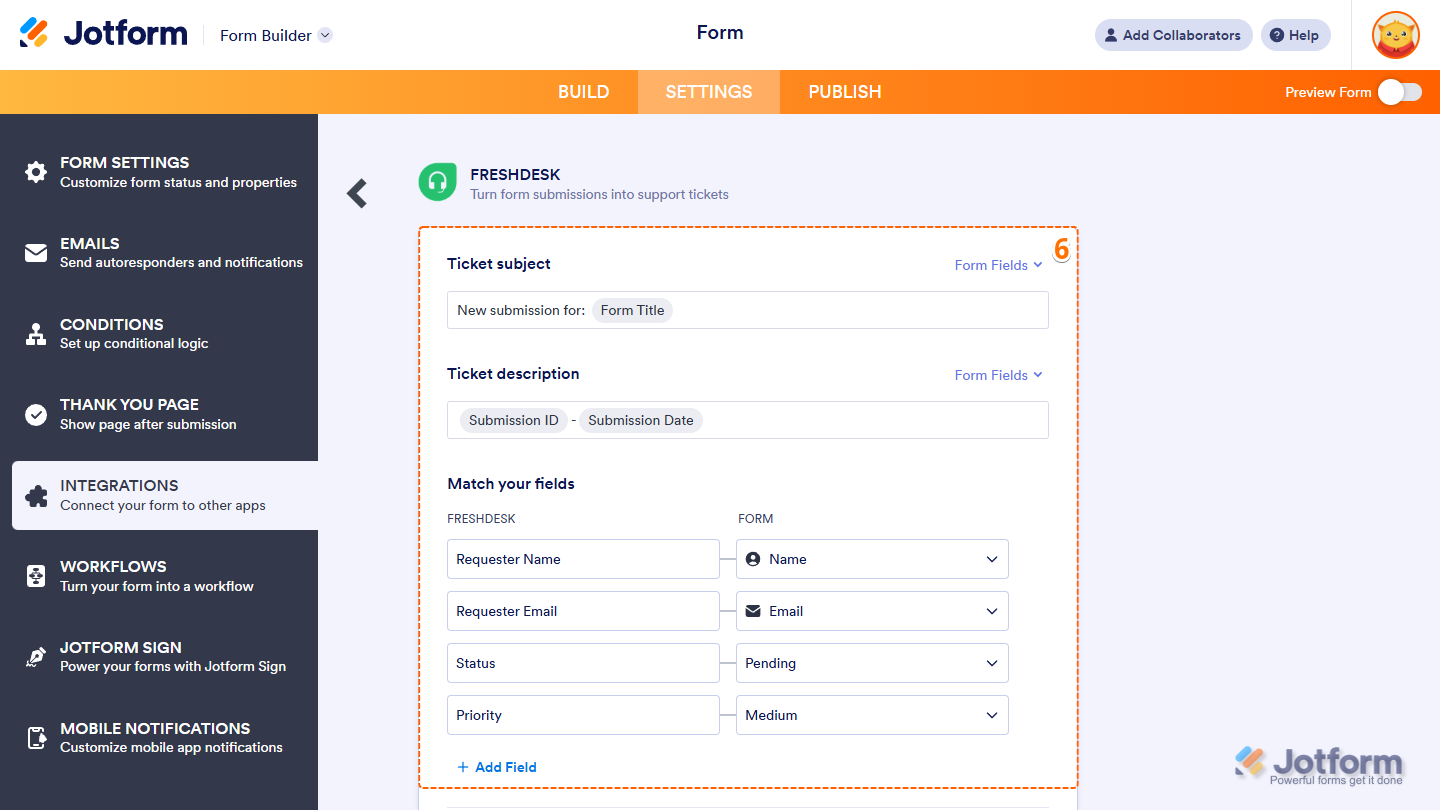
- 설정 페이지 아래로 스크롤을 내려 나머지 정보도 마저 지정합니다.
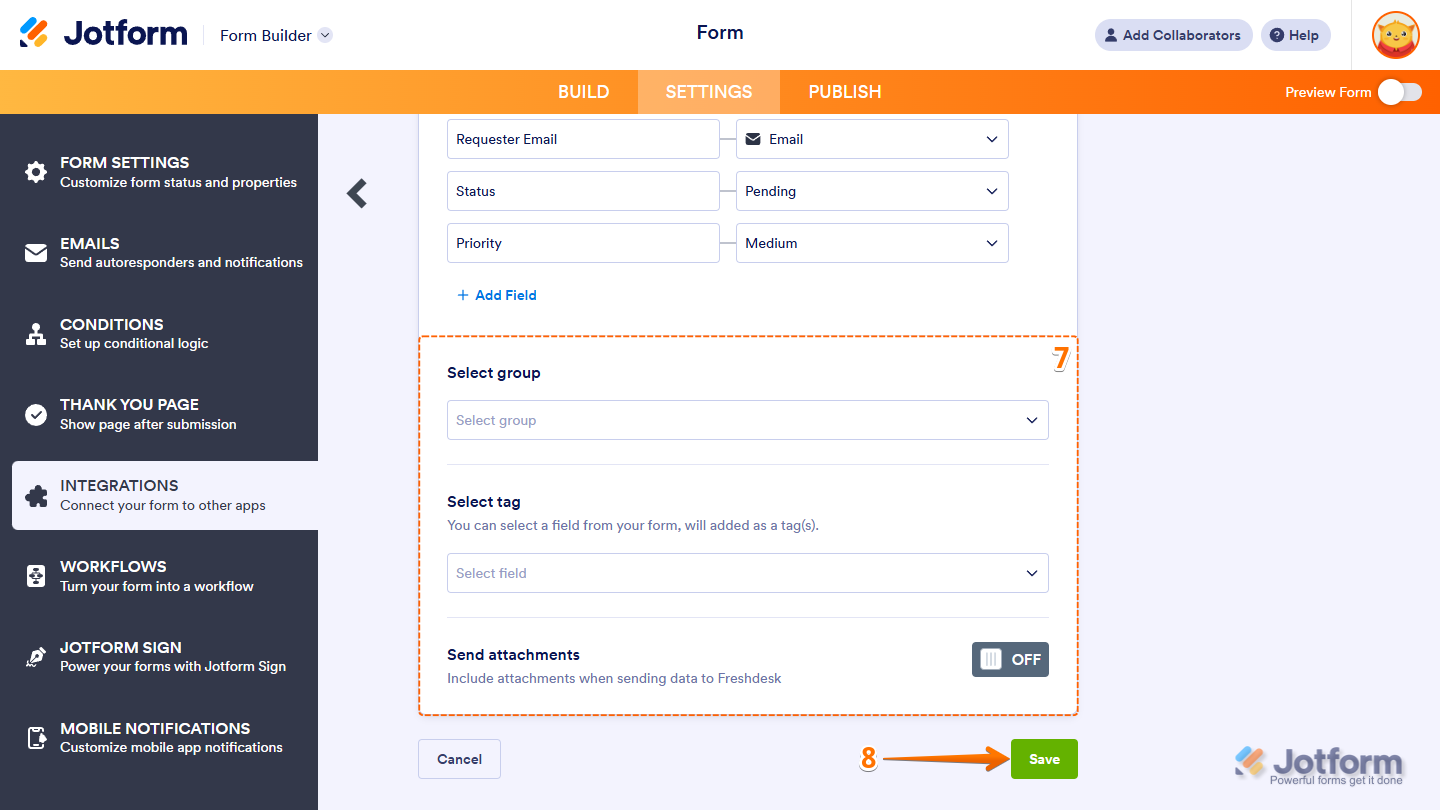
- 그룹 선택(Select group)을 통해 새로 생성된 티켓을 배정할 지원 그룹을 고릅니다.
- 티켓을 쉽게 분류하고 필터링하려면 태그 선택(Select tag)에서 원하는 태그를 추가합니다.
- 양식에 업로드된 첨부 파일을 티켓에 함께 포함하고 싶다면 첨부 파일 전송(Send attachments) 설정을 켜기(On)로 전환해 두세요.
- 저장(Save)을 클릭합니다.
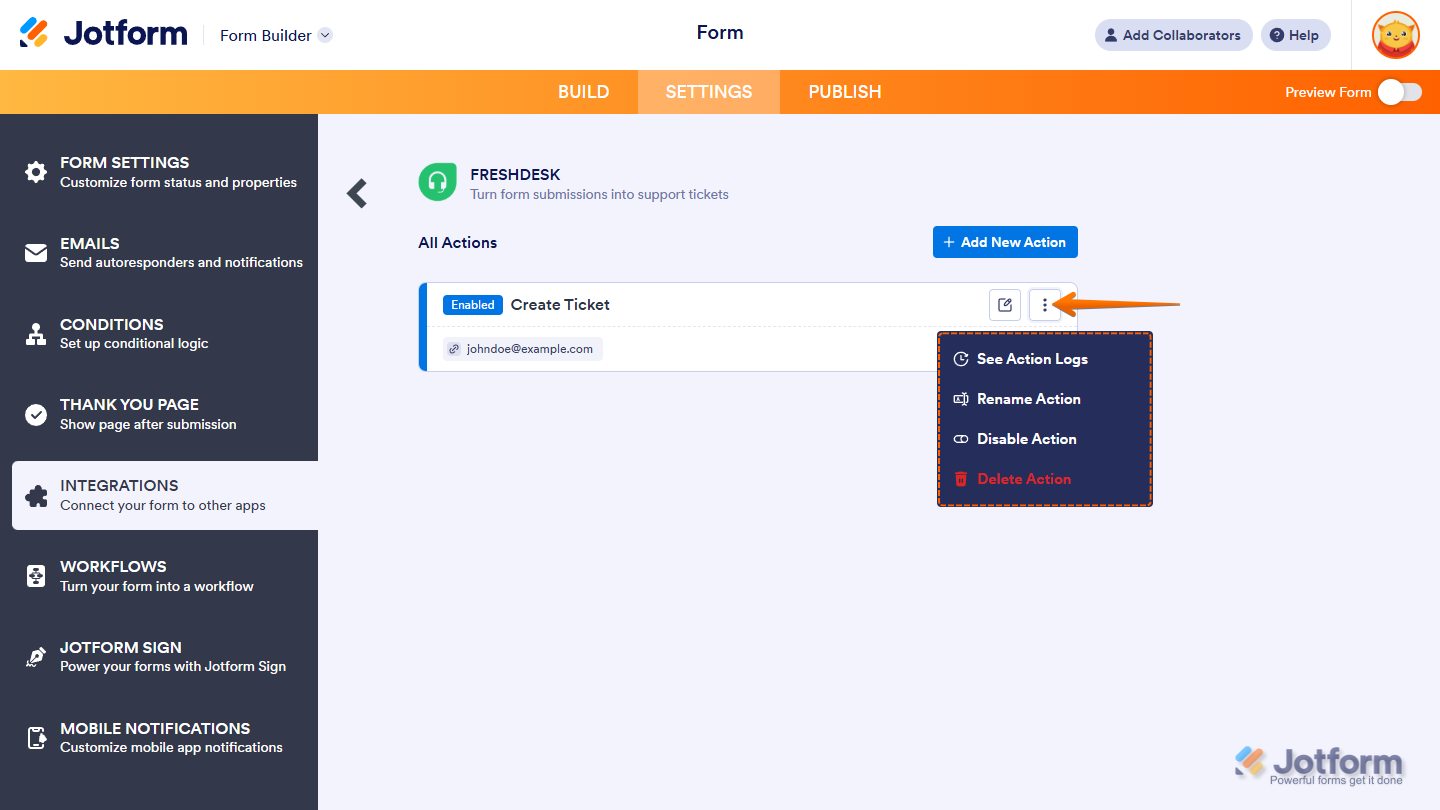
이처럼 Jform과 Freshdesk의 자체 연동은 아주 간단하게 끝납니다. 이제 양식이 Freshdesk와 연결되었으니 생성된 티켓 연동과 관련해 다음과 같은 관리 기능을 바로 확인하고 이용할 수 있습니다.
- 작업 로그 보기(See Action Logs) 메뉴를 열면 연동이 성공한 내역과 실패한 기록을 한눈에 확인할 수 있습니다.
- 작업의 이름을 바꾸고 싶을 때는 작업 이름 변경(Rename Action)을 클릭하면 됩니다.
- 작업 비활성화(Disable Action)를 선택하면 통합 기능을 통한 데이터 전송이 일시적으로 중단됩니다.
- 양식에서 해당 연동 작업을 완전히 지우려면 작업 삭제(Delete Action)를 누르세요.
Freshdesk 자체 연동부터 다양한 부가 기능까지 갖춘 Jform으로 전환해 보세요
기존에 Google 설문지를 쓰던 많은 사용자가 꾸준히 Jform으로 갈아타고 있습니다. 과연 어떤 점 때문일까요? 두 양식 빌더의 핵심 기능을 직접 비교해 보면 그 이유를 바로 알 수 있습니다.
 Jform |  Google 설문지 | |
|---|---|---|
| Freshdesk 자체 연동 | ||
| 필드 및 위젯 | 20개 이상의 기본 필드 및 100개 이상의 위젯 | 12가지 질문 유형 |
| 조건부 로직 | 제한적 지원 | |
| 통합 | 150개 이상 | 부가기능 지원 |
| 템플릿 | 20,000개 이상 | 17개 |
| 테마 | 1,000개 이상의 기성 테마 및 맞춤 테마 제작 | 제한적인 테마 맞춤 설정 |
| 맞춤 알림 및 자동 응답 이메일 | ||
| 보고서 기능 | 리포트 빌더 및 양식 분석 | 제한적인 그래프 |
| 모바일 앱 | jform 모바일 앱 |
표에서 보듯 Google 설문지는 지원하는 기능이 제한적이라 기본적인 설문 제작을 넘어선 실무 활용에는 아쉬움이 남습니다. 반면 Jform은 여러 면에서 훨씬 앞선 환경을 제공하는데, 대표적인 강점을 꼽자면 다음과 같습니다.
- Freshdesk, Slack, Canva 등 매일 쓰는 업무용 툴과 바로 연결되는 150개 이상의 자체 양식 통합 기능
- 문의 양식, 버그 리포트, 고객 지원 요청서 등 다채로운 실무 상황에 맞춰 바로 쓸 수 있는 20,000개 이상의 양식 템플릿
- 브랜드 이미지에 꼭 맞는 양식 디자인을 완성해 주는 수천 가지의 기성 테마와 맞춤 테마 제작 기능
여기에 더해 Jform은 양식 분석이나 시각적인 리포트 빌더 같은 고급 보고서 기능도 함께 제공해 수집한 데이터를 깊이 있게 파악하도록 도와줍니다. 또한 고객 지원 센터를 방문하거나 외부 클라이언트 미팅에 참석하느라 자리를 비우는 일이 잦더라도, jform 모바일 앱을 통해 언제 어디서든 업무를 놓치지 않고 챙길 수 있습니다.
이처럼 강력한 고급 기능을 두루 갖추고 있으면서도 사용법은 놀라울 만큼 직관적이고 간편합니다. 온라인 양식 빌더를 처음 접하는 입문자든 오랫동안 사용해 온 숙련자든, 누구나 Jform의 깔끔하고 군더더기 없는 인터페이스를 마음에 들어 하실 겁니다.
클릭 한 번으로 Google 설문지를 Jform으로 옮겨 보세요
이미 Google 설문지로 만들어 둔 양식이 있더라도 처음부터 다시 작업할 필요가 없습니다. 기존 양식의 질문과 구조를 그대로 유지하면서 손쉽게 Jform으로 이전할 수 있기 때문입니다. 이전을 마친 뒤에는 Jform의 다채로운 고급 기능과 연동 옵션을 즉시 활용해 업무 워크플로우를 한 단계 더 업그레이드해 보세요.


무엇보다 반가운 점은 Jform 역시 Google 설문지처럼 무료 플랜을 제공한다는 사실입니다. 지금 바로 Jform으로 전환해 맞춤 양식을 제작하고 Freshdesk 같은 업무용 툴과 연결하는 과정이 얼마나 간편한지 직접 경험해 보세요.
이 글은 고객 지원 요청이나 버그 리포트, 초기 접수 양식 등 Google 설문지로 들어온 응답 데이터를 Freshdesk 티켓으로 자동 변환하려는 고객 지원 매니저 및 IT 헬프데스크 실무진을 위해 작성되었습니다.












코멘트 보내기: