
Google 설문지는 필요한 정보를 모으고 Google 스프레드시트에 깔끔하게 정리할 때 참 유용한 도구입니다. 하지만 영업 계약서나 온보딩 서류, 비밀유지계약서(NDA), 각종 동의서처럼 공식적인 합의가 필요한 문서를 다룰 때는 이야기가 달라집니다. 응답자가 ‘제출’ 버튼을 누른 바로 그다음부터 진짜 일이 시작되거든요.
제출된 양식 데이터를 서명 가능한 문서로 바로 바꿔주는 기능은 Google 설문지에 기본적으로 들어 있지 않습니다. 결국 전자서명을 받기 위해 별도의 파일을 새로 만들어서 다시 보내야 하는데, 이럴 때 주로 찾게 되는 도구가 바로 SignRequest입니다.
이번 글에서는 Google 설문지와 SignRequest를 연결해 응답 수집부터 문서 서명까지 번거로운 수작업을 확 줄이는 방법을 차근차근 알아보겠습니다. 여기에 더해 Jform을 활용해 양식에서 바로 전자서명을 받아 전체 과정을 훨씬 더 간단하게 줄이는 방법도 함께 소개해 드릴게요.


Google 설문지와 SignRequest를 연동하는 방법
Google 설문지와 SignRequest는 자체적으로 직접 연동되지 않기 때문에, 가장 손쉬운 해결책은 Zapier를 징검다리로 활용하는 것입니다. 누군가 설문에 응답을 남기면 Zapier가 새로운 제출 내역을 확인한 뒤 자동으로 SignRequest 문서를 발송해 줍니다.
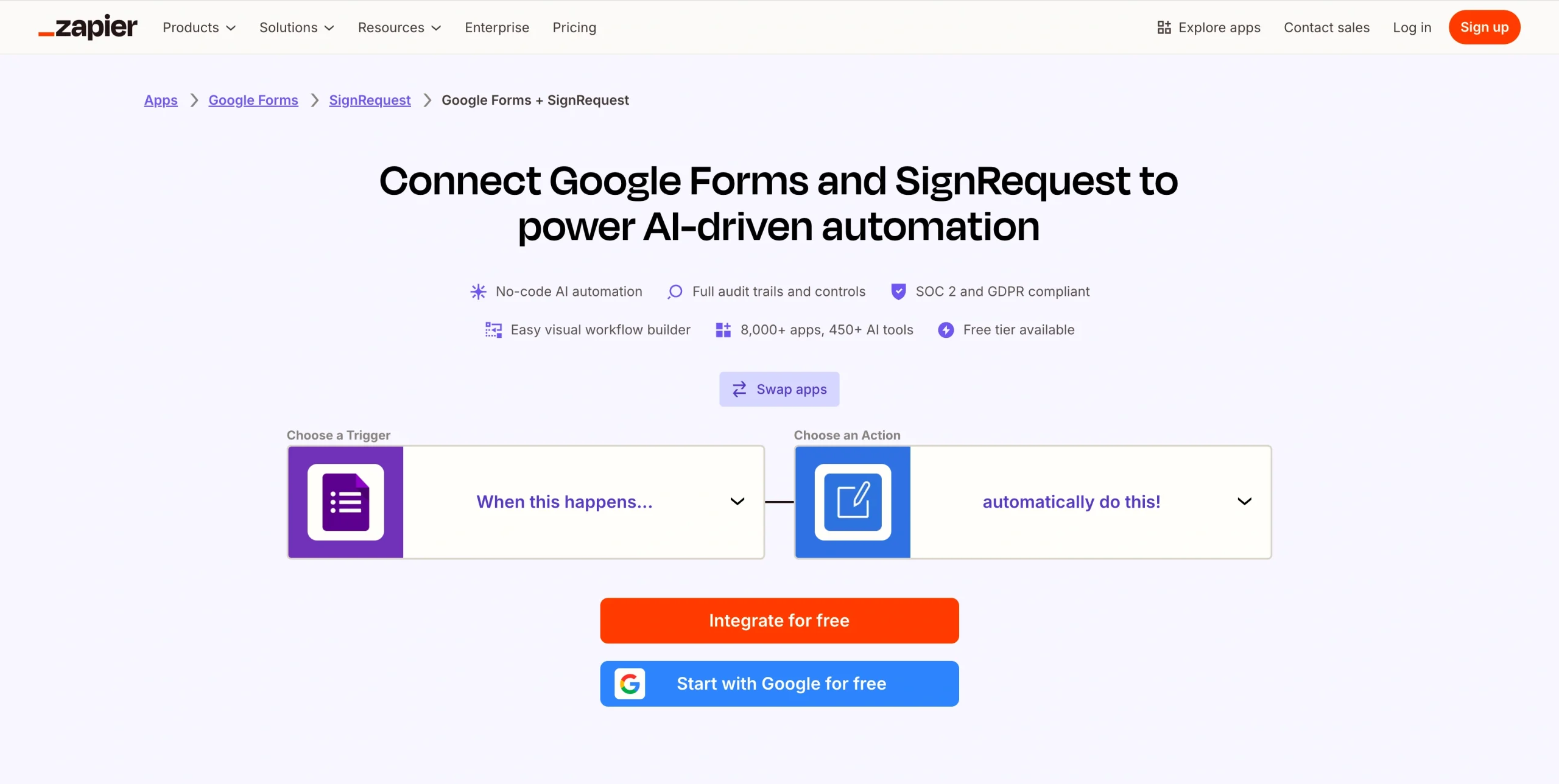
두 도구를 연결하려면 아래 순서를 따라해 보세요.
- 먼저 Zapier를 엽니다.
- 사이드바(sidebar)를 클릭하거나 주황색 ‘+’ 아이콘 위에 마우스 커서를 올립니다.
- 만들기(Create) 버튼을 누른 다음 Zaps를 선택합니다.
- Google Forms를 검색해 트리거 앱으로 지정합니다.
- 트리거 이벤트로 New Form Response(새 양식 응답)를 고른 뒤, Google 계정을 연결하고 사용할 설문지를 선택합니다.
- Action(작업)을 클릭합니다.
- SignRequest를 검색해 액션 앱으로 설정합니다.
- 액션 이벤트로 Send SignRequest(SignRequest 보내기) 또는 Send SignRequest From Template(템플릿에서 SignRequest 보내기)를 선택합니다.
- 사용 중인 SignRequest 계정을 연결합니다.
- 서명자의 이메일을 직접 입력하거나 Google 설문지 응답에서 서명자 이메일과 필요한 필드를 매핑한 뒤 Continue(계속)를 누릅니다.
- Test step(단계 테스트) 버튼을 클릭해 설정한 내용이 정상적으로 작동하는지 확인합니다.
- 만든 Zap을 Publish(게시)하면, 앞으로 Google 설문지에 새 응답이 들어올 때마다 SignRequest가 자동으로 발송됩니다.
Make로 Google 설문지와 SignRequest를 연결하는 방법
Make에서는 Google 설문지의 새로운 응답을 SignRequest로 바로 이어주는 맞춤형 템플릿을 제공합니다. 덕분에 처음부터 워크플로우를 일일이 짤 필요 없이 서명 요청을 자동으로 보낼 수 있죠.
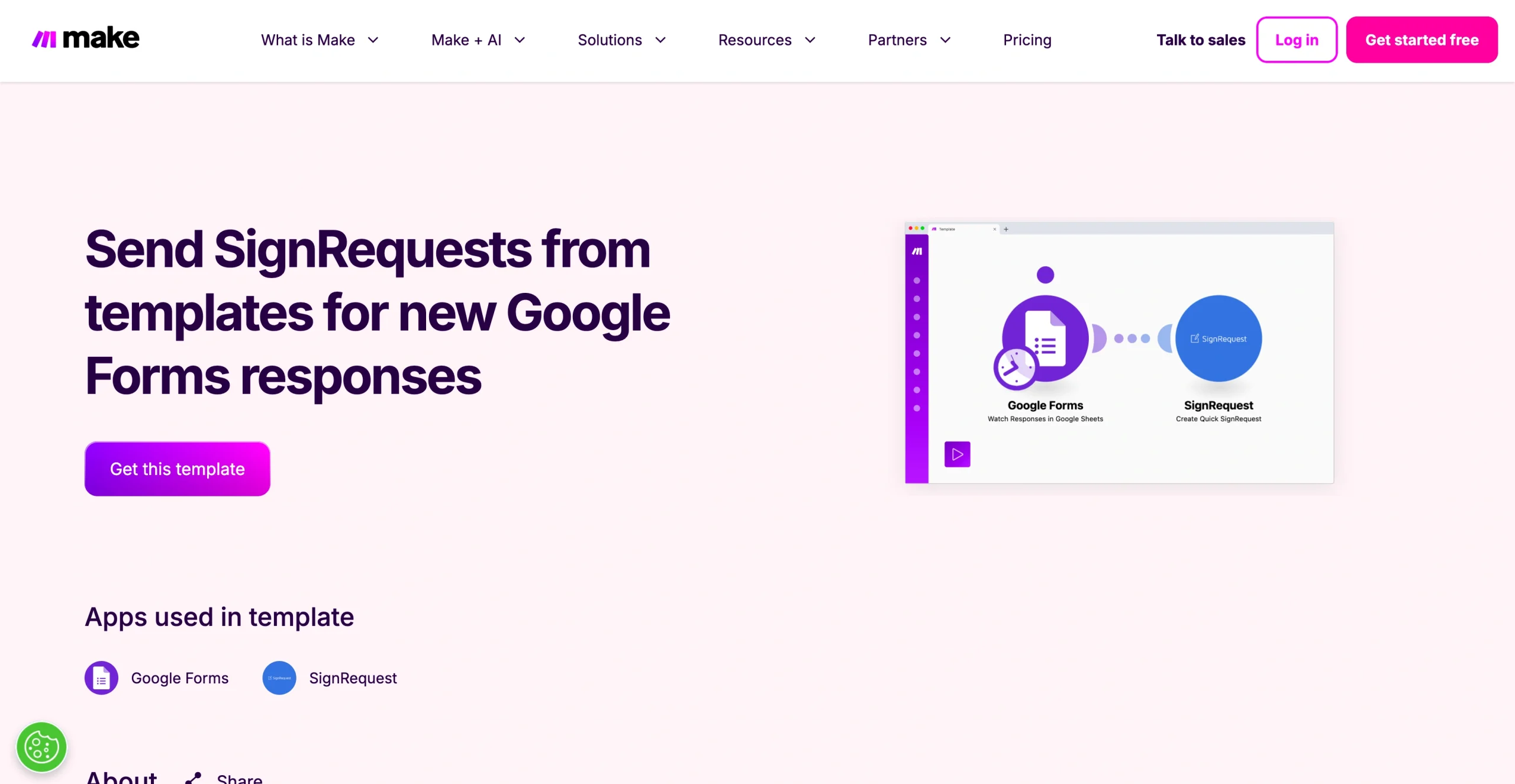
설정 방법은 다음과 같습니다.
- Make를 열고 계정에 로그인합니다(계정이 없다면 새로 만듭니다).
- Templates(템플릿) 탭을 클릭합니다.
- 검색창에 Google Forms와 SignRequest를 입력해 찾습니다.
- 해당 템플릿을 클릭합니다.
- 안내에 따라 단계별로 쉽게 설정하려면 Start guided setup(가이드 설정 시작)을 누르고, 템플릿으로 바로 새 시나리오를 만들려면 Create new scenario from template(템플릿으로 새 시나리오 만들기)을 클릭합니다.
- Add(추가) 버튼을 눌러 Google 계정을 연결한 뒤, 응답 내역을 확인할 스프레드시트를 선택합니다.
- 다시 Add(추가)를 클릭해 SignRequest 계정도 연결합니다.
- 서명자 이메일과 Google 설문지 응답에서 가져올 기타 항목들을 SignRequest 필드에 맞게 입력하거나 매핑합니다.
- Continue(계속)를 클릭합니다.
- 새로운 응답이 들어올 때마다 Make가 알아서 작업을 처리할 수 있도록 Run your scenario(시나리오 실행)를 선택합니다.
Jform으로 복잡한 우회 방법 없이 한 번에 해결하기
별도의 연동 도구를 거치지 않고도 양식 응답과 서명을 한 번에 받고 싶다면, 모든 기능이 한곳에 모여 있는 Jform이 좋은 대안이 될 수 있습니다.
Jform에 기본 탑재된 전자서명 솔루션인 Jform 서명을 활용하면, 양식을 서명 가능한 문서로 바로 전환해 하나의 워크플로우 안에서 자연스럽게 서명까지 받을 수 있습니다. 무엇보다 임대차 계약서나 입사 지원서, 각종 동의서를 비롯해 1,000가지가 넘는 템플릿이 준비되어 있어 문서를 매번 백지상태에서 새로 만들 필요가 없습니다.
문서를 다 만들었다면 Jform 워크플로우를 통해 승인과 서명이 필요한 담당자에게 양식과 문서를 차례대로 전달할 수 있고, 제출된 모든 데이터는 Jform 테이블에서 안전하고 깔끔하게 정리됩니다. 게다가 어떤 모바일 기기에서든 매끄럽게 작동하기 때문에 장소에 구애받지 않고 문서를 만들고, 보내고, 서명할 수 있습니다.
Jform으로 전자서명을 받는 방법
Jform으로 서명 과정을 간소화하기로 결정하셨다면, 평소 업무 방식에 맞춰 두 가지 방법 중 편한 것을 골라 설정할 수 있습니다. 자주 쓰는 문서는 Jform 서명 템플릿으로 빠르게 시작해도 좋고, 이미 사용 중인 양식에 서명 필드만 쏙 추가해도 됩니다.
첫 번째 방법, 템플릿 활용하기
Jform 서명 템플릿을 이용하면 클릭 몇 번만으로 서명 가능한 문서를 뚝딱 만들 수 있습니다. 아래 순서대로 진행해 보세요.
- Jform 계정에 로그인합니다.
- 상단 메뉴의 템플릿(Templates)에 마우스를 올리고 서명 템플릿(Sign Templates)을 클릭합니다.
- 전자서명 템플릿들을 둘러보고 마음에 드는 양식에서 템플릿 사용(Use Template) 버튼을 누릅니다.
- 서명 빌더에서 템플릿이 열리면 수정하고 싶은 필드를 클릭해 텍스트나 라벨, 서식을 알맞게 고칩니다.
- 텍스트나 제목, 이미지, 추가 서명란이 더 필요하다면 요소 추가(Add Element)를 눌러 넣어줍니다.
- 양식 디자이너(Form Designer)를 클릭해 색상과 스타일, 테마, 레이아웃을 다듬습니다.
- 설정(Settings)으로 이동해 문서 제목과 이메일 메시지를 수정하고 필요한 옵션을 조정합니다.
- 수정이 끝났다면 게시(Publish) 탭을 눌러 문서를 공유할 수 있는 여러 방법을 확인합니다.
- 원하는 방식으로 양식을 공유합니다.
두 번째 방법, 기존 양식에 전자서명 추가하기
이미 만들어 둔 Jform 양식에 전자서명 필드만 따로 덧붙일 수도 있습니다. 별도의 서명 문서를 만들 필요 없는 승인 절차나 동의서, 간단한 합의서를 처리할 때 특히 유용합니다.
추가하는 방법은 아주 간단합니다.
- Jform을 열고 전자서명을 넣을 양식 위에 마우스 커서를 올립니다.
- 양식 편집(Edit Form)을 클릭합니다.
- 양식 빌더 화면 왼쪽에 있는 요소 추가(Add Element) 버튼을 클릭합니다.
- 기본(Basic) 탭에서 서명(Signature) 요소를 찾아 양식의 원하는 위치로 끌어다 놓습니다.
- 방금 넣은 서명 필드를 클릭한 뒤 속성(Properties)을 누르고, 라벨을 “아래에 서명해 주세요”처럼 직관적인 문구로 바꿉니다.
- 서명을 필수 항목으로 지정하고 싶다면 필수(Required) 옵션을 켜기(On)로 전환합니다.
- 게시(Publish) 탭을 클릭하고 원하는 공유 방식을 선택합니다.
응답자들이 양식을 제출하기 시작하면, 양식 인박스나 jform 테이블에서 다른 응답 데이터와 함께 제출된 서명을 한눈에 확인할 수 있습니다.
Jform과 SignRequest를 연동하는 방법
양식은 Jform으로 만들되 전자서명은 기존에 쓰던 SignRequest로 계속 처리하고 싶다면, Zapier로 두 도구를 연결할 수 있습니다. 누군가 Jform 양식을 제출할 때마다 Zapier가 알아서 SignRequest 문서를 생성하거나 발송해 줍니다.
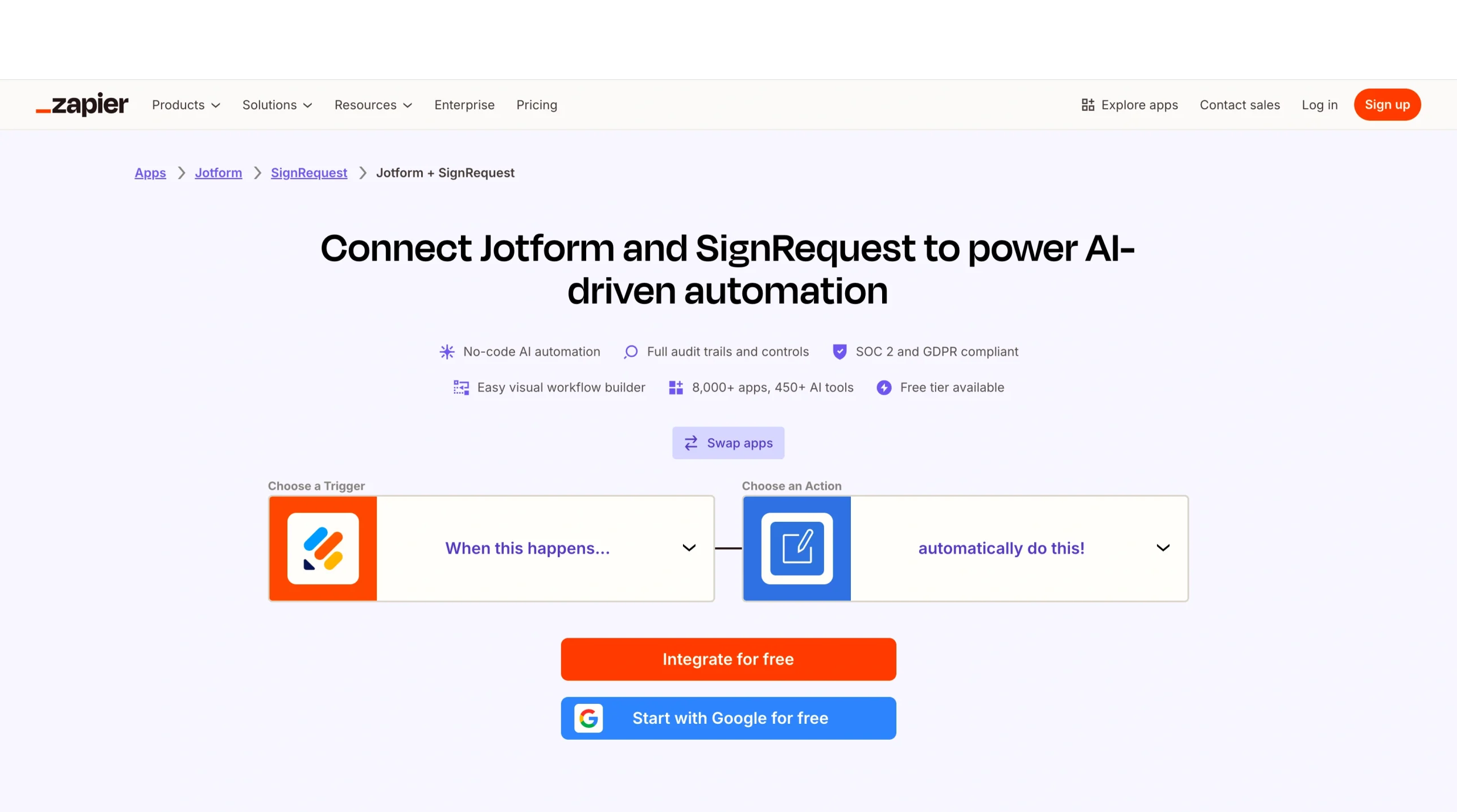
연동 설정은 아래 순서대로 진행하면 됩니다.
- Zapier를 엽니다.
- 사이드바(sidebar)를 클릭하거나 주황색 ‘+’ 아이콘에 마우스를 올립니다.
- 만들기(Create) 버튼을 누르고 Zaps를 클릭합니다.
- Jform을 검색해 트리거 앱으로 선택합니다.
- 트리거 이벤트로 New Submission(새 제출)을 고릅니다.
- Jform 계정을 연결합니다.
- 사용할 양식을 선택합니다.
- Action(작업)을 클릭합니다.
- SignRequest를 검색해 액션 앱으로 지정합니다.
- Send SignRequest(SignRequest 보내기)나 Send SignRequest From Template(템플릿에서 SignRequest 보내기) 중 원하는 동작을 고르고 SignRequest 계정을 연결합니다.
- Continue(계속)를 누릅니다.
- 서명자의 이메일 주소와 Jform 제출 데이터에서 가져올 항목들을 SignRequest 필드에 맞게 입력하거나 매핑한 뒤 Continue(계속)를 클릭합니다.
- Test step(단계 테스트)을 눌러 설정한 대로 잘 작동하는지 확인합니다.
- 이제 Zap을 Publish(게시)하면, Jform에 새 양식이 제출될 때마다 SignRequest가 자동으로 실행됩니다.
어떤 도구를 쓰든 더 간편해지는 전자서명 워크플로우
Google 설문지와 SignRequest를 연결하면 단순한 설문 응답을 처음부터 다시 작성할 필요 없이 서명 가능한 문서로 바로 전환할 수 있어 업무의 빈틈을 메우기 좋습니다. 특히 이미 Google 생태계를 중심으로 일하고 있다면, Zapier나 Make 같은 도구로 이 과정을 자동화해 시간을 꽤 많이 아낄 수 있습니다.
하지만 현재 워크플로우가 총 몇 단계를 거치고 있는지는 한 번쯤 점검해 볼 필요가 있습니다. 데이터를 모으고, 문서를 만들고, 서명을 요청하기 위해 여러 도구를 쉴 새 없이 오가다 보면, 데이터가 넘어가는 과정에서 업무 속도가 느려지고 자칫 오류가 생길 가능성도 커지기 때문입니다.
바로 이 지점에서 Jform 같은 올인원 솔루션이 확실한 차이를 만들어 줍니다. 여러 도구를 복잡하게 이어 붙이는 대신 양식 제작부터 문서 생성, 전자서명 수집까지 하나의 매끄러운 흐름 안에서 모두 해결할 수 있기 때문이죠. 계약서나 승인 절차, 온보딩 서류를 자주 다루는 팀이라면, 이렇게 단순해진 과정 덕분에 업무 처리 속도가 빨라지고 참여자 모두의 경험도 한결 쾌적해집니다.
결국 어떤 방식이 정답인지는 현재 팀이 어떻게 일하고 있는지, 그리고 앞으로 업무 과정을 얼마나 더 단순하게 줄이고 싶은지에 달려 있습니다.
이 글은 웹사이트 운영자와 워크플로우 자동화 전문가, 운영팀을 비롯해 번거로운 수작업을 최소화하면서 양식 제출 데이터를 서명 문서로 매끄럽게 전환하고 싶은 모든 분을 위해 준비했습니다.












코멘트 보내기: