Airtable은 익숙한 스프레드시트 화면에 강력한 데이터베이스 기능을 더해 팀이 데이터를 유연하게 정리하고 관리할 수 있도록 도와줍니다. 프로젝트를 추적하고 워크플로우를 관리하며, 모든 자료를 맞춤형 시각적 작업 공간 한곳에 모아두기에 아주 훌륭한 툴이죠.
Google 설문지를 Airtable에 연동하면 양식 제출 데이터를 체계적인 데이터베이스 레코드로 자동 변환할 수 있습니다. 하지만 이 두 툴을 연결하는 과정이 그리 간단하지만은 않습니다. 응답 데이터를 Google 스프레드시트로 먼저 거치게 하거나, 서드파티 툴을 동원하는 등 꽤 번거로운 과정을 거쳐야 하거든요.
이 글에서는 Google 설문지와 Airtable을 연동하는 두 가지 방법을 단계별로 자세히 알려드리려고 합니다. 아울러 훨씬 더 간편하게 연동할 수 있는 Google 설문지 대안인 Jform도 함께 소개해 드릴게요. 글을 끝까지 읽으시면 왜 Jform이 Airtable과 매끄럽게 호환되는 강력한 대안인지 확실히 알게 되실 겁니다. 깔끔한 양식으로 제출 데이터를 수집하자마자 별도의 추가 작업 없이 Airtable 안에 즉시 정리되는 모습을 상상해 보세요. 처음부터 끝까지 복잡함 없이 물 흐르듯 이어지는 워크플로우를 완성할 수 있습니다.


Google 설문지와 Airtable을 연동하는 방법
아쉽게도 Google 설문지와 Airtable을 직접 연결해 주는 기본 연동 기능은 없습니다. 하지만 과정이 조금 까다롭더라도 Airtable 자동화(Airtable Automations) 기능을 활용하면 두 툴을 연결할 수 있습니다. 또 다른 방법으로는 서드파티 툴을 사용해 Google 설문지와 Airtable을 연동하는 것도 가능합니다.
Airtable 자동화 기능 활용하기
Airtable 자체 자동화 기능을 활용하면 외부 서드파티 툴 없이도 Google 설문지를 연결할 수 있습니다. 과정이 조금 복잡하긴 하지만 충분히 따라 해볼 만한 방법인데요. 아래 순서대로 진행하면 Google 설문지에 Airtable 자동화 기능을 적용할 수 있습니다.
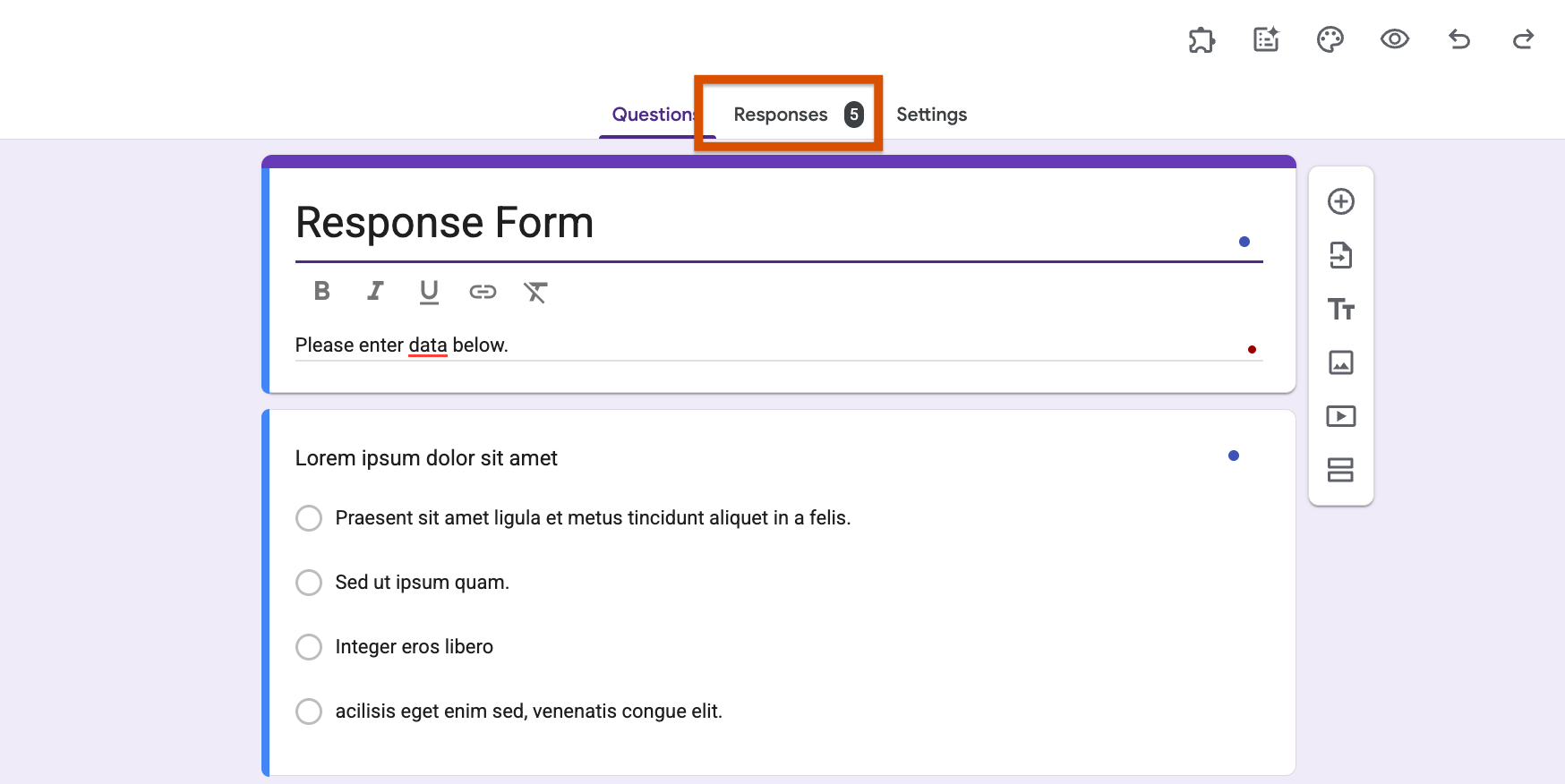
- Airtable에 연결할 Google 설문지를 열고 상단에 있는 응답 탭을 클릭합니다.
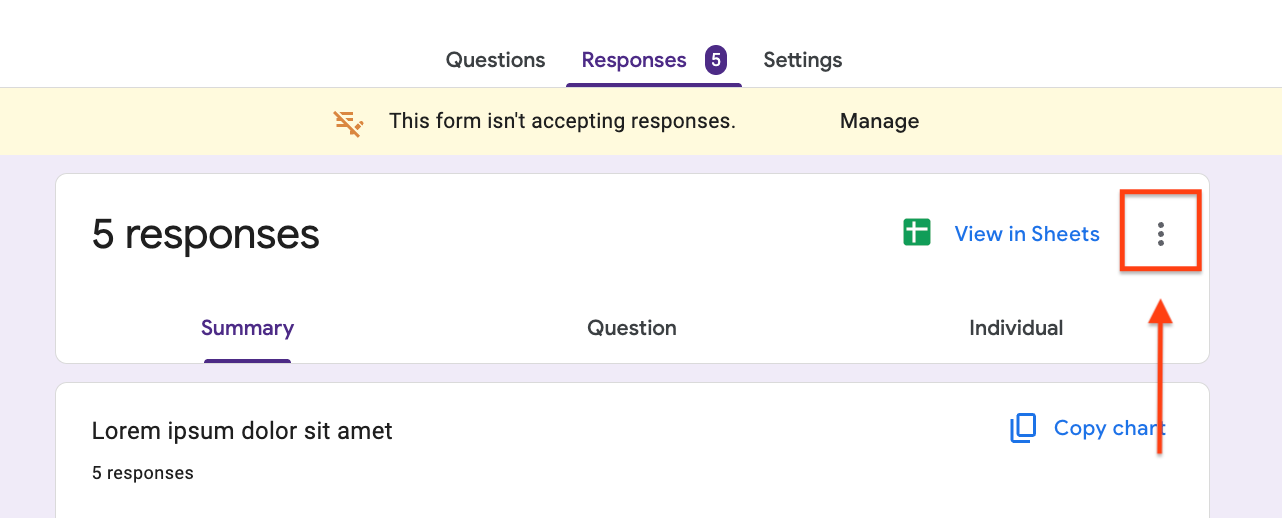
- 응답 탭 화면의 오른쪽 상단에 있는 점 세 개 아이콘을 눌러 양식 설정 메뉴를 엽니다.
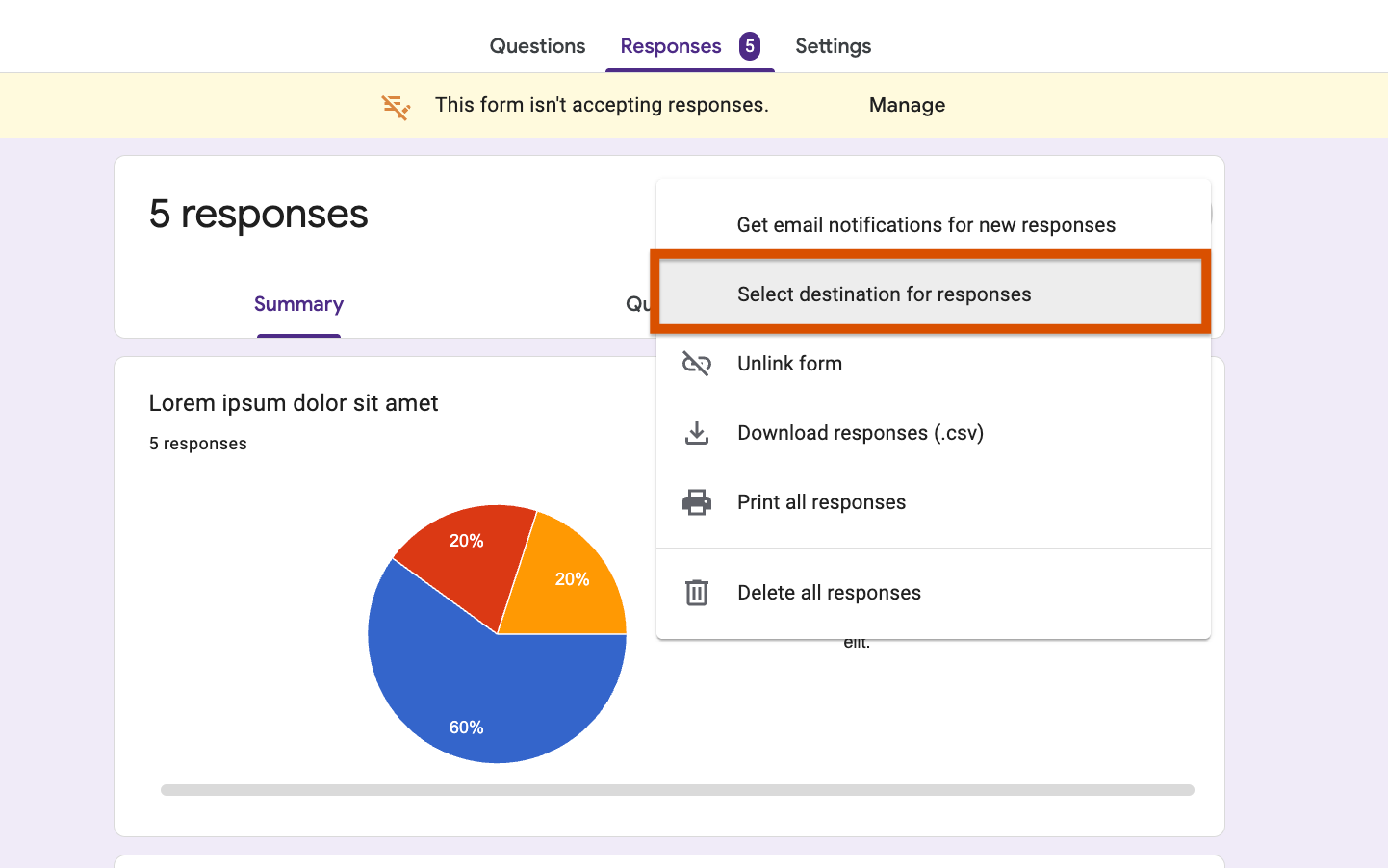
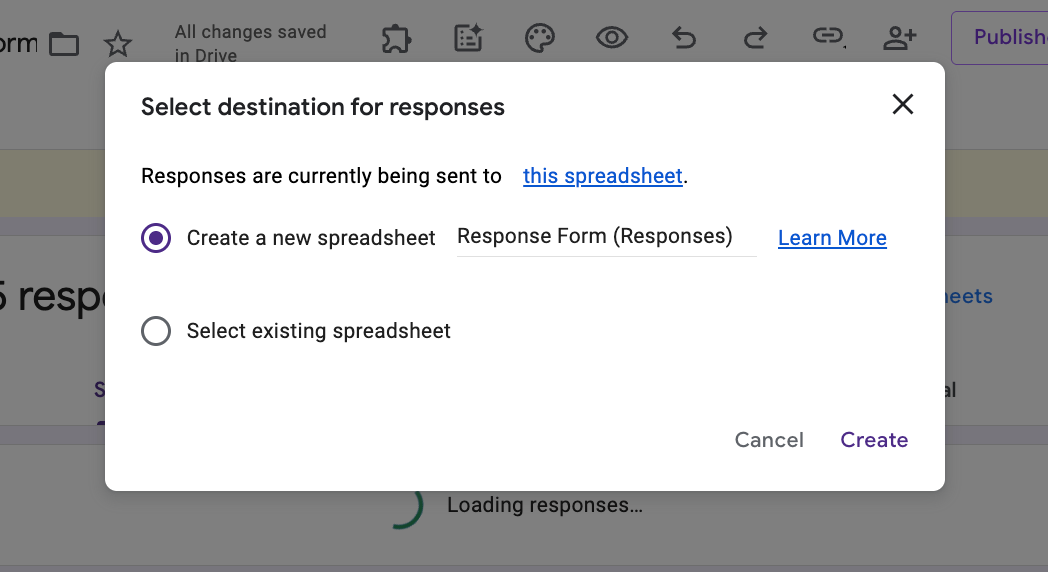
- 메뉴에서 응답 대상 선택을 클릭합니다.
- 응답을 저장할 대상을 지정한 뒤 만들기를 클릭하면 Google 스프레드시트로 응답 데이터가 전송됩니다. 이때 새 스프레드시트를 만들어도 되고 기존 스프레드시트를 선택해도 됩니다.
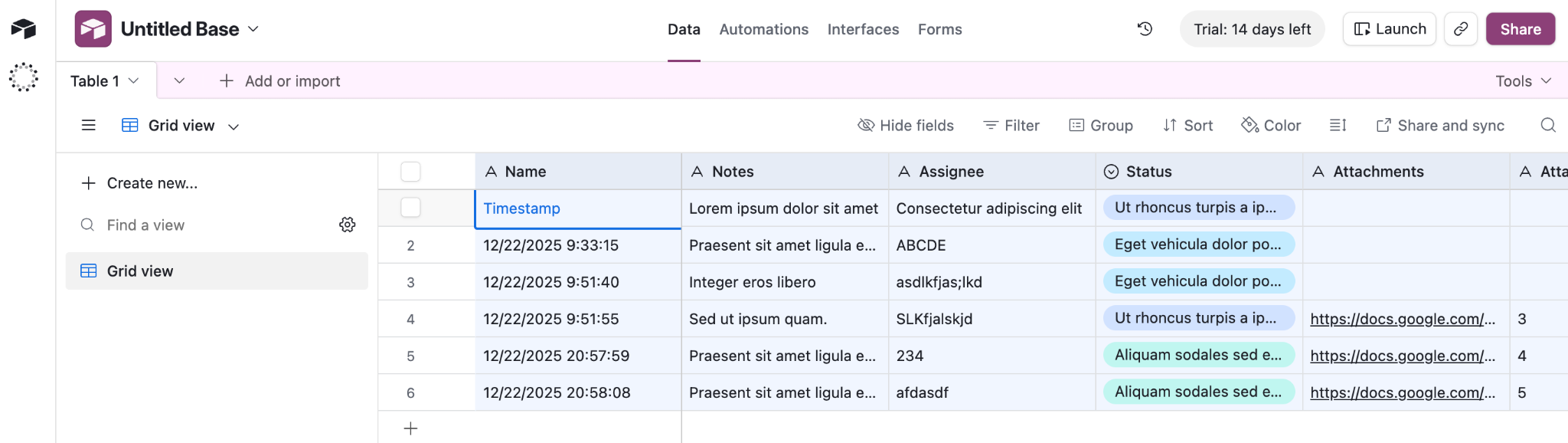
- 새로 만든 Airtable 베이스(Base)에 Google 스프레드시트와 똑같은 구성으로 필드를 만듭니다. 이때 Airtable의 모든 필드는 반드시 텍스트 필드로 설정해야 합니다.
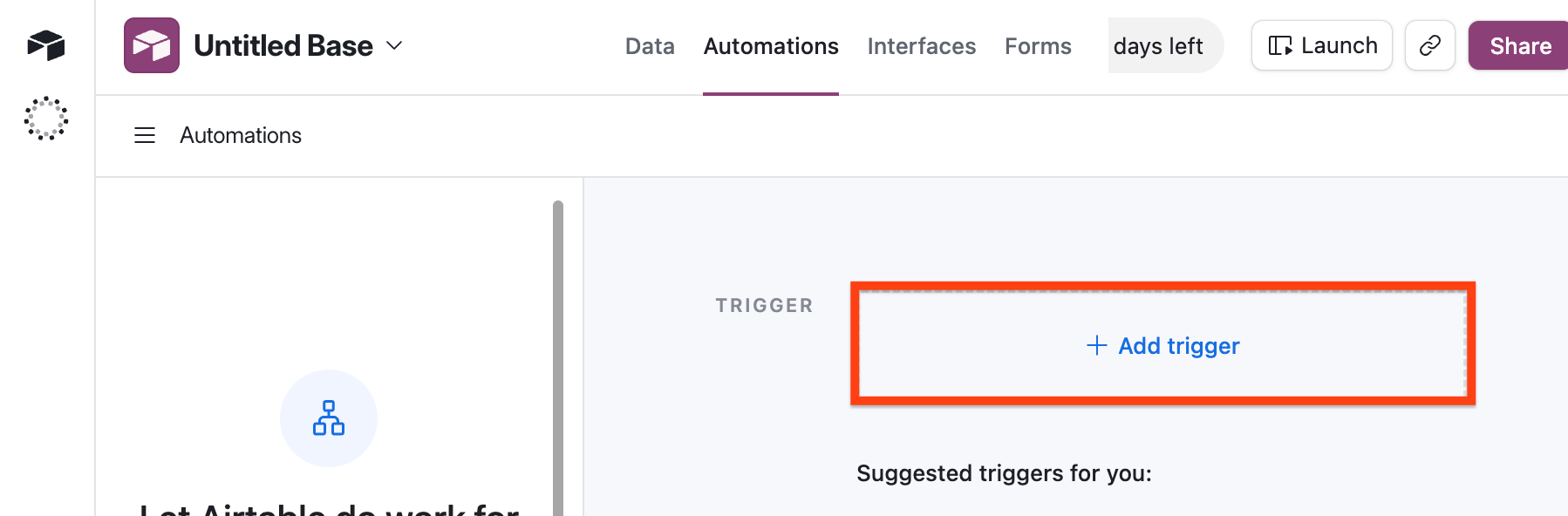
- 상단 메뉴에서 Automations(자동화) 탭을 클릭합니다. 여기서 Google 설문지 같은 외부 서드파티 툴을 Airtable에 연결하고 베이스에 적용할 자동화 규칙을 만들 수 있습니다.
- + Add trigger(트리거 추가) 버튼을 클릭합니다.
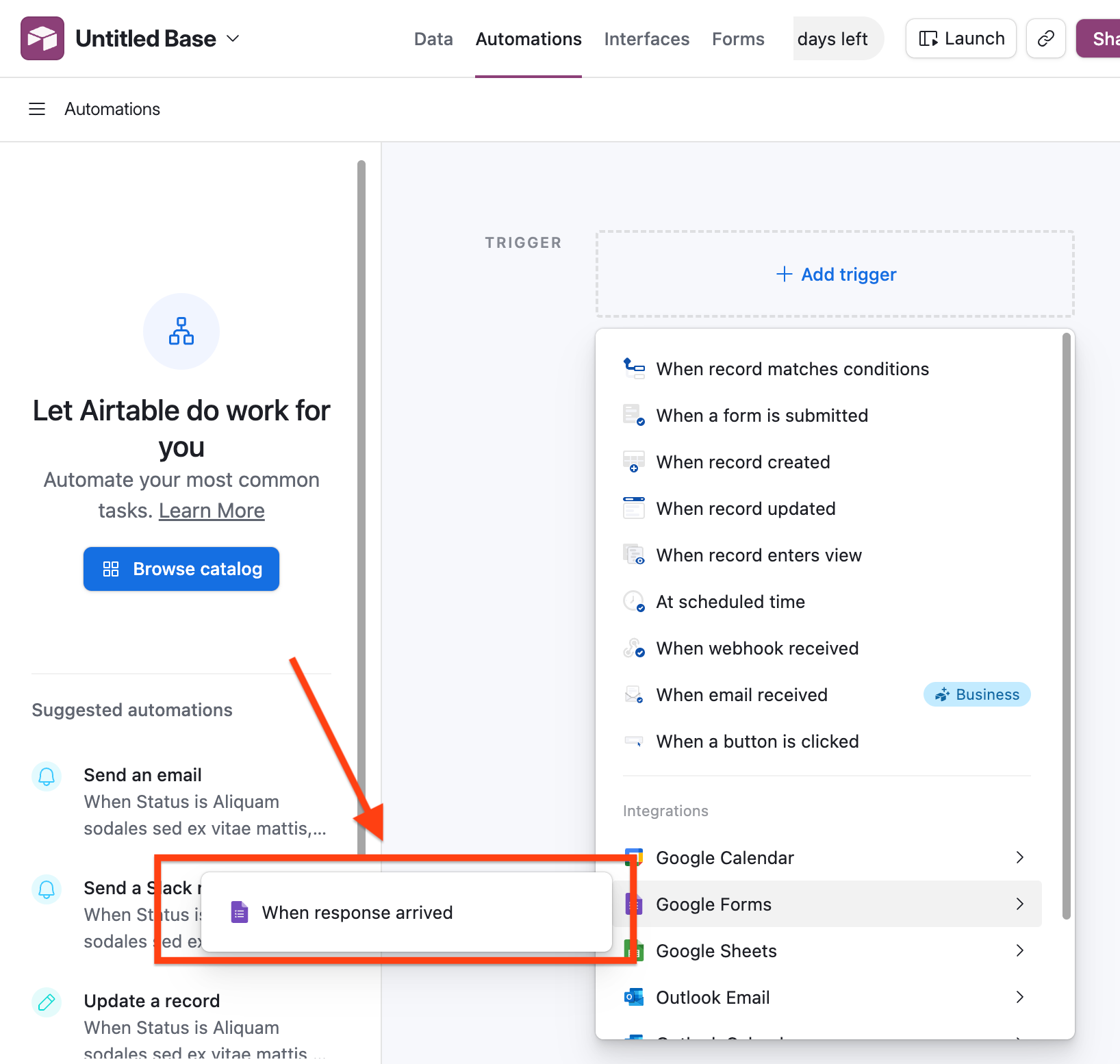
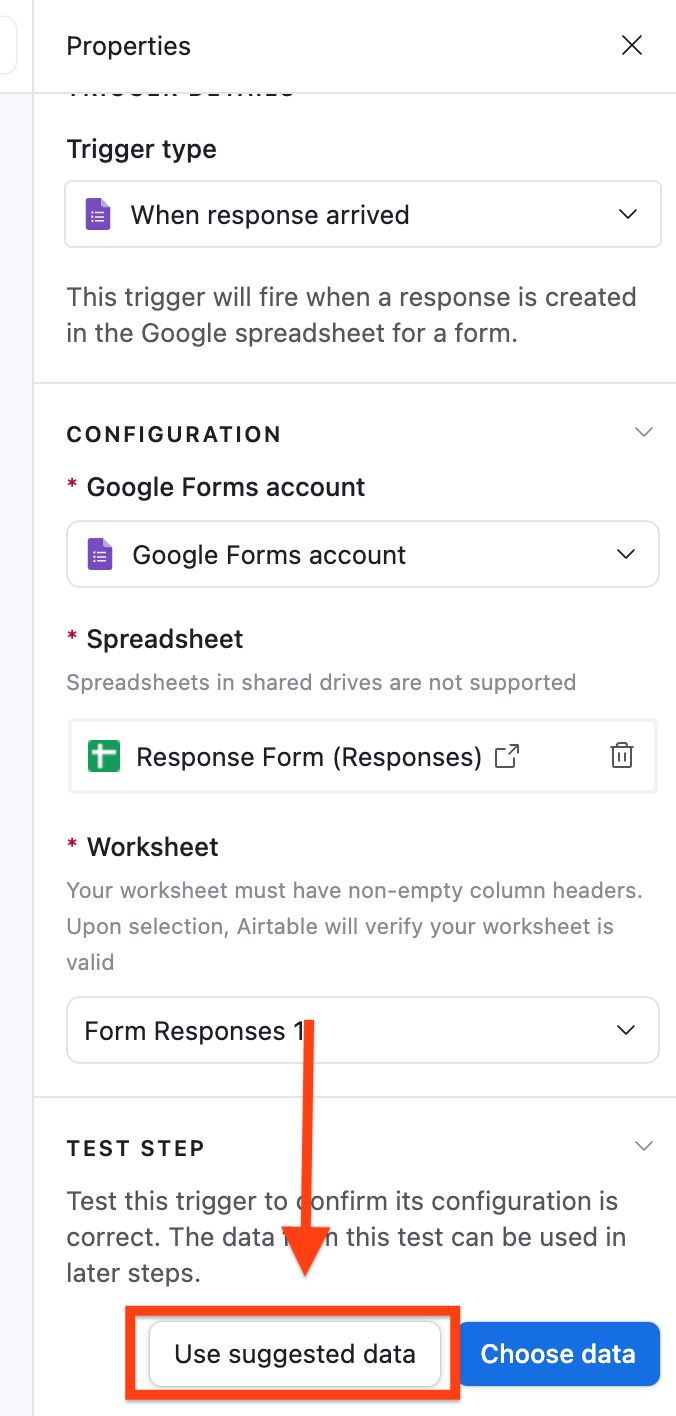
- Google Forms 항목 아래에 있는 When response arrived(응답이 도착했을 때)를 선택합니다. 이렇게 설정해 두면 새로운 응답이 들어올 때마다 Airtable로 자동 전송됩니다.
- 설정(Configuration) 창의 드롭다운 메뉴에서 Google 설문지 계정을 선택합니다. 이미 연결해 둔 Google 계정이 있다면 그대로 선택하고, 없다면 이 단계에서 새로 연결해 주세요.
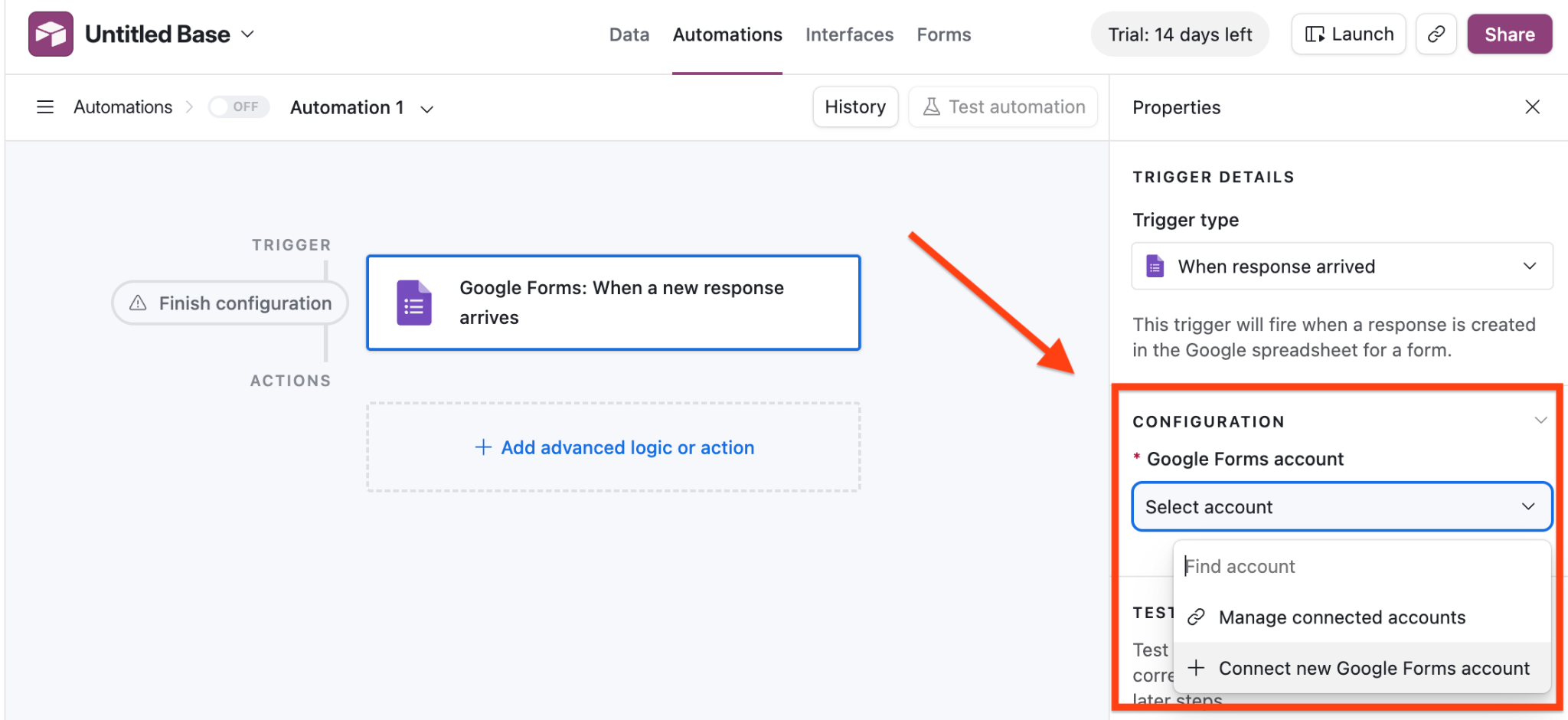
- Google Workspace에 있는 기존 문서와 연동하려면 Connect new Google account(새 Google 계정 연결)를 누른 다음, Airtable에 연결할 Google 계정을 선택합니다.
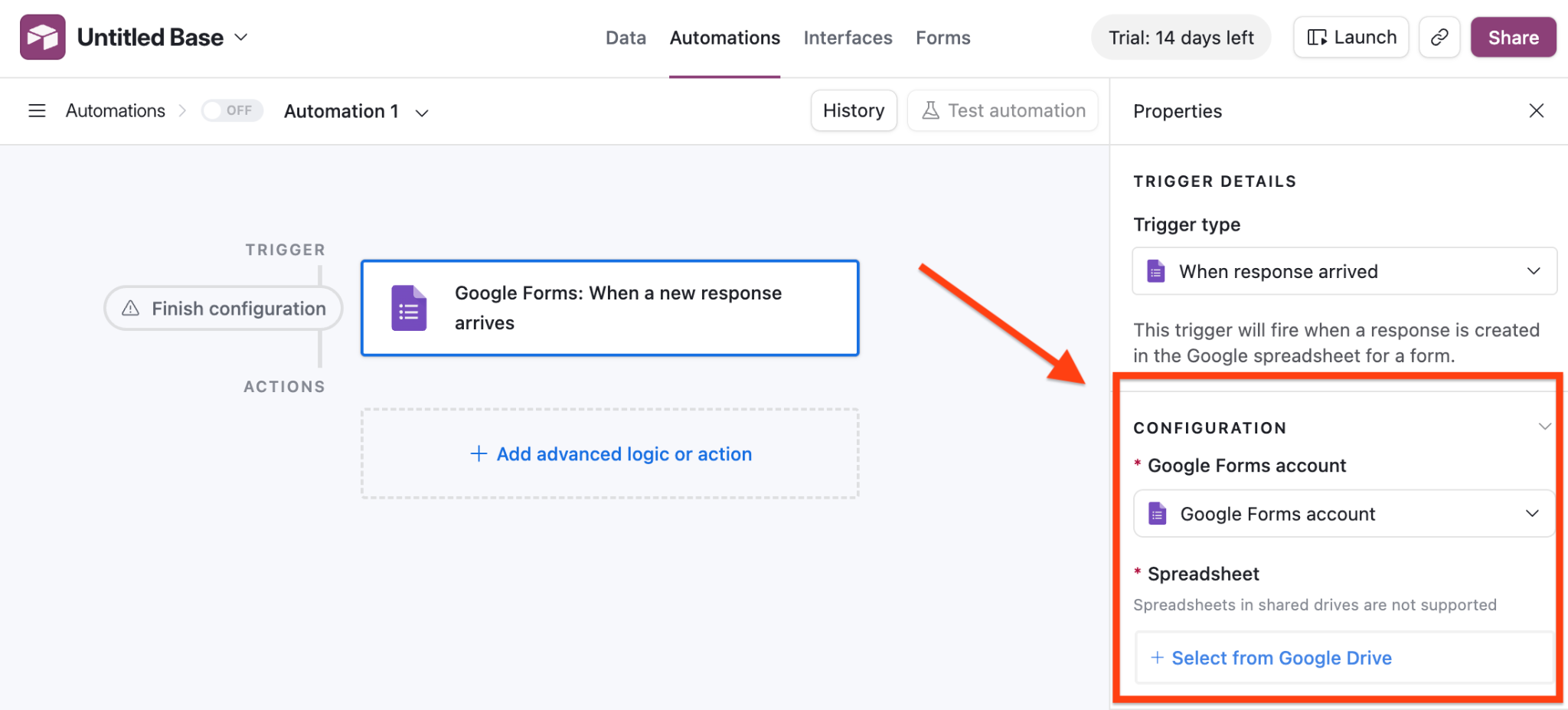
- 특정 스프레드시트를 연결하려면 Select from Google Drive(Google 드라이브에서 선택)를 클릭합니다. 이미 Google 계정이 Airtable과 연동되어 있어서 내 Google 드라이브에 있는 파일을 바로 불러올 수 있습니다.
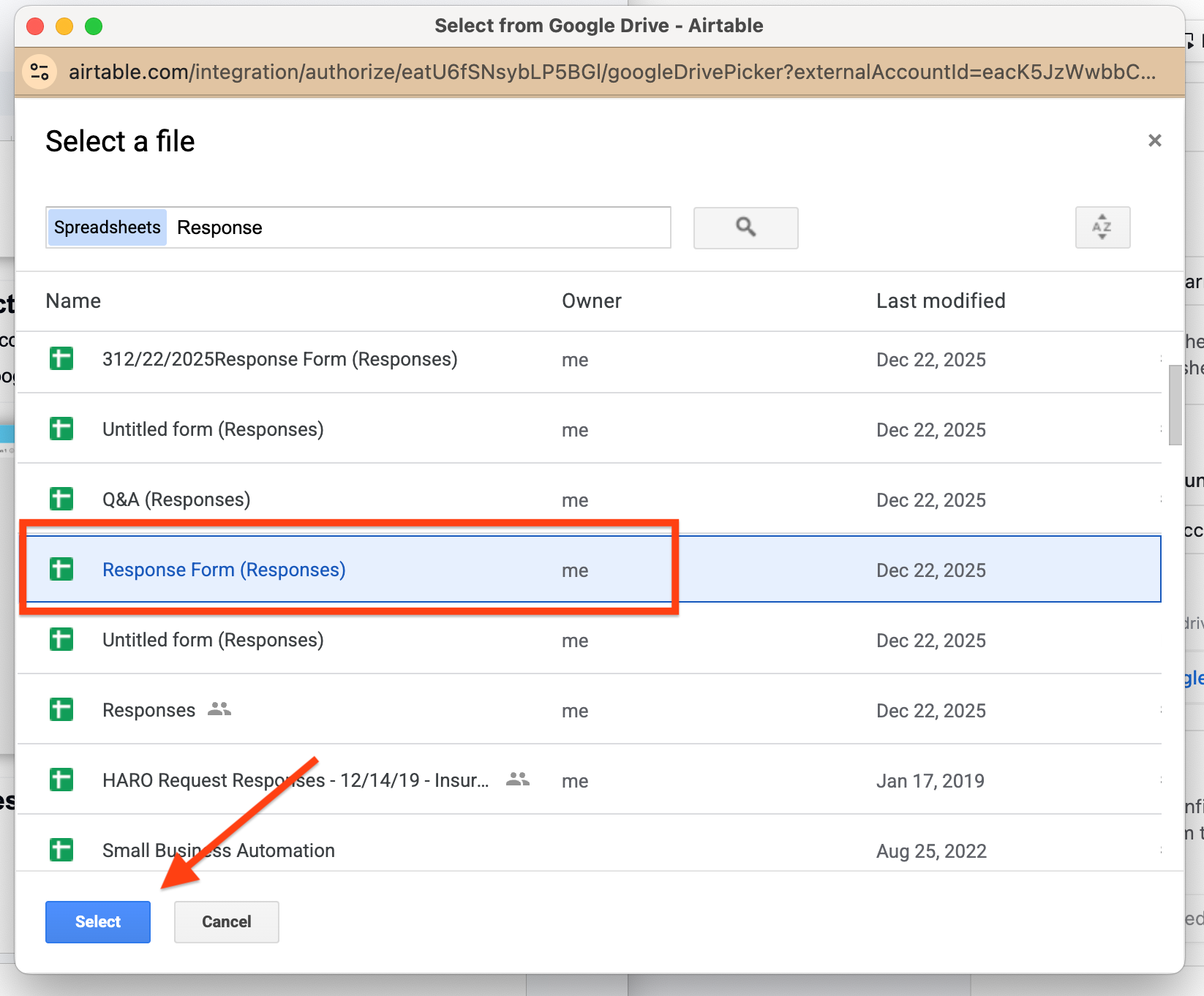
- 연결할 파일을 클릭한 뒤 Select(선택) 버튼을 누릅니다.
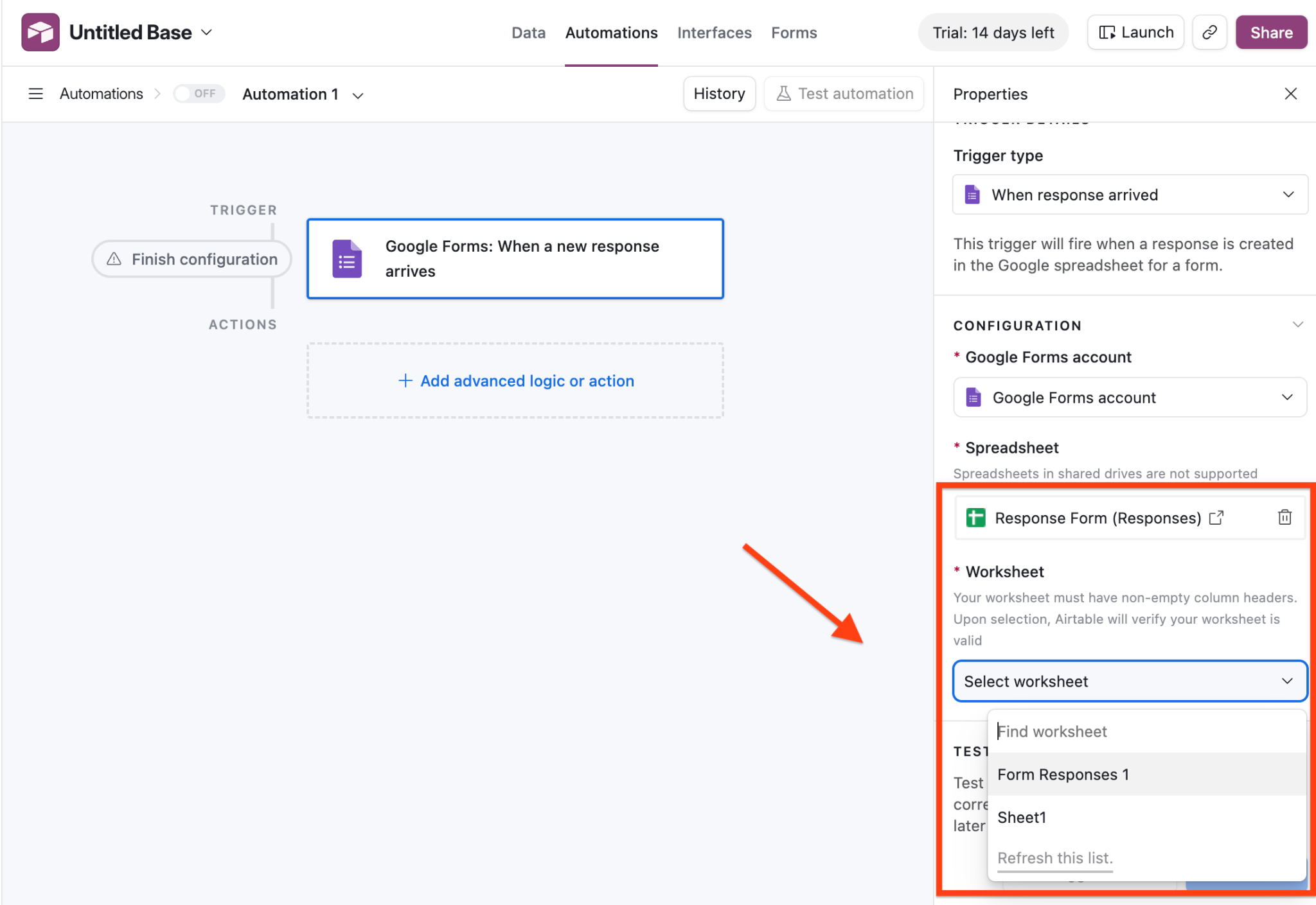
- 같은 설정 창에서 양식 응답 데이터가 들어오는 워크시트(Google 스프레드시트 시트)를 선택합니다.
- Use suggested data(추천 데이터 사용)를 클릭합니다. 이 단계가 정상적으로 작동하려면 Google 설문지에 이미 제출된 응답이 최소 한 건 이상 있어야 합니다.
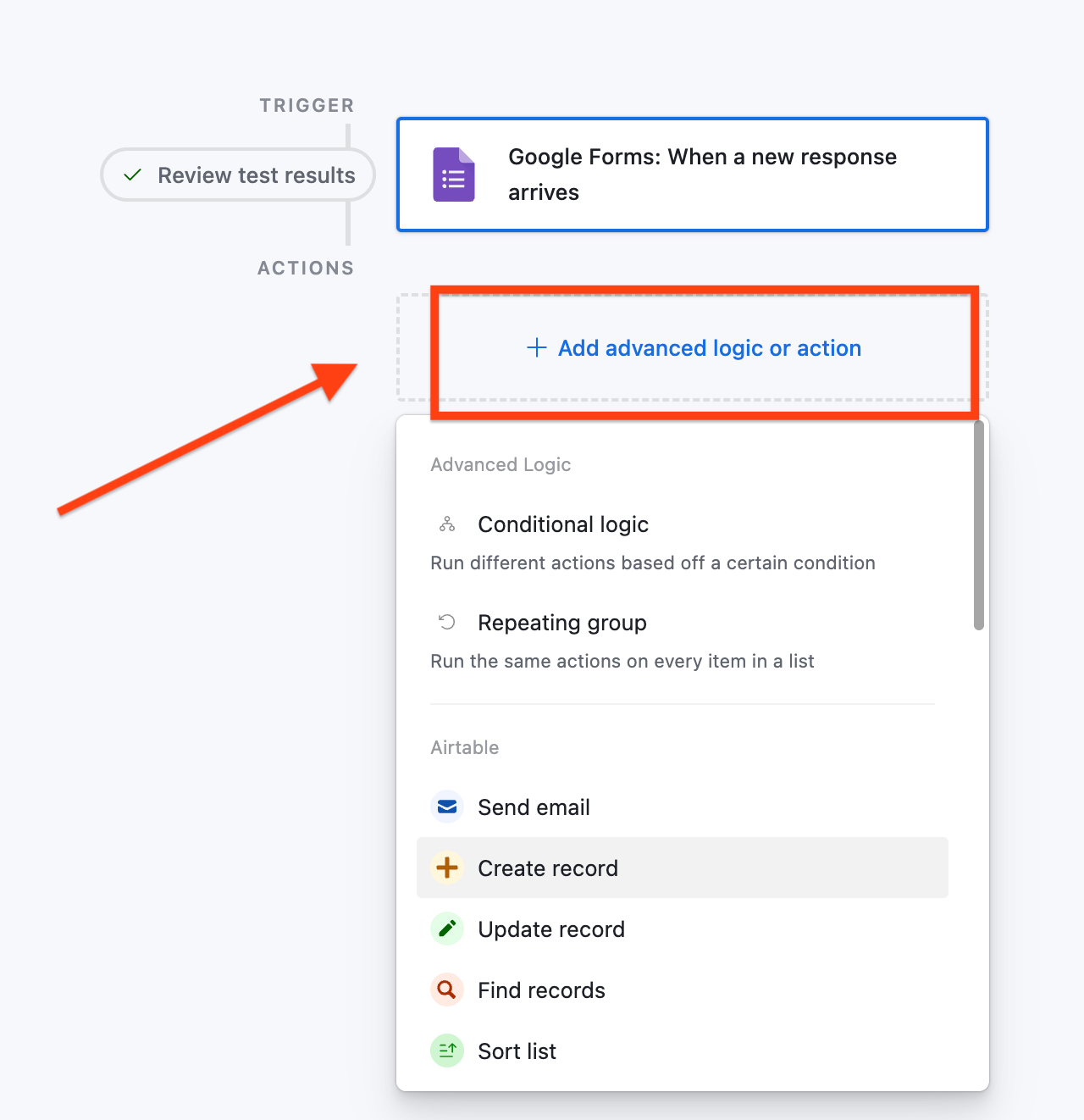
- Add advanced logic or action(고급 로직 또는 작업 추가)을 클릭합니다.
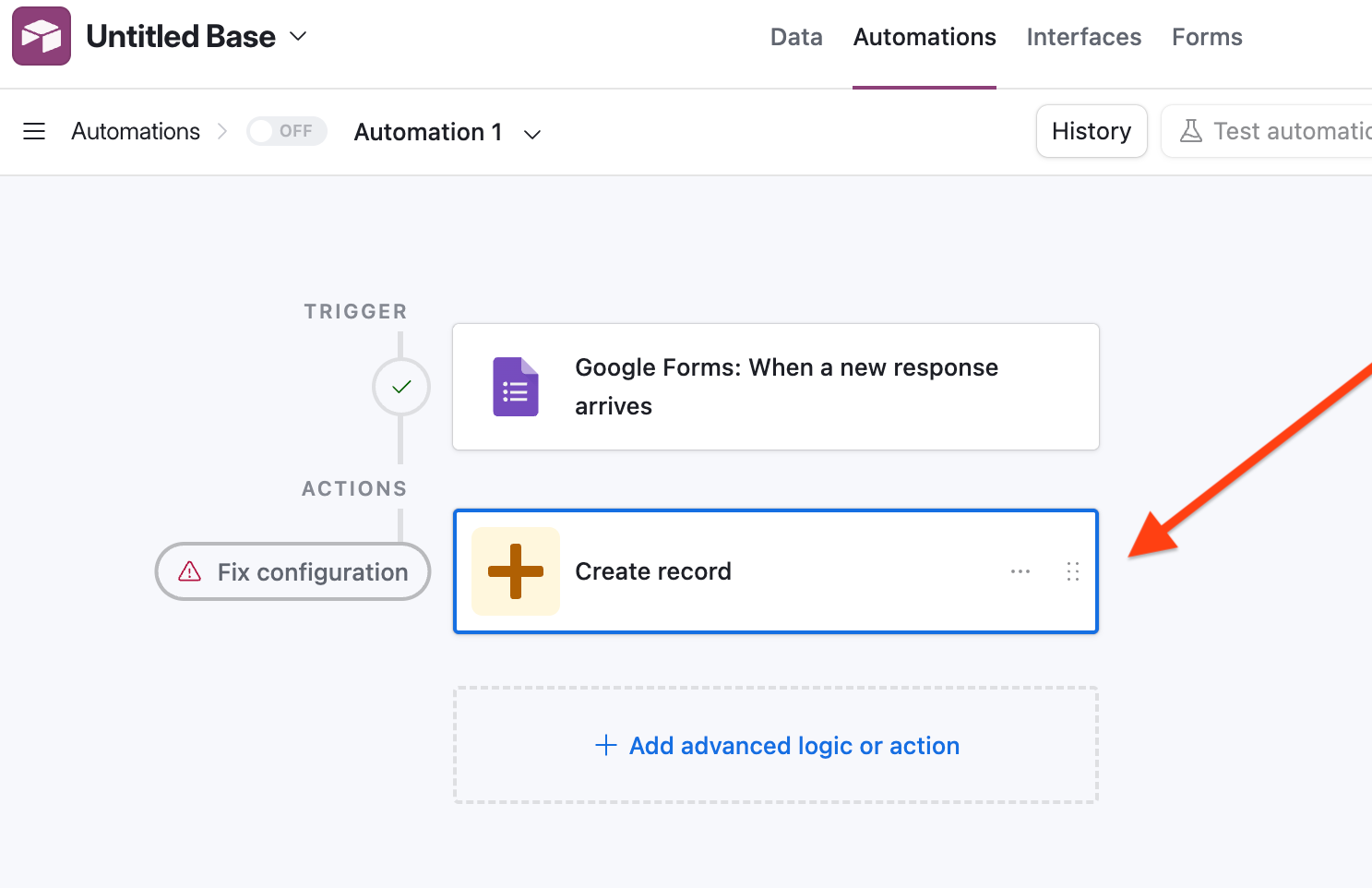
- 새로운 응답이 들어올 때마다 Airtable에 레코드로 추가되도록 Create record(레코드 생성)를 선택해 로직을 만듭니다.
- 설정(Configuration) 항목 아래에서 양식과 연결하기 위해 만들어 둔 테이블을 선택합니다.
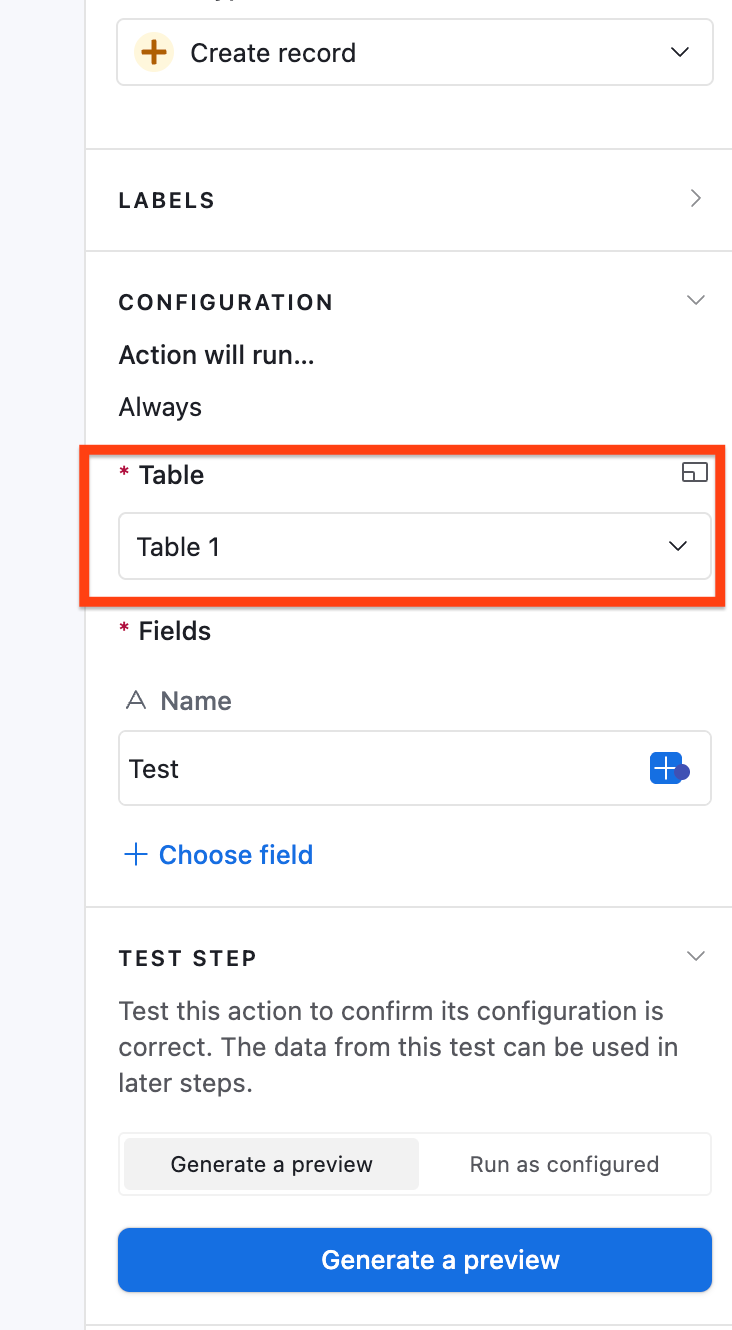
- 데이터가 알맞은 위치에 들어가도록 Choose field(필드 선택)를 눌러 Airtable 필드와 Google 설문지 항목을 서로 매핑해 줍니다. 목록의 첫 번째 필드를 클릭한 다음, 표시되는 목록에서 첫 번째 항목을 선택하면 됩니다.
앞서 Airtable 베이스를 Google 스프레드시트와 똑같이 구성해 두었기 때문에 항목들이 순서대로 일치할 겁니다. 모든 필드의 연결이 끝날 때까지 동일한 방법으로 Airtable과 Google 스프레드시트의 필드를 하나씩 매핑해 주세요.
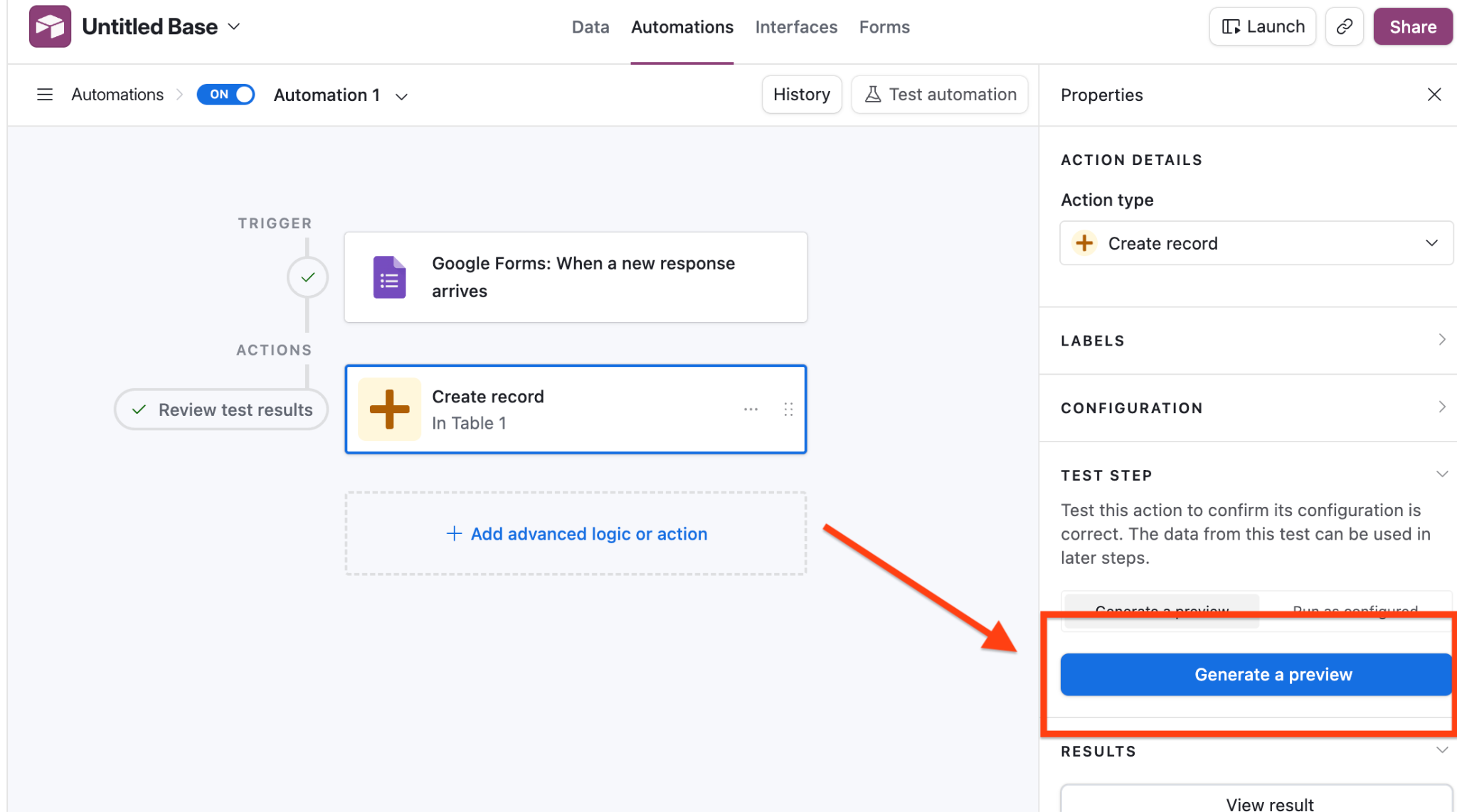
- Generate a preview(미리보기 생성)를 클릭해 결과를 확인한 뒤 자동화를 게시합니다.
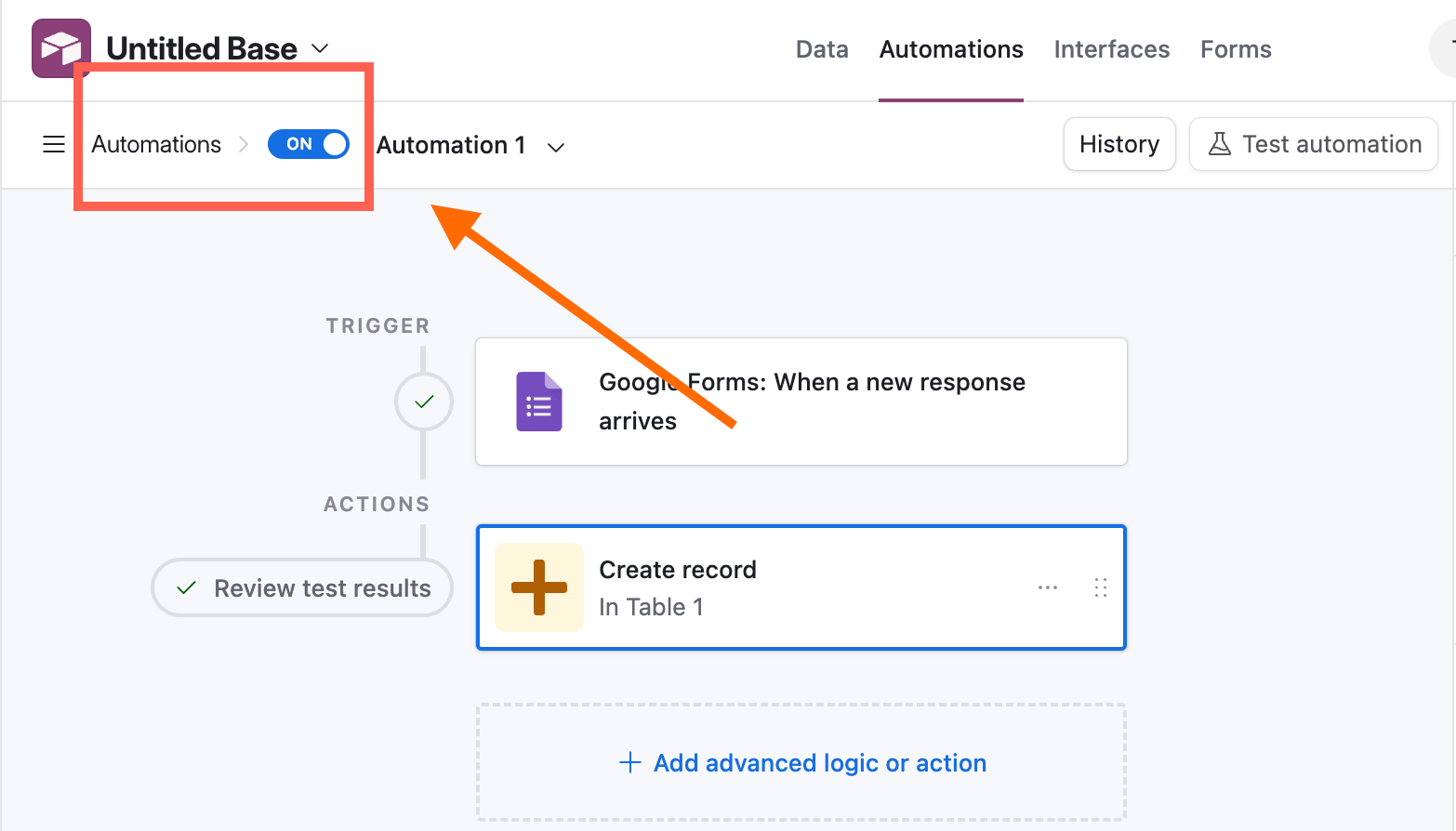
- 화면 왼쪽 상단의 자동화 토글 스위치를 켜서(On) 실제로 작동하도록 활성화합니다. 이제 Google 설문지에 새로 들어오는 모든 응답이 Airtable 베이스로 자동 전송됩니다.
장단점 비교
먼저 장점을 살펴보면, Google 설문지는 무료로 쓸 수 있고 설정 방법도 무척 간단합니다. 평소 Google 생태계에 익숙한 분이라면 아주 자연스럽게 다룰 수 있죠. 중간에 추가 단계를 한번 거쳐야 하긴 하지만 Airtable과 연결하는 것도 충분히 가능합니다.
하지만 아쉬운 점도 분명히 있습니다. 가장 큰 단점은 두 툴이 직접 연동되지 않는다는 점인데요. 중간 다리를 거치다 보니 오류가 발생할 가능성도 커지고, 데이터 전송이 지연되거나 계속 손봐야 할 일들이 생기기 쉽습니다. 게다가 양식 로직이나 디자인 맞춤 설정 기능이 제한적이고, 데이터 서식이 깨지는 문제나 비즈니스용 기본 기능이 빠져 있다는 한계도 있습니다.
정리하자면 양식 구성이 단순하고 다른 외부 앱을 함께 거쳐 가는 과정이 번거롭지 않다면 이 방법도 나쁘지 않습니다. 하지만 데이터가 Airtable에 도착하기 전에 자동화 처리를 거치고 싶거나, 깔끔하게 정돈된 구조의 데이터가 필요하거나, 반복해서 쓸 안정적인 업무 워크플로우를 구축하려는 경우에는 그리 좋은 선택이 아닙니다.
서드파티 연동 툴 활용하기
조금 더 유연하게 데이터를 주고받고 싶다면 서드파티 연동 툴로 두 서비스 사이의 빈틈을 메울 수 있습니다. Zapier나 Unito 같은 툴을 활용하면 Google 설문지와 Airtable을 매끄럽게 연결하는 것은 물론, 워크플로우를 훨씬 더 세밀하게 제어하고 체계적으로 자동화할 수 있습니다.
아래에서 Zapier와 Unito를 이용해 연결하는 방법을 각각 순서대로 알아보겠습니다.
Zapier로 Google 설문지와 Airtable 연결하는 방법
Zapier를 사용해 Google 설문지와 Airtable을 연결하면 Airtable 자체 자동화 기능을 쓸 때보다 훨씬 간편하고 시간도 적게 걸립니다. 단 1분이면 모든 설정이 끝나죠. Zapier 계정이 준비되었다면 아래 순서대로 연결해 보세요.
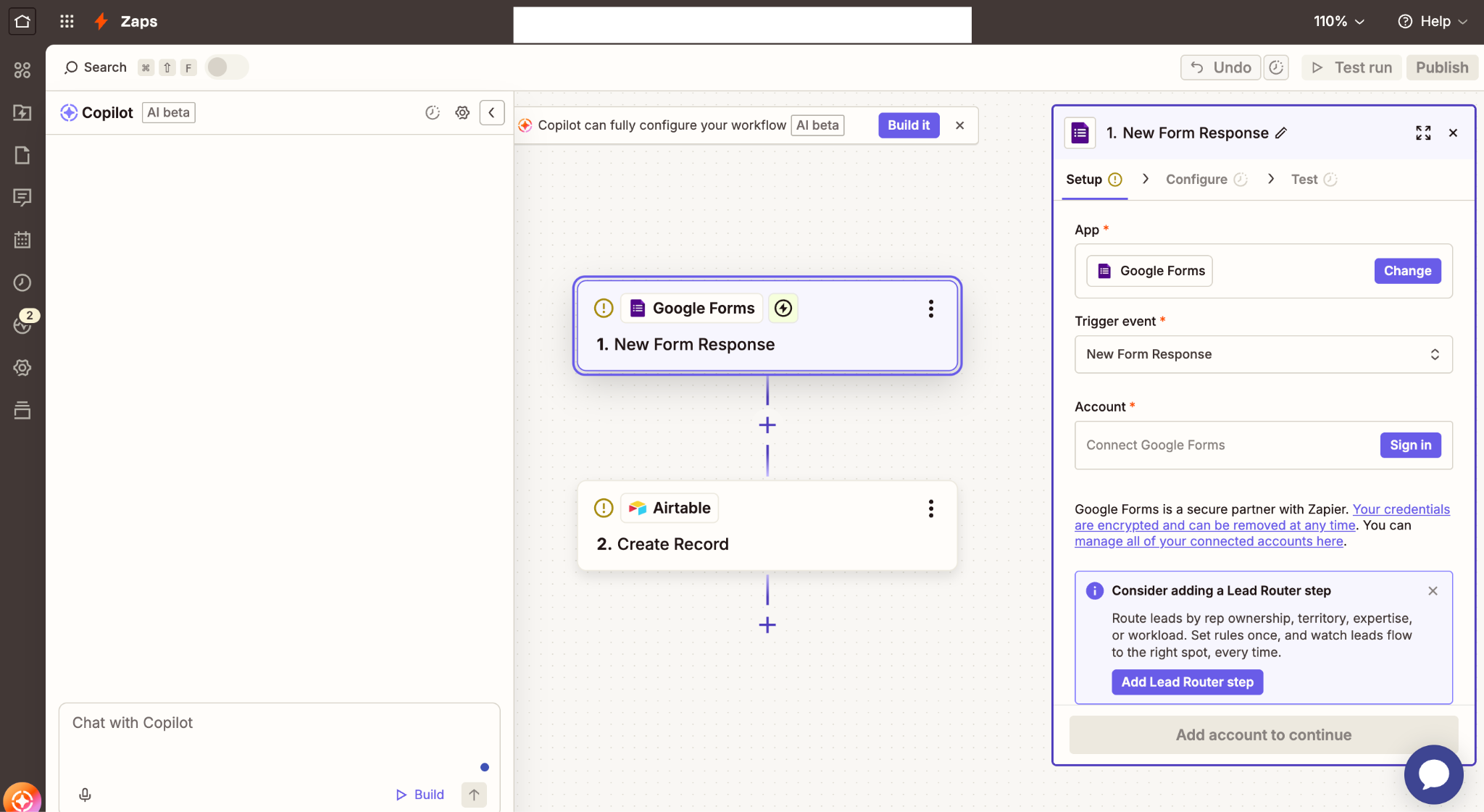
- Zapier를 열고 Google 설문지 계정을 연결합니다. Zapier 화면에 접속하면 바로 이 연결 안내가 표시됩니다.
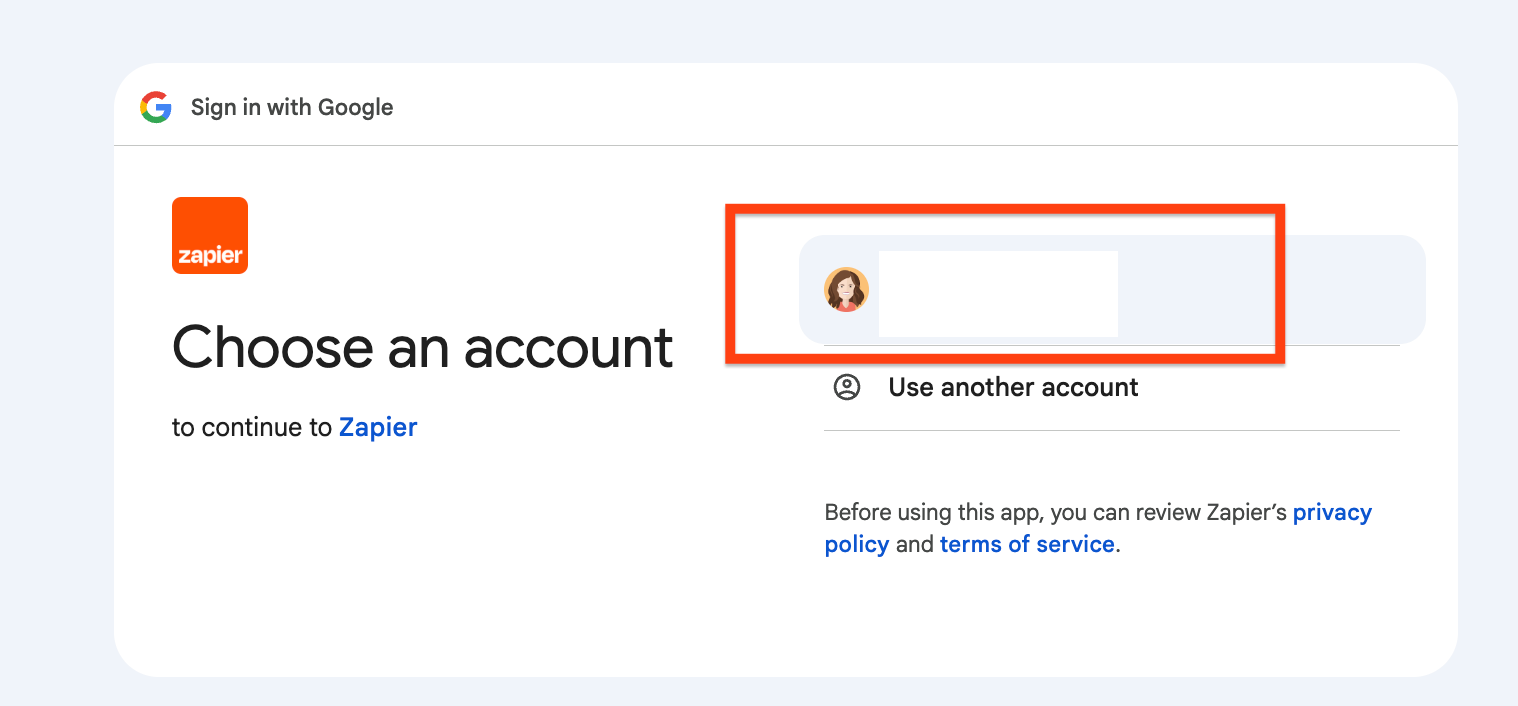
- 사용할 Google 계정을 선택한 뒤 Continue(계속)를 눌러 Zapier가 Google 계정에 접근할 수 있도록 권한을 허용합니다.
- Zapier 화면의 Trigger event(트리거 이벤트) 드롭다운 메뉴에서 New Form Response(새 양식 응답)를 선택하고 Continue(계속)를 클릭합니다.
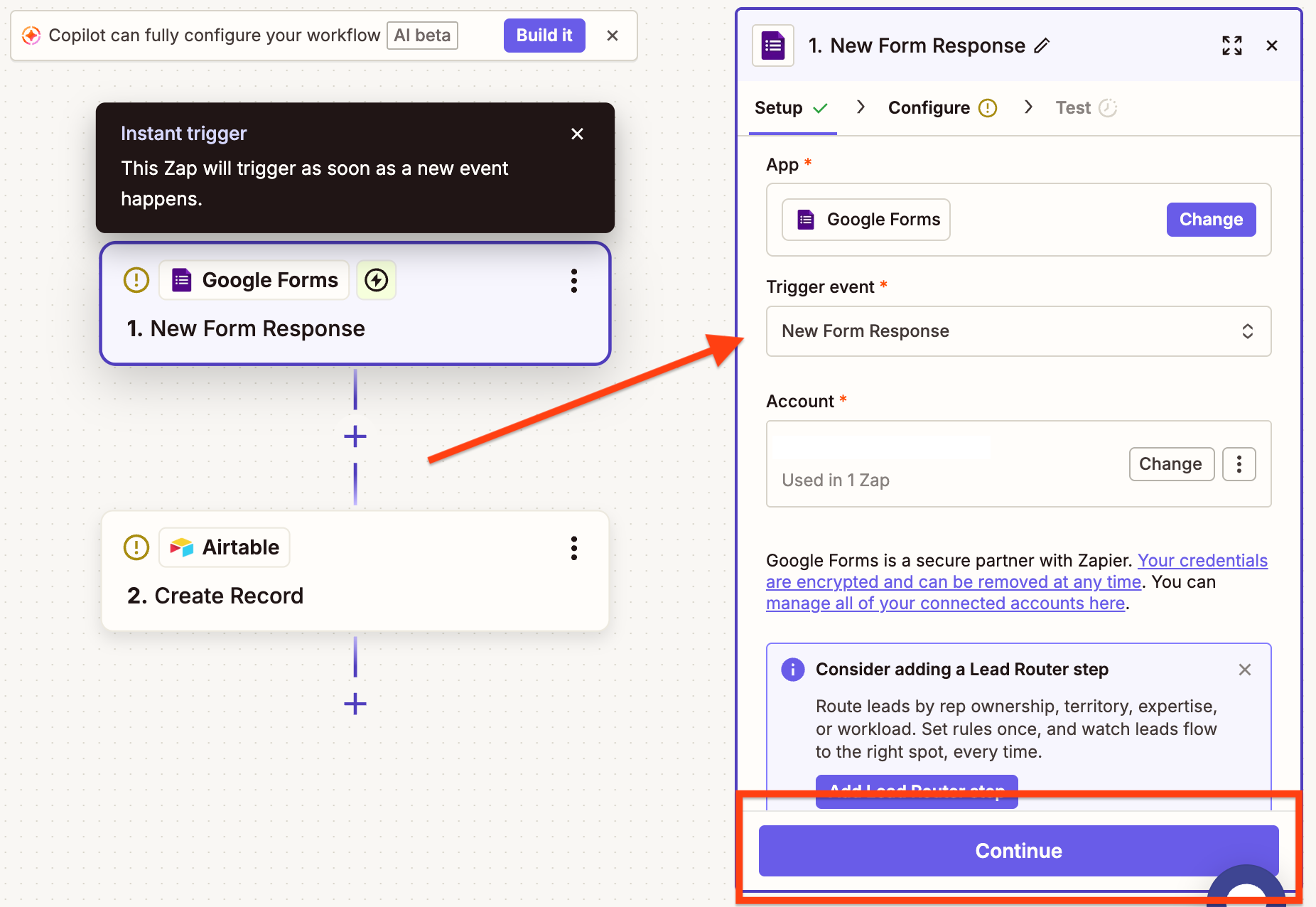
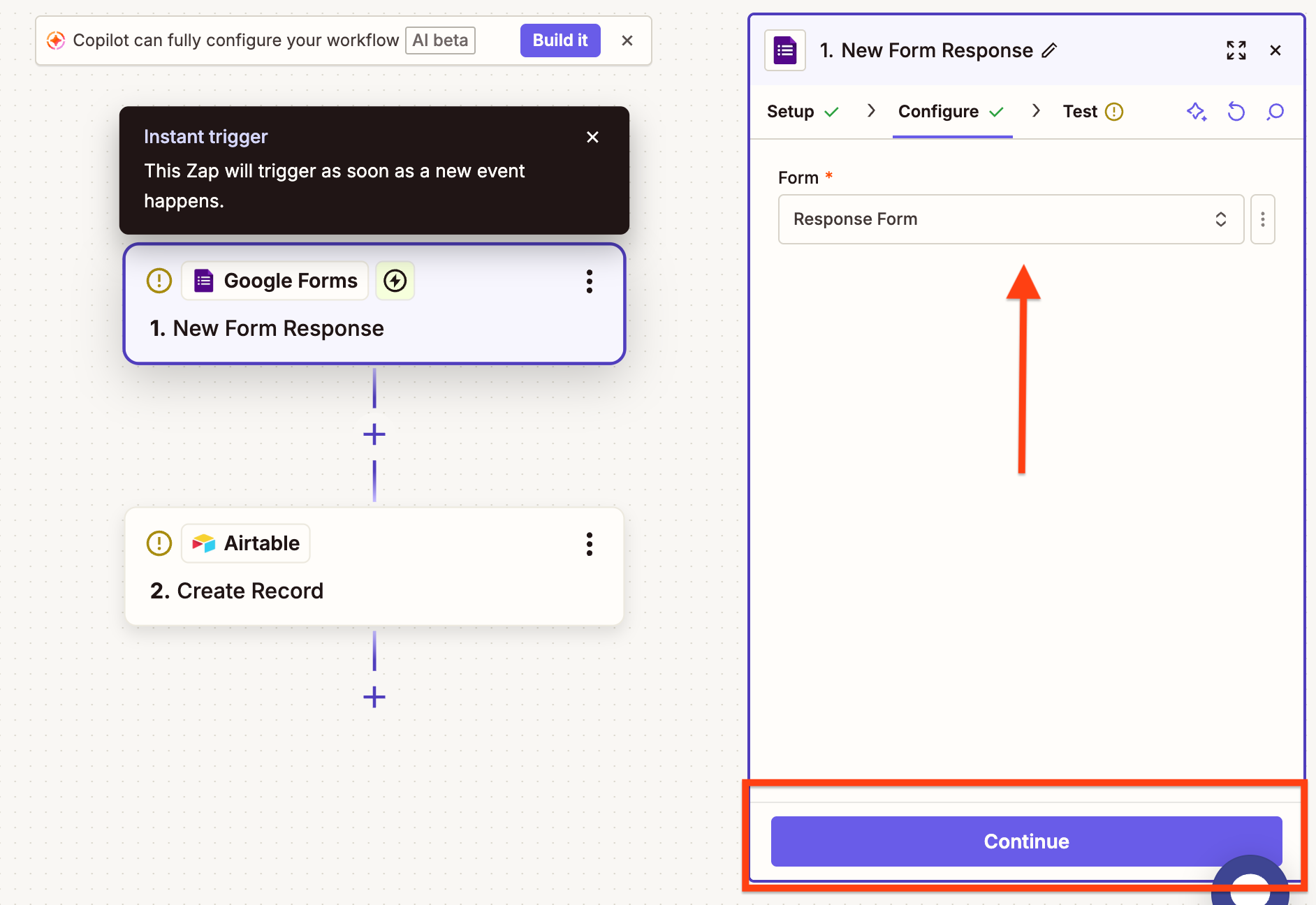
- Form(양식) 드롭다운 메뉴에서 연결할 Google 설문지를 선택한 다음 Continue(계속)를 누릅니다.
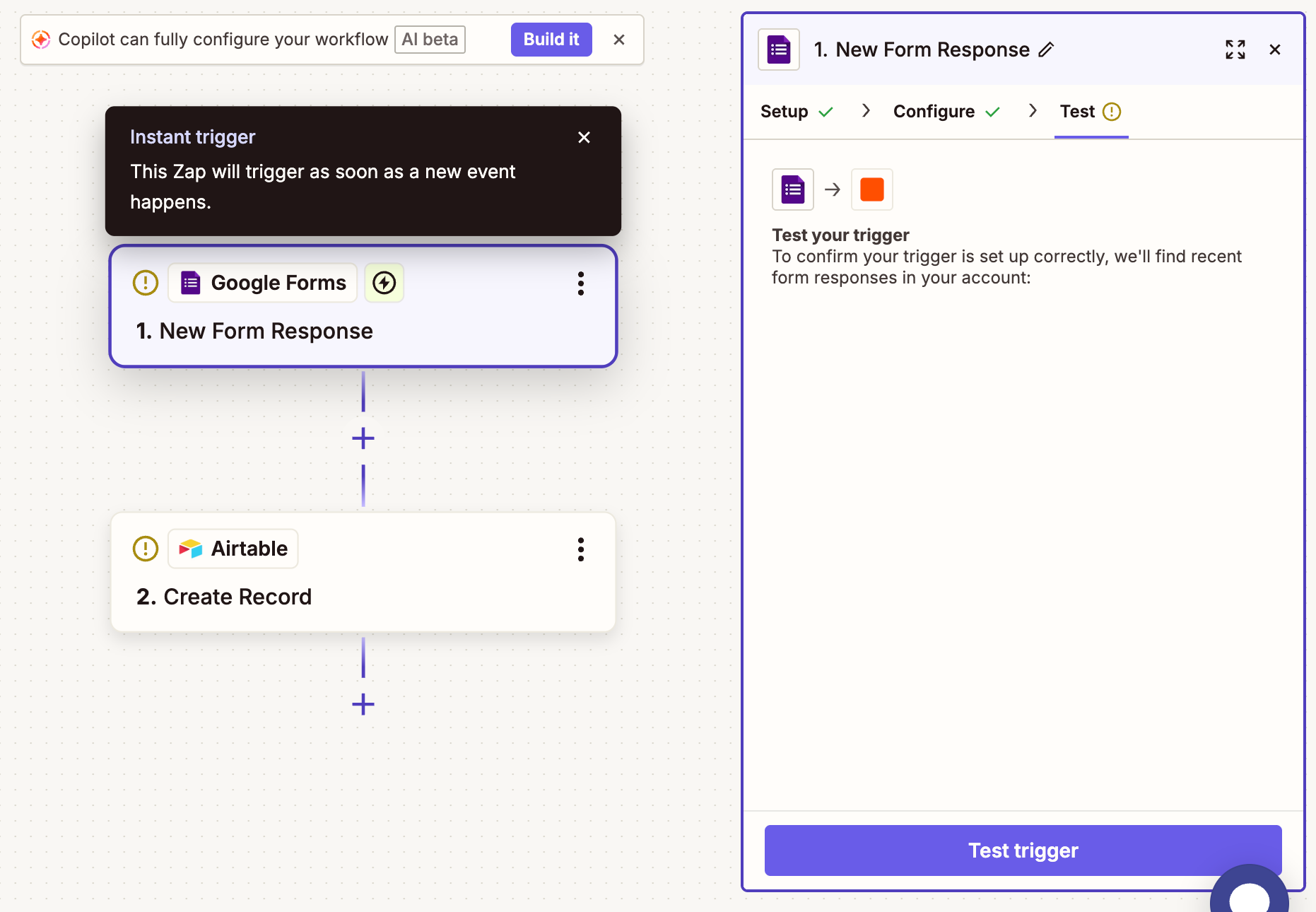
- 설정이 제대로 되었는지 확인하기 위해 Test trigger(트리거 테스트)를 클릭합니다.
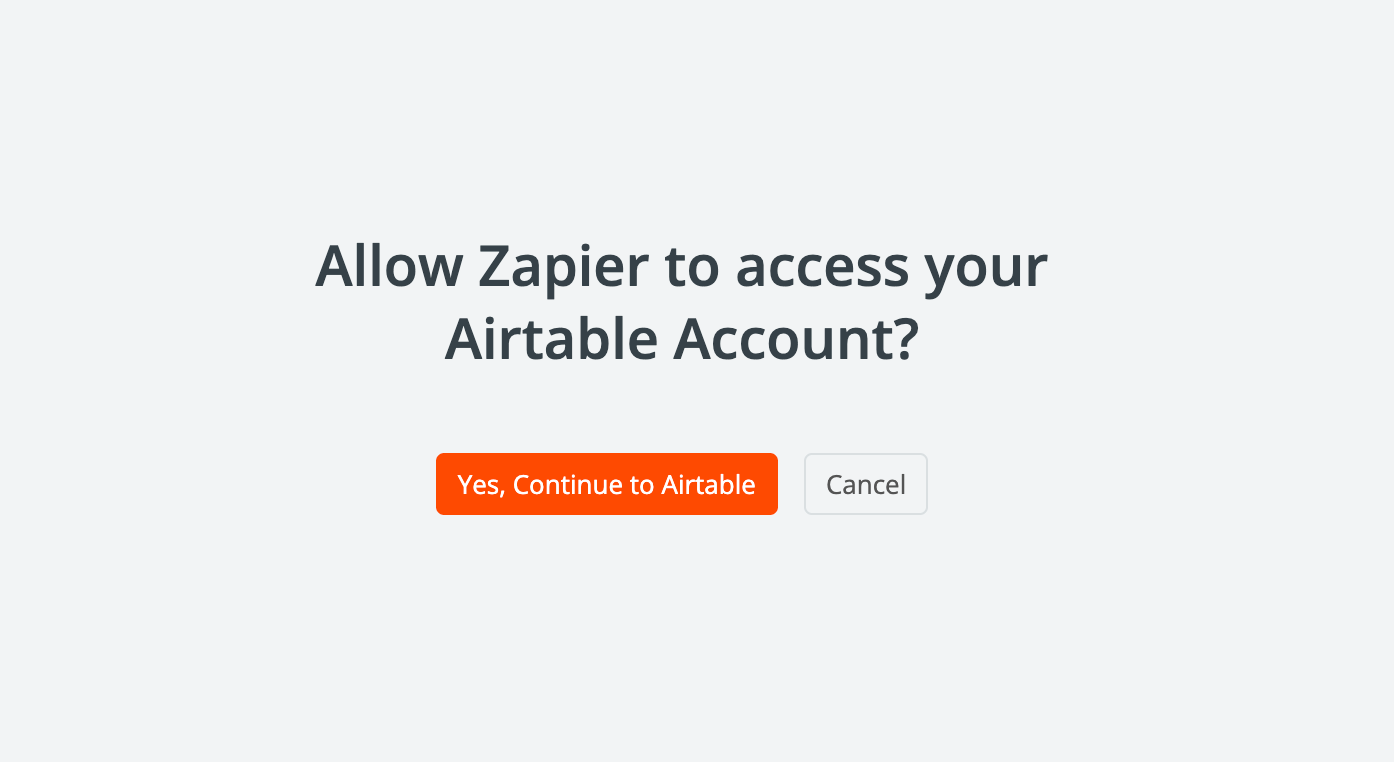
- Zapier가 Airtable 계정에 접근할 수 있도록 허용한 다음, 연동할 Airtable 베이스에 대한 접근 권한도 부여합니다.
- Action event(작업 이벤트) 드롭다운 메뉴에서 이 Zap에 연결할 Airtable의 레코드 작업을 선택하고 Continue(계속)를 클릭합니다.
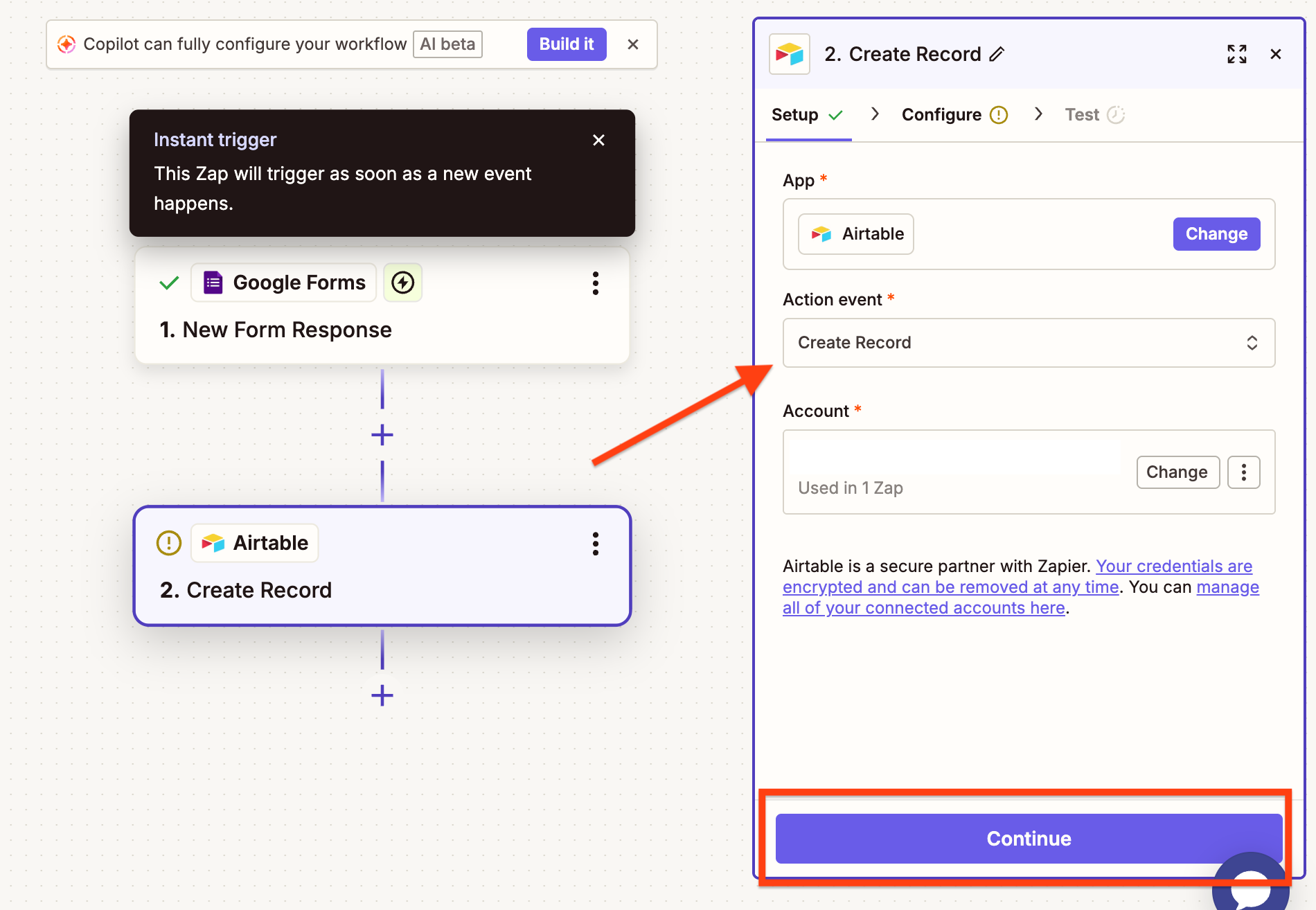
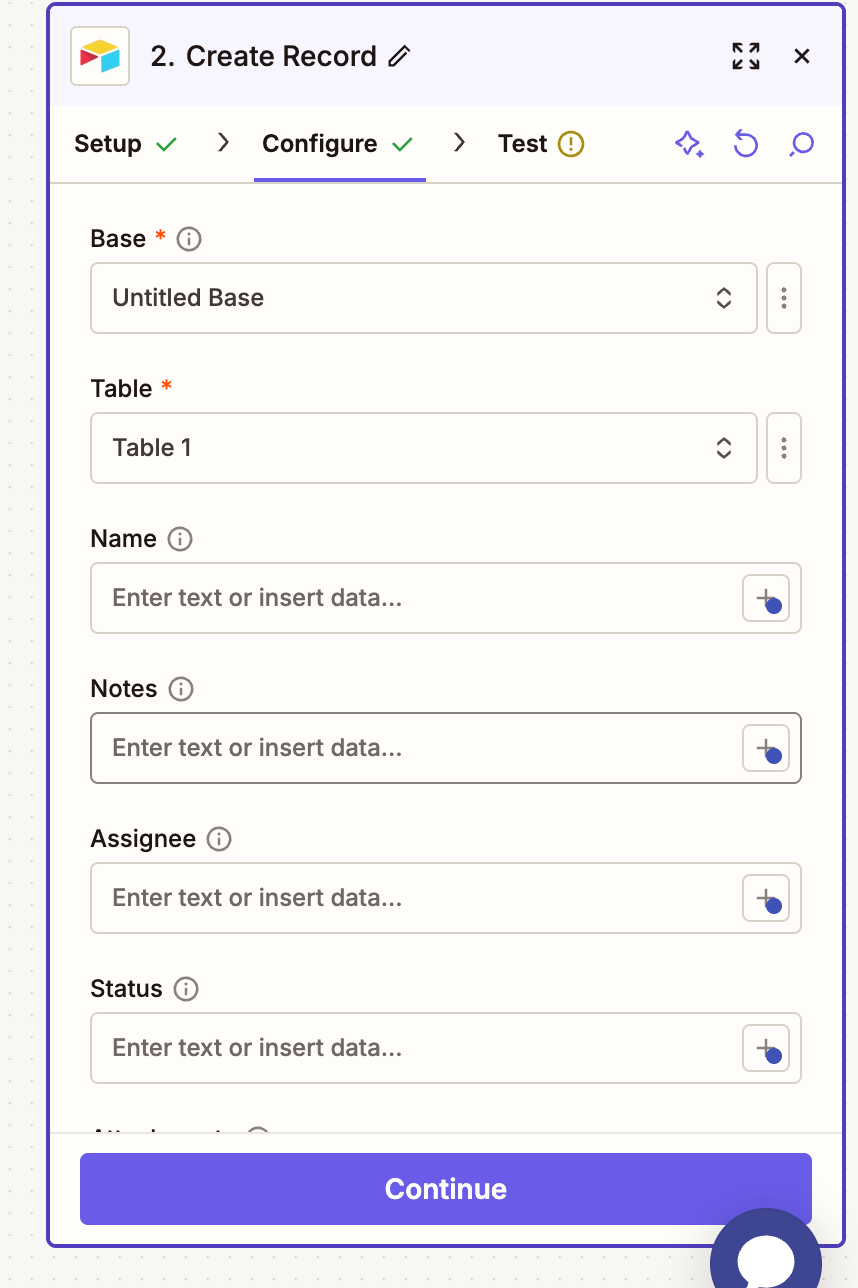
- 연결할 Airtable 베이스를 고르고, 함께 불러올 관련 필드들을 모두 선택해 줍니다.
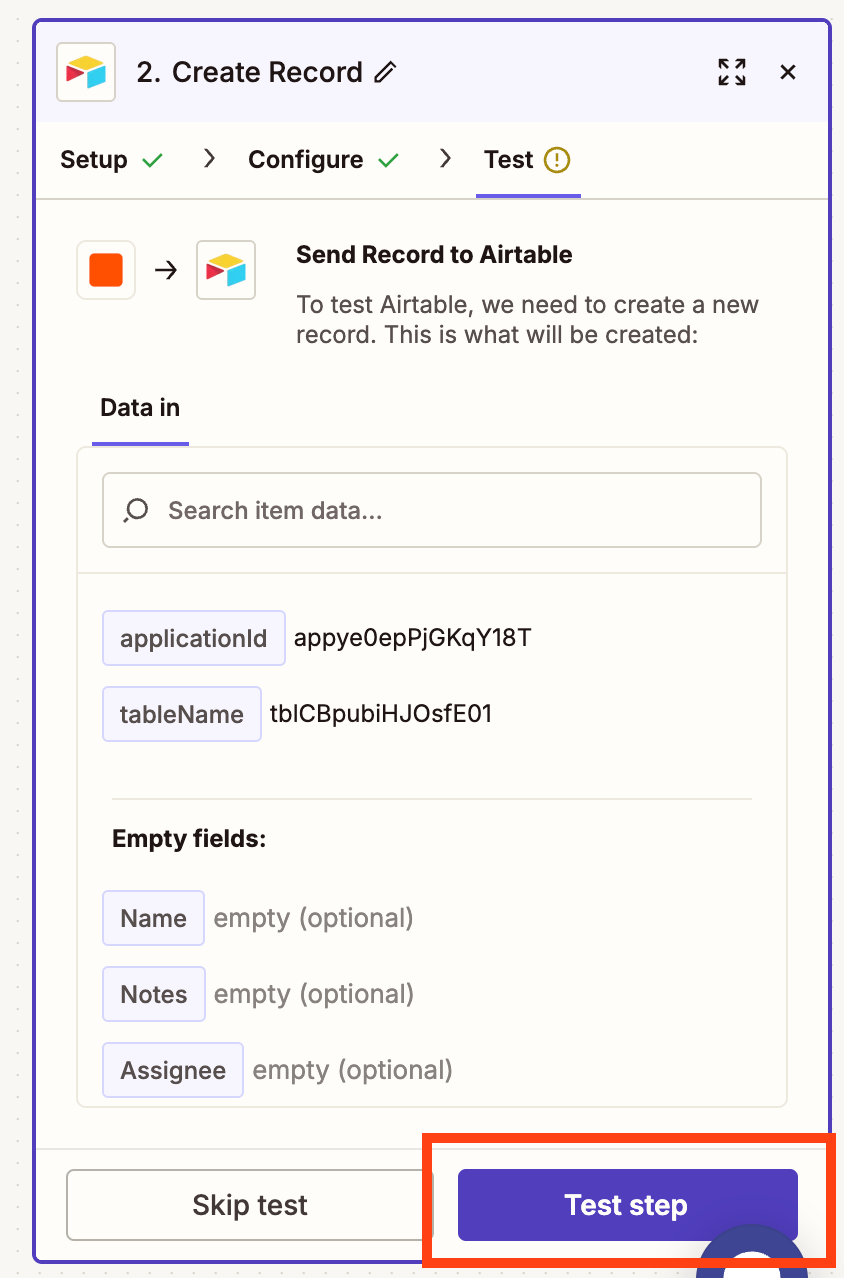
- Test step(단계 테스트)을 클릭해 레코드가 Airtable로 정상 전송되는지 확인합니다.
- 테스트를 마치면 이제 새로운 설문 응답이 제출될 때마다 Zap이 알아서 작동합니다. Google 설문지에 들어온 응답이 곧바로 Airtable로 자동 전송됩니다.
장단점 비교
Zapier로 Google 설문지와 Airtable을 연결하면 워크플로우를 무척 손쉽게 자동화할 수 있습니다. Google 스프레드시트를 거쳐 응답을 전달하는 방식으로 제출된 데이터를 Airtable로 보낼 수 있고, 중간에 데이터를 필터링하거나 서식을 다듬는 단계를 추가하는 것도 가능합니다.
다만 이 방식은 Google 설문지, Google 스프레드시트, 그리고 Zapier까지 여러 단계를 거치다 보니 데이터 전송이 지연되거나 정보가 어긋나기 쉽고, 지속적으로 관리해 줘야 할 부분도 늘어납니다. 워크플로우 규모가 커질수록 작업을 관리하고 끊어진 연결을 복구하며 데이터를 정리하는 데 꽤 많은 시간이 들 수 있죠. 분명 유연한 해결책이긴 하지만, 시스템을 매끄럽고 안정적으로 유지하려면 추가적인 툴과 노력이 뒤따라야 합니다.
Unito로 Google 설문지와 Airtable 연결하는 방법
Unito를 활용해 Google 설문지와 Airtable을 연결하는 방법 역시 Airtable 자체 자동화 기능을 쓸 때보다 훨씬 빠르고 비교적 간단합니다. Unito 계정을 만들었다면 아래 순서대로 연동을 진행해 보세요.
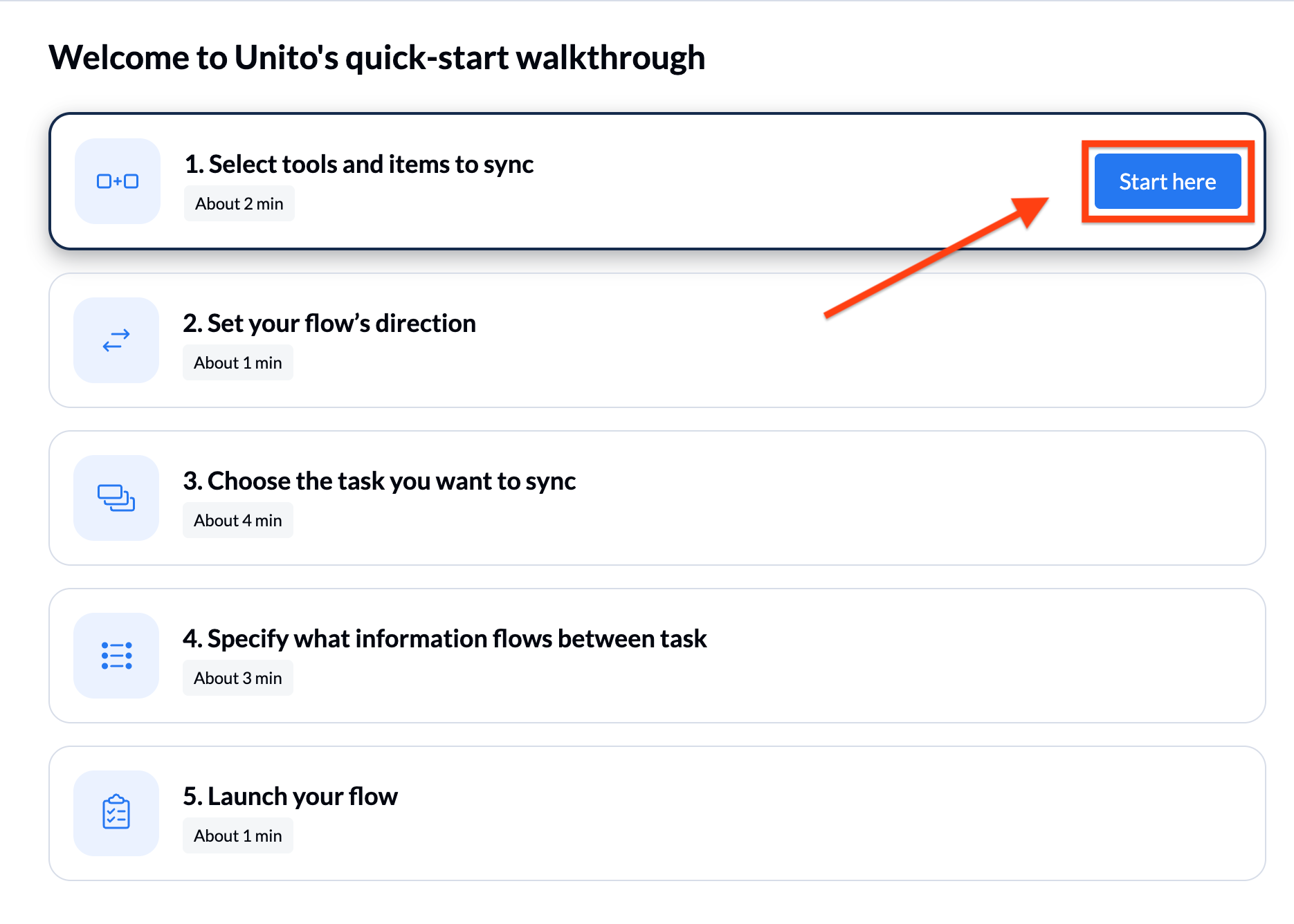
- Unito를 열고 Create flow(플로우 생성)를 클릭합니다.
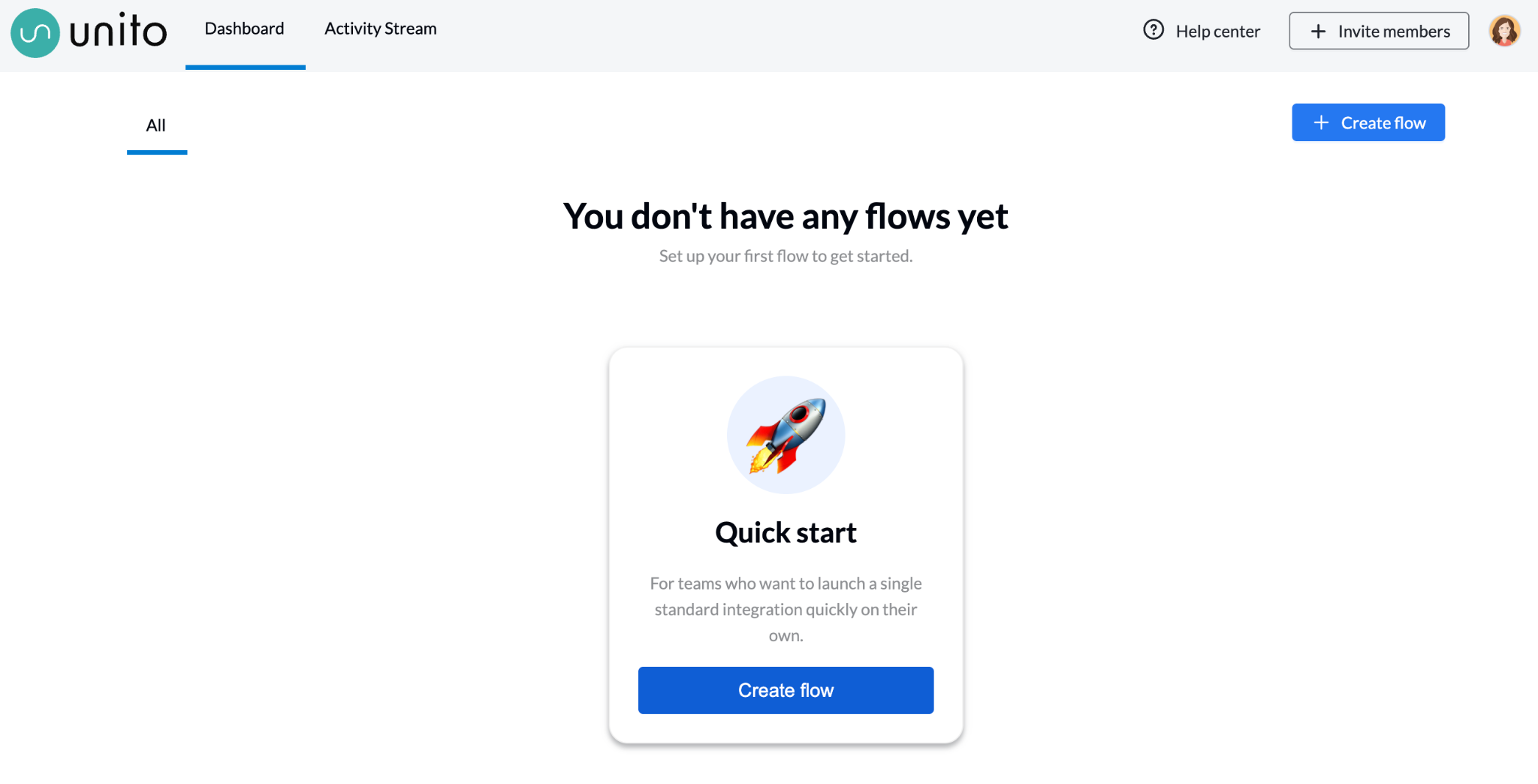
- ‘Select tools and items to sync(동기화할 툴 및 항목 선택)’ 상자 안에 있는 Start here(여기서 시작)를 클릭합니다.
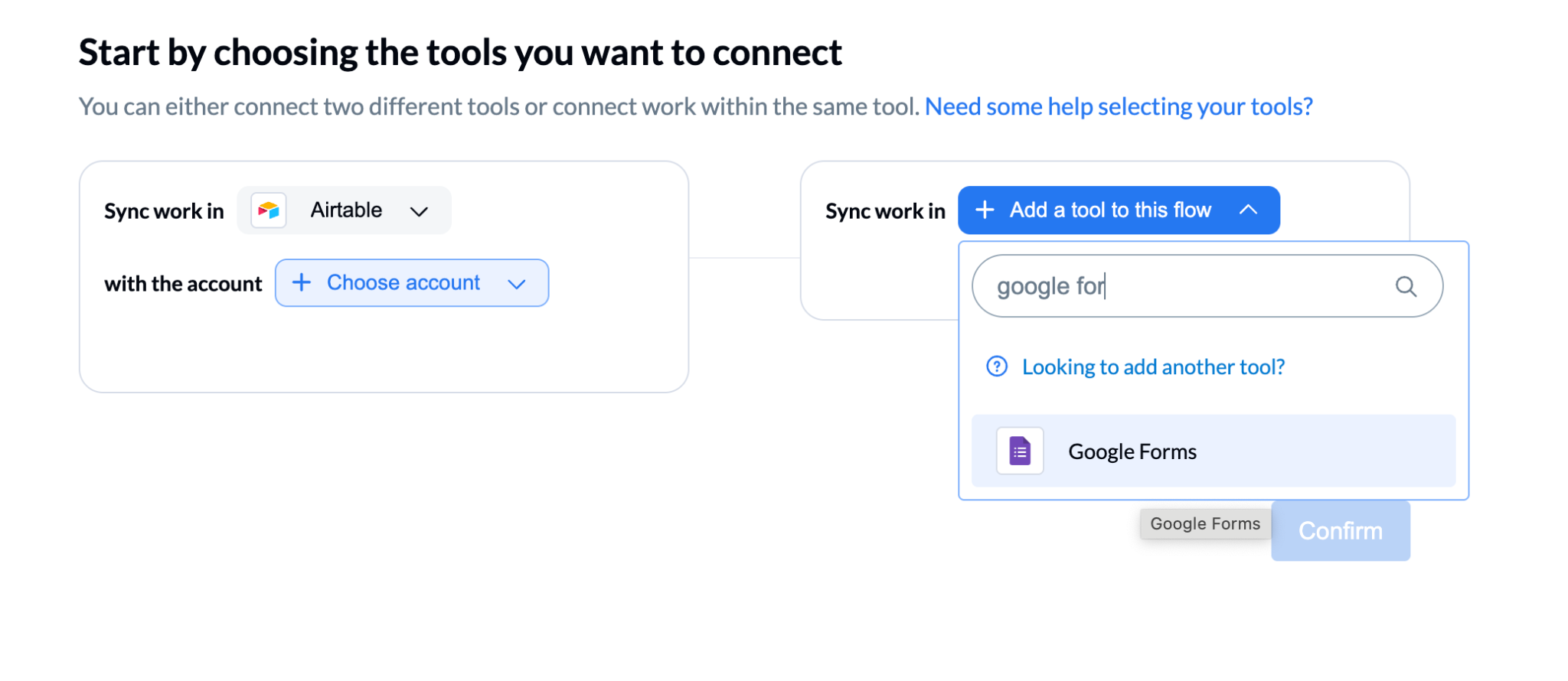
- 다음으로 서로 연결할 툴인 Airtable과 Google 설문지를 선택합니다.
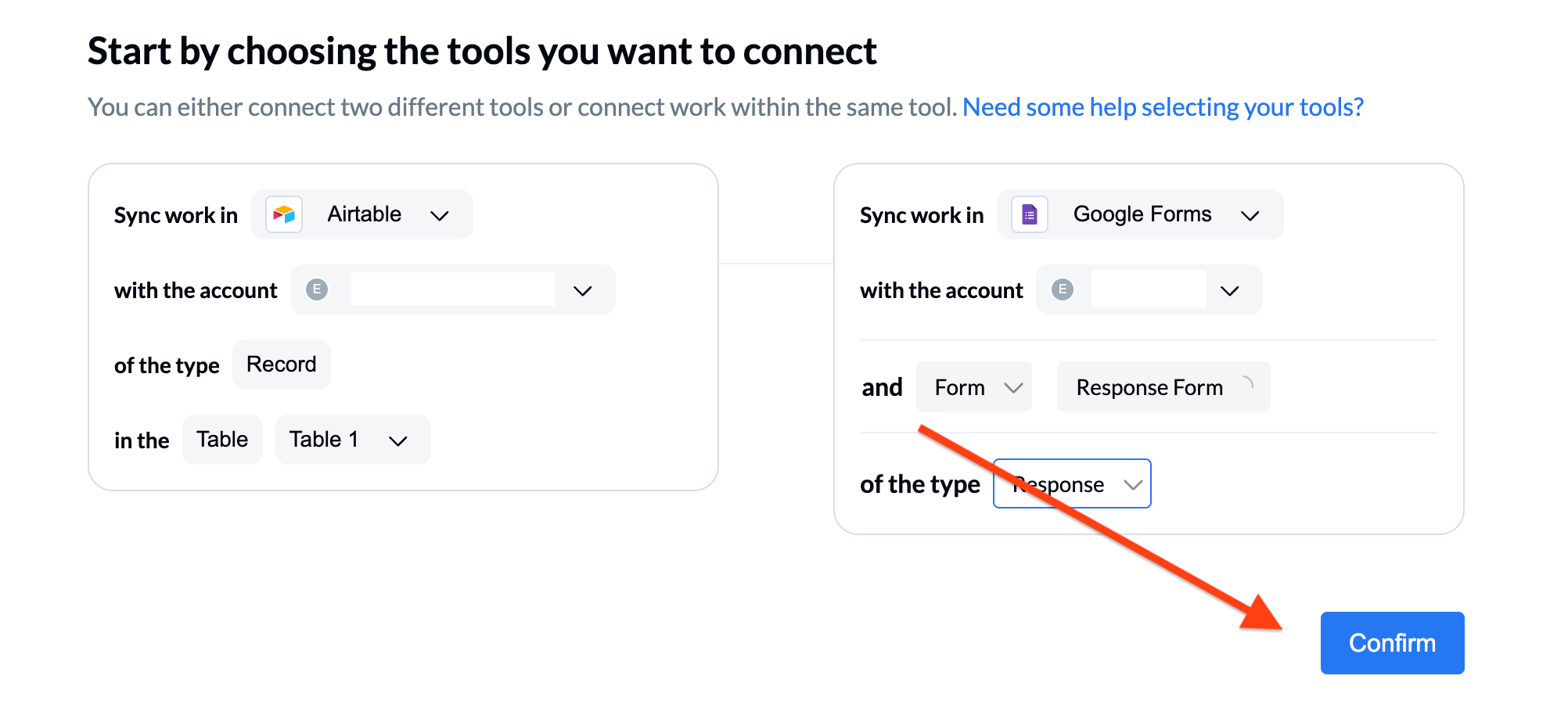
- 이메일 주소를 입력해 두 툴의 계정을 모두 연결합니다. 계정 연결이 끝나면 이번 연동에서 동기화할 필드를 고릅니다. Airtable과 Google 양쪽 모두 이 설정을 마친 뒤 Confirm(확인)을 클릭합니다.
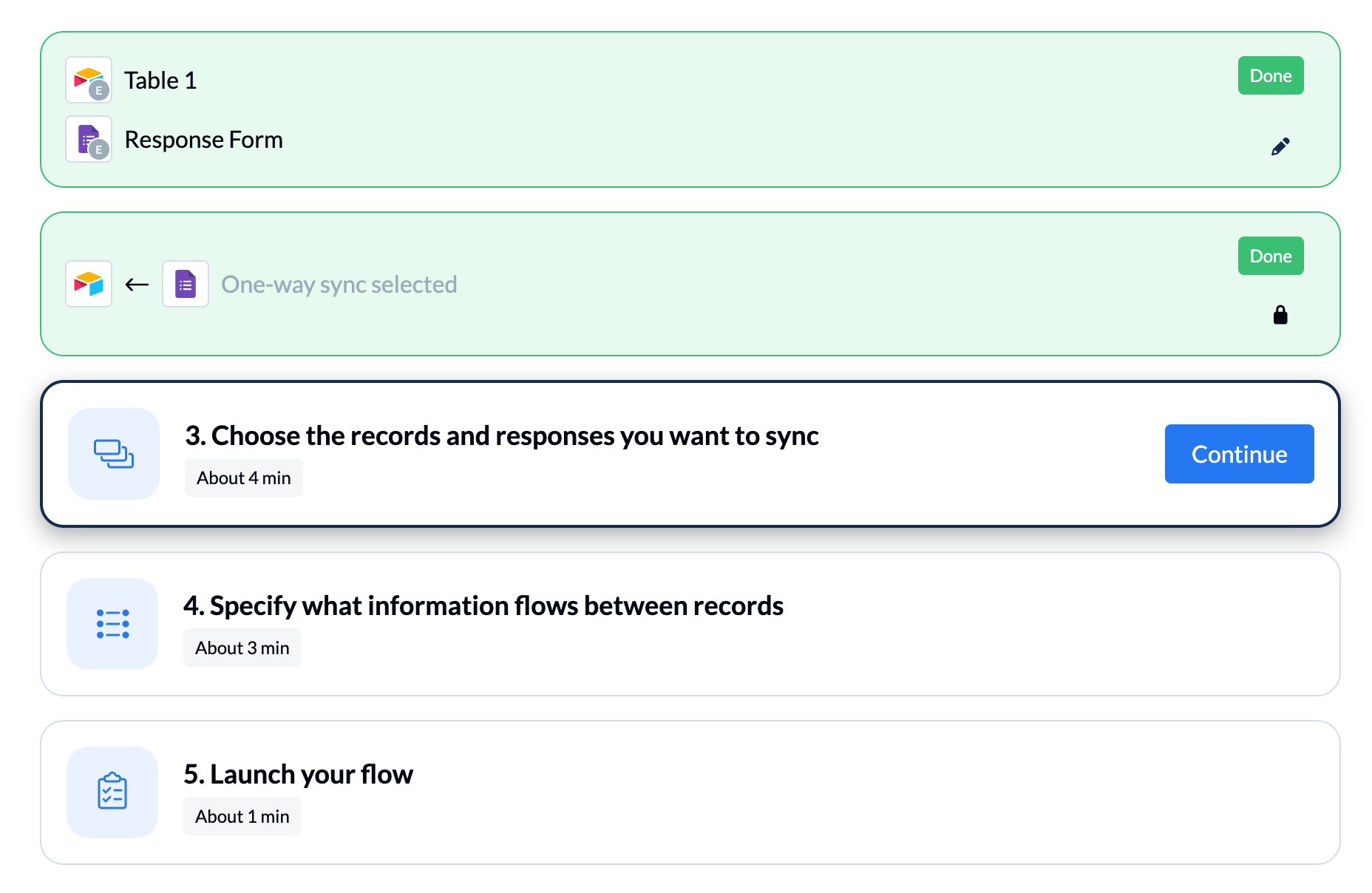
- 안내 화면으로 돌아와 ‘Choose the records and responses you want to sync(동기화할 레코드 및 응답 선택)’ 상자 안에 있는 Continue(계속)를 클릭합니다.
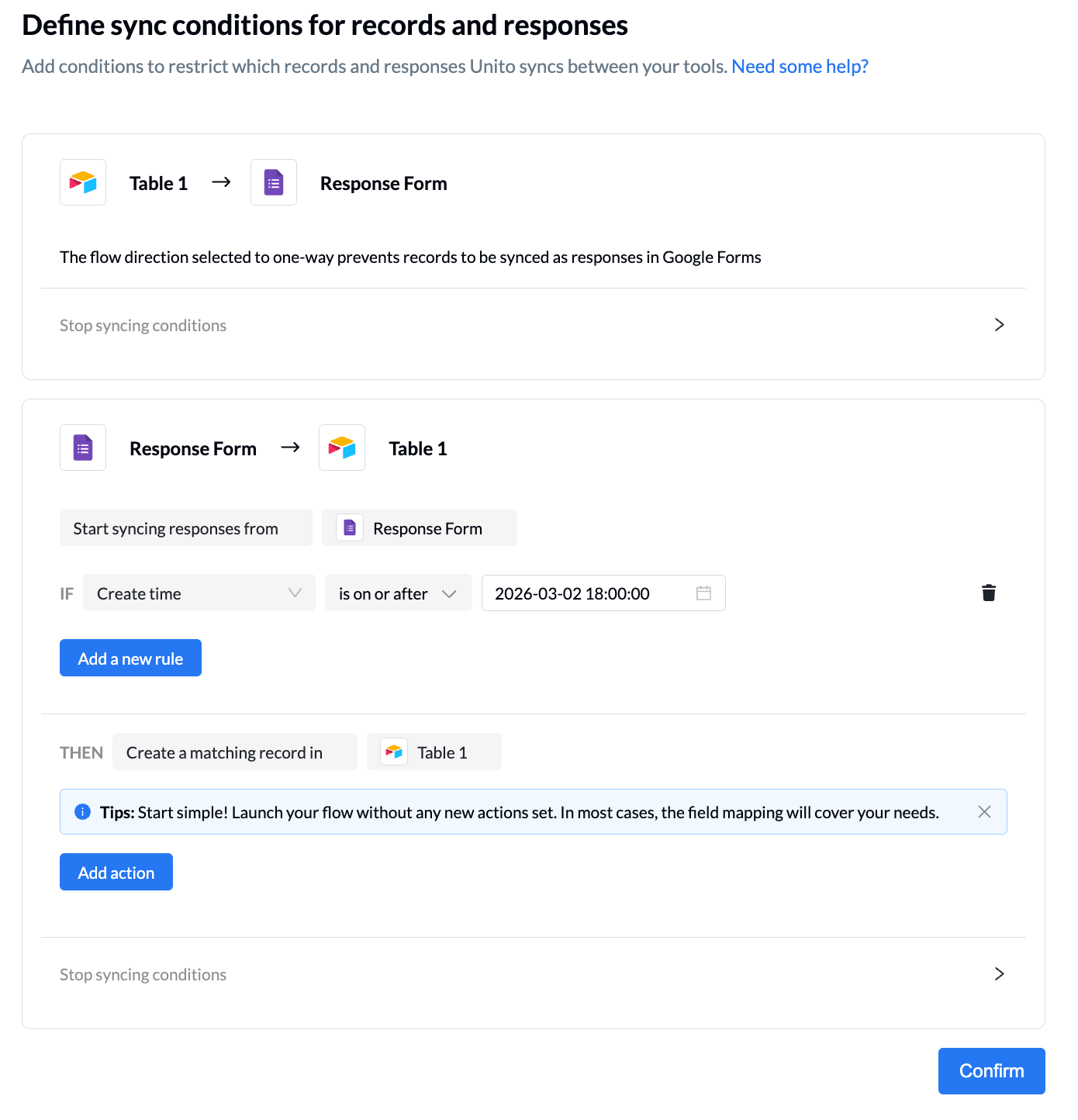
- 설문지 동기화 조건을 설정한 뒤 Confirm(확인) 을 누릅니다.
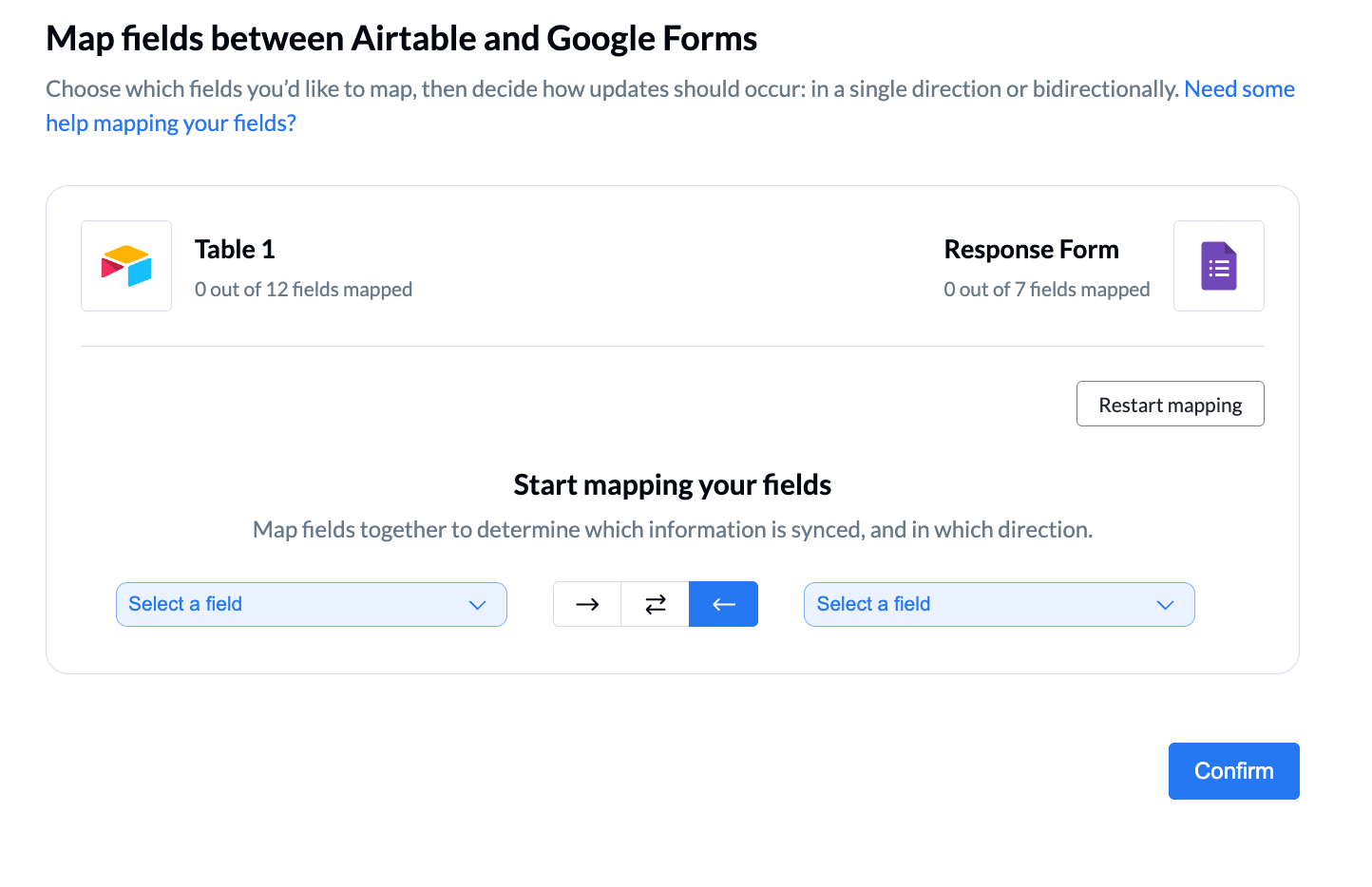
- Airtable과 Google 설문지 사이에서 서로 매핑할 필드를 고른 다음 Confirm(확인)을 클릭합니다.
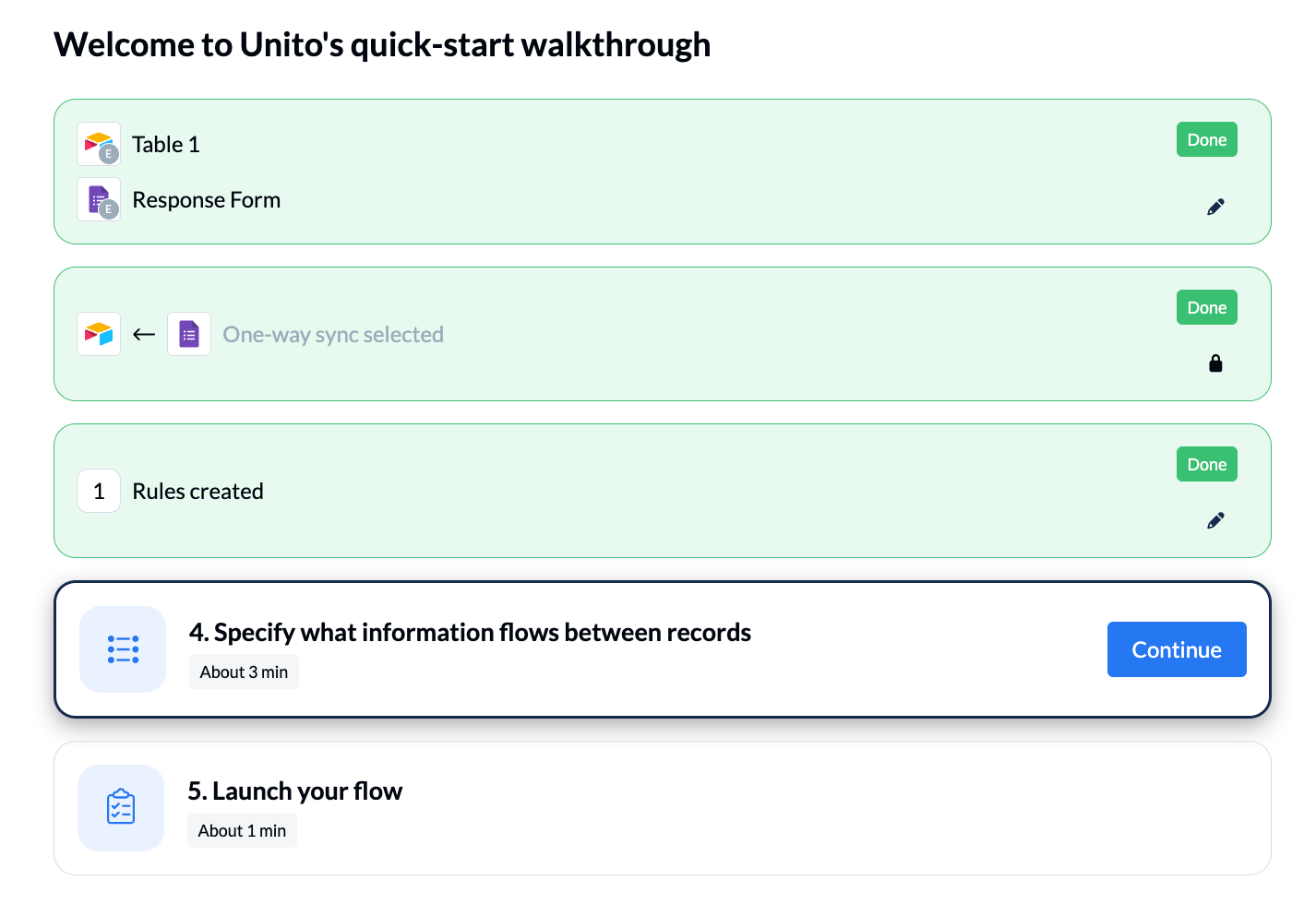
- 안내 화면의 ‘Specify what information flows between records(레코드 간 이동할 정보 지정)’ 상자에서 Continue(계속)를 클릭합니다.
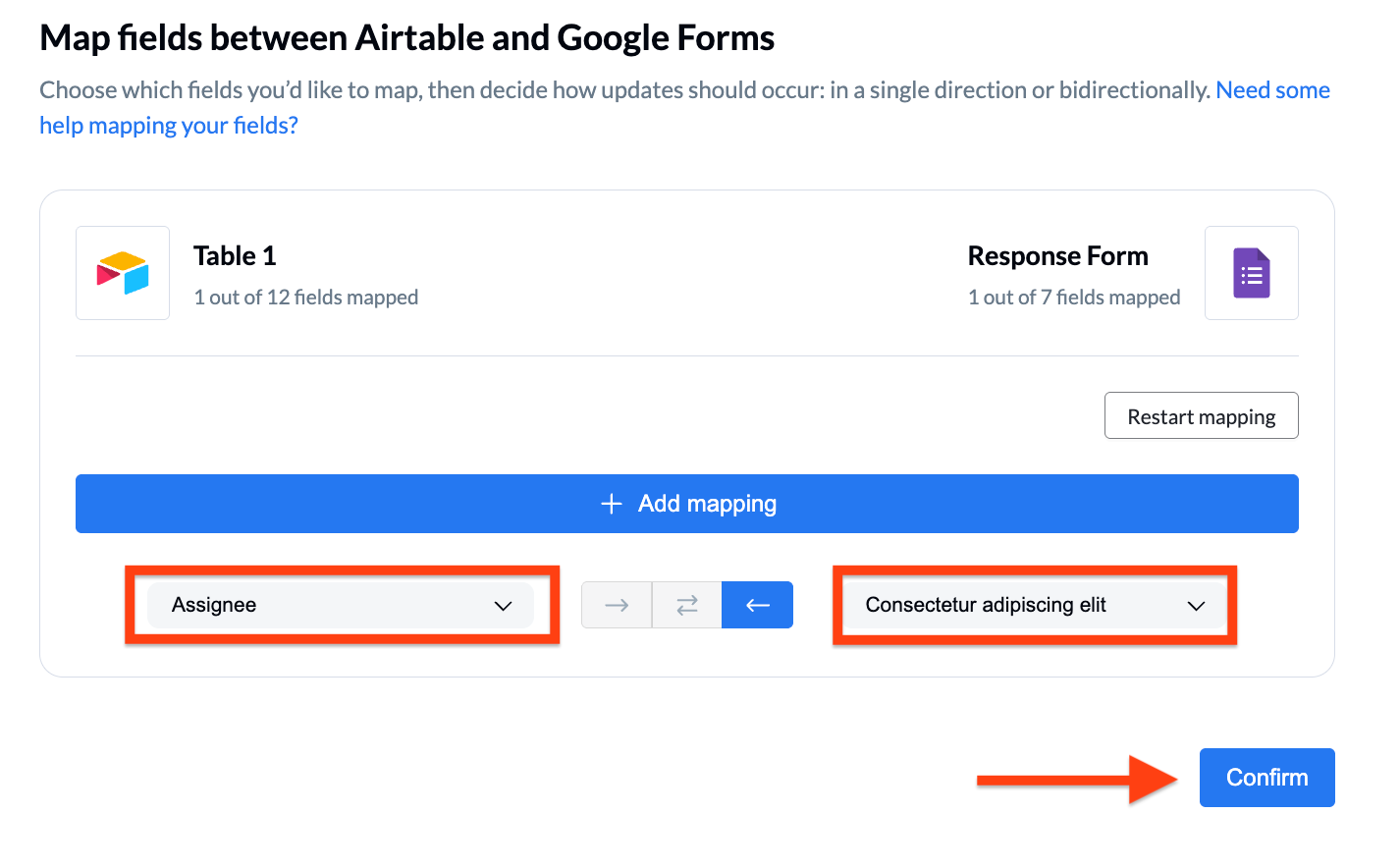
- 매핑할 필드를 지정하고 Confirm(확인)을 누릅니다.
- 안내 화면의 마지막 단계에서 Continue(계속)를 선택해 플로우를 실행합니다.
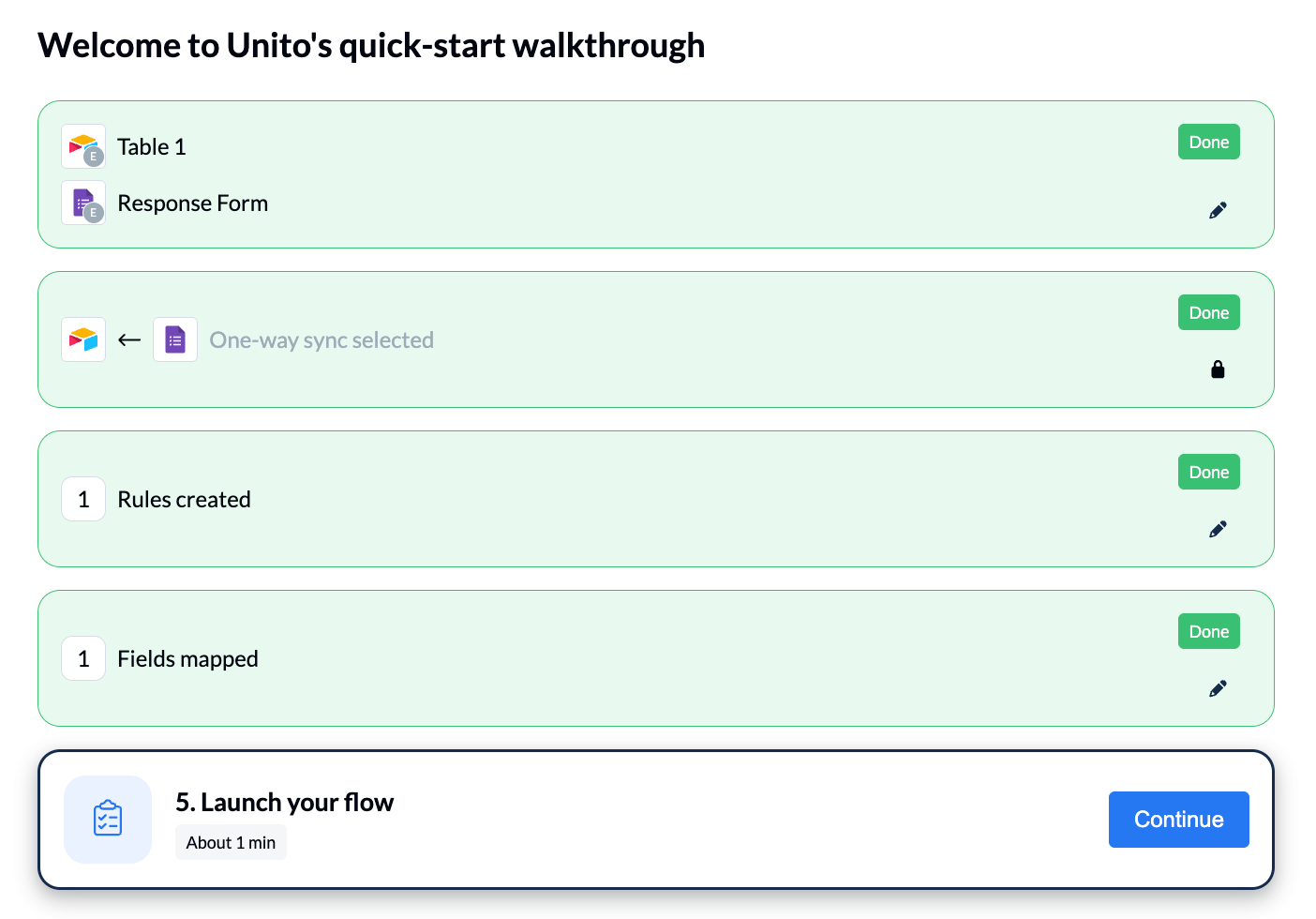
- 플로우의 이름을 입력하고 Launch flow(플로우 실행)를 클릭합니다.
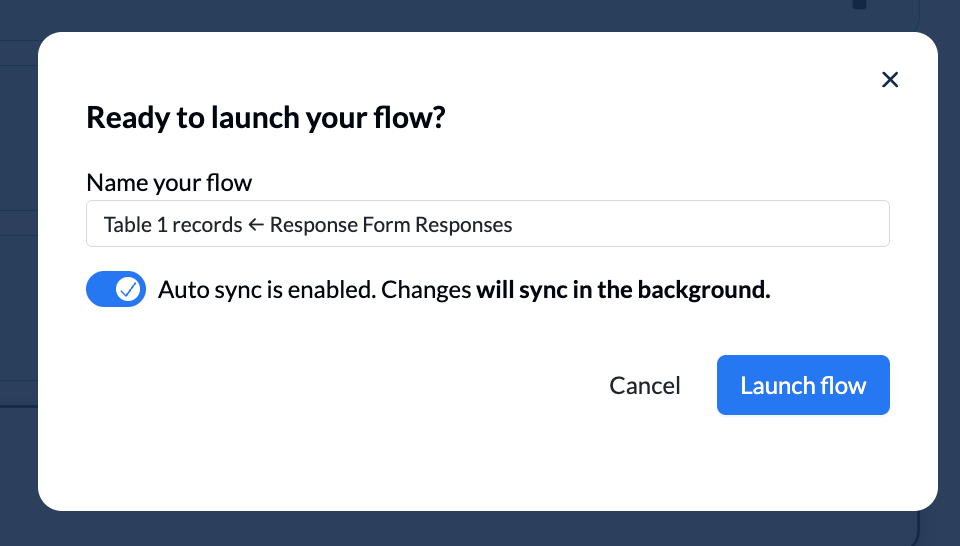
- 플로우가 실행되면 Unito에서 Google 설문지와 Airtable의 연결 상태를 확인할 수 있으며, 새로운 응답이 제출될 때마다 업데이트를 받아볼 수 있습니다.
장단점 살펴보기
Unito로 Google 설문지와 Airtable을 연동하면 두 툴 사이에 데이터가 자동으로 동기화되어 정보가 끊김 없이 매끄럽게 이어집니다. 설문 응답이 저장되는 Google 스프레드시트를 Airtable과 연결해 두면 Unito가 거의 실시간으로 레코드를 최신 상태로 유지해 주며, 양방향 동기화까지 지원합니다.
하지만 이 방식 역시 중간 단계로 Google 스프레드시트를 거쳐야 해서 구조가 복잡해지고, 오류가 발생할 수 있는 지점이 하나 더 늘어납니다. 또한 필드가 계속해서 정확하게 매핑되어 있는지, 플랫폼 간 데이터가 일관되게 유지되는지 꾸준히 설정하고 관리해 주어야 합니다. Unito가 강력한 동기화 기능을 제공하는 것은 맞지만, 단순히 설문 데이터를 데이터베이스로 보내는 워크플로우에 쓰기에는 필요 이상으로 복잡할 수 있습니다.
Google 설문지 데이터를 Airtable로 보내는 더 나은 대안, Jform
Google 설문지 데이터를 Airtable로 전송하는 것이 불가능한 일은 아니지만, 결코 만만치 않은 작업입니다. 간단히 말해 Google 설문지는 오직 응답을 수집하는 용도로만 만들어졌기 때문입니다. 애초에 자동화나 다른 툴과의 연동을 염두에 두고 설계되지 않았죠. 문제는 대다수의 사용자가 수집한 응답 데이터를 제대로 활용하기 위해 바로 이런 부가 기능들을 필요로 한다는 점입니다.
Google 설문지를 만들어 Airtable과 연결하느라 진땀을 빼고 있다면, 아주 훌륭한 대안인 Jform을 눈여겨보세요.
Jform은 Airtable과 매끄럽게 연동되는 또 다른 인기 온라인 양식 빌더입니다. Airtable과 직접 연결되기 때문에 별도의 툴을 거칠 필요가 없고, 오류가 발생할 지점도 줄어들며, 깔끔하게 정리된 데이터가 바로 활용할 수 있는 상태로 도착합니다. 또한 실시간으로 작동하고 확장하기도 쉬워서 워크플로우가 커져도 복잡한 과정 없이 한결 빠르게 대응할 수 있습니다.
이 밖에도 전반적인 양식 작업을 훨씬 수월하게 만들어 주는 다양한 기능을 갖추고 있습니다. 20,000개 이상의 양식 템플릿을 제공해 데이터를 쉽고 빠르게 수집할 수 있죠. 여기에 자체 내장된 툴과 탄탄하게 연결된 제품 생태계를 통해 직관적인 하나의 플랫폼 안에서 리드 확보, 결제 수납, 피드백 수집 등 수많은 작업을 모두 처리할 수 있습니다.
Jform으로 또 어떤 작업들을 할 수 있을까요?
- 무료 계정만으로도 Airtable은 물론 Zapier, Unito를 포함한 100여 개 이상의 다양한 비즈니스 툴과 양식을 손쉽게 연동할 수 있습니다.
- 사용자의 답변에 따라 필드가 유동적으로 바뀌는 역동적인 조건부 로직 양식을 만들 수 있습니다.
- jform 서명으로 서명된 문서를 수집하고, 해당 정보를 Airtable로 바로 전송해 레코드를 업데이트할 수 있습니다.
- 별도의 외부 연동 없이도 Jform 프로세스 자동화 기능을 활용해 테이블이나 워크플로우 등 양식 관련 데이터를 자체적으로 처리하고 보관할 수 있습니다.
Jform과 Airtable을 연동하는 방법
Jform 양식을 Airtable과 연결하면 제출된 응답을 자동으로 전송하고 한곳에서 깔끔하게 데이터를 정리할 수 있습니다. 다음 순서대로 따라 해보세요.
- 양식 빌더 상단 주황색 탐색 바에서 설정(Settings)을 클릭합니다.
- 왼쪽 메뉴에서 통합(Integrations)을 선택합니다.
- 검색창에 Airtable을 입력해 찾은 뒤 클릭합니다.
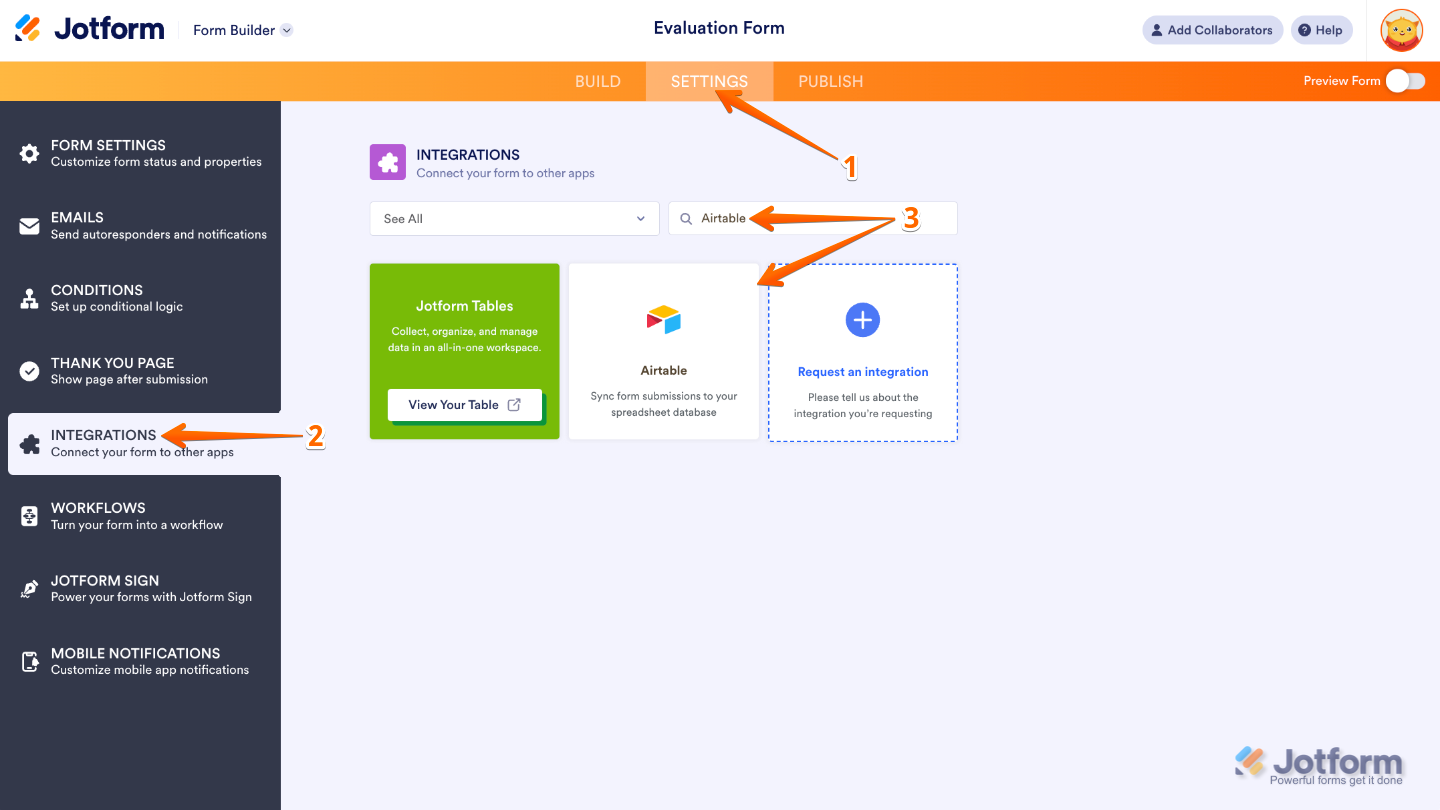
- 이어서 인증(Authenticate) 버튼을 누릅니다.
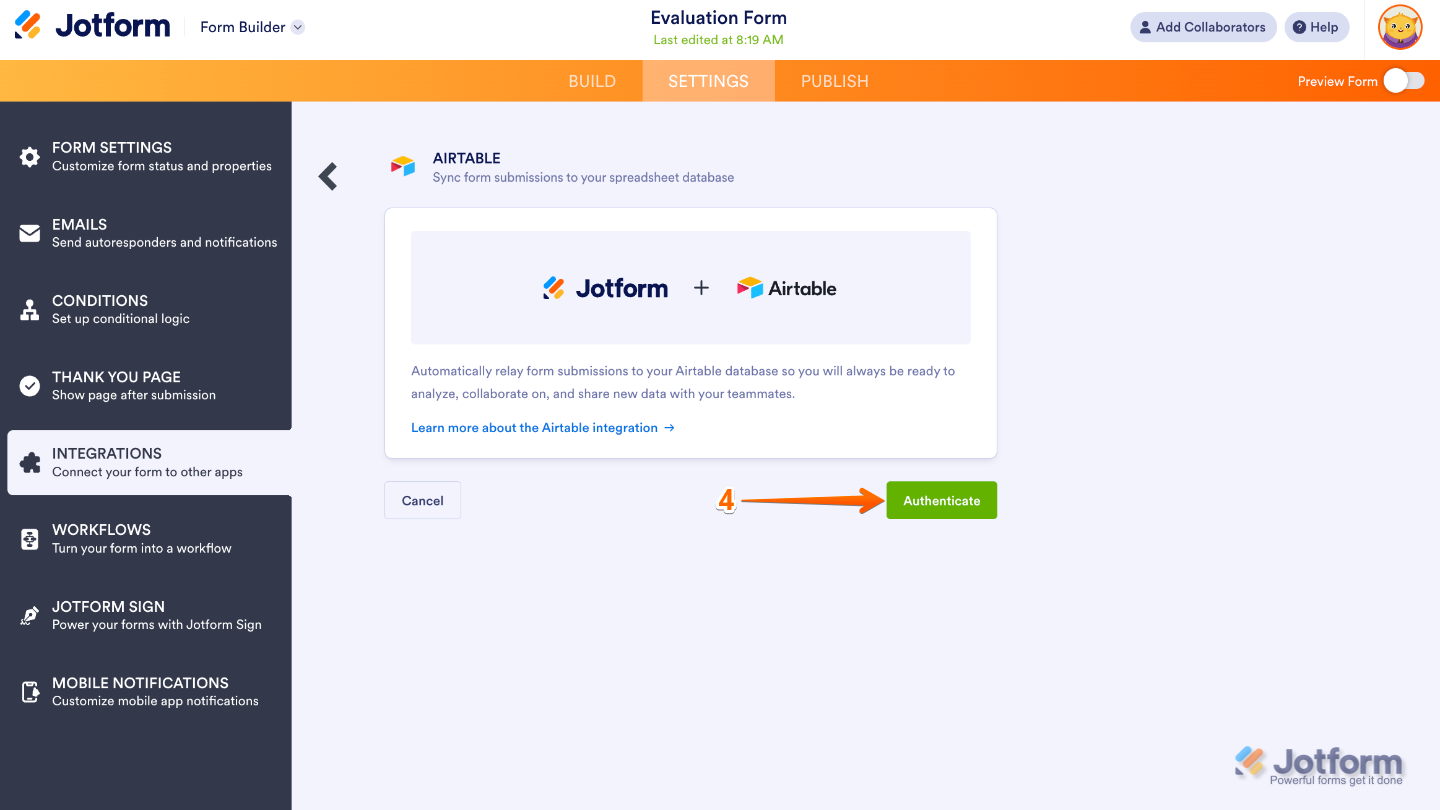
- 새로 뜨는 팝업 창에 Airtable 계정의 이메일 주소를 입력하고 Continue(계속)를 클릭합니다.
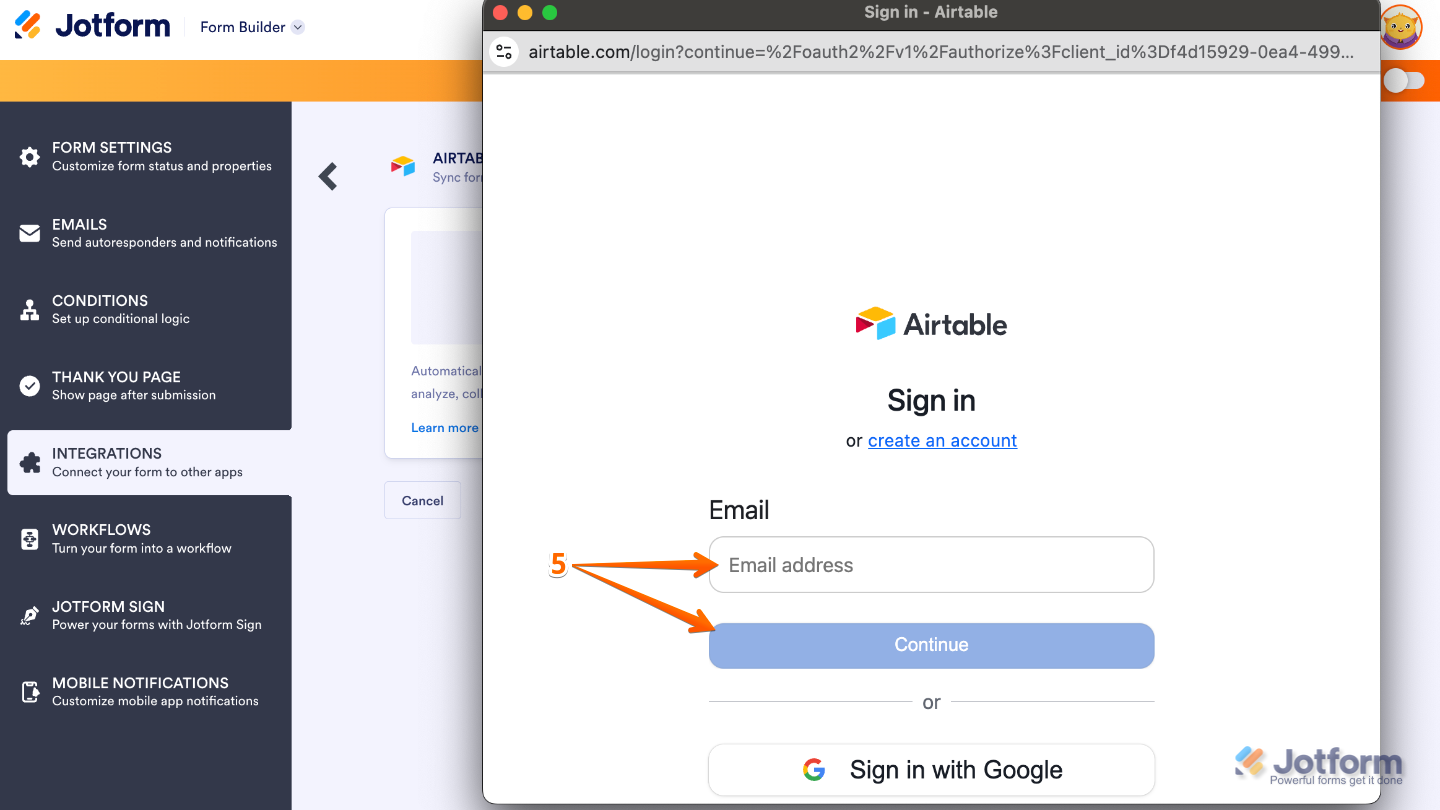
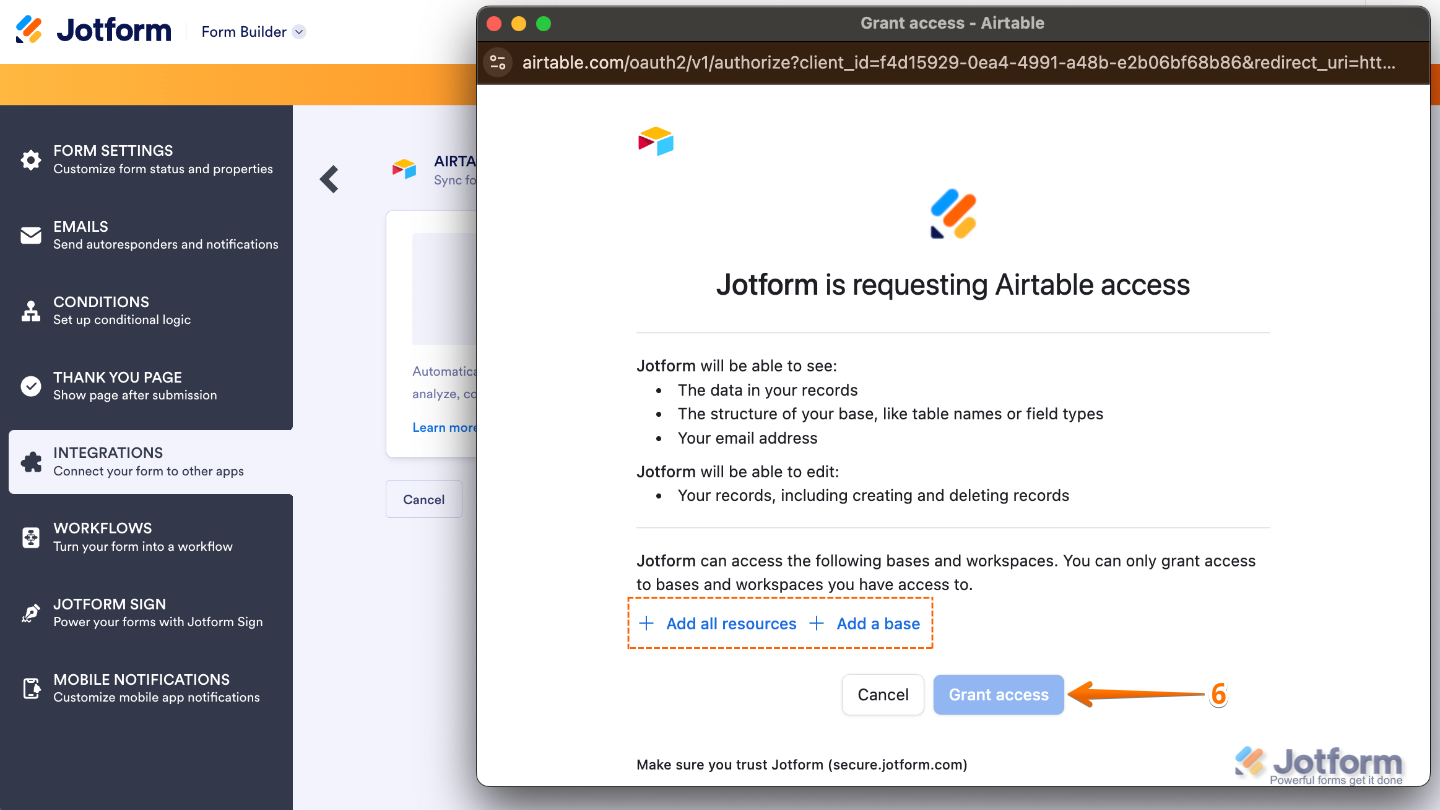
- 로그인이 완료되면 Add all resources(모든 리소스 추가)와 Add a base(베이스 추가)를 눌러 연동할 Airtable 리소스와 베이스를 고른 다음, Grant access(액세스 허용)를 클릭합니다.
- 마지막으로 베이스 선택(Choose a Base), 테이블 선택(Choose a Table), 필드 매칭(Match Your Fields) 항목을 알맞게 설정하고, 하단의 ‘제출 데이터가 수정될 때 새 레코드 생성(Create a new record when a submission is edited)’ 확인란에 체크합니다. 설정을 모두 마쳤다면 저장(Save)을 클릭합니다.
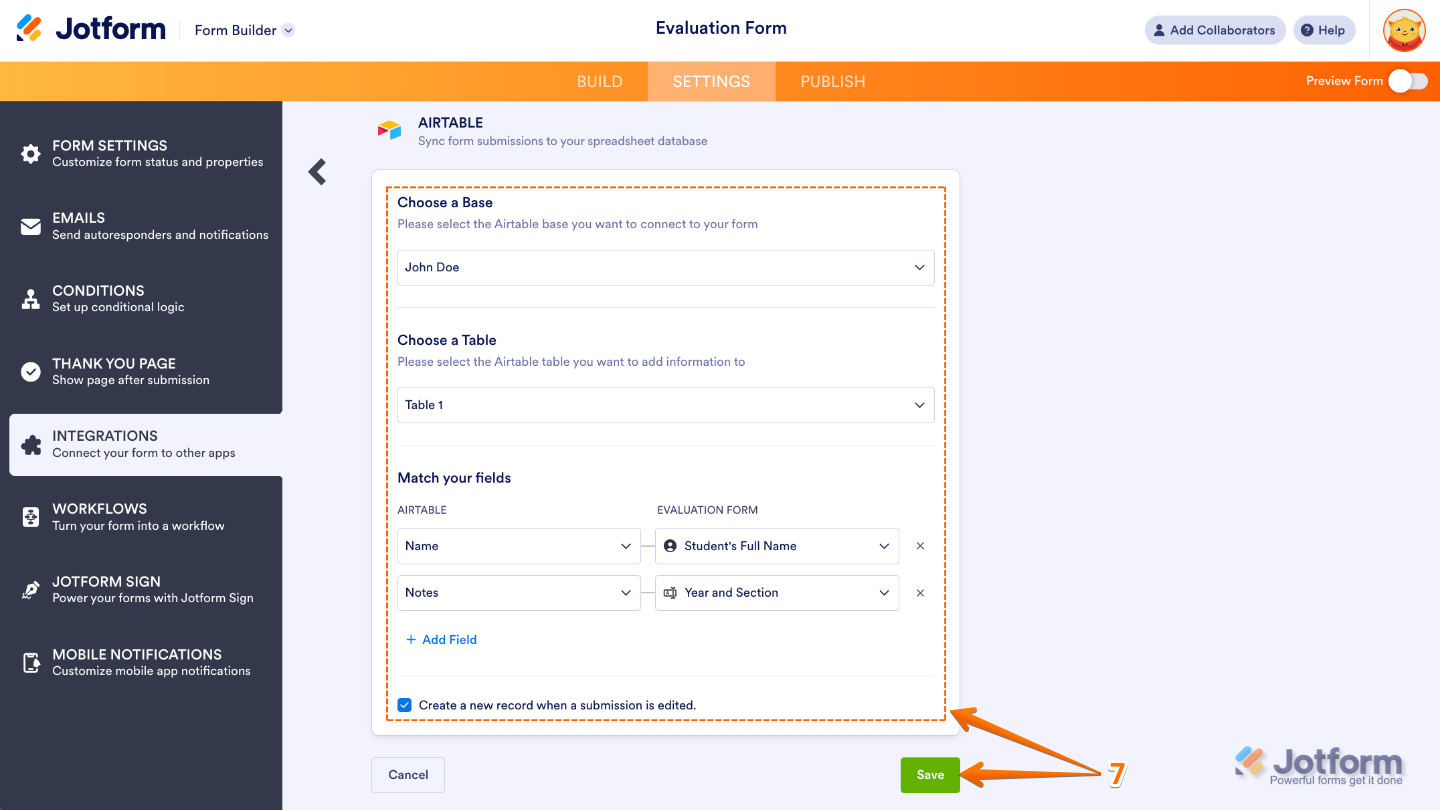
이것으로 모든 설정이 끝났습니다.
참고로 동일한 통합 설정 안에서 다른 Airtable 베이스를 추가로 연결할 수도 있습니다. Airtable 통합 창에서 새 작업 추가(Add New Action)만 클릭하면 양식 제출 데이터를 여러 베이스로 동시에 보낼 수 있어, 모든 데이터를 손쉽게 동기화하고 깔끔하게 정리할 수 있습니다.
Jform은 처음부터 외부 툴 연동과 워크플로우를 염두에 두고 만들어진 플랫폼입니다. 단순히 데이터를 모으는 데 그치지 않고, 수집한 데이터를 실제 업무에 적극적으로 활용하려는 분들을 위해 설계되었죠. Airtable 같은 툴과 얼마나 쉽게 연결되는지, 그리고 데이터가 전송되기도 전에 원하는 형태로 얼마나 유연하게 다듬을 수 있는지를 보면 그 진가를 바로 알 수 있습니다.
단순히 응답을 수집하는 것이 목적이라면 Google 설문지만으로도 충분합니다. 하지만 체계적인 워크플로우를 구축하고 있고, 특히 Airtable을 중심으로 업무를 운영하고 있다면 별도의 부가 툴에 의존하지 않고도 훨씬 매끄럽고 깔끔하게 작동하는 Jform이 훨씬 나은 선택입니다. 지금 바로 Jform에 무료로 가입해 다양한 기능을 직접 경험해 보세요.
이 글은 Google 설문지와 Airtable을 사용하는 웹사이트 운영자, 콘텐츠 매니저, 마케팅 팀, 노코드 빌더는 물론, 양식 제출 데이터를 Airtable에 더 효율적으로 연결하거나 Google 설문지를 대체할 더 유연한 툴을 찾고 있는 모든 분을 위해 준비했습니다.












코멘트 보내기: