
데이터를 자주 다루는 분들에게 양식과 스프레드시트는 빼놓을 수 없는 필수 도구입니다. 이 두 도구가 서로 매끄럽게 연동되면 업무가 훨씬 수월해지죠.
구글 설문지(Google Forms)를 사용 중이거나 도입을 고민하고 있다면, 같은 구글 워크스페이스 도구인 구글 스프레드시트(Google Sheets)와 얼마나 잘 호환되는지 궁금하실 텐데요. 구글 설문지를 스프레드시트로 간편하게 변환하거나, 반대로 설문지 안에 스프레드시트를 삽입할 수 있을까요? 아쉽게도 두 도구 사이에는 양방향으로 직접 자동 변환을 지원하는 기본 연동 기능이 없습니다.
그렇다고 방법이 아예 없는 것은 아닙니다. 이번 글에서는 두 도구 간에 데이터를 간편하게 주고받을 수 있는 두 가지 방법을 소개해 드리겠습니다. 하나는 Jform으로 빠르게 이전하는 방법이고, 다른 하나는 AI Form Builder라는 부가기능을 활용하는 방법입니다.


구글 설문지와 구글 스프레드시트 연동하는 방법
앞서 말씀드렸듯 스프레드시트 내용을 가져와 구글 설문지로 변환하거나, 설문지 질문을 그대로 구글 스프레드시트로 변환해 주는 기본 기능은 없습니다. 그렇다면 구글 설문지 응답 데이터를 스프레드시트에 자동으로 기록하려면 어떻게 해야 할까요?
다행히 이 부분은 구글이 기본적으로 지원하고 있습니다. 두 도구 간 데이터 연동에서 유일하게 제공되는 기능이 바로 기본 응답 동기화인데요. 새로운 양식이 제출될 때마다 지정해 둔 구글 스프레드시트에 응답 데이터가 자동으로 업데이트되도록 설정할 수 있습니다.
하지만 이 기능 외에 구글 설문지와 구글 스프레드시트를 실질적으로 연결하려면 일일이 수작업을 거쳐야 합니다. 구글 스프레드시트에 있는 질문이나 데이터를 복사해 구글 설문지에 붙여넣고, 질문 유형도 하나씩 직접 설정해야 하죠.
이런 번거로운 수작업으로 인해 시간과 노력을 낭비하고 실수가 발생하는 것을 막고 싶다면 대안으로 Jform을 활용해 보세요. 아래에서 소개할 두 가지 방법 모두 빠르고 간편할 뿐만 아니라, 처음부터 다시 작업할 필요가 없어 훨씬 효율적입니다.
Pro Tip
워드프레스(WordPress)를 사용하면서 Gravity Forms를 구글 스프레드시트와 연동할 수 있을지 궁금하신가요? 아쉽게도 직접 연동하는 기능은 없지만, 연동을 구현할 수 있는 몇 가지 방법을 정리해 두었으니 확인해 보세요.
Jform으로 구글 설문지와 구글 스프레드시트를 더 쉽게 연동하는 방법
이 두 도구 사이의 워크플로우를 관리하는 방법에는 두 가지가 있습니다. 다양한 자동화 옵션을 갖춘 고급 양식 빌더를 활용해 보고 싶다면 첫 번째 방법인 구글 설문지를 Jform으로 이전하는 방법을 추천해 드립니다. 반면에 구글 스프레드시트 환경을 벗어나지 않고 양식 제작 과정을 간소화하고 싶다면 AI Form Builder를 활용하는 두 번째 방법을 사용해 보세요. 두 방법 모두 번거로운 수작업 수정과 복사해서 붙여넣는 과정을 깔끔하게 없애 줍니다.
Pro Tip
구글 설문지나 구글 스프레드시트의 기본 사용법을 다시 살펴보고 싶으신가요? 구글 설문지 사용법, 구글 설문지 만드는 법, 그리고 구글 스프레드시트 사용법을 다룬 가이드를 확인해 보세요.
방법 1: 구글 설문지를 Jform으로 이전하기
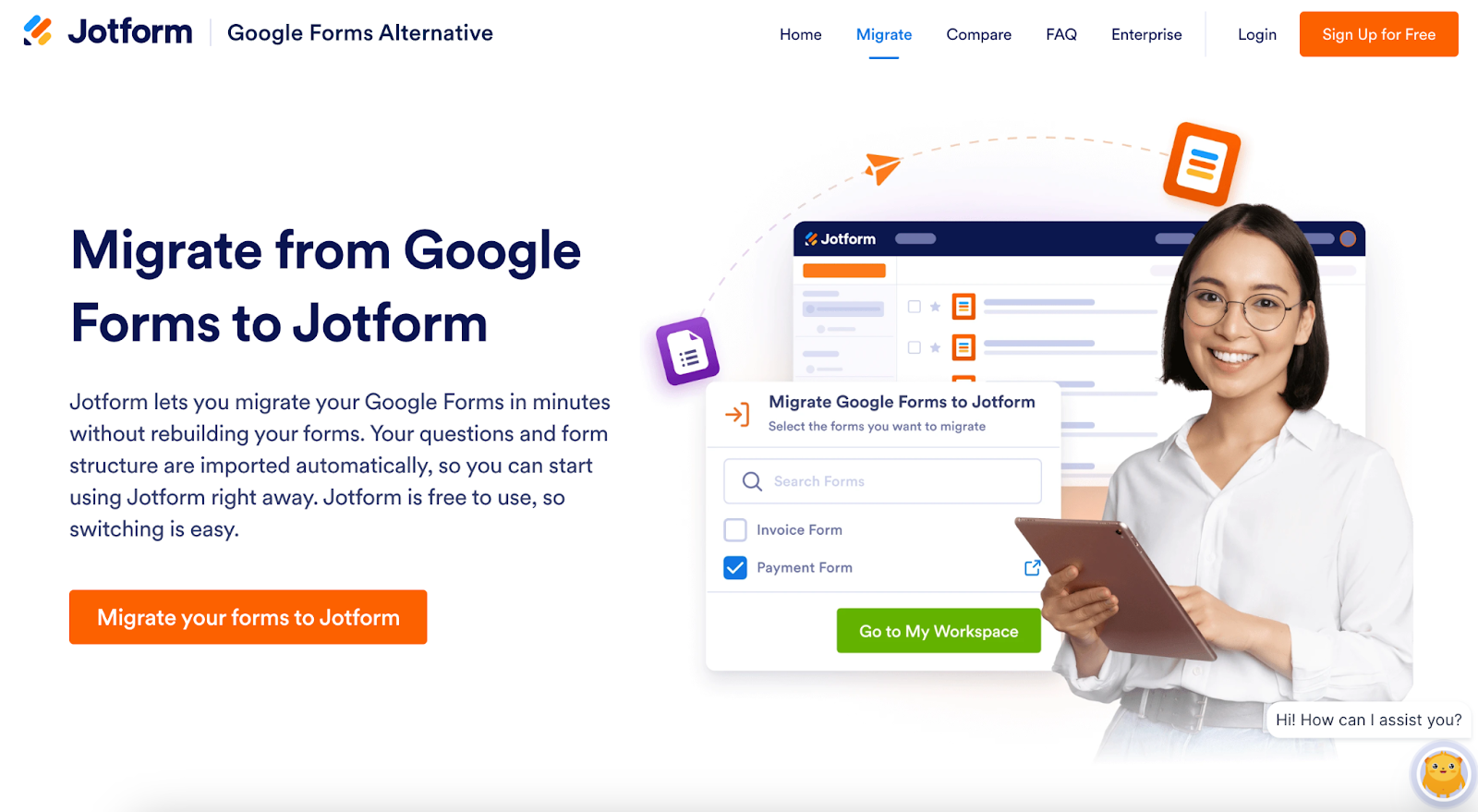
그동안 구글 설문지를 사용해 왔지만 한층 더 전문적인 양식 빌더의 기능이 궁금하다면 Jform의 무료 구글 설문지 이전 도구를 활용해 보세요. 단 몇 분 만에 기존 구글 설문지를 Jform으로 그대로 옮길 수 있습니다. 질문 항목과 양식 구조를 자동으로 가져오기 때문에 별다른 수고 없이 아주 간편하게 작업을 마칠 수 있죠.
이전을 마치고 나면 바로 Jform을 사용할 수 있습니다. Jform은 스프레드시트와 함께 쓰기 좋은 양식 빌더로, 스프레드시트를 양식으로 변환하거나 반대로 양식을 스프레드시트로 보내는 워크플로우를 손쉽게 처리합니다. 기본 내장된 연동 기능을 통해 Jform 양식에 접수된 제출 데이터를 구글 스프레드시트로 자동 전송할 수 있죠. 또한 기존 엑셀(Excel) 스프레드시트 파일을 업로드해 새로운 양식을 바로 생성하는 것도 가능합니다.
게다가 Jform의 장점은 여기서 그치지 않습니다. 구글 설문지나 구글 스프레드시트만 단독으로 사용할 때보다 훨씬 정교한 양식 제작 기능과 뛰어난 자동화 도구, 그리고 탄탄한 워크플로우 기능을 제공하거든요. 데이터 관련 업무의 효율을 한층 끌어올려 줄 다양한 Jform의 구글 연동 기능은 물론, 널리 쓰이는 다른 인기 도구들과의 연동도 폭넓게 지원합니다.
결과적으로 기존 구글 설문지를 Jform으로 이전하면 장기적인 관점에서 양식 데이터를 훨씬 더 유연하고 폭넓게 관리할 수 있습니다.
방법 2: 구글 설문지 안에서 Jform AI Form Builder 부가기능 사용하기
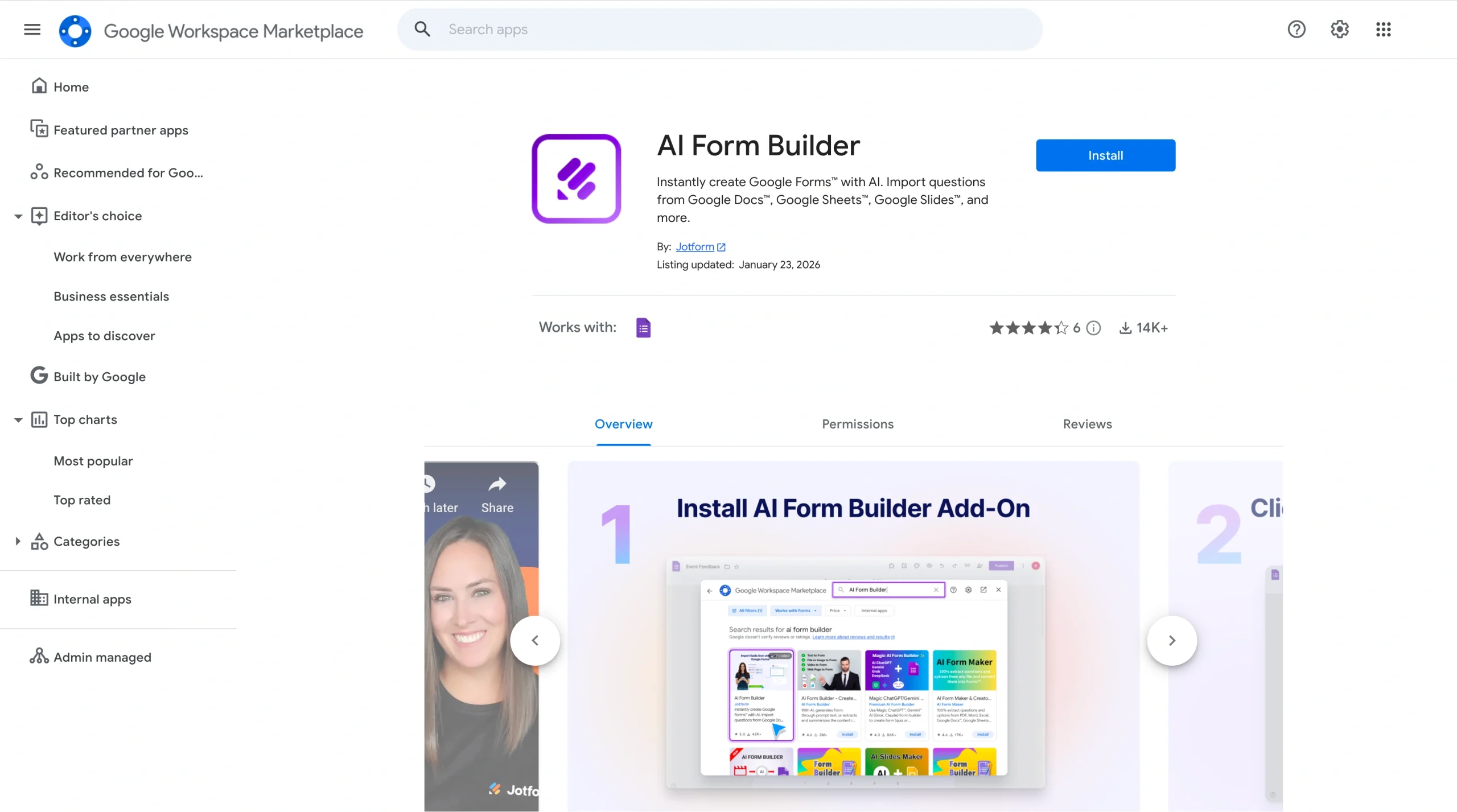
구글 설문지와 스프레드시트를 일일이 수작업으로 연결하는 번거로움을 피하는 또 다른 방법은 바로 AI Form Builder를 활용하는 것입니다.
이 도구는 코딩 없이 무료로 쓸 수 있는 부가기능으로, AI를 활용해 구글 설문지를 즉시 생성하거나 업데이트해 줍니다. 이 부가기능을 사용하면 양식 안에 구글 스프레드시트를 삽입할 수도 있고, 구글 스프레드시트를 비롯한 거의 모든 문서에서 정보를 가져와 순식간에 양식으로 변환할 수도 있습니다.
AI Form Builder가 특히 유용한 이유는 다음과 같은 기능을 제공하기 때문입니다.
- 구글 문서(Docs), 스프레드시트(Sheets), 프레젠테이션(Slides), 드라이브(Drive) 또는 다른 설문지에서 콘텐츠 가져오기
- 가져온 콘텐츠를 체계적인 질문 항목으로 자동 변환
- 질문 항목을 구글 설문지, 문서, 스프레드시트, 프레젠테이션 또는 Jform으로 내보내기 지원
- 스마트 필드 인식 기능 및 미리보기 모드 제공
- 질문 무작위 추출 및 순서 섞기 옵션 지원
- 프롬프트 기반의 AI 질문 생성 기능 제공
구글 워크스페이스 환경을 벗어나지 않고 설문 질문을 손쉽게 가져오고, 생성하고, 내보낼 방법을 찾고 있다면 AI Form Builder가 훌륭한 해답이 될 것입니다.
바로 시작해 보시려면 아래에서 필요한 작업의 안내를 따라해 보세요. 첫 번째는 구글 설문지로 콘텐츠를 가져오는 방법이고, 두 번째는 설문지 콘텐츠를 구글 스프레드시트로 내보내는 방법입니다.
AI Form Builder로 구글 스프레드시트의 콘텐츠를 구글 설문지로 가져오는 방법
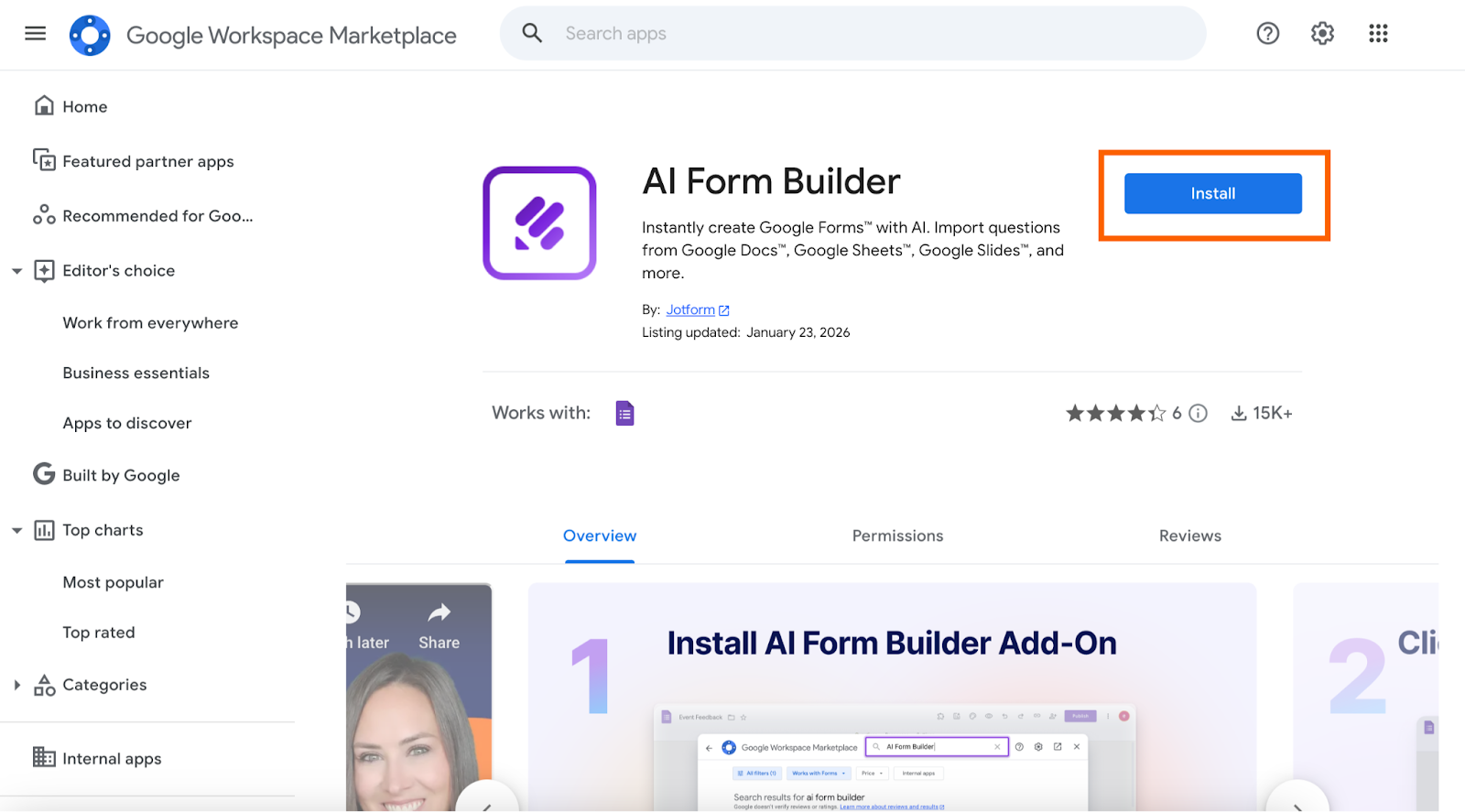
- Google Workspace Marketplace에서 AI Form Builder를 설치합니다.
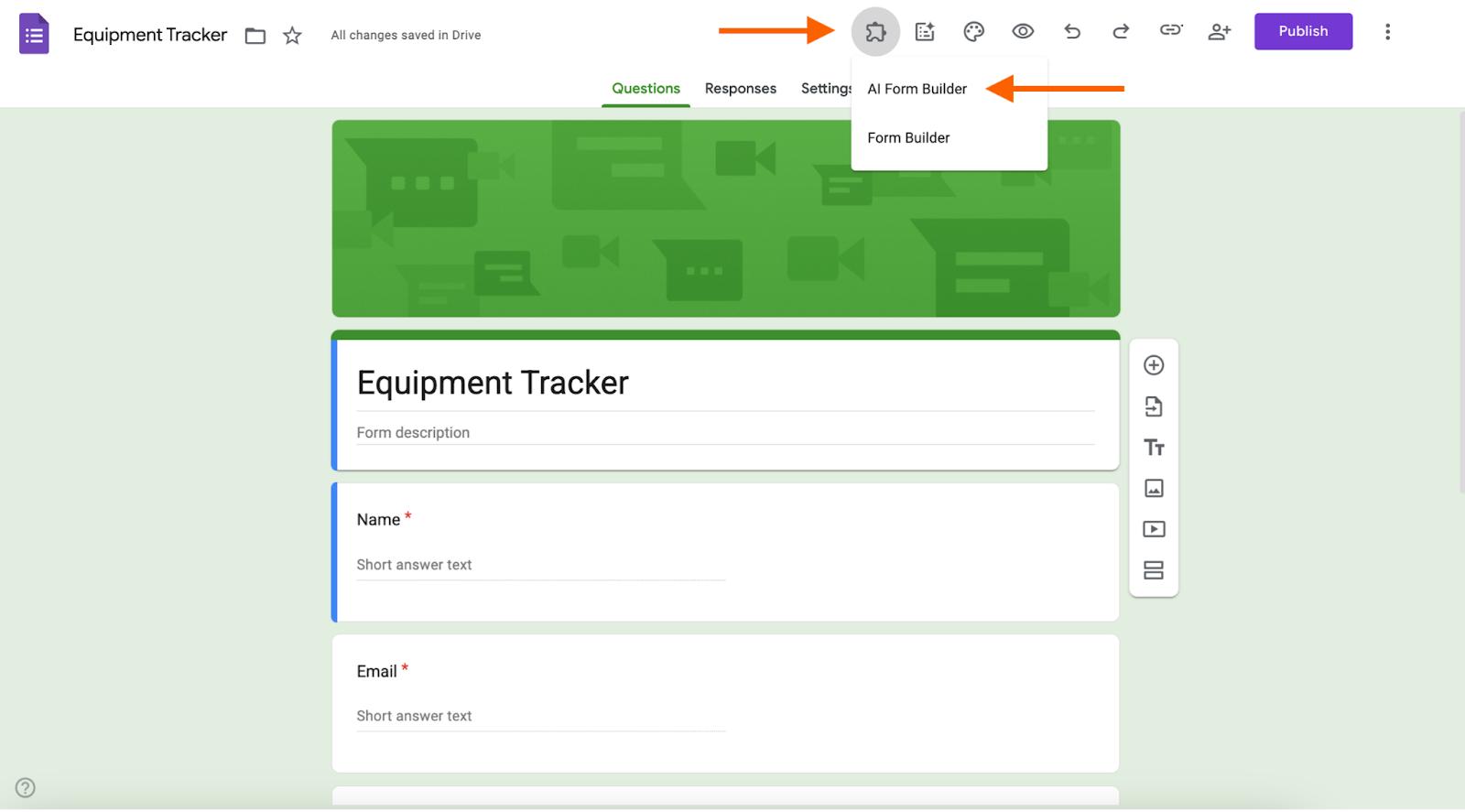
- 내용을 채워 넣을 구글 설문지를 엽니다. 상단 메뉴에서 부가기능(Add-ons) > AI Form Builder로 이동해 사이드바를 엽니다.
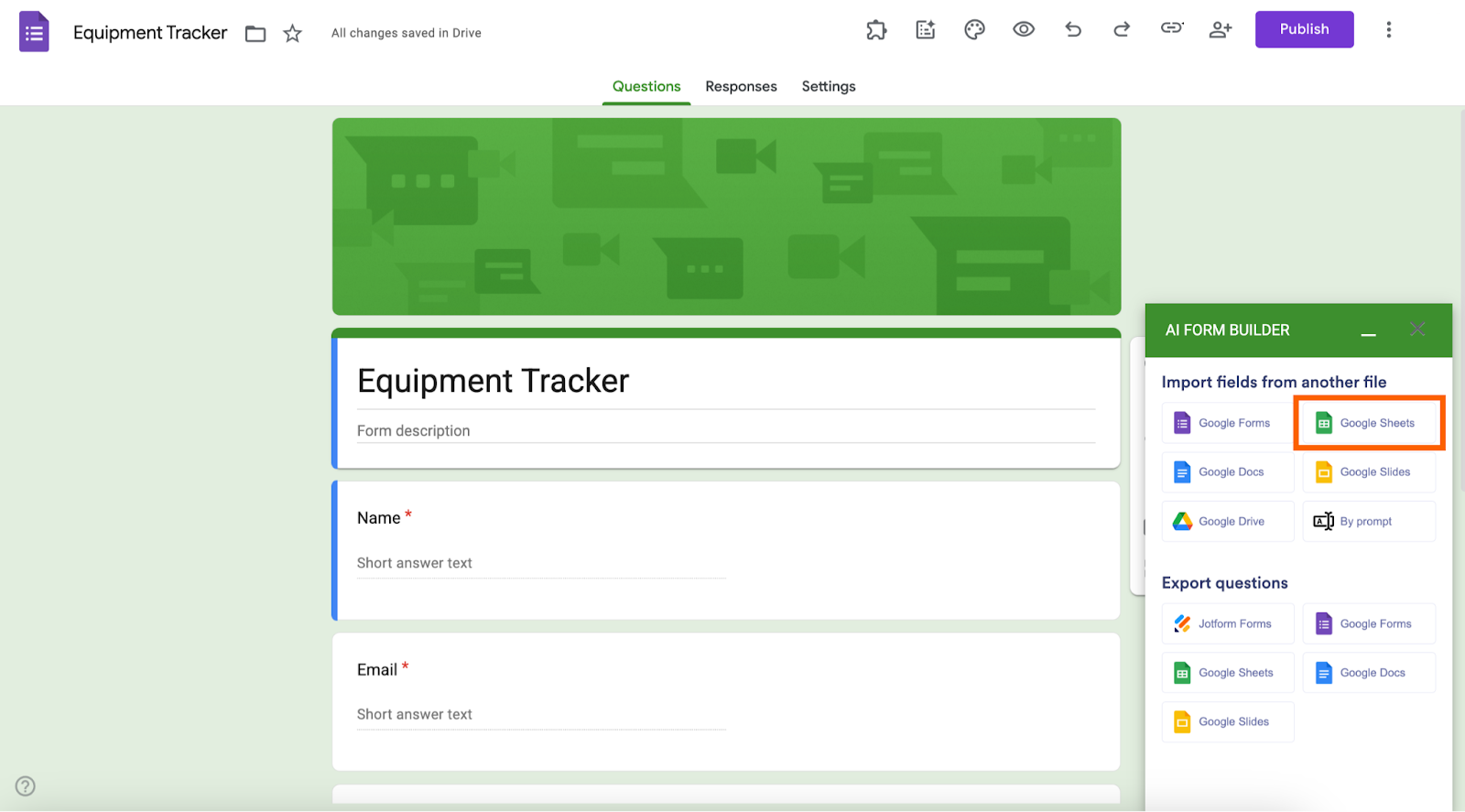
- “다른 파일에서 필드 가져오기(Import fields from another file)” 항목 아래에서 원본 파일로 Google Sheets를 선택합니다.
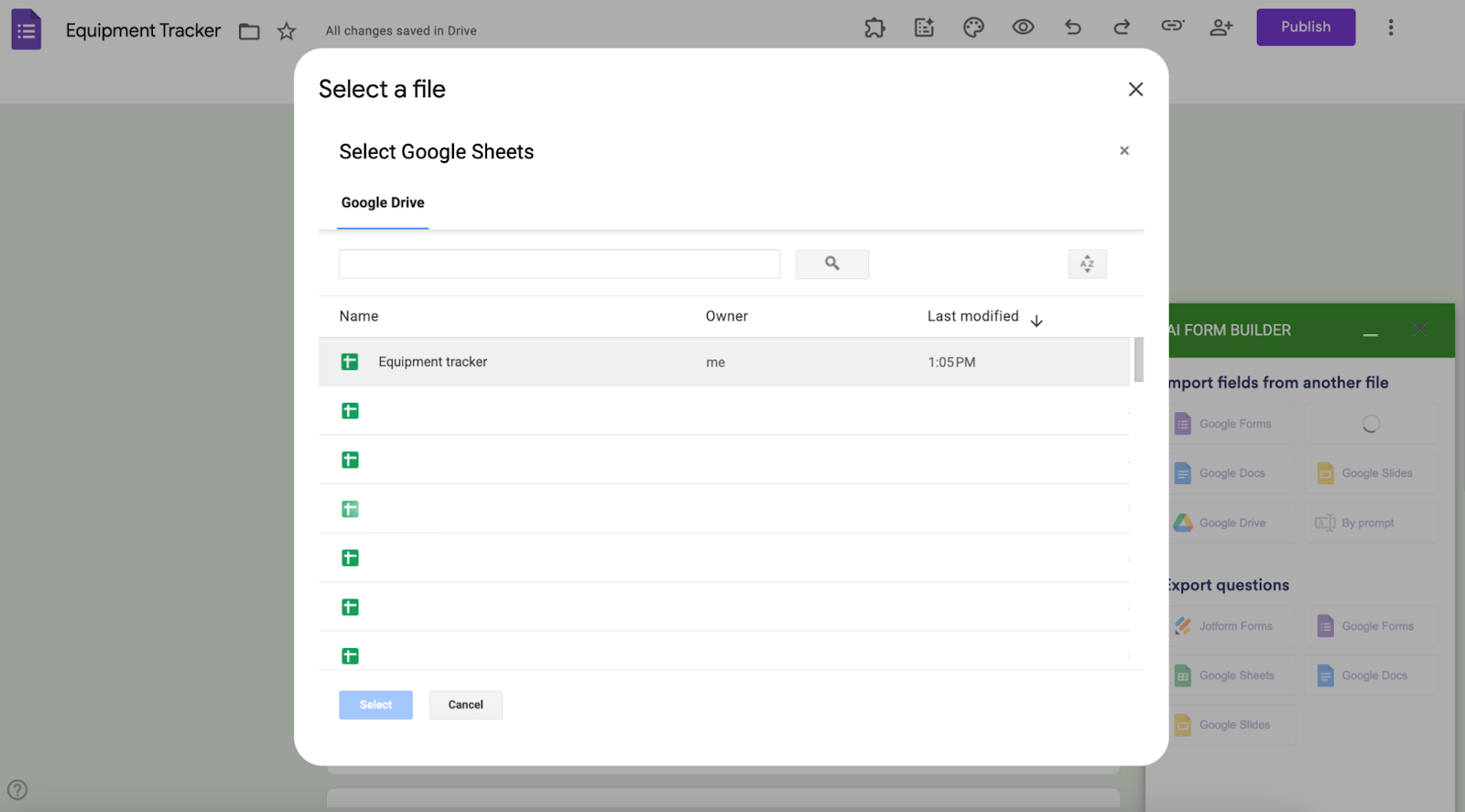
- 사용할 파일을 선택합니다.
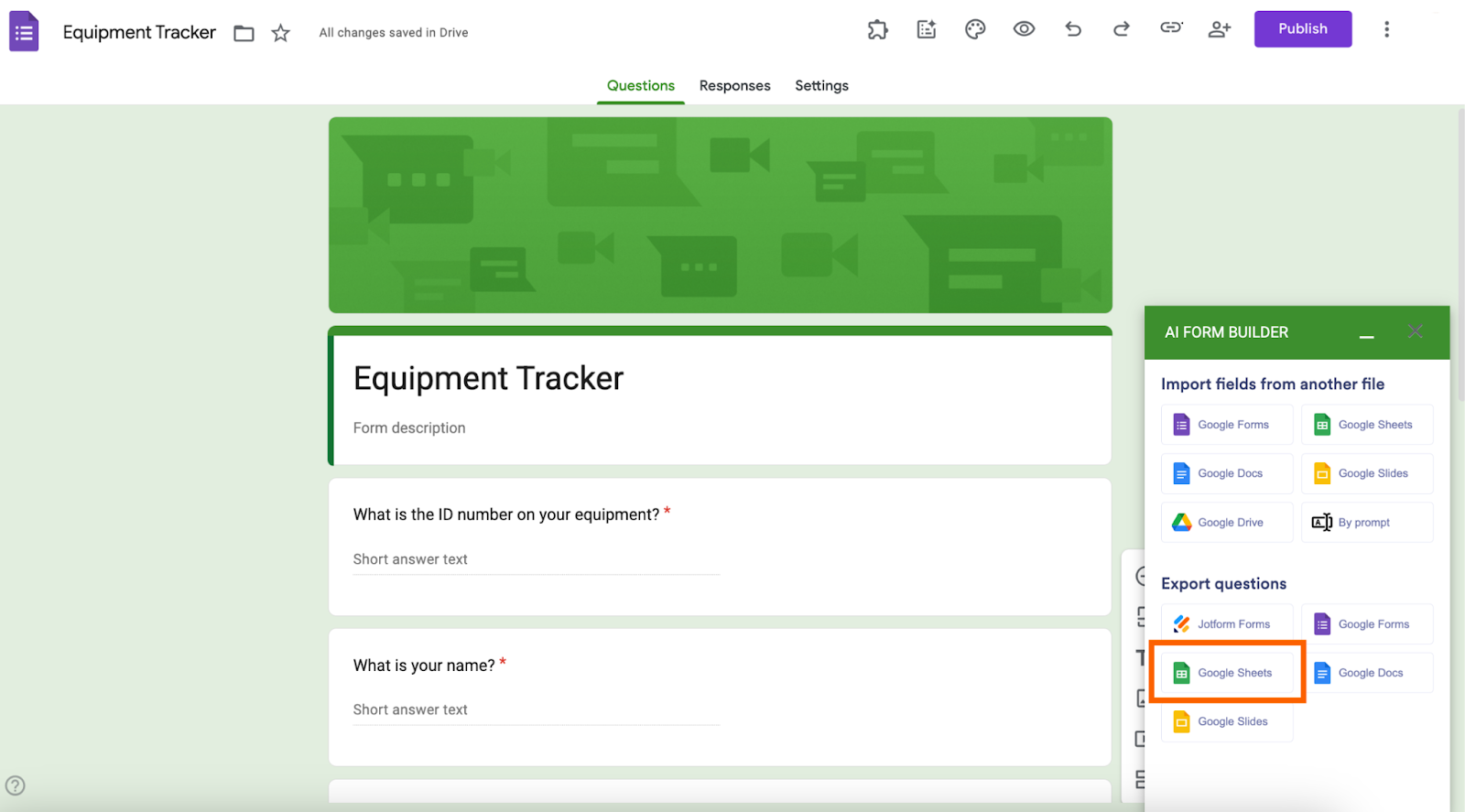
- 사용 중인 시트에서 해당하는 탭을 고른 뒤, 양식 유형을 일반 양식(Form) 또는 퀴즈(Quiz) 중에서 선택합니다. 그런 다음 질문 가져오기(Get Questions)를 클릭합니다.
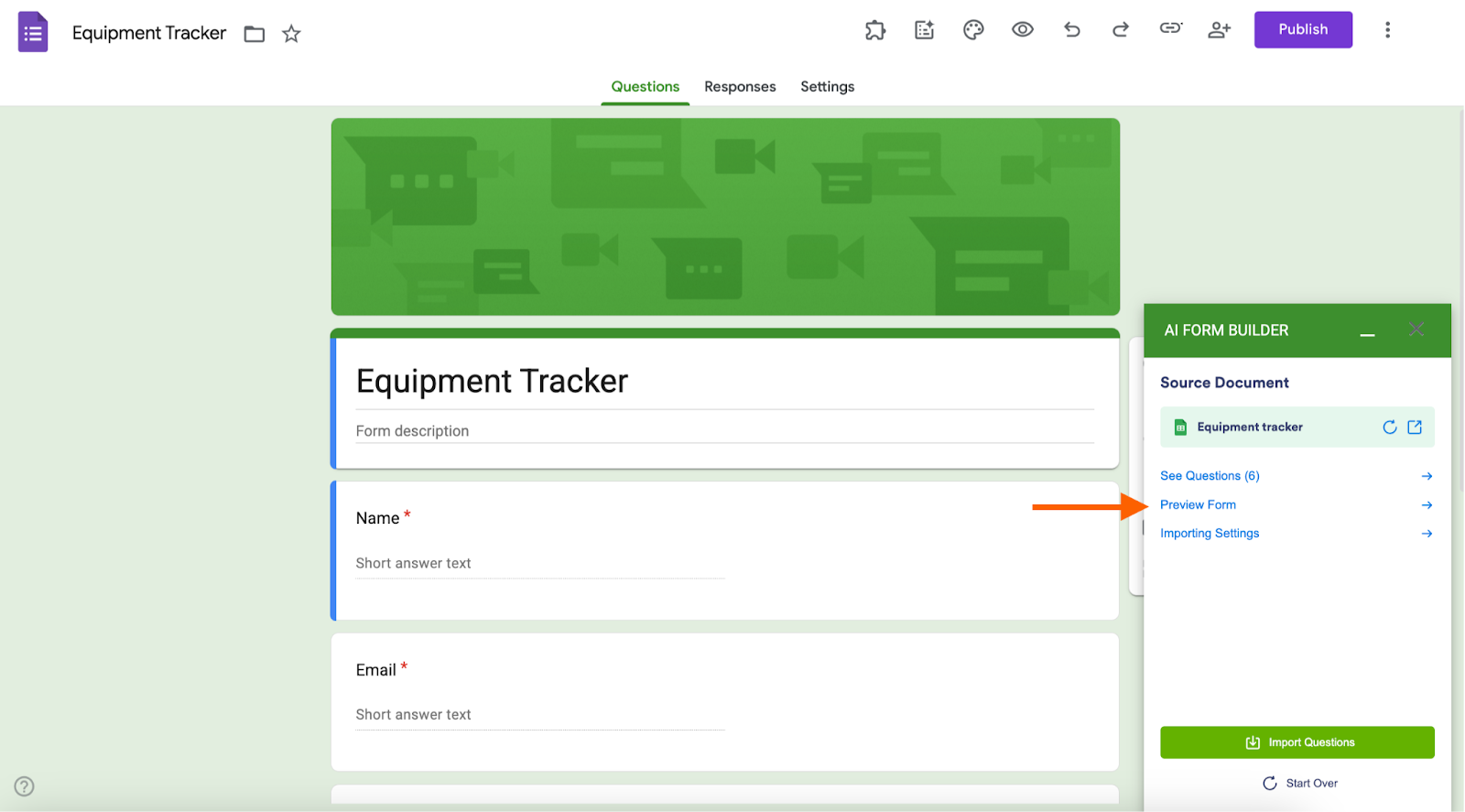
- AI가 표, 목록 또는 셀 내용을 스캔하여 질문, 선택지, 체크리스트 등으로 변환을 마치면 양식 미리보기(Preview Form)를 클릭합니다.
- 필요에 따라 양식을 수정하거나 다듬고, 원하는 경우 다시 생성합니다.
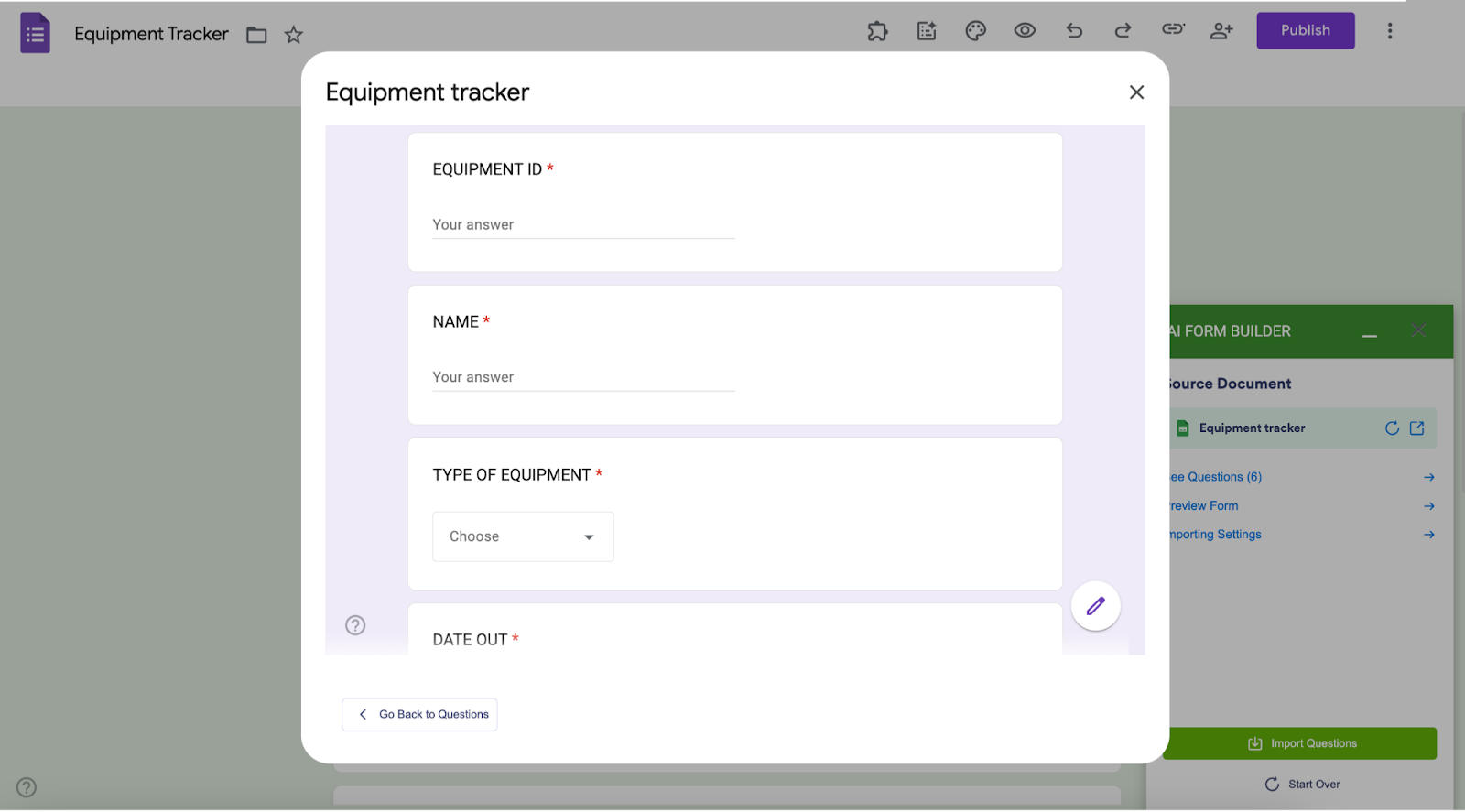
AI Form Builder로 구글 설문지를 구글 스프레드시트로 변환하는 방법
- 내보내려는 구글 설문지를 엽니다.
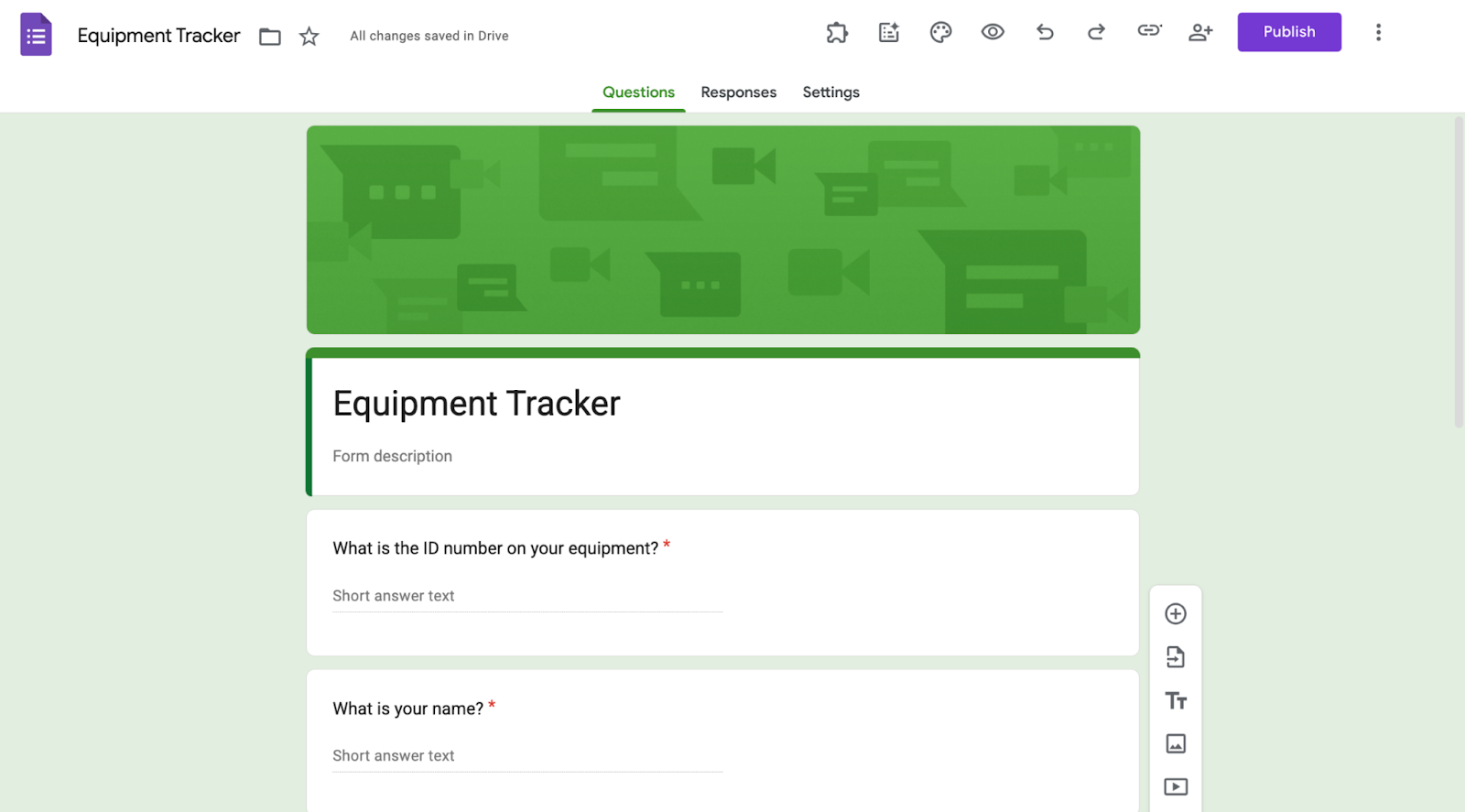
- 상단 메뉴에서 부가기능(Add-ons) > AI Form Builder로 이동합니다.
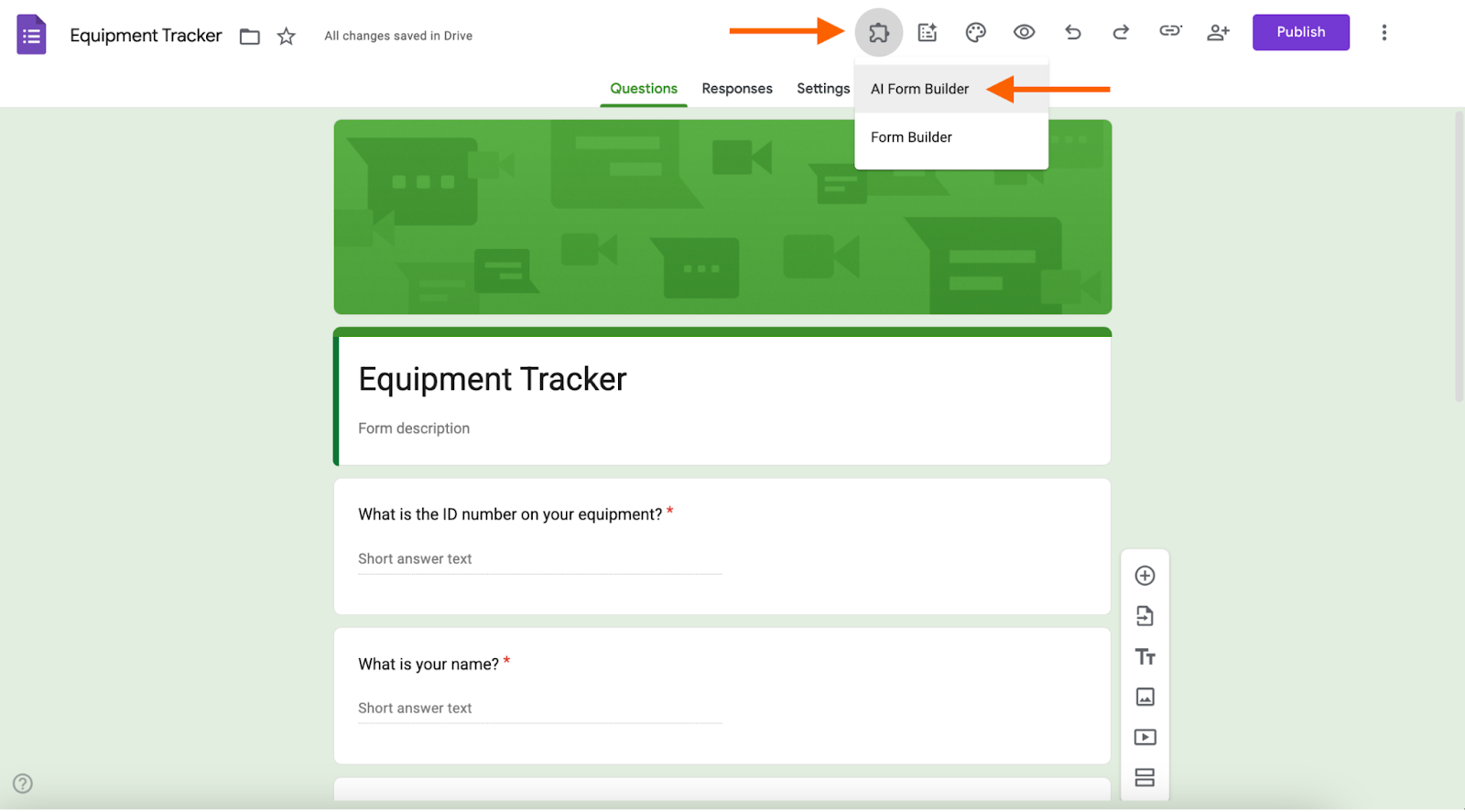
- “질문 내보내기(Export questions)” 항목 아래에서 내보낼 대상으로 Google Sheets를 선택합니다.
- 설문지에서 내보내고 싶은 범위에 따라 내보내기 유형을 전체 양식(Entire Form) 또는 선택한 질문(Selected Questions) 중에서 고릅니다. 그런 다음 기존 시트로 내용을 옮기려면 선택(Choose)을, 새 시트를 만들려면 생성(Create)을 클릭합니다. 새 시트를 만드는 경우에는 파일 이름을 입력한 뒤, 생성(Create)과 질문 내보내기(Export Questions)를 차례대로 클릭하면 됩니다.
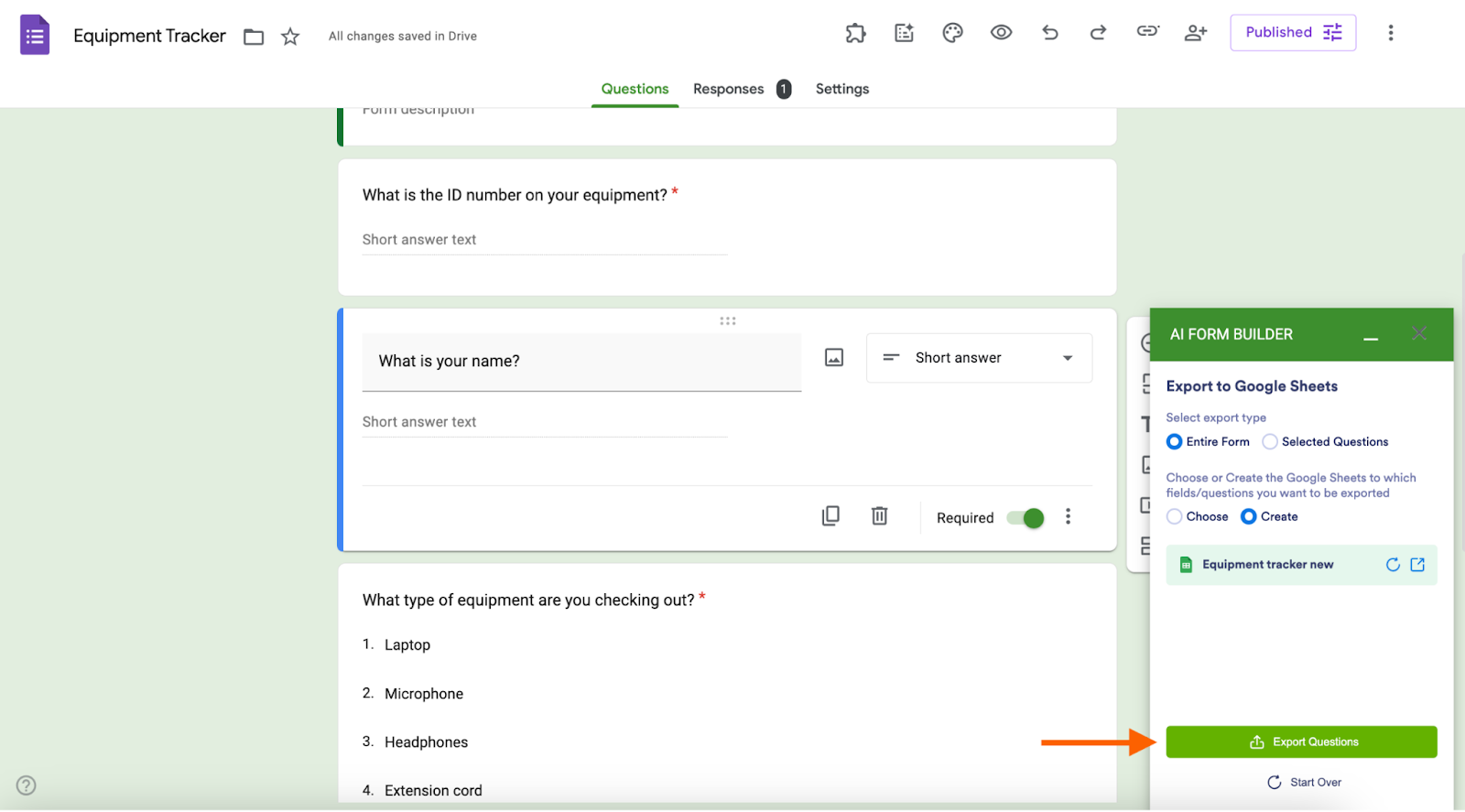
- AI가 질문 항목들을 시트 형식에 맞게 정리하고 나면, 생성된 시트를 열어 결과를 확인합니다.
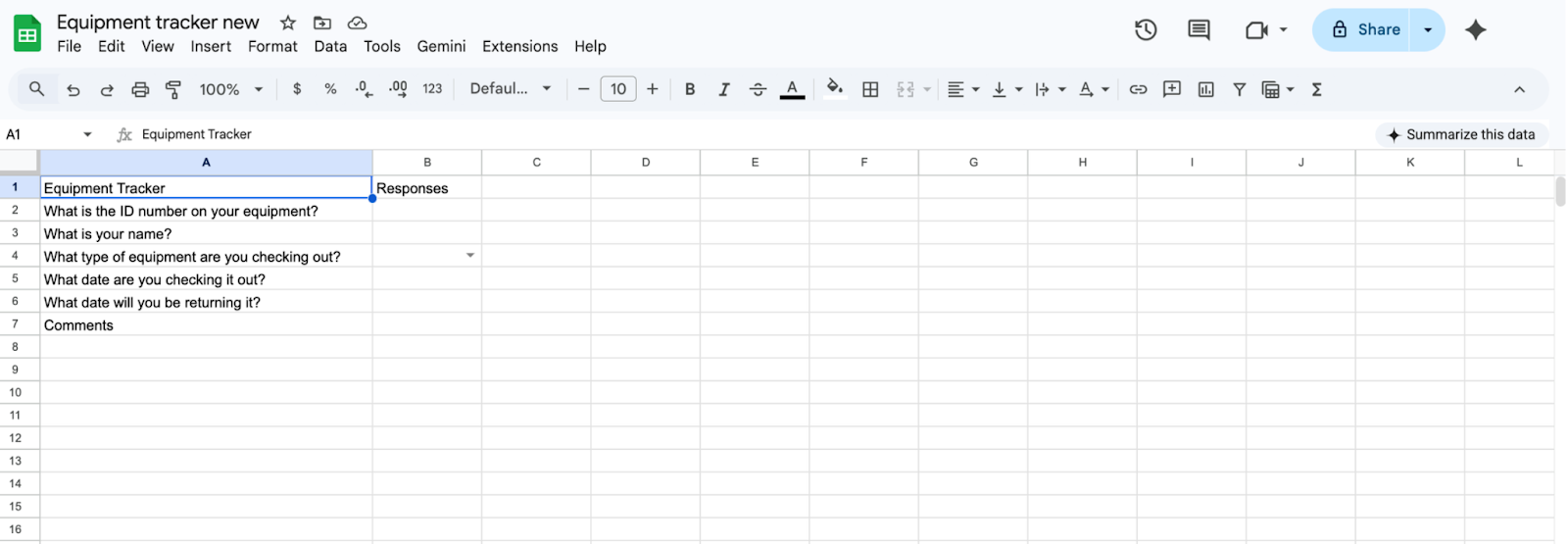
- 이후 설문지를 수정할 일이 생기면 언제든 내보내기를 다시 실행해 업데이트할 수 있습니다.
설문지와 스프레드시트 간에 데이터를 주고받는 가장 좋은 방법을 찾아보세요
정리하자면, 구글 설문지와 구글 스프레드시트에는 스프레드시트 내용을 설문지로 손쉽게 변환하거나 설문지 질문을 스프레드시트로 바로 옮겨주는 자체 연동 기능이 없습니다. 물론 두 도구만으로도 작업은 가능하지만, 일일이 복사해서 붙여넣는 수작업을 거쳐야 하죠.
다행히 Jform을 활용하면 훨씬 빠르고 정확하게 이 작업을 처리할 수 있습니다. 첫 번째 방법은 기존 구글 설문지를 Jform으로 이전하는 것입니다. 이렇게 하면 Jform의 자동화 기능과 고도화된 워크플로우를 그대로 활용해 데이터 관리가 한결 수월해집니다.
두 번째 방법은 구글 설문지 안에서 Jform의 AI Form Builder 부가기능을 사용하는 것입니다. 이 방법을 쓰면 익숙한 구글 환경을 벗어나지 않고도 스프레드시트에서 데이터를 가져오거나 반대로 내보낼 수 있습니다.
평소 데이터를 수집하고 정리할 때 설문지와 스프레드시트를 자주 사용하신다면 Jform을 한 번 경험해 보세요. 강력한 구글 설문지 대안으로 손꼽히는 Jform은 현재 G2에서 1위 양식 빌더 플랫폼으로 평가받고 있습니다. 게다가 무료로 바로 시작할 수 있으니, 망설일 이유가 없겠죠?
구글 설문지와 구글 스프레드시트 연결에 관해 자주 묻는 질문(FAQ)
구글 스프레드시트와 구글 설문지를 동기화하면 새로운 응답이 제출될 때마다 시트가 자동으로 업데이트되도록 만들 수 있습니다. 설문지의 “응답(Responses)” 탭에서 데이터를 기록할 특정 시트를 연결해 주기만 하면 설정이 완료됩니다.
먼저 평소처럼 설문지를 작성합니다. 양식이 완성되면 설문지 상단의 “응답(Responses)” 탭으로 이동해 구글 스프레드시트와 동기화하세요. 해당 탭에서 새 시트를 만들거나 기존에 있던 시트를 골라 설문지와 연결하는 옵션을 찾을 수 있습니다.
이 글은 웹사이트 운영자, 콘텐츠 관리자, 교육자뿐만 아니라 구글 설문지와 구글 스프레드시트를 자동으로 연결해 실시간 동기화, 작업 자동화, 편리한 응답 관리를 구현하고 데이터 수집 과정을 간소화하고 싶은 모든 분을 위해 작성되었습니다.











코멘트 보내기: