
구글 설문지(Google Forms)는 누구나 쉽게 다룰 수 있는 직관적인 양식 빌더이지만, 기본 기능만 제공하기 때문에 세밀하게 디자인을 바꾸기는 어렵습니다. 그래서 많은 사용자가 Formfacade를 함께 사용하곤 합니다. 이 부가기능을 활용하면 레이아웃, 글꼴, 언어 등 구글 설문지의 사용자 인터페이스(UI)를 원하는 대로 꾸밀 수 있어, 평범한 설문지를 브랜드 고유의 자산으로 탈바꿈시킬 수 있습니다.
이렇게 디자인을 맞추는 것이 왜 중요할까요? 웹사이트 방문자는 여러분의 브랜드를 믿고 사이트에 머무릅니다. 그런데 갑자기 우리 브랜드 대신 구글 로고가 박힌 양식이 나타나면, 선뜻 작성하기를 망설일 수 있습니다. Formfacade를 사용하면 구글 설문지를 웹사이트에 원래부터 있었던 일부처럼 자연스럽게 녹여낼 수 있어, 매끄러운 사용자 경험을 제공하고 고객의 신뢰를 그대로 이어갈 수 있습니다.
다만 구글 설문지용 Formfacade 부가기능은 다루기가 다소 까다로울 때가 있고, 비용 부담도 적지 않습니다. 이번 글에서는 Formfacade가 실제로 어떻게 작동하는지 미리 파악하실 수 있도록, 구글 설문지에 이 부가기능을 연동하는 방법을 단계별로 알기 쉽게 안내해 드리겠습니다.
아울러, 별도의 도구 없이도 고급 맞춤 설정 기능을 자체적으로 제공하는 대안 양식 빌더인 Jform도 함께 소개해 드릴 예정입니다. 글을 끝까지 읽고 나면 기존 양식에 부가기능을 덧붙여 쓰는 것과 전문 양식 빌더를 사용하는 것 사이에 어떤 차이가 있는지 명확히 알게 되실 겁니다.


Formfacade의 5가지 핵심 기능
구글 설문지를 자주 사용해 보셨다면, 기본으로 제공되는 틀을 벗어나 디자인이나 기능을 조금이라도 확장하려 할 때 구글 설문지 부가기능이 꼭 필요하다는 점을 잘 아실 겁니다. (이제 막 구글 설문지를 쓰기 시작하셨다면 여기에서 유용한 활용 팁을 먼저 확인해 보세요.) Google Workspace Marketplace에서 설치할 수 있는 Formfacade는 구글 설문지의 화면 구성을 내 입맛에 맞게 다듬을 수 있게 해주는 도구입니다. 이 밖에도 점수 계산, 로그인 없는 파일 업로드, 입력란 미리 채우기 등 설문 진행 과정을 한결 수월하게 만들어 주는 다양한 제품군을 갖추고 있습니다.
참고로 Formfacade는 기본적으로 유료 서비스입니다. 구글 설문지 UI를 꾸밀 수 있게 해주는 ‘Embed in Website’ 제품은 무료로 설치할 수 있지만, 실제로 디자인 변경 기능을 사용하려면 유료 요금제를 결제해야 합니다.
Formfacade에서 특히 주목할 만한 주요 기능은 다음과 같습니다.
- 비즈니스 아이덴티티에 맞춰 브랜드 색상과 글꼴, 레이아웃을 자유롭게 지정해 구글 설문지가 기존의 다른 브랜드 자산과 자연스럽게 어우러지도록 만들 수 있습니다.
- 구글 설문지 질문에 줄 바꿈과 서식이 적용된 상세 설명, 알맞은 안내 문구(플레이스홀더)를 넣어 텍스트를 한결 깔끔하게 정돈할 수 있습니다.
- 설문 문항에 숨김 필드와 계산 수식을 추가하면 응답자의 답변에 따라 결괏값이 실시간으로 계산되도록 설정할 수 있습니다.
- CSS 코드를 직접 활용해 양식의 개별 요소를 원하는 형태에 딱 맞게 세밀하게 다듬을 수 있습니다.
Formfacade가 제공하는 이러한 기능들이 마음에 드신다면, 가장 먼저 할 일은 이 외부 도구를 양식 빌더에 연결하는 것입니다.
구글 설문지에 Formfacade를 설치하고 활용하는 방법
구글 설문지 사용법을 이미 알고 계신다면, 브랜드 스타일을 반영하거나 시각적인 요소를 바꿀 수 있는 여지가 별로 없다는 점도 잘 아실 겁니다. 배경색을 바꾸고, 상단 헤더 이미지를 넣고, 글꼴을 변경하는 정도가 사실상 전부이니까요.
양식의 전체적인 디자인과 분위기를 내 마음대로 세밀하게 조정하고 싶다면, 아래 단계에 따라 Formfacade를 설치하고 사용해 보세요.
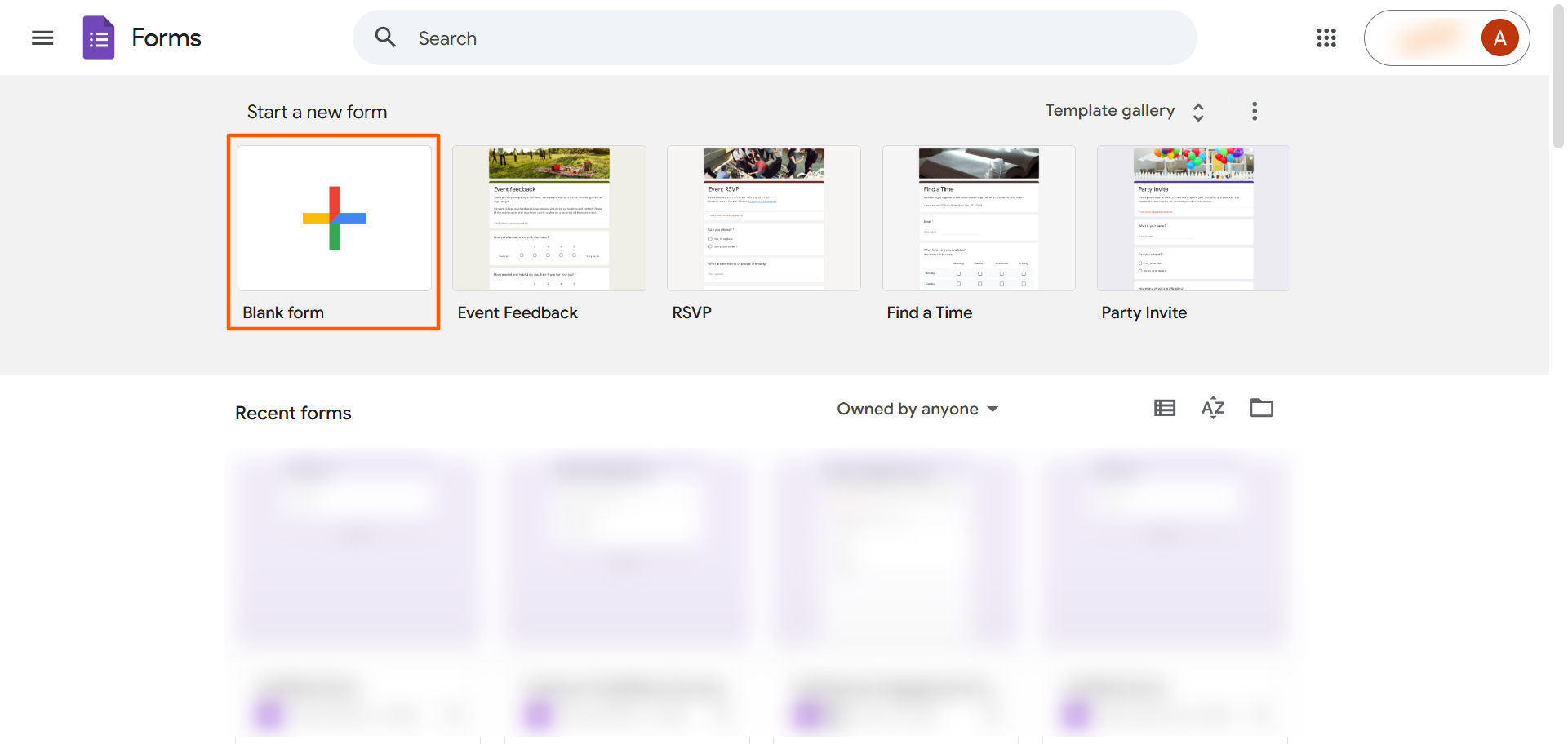
- 구글 설문지 페이지로 이동합니다.
- 내용 없음(Blank Form)을 클릭해 새 양식을 엽니다.
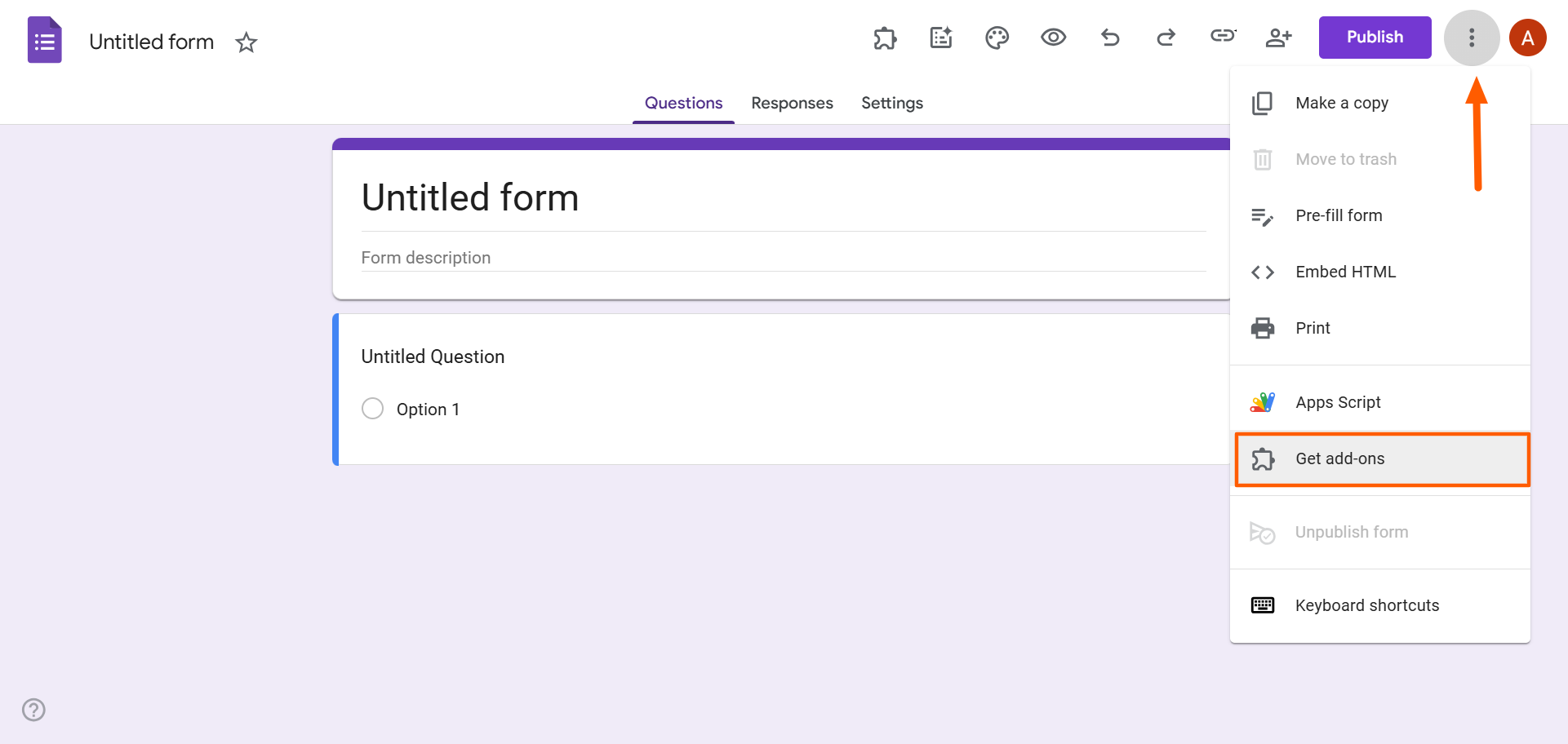
- 우측 상단의 점 세 개(더보기) 아이콘을 클릭합니다.
- 메뉴에서 부가기능 설치하기(Get add-ons)를 선택합니다.
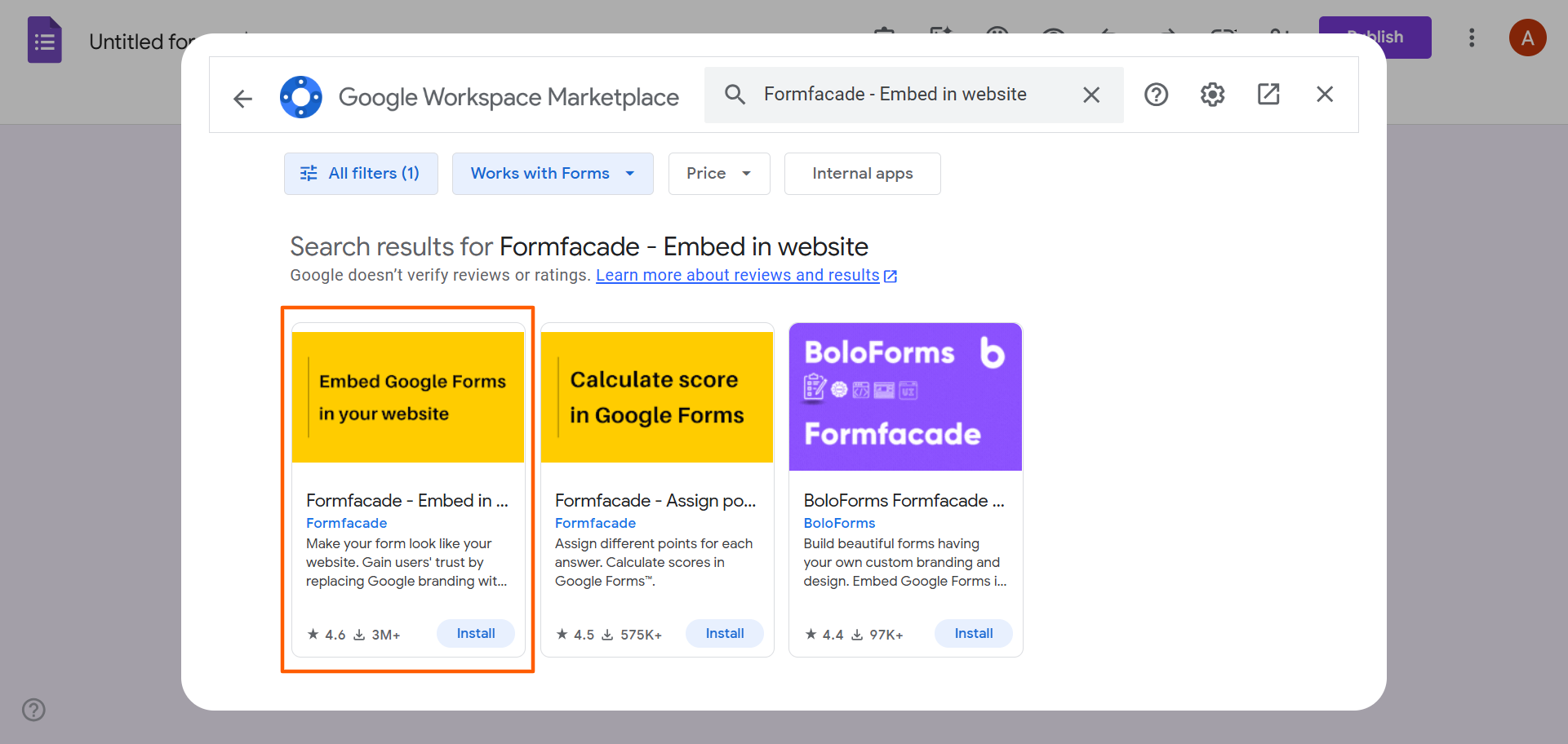
- 검색창에 Formfacade를 입력한 뒤, 검색 결과에서 Formfacade – Embed in Website를 선택합니다.
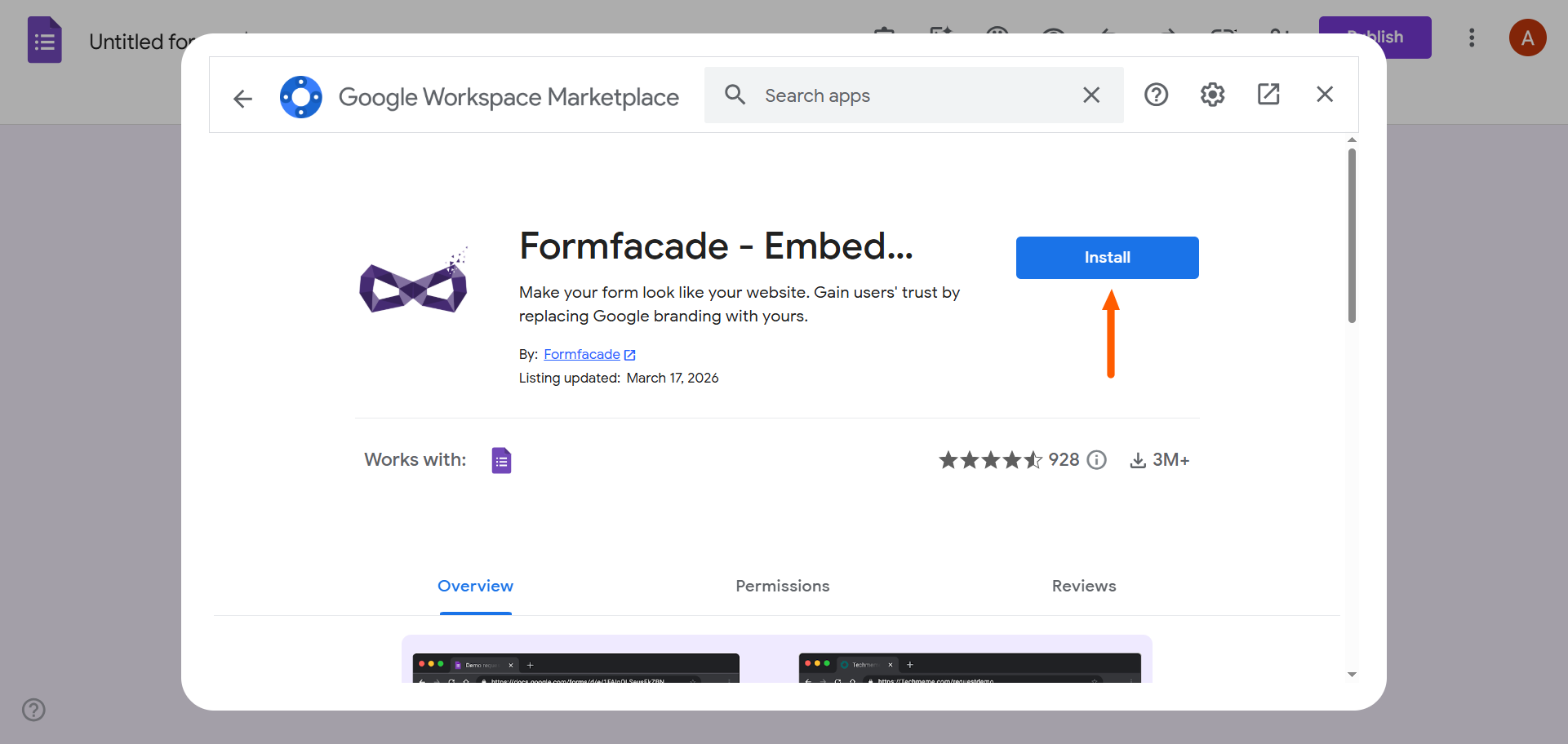
- 설치(Install)를 클릭하고, 구글 계정에 부가기능을 설치하는 데 필요한 권한을 허용해 줍니다.
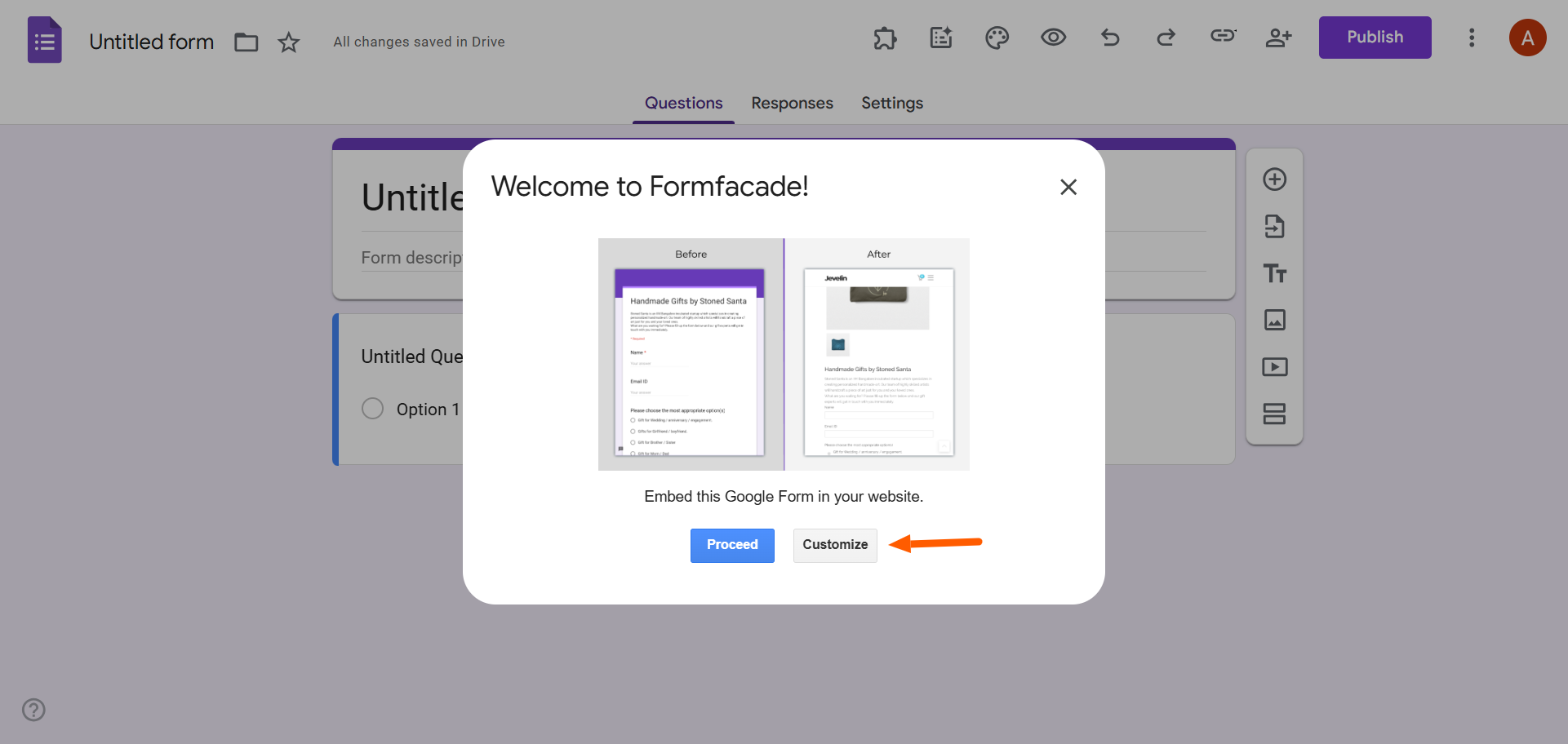
- 설치가 끝나면 양식을 웹사이트에 바로 삽입할지, 아니면 디자인을 꾸밀지 묻는 Formfacade 팝업창이 나타납니다. 여기에서는 맞춤 설정(Customize)을 선택해 보겠습니다.
참고로 한 번 설치를 마치고 나면, 언제든 화면 상단에 있는 구글 설문지 부가기능 메뉴(퍼즐 조각 아이콘)를 눌러 Formfacade를 다시 실행할 수 있습니다.
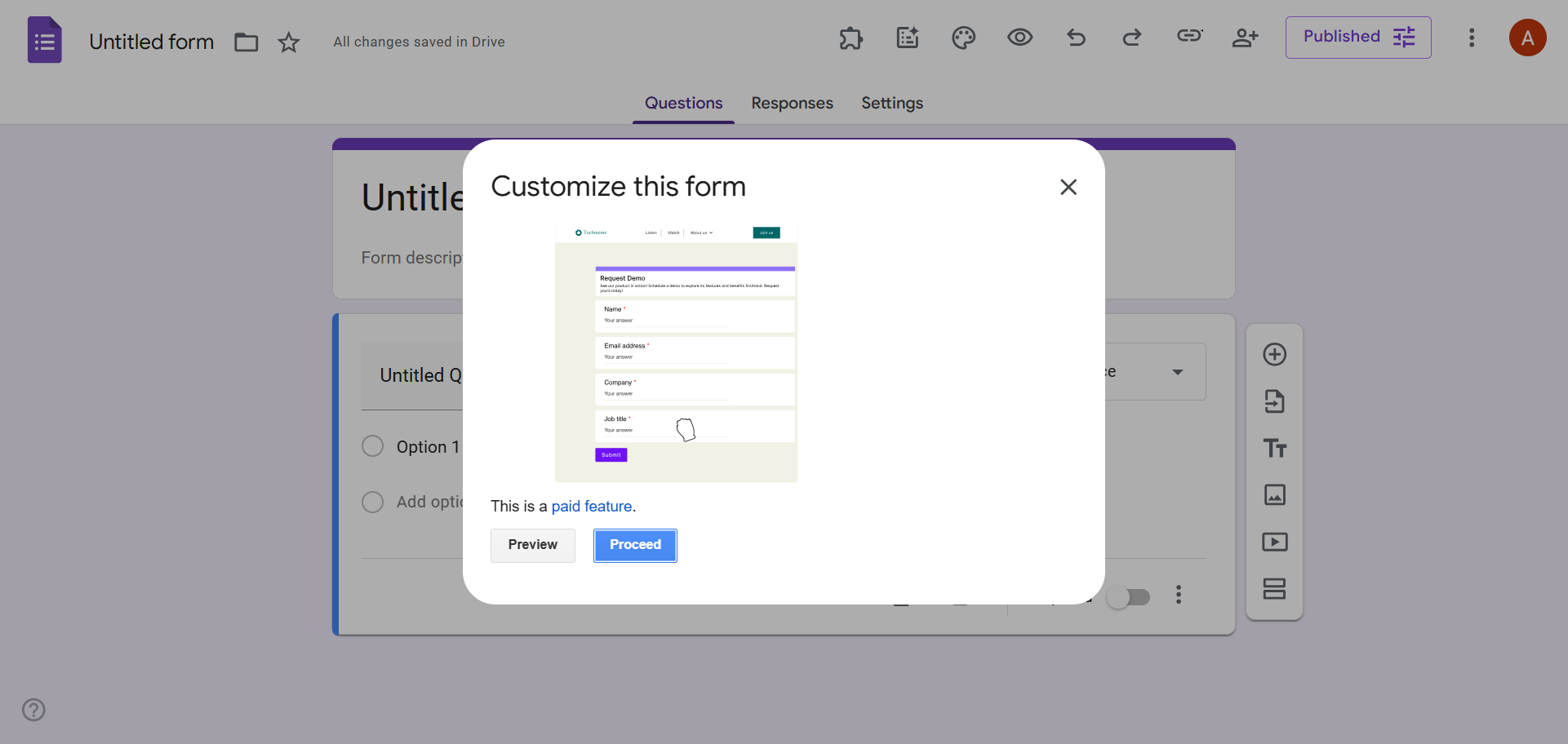
- 그러면 양식 맞춤 설정은 유료 기능이라는 안내 팝업창이 하나 더 뜹니다. 하지만 7일간 무료로 체험해 볼 수 있으니, 계속하기(Proceed)를 클릭해 넘어갑니다.
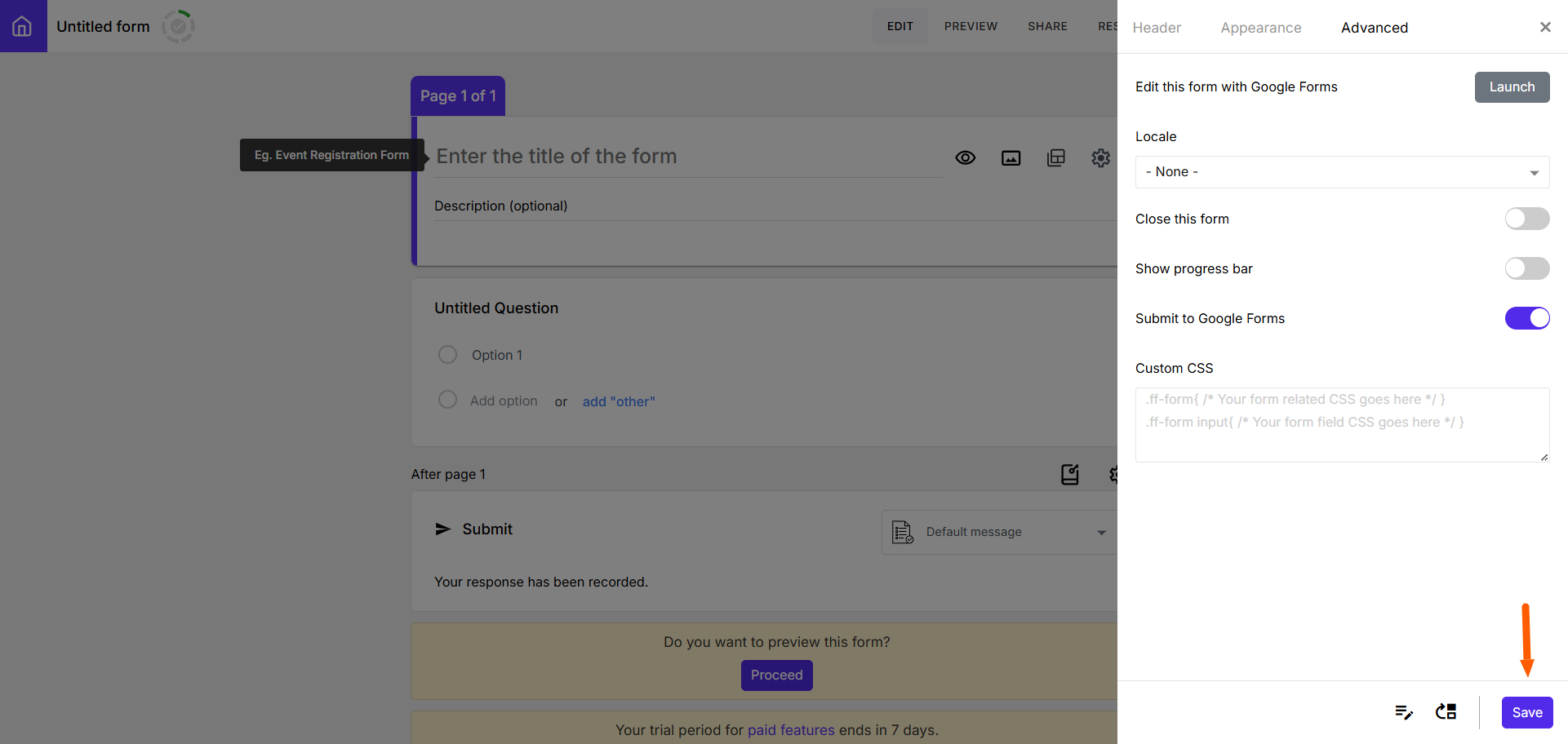
- 이제 Formfacade 앱 안에서 작성 중이던 구글 설문지가 열리고, 여기서 브랜드 분위기에 맞게 UI를 꾸밀 수 있습니다. 톱니바퀴 아이콘을 클릭해 어떤 항목들을 바꿀 수 있는지 살펴보세요.
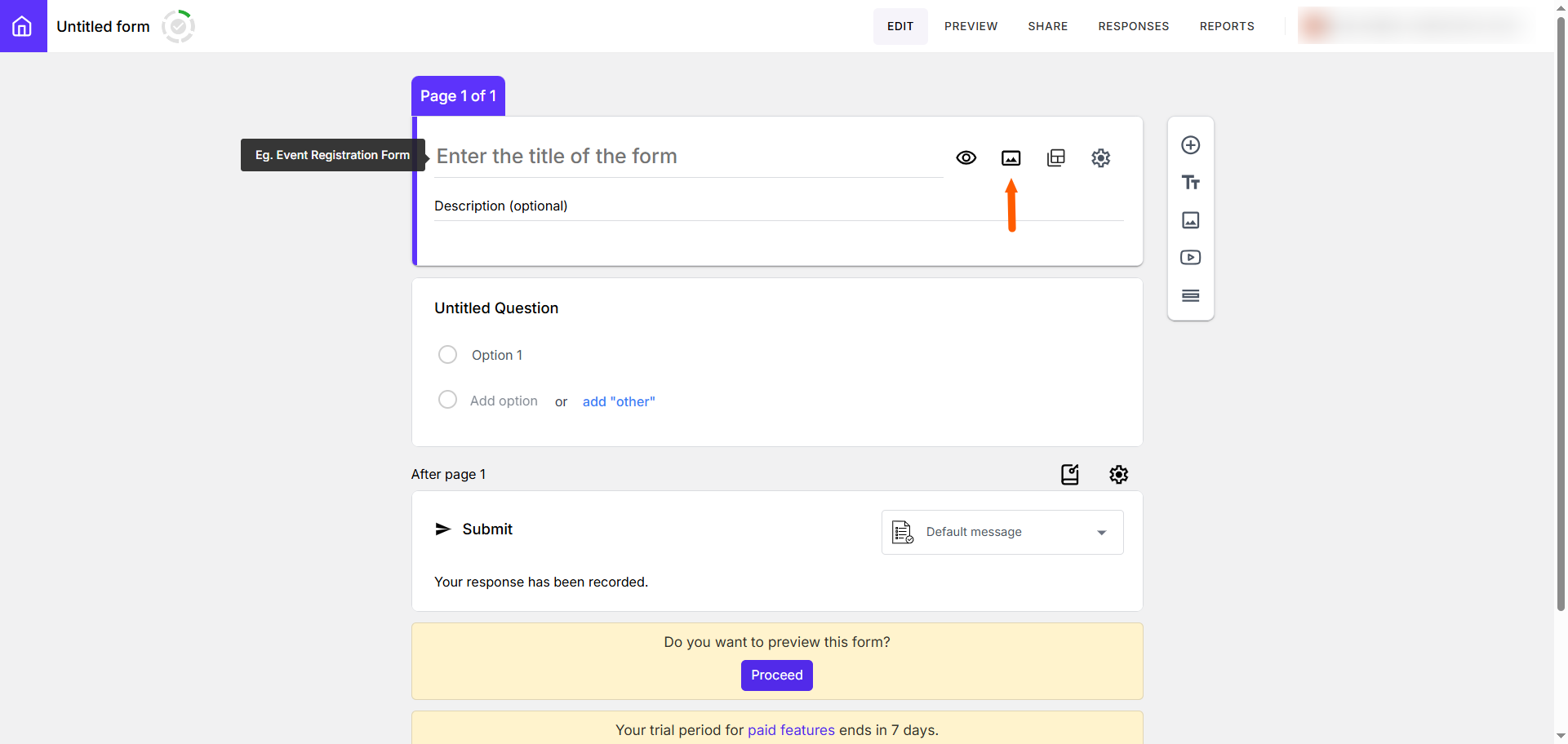
- 헤더(Header) 탭에서는 제목과 설명, 상단 배너 이미지를 추가할 수 있습니다.
디자인(Appearance) 탭에서는 전체적인 레이아웃과 색상 테마, 글꼴 스타일을 고를 수 있습니다.
고급(Advanced) 탭으로 가면 사용자 정의 CSS 코드를 직접 수정하고 기타 세부 기능을 설정할 수 있습니다.
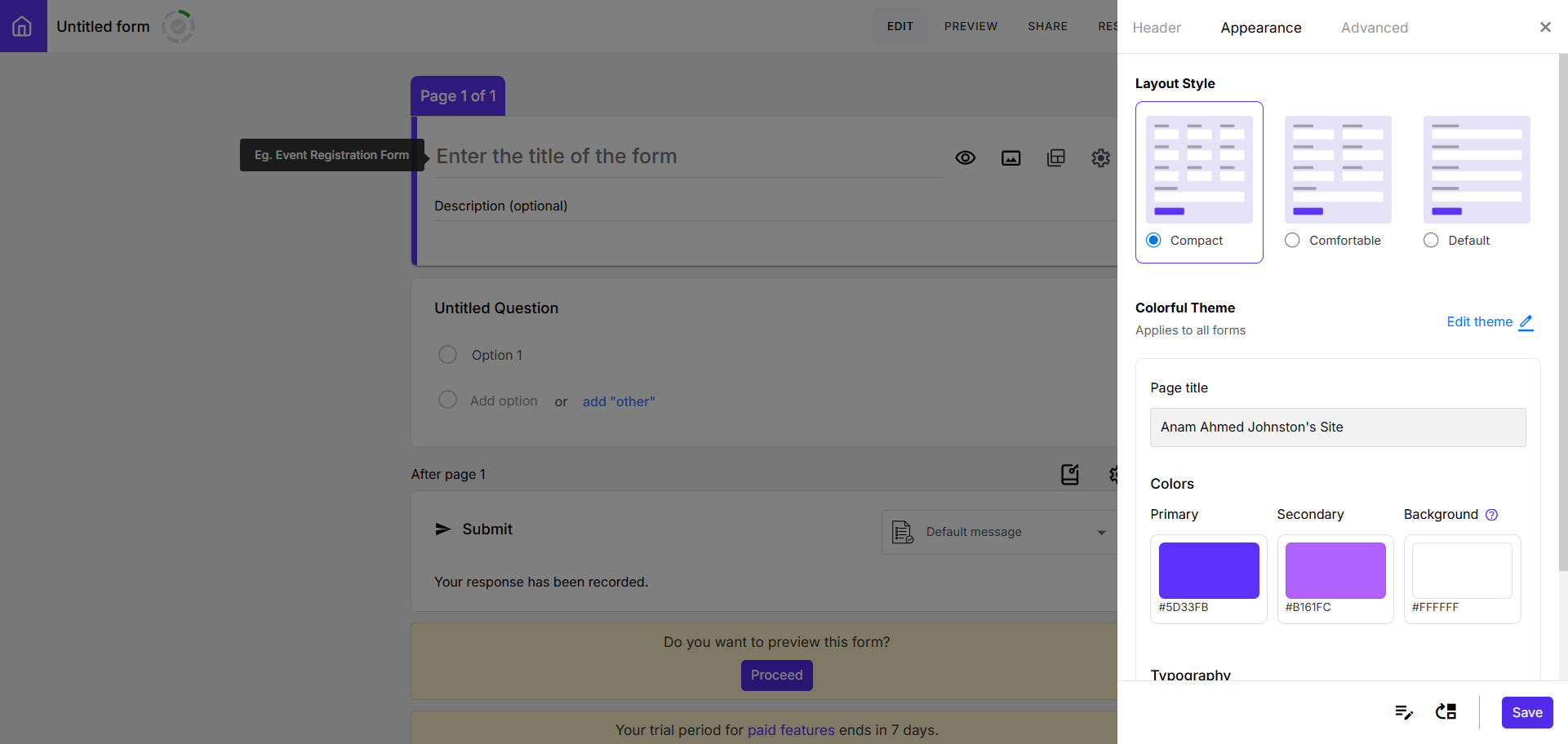
- 원하는 대로 디자인 수정을 모두 마쳤다면 저장(Save)을 클릭합니다.
Formfacade로 양식 디자인을 꾸미는 방법
Formfacade는 유료이긴 하지만 상당히 수준 높은 맞춤 설정 기능을 지원합니다. Formfacade를 활용해 구글 설문지를 멋지게 꾸밀 수 있는 방법을 조금 더 자세히 살펴보겠습니다.
- 양식 상단의 배너 이미지 업로드(Upload banner image) 아이콘을 클릭하면 브랜드 로고 같은 원하는 이미지를 상단 배너로 손쉽게 넣을 수 있습니다.
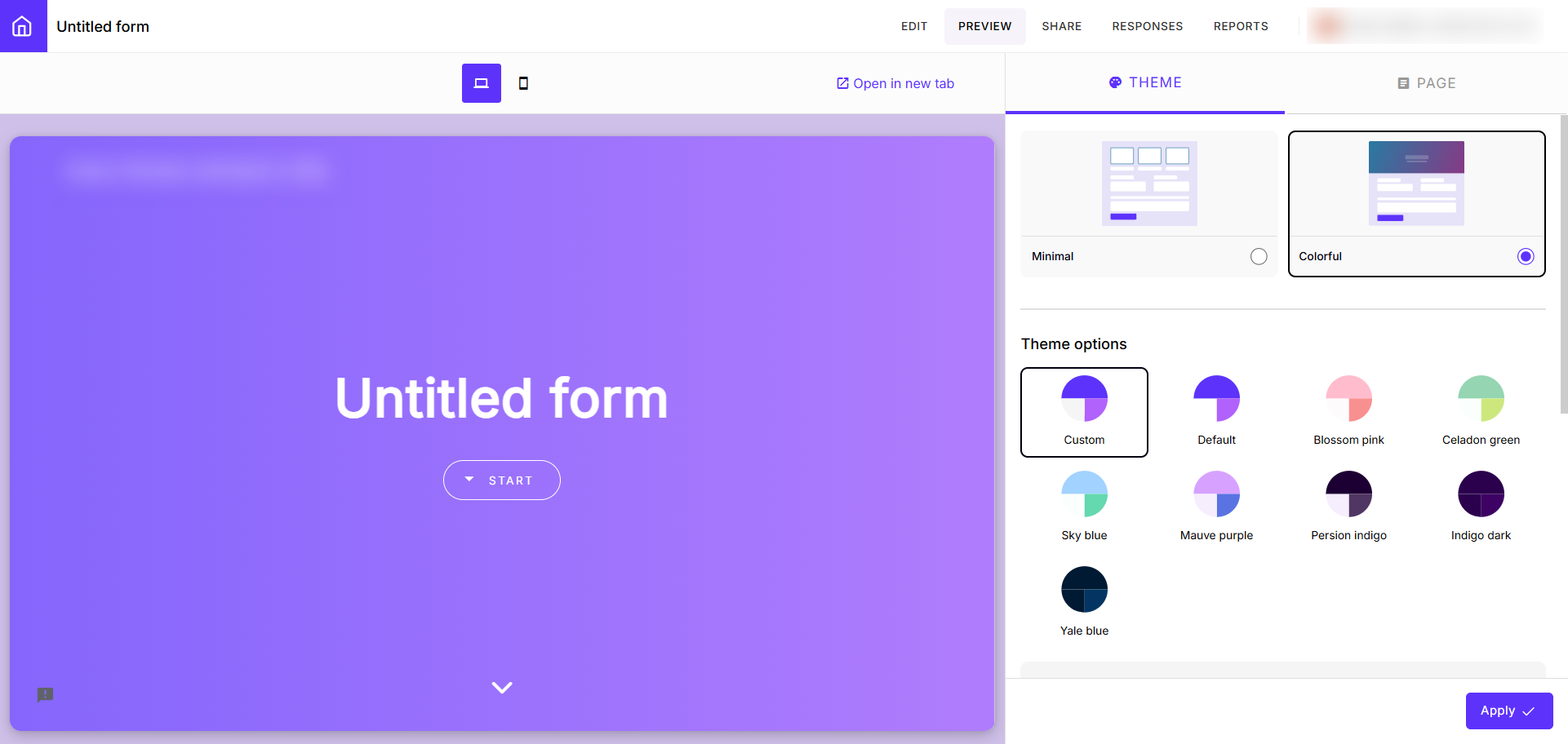
- 미리보기(Preview) 화면 아래에 있는 테마(Theme) 메뉴로 이동하면 미니멀(Minimal) 또는 컬러풀(Colorful) 테마 중 마음에 드는 스타일을 고르고, 양식의 기본 색상도 함께 바꿀 수 있습니다.
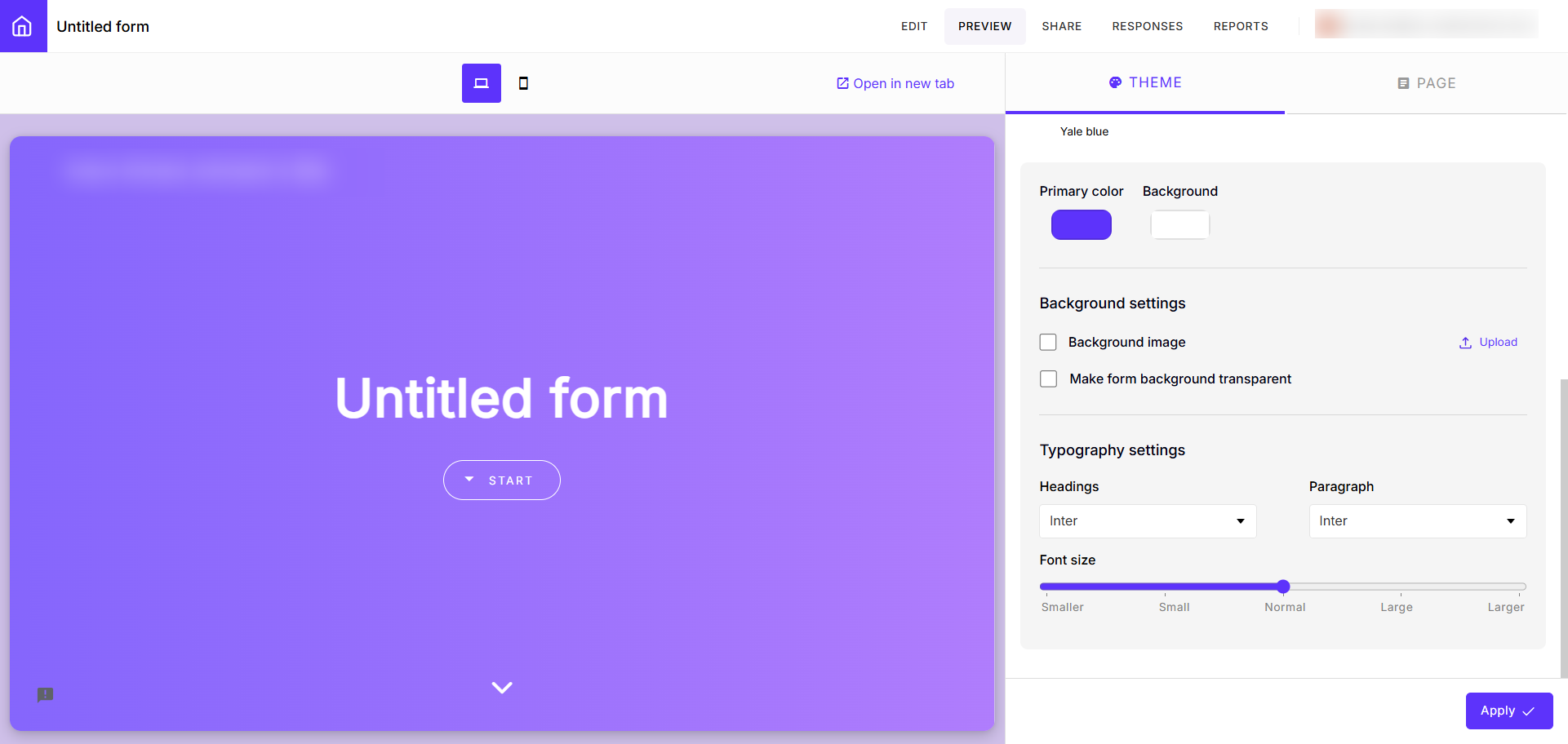
- 같은 테마(Theme) 메뉴 안에서 제목과 본문 텍스트에 적용할 글꼴 종류와 글자 크기를 각각 지정해 가독성을 높일 수 있습니다.
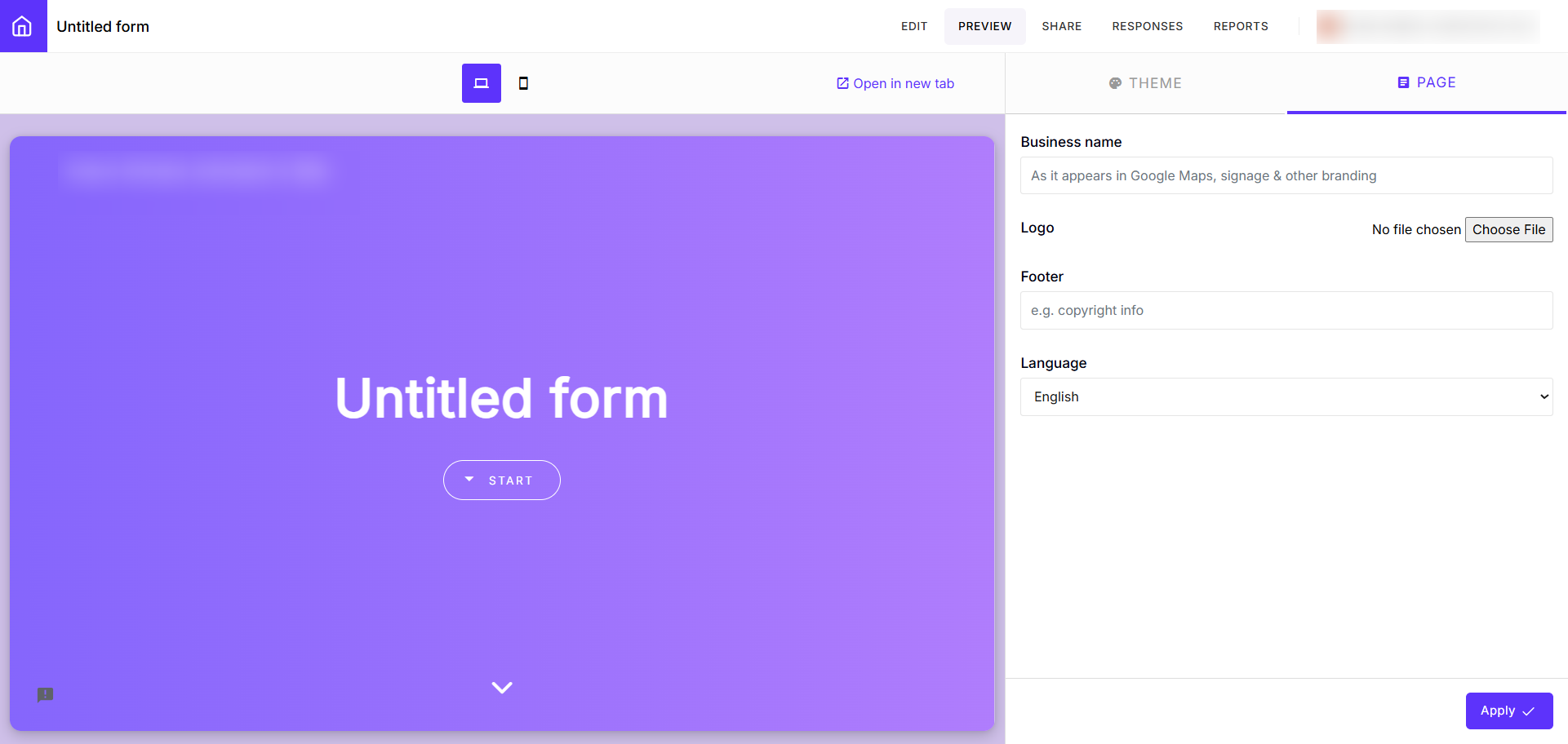
- 페이지(Page) 메뉴로 들어가면 회사 로고 파일을 올리고, 양식 하단(푸터) 영역에 회사명과 주소를 깔끔하게 기재할 수 있습니다.
- 같은 페이지(Page) 메뉴에서 지원하는 수십 가지 언어 중 응답자에게 맞는 언어를 골라 적용할 수도 있습니다.
- 양식 화면에 있는 레이아웃 변경(Change Layout) 아이콘을 클릭하면 좁게(Compact), 넓게(Comfortable), 기본(Default) 중에서 원하는 배치 스타일을 고를 수 있으며, 여기서도 색상 테마와 글꼴을 함께 조정할 수 있습니다.
구글 설문지용 Formfacade 부가기능을 대체할 든든한 대안, Jform
구글 설문지를 만들고 유료 외부 부가기능까지 따로 결제해 가며 디자인을 꾸미는 과정이 번거롭게 느껴지신다면, 훌륭한 구글 설문지 대안인 Jform을 활용해 보세요.
구글 설문지와 달리 Jform은 수준 높은 맞춤 디자인 기능을 기본으로 갖추고 있어, 비싼 부가기능을 따로 설치하지 않아도 브랜드 이미지에 딱 맞는 양식을 손쉽게 만들 수 있습니다.
실제 사용자들에게 특히 반응이 좋은 Jform의 대표적인 양식 디자인 기능 몇 가지를 소개해 드립니다.
- 굳이 빈 화면에서 처음부터 양식을 만들지 않아도 20,000개 이상의 양식 템플릿 중에서 상황에 가장 잘 맞는 양식을 골라 회사 기준에 맞게 수정해 쓸 수 있습니다.
- Jform의 양식 디자이너를 활용하면 글꼴과 색상, 각종 디자인 요소를 마음대로 조합해 원하는 대로 맞춤 디자인을 완성할 수 있으며, 모든 기능이 기본 내장되어 있어 별도의 외부 도구를 추가할 필요가 없습니다.
- 전문 웹 디자이너가 아니더라도 누구나 쉽게 다룰 수 있는 코딩 없는 직관적인 화면(WYSIWYG 인터페이스)을 통해 코드 한 줄 작성하지 않고도 양식을 정교하게 브랜딩하고 사용자에게 일관된 브랜드 경험을 선사할 수 있습니다.
- Jform 테마 스토어에서 제공하는 다양한 양식 테마를 바로 적용해 시선을 사로잡는 매력적인 양식을 만들 수 있고, 선택한 테마를 바탕으로 세부 디자인을 다시 다듬는 것도 가능합니다.
- 다른 양식 빌더의 기본적인 기능에 얽매이지 않고, 사용자 정의 CSS부터 동영상 배경까지 고급 스타일링 기능을 폭넓게 활용해 브랜드나 캠페인 성격에 맞춰 양식을 자유롭게 꾸밀 수 있습니다.
- 직접 디자인할 시간이 부족할 때는 jform ai 양식 생성기에 원하는 내용을 프롬프트로 간단히 입력하기만 하면 AI가 알아서 맞춤형 양식을 자동으로 완성해 줍니다.
무엇보다 반가운 점은 이 모든 고급 맞춤 설정 기능이 Jform에 기본으로 포함되어 있어 무료로 쓸 수 있다는 것입니다. 구글 설문지처럼 유료 부가기능을 따로 결제할 필요가 전혀 없습니다.
Jform과 함께라면 브랜드 아이덴티티를 그대로 담아낸 양식을 만들고 웹사이트에 자연스럽게 삽입해, 방문자에게 한결 매끄러운 응답 환경을 제공할 수 있습니다. 지금 바로 Jform을 시작해 얼마나 다채로운 맞춤 디자인 기능이 준비되어 있는지 직접 경험해 보세요.
이 글은 구글 설문지를 사용하고 있지만, 비용이 부담스럽거나 다루기 까다로운 부가기능에 의존하지 않고도 브랜드 이미지에 딱 맞는 맞춤형 양식을 만들고 싶은 웹사이트 운영자, 마케터, 콘텐츠 매니저, 소규모 비즈니스 팀을 위해 준비했습니다.












코멘트 보내기: