
열심히 개발한 앱이 구글 플레이(Google Play)에서 좋은 반응을 얻어 호평이 담긴 리뷰가 차곡차곡 쌓이고 있다고 가정해 보겠습니다. 이제 더 많은 사용자를 모으기 위해 워드프레스(WordPress)로 웹사이트를 제작하는 중이라면, 당연히 이 생생한 후기들을 홈페이지에 그대로 가져와 잠재 고객의 신뢰를 얻고 싶으실 겁니다. 하지만 아쉽게도 워드프레스에는 구글 플레이 리뷰를 바로 연동해 주는 기본 기능이 없습니다. 그렇다면 어떤 방법을 써야 할까요?
워드프레스에 구글 플레이 리뷰를 삽입하는 가장 간편한 방법은 전용 위젯을 활용하는 것입니다. 자동으로 생성된 짧은 코드 한 줄만 붙여 넣으면 베스트 리뷰를 사이트에 바로 띄울 수 있거든요. 그 외에도 구글 플레이 페이지로 이동하는 링크를 달거나, 리뷰 내용을 직접 입력해 넣는 방법도 있습니다.
이번 글에서는 이 세 가지 방법을 단계별로 하나씩 짚어 드릴 테니, 현재 운영 중인 서비스와 웹사이트 환경에 가장 잘 맞는 방식을 골라 적용해 보세요.
방법 1. 워드프레스용 구글 플레이 리뷰 위젯 사용하기(간편한 무료 방식)
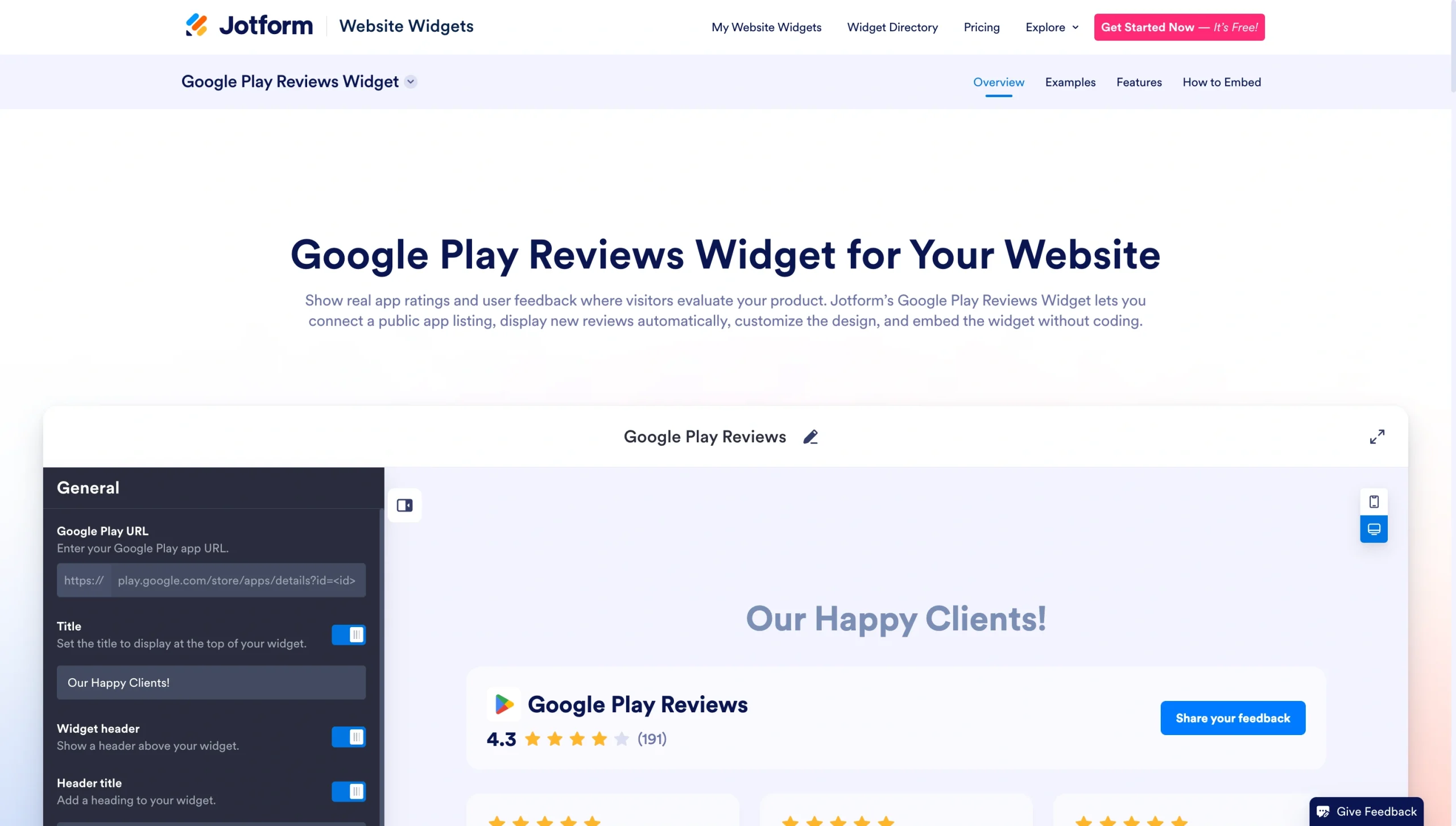
사이트에 실제 이용자들의 후기를 안정적이고 손쉽게 추가하고 싶다면 Jform의 구글 플레이 리뷰 위젯을 추천합니다. 새로 올라오는 리뷰를 실시간으로 반영해 주며, 긍정적인 고객 피드백을 모아 방문자에게 한눈에 보여줍니다.
이 위젯은 무료로 제공될 뿐만 아니라 디자인도 자유롭게 바꿀 수 있습니다. 코딩을 전혀 몰라도 기존 웹사이트 분위기에 자연스럽게 어우러지도록 꾸밀 수 있고, 무거운 플러그인처럼 사이트 로딩 속도를 늦추지도 않습니다.
그럼 지금부터 Jform을 이용해 워드프레스에 구글 플레이 리뷰를 삽입하는 방법을 차례대로 알아보겠습니다.
1. 위젯에 구글 플레이 페이지 연결하기
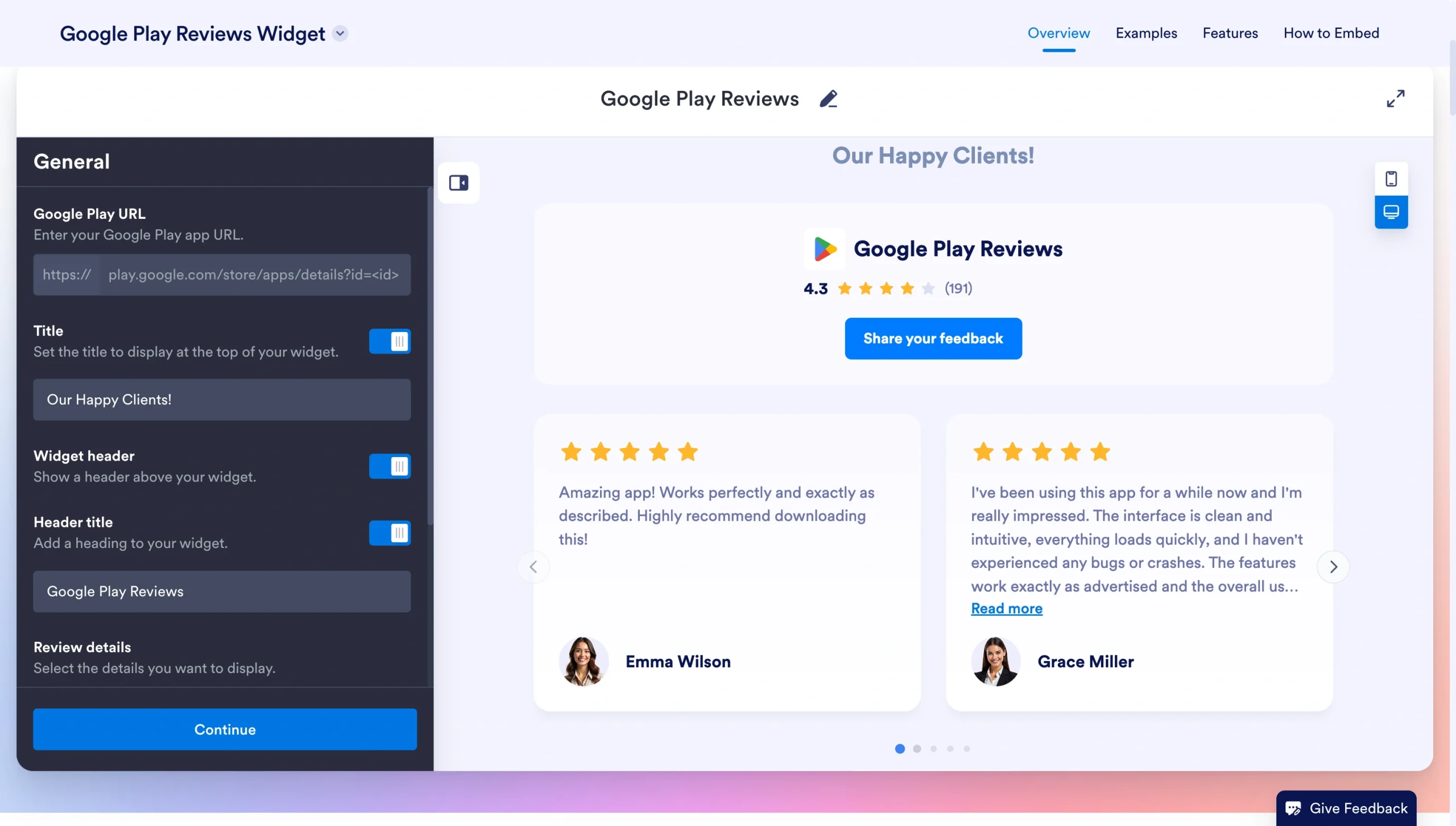
먼저 Jform의 구글 플레이 리뷰 위젯 페이지로 이동하세요. 화면에서 일반(General) 탭을 찾아 운영 중인 앱의 구글 플레이 페이지 URL을 붙여 넣으면 됩니다.
이 화면에서는 상단 제목을 띄워 주는 제목(Title) 옵션을 켜고 끌 수 있을 뿐만 아니라, 위젯 헤더의 표시 여부를 정하고 원하는 헤더 문구를 직접 입력할 수도 있습니다. 리뷰 카드에 어떤 세부 항목을 노출할지도 여기서 고르면 되는데요. 설정을 마쳤다면 계속(Continue)을 눌러 다음 단계로 넘어갑니다.
2. 브랜드에 맞게 리뷰 디자인 다듬기
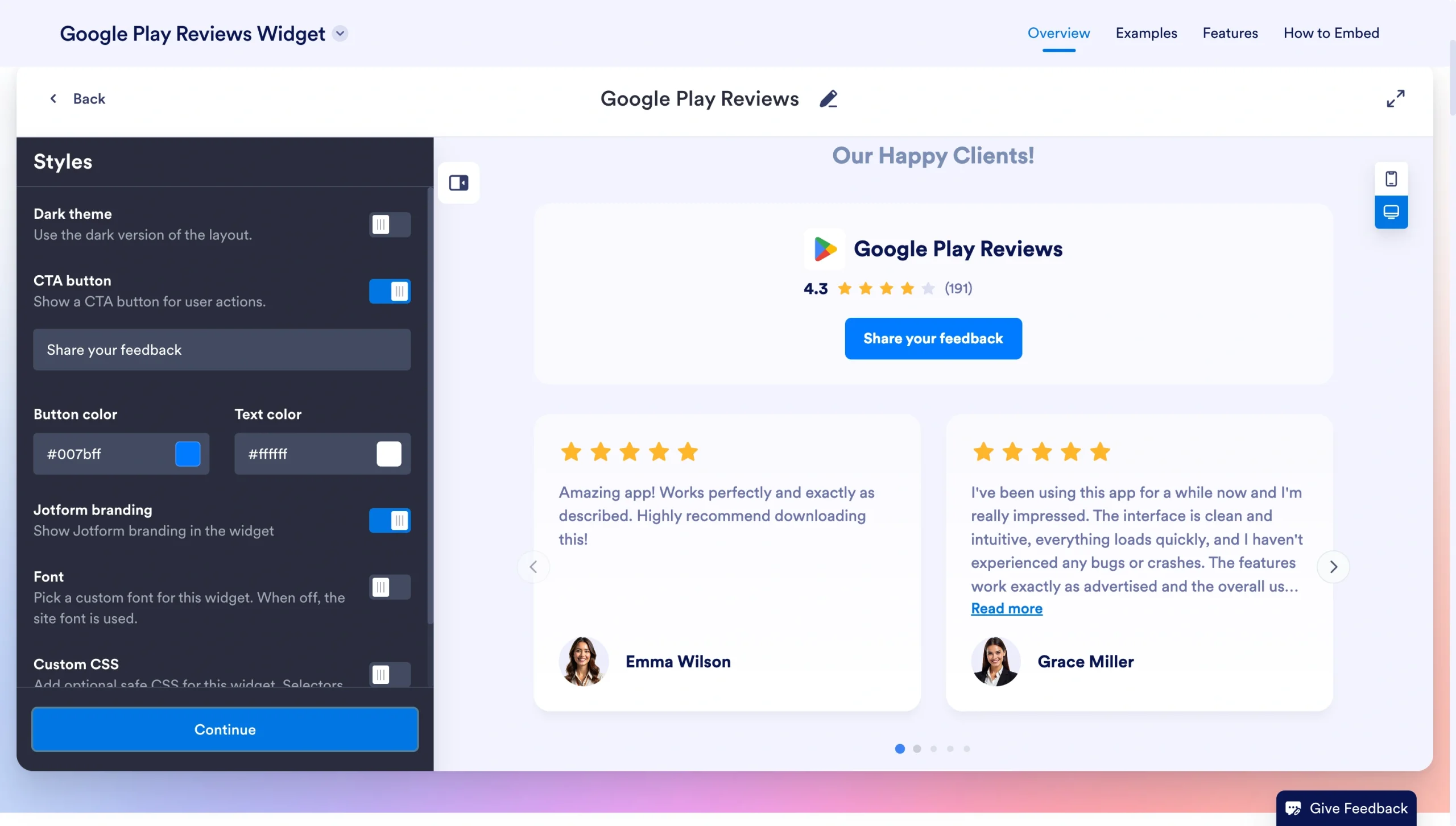
다음으로 스타일(Styles) 패널에서는 위젯의 전체적인 인상을 우리 브랜드 분위기에 맞춰 세밀하게 조정할 수 있습니다.
- 어두운 배경의 레이아웃을 적용하고 싶다면 다크 테마(Dark theme) 옵션을 켜 주기만 하면 됩니다.
- 방문자의 참여를 유도하는 CTA 버튼(CTA button)을 활성화해 ‘후기 남기기’ 같은 문구를 직접 적고, 버튼 배경색과 글자색도 원하는 대로 지정해 보세요.
- 위젯에 별도의 글꼴을 적용하려면 글꼴(Font) 옵션을 켜서 원하는 서체를 고르고, 웹사이트 기본 서체를 그대로 따르고 싶다면 이 옵션을 꺼 두시면 됩니다.
- 디자인을 한층 더 정교하게 다듬고 싶을 때는 사용자 지정 CSS(Custom CSS) 항목에 안전한 CSS 코드를 추가로 입력해 세세한 부분까지 손볼 수 있습니다.
원하는 스타일로 설정을 마쳤다면 계속(Continue)을 클릭하세요.
3. 원하는 레이아웃 선택하기
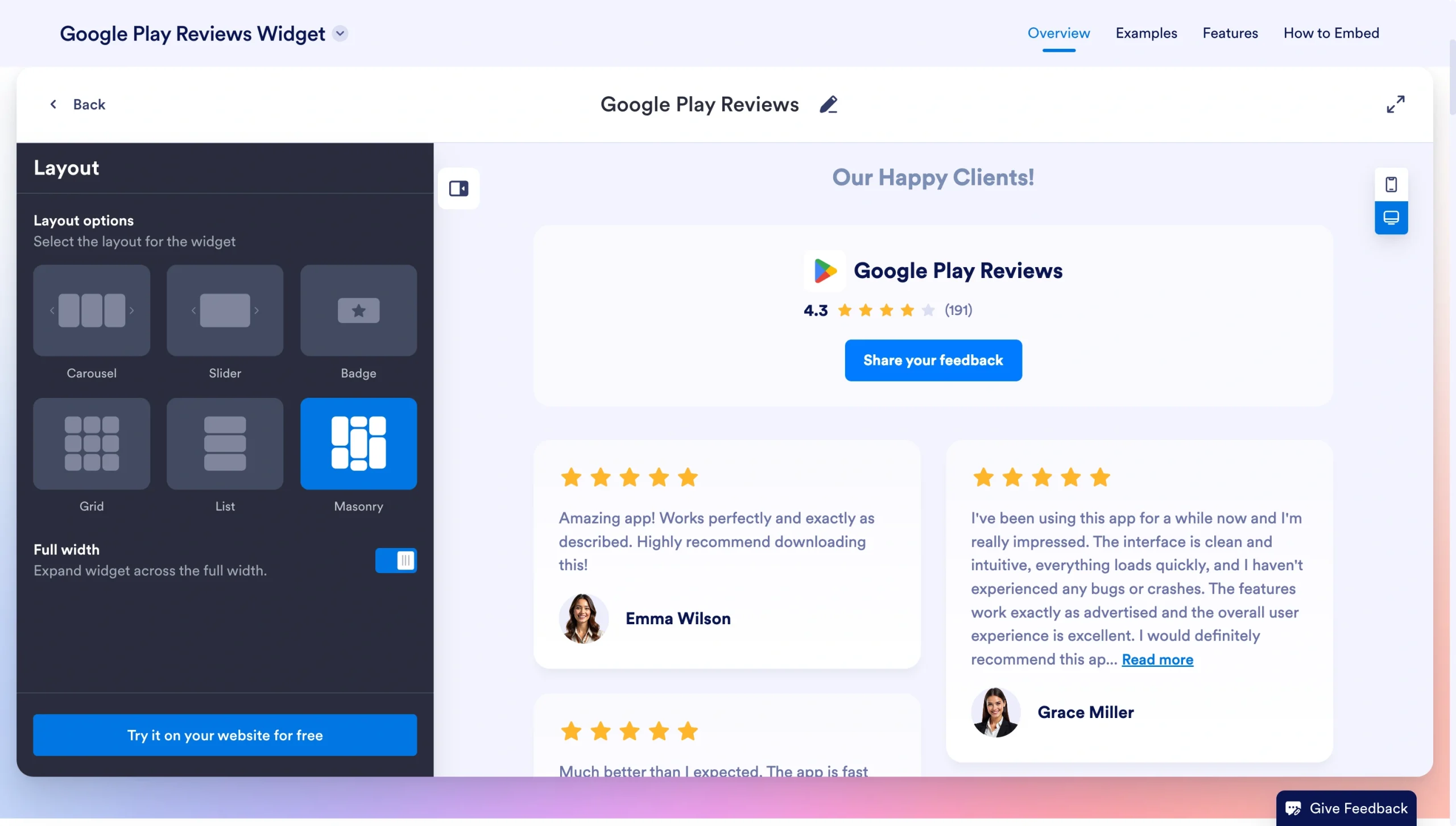
마지막 레이아웃(Layout) 패널에서는 리뷰들을 화면에 어떤 구조로 배치할지 고를 차례입니다. 캐러셀(회전목마), 슬라이더, 배지, 그리드(격자형), 리스트, 메이슨리(벽돌형) 중에서 사이트 구성에 잘 어울리는 형태를 선택해 보세요.
레이아웃 목록 아래에 있는 토글 스위치를 활용하면 화면을 꽉 채우는 전체 너비(Full width) 모드를 켜거나, 방문자가 직접 좌우로 후기를 넘겨볼 수 있는 탐색 화살표(Navigation arrows) 및 페이지네이션(Pagination) 기능을 추가할 수도 있습니다.
설정을 모두 마쳤다면 웹사이트에서 무료로 사용해 보기(Try it on your website for free) 버튼을 클릭하세요.
4. 워드프레스 웹사이트에 위젯 삽입하기
아직 Jform 계정이 없다면 회원가입 안내 창이 나타납니다. 가입 비용은 전혀 들지 않으니, 이메일 주소와 비밀번호만 입력해 가볍게 계정을 만들어 보세요.
계정 생성을 마치면 구글 플레이 리뷰 위젯용 임베드 코드가 발급됩니다. 이 코드를 복사한 뒤 운영 중인 워드프레스 관리자 페이지로 로그인하세요.
리뷰를 띄우고 싶은 페이지 편집 화면으로 이동해 + 블록 삽입기(+ Block Inserter) 아이콘을 누르고 ‘HTML’을 검색합니다. 검색 결과에서 사용자 정의 HTML(Custom HTML) 블록을 선택한 다음, 방금 Jform에서 복사해 둔 코드를 그대로 붙여 넣으세요. 상단의 임시 글 저장(Save Draft) > 미리보기(Preview)를 차례로 눌러 화면에 제대로 나오는지 확인한 뒤, 공개(Publish)를 클릭하면 사이트에 즉시 반영됩니다.
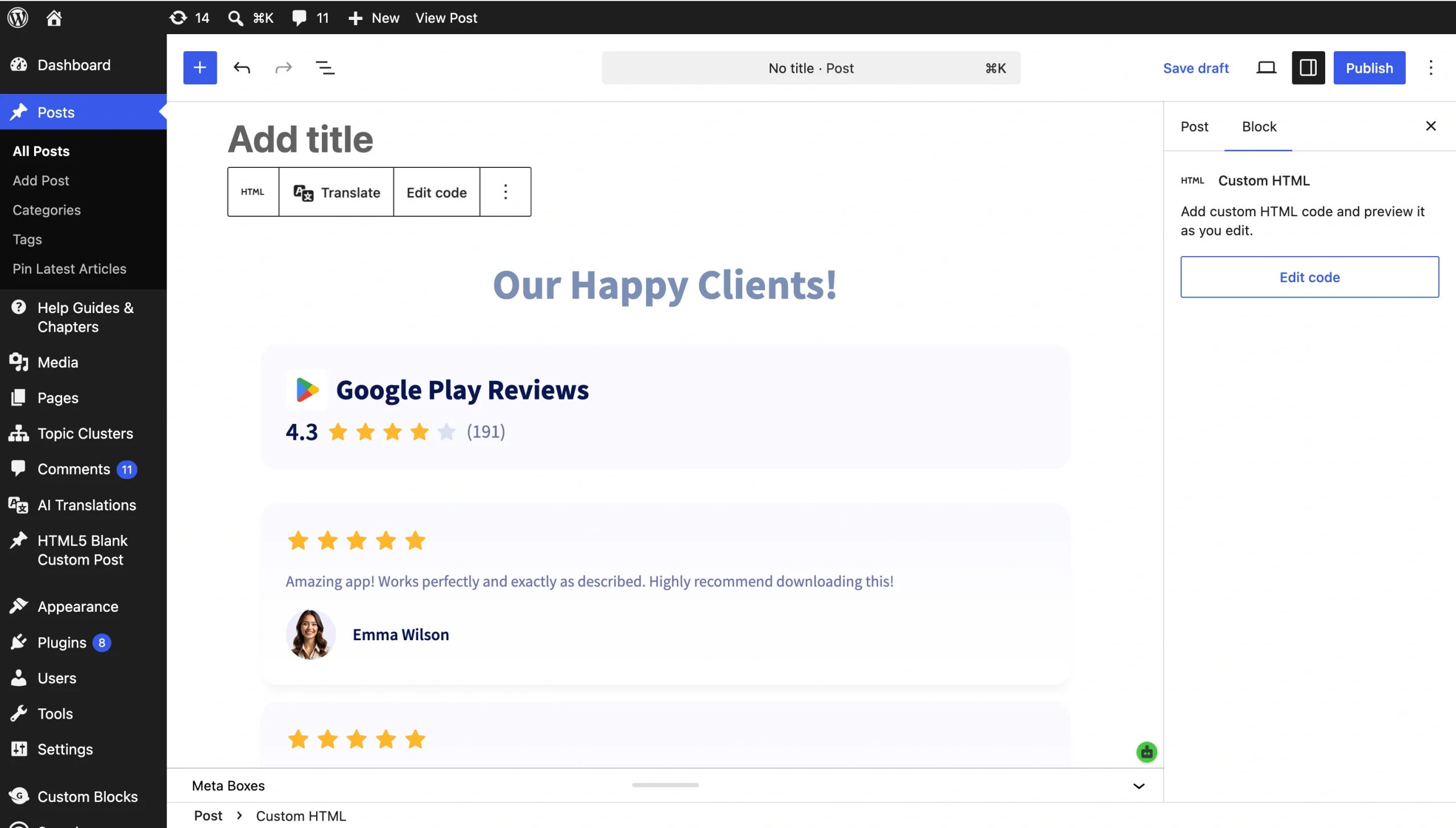
웹사이트에 위젯을 삽입하고 나면 실제 화면에는 다음과 같이 표시됩니다.
이 방식이 효과적인 이유
- 복잡한 과정 없이도 워드프레스 사이트에 실시간으로 업데이트되는 리뷰를 손쉽게 추가할 수 있습니다.
- 최신 리뷰를 꾸준히 보여주면 방문자와 검색 엔진 모두에게 신뢰할 수 있는 서비스라는 인상을 주어 검색 엔진 최적화(SEO)에도 큰 도움이 됩니다.
- PC와 모바일 기기 어디에서나 화면 크기에 맞춰 자연스럽게 반응형으로 작동합니다.
방법 2. 워드프레스에 구글 플레이 리뷰 직접 입력하기
웹사이트에 노출할 리뷰를 하나하나 직접 고르고 싶다면 고객 후기(Testimonials) 기능을 활용해 수동으로 등록하는 방법도 있습니다. 마음에 드는 리뷰만 쏙쏙 골라 사이트에 직접 올리는 방식인데요. 다만 한 번 올린 내용은 고정되어 있기 때문에, 새로운 후기를 보여주려면 주기적으로 직접 업데이트해 주어야 한다는 점은 염두에 두셔야 합니다.
1. 사용 중인 워드프레스 테마 유형 확인하기
고객 후기를 추가하는 과정은 현재 워드프레스에서 블록(Block) 테마를 쓰는지, 아니면 고전(Classic) 테마를 쓰는지에 따라 조금 다릅니다.
어떤 테마를 쓰고 있는지 잘 모르겠다면 워드프레스에 로그인해 모양(Appearance) 메뉴를 확인해 보세요. 하위 메뉴에 편집기(Editor)가 보인다면 블록 테마이고, 보이지 않는다면 고전 테마를 사용 중인 것입니다.
2. 사이트에서 고객 후기 기능 활성화하기
확인한 테마 유형에 맞춰 다음 순서대로 설정을 진행해 보세요.
블록 테마
- 워드프레스 관리자 알림판에서 글(Posts) > 카테고리(Categories)로 이동합니다.
- 새 카테고리 추가(Add New Category) 항목 아래에 ‘고객 후기(Testimonials)’ 같은 이름을 입력합니다.
- 새 카테고리 추가(Add New Category) 버튼을 클릭해 저장합니다.
고전 테마
- 워드프레스 관리자 알림판에서 설정(Settings) > 쓰기(Writing) 메뉴로 들어갑니다.
- 화면에서 콘텐츠 유형(Content Types) 항목을 찾아 이 사이트에 고객 후기 활성화(Enable Testimonials for This Site)에 체크합니다.
- 변경 사항 저장(Save Changes)을 클릭해 설정을 마무리합니다.
3. 첫 번째 고객 후기 등록하기
구글 플레이 페이지에서 사이트에 올리고 싶은 리뷰를 하나 고른 뒤, 아래 순서에 따라 웹사이트에 추가해 보세요. 여러 개의 리뷰를 올리고 싶다면 같은 과정을 반복하면 됩니다.
블록 테마
- 워드프레스 알림판에서 글(Posts) 메뉴를 클릭합니다.
- 새 글 추가(Add New Post)를 누르고 제목을 적은 뒤, 본문 편집기에 고객이 남긴 리뷰 내용을 붙여 넣습니다.
- 우측의 설정(Settings) 패널을 열어 카테고리(Categories) 항목을 찾은 다음, 앞서 2단계에서 만들어 둔 카테고리 이름에 체크합니다.
- 공개(Publish) 버튼을 눌러 게시합니다.
고전 테마
- 워드프레스 알림판에서 고객 후기(Testimonials) > 새 후기 추가(Add New Testimonial)를 차례대로 클릭합니다.
- 편집 화면에 후기를 남긴 고객의 이름과 리뷰 본문을 입력합니다.
- 공개(Publish)를 클릭해 사이트에 반영합니다.
이 방식의 장점
- 별도의 외부 플러그인이나 위젯을 설치하지 않고도 워드프레스 기본 기능만으로 해결할 수 있습니다.
- 구글 플레이뿐만 아니라 애플 앱스토어 등 여러 스토어에 올라온 후기를 한곳에 모아 보여줄 수 있습니다.
- 잠재 고객의 마음을 움직일 만한 알짜배기 리뷰만 직접 엄선해서 노출할 수 있습니다.
방법 3. 구글 플레이 리뷰 페이지로 연결되는 링크 걸기
워드프레스 웹사이트에 구글 플레이 리뷰를 직접 삽입하는 방식이 조금 부담스럽다면, 훨씬 간단한 대안이 있습니다. 바로 리뷰 페이지로 이어지는 링크를 걸어 두는 것인데요. 블로그 글 하단의 행동 유도(CTA) 문구처럼 방문자의 시선이 머무는 주요 위치에 구글 플레이 페이지로 이동하는 하이퍼링크를 넣어 보세요. 웹사이트 레이아웃을 크게 건드리지 않고도 방문자들에게 자연스럽게 실제 사용자 후기를 보여줄 수 있습니다.
하이퍼링크를 활용해 워드프레스에 구글 플레이 리뷰를 연결하는 방법은 다음과 같습니다.
1. 링크를 넣을 위치 정하기
웹사이트 내 어떤 텍스트에든 구글 플레이 페이지로 연결되는 하이퍼링크를 걸 수 있습니다. 그중에서도 특히 링크를 배치했을 때 효과가 좋은 곳은 다음과 같습니다.
- 기존에 만들어 둔 고객 후기 페이지
- 블로그 게시물 본문
- 회사 및 서비스 소개(About Us) 페이지
- 랜딩 페이지
- 제품 상세 페이지
2. 워드프레스 페이지에 링크 삽입하기
먼저 링크를 걸고 싶은 문구를 마우스로 드래그해 선택합니다. 이때 클릭하면 어떤 페이지가 열릴지 방문자가 명확히 알 수 있는 문구를 고르는 것이 중요한데요. 예를 들어 ‘구글 플레이 리뷰 보러 가기’처럼 직관적인 표현을 쓰면 방문자가 망설임 없이 클릭할 수 있습니다.
문구를 선택하면 나타나는 도구 모음에서 링크(Link) 아이콘을 클릭하세요. 이어서 구글 플레이 페이지 주소를 붙여 넣고 제출(Submit)을 누른 뒤, 저장(Save)을 클릭해 페이지 변경 사항을 반영합니다.
3. 링크가 잘 작동하는지 테스트하기
실제 웹사이트로 접속해 방금 링크를 추가한 페이지를 열어 보세요. 링크가 걸린 텍스트를 직접 클릭해 구글 플레이 페이지로 제대로 넘어가는지 확인하면 끝납니다.
이 방법을 추천하는 이유
- 웹사이트 어디든 원하는 위치에 자유롭게 구글 플레이 페이지 링크를 넣을 수 있습니다.
- 방문자가 등록된 전체 리뷰를 가감 없이 직접 확인할 수 있어 브랜드에 대한 신뢰가 한층 깊어집니다.
- 별도의 플러그인을 설치하지 않아도 되므로 페이지가 무거워지거나 로딩 속도가 느려질 걱정이 없습니다.
불필요한 플러그인 없이 워드프레스 200% 활용하기
처음 워드프레스 사용법을 익히다 보면 생각보다 복잡해서 막막하게 느껴질 때가 많습니다. 이럴 때 Jform의 웹사이트 위젯을 활용하면 복잡한 과정 없이도 사이트에 필요한 기능을 손쉽게 더할 수 있습니다.
특히 Jform의 구글 플레이 리뷰 위젯은 웹사이트에 앱 후기를 가장 빠르게 연동할 수 있는 방법입니다. 구글 플레이 계정을 매끄럽게 연결해 가장 최근에 올라온 긍정적인 피드백을 사이트에 바로 띄워 줍니다.
여기에 더해 자연어로 고객 문의를 응대하는 AI 챗봇 위젯까지 함께 활용해 보세요. 무거운 플러그인처럼 사이트 속도를 떨어뜨리지 않으면서도 모든 워드프레스 테마 및 빌더와 완벽하게 호환됩니다.
지금 바로 Jform의 다양한 무료 웹사이트 위젯을 둘러보고, 사이트의 신뢰도와 고객 참여율, 나아가 전환율까지 높이는 방법을 직접 경험해 보세요.
이 글은 워드프레스 웹사이트에 구글 플레이 스토어 리뷰를 노출하여 방문자의 신뢰를 얻고 앱 설치 수를 늘리고자 하는 앱 창업자, SaaS 팀, 모바일 앱 마케터, 개발자 및 프로덕트 매니저를 위해 작성되었습니다.











코멘트 보내기: