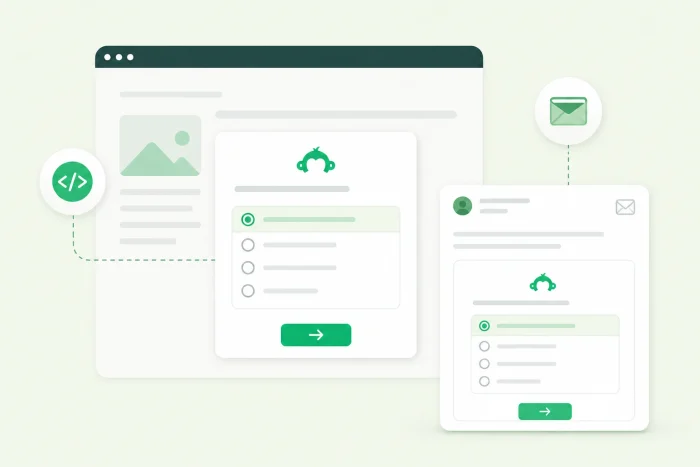
SurveyMonkey는 대중으로부터 데이터를 수집해야 하는 개인, 기업, 교육자, 연구자 및 기타 사람들이 사용하는 온라인 양식 빌더입니다. 이 플랫폼은 고객 피드백 양식, 직원 설문조사, 팝 퀴즈 및 기타 유형의 데이터 수집 도구를 지원합니다.
웹사이트에 SurveyMonkey 양식을 쉽게 임베드할 수 있어, 방문자가 페이지를 떠나지 않고도 상호 작용할 수 있습니다. 유료 플랜을 사용하면 단일 설문조사 질문을 이메일에 임베드하고 호스팅된 페이지에서 전체 응답을 완료하도록 할 수도 있습니다.
이 기사에서는 단계별 지침과 함께 웹사이트 및 이메일을 위한 SurveyMonkey 임베드 옵션을 보여드리겠습니다. 또한 웹사이트와 이메일 전반에서 양식을 쉽게 공유할 수 있는 무료 대안인 Jform을 소개합니다.
SurveyMonkey에서 양식 만들기
웹사이트나 이메일에 SurveyMonkey 설문조사를 임베드하려면 먼저 설문조사를 만들어야 합니다. 임베드하려는 설문조사가 아직 없다면 다음 지침을 따르세요.
- SurveyMonkey에 로그인하거나 계정이 없다면 무료 계정에 가입하세요.
- 설문조사 만들기(Create Survey)를 클릭합니다.
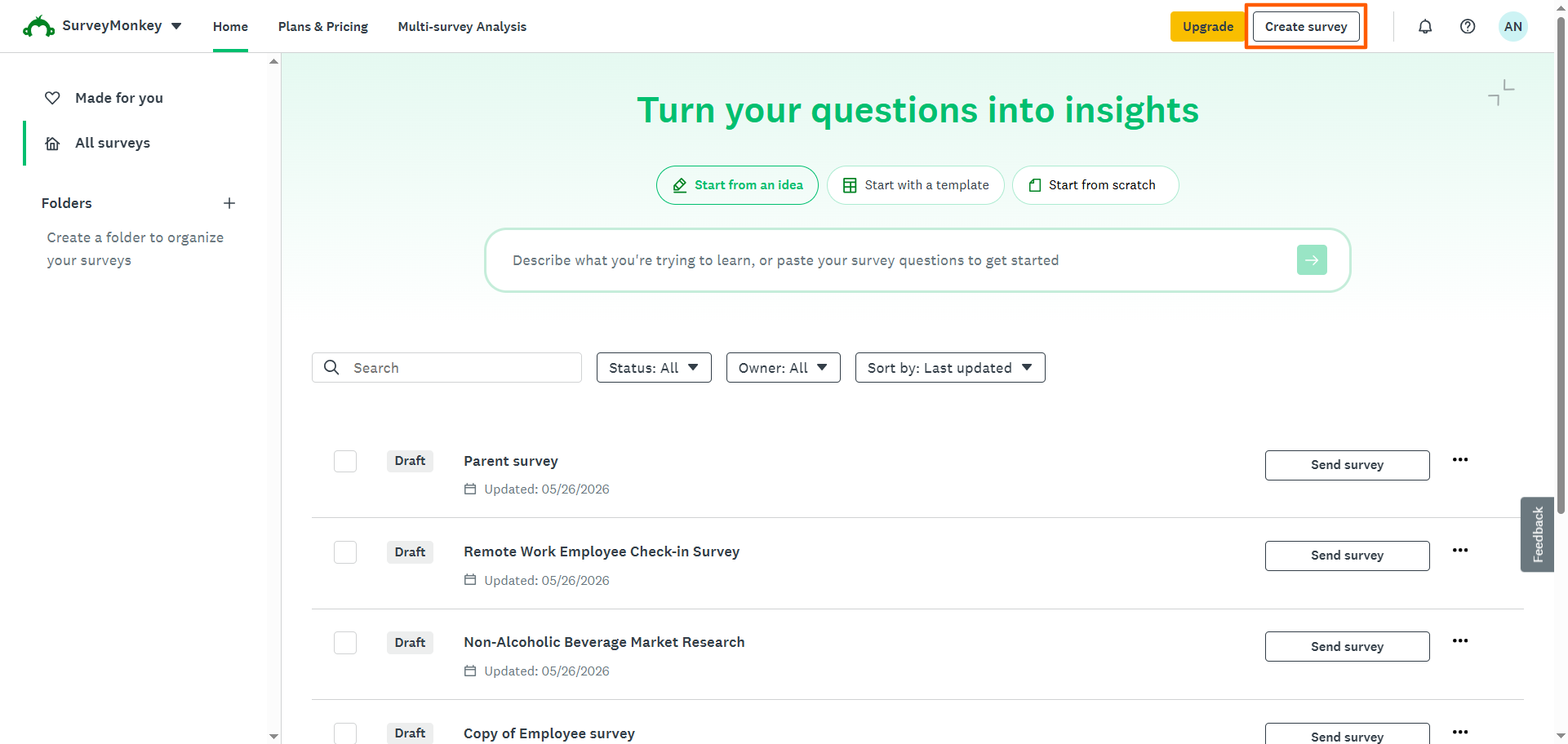
- 설문조사를 어떻게 만들지 선택합니다. 다음 여섯 가지 옵션 중에서 선택할 수 있습니다.
- 처음부터 시작(Start from scratch)
- 기존 설문조사 복사(Copy an existing survey) (참고: 이 옵션은 SurveyMonkey에 기존 설문조사가 있는 경우에만 나타납니다.)
- AI로 구축(Build with AI)
- 인기 템플릿 선택(Pick a popular template)
- 질문 붙여넣기(Paste your questions)
- 타겟 대상 구축(Build a target audience)
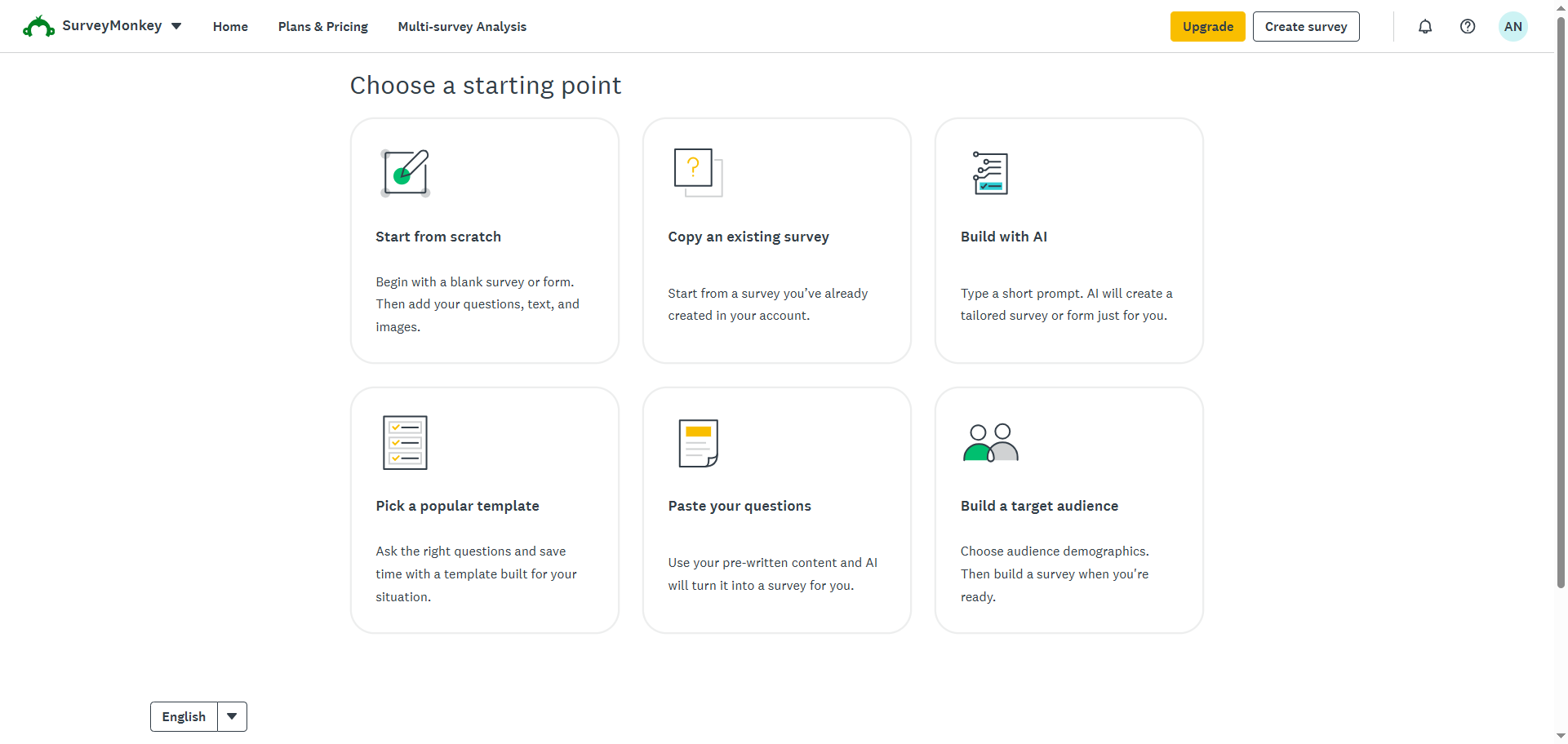
- 필요한 필드를 추가하여 설문조사를 완료합니다.
Pro Tip
설문조사가 타겟 대상에게 흥미롭고 관련성이 있는지 확인하고 싶으신가요? 성공에 도움이 되는 세 가지 팁을 알아보려면 “설문조사 작성 방법(How to create a survey)” 기사를 읽어보세요.
웹사이트에 SurveyMonkey 양식 임베드하기
웹사이트에 SurveyMonkey를 임베드하려면 양식 빌더에서 HTML 임베드 코드를 가져와 웹사이트의 소스 코드에 붙여넣어야 합니다. SurveyMonkey는 임베드 코드를 생성하기 위해 웹사이트 컬렉터(website collector)를 사용하며, 임베드된 설문조사, 임베드된 버튼, 팝업 초대장 및 팝업 설문조사라는 네 가지 임베드 옵션을 제공합니다. 임베드 코드를 생성하려면 SurveyMonkey 계정이 필요하며, 일부 옵션은 유료 플랜이 필요합니다.
웹사이트에 설문조사를 추가하려면 다음 지침을 따르세요.
- SurveyMonkey에서 설문조사를 엽니다.
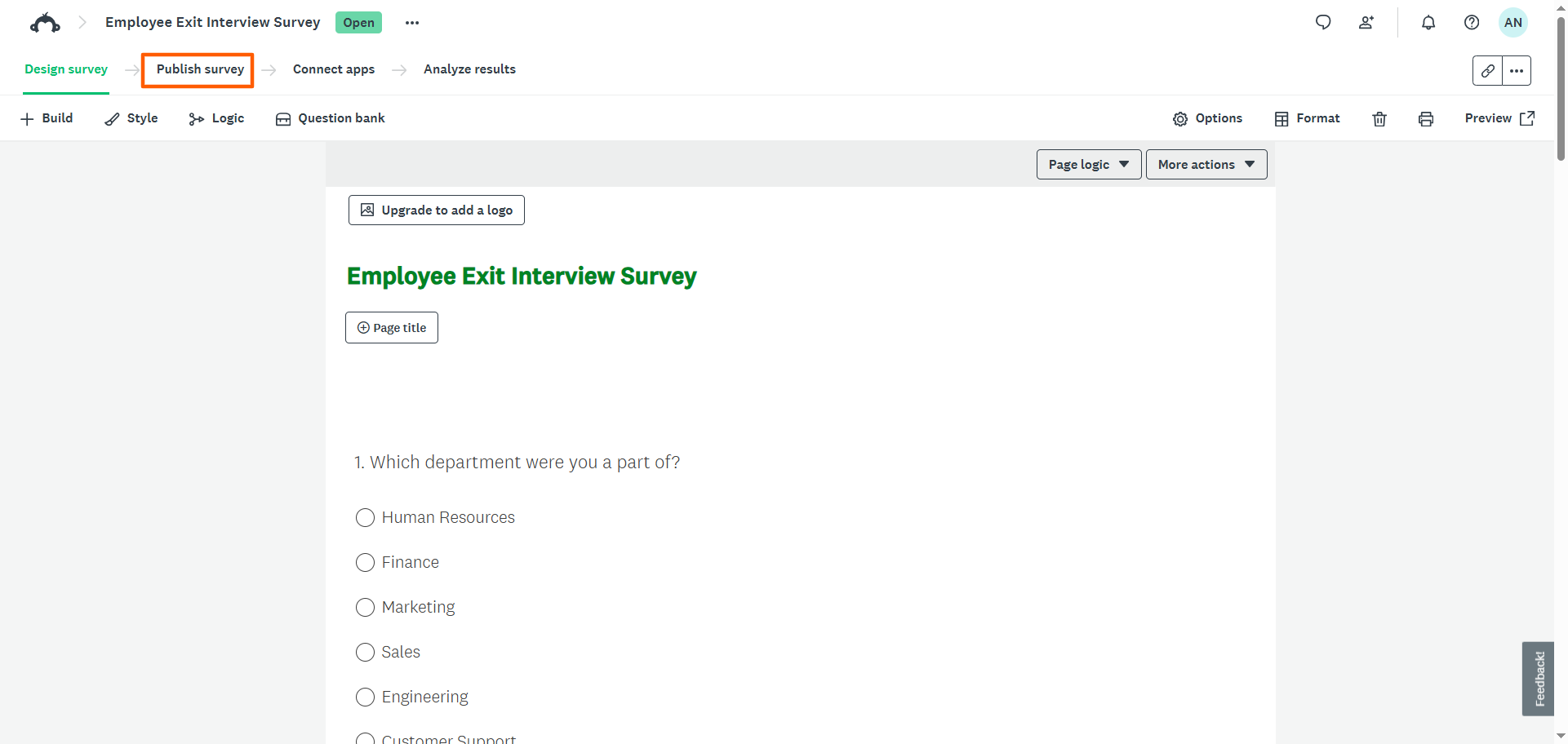
- 설문조사 게시(Publish Survey)를 클릭합니다.
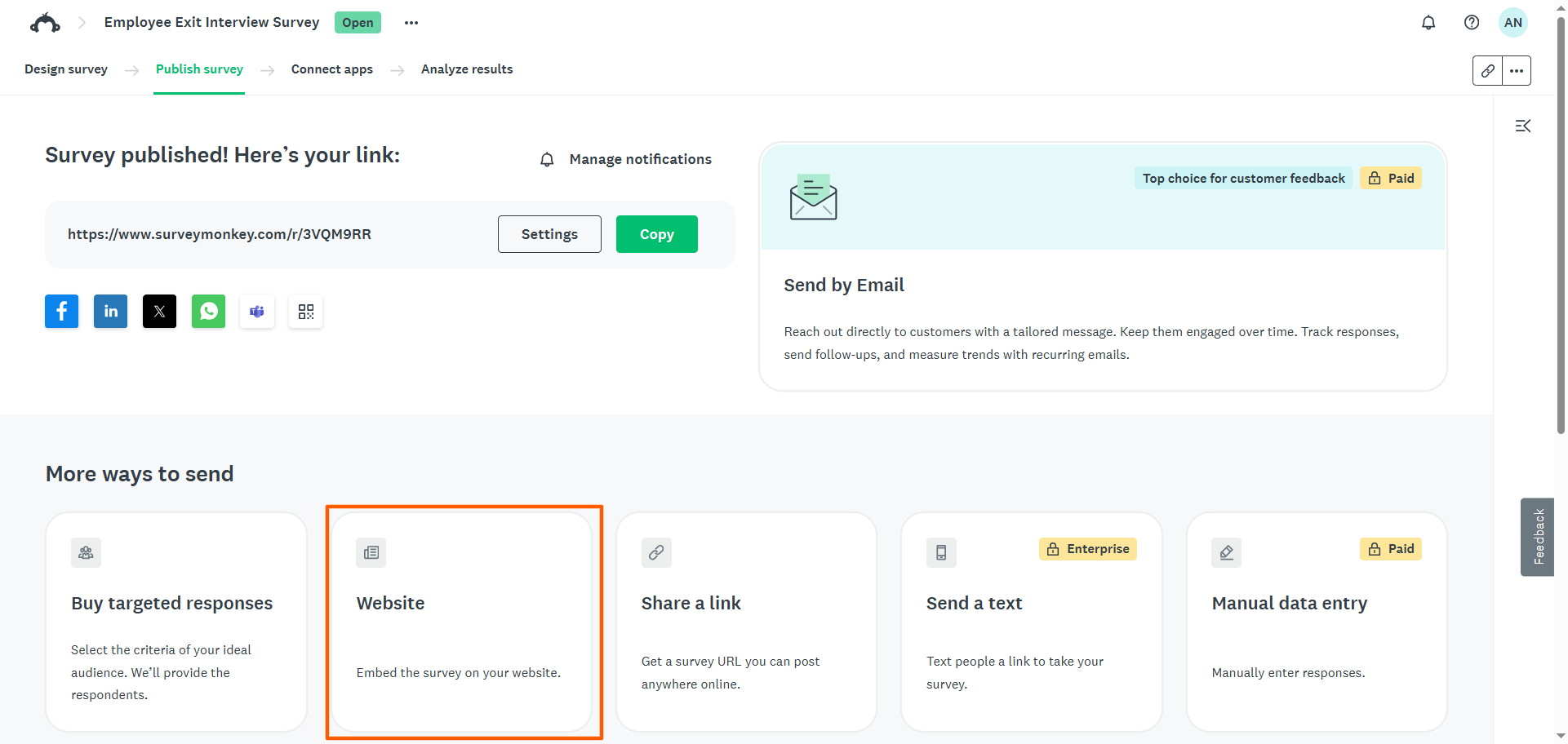
- 웹사이트(Website)를 클릭합니다. 웹사이트 컬렉터가 아직 없는 경우 대신 사이트에 임베드(Embed on a Site) 옵션이 표시됩니다. 해당 옵션을 클릭합니다.
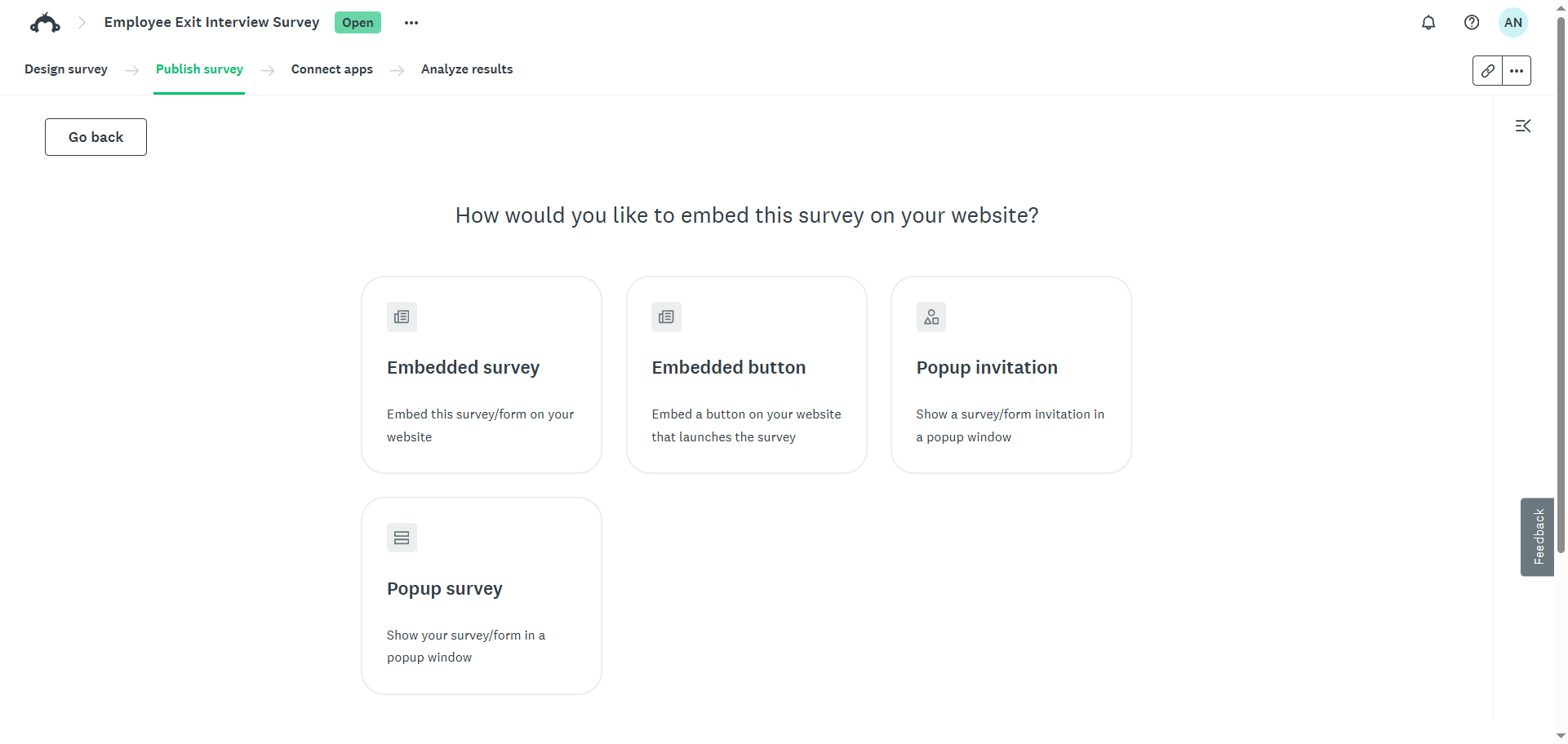
- 임베드 유형을 선택합니다.
- 임베드된 설문조사(Embedded survey): 웹페이지에 설문조사를 인라인으로 표시합니다.
- 임베드된 버튼(Embedded button): 설문조사로 연결되는 버튼을 웹사이트에 추가합니다.
- 팝업 초대장(Popup invitation): 사용자에게 새 탭에서 설문조사에 참여하도록 초대하는 팝업 창을 표시합니다.
- 팝업 설문조사(Popup survey): 누군가 웹페이지를 방문할 때 팝업 창에 전체 설문조사를 표시합니다.
- 그러면 SurveyMonkey에서 임베드 코드를 제공합니다.
너비, 높이, 테두리 색상, 팝업 타이밍, 샘플 속도 등과 같은 설정을 사용자 정의할 수 있습니다. 또한 페이지를 아래로 스크롤하고 선택 사항을 검토하여 컬렉터 옵션을 조정할 수도 있습니다. SurveyMonkey는 그에 따라 임베드 코드를 조정합니다.
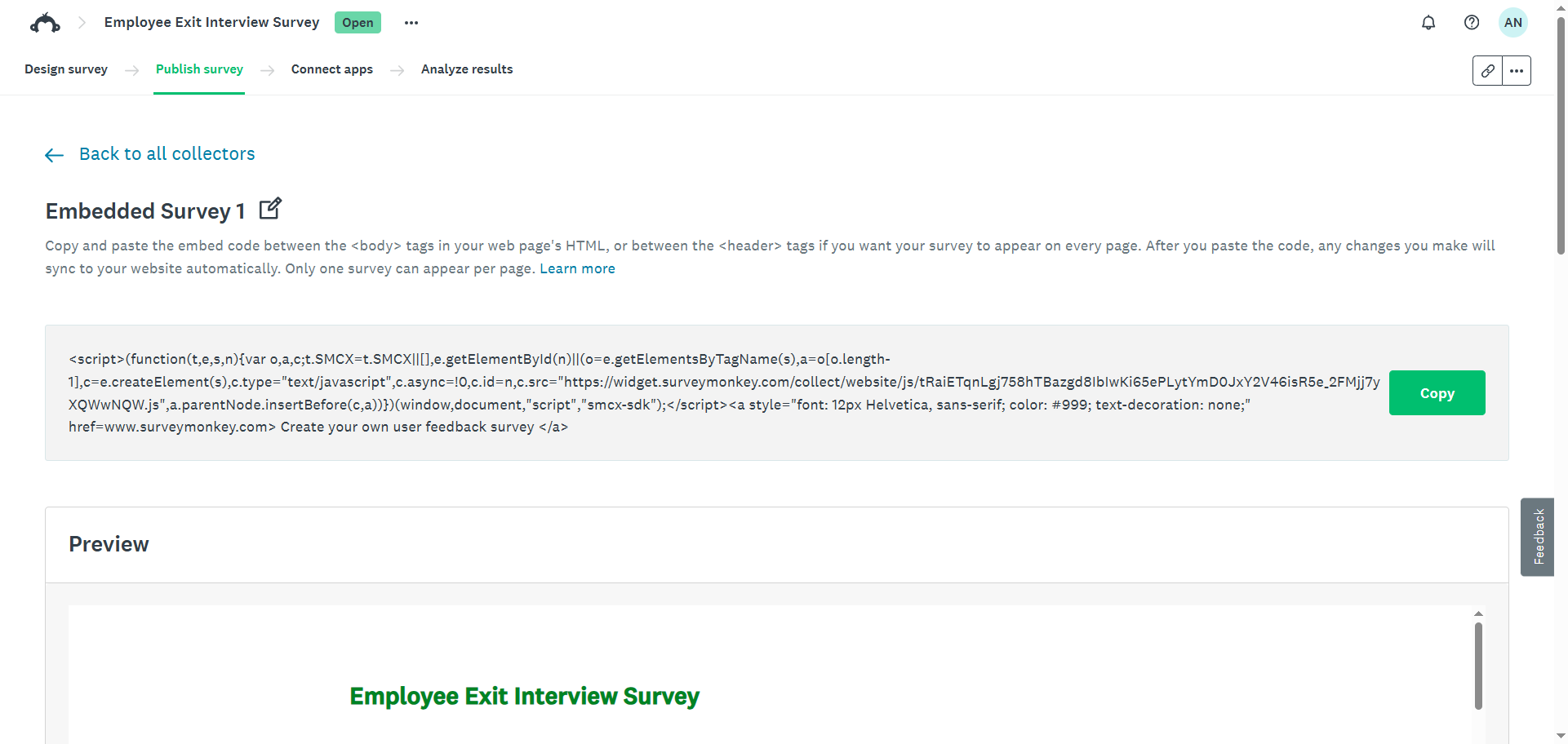
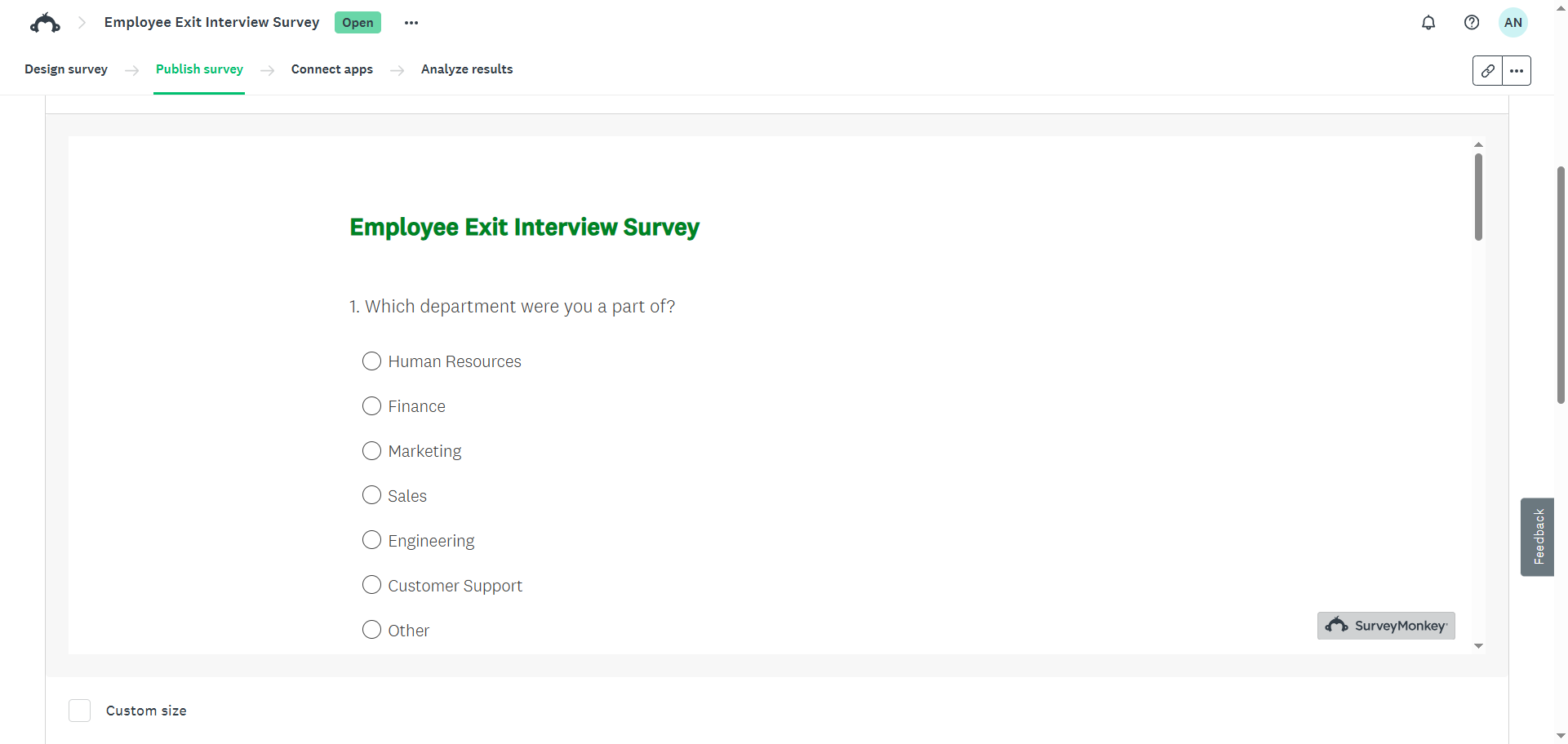
- 이 페이지에서 라이브 미리보기를 확인하여 사이트에서 설문조사가 어떻게 보일지 확인하세요.
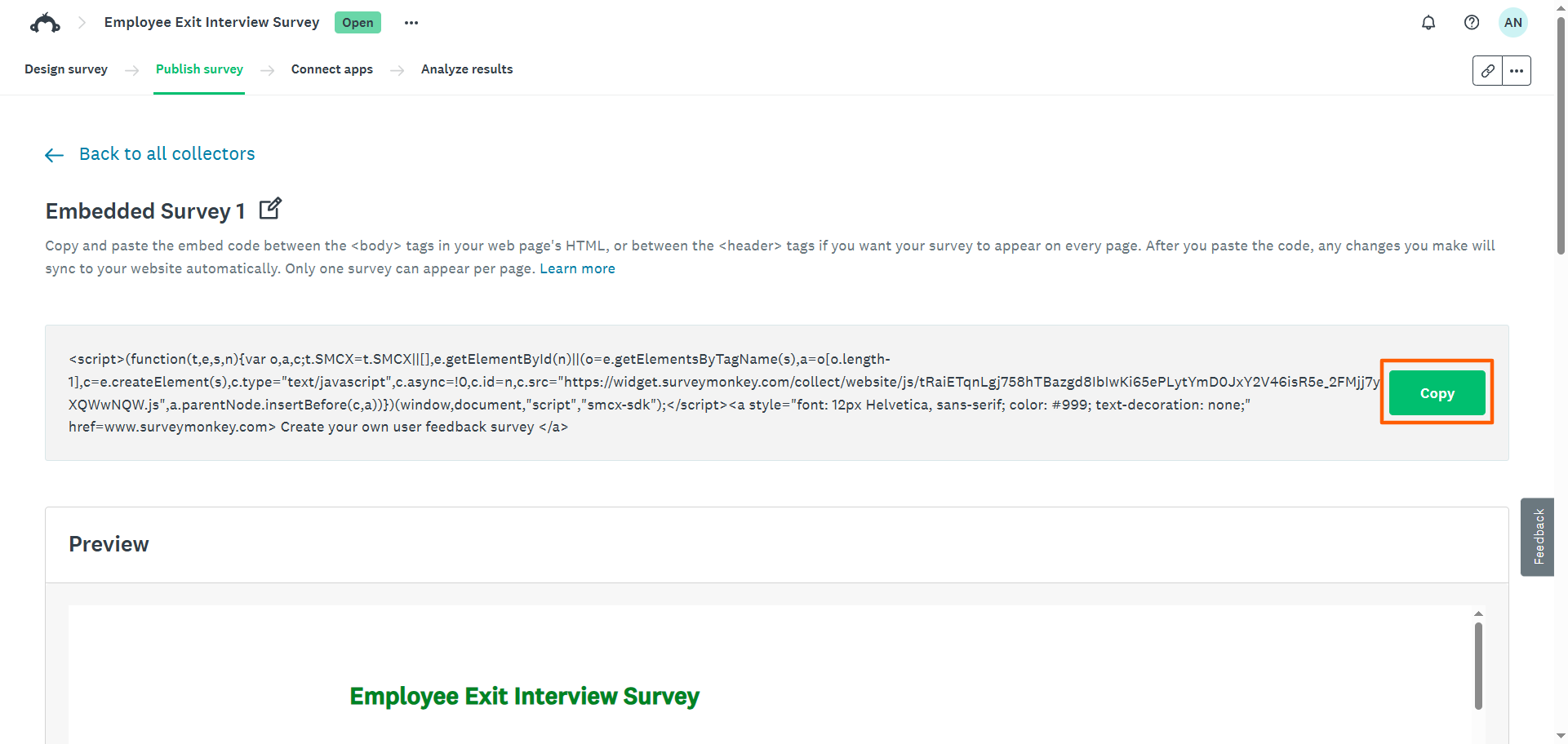
- 복사(Copy)를 클릭한 다음 스크립트를 웹사이트의 HTML에 붙여넣습니다. SurveyMonkey 설문조사를 임베드하는 단계는 웹사이트 빌더에 따라 다릅니다. 예를 들어 WordPress에 SurveyMonkey 설문조사를 임베드하려면 코드를 사용자 정의 HTML 블록에 붙여넣습니다.
임베드된 설문조사 및 임베드된 버튼의 경우, 페이지에서 설문조사나 버튼을 표시할 위치에 코드를 붙여넣습니다. 팝업 초대장 및 팝업 설문조사의 경우, 닫는 </body> 태그 바로 앞에 스크립트를 붙여넣습니다.
이메일에 SurveyMonkey 양식 임베드하기
유료 SurveyMonkey 플랜을 사용하면 설문조사 이메일 초대장에 첫 번째 설문조사 질문을 직접 임베드할 수 있습니다. 수신자가 첫 번째 질문에 답하면 응답이 이미 선택된 상태로 브라우저의 전체 설문조사로 이동합니다.
SurveyMonkey는 전체 설문조사가 아닌 이메일 초대에 첫 번째 질문만 임베드하는 것을 지원합니다. 첫 번째 질문은 또한 객관식 질문, 순 추천 고객 지수(Net Promoter Score) 질문 또는 별점 평가여야 합니다. 지원되는 질문 유형 중 하나가 아닌 경우 이메일에 임베드할 수 없습니다.
SurveyMonkey를 사용하여 이메일에 설문조사 질문을 임베드하는 방법은 다음과 같습니다.
- SurveyMonkey에서 설문조사를 엽니다.
- 설문조사 게시(Publish Survey)를 클릭합니다.
- 이메일로 보내기(Send by Email) 또는 이메일 초대장(Email Invitation)을 클릭합니다.
- 메시지를 입력합니다. 이것은 설문조사 응답자가 이메일을 열 때 보게 될 메시지입니다.
- 첫 번째 질문 임베드(Embed First Question)를 켭니다. 이렇게 하면 표준 설문조사 시작(Begin Survey) 버튼이 설문조사의 첫 번째 질문으로 바뀝니다.
- 이메일 내 응답 캡처(In-Email Response Capture)를 활성화하여 응답자가 이메일의 질문을 클릭하는 순간 첫 번째 답변을 기록합니다. 이메일 초대를 보낸 후에는 이 기능을 변경할 수 없음에 유의하세요.
- 이메일을 미리 보아 질문이 올바르게 표시되는지 확인합니다.
- 이메일 초대장을 보내거나 예약합니다.
더 많은 임베드 옵션, 제한 없음: Jform을 사용해 보세요
SurveyMonkey는 설문조사를 작성하는 데 좋은 옵션이지만, 더 유연한 임베드 기능을 갖춘 무료 설문조사 빌더를 찾고 있다면 Jform을 고려할 가치가 있습니다. 선도적인 SurveyMonkey 대안 중 하나인 Jform은 무료 웹사이트 임베드 및 손쉬운 이메일 공유를 지원합니다.
무료 Jform 계정에 가입하고 다음 섹션의 지침에 따라 번거로움이나 업그레이드된 플랜 필요 없이 단 몇 단계만으로 설문조사를 만들고 임베드해 보세요.
5가지 간단한 단계로 웹사이트에 Jform 양식 임베드하기
Jform을 사용하여 웹사이트에 설문조사를 임베드하는 방법은 다음과 같습니다.
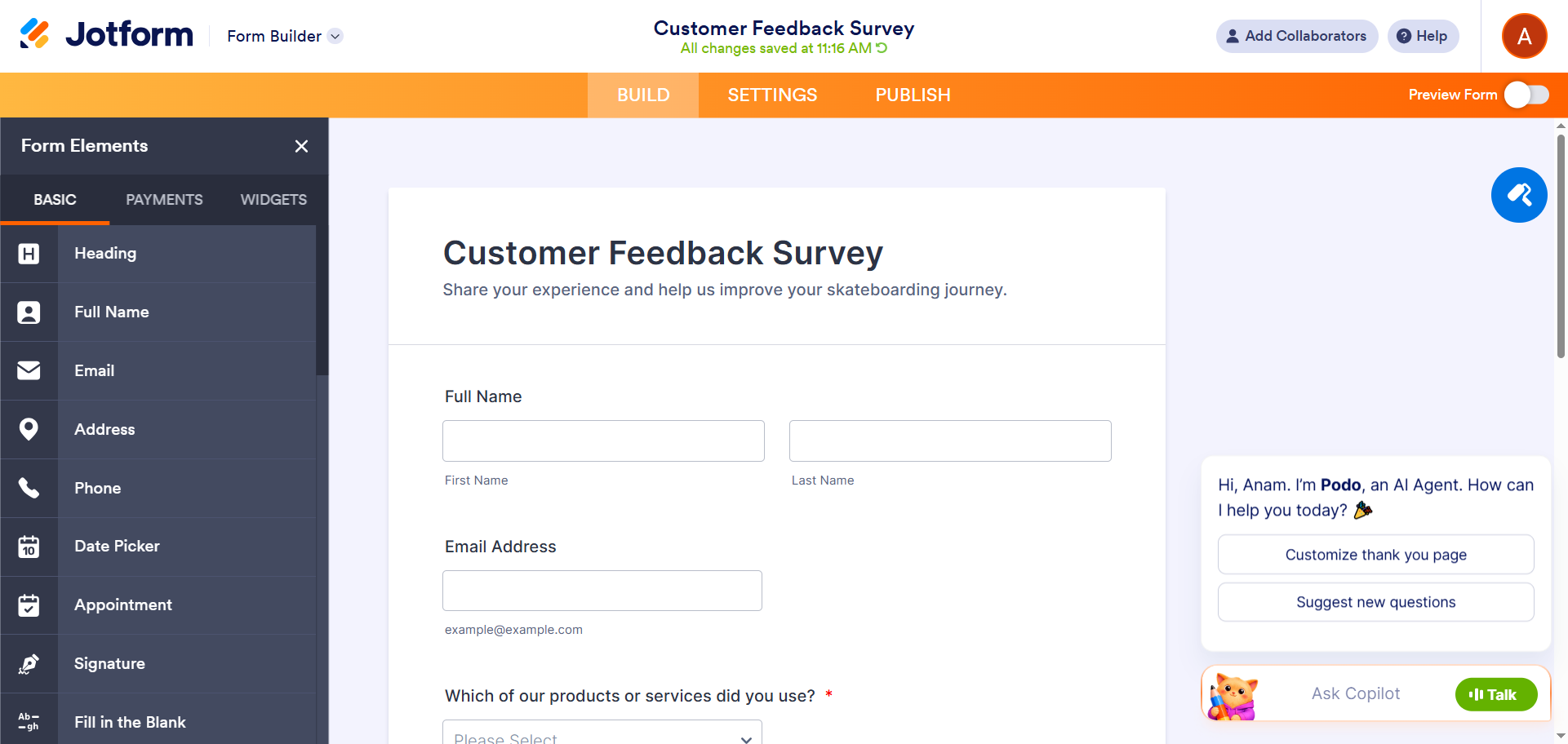
- Jform 양식 빌더에서 설문조사를 만들거나 엽니다. 13,000개 이상의 설문조사 템플릿 중에서 선택하거나, 처음부터 설문조사를 작성하거나, Jform의 AI 도구를 사용하여 프롬프트로 설문조사를 작성할 수 있습니다.
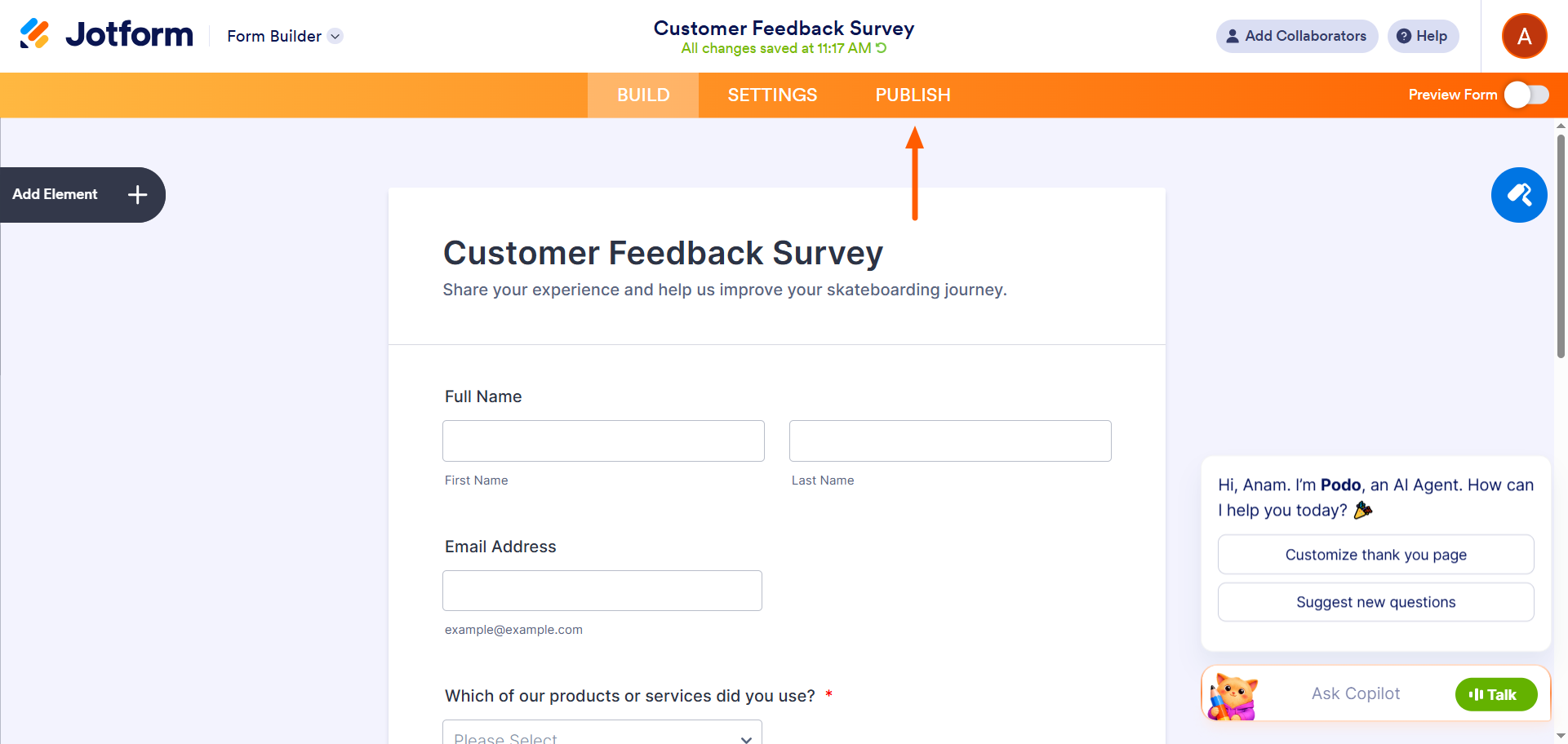
- 게시(Publish)를 클릭합니다.
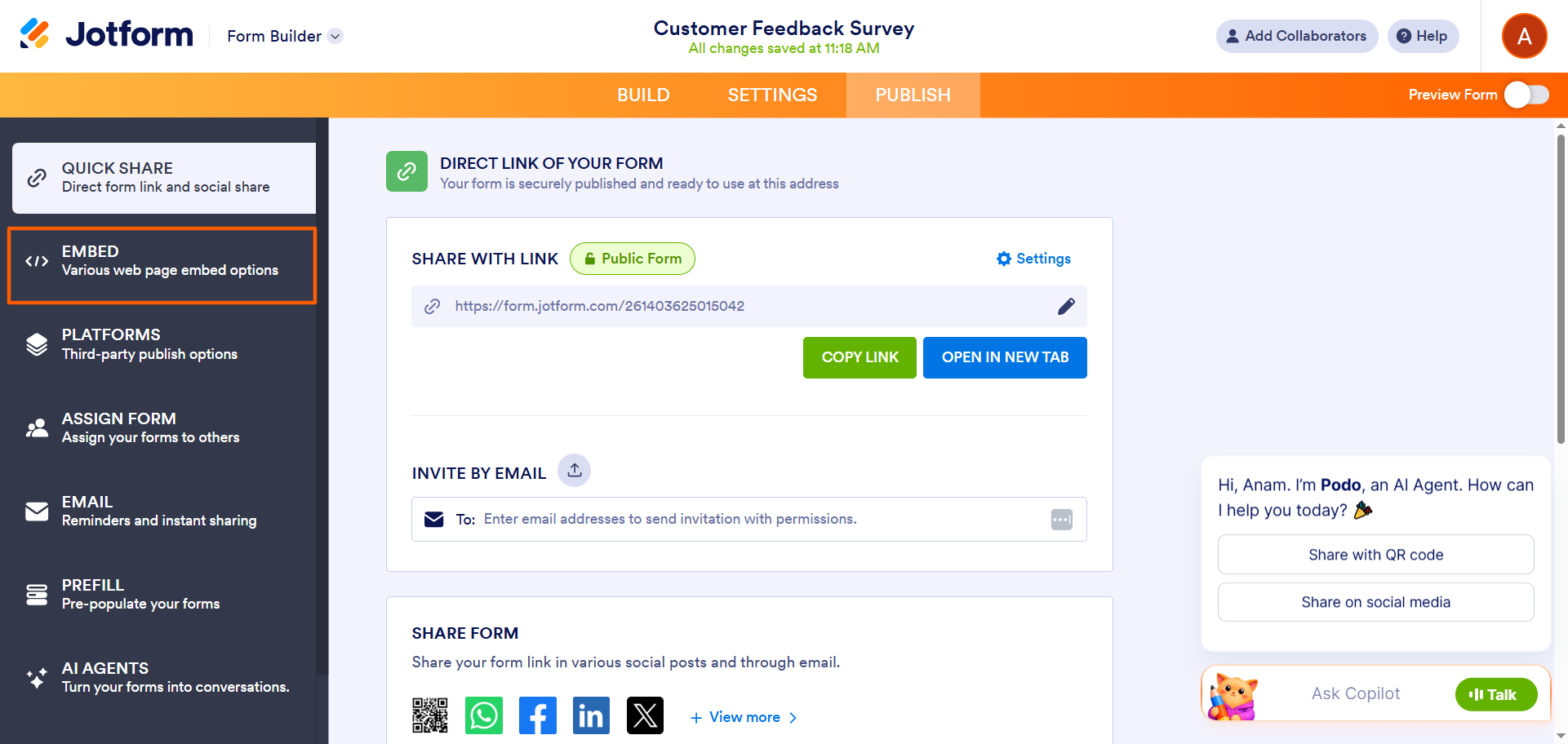
- 임베드(Embed)를 선택합니다.
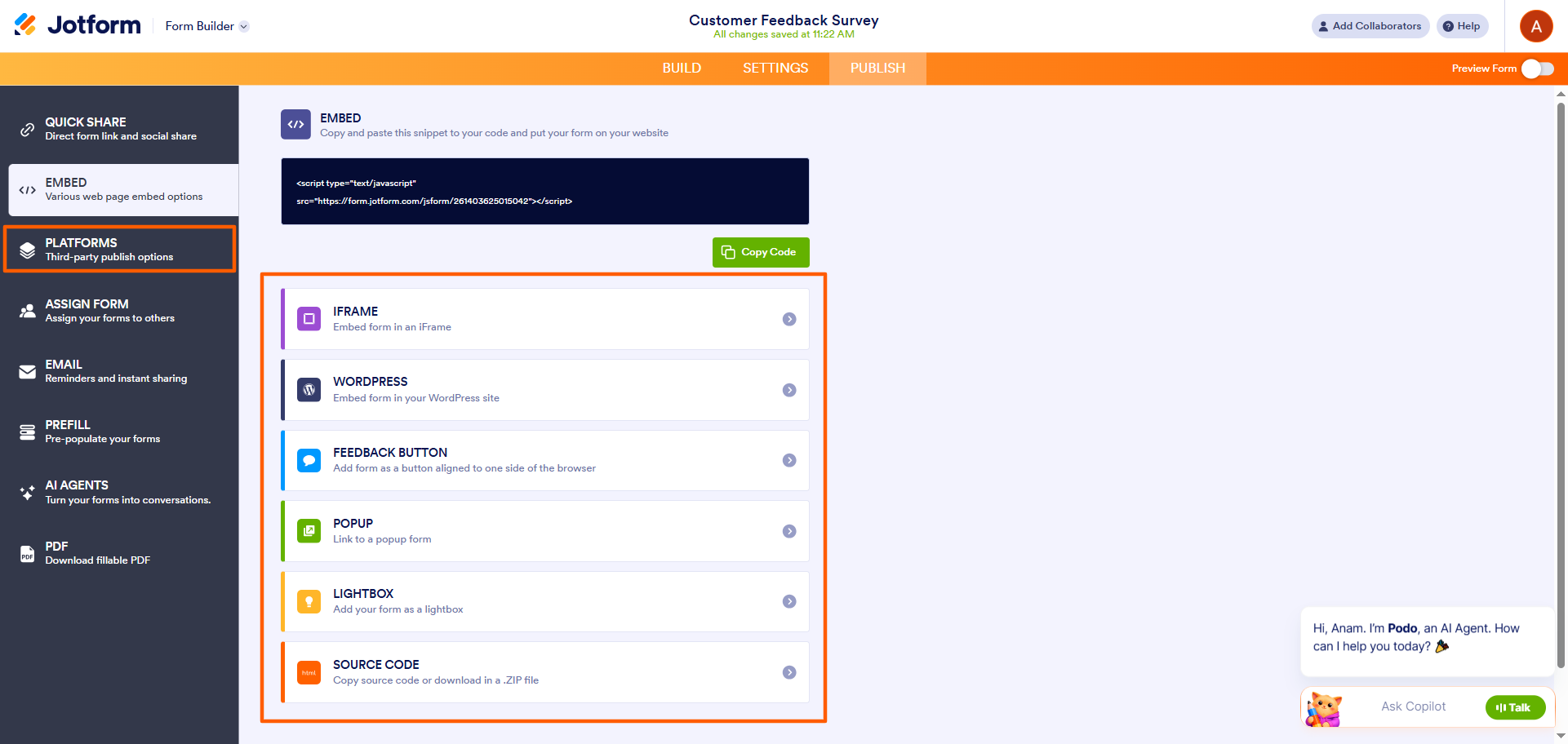
- 원하는 임베드 방법을 선택합니다. Jform은 iFrame, WordPress, 피드백 버튼(Feedback Button), 팝업(Popup), 라이트박스(Lightbox), 또는 소스 코드(Source Code)와 같은 옵션을 제공합니다. Wix 또는 Squarespace와 같이 플랫폼별 임베드가 더 필요한 경우 왼쪽 메뉴에서 플랫폼(Platforms)을 클릭하고 사이트 빌더를 선택하여 준비된 코드 스니펫을 가져옵니다.
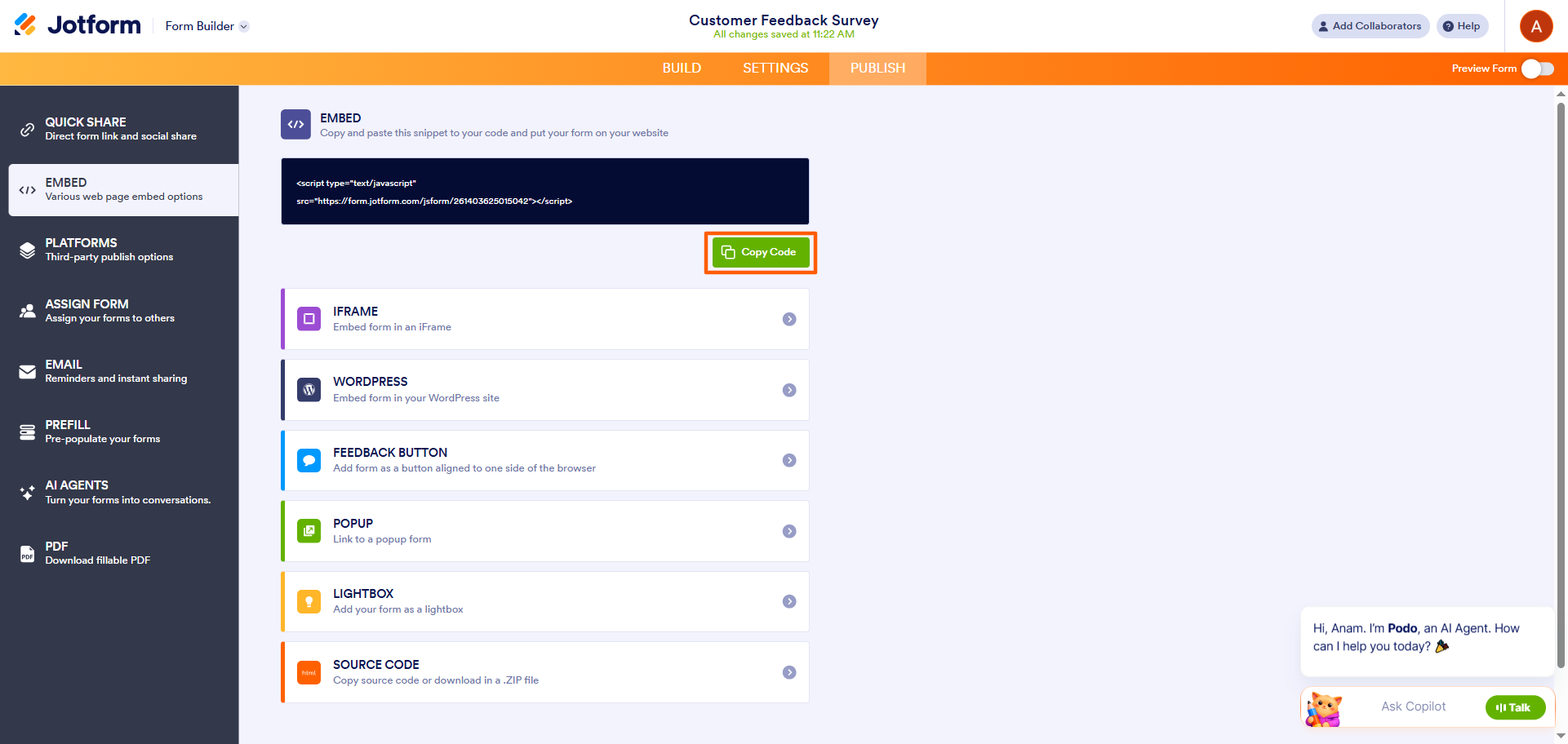
- 코드 복사(Copy Code)를 클릭하고 웹사이트에 붙여넣습니다.
Pro Tip
WordPress를 사용하시나요? Jform은 기본 WordPress 플러그인을 제공하여 쉽게 WordPress 임베드 양식을 만들 수 있습니다. WordPress 연동이 활성화되면 Jform을 통해 데이터를 수집하고, 제품을 판매하며, 기부금을 접수하고, 일정을 예약하는 등 다양한 작업을 수행할 수 있습니다.
5가지 간단한 단계로 모든 이메일에 Jform 설문조사 추가하기
단계를 시작하기 전 참고 사항: 웹사이트와 달리 이메일은 라이브 양식을 임베드하기에 신뢰할 수 있는 곳이 아닙니다. 이메일 클라이언트는 HTML을 일관성 없이 렌더링하므로 이메일 본문에 직접 임베드된 양식은 시각적으로 깨지거나 기능이 상실되거나 수신자의 받은 편지함에서 보안 경고를 트리거할 수 있습니다. 이것이 이메일에 전체 양식을 임베드하는 것을 권장하지 않는 이유입니다.
대신, 호스팅된 양식으로 연결되는 눈길을 끄는 “설문조사 참여하기(Take the Survey)” 버튼을 추가하세요. 모든 받은 편지함에서 깔끔하게 보이며, 단 한 번의 클릭으로 전체 설문조사를 열고, 양식의 로직과 스타일을 그대로 유지합니다. 설정 방법은 다음과 같습니다.
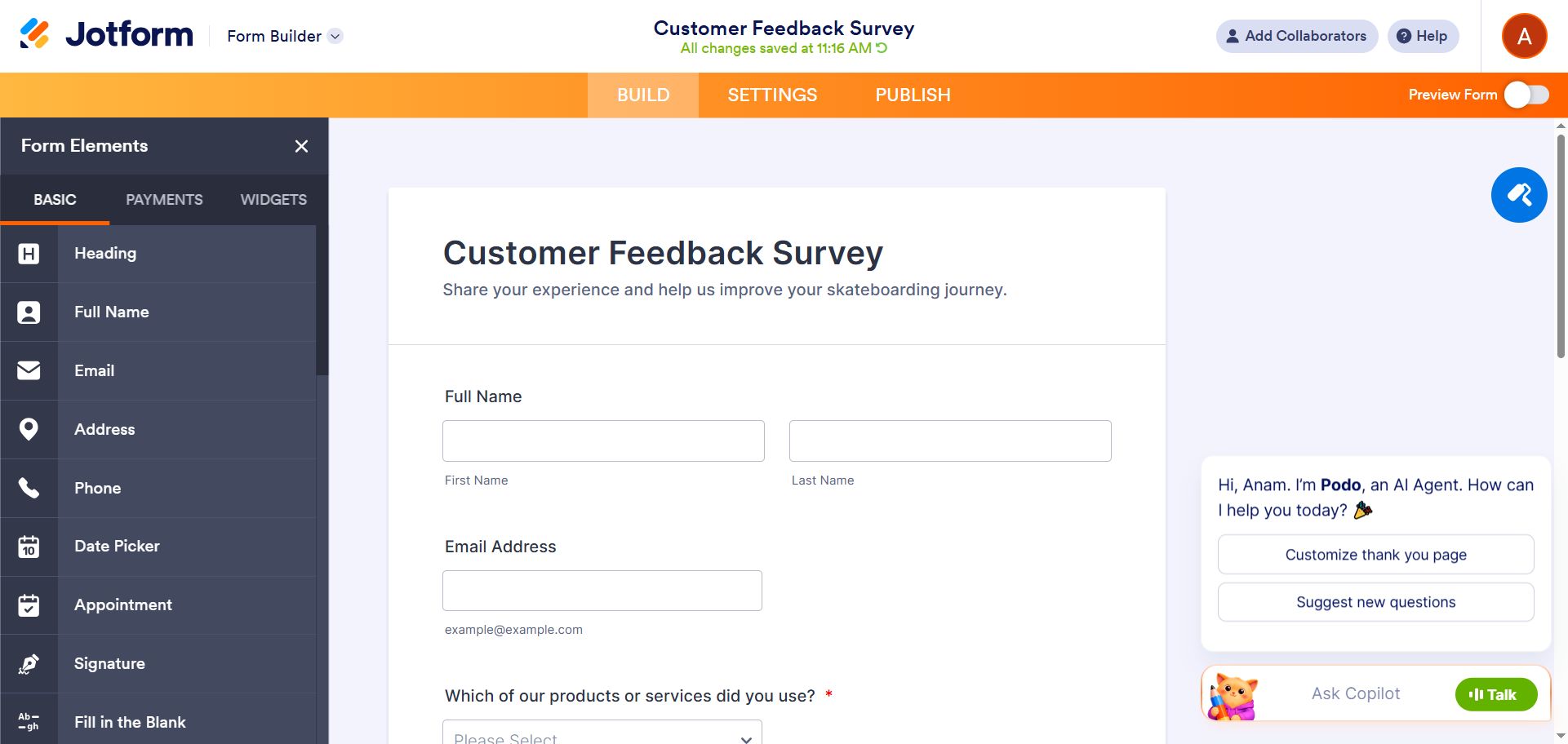
- Jform 양식 빌더에서 설문조사를 만들거나 엽니다. Jform의 설문조사 템플릿 중에서 선택하거나, 처음부터 설문조사를 작성하거나, Jform의 AI 도구를 사용하여 프롬프트로 설문조사를 작성할 수 있습니다.
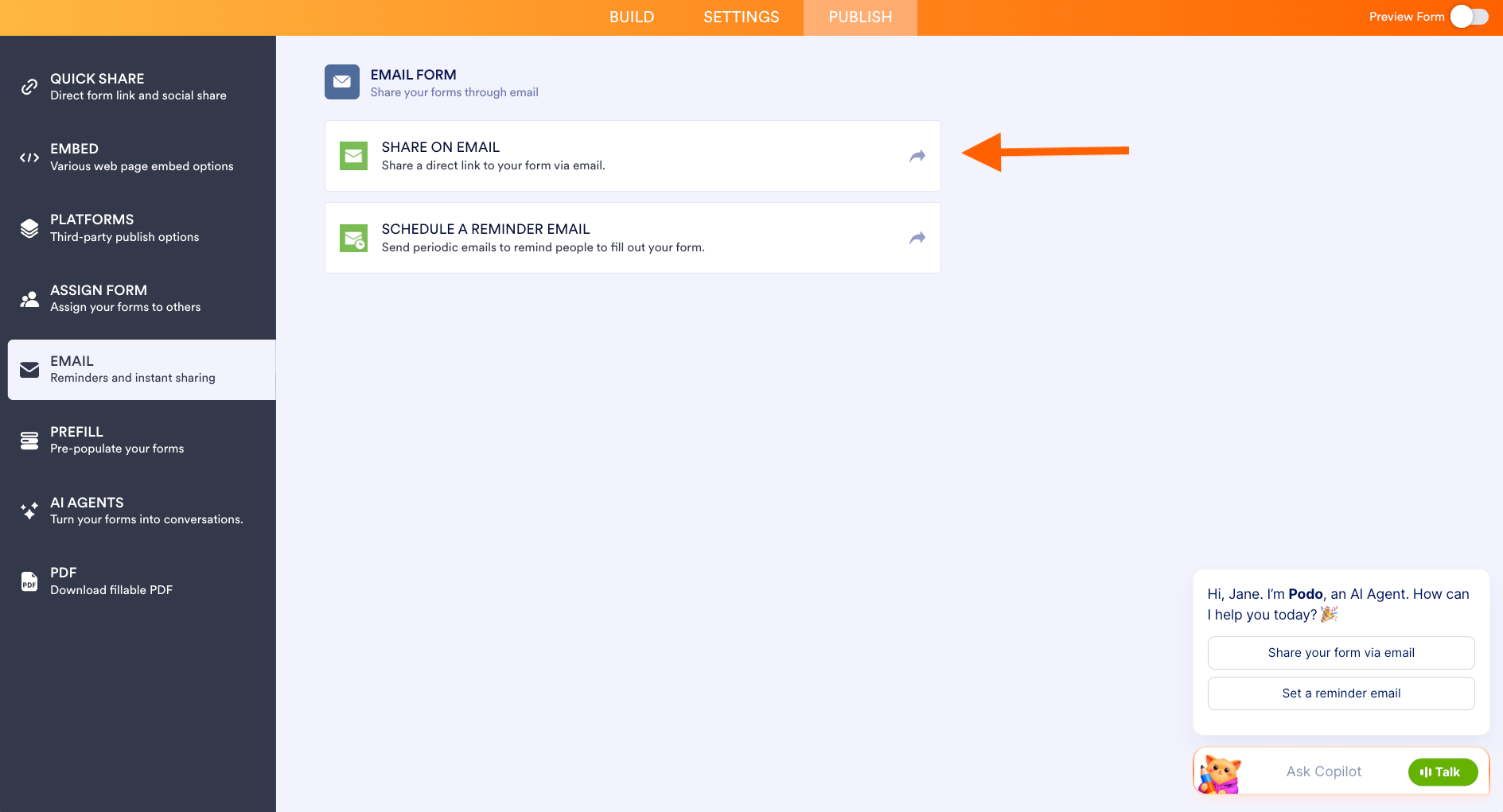
- 게시(Publish)를 클릭한 다음 이메일(Email)을 선택하고 이메일로 공유(Share on Email)를 선택합니다.
- 이메일 메시지를 작성한 다음 편집기에서 이미지 아이콘을 클릭하고 버튼 이미지(예: “설문조사 참여하기” 그래픽)를 추가합니다. Dropbox와 같은 온라인 드라이브에 이미지를 업로드하고 해당 직접 링크를 소스(Source) 필드에 붙여넣을 수 있습니다.
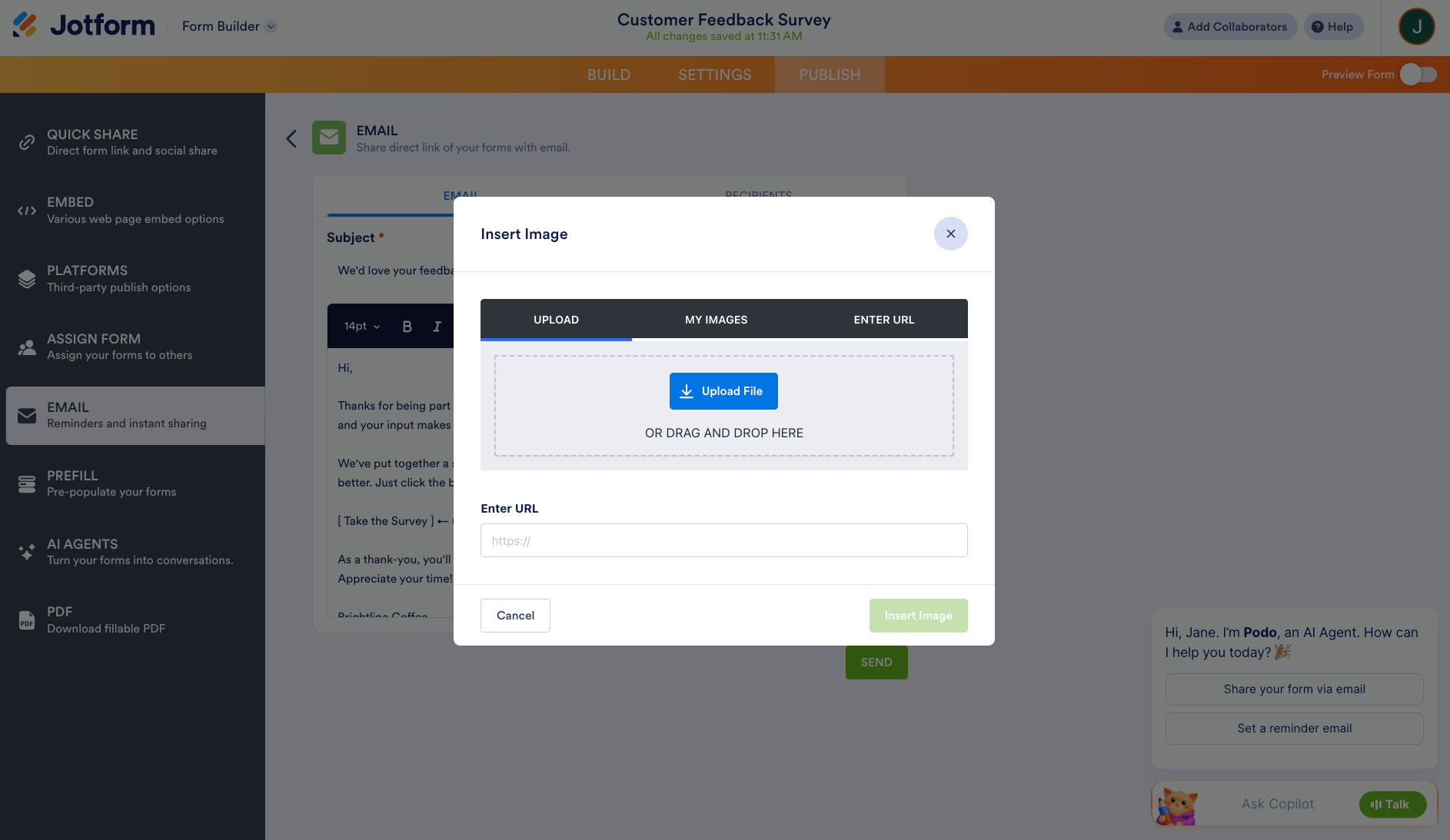
- 버튼에 양식의 URL을 하이퍼링크로 연결하여 한 번의 클릭으로 수신자의 브라우저에서 설문조사가 열리도록 합니다.
- 수신자를 추가하고 자신에게 테스트 이메일을 보내 이메일 클라이언트에서 올바르게 렌더링되는지 확인한 다음, 준비가 되면 보내거나 예약합니다.
Jform은 웹사이트와 이메일을 통해 설문조사를 쉽게 공유할 수 있도록 해줄 뿐만 아니라, 라이트박스를 포함하여 SurveyMonkey보다 더 많은 웹사이트 임베드 옵션을 제공합니다. 또한, Jform은 150개 이상의 기본 플랫폼 연동, 대화형 설문조사 구축을 위한 무료 고급 조건부 로직, 오프라인 상태에서도 데이터를 수집할 수 있는 무료 오프라인 설문조사 앱을 제공합니다.
양식 임베드를 위한 SurveyMonkey 대 Jform: 빠른 비교
Jform 대 SurveyMonkey를 정면으로 비교해 보면 한 설문조사 빌더가 분명히 눈에 띕니다. 바로 Jform입니다. 다음 비교 표는 왜 그렇게 많은 사용자가 SurveyMonkey에서 Jform으로 전환하는지 보여줍니다.
 Jform |  SurveyMonkey | |
|---|---|---|
| 웹사이트 임베드 유형 | iFrame, WordPress, 라이트박스, 피드백 버튼, 팝업, 소스 코드 | 임베드된 설문조사, 임베드된 버튼, 팝업 초대장, 팝업 설문조사 |
| 이메일 임베드 | 전체 설문조사로 연결되는 무료 버튼 또는 링크 | 첫 번째 질문만(유료 플랜) |
| 기본 플랫폼 연동(WordPress, Wix 등) | 아니요, 수동 HTML만 가능 | |
| 무료 플랜 응답 제한 | 월 100개 응답 | 설문조사당 25개 응답 열람 가능 |
| 설문조사 템플릿 | 13,000개 이상의 설문조사 전용, 총 20,000개 이상 | 500개 이상 |
| 조건부 로직 | 무료 플랜 | 유료 플랜만 가능 |
| 오프라인 모바일 설문조사 앱 | 예, 일부 유료 플랜에서 제공 |
이미 SurveyMonkey를 사용 중이신가요? 단 한 번의 클릭으로 Jform으로 전환하세요
SurveyMonkey는 웹사이트 및 이메일에 대한 기본 임베드 옵션을 제공하지만 모든 요구 사항을 충족하지는 않을 수 있습니다. 플랜 업그레이드 없이 더 유연한 임베드 기능을 찾고 있다면 Jform이 매력적인 대안이 될 수 있습니다.
SurveyMonkey에서 전환할 준비가 되었지만 모든 설문조사를 처음부터 다시 작성하고 싶지 않다면 Jform의 마이그레이션 도구를 사용하여 프로세스를 간단하게 진행할 수 있습니다. 단 한 번의 클릭으로 질문과 구조를 그대로 유지한 채 SurveyMonkey 설문조사를 Jform으로 옮길 수 있습니다. 설문조사를 다시 작성하느라 시간을 낭비할 필요가 없습니다.

Migrate existing forms instantly
온라인 양식을 처음부터 다시 작성할 필요가 없습니다. 대신, 한 번의 클릭으로 기존 양식과 제출 데이터를 Jform 계정으로 마이그레이션하여 한 순간도 건너뛰지 않고 데이터를 수집할 수 있습니다.
Your form can not be migrated.
Please ensure that your form URL is correct and that your form is set to “public” before attempting to migrate it again.
설문조사를 Jform으로 옮기면 더 유연한 임베드된 설문조사 옵션, 설문조사 템플릿, 고급 조건부 로직 등 훨씬 더 많은 이점을 누릴 수 있습니다. 오늘 SurveyMonkey에서 Jform으로 마이그레이션하세요.
SurveyMonkey 설문조사 임베드에 대한 FAQ
답변은 사용하는 설문조사 빌더에 따라 다릅니다. 이메일 클라이언트가 HTML을 일관성 없이 렌더링하기 때문에 라이브 채울 수 있는 양식을 이메일에 직접 임베드하는 것은 신뢰할 수 없습니다. 이로 인해 양식이 시각적으로 깨지거나, 기능이 비활성화되거나, 보안 경고가 발생할 수 있습니다. 대신, 명확한 클릭 유도 문구 버튼을 사용하여 호스팅된 설문조사에 링크하세요. Jform에서는 게시(Publish) > 이메일(Email) 섹션에서 버튼 이미지를 추가하고 양식의 URL에 링크하여 이 작업을 수행합니다. 그런 다음 수신자는 한 번의 클릭으로 전체 설문조사를 열 수 있습니다. SurveyMonkey는 다른 접근 방식을 취합니다. 유료 플랜에서는 응답자를 호스팅된 페이지로 안내하여 설문조사를 완료하도록 하기 전에 이메일에 첫 번째 설문조사 질문만 임베드할 수 있습니다.
예. SurveyMonkey를 사용하면 WordPress 사이트에 설문조사를 임베드할 수 있지만, Jform과 달리 기본 WordPress 플러그인을 제공하지 않습니다. 대신 설문조사의 응답 수집 섹션에서 임베드 코드를 생성하고 이를 WordPress의 사용자 정의 HTML 블록에 복사해야 합니다.
이 문서는 이미 SurveyMonkey를 사용 중이거나 평가 중이며 응답률을 높이기 위해 웹사이트나 이메일 캠페인 내에 설문조사를 임베드하려는 마케팅 담당자, 소상공인 및 운영 팀을 위해 작성되었습니다.











코멘트 보내기: