
회의 일정을 잡는 것은 꽤나 번거로운 일입니다. 달력에 단 30분의 시간을 비우기 위해 각자의 일정과 선호도를 일일이 조율하는 데는 많은 시간이 소요됩니다. 이때 일정 조율 설문(투표)을 보내면 참석자들이 원격으로 쉽고 빠르게 가능한 시간을 공유할 수 있어 프로세스가 훨씬 간편해집니다.
많은 조직에서 대내외적인 데이터 수집을 위해 SurveyMonkey(서베이몽키)를 활용하고 있습니다. 이 소프트웨어는 일정 조율 설문부터 회의 후 피드백에 이르기까지 모든 용도의 설문조사를 쉽게 제작하고 전송할 수 있도록 설계되었습니다.
올바른 가이드를 따른다면 SurveyMonkey 일정 조율 설문을 만드는 방법은 매우 간단합니다. 지금부터 이 과정을 단계별로 자세히 알아보고, Jform과 같은 대안이 어떻게 고급 기능을 통해 설문 및 투표 프로세스를 한층 더 강화할 수 있는지 살펴보겠습니다.
SurveyMonkey 일정 조율 설문 만드는 방법
SurveyMonkey로 일정 조율 설문을 제작하기 전에 처음부터 직접 만들지, AI를 활용할지, 아니면 템플릿을 사용할지 결정해야 합니다. 생성형 AI나 템플릿으로 시작하면 초기 시간을 절약할 수 있지만, 처음부터 직접 양식을 구축하면 디자인을 완벽하게 제어할 수 있습니다. 이 가이드에서는 처음부터 직접 양식을 만드는 방법과 템플릿을 사용하는 방법을 모두 안내해 드립니다.
다음은 처음부터 직접 SurveyMonkey 일정 조율 설문을 만드는 방법입니다.
- SurveyMonkey를 열고 로그인합니다.
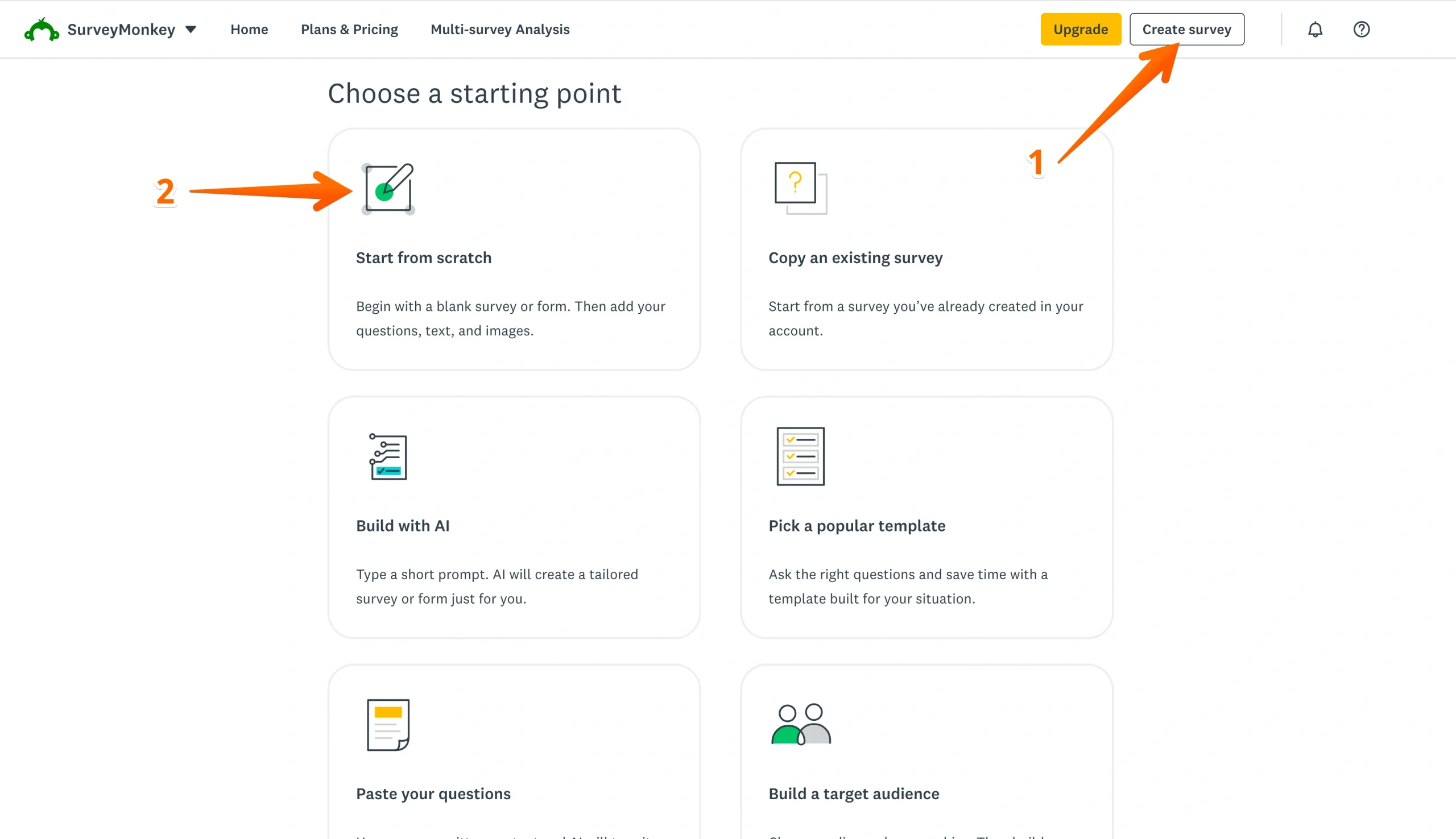
- 설문조사 만들기(Create Survey) 버튼을 클릭하고 처음부터 시작(Start from scratch)을 선택합니다.
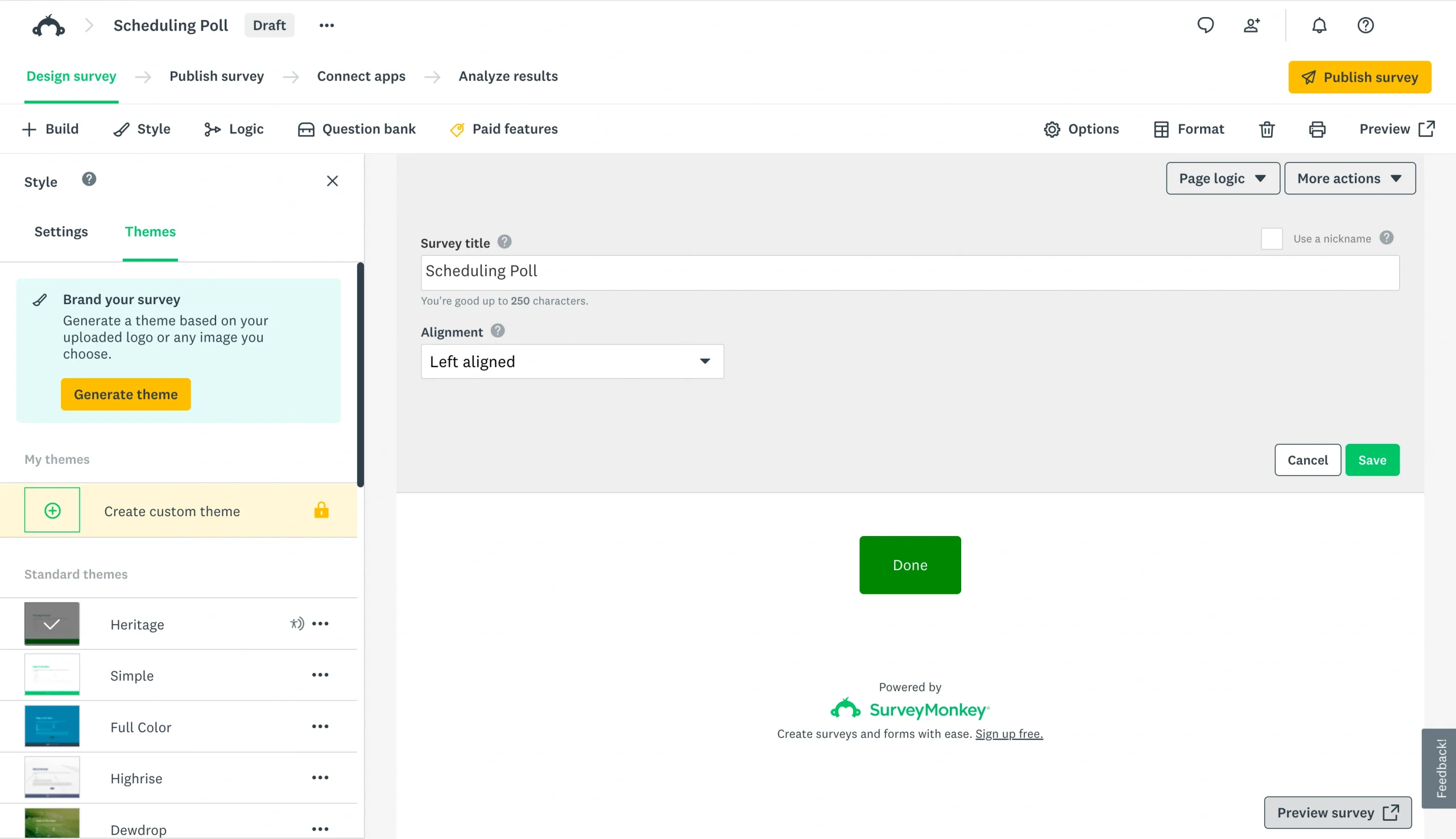
- 제목 텍스트 상자에 설문조사 제목을 입력합니다.
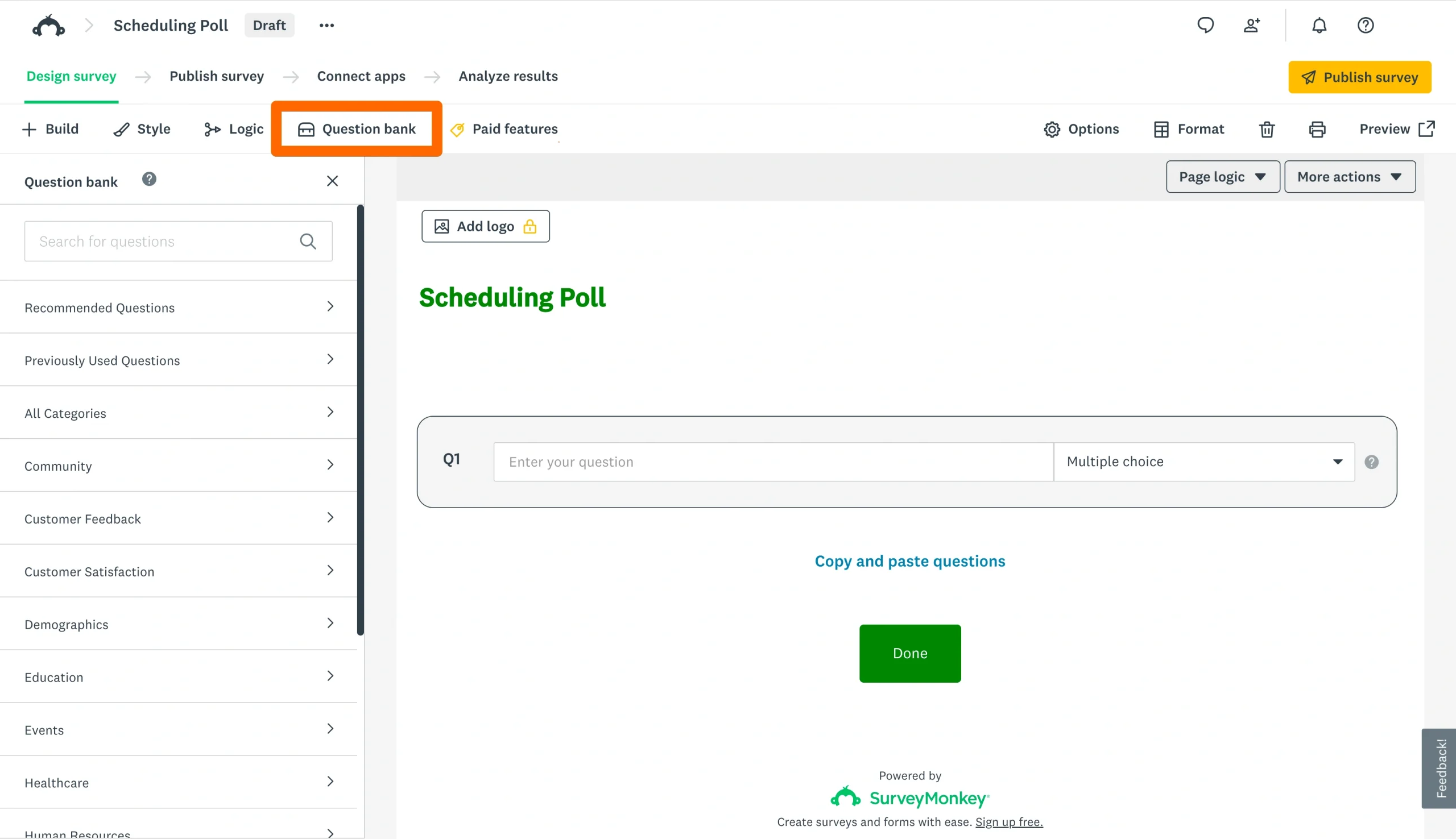
- 상단의 질문 은행(Question Bank) 탭을 클릭하고 왼쪽 패널에서 항목을 선택하여 질문을 추가합니다.
- 각 질문을 추가한 후 저장(Save)을 클릭하여 업데이트 내용을 저장합니다.
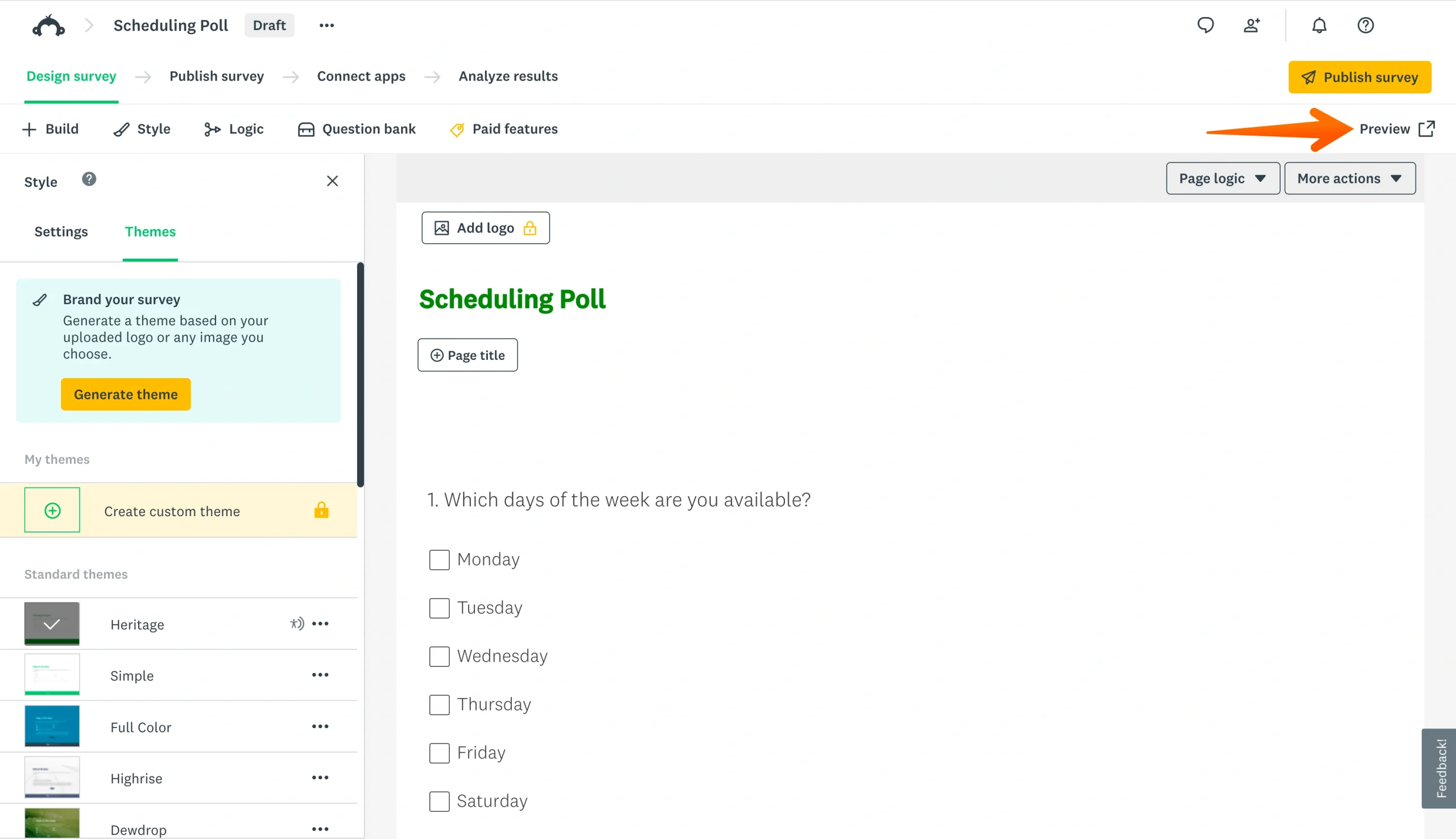
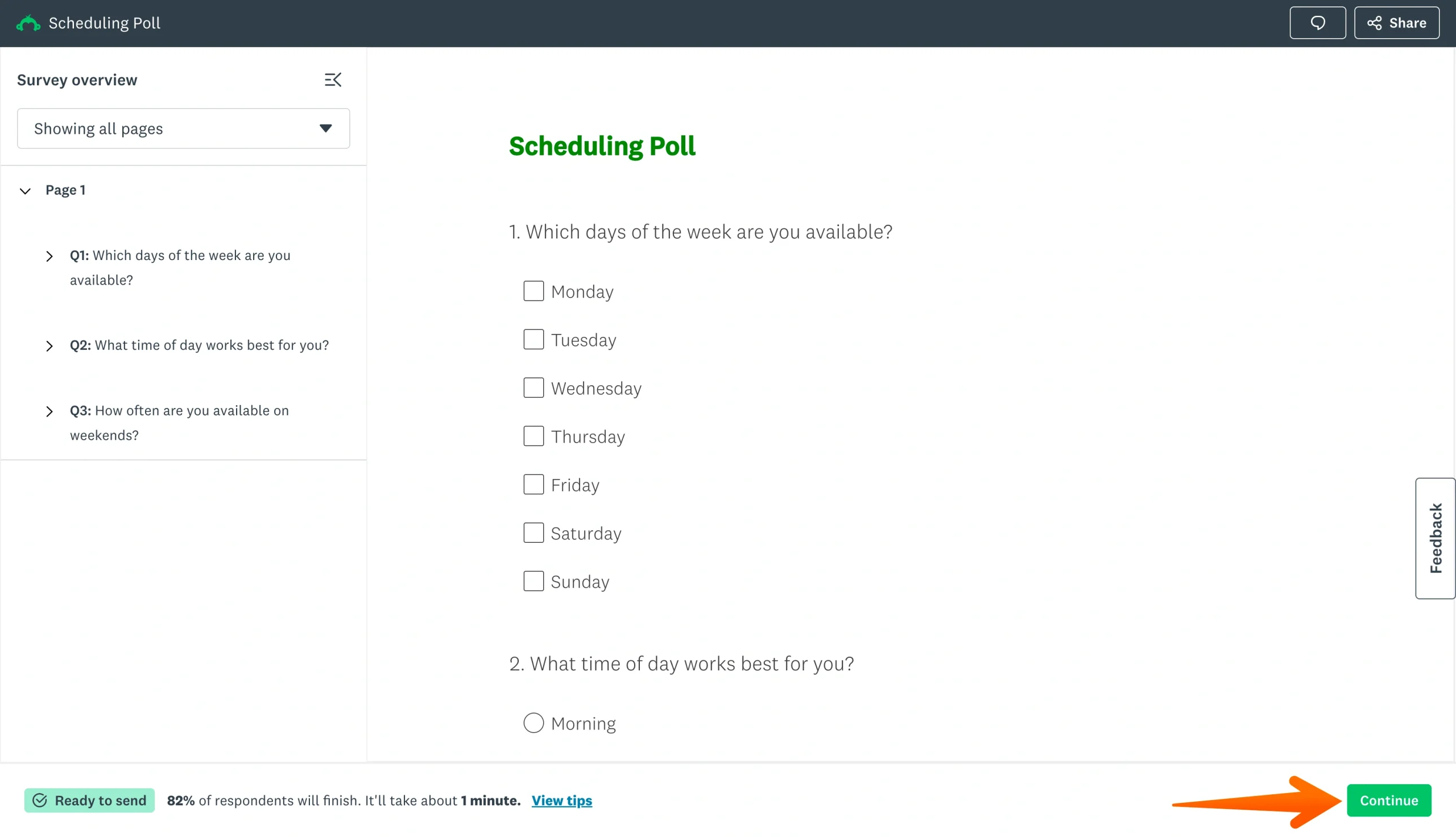
- 질문 추가가 완료되면 설문조사 미리보기(Preview Survey)를 클릭하여 양식을 검토합니다.
- 설문조사 내용이 만족스러우면 화면 하단의 계속(Continue)을 클릭합니다.
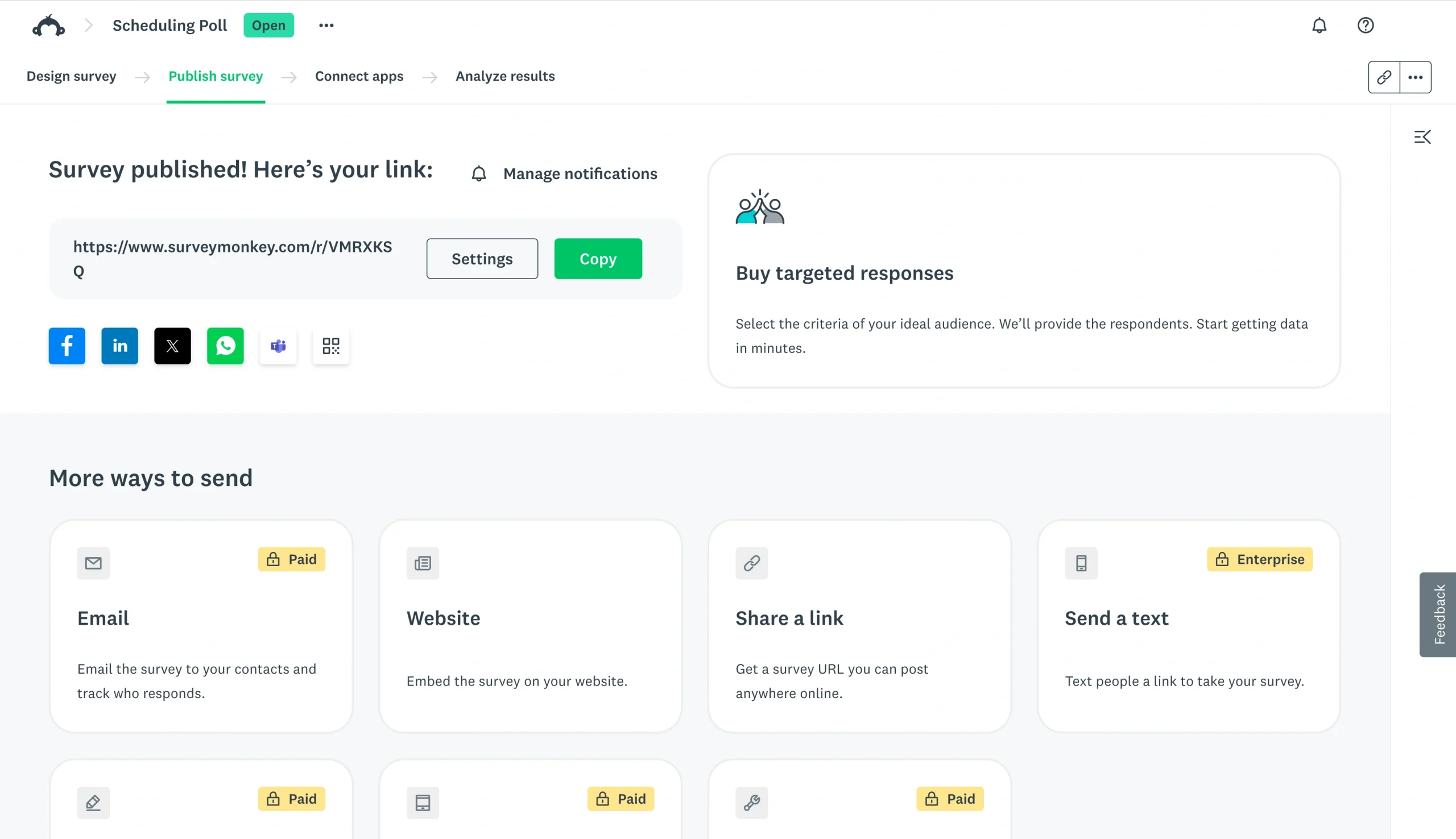
- 링크를 복사하여 참석자들에게 공유합니다.
바로 편집 단계로 넘어가고 싶으신가요? 대신 템플릿을 사용하는 방법은 다음과 같습니다.
- SurveyMonkey를 열고 로그인합니다.
- 설문조사 만들기(Create Survey) 버튼을 클릭합니다.
- 템플릿으로 시작(Start from Template)을 클릭합니다.
- 템플릿 카테고리를 선택한 후 템플릿을 클릭하여 미리 봅니다.
- 원하는 템플릿을 찾았다면 이 템플릿 사용(Use This Template)을 클릭합니다.
- 필요에 맞게 템플릿을 편집합니다.
- 템플릿 준비가 완료되면 설문조사 미리보기(Preview Survey)를 클릭하여 양식을 검토합니다.
- 작업을 마쳤다면 화면 하단의 계속(Continue)을 클릭합니다.
- 참석자들에게 공유합니다.
일정 조율 설문이 완성되어 공유되었다면, 이제 응답이 모이기를 기다렸다가 그룹에 가장 적합한 시간대를 결정하기만 하면 됩니다.
하지만 탄탄한 무료 플랜과 사용자 친화적인 맞춤 설정 기능을 제공하는 SurveyMonkey의 대안을 선호하신다면 어떨까요? Jform은 일정 조율 설문에 필요한 모든 기능을 갖추고 있습니다.
Jform으로 일정 조율 설문 만드는 방법
Jform을 사용하면 드래그 앤 드롭 방식의 양식 빌더와 20,000개 이상의 무료 온라인 양식 템플릿을 통해 단 몇 분 만에 회의 투표(설문)를 쉽게 만들 수 있습니다. 몇 번의 클릭만으로 이상적인 설문을 제작할 수 있도록 각각의 방법을 자세히 살펴보겠습니다.
다음은 Jform을 사용하여 처음부터 직접 일정 조율 설문을 만드는 방법입니다.
- Jform을 열고 로그인합니다.
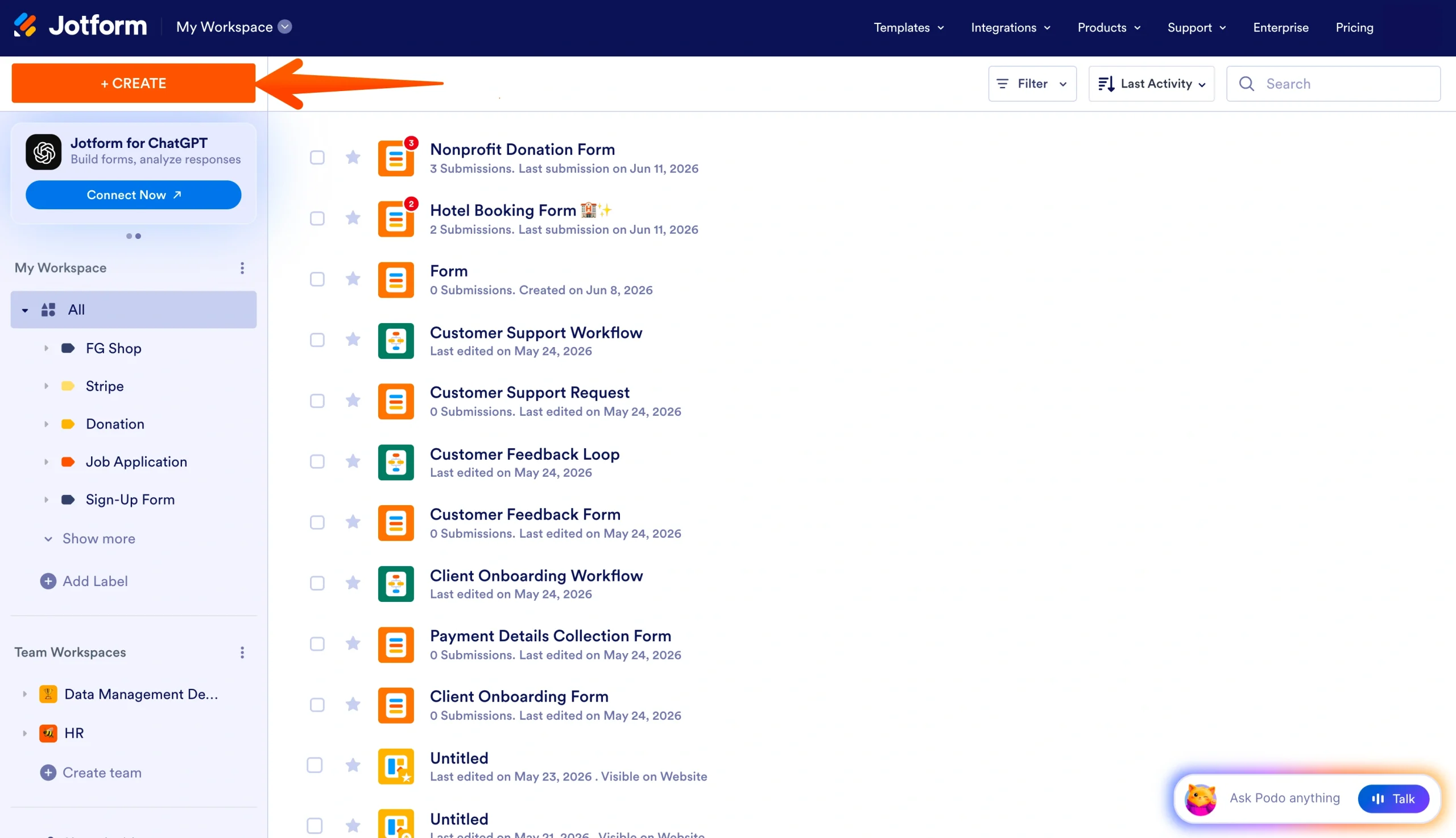
- 워크스페이스 왼쪽 상단 모서리에 있는 만들기(Create) 버튼을 클릭합니다.
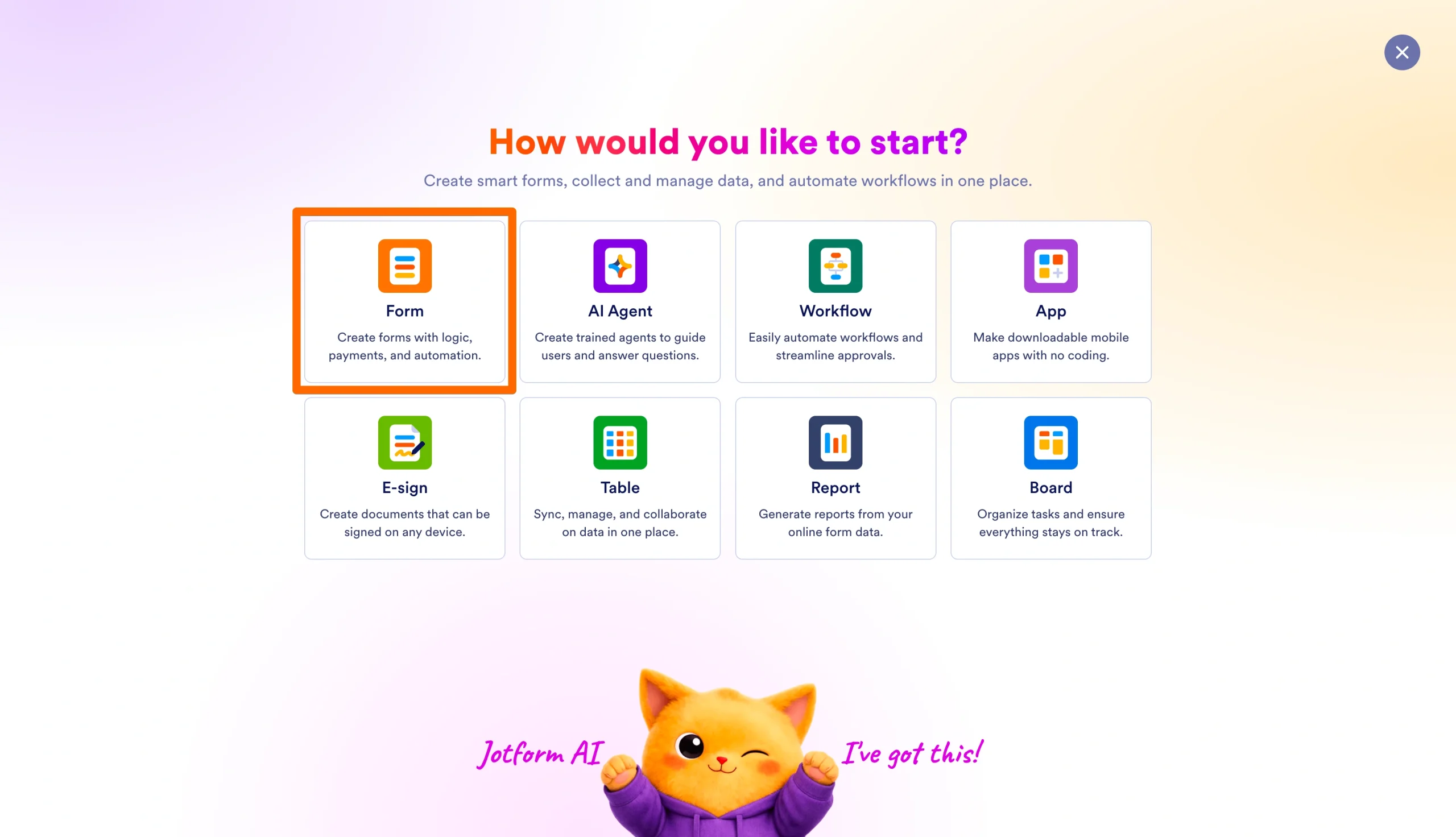
- 양식(Form) 옵션을 클릭합니다.
- 처음부터 시작(Start from Scratch)을 클릭합니다.
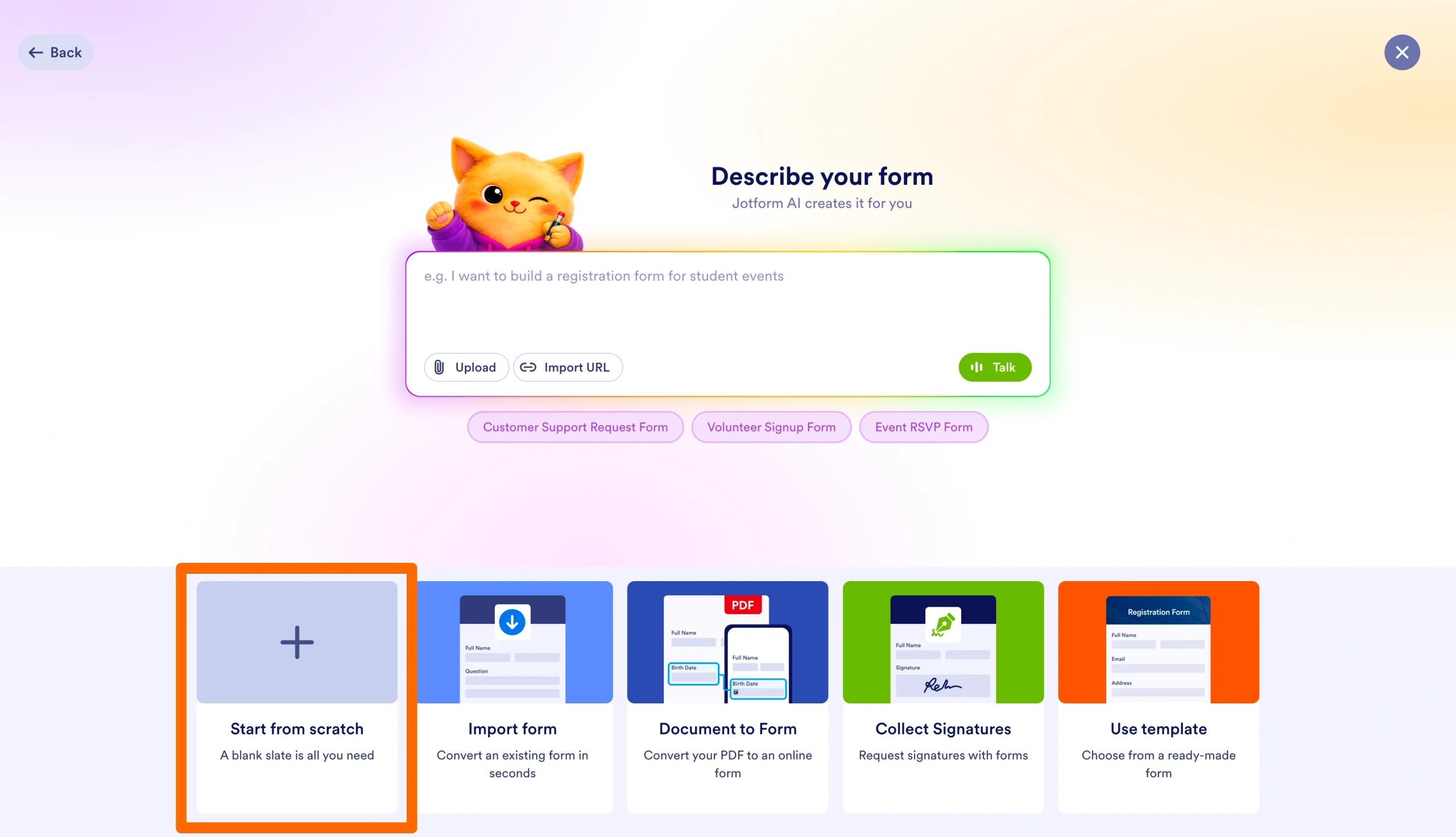
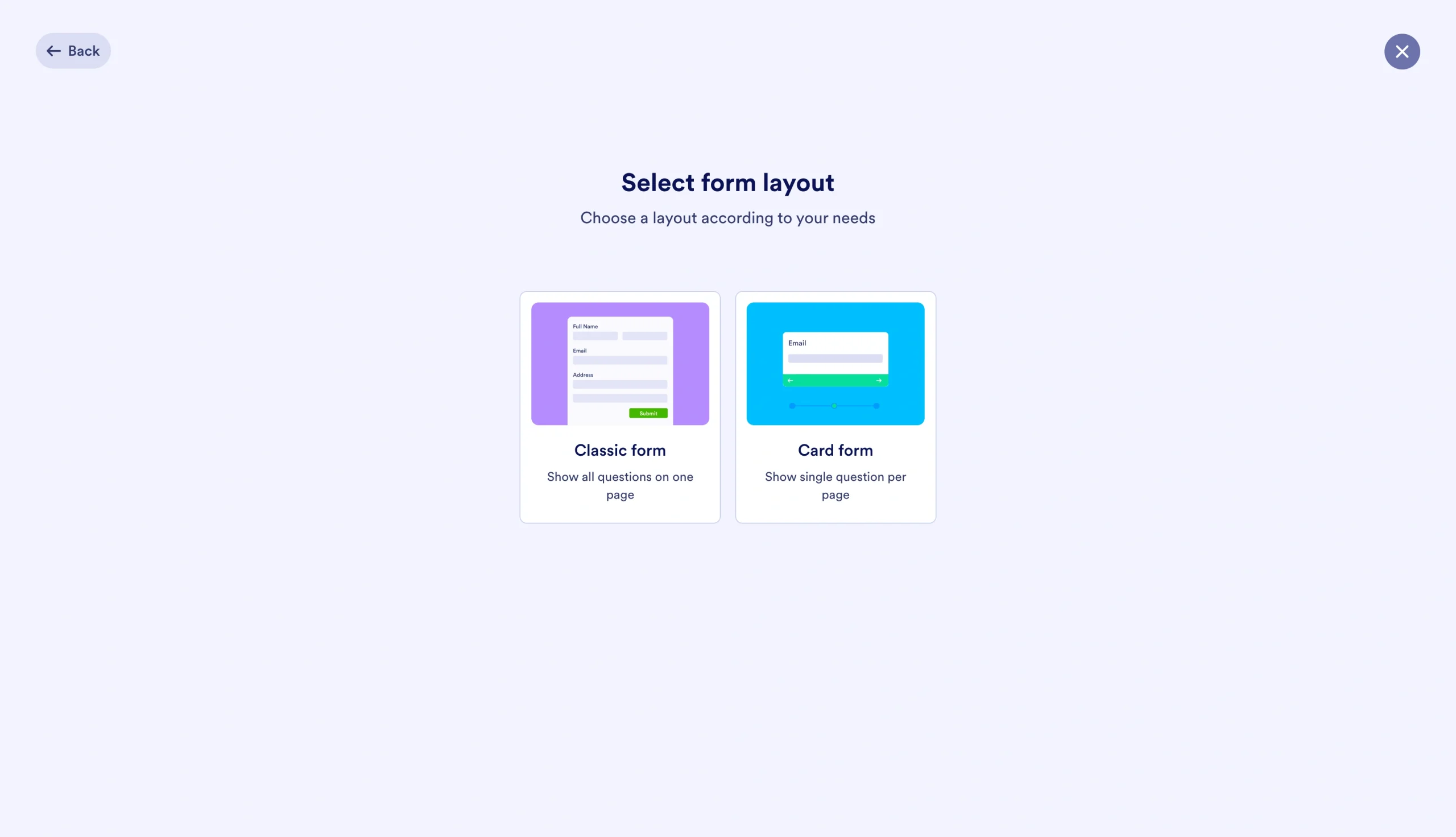
- 클래식 양식(Classic Form) 또는 카드(Card) 레이아웃을 선택합니다.
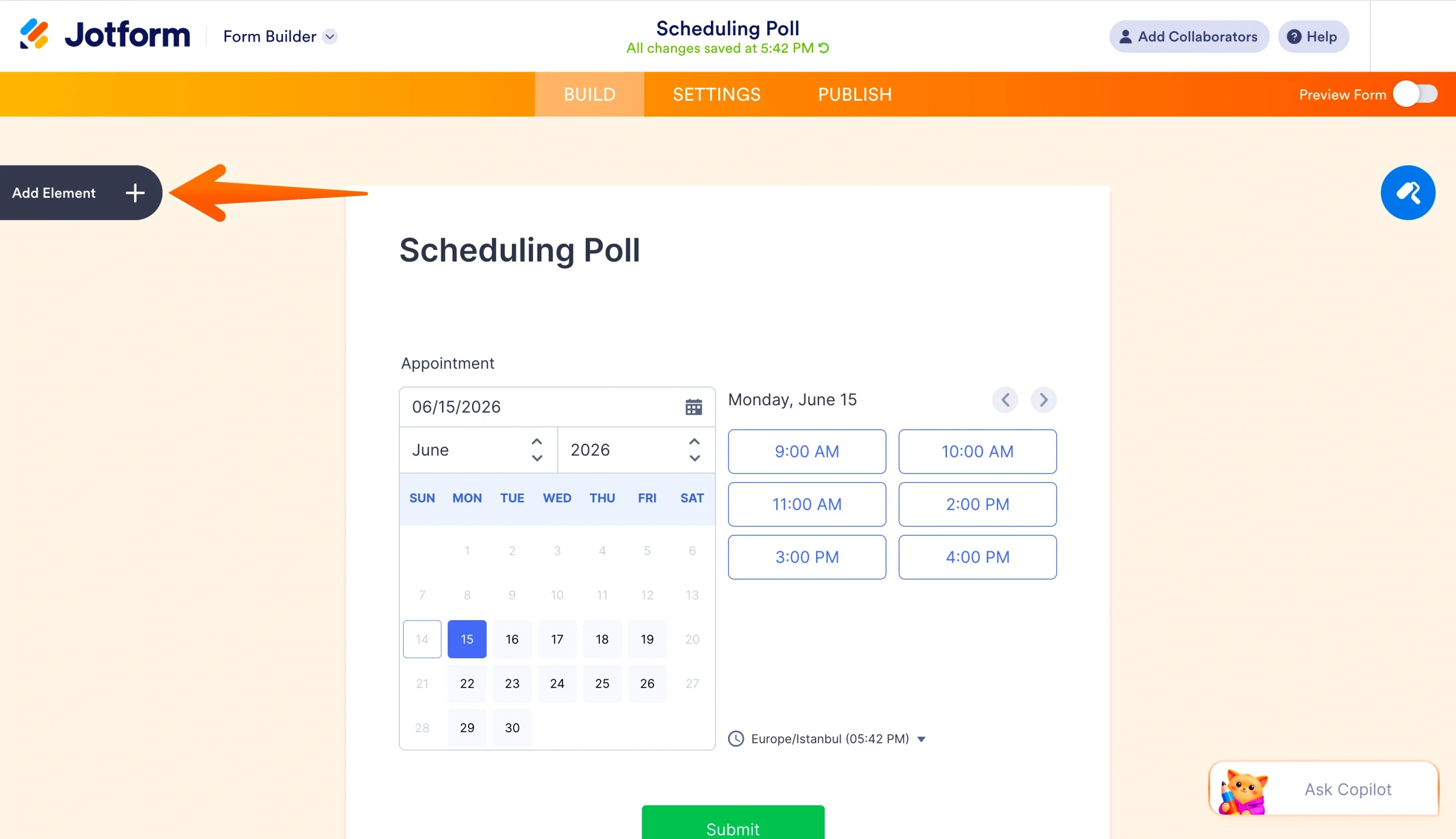
- 제목 상자를 클릭하여 일정 조율 설문에 제목을 추가합니다.
- 왼쪽의 요소 추가(Add Element) 버튼을 클릭하여 양식 요소(Form Elements) 메뉴를 연 다음, 질문을 원하는 위치로 드래그 앤 드롭합니다.
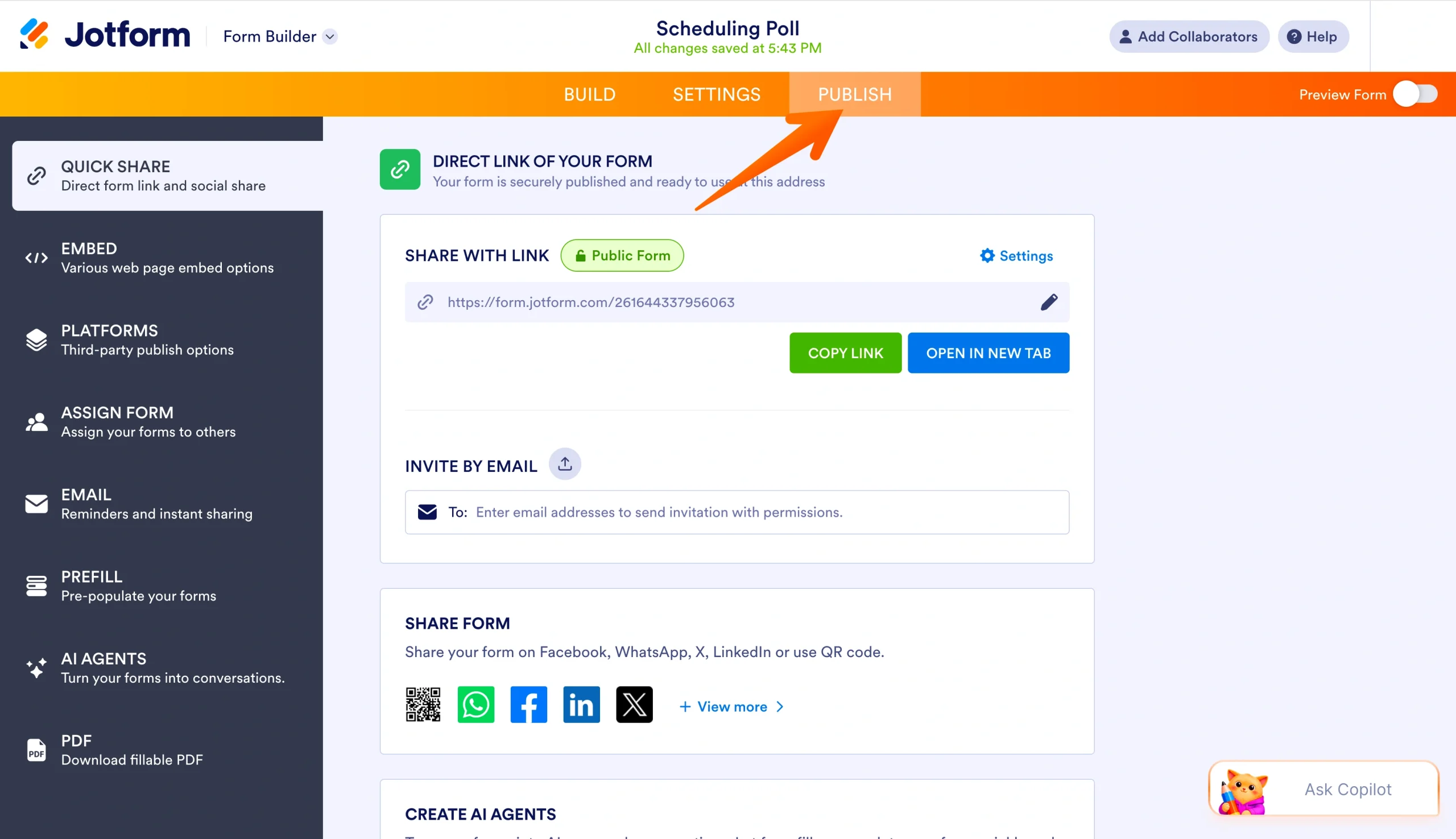
- 질문 추가를 마쳤다면 상단 메뉴의 게시(Publish) 버튼을 클릭하고 원하는 공유 방식을 선택합니다.
또한 양식 빌더 오른쪽에 있는 양식 디자이너(Form Designer) 버튼을 클릭하여 설문 디자인을 더욱 향상시킬 수도 있습니다. 만약 일정 조율 설문 양식 템플릿을 활용하여 작업하고 싶다면 다음의 간단한 단계를 따르세요.
- Jform을 열고 로그인합니다.
- 워크스페이스 왼쪽 상단 모서리에 있는 만들기(Create) 버튼을 클릭합니다.
- 양식(Form) 옵션을 클릭합니다.
- 템플릿 사용(Use Template)을 클릭합니다.
- 템플릿을 검색한 후 템플릿 사용(Use Template) 버튼을 클릭하여 선택합니다.
- 필요에 따라 질문과 디자인을 수정합니다.
- 작업이 끝나면 상단 메뉴의 게시(Publish) 버튼을 클릭하고 원하는 공유 방식을 선택합니다.
마음에 드는 특정 템플릿이 있다면 해당 템플릿 페이지에서 템플릿 사용(Use Template) 버튼을 클릭하여 간편하게 바로 사용할 수도 있습니다.
뛰어난 사용 편의성은 일정 조율 프로세스를 간소화하려는 사용자에게 Jform이 제공하는 수많은 이점 중 하나일 뿐입니다. 이 강력한 양식 빌더는 Jform 전체 제품군의 일부로, 양식의 수준을 한 단계 끌어올릴 수 있는 다양한 추가 기능에 대한 액세스를 제공합니다.
Jform으로 고급 양식 만들기
일정 조율 프로세스를 완벽하게 간소화하려면 기본적인 양식 이상의 기능이 필요합니다. 바로 이러한 이유로 Jform은 설문 프로세스를 최대한 원활하게 진행할 수 있도록 완벽한 고급 기능 세트를 제공합니다.
우선, Jform을 사용하면 웹사이트에 설문조사를 임베드하거나 이메일로 양식을 전송할 수 있어 일정 조율 설문을 간편하게 공유할 수 있습니다. 이러한 공유 기능을 통해 참석자들은 쉽게 양식에 접속하여 선호하는 시간대를 제출할 수 있습니다.
또한 응답자가 답변을 제출하면 Jform 테이블을 사용하여 해당 정보를 관리할 수 있습니다. 이 도구를 통해 응답을 수집, 정리 및 정렬하여 가장 이상적인 회의 시간을 더욱 빠르게 찾을 수 있습니다. 양식을 Jform Workflows에 연결하여 행정 업무를 덜어주는 자동화된 일정 조율 워크플로를 구축할 수도 있습니다.
일정 조율 설문을 만들 준비가 되셨나요? 앞서 소개한 단계를 따라 SurveyMonkey 양식 생성 프로세스를 진행해 보세요. 또는 지금 바로 Jform을 무료로 체험하여 양식의 활용도를 한층 더 높여보세요.
이 글은 비즈니스 팀, 운영 관리자, 행정 전문가, 회의 주최자 및 SurveyMonkey의 프로세스와 Jform의 맞춤형 양식 제작 도구를 비교하여 일정 조율 설문을 간소화하고자 하는 모든 분들을 위해 작성되었습니다.










코멘트 보내기: