

QR 코드 출석 시트를 만드는 4단계
- Jform의 출석 시트 템플릿 중 하나 선택하기
- 출석 데이터를 수집하는 데 필요한 필드 추가하기
- 양식 전용 QR 코드 생성하기
- QR 코드 표시하기
이벤트, 수업 또는 직원 워크숍의 출석을 어떻게 관리할지 고민해 본 적이 있다면 생각보다 복잡하다는 것을 아실 겁니다. 하지만 참석자가 직접 간편하게 출석을 등록하고, 그 기록을 자동으로 관리할 수 있다면 어떨까요?
QR 코드 출석 시트가 바로 이런 역할을 하며, 설정하는 데도 많은 노력이 필요하지 않습니다. 단순한 출석 관리에 QR 코드 같은 기술까지 사용할 필요가 있을까 싶지만, 실제로는 디지털 기기에 익숙하지 않은 참석자도 손쉽게 출석을 등록할 수 있는 방법입니다.
스마트폰으로 사진을 찍을 수 있다면 QR 코드를 스캔해 출석을 등록하는 것도 어렵지 않습니다. 출석 관리자 입장에서는 이 방법을 통해 시간과 수고를 크게 줄이고 더 중요한 이벤트 업무에 집중할 수 있습니다.
Create QR Codes in Minutes
QR 코드란 무엇인가요?
QR 코드의 작동 원리는 상당히 복잡하지만, 기본적으로는 한층 발전된 바코드와 비슷합니다. QR 코드는 디지털 데이터를 이미지에 담아 스마트폰과 같은 기기로 스캔하고 읽을 수 있도록 합니다.
하지만 일반 바코드와 달리 QR 코드는 좌우는 물론 상하로도 데이터를 인코딩할 수 있어 훨씬 많은 정보를 담을 수 있습니다. 그래서 식당에서 고객이 QR 코드를 스캔해 메뉴 링크에 간편하게 접속하도록 하는 모습을 흔히 볼 수 있습니다.
QR 코드 출석 시트는 이러한 기술을 활용해 참석자가 직접 출석을 등록할 수 있도록 하는 것이 목적입니다. QR 코드 사용이 점점 보편화되고 있기 때문에 간단한 안내와 QR 코드만 제공해도 대부분의 참석자가 어렵지 않게 이용할 수 있습니다.
출석 시트에 QR 코드를 사용해야 하는 이유는 무엇인가요?
이유는 간단합니다. 출석 관리라는 중요한 업무를 자동화하고, 관리자가 일일이 확인하는 대신 참석자가 직접 출석을 등록하도록 할 수 있기 때문입니다. 예를 들어 유료 이벤트를 진행할 때는 출석 확인에 매달리지 않고 행사 전반에 더 집중할 수 있습니다. 출석 관리의 주된 목적이 실제 참석자를 파악하는 것이라면 QR 코드를 통해 행사 중 직접 확인하지 않아도 참석 데이터를 수집하고, 참석자에게 필요한 중요 정보까지 안내할 수 있습니다.
이벤트에서 QR 코드를 주요 자료로 연결되는 수단으로 활용하면 참석자도 필요한 정보를 손쉽게 직접 확인할 수 있습니다. 교사들도 수업에서 이 방법을 자주 활용해 학생들이 QR 코드를 스캔하여 출석을 등록하도록 합니다.
이벤트 코디네이터와 교사 모두에게 QR 코드 출석 시트의 가장 큰 목적은 생산성과 효율성을 높이는 것입니다. 관리 업무는 더 간편해지고 고객, 학생, 클라이언트에게는 더욱 원활한 경험을 제공할 수 있습니다.
Jform으로 QR 코드 출석 시트 만드는 방법
출석 시트를 빠르게 만들고 원하는 대로 맞춤 설정하려면 Jform과 같은 온라인 양식 빌더를 활용하는 것이 좋습니다. Jform의 드래그 앤 드롭 편집기를 사용하면 어떤 출석 시트에도 QR 코드를 생성할 수 있으며, 참석자가 제출한 응답도 실시간으로 추적할 수 있습니다.
방법은 다음과 같습니다.
1. Jform의 출석 시트 템플릿 중 하나 선택하기
Jform은 출석 시트를 비롯해 다양한 용도로 사용할 수 있는 수천 개의 무료 템플릿을 제공합니다. 미리 만들어진 출석 시트 템플릿을 선택한 다음 원하는 필드, 색상, 브랜딩을 적용해 맞춤 설정할 수 있습니다. 거의 모든 업종에 맞는 템플릿이 마련되어 있으며, 수업 출석 시트, 방문자 출석 시트, 환자 출석 시트 등도 이용할 수 있습니다.
Jform의 드래그 앤 드롭 양식 빌더를 사용해 출석 시트를 처음부터 직접 만드는 것도 간편합니다.
2. 출석 데이터를 수집하는 데 필요한 필드 추가하기
출석 시트에서 어떤 데이터를 수집할지 먼저 생각해 보세요. 이름, 이메일 주소, 회사, 연락처, 도착 시간 등의 정보를 입력할 수 있는 필드를 추가할 수 있습니다. 필요한 정보를 모두 수집할 수 있도록 필드를 구성하면 Jform이 모든 응답을 한곳에 모아 나중에 간편하게 확인할 수 있도록 해줍니다.
3. 양식 전용 QR 코드 생성하기
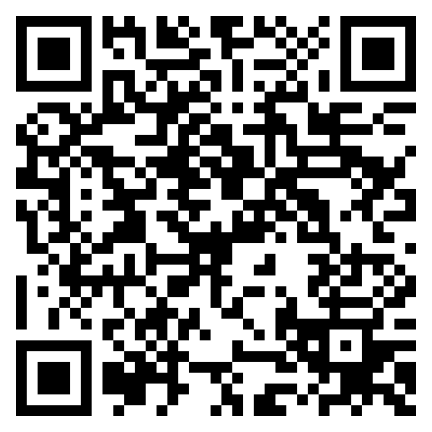
양식이 준비되면 Jform 양식 빌더에서 게시 탭을 클릭하세요. 양식을 공유할 방법을 선택할 수 있는 페이지로 이동합니다. 양식 공유 아래에서 QR 코드 이미지를 확인할 수 있습니다.
QR 코드 아이콘을 클릭하면 참석자를 양식으로 연결하는 전용 QR 코드를 다운로드할 수 있습니다. 링크가 있는 사람은 누구나 양식을 작성할 수 있지만 권한이 없으면 양식을 수정할 수 없습니다.
4. QR 코드 표시하기
QR 코드를 표시하는 방법은 자유롭게 선택할 수 있지만 참석자가 최대한 간편하게 확인할 수 있도록 하는 것이 중요합니다. 모두가 볼 수 있는 대형 화면에 띄우거나 인쇄해서 게시할 수 있고, 태블릿, 휴대폰 또는 노트북에 표시할 수도 있습니다. Jform의 QR 코드 위젯을 사용해 다른 온라인 양식에 삽입하는 것도 가능합니다.
출석 관리는 관리자뿐 아니라 참석자, 클라이언트, 학생에게도 번거로운 일이 될 수 있습니다. 펜과 종이 대신 QR 코드 출석 시트를 사용해 보세요. 더 중요한 업무에 집중할 여유가 생기고, 열심히 준비한 이벤트 자체를 즐길 시간도 확보할 수 있습니다.












코멘트 보내기: