
Squarespace에는 Facebook 리뷰를 바로 불러오는 기본 연동 기능이 없지만, 그렇다고 해서 웹사이트에 리뷰를 보여주지 못하는 건 아닙니다. 외부에서 제공하는 Squarespace용 Facebook 리뷰 위젯을 활용하면 충분히 해결할 수 있거든요.
Squarespace 웹사이트에 Facebook 리뷰를 가장 간편하게 삽입하고 싶다면 Jform의 Facebook 리뷰 위젯을 추천해 드립니다. 이번 글에서는 이 위젯으로 Squarespace에 Facebook 리뷰를 임베드하는 방법을 단계별로 차근차근 알아보고, 직접 수동으로 넣거나 링크를 활용하는 다른 대안들도 함께 살펴보겠습니다.
방법 1. Squarespace용 Facebook 리뷰 위젯 사용하기 (쉽고 무료인 방법)
웹사이트를 만들다 보면 원하는 모양과 기능을 구현하는 게 마음처럼 되지 않아 답답할 때가 있죠. 그래서 Jform은 AI 챗봇 위젯부터 여러 플랫폼의 고객 리뷰를 모아 보여주는 위젯까지, 필요한 기능을 머리 아플 일 없이 간단하게 추가할 수 있도록 다양한 무료 웹사이트 위젯을 제공하고 있습니다.
그중에서도 Facebook 리뷰 위젯은 Squarespace에 Facebook 페이지 리뷰를 띄우는 가장 쉽고도 안정적인 방법입니다. 코딩을 단 한 줄도 건드리지 않고도, Facebook 페이지에 올라오는 실시간 리뷰가 Squarespace 웹사이트에 자동으로 업데이트되도록 설정할 수 있거든요.
그럼 지금부터 Facebook 리뷰 위젯을 사용해 Squarespace에 Facebook 리뷰를 삽입하는 과정을 하나씩 따라가 보겠습니다.
- 먼저 Jform 계정에 로그인합니다.
- 무료 웹사이트 위젯 페이지로 이동해 Facebook 리뷰 위젯 아래에 있는 Use Widget(위젯 사용)을 클릭하세요.

- General(일반) 입력창에 Facebook 페이지의 리뷰 URL을 붙여넣고 리뷰가 불러와질 때까지 잠시 기다립니다.

- 위젯의 제목과 헤더를 원하는 대로 수정하고 리뷰 상자에 표시할 세부 정보를 선택한 뒤 Continue(계속)를 클릭하세요.

- 다크 테마(Dark Theme), CTA 버튼(CTA Button), Jform 로고 표시(Jform Branding) 토글을 필요에 맞게 켜거나 끄고, 브랜드 분위기에 맞춰 CTA 버튼 색상과 글꼴(Text Font)을 고른 다음 Continue(계속)를 누릅니다. 디자인을 더 세밀하게 다듬고 싶다면 사용자 정의 CSS(Custom CSS)를 직접 추가할 수도 있습니다.

- 아래 위젯 설정을 마친 후 Try it on your website for free(웹사이트에서 무료로 사용해 보기)를 클릭합니다.
- 레이아웃 선택(캐러셀, 슬라이더, 배지, 그리드, 리스트, 메이슨리)
- 페이지네이션 및 이동 화살표 추가
- 위젯 너비 조절

- ‘Embed(임베드)’ 창이 뜨면 Copy Code(코드 복사)를 눌러 위젯의 HTML 코드를 복사해 둡니다.

- 이제 Squarespace 계정에 로그인한 뒤, 위젯을 넣으려는 페이지로 이동하세요.
- 원하는 페이지나 섹션에서 Edit(편집)을 클릭합니다.

- 콘텐츠 영역 위에 마우스를 올리고 + (블록 추가) 아이콘을 클릭하세요.

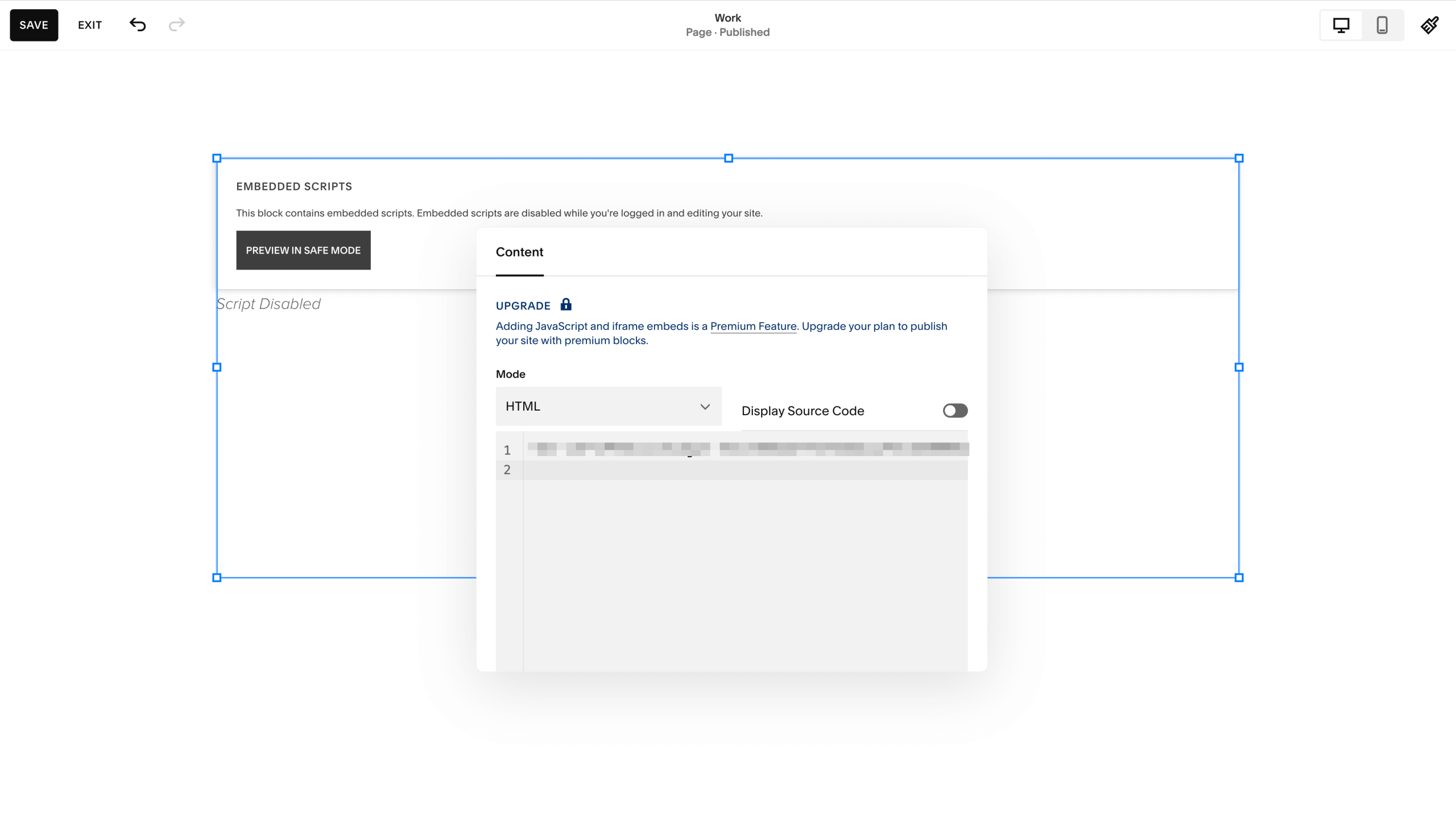
- 메뉴가 열리면 Code(코드) 블록 옵션을 선택합니다.

- 코드 편집기에서 모드를 HTML로 맞춘 뒤, 아까 복사해 둔 Jform Facebook 리뷰 위젯 코드를 입력창에 붙여넣고 Apply(적용)를 클릭합니다.
참고로 편집 모드에서 위젯이 바로 보이지 않거나 ‘Scripts disabled(스크립트 비활성화됨)’라는 문구가 뜨더라도 정상적인 현상이니 안심하셔도 됩니다.
- 이제 웹사이트에서 실시간으로 자동 업데이트되는 리뷰 위젯을 확인해 보세요.
이 방법이 좋은 이유
- 위젯이 Facebook 페이지와 직접 연동되어 최신 리뷰와 별점이 자동으로 동기화되므로, 일일이 수동으로 업데이트하거나 손볼 필요가 없습니다.
- 원하는 대로 디자인을 고른 뒤 복사해서 붙여넣기만 하면 되니 코딩 지식이 전혀 없어도 누구나 쉽게 적용할 수 있습니다.
- 위젯의 디자인부터 작동 방식, 문구, 탐색 버튼까지 세세한 부분 모두 사이트에 맞게 직접 조정할 수 있습니다.
방법 2. Squarespace 웹사이트에 Facebook 리뷰 직접 입력하기
Squarespace에 Facebook 리뷰를 넣는 또 다른 방법은 마음에 드는 리뷰를 골라 고객 후기 형태로 웹사이트에 직접 등록하는 것입니다. 사이트에 어떤 리뷰를 노출할지 100% 직접 관리하고 싶을 때 아주 유용한 방식이죠. 다만 이렇게 올린 리뷰는 고정된 텍스트라서, 새로운 리뷰나 다른 후기를 보여주려면 그때그때 직접 수정해야 한다는 번거로움이 있습니다.
Squarespace 웹사이트에 개별 고객 후기 형태로 Facebook 리뷰를 추가할 때는 목록 섹션(List Sections), 수동 블록, 블로그 기반 블록 등 여러 페이지 요소를 활용할 수 있습니다. 각각의 방법을 간단히 살펴보겠습니다.
목록 섹션으로 고객 후기 영역 추가하기
미리 디자인된 고객 후기 레이아웃을 가장 빠르고 간편하게 넣을 수 있는 방법입니다.
- Squarespace 계정에 로그인한 다음, 고객 후기 영역을 넣을 페이지로 이동합니다.
- Edit(편집)을 클릭하고 Add Section(섹션 추가)을 선택하세요.
- 왼쪽 메뉴에서 Testimonials(고객 후기)나 List(목록)를 클릭해 미리 준비된 여러 레이아웃을 살펴봅니다.
- 마음에 드는 레이아웃을 골랐다면 Edit Content(콘텐츠 편집)를 클릭합니다.
- Content(콘텐츠) 탭으로 이동해 Title(제목) 칸에는 Facebook 리뷰 본문을 붙여넣고, Description(설명) 칸에는 고객 이름이나 출처 정보(익명 후기라면 ‘Facebook 작성 후기’ 등)를 입력합니다.
- Elements(요소) 탭에서는 필요에 따라 이미지, 제목, 버튼 표시 여부를 켜거나 끌 수 있습니다.
- Design(디자인) 탭에서 옆으로 넘기는 슬라이드쇼 형태인 Carousel(캐러셀)과 고정된 격자 형태인 Simple List(단순 목록) 중 원하는 스타일을 고릅니다.
- Done(완료)을 누른 뒤 Save(저장)를 클릭해 마무리합니다.
블로그와 요약 블록 활용하기
고객 후기를 마치 블로그 게시물처럼 관리하는 방식이라, 모아둔 리뷰가 많을 때 특히 유용합니다.
- Squarespace 계정에 로그인합니다.
- Pages(페이지) 패널의 ‘Not Linked(연결되지 않음)’ 섹션 아래에 새 블로그를 추가하고 이름을 ‘Testimonials(고객 후기)’로 지정합니다.
- 후기마다 개별 블로그 게시물을 하나씩 만드는데, 제목에는 작성자 이름을 적고 게시물 설정의 Options(옵션) 아래에 있는 Excerpt(요약문) 칸에 리뷰 내용을 붙여넣습니다.
- 이제 고객 후기를 실제로 보여줄 페이지로 이동하세요.
- Edit(편집)을 누른 다음 Add Section(섹션 추가)을 선택합니다.
- Summary Block(요약 블록)을 추가하고 방금 만든 ‘Testimonials(고객 후기)’ 블로그를 소스로 지정하세요.
- 블록 설정에서 Design(디자인) 탭을 열고 Carousel(캐러셀)을 선택한 뒤, ‘Excerpt(요약문)’만 표시되도록 필터를 맞춰 줍니다.
기본 수동 블록 활용하기
Quote Block(인용구 블록)을 넣으면 후기 문구와 출처를 깔끔하고 세련되게 보여줄 수 있고, Text Blocks(텍스트 블록)나 Image Blocks(이미지 블록)를 직접 배치해 원하는 레이아웃을 자유롭게 구성할 수도 있습니다.
이 방법의 장점
- 리뷰를 수동으로 올리면 특정 서비스를 잘 보여주는 별점 5점짜리 베스트 후기만 골라 돋보이게 배치할 수 있습니다.
- Squarespace 기본 페이지 요소는 사이트의 색상과 글꼴, 버튼 스타일을 그대로 따라가기 때문에, 외부에서 가져와 붙인 느낌 없이 브랜드 디자인과 자연스럽게 어우러집니다.
- 텍스트 블록이나 블로그 요약문에 리뷰 내용을 직접 텍스트로 넣어 두면 검색 엔진이 이를 페이지 자체 콘텐츠로 인식하며, 특히 후기에 주요 키워드가 많이 들어 있을수록 자연 검색 순위를 높이는 SEO 효과도 기대할 수 있습니다.
방법 3. Facebook 페이지 리뷰 탭으로 바로 연결하기
리뷰를 사이트 안에 직접 넣는 대신, 버튼을 추가하거나 링크를 걸어 웹사이트 방문자를 Facebook 페이지의 리뷰 탭으로 바로 안내할 수도 있습니다. Squarespace 화면에 Facebook 리뷰가 바로 보이지는 않지만, 방문자가 링크를 눌러 실제 고객 후기를 손쉽게 확인할 수 있다는 점에서 나름의 장점이 있는 방식입니다.
이 방식이 효과적인 이유
- 신뢰도가 높은 외부 플랫폼인 Facebook으로 방문자를 직접 안내해 다른 이용자들의 생생한 경험담을 확인하게 함으로써, 비즈니스 평판을 입증하고 즉각적인 신뢰를 얻을 수 있습니다.
- 웹사이트에 보기 좋은 후기만 골라 올리는 것보다 가감 없는 실제 피드백이 모인 Facebook 링크를 그대로 공개하기 때문에, 훨씬 더 진정성 있는 브랜드라는 인상을 줄 수 있습니다.
노코드 위젯으로 Squarespace 사이트에 강력한 기능 더하기
Jform의 Facebook 리뷰 위젯으로 최신 후기를 자동 업데이트하든, 원하는 후기만 직접 골라 관리하든, 실제 고객의 목소리를 보여주는 일은 잠재 고객의 신뢰를 얻는 데 큰 힘이 됩니다.
그중에서도 Squarespace에 Facebook 리뷰를 가장 빠르고 간편하게 임베드하는 방법은 단연 Jform의 Facebook 리뷰 위젯을 활용하는 것입니다. 개발자가 아니어도, 복잡한 코딩을 몰라도 그저 복사해서 붙여넣기만 하면 바로 적용할 수 있으니까요.
리뷰 위젯 외에도 Jform 웹사이트 위젯 라이브러리에는 Squarespace 사이트를 한층 업그레이드해 줄 다양한 무료 도구가 준비되어 있습니다. 이러한 위젯을 활용하면 다음과 같은 작업도 손쉽게 해결할 수 있습니다.
- AI 챗봇을 추가해 자주 묻는 질문에 답하고 고객 문의를 자동으로 응대할 수 있습니다.
- 문의 양식을 연동해 잠재 고객 정보를 간편하게 수집할 수 있습니다.
- 여러 플랫폼의 고객 피드백을 한눈에 보여주거나, Squarespace에 Google 리뷰를 추가하는 방법을 참고해 후기를 더 풍성하게 채울 수 있습니다.
이처럼 코딩이 필요 없는 솔루션을 활용하면 복잡한 기술 문제로 머리 아플 일 없이 Squarespace 웹사이트를 방문자의 참여와 전환을 이끄는 공간으로 바꿀 수 있습니다. 지금 바로 Jform의 다양한 무료 웹사이트 위젯을 둘러보세요.
이 글은 웹사이트에 Facebook 리뷰를 보여주고 싶은 Squarespace 사이트 운영자와 마케터를 위해 준비했습니다. 코딩 없이 활용할 수 있는 여러 방법을 비교해 보고, 위젯 임베드, 수동 후기 등록, 단순 링크 연결 중 방문자의 신뢰를 쌓기에 가장 알맞은 방식을 골라보세요.












코멘트 보내기: