Shopify로 온라인 스토어를 키워가고 있다면, 더 나은 고객 경험을 위해 외부 도구를 몇 가지 함께 쓰고 계실 텐데요. 사업 규모를 넓히는 데는 아주 좋은 방법이지만, 그만큼 외부 주문 데이터를 Shopify로 가져오는 방법을 알아두어야 할 때가 생깁니다.
주문 가져오기를 활용하면 CSV 파일이나 연동 도구를 써서 과거 거래 내역을 불러오거나 다른 플랫폼에 흩어진 데이터를 한곳으로 모을 수 있습니다. 쇼핑몰 플랫폼을 아예 이전하든 오픈마켓 주문을 연동하든, 주문 데이터 형식만 제대로 맞춰두면 이후 과정은 생각보다 간단합니다.
물론 Shopify에도 데이터 이전을 돕는 기본 기능과 앱이 마련되어 있습니다. 하지만 세부 정보가 하나도 빠짐없이 넘어가려면, 사전에 주문 데이터 형식을 알맞게 다듬고 검증하는 작업이 꼭 필요합니다.
이번 글에서는 주문 데이터를 Shopify로 이전하는 과정을 단계별로 하나씩 짚어드립니다. 쇼핑몰이 성장하는 동안 데이터를 체계적으로 관리하고 운영을 매끄럽게 이어가는 데 도움이 될 것입니다.
Pro Tip
비즈니스를 Shopify로 옮기는 중이신가요? 과거 주문 내역을 가져오는 것 외에도, Shopify용 Jform 앱을 설치하면 스토어 화면에 맞춤형 문의 양식이나 피드백 양식을 바로 추가할 수 있습니다. 단계별 가이드를 통해 Shopify 스토어에 양식을 추가하는 방법을 자세히 알아보세요.
주문 데이터를 Shopify로 가져와야 하는 이유
Shopify에서 상품을 판매하는 방법을 익히는 것은 시작일 뿐입니다. 그다음으로 중요한 단계가 바로 Shopify로 주문을 가져오는 일인데요. 과거 데이터를 정확하게 보존하고 주문 처리 과정을 훨씬 수월하게 만들어 주기 때문입니다. 이 방법을 익혀두면 다른 이커머스 플랫폼에서 이전할 때도 주문 관리를 하나로 깔끔하게 통합할 수 있습니다.
대표적인 예가 쇼핑몰 플랫폼을 갈아타는 경우입니다. WooCommerce나 다른 이커머스 시스템에서 Shopify로 옮긴다고 가정해 보겠습니다. 이때 이전 주문 내역을 그대로 가져와야 기존 거래 기록과 고객 정보, 리포트 데이터를 끊김 없이 이어서 관리할 수 있습니다.
외부 전사적 자원 관리(ERP) 플랫폼이나 POS 시스템을 함께 쓰는 비즈니스도 Shopify로 주문 데이터를 가져와야 합니다. 온라인 자사몰은 Shopify로 운영하면서 Amazon이나 eBay 같은 오픈마켓에서도 상품을 판매하는 경우 역시 마찬가지고요. 이렇게 여러 채널의 정보를 Shopify 한곳에 모아두면 매장 운영이 훨씬 단순해지고 리포트의 정확도도 높아집니다.
게다가 만족스러운 고객 서비스를 제공하려면 과거 주문 내역이 꼭 있어야 합니다. 예를 들어 상담 팀에서 고객의 이전 구매 기록을 빠르게 조회하거나 보증 기간을 확인해야 할 때 아주 유용하죠. 또한 이 데이터를 바탕으로 마케팅 성과를 점검하고, 실제 수치에 기반해 재고 계획을 세울 수도 있습니다.
단계별 가이드: CSV 파일로 Shopify에 주문 가져오는 방법
지금부터 CSV 파일을 활용해 주문 데이터를 Shopify로 가져오는 방법을 차근차근 알아보겠습니다.
1단계: 기존 플랫폼에서 주문 내역 내보내기
웹사이트에 상품을 등록하고 나면 스토어에 주문 데이터가 하나둘 쌓이기 시작합니다. 시간이 지나면서 이 정보를 다른 곳으로 옮기거나 Shopify로 합쳐야 할 때가 오는데요. 주문을 가져오는 첫걸음은 기존 플랫폼에서 주문 데이터를 CSV 파일로 내보내는 것입니다. 대부분의 이커머스 플랫폼과 ERP 시스템에서 이 기능을 기본으로 지원합니다.
파일을 내보낼 때 보통 다음과 같은 항목을 마주하게 됩니다.
- 주문 ID
- 고객 이름 및 이메일
- 상품 SKU
- 수량
- 총 주문 금액
- 결제 상태
- 배송 정보
- 주문 일자
이렇게 내보낸 CSV 파일은 Shopify 주문 가져오기 도구와 호환되도록 보통 약간의 수정 작업을 거쳐야 합니다.
2단계: Shopify와 호환되는 CSV 템플릿을 다운로드하거나 새로 만들기
Shopify로 주문 내역을 가져오려면 정해진 열 머리글과 데이터 형식을 먼저 맞춰야 합니다. 파일에 꼭 들어가야 하는 주요 항목은 다음과 같습니다.
- Name(주문 번호)
- Email(이메일)
- Financial status(결제 상태, 예: 결제 완료)
- Fulfillment status(주문 처리 상태)
- Currency(통화)
- Lineitem name(품목명)
- Lineitem SKU(품목 SKU)
- Lineitem quantity(품목 수량)
- Lineitem price(품목 가격)
- Shipping name(수령인 이름)
- Shipping address(배송지 주소)
템플릿을 활용하면 Shopify에서 요구하는 필수 항목을 빠짐없이 챙길 수 있어 작업 시간을 아끼고 업로드 도중 오류가 날 위험도 크게 줄어듭니다.
3단계: CSV 데이터 형식을 알맞게 다듬기
CSV 파일을 업로드하기 전에 전체 내용을 한 번 훑어보고 Shopify 기준에 맞게 형식을 손봐야 합니다. 날짜는 YYYY-MM-DD처럼 통일된 형식으로 맞춰주세요. 만약 Shopify에 이미 상품을 등록해 두었다면, CSV 파일에 적힌 SKU가 실제 등록된 상품의 SKU와 정확히 일치하는지 확인해야 합니다. 이 부분이 조금이라도 다르면 파일을 올릴 때 골치 아픈 문제가 생길 수 있습니다.
그다음에는 통화 코드가 올바르게 들어갔는지 살펴보고, 세금과 배송비 항목도 정확한지 점검합니다. 각 품목의 금액을 합산한 값과 총 주문 금액이 맞아떨어지는지도 꼭 확인해 보세요.
주문 가져오기가 실패하는 가장 흔한 원인이 바로 데이터 형식 오류입니다. 설령 파일 업로드 자체는 성공하더라도 CSV 파일 안에 잘못된 정보가 섞여 있으면, 데이터가 엉켜서 이를 수습하느라 몇 시간씩 허비하게 될 수도 있습니다.
4단계: Shopify에 CSV 파일 업로드하기
CSV 파일 형식이 제대로 갖춰졌는지 확인했다면, 이제 Shopify 관리자 대시보드에 로그인해 주문 관리 메뉴로 이동할 차례입니다. 다음 순서대로 진행해 보세요.
- Shopify 관리자 화면을 엽니다.
- 주문(Orders) 메뉴로 이동합니다.
- 주문 가져오기(Import Orders)를 선택하거나 외부 데이터 이전 앱을 실행합니다.
- 준비한 CSV 파일을 업로드합니다.
- 미리보기 화면을 검토한 뒤 가져오기를 확정합니다.
이제 Shopify에서 파일을 처리하여 시스템에 주문 내역을 생성합니다.
5단계: 가져온 주문 내역 확인하기
가져오기 작업이 끝나면 Shopify 안에서 주문 내역을 다시 한번 살펴봐야 합니다. 다음 항목들이 정확히 들어갔는지 확인해 보세요.
- 총 주문 금액
- 상품 매핑 상태
- 고객 정보
- 주문 상태
모든 주문을 일일이 다 뜯어볼 필요는 없지만, 데이터가 누락 없이 잘 넘어왔는지 확인하려면 여러 카테고리에 걸쳐 몇 가지 주문을 무작위로 뽑아 점검해 보는 것이 좋습니다. 만약 오류가 발견되면 원본 데이터베이스로 돌아가 어디서 문제가 생겼는지 원인을 찾아야 합니다.
주문 데이터를 깔끔하게 가져오는 실전 팁
Shopify로 주문 데이터를 이전하는 작업은 자칫 복잡해질 수 있습니다. 주문 내보내기 및 가져오기 기능을 십분 활용해 Shopify의 장점을 극대화할 수 있도록, 알아두면 좋은 몇 가지 노하우를 짚어보겠습니다.
우선 데이터 형식이 Shopify 기준에 정확히 맞는지부터 챙겨야 합니다. 통화 설정이나 주문 상태 같은 세부 항목을 한 번 더 점검하면 가져오는 도중에 오류가 나는 일을 막을 수 있습니다. 또한 파일을 올리기 전후로 데이터 검증을 거치면 중복된 주문을 걸러내고 스토어의 과거 데이터를 정확하게 유지하는 데 큰 도움이 됩니다.
그다음에는 CSV 파일 안의 세부 내용을 꼼꼼히 들여다볼 차례입니다. 날짜나 통화, 상품 식별 코드 같은 항목은 Shopify에서 요구하는 형식이 따로 정해져 있으니 기준을 하나로 통일하는 것이 핵심입니다. 특히 해외 오픈마켓에서 발생한 주문을 가져올 때 이 부분을 더욱 신경 써야 합니다.
파일을 불러오기 전에 세금과 결제 정보도 세심하게 검토해 주세요. 세액이나 부가세 포함 가격이 Shopify의 세금 설정과 잘 맞물리는지 확인해야 합니다. 아울러 ‘결제 완료(paid)’나 ‘환불됨(refunded)’ 같은 결제 상태가 Shopify에서 지원하는 값과 일치하는지도 살펴보세요. 그렇지 않으면 관리자 대시보드에서 데이터가 엉뚱하게 처리될 수 있습니다.
무엇보다 중요한 작업은 중복 기록이 생기지 않도록 예방하는 일입니다. 데이터를 가져오기 전에 주문 ID 같은 고유 식별자를 미리 확인해 두세요. 여러 채널에서 데이터를 한데 모을 때 특히 신경 써야 하는 부분인데요. 주문 번호 체계를 일관되게 유지해야 Shopify가 각 기록을 정확히 구분하고 중복 데이터가 끼어드는 것을 막아줍니다.
마지막으로, 다른 플랫폼에서 Shopify로 아예 이전하느라 다뤄야 할 데이터 양이 방대하다면 테스트용 스토어에서 먼저 시험 삼아 진행해 보세요. 소량의 데이터로 미리 테스트를 거치면 실제 운영 중인 스토어에 큰 오류를 일으킬 위험 없이, 각 항목이 알맞게 연결되고 Shopify 관리자 패널에 주문이 제대로 표시되는지 안전하게 확인할 수 있습니다.
또 다른 방법: Shopify로 가져올 주문 데이터를 Jform으로 미리 준비하기
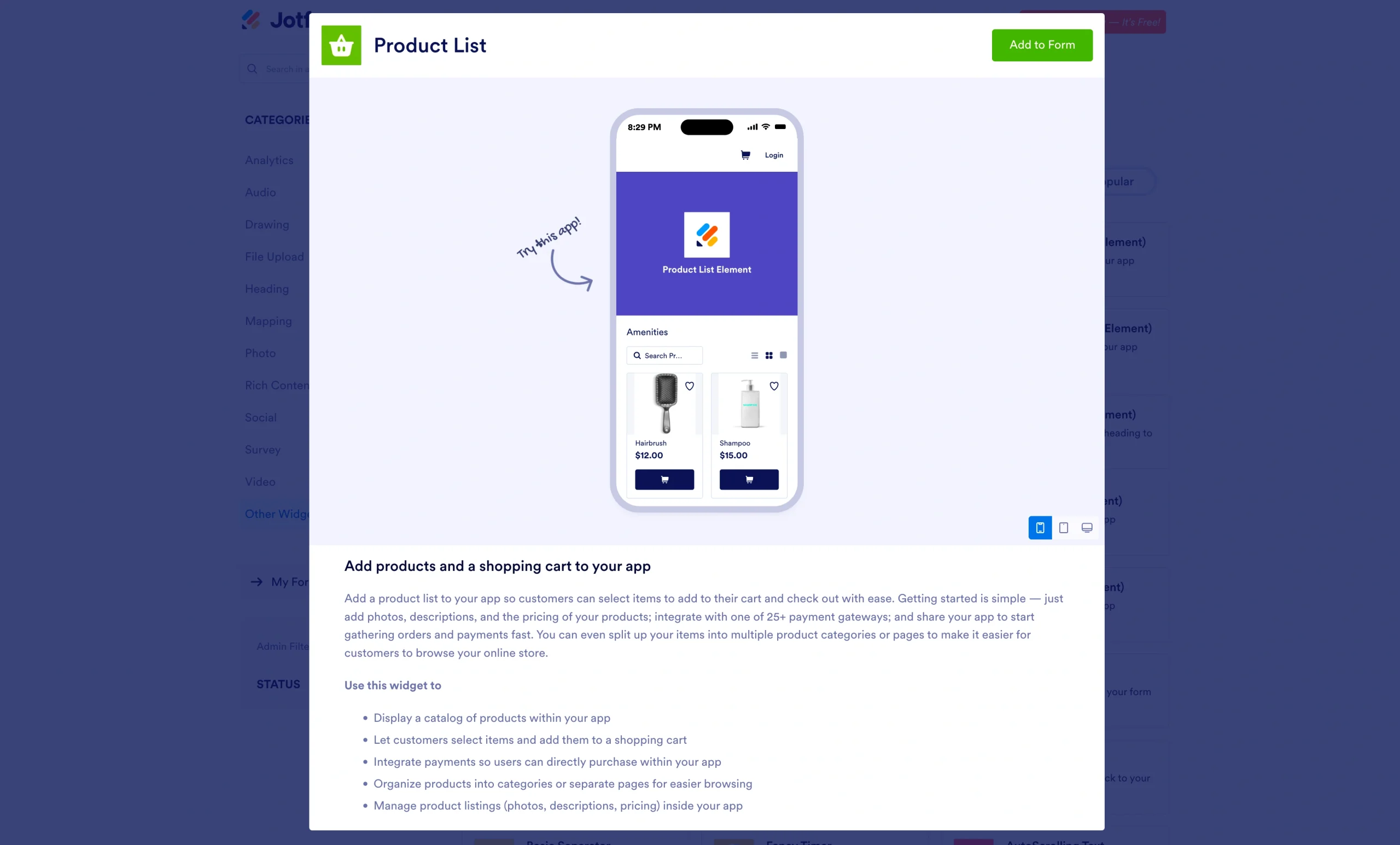
Shopify로 주문을 가져올 때는 보통 CSV 파일을 가장 많이 씁니다. 하지만 원본 데이터가 Shopify 가져오기 도구에 맞게 정리되었는지 일일이 확인하다 보면 시간이 꽤 많이 걸리곤 하죠. 이럴 때 Jform의 상품 목록 기능을 활용할 수 있습니다. CSV 가져오기 도구 및 Shopify 지원 기능과 함께 쓰면 작업이 한결 수월해집니다.
CSV 파일을 Jform에 먼저 업로드하면 다음과 같은 작업을 처리할 수 있습니다.
- 주문 데이터 항목을 깔끔하게 다듬고 표준화합니다.
- 취소되었거나 중복된 주문이 스토어에 반영되기 전에 미리 걸러냅니다.
- 결제 상태와 세금 항목을 Shopify 기준에 맞게 조정합니다.
- 기존 데이터를 재가공해 리포트나 맞춤형 양식을 만드는 데 활용합니다.
Jform의 상품 목록 기능은 다음과 같은 순서로 작동합니다.
- 원본 플랫폼에서 주문 데이터를 CSV 파일로 내보냅니다.
- Jform 양식 빌더에서 상품 목록(Product List)이나 표(Table) 필드를 추가한 뒤 가져오기(Import)를 클릭합니다.
- CSV 파일을 업로드합니다. 그러면 Jform이 주문 ID, 고객 정보, 총액 같은 항목을 자동으로 매핑해 줍니다.
- Jform 안에서 상품 데이터를 바로 검토하고 수정해 확정한 다음, 이 변경 사항을 CSV 파일에 반영해 Shopify로 가져옵니다.
Pro Tip
Jform은 Shopify에서 데이터를 가져오는 기능도 지원하므로, 정보를 이전하거나 주문을 통합할 때마다 데이터를 깔끔하게 유지하고 일일이 수작업으로 고치는 번거로움을 줄일 수 있습니다. 양식으로 상품을 가져오는 방법 가이드를 참고하면 Shopify 데이터를 훨씬 더 주도적으로 관리할 수 있습니다.
깔끔하게 정리된 주문 데이터로 Shopify 스토어 운영 효율 높이기
데이터 형식만 제대로 갖춰져 있다면 Shopify로 주문을 가져오는 작업은 빠르고 수월하게 끝납니다. 잘 정리된 CSV 파일에 Jform 같은 도구까지 더하면 전체 과정이 한결 더 간편해지죠.
Jform과 함께라면 Shopify 대량 주문 업로드 과정을 간소화하고 처음부터 모든 데이터를 체계적으로 정리할 수 있습니다. 온라인 스토어를 한 단계 더 키울 방법을 찾고 계신가요? Jform에는 온라인 판매 가이드를 비롯해 실무에 도움이 되는 다양한 자료가 준비되어 있습니다. 오늘 무료로 플랫폼을 직접 체험해 보고 스토어 관리가 얼마나 간편해지는지 경험해 보세요.
이 글은 리포트 작성과 주문 처리, 멀티채널 판매를 한층 더 수월하게 진행하기 위해 Shopify에서 과거 주문 내역을 효율적으로 이전하거나 관리하려는 Shopify 스토어 운영자, 이커머스 컨설턴트, 에이전시 등 모든 실무자를 위해 작성되었습니다.












코멘트 보내기: