
SharePoint를 통해 데이터를 수집해야 하는 Microsoft 365 사용자라면 몇 가지 선택지가 있습니다. SharePoint 자체에는 양식 빌더가 없지만, Microsoft 365에서는 Microsoft Lists, Power Apps, Microsoft Forms를 통해 양식을 만들 수 있습니다. 이 글에서는 각 방법의 이상적인 활용 사례를 살펴보고 SharePoint에서 양식을 만드는 방법을 단계별로 안내해 드립니다.
또한 양식 제출 데이터를 SharePoint로 자동 전송할 수 있는 더 강력한 옵션을 찾고 계신다면, Microsoft 365 도구와 연동되는 대표적인 양식 빌더인 Jform을 소개해 드리겠습니다.


방법 1: Microsoft Lists로 SharePoint 양식 만들기
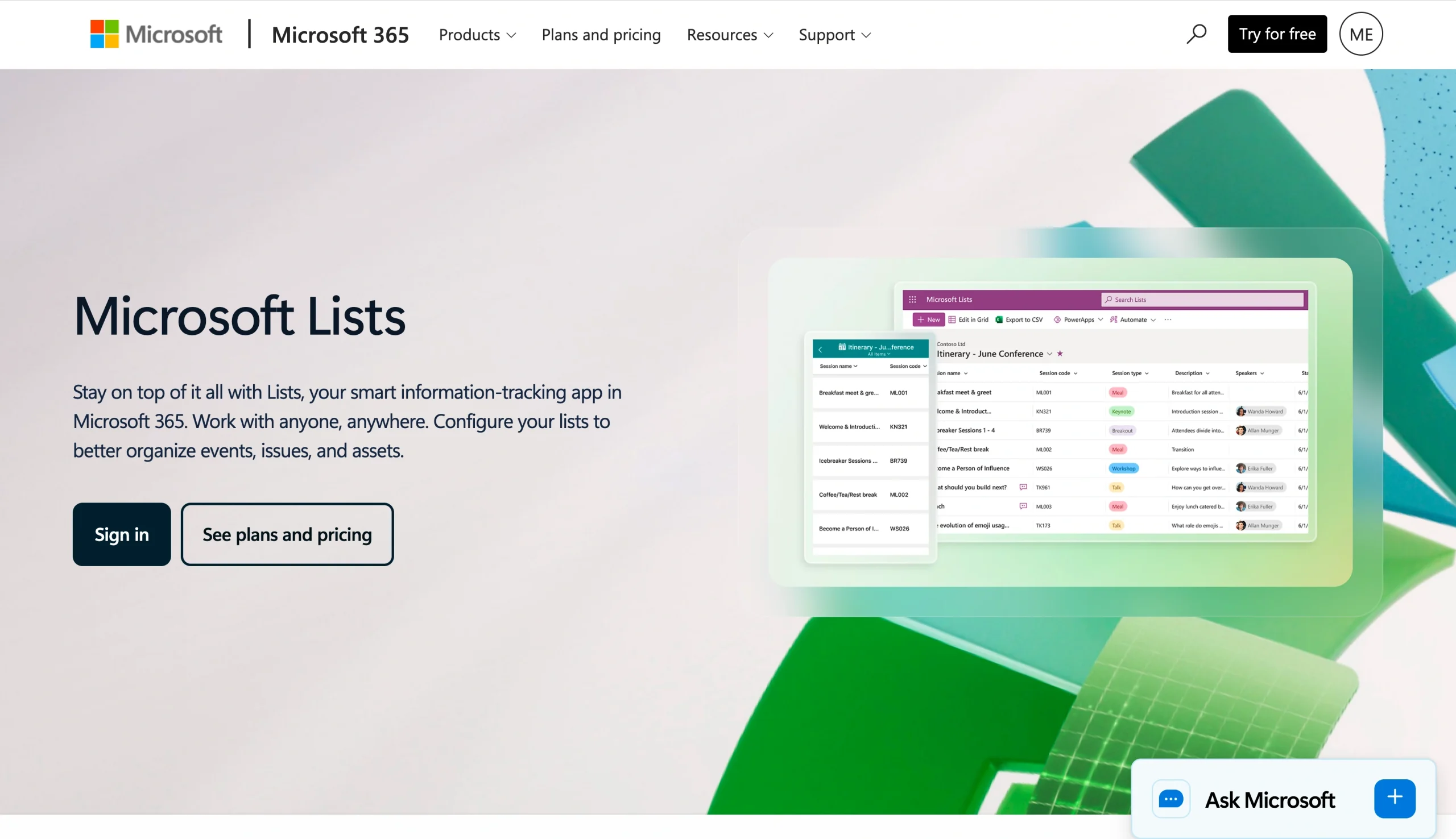
데이터베이스 및 문서 관리를 위해 스프레드시트 대신 사용할 수 있는 노코드 도구인 Microsoft Lists를 사용하면 조직 내 데이터 수집에 적합한 양식을 SharePoint에서 만들 수 있습니다.
이러한 SharePoint 목록 양식을 사용하여 외부 사용자나 일반 대중으로부터 응답을 수집할 수는 없지만, 기술적인 지식이 필요 없고 모바일과 데스크톱 모두에서 잘 작동하는 훌륭한 웹 기반 옵션입니다.
SharePoint에서 Microsoft Lists 양식을 사용하는 방법은 다음과 같습니다:
- SharePoint 홈페이지 또는 콘텐츠 페이지에서 +새로 만들기(+New)를 클릭합니다.
- 목록(List)을 선택합니다.
- 목록 만들기(Create a list) 페이지에서 필요에 따라 다음 옵션 중 하나를 선택합니다:
- 빈 목록(Blank list): 새 목록을 시작합니다
- 기존 목록에서(From existing list): 기존 목록의 데이터를 기반으로 목록을 만듭니다
- Excel에서(From Excel): Excel 스프레드시트를 기반으로 목록을 만듭니다
- CSV에서(From CSV): CSV 파일을 기반으로 목록을 만듭니다
- 템플릿(Templates): 기존 템플릿을 사용하여 목록을 만듭니다
- 목록의 이름과 설명을 입력합니다.
- SharePoint 사이트에 목록을 표시하려면 사이트 탐색에 표시(Show in site navigation)를 선택합니다.
- 만들기(Create)를 클릭합니다. 이제 SharePoint 목록 양식이 생성되었습니다.
Pro Tip
데이터 관리 워크플로우로 바쁘시다면 Microsoft Lists 이외의 다른 도구를 살펴보는 것도 좋습니다. JForm 테이블을 비롯해 데이터를 추적하고 정리하는 데 추가 기능을 제공하는 여러 대안이 있습니다.
방법 2: Power Apps로 맞춤형 SharePoint 양식 구축하기
SharePoint에서 양식을 만드는 또 다른 방법은 사용자가 맞춤형 비즈니스 애플리케이션을 구축할 수 있도록 지원하는 로우코드 또는 노코드 개발 도구인 Microsoft Power Apps를 사용하는 것입니다. SharePoint Power Apps 양식은 사용자가 양식에서 특정 옵션을 선택했을 때만 텍스트 상자를 표시하는 등 조건부 로직이 필요한 경우에 좋은 선택입니다.
Power Apps는 Microsoft Lists보다 더 많은 설정 과정이 필요하지만, 양식의 레이아웃, 로직 및 동작을 완벽하게 제어할 수 있습니다. Power Apps를 사용하여 SharePoint 양식 빌더를 활용하는 방법은 다음과 같습니다:
- SharePoint 사이트에서 프로젝트(Projects) 목록으로 이동합니다. (목록 및 라이브러리가 이미 설정되어 있어야 합니다.)
- 통합(Integrate) > Power Apps > 양식 사용자 지정(Customize forms)을 클릭합니다.
- Power Apps 스튜디오가 나타나고 새 양식이 생성됩니다. 여기에서 다음 작업을 수행할 수 있습니다:
- 필드 추가, 제거 또는 재배열: 필드(Fields) 메뉴에서 양식의 필드 순서를 변경할 수 있습니다. 또한 필드를 양식으로 드래그 앤 드롭할 수도 있습니다.
- 양식 레이아웃 변경: 설정(Settings) > 디스플레이(Display)에서 양식의 방향을 세로(Portrait)에서 가로(Landscape)로 변경합니다.
- 조건부 로직 추가: 데이터 카드 속성에 수식을 사용하여 다른 필드 선택에 따라 특정 필드를 표시하거나 숨길 수 있습니다.
- 양식 사용자 지정을 완료했으면 SharePoint로 돌아가기(Back to SharePoint)를 클릭합니다.
- 저장 및 게시(Save and Publish)를 클릭합니다.
Microsoft Power Apps 양식은 SharePoint 목록과 연결되어 있으므로 모든 응답이 목록에 자동으로 저장됩니다.
Pro Tip
모든 Microsoft 365 플랜에 Power Apps가 포함되어 있는 것은 아니므로, 이 방법으로 SharePoint 양식을 만들기 전에 현재 플랜에 포함되어 있는지 확인하세요.
방법 3: SharePoint에 Microsoft Form 임베드하기
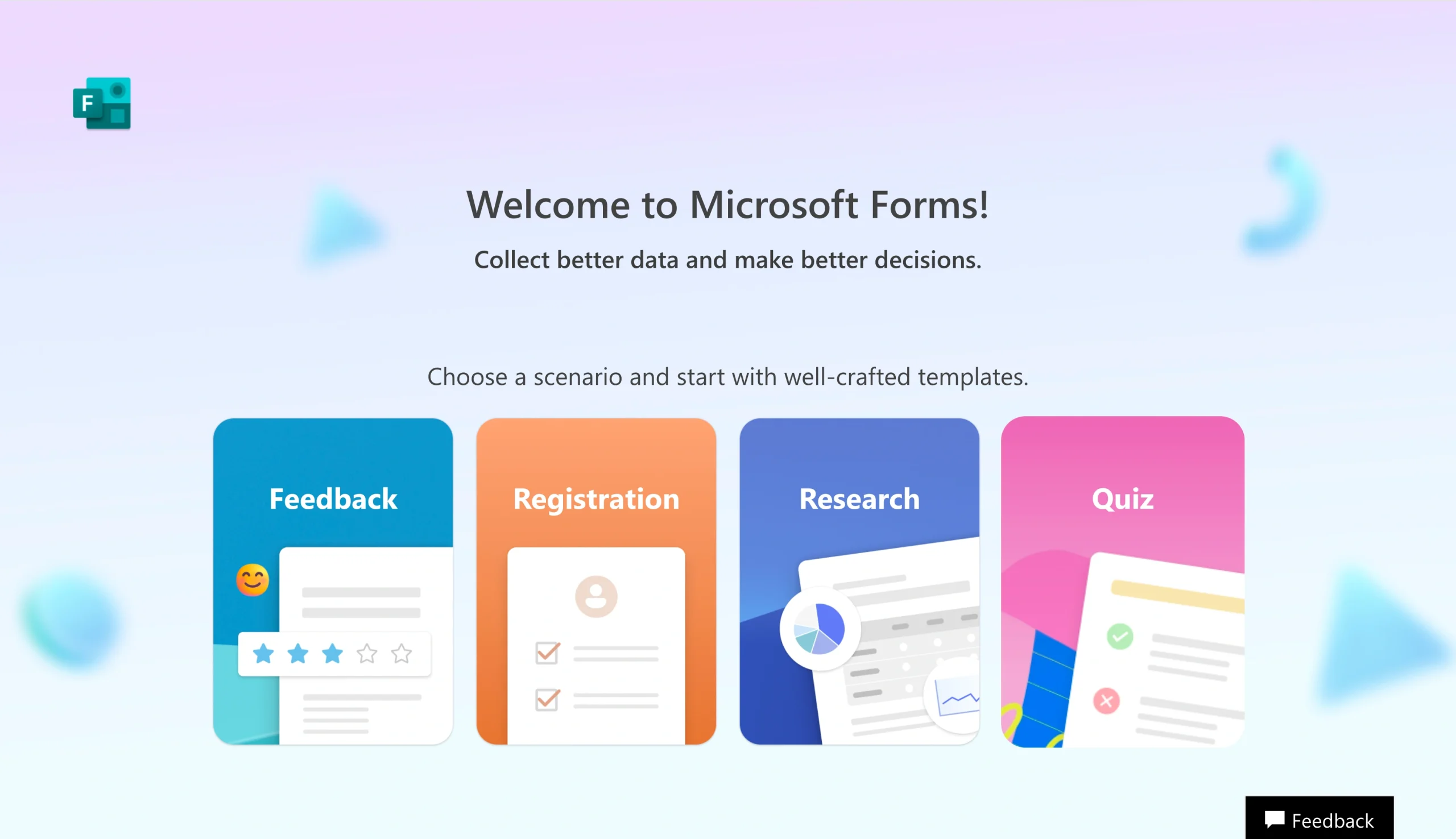
Microsoft Forms는 Microsoft 365 생태계의 일부인 기본 양식 빌더입니다. 공개 설문조사, 이벤트 등록 또는 고객 피드백 양식과 같이 조직 외부 사람들로부터 응답을 수집하려는 경우 Microsoft Forms가 가장 좋은 선택입니다.
SharePoint에서 Microsoft Form을 만드는 방법은 다음과 같습니다:
- SharePoint 오른쪽 상단에서 편집(Edit)을 선택합니다.
- 오른쪽에 있는 도구 상자(Toolbox) 아이콘을 클릭합니다.
- 모든 웹 파트 보기(See all web parts)를 선택합니다.
- 웹 파트 목록에서 Microsoft Forms를 선택합니다.
- 새 양식 추가(Add new form)를 선택합니다.
- 양식의 제목을 입력합니다.
- 만들기(Create)를 클릭합니다.
- 필요한 필드를 추가하여 Microsoft Form을 구축합니다.
- 양식이 완성되면 Microsoft 365의 SharePoint 페이지로 돌아갑니다. 응답 수집(Collect responses)을 선택한 다음 확인(OK)을 클릭합니다.
Microsoft Forms를 SharePoint 페이지에 직접 임베드하여 사이트의 기본 요소처럼 보이게 할 수 있습니다. 하지만 양식이 SharePoint에 표시되더라도 응답은 SharePoint 자체가 아닌 Microsoft Forms 내에서 수집됩니다.
수동으로 파일을 관리하거나 우회 방법을 쓰지 않고도 양식 응답이 SharePoint로 바로 전송되기를 원하시나요? 양식 응답을 SharePoint로 직접 전송하는 인기 있는 Microsoft Forms 대안인 Jform으로 기존 Microsoft Forms를 마이그레이션하세요.

Migrate existing forms instantly
온라인 양식을 처음부터 다시 작성할 필요가 없습니다. 대신, 한 번의 클릭으로 기존 양식과 제출 데이터를 Jform 계정으로 마이그레이션하여 한 순간도 건너뛰지 않고 데이터를 수집할 수 있습니다.
Your form can not be migrated.
Please ensure that your form URL is correct and that your form is set to “public” before attempting to migrate it again.
Jform은 양식 제출 데이터를 SharePoint로 자동 전송합니다
SharePoint 양식을 만드는 방법은 몇 가지가 있지만, 대부분의 사용자에게 완벽하게 이상적인 옵션은 없습니다. Microsoft Lists는 사용자 지정 기능이 부족하고, Power Apps는 라이선스가 필요하며, Microsoft Forms는 실제로 데이터를 SharePoint에 저장하지 않기 때문입니다.
이때 기본 Jform SharePoint 연동 기능을 갖춘 무료 노코드 양식 빌더인 Jform이 해답이 될 수 있습니다.
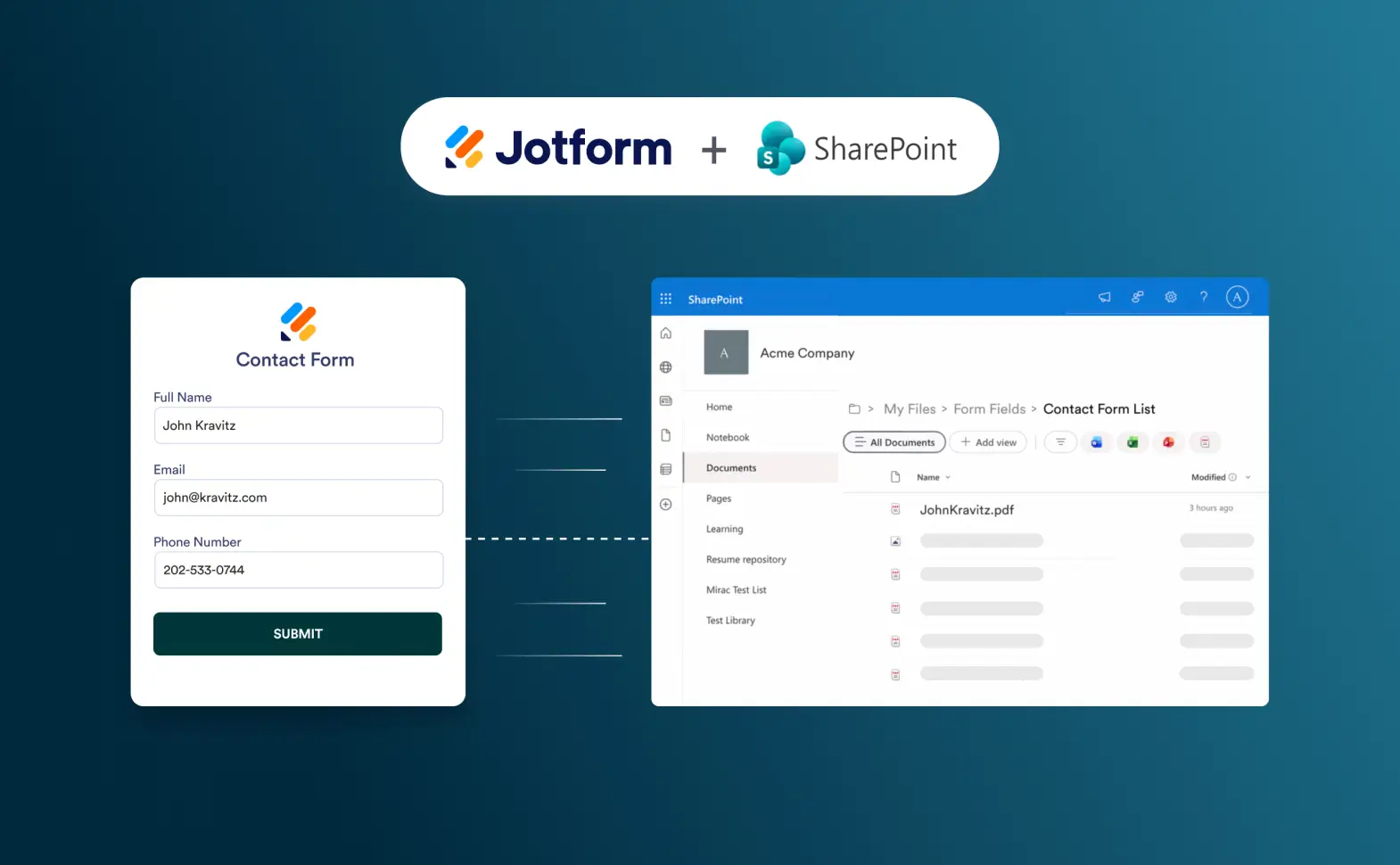
다른 양식 빌더들과는 차별화된 접근 방식을 취하는 Jform은 양식 제출 데이터가 접수되는 즉시 선택한 SharePoint 폴더로 자동 전송합니다. 수동으로 정리할 필요가 없으므로, 시중에 나와 있는 최고의 기록 관리 소프트웨어 앱 중 하나를 가장 이상적으로 활용하는 방법입니다.
Jform을 사용하면 다음과 같은 작업을 할 수 있습니다:
- 양식 제출 PDF를 SharePoint에 자동으로 업로드
- 양식에서 업로드된 파일을 특정 SharePoint 폴더로 전송
- 손쉬운 보관과 협업을 위해 제출 파일을 하위 폴더로 정리
팀에서 SharePoint를 중앙 문서 관리 허브로 사용하고 있다면, Jform에서 양식을 구축하여 SharePoint에 연결하고 데이터를 SharePoint 내에 저장할 수 있습니다. Jform을 사용하면 모든 제출 데이터가 첨부 파일 및 PDF 기록과 함께 SharePoint의 원하는 위치에 정확히 저장되어 체계적으로 정리되고 쉽게 접근할 수 있습니다.
Jform을 SharePoint와 연동하는 방법은 다음과 같습니다:
- Jform 양식 빌더에서 설정(Settings)을 클릭합니다.
- 통합(Integrations)을 클릭합니다.
- Microsoft SharePoint를 검색하여 클릭합니다.
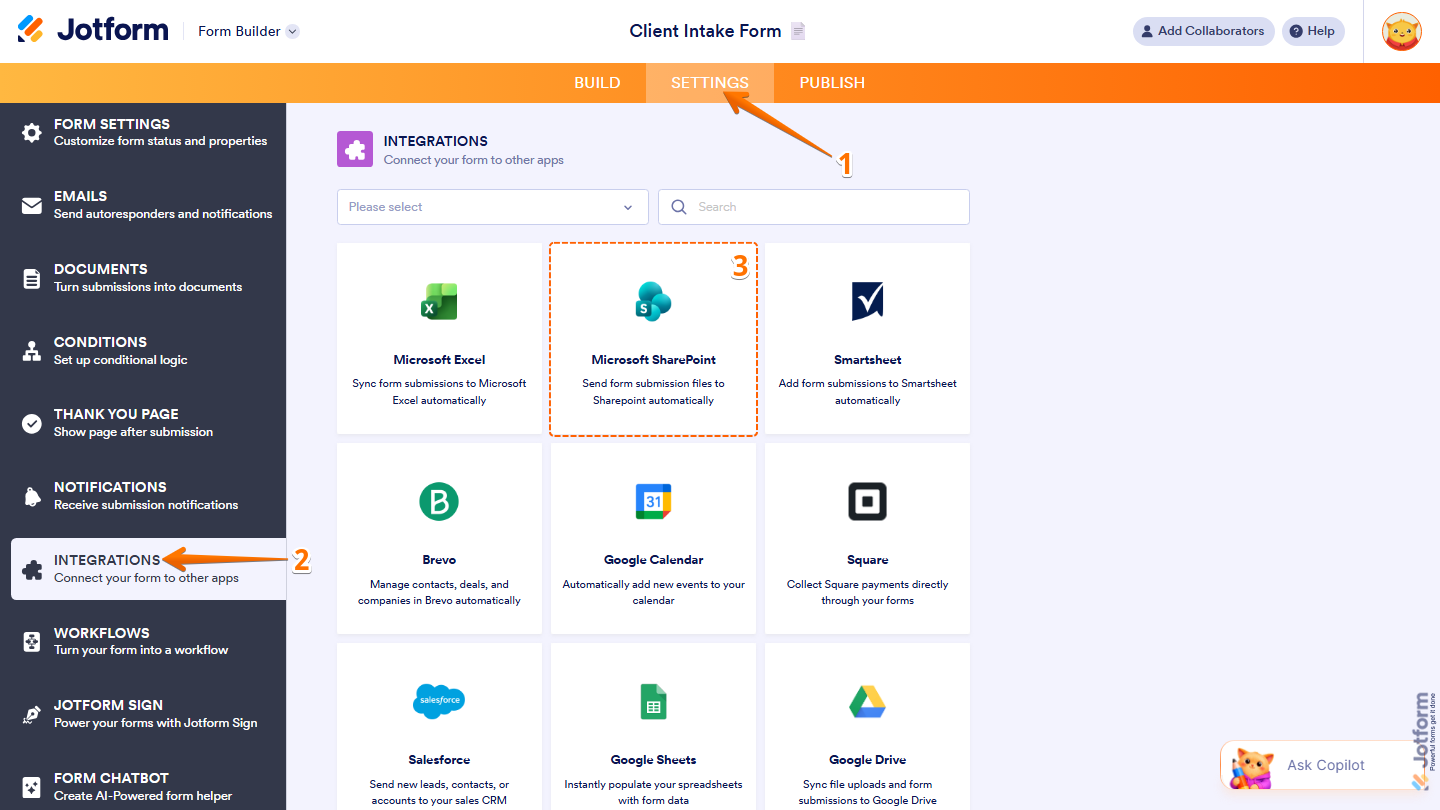
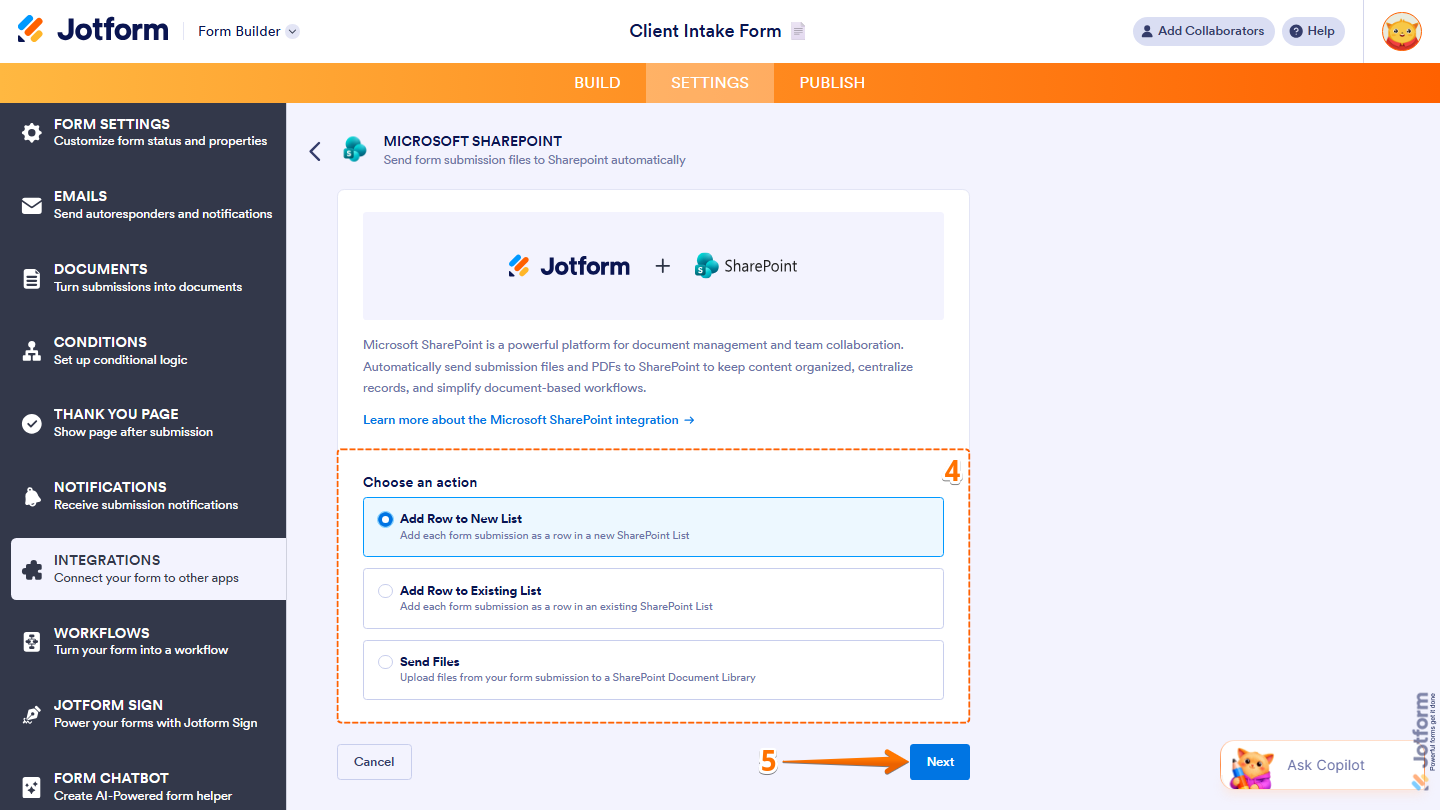
- 작업 선택(Choose an action) 아래에서 다음 옵션 중 하나를 선택합니다:
- 새 목록에 행 추가(Add Row to New List): 각 양식 제출 데이터를 새 SharePoint 목록에 행으로 추가합니다
- 기존 목록에 행 추가(Add Row to Existing List): 각 양식 제출 데이터를 기존 SharePoint 목록에 행으로 추가합니다
- 파일 전송(Send Files): 양식 제출 데이터에 포함된 파일을 SharePoint 문서 라이브러리에 업로드합니다
- 다음(Next)을 클릭합니다.
- 인증(Authenticate)을 클릭합니다. Microsoft SharePoint 계정에 로그인합니다.
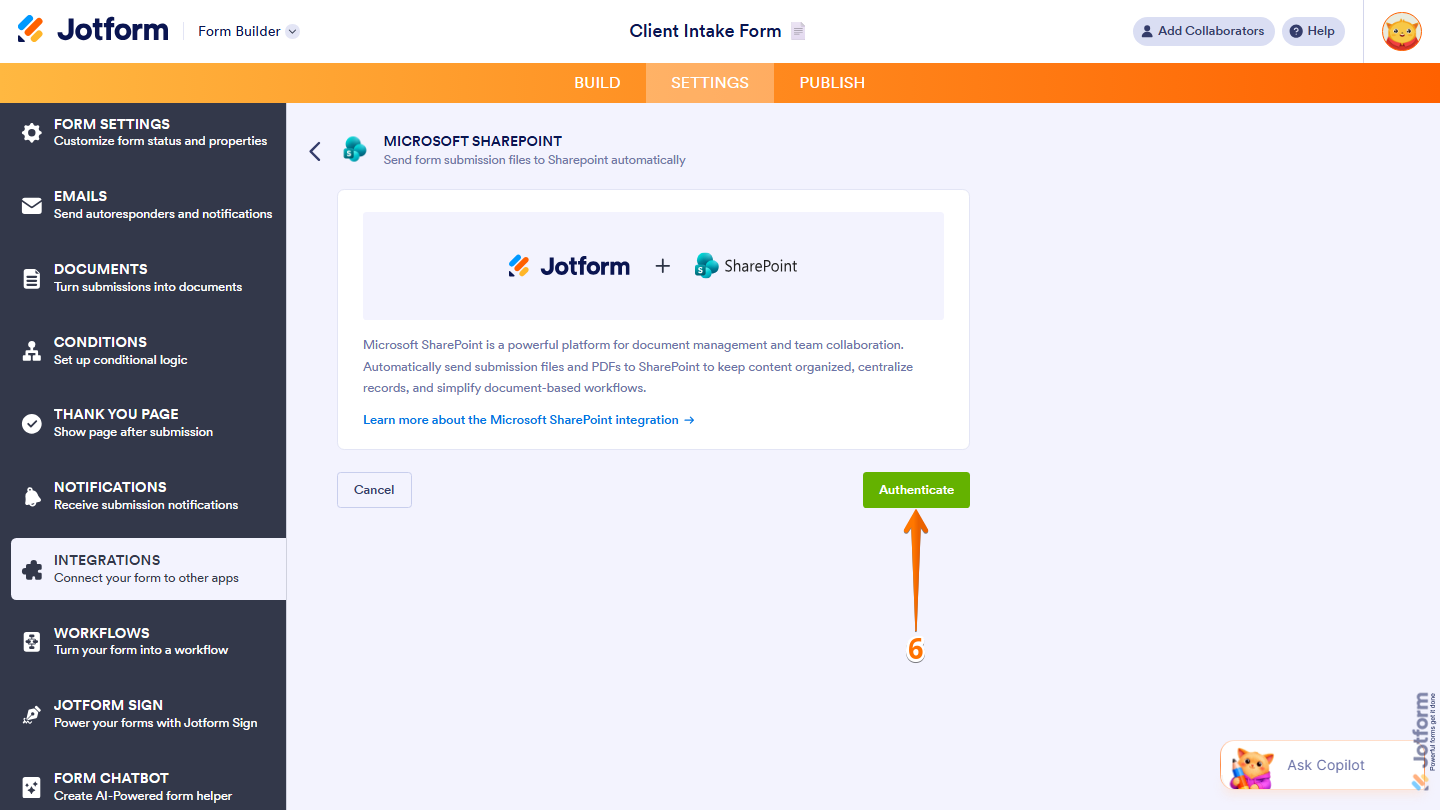
이제 Jform 양식이 SharePoint에 연결되었습니다. 4단계에서 선택한 작업에 대한 설정을 마무리하여 연동을 완료할 수 있으며, 여기에 단계별 안내가 준비되어 있습니다. 정말 간단하죠!
SharePoint 사용자라면 양식 구축에 Jform을 사용하는 것이 합리적입니다. 수집된 모든 데이터를 체계적으로 정리하고 문서 관리 시스템에서 쉽게 접근할 수 있도록 만드는 훌륭한 방법이기 때문입니다. Jform은 빠른 양식 제작을 위해 20,000개 이상의 기성 양식 템플릿을 제공하므로 처음부터 새로 양식을 만들 필요가 없습니다.
또한 Jform은 Microsoft Excel, OneDrive, Teams를 포함한 150개 이상의 다른 도구와 연동되므로 전체 Microsoft 365 워크플로에서 양식 데이터를 필요한 곳으로 정확히 라우팅할 수 있습니다. 그리고 승인을 위해 제출 데이터를 자동으로 라우팅하고, 사람들에게 제출 알림을 보내고, 후속 조치를 자동화해야 하는 경우 Jform Workflows가 이러한 기능도 함께 제공합니다.
Jform에 대해 더 자세히 알아보려면 양식 빌더 완벽 가이드부터 시작해 보세요.
나에게 맞는 SharePoint 양식 생성 방법은 무엇일까요?
SharePoint 온라인 양식을 만들려는 경우 Microsoft Lists, Power Apps, Microsoft Forms를 비롯한 여러 옵션이 있습니다. 하지만 양식 데이터가 SharePoint 내에 적절히 저장되고 정리되도록 하려면, 미흡한 파일 관리, 제한된 외부 접근 및 라이선스 요구 사항과 같은 한계로 인해 기존의 SharePoint 양식 빌더 옵션들은 적합하지 않을 수 있습니다.
Jform은 Jform SharePoint 연동을 통해 이러한 격차를 해소하고 간소화된 양식 구축 경험을 제공합니다. 양식 제출 데이터, PDF 및 업로드된 파일을 SharePoint 폴더로 직접 전송하여 모든 항목을 체계적으로 유지해 줍니다. 오늘 Jform을 살펴보고 20,000개 이상의 양식 템플릿을 둘러보며 단 몇 분 만에 얼마나 쉽게 SharePoint에 연결할 수 있는지 확인해 보세요.
SharePoint에서 양식을 만드는 방법에 대한 자주 묻는 질문(FAQ)
네, SharePoint에서 Microsoft Forms 웹 파트를 사용하여 외부 사용자를 위한 양식을 만들 수 있습니다. 단, 양식 응답은 SharePoint가 아닌 Microsoft Forms에 저장됩니다.
Microsoft Power Apps를 사용하여 SharePoint에서 사용자 지정 양식을 만들 수 있습니다. 또 다른 해결책은 Jform과 같은 전용 양식 빌더를 사용하여 양식을 SharePoint와 연동하는 것입니다.
Microsoft Forms는 Microsoft 365 생태계의 일부인 양식 빌더입니다. SharePoint에는 전용 양식 빌더가 없지만, SharePoint의 Microsoft Lists를 사용하여 양식을 만들 수 있습니다.













코멘트 보내기: