
2026년 BrightLocal의 소비자 리뷰 설문조사에 따르면, 소비자의 41%가 기업을 검증할 때 항상 리뷰를 읽는다고 답했습니다 — 이는 2025년보다 12% 증가한 수치입니다. 비즈니스의 신뢰성을 입증할 증거를 찾는 사람들이 늘어남에 따라, 워드프레스(WordPress) 웹사이트에 리뷰를 임베드하여 전면에 내세우는 것이 좋습니다.
하지만 워드프레스에 트러스트파일럿(Trustpilot) 리뷰 기본 연동 기능이 없다면 어떻게 해야 할까요? 플러그인, 타사 위젯 또는 전통적인 수동 복사 및 붙여넣기 방식을 통해 웹사이트 플랫폼에 리뷰를 임베드할 수 있습니다. 플러그인과 위젯은 간편한 솔루션을 찾는 사용자들에게 인기가 많으며, 수동 방식은 페이지 방문자에게 표시되는 내용을 완벽하게 제어하고 싶은 사용자에게 적합합니다.
이 가이드에서는 각 방법을 사용하여 워드프레스에 트러스트파일럿 리뷰 임베드하는 방법을 자세히 안내해 드립니다.
워드프레스 플러그인을 사용하여 트러스트파일럿 리뷰 임베드하기
이 방법은 워드프레스 사이트에 트러스트파일럿 리뷰를 직접 추가하는 손쉬운 방법을 찾고 있을 때 가장 좋은 방법 중 하나입니다.
공식적인 방법을 원한다면 트러스트파일럿의 연동 기능을 사용할 수 있으며, 공식 솔루션에서 제공하지 않는 기능(예: 고급 사용자 지정)이 필요한 경우에는 타사 워드프레스 플러그인을 사용할 수 있습니다.
트러스트파일럿 공식 연동 기능을 통해 리뷰 표시하기
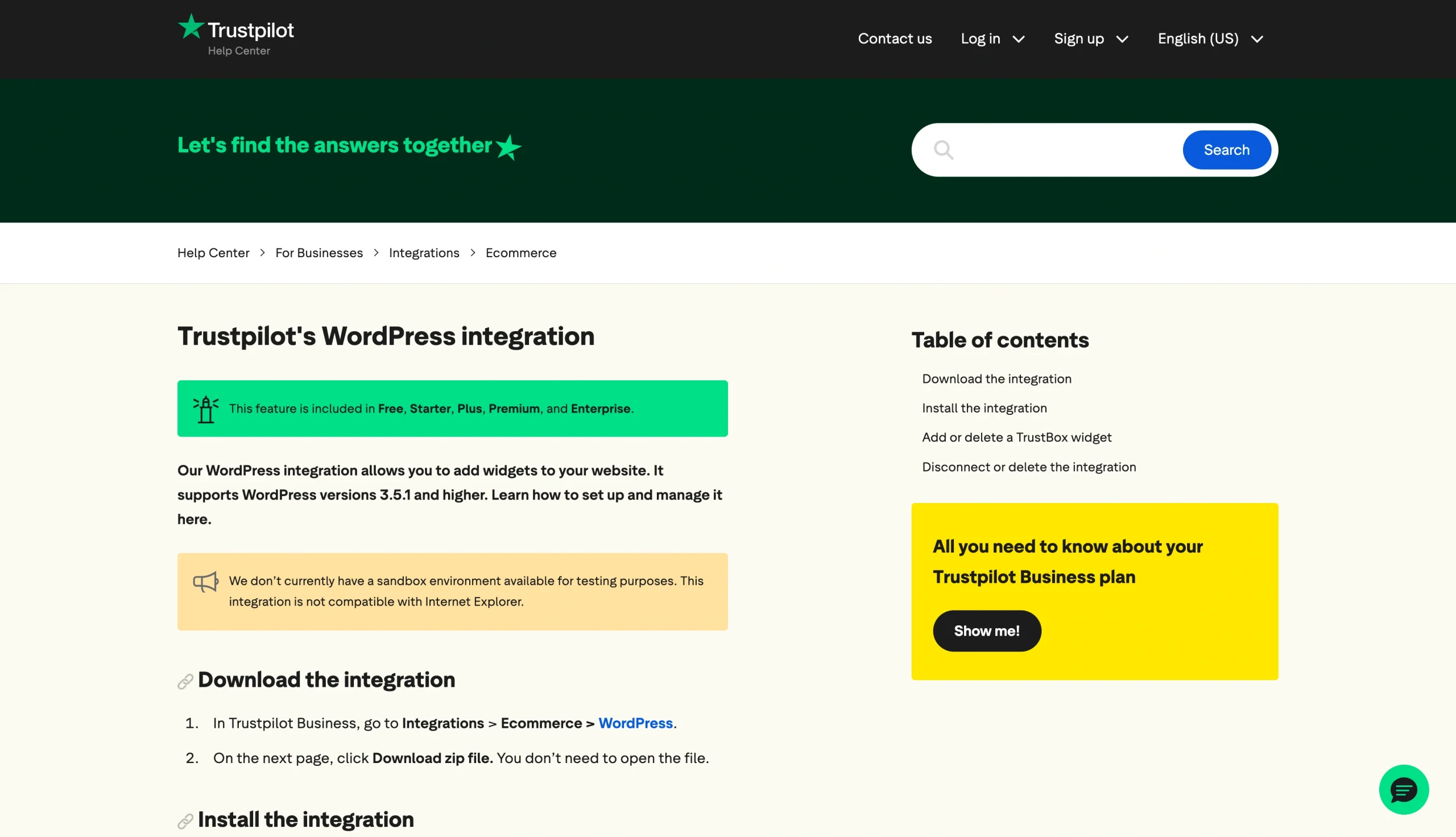
트러스트파일럿은 워드프레스 연동 기능을 제공합니다(버전 3.5.1 이상 지원). 이 연동 기능은 비교적 쉽게 활성화할 수 있습니다. 진행 방법은 다음과 같습니다.
1단계: 트러스트파일럿의 워드프레스 연동 기능 다운로드
이를 위해 트러스트파일럿 비즈니스(Trustpilot Business) 계정을 엽니다. 그런 다음 Integrations(연동) > Ecommerce(이커머스) > WordPress(워드프레스)로 이동합니다. 페이지가 열리면 Download zip file(zip 파일 다운로드)을 눌러 연동 파일을 기기에 저장합니다.
2단계: 워드프레스 트러스트파일럿 리뷰 플러그인 설치
워드프레스 대시보드에 로그인한 후 다음 단계를 따르세요:
- 왼쪽의 관리자 패널로 이동합니다.
- Plugins(플러그인)를 클릭한 다음 Add New(새로 추가)를 클릭합니다.
- 페이지 상단의 Upload Plugin(플러그인 업로드) 버튼을 클릭합니다.
- Choose File(파일 선택)을 클릭합니다.
- 기기에 다운로드한 zip 파일(워드프레스 연동 파일 — 다운로드 폴더에서 찾을 수 있음)을 선택한 다음 Install Now(지금 설치)를 클릭합니다. 그러면 “Installing Plugin from uploaded file: trustpilot.zip(업로드된 파일에서 플러그인 설치 중: trustpilot.zip)“이라는 새 페이지가 열립니다.
- 설치 프로세스가 완료될 때까지 기다립니다. 완료되면 “Plugin installed successfully(플러그인이 성공적으로 설치되었습니다)”라는 메시지가 표시됩니다.
3단계: 연동 기능 활성화
설치가 완료되면 다음을 수행합니다.
- Activate Plugin(플러그인 활성화)을 클릭합니다. 그러면 워드프레스 관리자 패널에 Trustpilot 탭이 표시됩니다.
- 해당 탭으로 이동하여 트러스트파일럿 프로필에 로그인합니다.
- 법적 약관을 읽고 I understand and accept(이해했으며 동의합니다) 상자에 체크합니다.
- Confirm(확인)을 클릭합니다.
4단계: TrustBox 위젯 추가
워드프레스에 트러스트파일럿 리뷰를 표시하려면 TrustBox 위젯을 추가해야 합니다. 위젯을 생성하려면 워드프레스 관리자 패널의 Trustpilot 탭으로 이동하세요.
TrustBox 아래에 Mini, Horizontal, Micro Button을 포함하여 사용 가능한 옵션 목록이 표시됩니다. 원하는 워드프레스용 트러스트파일럿 리뷰 위젯을 선택한 다음, 위젯을 표시하려는 페이지의 실시간 미리보기 화면으로 드래그 앤 드롭하세요.
5단계: TrustBox 사용자 지정
워드프레스 트러스트파일럿 리뷰 플러그인은 꽤 다양한 사용자 지정 옵션을 제공합니다. 페이지에서 위젯이 표시될 위치를 선택할 수 있을 뿐만 아니라 필요에 맞게 크기와 언어를 조정할 수도 있습니다.
위젯을 사용자 지정하려면(TrustBox 탭에 있는 상태에서) 미리보기 위에 마우스를 올리고 Customize(사용자 지정)를 클릭합니다. 그러면 위젯을 맞춤 설정할 수 있는 TrustBox settings(TrustBox 설정) 열이 나타납니다. 설정이 완료되면 Publish changes(변경사항 게시)를 클릭하여 리뷰를 웹사이트에 실시간으로 반영하세요.
타사 워드프레스 플러그인을 통해 리뷰 연동하기

워드프레스와 트러스트파일럿은 웹사이트 소유자가 리뷰를 표시하기 위해 Better Business Reviews 및 Smash Balloon과 같은 타사 솔루션을 사용할 수 있도록 허용합니다. 타사 솔루션 사용 방법을 이해하는 데 도움이 되도록 Better Business Reviews 트러스트파일럿-워드프레스 플러그인 설정 방법을 안내해 드립니다:
- 워드프레스 관리자 페이지를 열고 Plugins(플러그인)로 이동합니다.
- Add new(새로 추가)를 클릭합니다.
- 검색창에 “Better Business Reviews”를 입력하고 Enter 키를 누릅니다.
- Install(설치)를 클릭합니다.
- Activate Plugin(플러그인 활성화)을 클릭합니다.
이 방법이 효과적인 이유
워드프레스 트러스트파일럿 리뷰 플러그인 방식은 웹사이트 소유자들이 가장 흔히 사용하는 방법 중 하나입니다. 그 이유는 다음과 같습니다:
- 간편한 설정 과정: 워드프레스 연동 기능을 설정하기 위해 코드를 작성할 필요가 없습니다. 워드프레스 사용 방법과 플러그인 활성화 방법만 알고 있다면 바로 시작할 수 있습니다.
- 자동 리뷰 업데이트: 플러그인이 최신 고객 리뷰를 자동으로 불러옵니다. 수동으로 업데이트하지 않아도 새로운 피드백을 표시할 수 있습니다.
- 사용자 지정 옵션: 사이트의 특성에 맞게 위젯의 크기, 언어 및 스타일을 사용자 지정할 수 있습니다.
- 유연성: 플러그인은 모든 워드프레스 페이지에서 작동합니다. 홈페이지, 결제 페이지, 제품 페이지 또는 기타 원하는 랜딩 페이지에 TrustBox 위젯을 추가할 수 있습니다.
플러그인은 편리하고 사용하기 쉽지만, 다음과 같은 단점도 있습니다.
- 기능 제한: 선택한 플러그인에 따라 무제한 리뷰, 고급 사용자 지정, 자동 동기화와 같은 기능을 사용하려면 유료 플랜으로 업그레이드해야 할 수도 있습니다.
- 리뷰 제어의 한계: 플러그인이 리뷰를 자동으로 불러와 표시하므로 사이트에 노출되는 피드백을 직접 제어하기가 어렵습니다.
- 플러그인 유지 관리: 플러그인 개발자는 솔루션을 정기적으로 유지 관리해야 합니다. 그렇지 않을 경우 워드프레스 시스템 업데이트 시 호환성 문제가 발생할 수 있습니다.
- 추가 설정 필요: 일부 타사 도구는 추가 설정이 필요할 수 있습니다. 예를 들어 Smash Balloon의 경우, 트러스트파일럿 페이지를 연결하기 전에 먼저 제공업체의 대시보드에서 트러스트파일럿 리뷰 피드(Trustpilot Review Feed)를 생성해야 합니다.
워드프레스 웹사이트에 트러스트파일럿 리뷰 수동으로 추가하기
이 방법은 리뷰를 복사하여 워드프레스 사이트에 붙여넣는 방식입니다. 사이트 방문자에게 표시되는 내용을 완벽하게 제어할 수 있지만, 플러그인이나 위젯을 사용하는 것보다 손이 더 많이 갑니다.
사이트에 리뷰를 수동으로 추가하는 방법에는 전용 리뷰 페이지를 만들거나 기존 페이지에 피드백을 추가하는 두 가지가 있습니다. 두 가지 방법의 진행 과정은 다음과 같습니다.
전용 고객 후기 페이지에 리뷰 추가하기
- 사이트의 대시보드로 이동합니다.
- 왼쪽 사이드바에서 Pages(페이지)를 클릭합니다.
- Add new page(새 페이지 추가) 버튼을 클릭하고 페이지 제목을 입력합니다. “고객 리뷰”, “고객 후기” 또는 “고객의 소리” 등으로 이름을 지정할 수 있습니다.
- Create draft(초안 생성)를 클릭합니다.
- 트러스트파일럿 비즈니스 프로필로 이동하여 사이트에 추가할 리뷰를 선택합니다. 리뷰를 복사하거나 스크린샷을 찍습니다.
- 워드프레스 사이트의 초안으로 돌아가서 + 블록 삽입기(+ block inserter) 아이콘을 클릭하여 선택한 리뷰를 추가하기 시작합니다.
- 완료되면 Publish(게시)를 클릭합니다.
기존 페이지에 리뷰 추가하기
홈페이지나 제품 페이지와 같은 기존 페이지에 리뷰를 표시하고 싶다면 대신 다음 단계를 따르세요:
- 트러스트파일럿에서 사이트에 표시할 리뷰를 복사하거나 스크린샷을 찍습니다.
- 워드프레스에서 Pages(페이지) > All Pages(모든 페이지)로 이동합니다.
- 리뷰를 추가할 페이지(Page)를 선택하고 Edit(편집)를 클릭합니다.
- 리뷰를 추가합니다.
- Publish(게시)를 클릭합니다.
이 방법이 효과적인 이유
일부 워드프레스 사용자가 이 수동 방식을 선호하는 이유는 다음과 같습니다.
- 사이트 방문자에게 표시되는 내용을 완벽하게 제어 가능: 눈에 띄는 좋은 리뷰를 강조하고 부정적인 리뷰는 건너뛰도록 선택할 수 있습니다.
- 플러그인 의존도 감소: 수동 방식을 사용하면 워드프레스 설정을 더 가볍게 유지할 수 있습니다.
- 디자인 유연성 제공: 페이지 글꼴, 색상 및 전체적인 스타일에 맞춰 리뷰를 배치할 수 있습니다.
하지만 이 방법에는 다음과 같은 단점도 있습니다.
- 평판 리스크: 긍정적인 피드백만 표시할 경우, 페이지 방문자가 트러스트파일럿에서 부정적인 리뷰를 발견하게 되면 신뢰할 수 없는 기업으로 비춰질 수 있습니다.
- 시간이 많이 소요되는 유지 관리: 위젯이나 플러그인과 달리 수동으로 추가한 리뷰는 정적이므로, 페이지 방문자에게 새로운 피드백을 보여주려면 직접 업데이트해야 합니다.
또 다른 플러그인을 추가하지 않고도 워드프레스 활용도 높이기
사이트에 트러스트파일럿 리뷰를 추가하면 브랜드에 대한 고객의 신뢰도를 높일 수 있습니다. 또한 신뢰도를 향상시켜 Google 검색 결과 첫 페이지에 노출되는 데도 도움이 될 수 있습니다.
물론, 워드프레스 웹사이트에 트러스트파일럿 리뷰를 임베드하는 방식도 중요합니다. 잠재고객과 검색 엔진의 신뢰를 얻으려면 사이트에 진정성 있고 최신 상태인 리뷰를 표시해야 합니다.
Jform은 이베이(eBay) 리뷰, 트립어드바이저(Tripadvisor) 리뷰, 엣시(Etsy) 리뷰를 포함한 다양한 위젯을 제공합니다. Jform의 무료 웹사이트 위젯을 살펴보고 워드프레스 웹사이트에 사회적 증거(소셜 프루프)를 빠르게 추가해 보세요.
이 글은 복잡한 개발 작업 없이 사이트에 트러스트파일럿 리뷰를 표시하여 신뢰도를 구축하고, 고객의 신뢰를 높이며, 사회적 증거(소셜 프루프)를 강화하고자 하는 워드프레스 웹사이트 소유자, 이커머스 관리자, 마케터 및 소규모 비즈니스 팀을 위해 작성되었습니다.












코멘트 보내기: